Способы подключения мониторов к компьютеру
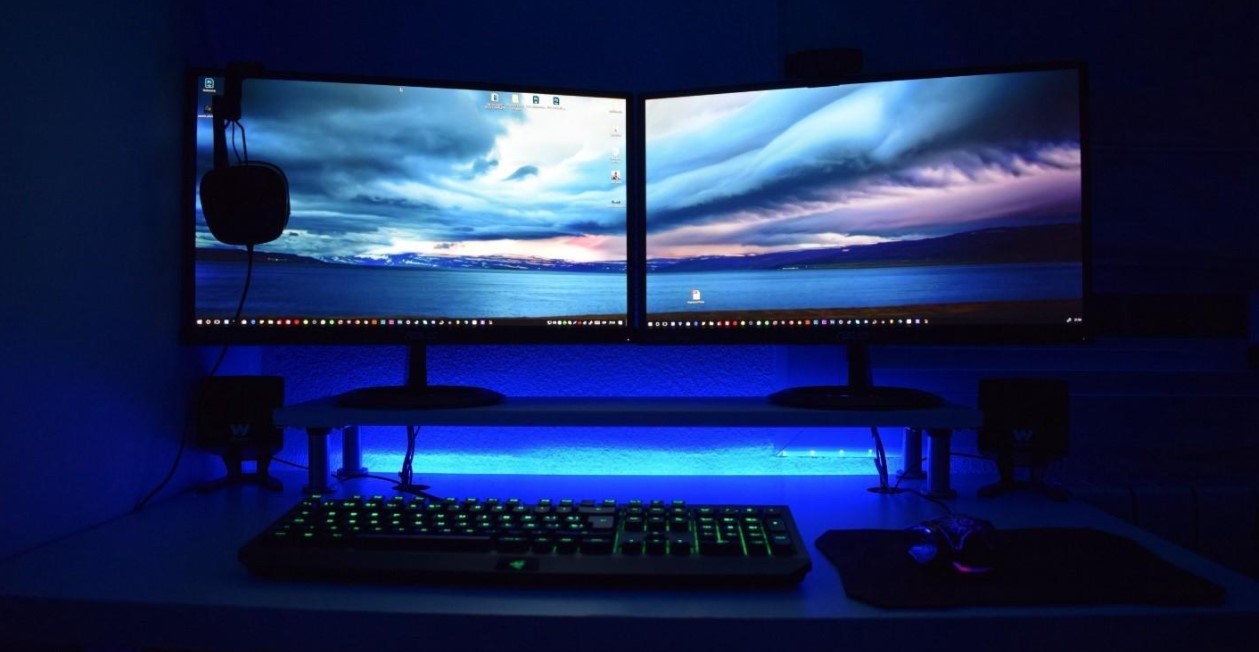
Есть несколько способов подключения монитора к системному блоку и ноутбуку, их выбирают в зависимости от того, какие есть разъемы на компьютере. Каждый из них требует наличия конкретного типа кабеля. Ниже рассмотрим самые распространенные варианты подключения экранов к ПК и ноутбукам.
Методы подключения
Подсоединить монитор к компьютеру можно через:
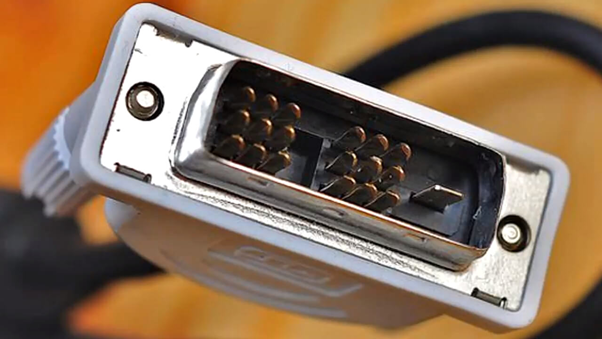
- DVI. Подключение через цифровой визуальный интерфейс сегодня используется чаще всего. Если устройство имеет несколько разъемов, DVI приоритетнее, потому что обеспечивает лучшее качество изображения и максимально надежное соединение.
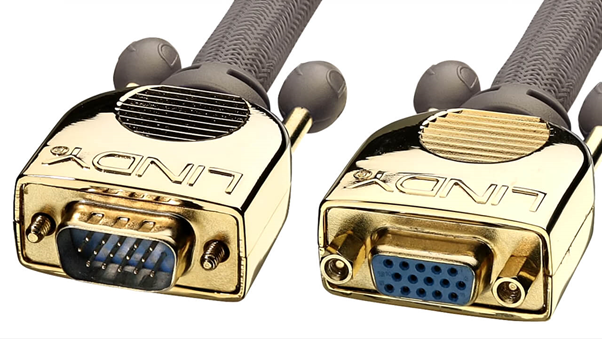
- VGA. Уже несколько устаревший аналоговый интерфейс, который используется при отсутствии других — DVI либо HDMI, или же если дисплей не имеет других разъемов.
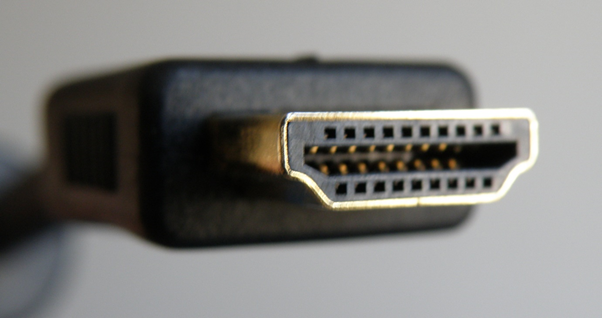
- HDMI. Новейший цифровой интерфейс, следующее поколение после DVI. Быстрый, компактный, передает отличного качества звук (многоканальный). Последняя версия интерфейса вышла в 2017 году, она постепенно внедряется в новые экраны. Чтобы подключить монитор по HDMI можно как к стационарному компьютеру, так и к ноутбуку. Добиться стабильной картинки на большом расстоянии помогает оптоволокно под оплеткой кабеля.
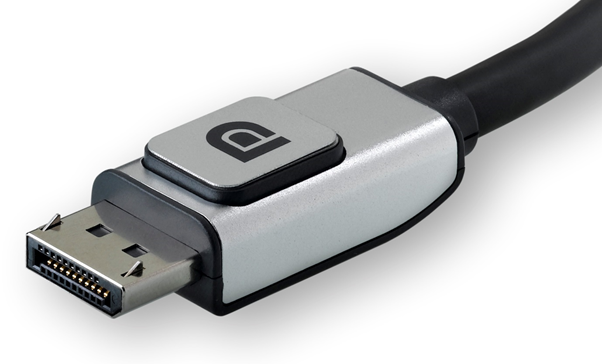
- DisplayPort. Этот разъем есть практически во всех топовых мониторах и новых видеокартах. DisplayPort отличается от HDMI пакетной передачей данных, которое имеет больше возможностей для упаковки нескольких потоков в один канал. У интерфейса есть два вида разъемов — mini DisplayPort и полноразмерный. Мини-версию используют для Thunderbolt 2 — аппаратного интерфейса от Apple и Intel для подключения внешних устройств к ПК. С помощью мини-порта можно работать с мониторами и внешними дисками одновременно.
- WiFi. Подключить телевизор или экран к устройству можно по сети. Это часто делают для проведения семинаров или лекций, чтобы вывести изображение с ноутбука рассказчика на большой беспроводной дисплей. Для этого нужен видеосендер или беспроводной HDMI-удлинитель. Это удобно, поскольку никаких настроек после подключения делать не нужно.
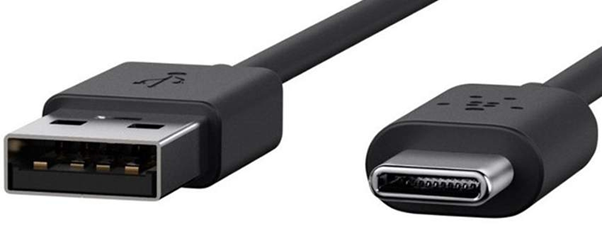
- USB. Есть три варианта использования разъема — передача изображений, Thunderbolt 3 и USB-хост. Последний не умеет передавать картинку и предполагает подсоединение исключительно ЮСБ-устройств — периферии или внешних накопителей. Альтернативное решение — подключить HDMI-экран через адаптер либо HDMI-USB, но источник должен поддерживать возможность передачи изображений. Минус USB — короткий кабель около одного метра.
Как подключить монитор к ноутбуку. Дополнительный дисплей
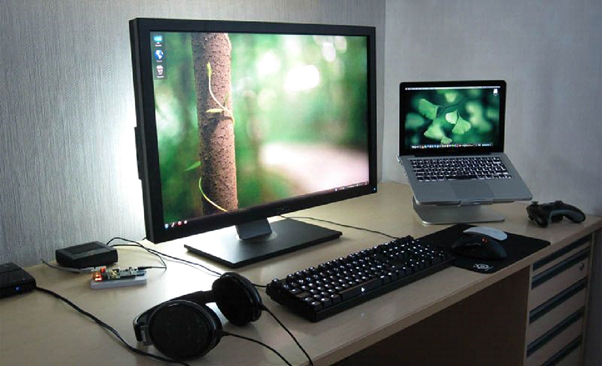
Подсоединить к ноутбуку большой экран стоит, если вы занимаетесь профессиональной графикой, хотите вместе с семьей посмотреть фильм или поиграть в видеоигры. С двумя мониторами также можно оформить расширенный рабочий стол, на одном дисплее оставив браузер, а на втором — видео- или текстовый редактор. Есть несколько способов подключить дополнительный экран к ноутбуку:
- Через порт или кабель HDMI. Нужно отключить питание экрана, выключить ноутбук, соединить устройства между собой кабелем, а после включить их. Обычно Windows автоматически настраивает технические параметры, дополнительно копаться в настройках не нужно.
- Через DVI. Выключенные девайсы соединяются кабелем, после монитор и ноутбук включаются, операционная система загружается, и можно начинать настраивать изображение. Некоторые пользователи пренебрегают отключением устройств перед их соединением, но для DVI и VGA это крайне важно, иначе могут сгореть порты.
- Через VGA. Чтобы подключить второй монитор к ноутбуку, отключите оба девайса. После соединения устройств кабелем зафиксируйте разъемы винтами, которые шли в комплекте к проводу. Когда техника включится, откорректируйте настройки картинки.
- Через DisplayPort. Отключенные девайсы соединяются кабелем, включаются и используются без дополнительной настройки — она производится системой автоматически.
- С помощью беспроводных технологий. Не все мониторы поддерживают WiDi или Miracast, эти технологии работают только на современной технике с поддержкой Windows 8.1 или выше. Подключение через WiFi удобно, но качество картинки будет страдать: беспроводной канал не может обеспечить высокое разрешение видео.
Инструкция
Подключение второго дисплея занимает пару минут. Сначала осмотрите заднюю панель ПК, обычно в нижней ее части находятся видеовыходы HDMI, DVI либо VGA. Если их нет, компьютер не имеет отдельной видеокарты, тогда используйте разъемы в верхней части системного блока (это разъемы материнской платы).
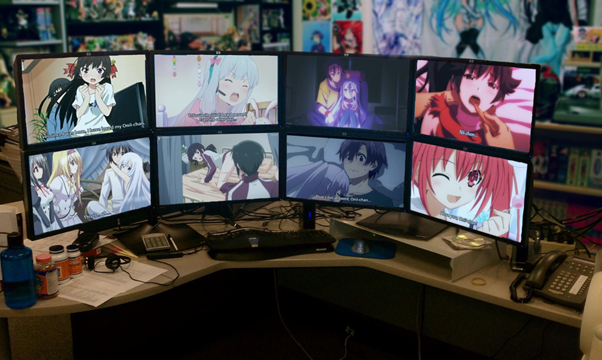
На задней части монитора найдите порты. По приоритетности лучше использовать их так: HDMI, DVI и лишь при отсутствии этих двух VGA. И на экране, и на компьютере должно быть гнездо выбранного типа. Если же на ПК есть только DVI, а на дисплее только VGA-выход, используйте переходник.
Чтобы подключить экран, соедините его с компьютером подходящим кабелем, обязательно предварительно выключив оба устройства. Зафиксируйте провода в портах пластиковыми винтами, которые есть по бокам у DVI и VGA. Если пренебречь этим пунктом, качество картинки может страдать из-за плохого контакта. При подключении через HDMI-разъем, закручивать ничего не нужно — этот кабель не оснащен винтами, его просто нужно воткнуть в гнезда.
Как жить, если у тебя ноутбук, а экранов стало не хватать

Краткое HowTo о том, как жить, если у тебя ноутбук, а экранов стало не хватать.
Исторически так сложилось, что у меня нет и никогда не было стационарного ПК. Только ноутбуки, так как требуется мобильность. И последнее ныне актуальное приобретение — ультрабук Asus S300CA (с ненужным сенсорным экраном) с ArchLinux на борту.
Имеется монитор на 23.6″. И все бы хорошо — два экрана, уют, комфорт, тайлинг. Но некоторое время назад, когда работы стало больше, я вновь ощутил нехватку экранов…
Казалось бы, делов-то — подключить еще один монитор в свободный VGA-порт… Любезным товарищем был найден в закромах монитор с VGA. Подключаем монитор и… И ничего! Совсем. Кроме некоей ошибки, выдаваемой xrandr.
Курение интернетов говорит, что установленный Intel HD4000 умеет 3 вывода одновременно, но, как я понял, при условии, что два из них через идентичные цифровые каналы, т.е. LVDS + HDMI + HDMI или LVDS + DP + DP (которого вообще нет).
Купить персональный ПК? Ну уж нет.
Решено попробовать DisplayLink, о котором ранее была статья. Технологией оснащаются, например, мониторы и проекторы. Устройство подключается по USB и создает в системе дополнительный видеоадаптер для передачи изображения. Аппаратной модификации ПК не требуется, только драйвер. Кроме перечисленного производятся и конвертеры, к которым подключается монитор. Такое устройство и решено попробовать.

Был найден вот такой конвертер от HP
Уютная поддержка обещана пользователям Mac и Windows, но в данном случае имеем Linux, так что достаем бубен…
По ссылке приведен неплохой мануал, который дает понять ряд необходимых вещей:
- устройство поддерживается
- необходим модуль udl вместо существующего udlfb (хотя я так и не смог понять, почему udlfb продолжает существовать в системе, если не применим для этой задачи)
- все это отлично поддерживатся xrandr’ом
[root@machine ~]$ lsusb Bus 002 Device 002: ID 8087:0024 Intel Corp. Integrated Rate Matching Hub Bus 002 Device 001: ID 1d6b:0002 Linux Foundation 2.0 root hub Bus 001 Device 005: ID 03eb:8810 Atmel Corp. Bus 001 Device 004: ID 0bda:5705 Realtek Semiconductor Corp. Bus 001 Device 003: ID 13d3:3402 IMC Networks Bus 001 Device 002: ID 8087:0024 Intel Corp. Integrated Rate Matching Hub Bus 001 Device 001: ID 1d6b:0002 Linux Foundation 2.0 root hub Bus 004 Device 001: ID 1d6b:0003 Linux Foundation 3.0 root hub Bus 003 Device 003: ID 17e9:01d7 DisplayLink Bus 003 Device 002: ID 045e:07b1 Microsoft Corp. Bus 003 Device 001: ID 1d6b:0002 Linux Foundation 2.0 root hubВидим строчку Bus 003 Device 003: ID 17e9:01d7 DisplayLink, а значит, надежды есть.
Требуется поддержка фрэймбуфера X-сервером, для чего существует пакет xf86-video-fbdev . Также нам потребуется xf86-video-modesetting.
Оба пакета доступны в репозитории Extra. Установим:
[root@machine ~]$ pacman -S xf86-video-fbdev xf86-video-modesettingПопробуем перезагрузиться и получить работу «из коробки», но снова видим только зеленый экран.
Отключаем-подключаем устройство и смотрим вывод dmesg:
[root@machine ~]$ dmesg [ 53.300045] usb 1-2: new high-speed USB device number 9 using xhci_hcd [ 53.479369] udlfb: DisplayLink HP USB Graphics Adap - serial #319454 [ 53.479387] udlfb: vid_17e9&pid_01d7&rev_0102 driver's dlfb_data struct at ffff8800ab8e7800 [ 53.479395] udlfb: console enable=1 [ 53.479398] udlfb: fb_defio enable=1 [ 53.479404] udlfb: shadow enable=1 [ 53.479546] udlfb: vendor descriptor length:1b data:1b 5f 01 0019 05 00 01 03 00 04 [ 53.479558] udlfb: DL chip limited to 2080000 pixel modes [ 53.479653] udlfb: allocated 4 65024 byte urbs [ 53.578156] udlfb: 1280x1024 @ 60 Hz valid mode [ 53.578167] udlfb: 720x400 @ 70 Hz valid mode [ 53.578171] udlfb: 640x480 @ 60 Hz valid mode [ 53.578175] udlfb: 640x480 @ 67 Hz valid mode [ 53.578178] udlfb: 640x480 @ 72 Hz valid mode [ 53.578181] udlfb: 640x480 @ 75 Hz valid mode [ 53.578184] udlfb: 800x600 @ 56 Hz valid mode [ 53.578187] udlfb: 800x600 @ 60 Hz valid mode [ 53.578190] udlfb: 800x600 @ 72 Hz valid mode [ 53.578193] udlfb: 800x600 @ 75 Hz valid mode [ 53.578196] udlfb: 832x624 @ 75 Hz valid mode [ 53.578200] udlfb: 1024x768 @ 60 Hz valid mode [ 53.578203] udlfb: 1024x768 @ 70 Hz valid mode [ 53.578206] udlfb: 1024x768 @ 75 Hz valid mode [ 53.578209] udlfb: 1280x1024 @ 75 Hz valid mode [ 53.578213] udlfb: 1152x864 @ 75 Hz valid mode [ 53.578216] udlfb: 1152x864 @ 75 Hz valid mode [ 53.578219] udlfb: 1280x960 @ 60 Hz valid mode [ 53.578222] udlfb: 1280x1024 @ 60 Hz valid mode [ 53.578226] udlfb: Reallocating framebuffer. Addresses will change! [ 53.579838] udlfb: 1280x1024 @ 60 Hz valid mode [ 53.579849] udlfb: set_par mode 1280x1024 [ 53.589240] udlfb: DisplayLink USB device /dev/fb1 attached. 1280x1024 resolution. Using 5120K framebuffer memoryudlfb обнаружил устройство, прочитал доступные режимы и привязал устройство /dev/fb1.
В принципе, этого достаточно, если настройка выводов будет производиться через конфиги X-сервера, но желаемое — поддержка xrandr.
Собственно, цепляясь за факт, что udlfb обнаружил устройство, хотя udl в системе есть, принимаем за факт, что модули конфликтуют и потому вносим udlfb в список не загружаемых. Создадим файл displaylink.conf и запишем это туда:
[root@machine ~]$ echo 'blacklist udlfb' >> /etc/modprobe.d/displaylink.confВновь перезагружаемся и смотрим доступные адаптеры:
[user@machine ~]$ xrandr —listproviders: Provider 0: id: 0x7b cap: 0xb, Source Output, Sink Output, Sink Offload crtcs: 4 outputs: 5 associated providers: 0 name:Intel Provider 1: id: 0x41 cap: 0x2, Sink Output crtcs: 1 outputs: 1 associated providers: 0 name:modesettingУра, теперь их два! Первый — через встроенный Intel HD4000, второй — через наш адаптер.
Теперь сообщим xrandr как с этим жить:
[user@machine ~]$ xrandr —setprovideroutputsource 1 0… и посмотрим вывод:
[user@machine ~]$ xrandr Screen 0: minimum 8 x 8, current 4566 x 1080, maximum 32767 x 32767 LVDS1 connected 1366x768+1280+0 (normal left inverted right x axis y axis) 293mm x 164mm 1366x768 60.02*+ 1024x768 60.00 800x600 60.32 56.25 640x480 59.94 DP1 disconnected (normal left inverted right x axis y axis) HDMI1 connected 1920x1080+2646+0 (normal left inverted right x axis y axis) 509mm x 286mm 1920x1080 60.00*+ 50.00 59.94 30.00 29.97 1680x1050 59.88 1280x1024 60.02 1440x900 59.90 1280x800 59.91 1152x864 75.00 1280x720 60.00 50.00 59.94 1024x768 70.07 60.00 800x600 60.32 56.25 720x576 50.00 720x480 60.00 59.94 640x480 66.67 60.00 59.94 720x400 70.08 VGA1 disconnected (normal left inverted right x axis y axis) VIRTUAL1 disconnected (normal left inverted right x axis y axis) DVI-1-0 connected 1280x1024+0+0 (normal left inverted right x axis y axis) 338mm x 270mm 1280x1024 60.02*+ 75.02 1280x960 60.00 1152x864 75.00 1024x768 75.08 70.07 60.00 832x624 74.55 800x600 72.19 75.00 60.32 56.25 640x480 75.00 72.81 66.67 60.00 720x400 70.08 1280x1024 (0x42) 108.000MHz h: width 1280 start 1328 end 1440 total 1688 skew 0 clock 63.98KHz v: height 1024 start 1025 end 1028 total 1066 clock 60.02Hz 1152x864 (0x45) 108.000MHz h: width 1152 start 1216 end 1344 total 1600 skew 0 clock 67.50KHz v: height 864 start 865 end 868 total 900 clock 75.00Hz 1024x768 (0x47) 75.000MHz h: width 1024 start 1048 end 1184 total 1328 skew 0 clock 56.48KHz v: height 768 start 771 end 777 total 806 clock 70.07Hz 1024x768 (0x48) 65.000MHz h: width 1024 start 1048 end 1184 total 1344 skew 0 clock 48.36KHz v: height 768 start 771 end 777 total 806 clock 60.00Hz 800x600 (0x4c) 40.000MHz h: width 800 start 840 end 968 total 1056 skew 0 clock 37.88KHz v: height 600 start 601 end 605 total 628 clock 60.32Hz 800x600 (0x4d) 36.000MHz h: width 800 start 824 end 896 total 1024 skew 0 clock 35.16KHz v: height 600 start 601 end 603 total 625 clock 56.25Hz 640x480 (0x50) 30.240MHz h: width 640 start 704 end 768 total 864 skew 0 clock 35.00KHz v: height 480 start 483 end 486 total 525 clock 66.67Hz 640x480 (0x51) 25.200MHz h: width 640 start 656 end 752 total 800 skew 0 clock 31.50KHz v: height 480 start 490 end 492 total 525 clock 60.00Hz 720x400 (0x52) 28.320MHz h: width 720 start 738 end 846 total 900 skew 0 clock 31.47KHz v: height 400 start 412 end 414 total 449 clock 70.08HzDVI-1-0 — наш искомый вывод.
На этом небольшой квест завершается. Далее остается только указать xrandr’у как работать с выводами. Любители GUI могут использовать arandr, в противном случае можно сделать, например, так:
[user@machine ~]$ xrandr --output LVDS1 --auto --output HDMI1 --auto --right-of LVDS1 --output DVI-1-0 --auto --left-of LVDS1, где LVDS1 — встроенный вывод ноутбука. Для всех выводов параметры устанавливаются автоматически, HDMI1 вывести справа от LVDS1, DVI-1-0 вывести слева от LVDS1.
Получаем что-то подобное:

DVI-1-0 — LVDS1 — HDMI1
И вид общим планом:

P.S.: Обнаружил проблему с Chromium — при загрузке страницы, а также на панели вкладок, курсор постоянно мерцает. При том проблема наблюдается на всех мониторах кроме того, который выведен через DisplayLink. Спасибо за комментарий lopatoid — проблема действительно исправилась отключением аппаратного ускорения в настройках Chromium.
Буду благодарен сообществу за замечания об ошибках и неточностях и надеюсь, что кому-то эта статья-мануал пригодится.
Подключаем Android-смартфон к телевизору. Часть 2: без проводов
Итак, мы разобрались со способами проводного подключения Android-смартфона или планшета к телевизору. На этот раз речь пойдет о более актуальном на сегодняшний день методе подключения. С ним тебе не придется думать о разъемах телевизора и искать подходящие кабели. Но это все только в том случае, если твой телевизор подключен к беспроводной сети. В идеале – через собственный адаптер Wi-Fi. В этом случае так называемое зеркалирование экрана смартфона предельно упрощается.

Существует несколько технологий беспроводной связи смартфона и компьютера. Разумеется, все они предполагают наличие Wi-Fi. Рассмотрим их по отдельности.
Wi-Fi Direct
Большинство современных телевизоров имеют встроенный модуль Wi-Fi и несколько режимов работы с сетью. Один из них – Wi-Fi Direct, который и поможет нам подключить смартфон. Удобство заключается в том, что эта технология позволяет синхронизовать телевизор и мобильный телефон без создания локальной сети и подключения к роутеру.
Достаточно активировать и настроить Wi-Fi Direct на обоих устройствах. Тогда экран смартфона полностью будет копироваться экраном телевизора. Ты сможешь смотреть видео, но одновременно с этим ты не сможешь пользоваться смартфоном.
В некоторых моделях смартфонов есть возможность переключиться с «зеркала» на рабочий стол, тогда ты сможешь использовать смартфон как системный блок, подключив клавиатуру и мышь, получишь полноценный компьютер на OS Android.
Если планируешь часто использовать телевизор в качестве большого экрана, не забудь указать в настройках, что подключаться можно без подтверждения соединения.

Miracast
Эта технология основана на технологии Wi-Fi Direct, для функционирования ей нужны два совместимых устройства, посредники в виде маршрутизатора с Wi-Fi не нужны. При этом можно как зеркалить экран смартфона, так и непосредственно воспроизводить нужный файл. Кроме того, при желании можно сделать обратный сигнал – с телевизора на экран смартфона.
Работает Miracast почти во всех современных телевизорах и устройствах на Android (впервые была реализована в версии 4.2). Просто включи эту функцию на телевизоре и смартфоне и наслаждайся контентом.
Chromecast/YouTube
Еще одна возможность соединить смартфон и телевизор – это технология Chromecast. Технология была разработана для передачи потокового видео. Вначале это было отдельное устройство, которое нужно было подключать к телевизору, но теперь достаточно иметь смартфон на Andorid, в нем уже будет встроенная технология Chromecast built-in.
Просто стримишь видео с телефона на телевизор без каких-либо дополнительных аксессуаров, проводов или настроек. Это может быть видео с YouTube, шоу с Netflix или любое видео, которое ты воспроизводишь в браузере Chrome.
Кстати, Chromecast доступен и на iOS, а также в браузере Chrome на любом компьютере. Это просто и удобно – достаточно нажать на кнопку Watch on TV.

DLNA
Digital Living Network Alliance – это набор стандартов для организации домашней цифровой сети, в которой могут объединятся компьютеры, телевизоры, смартфоны и другая техника. В такой сети можно передавать любой медиаконтент.
Организация трансляции со смартфона на телевизор с помощью DLNA заметно сложнее предыдущих вариантов. Необходимо подключение устройств к одной сети Wi-Fi, специальное приложение для смартфона, которое поможет превратить его в медиасервер. В Google Play таких приложений много.
После всех настроек управлять контентом можно прямо с телевизора: выбираешь нужное подключение, папку и запускаешь файл. Ничего сложного, как будто подключил флешку.
Теперь ты знаешь, как подключить смартфон к телевизору без проводов или с проводами. Выбирай самый удобный для себя вариант и наслаждайся контентом на большом экране.
Кстати, современные Smart TV и вовсе не нуждаются в соединении со смартфоном, просто установи нужные приложения и сервисы. YouTube, Amediateka, Кинопоиск, OKKO и другие ресурсы позволят смотреть ролики, сериалы и фильмы без участия телефона или компьютера.
Другие интересные материалы:
- Как выбрать карту памяти для смартфона или планшета
- Переносим все данные с одного Android-смартфона на другой
- Что такое датчик Холла и зачем он смартфону
Есть что добавить к обзору? Добро пожаловать в раздел «Комментарии»! Смело выражай свое мнение, задавай вопросы и рассказывай, о каких девайсах хотелось бы прочитать. Обрати внимание, что представленная в обзоре информация не носит прямого рекламного характера, а представляет субъективное мнение автора в сочетании с техническими данными, которые переданы Связному официальными производителями продуктов.