Как удалить фотографию в Tik Tok

Как удалить фотку в Тик Токе? Зайдите в приложение и раздел «Профиль», жмите на кнопку «Изменить профиль», кликните на «Изменить фото» и выберите вариант «Сделать …» или «Выбрать из галереи». Учтите, что полностью удалить фотографию на аве в Тик Ток не получится, но вот заменить ее на другую не составляет труда. Ниже рассмотрим, в чем особенности процесса, и как правильно сделать эту работу.
Как удалить
После регистрации сервис сразу предлагает поставить аватарку. Это может быть картинка или 6-секундный двигающийся ролик. Оба варианта можно использовать вместе. В таком случае в процессе пользования аккаунтом они будут чередоваться, чем и пользуются создатели профилей в Тик Ток. Если же поставленное в начале изображение не устраивает, его можно заменить.
При желании удалить фотку в Тик Токе необходимо понимать, что в чистом виде такой опции не предусмотрено. Пользователям доступна замена на другое изображение или обычный фон (белый, черный). В качестве альтернативы можно добавить небольшое видео.
Единственный способ, как удалить фото профиля в Тик Ток — сделать это путем удаления аккаунта. В таком случае происходит полный сброс до исходного состояния. Но такой способ очень долгий, требует новой регистрации и приводит к потере личных данных. Именно по этой причине пользоваться такой методикой не рекомендуется.
Наиболее простая альтернатива — изменить фотку в Тик Токе. Для этого зайдите в «Профиль», а после «Изменить профиль».
Здесь жмите на кнопку изменения фото. Здесь доступны следующие варианты:
- Сделать фотку. В таком случае открывается доступ к камере, что позволяет сфотографировать и сразу добавить себя в Тик Ток.
- Выбрать из галереи. Этот вариант подразумевает выбор фотки в памяти устройства. Здесь можно использовать обычное фото или добавить белый / черный фон. В последнем случае создается ощущение, что человек принял решение удалить изображение, а вместо него осталось пустое место.
- Просмотреть фотку. В этом случае изображение открывается на весь экран, что позволяет оценить его особенности и принять решение, что делать дальше.
- Отмена. При нажатии этой кнопки Тик Ток возвращает вас к предыдущему меню.
Чаще всего используется второй вариант, позволяющий удалить старую и поставить вместо нее новую фотку из галереи. Если вы планируете поставить белый или черный фон, изображение необходимо подготовить и сохранить заранее.
В случае с видео предусмотрено три варианта:
- Изменить клип. В таком случае вам необходимо выбрать ролик из галереи и заменить им тот, что был установлен в Тик Ток до этого.
- Удалить видео. Такой вариант позволяет просто удалить ролик и не использовать это поле. Как уже отмечалось, для фотки такой опции нет.
- Смотреть видео. При нажатии на клавишу можно просмотреть добавленный контент и принять решение — оставить его, изменить или удалить.
Обработка новой фотки или видео занимает не более нескольких секунд. В дальнейшем можно производить замену столько раз, сколько это необходимо.
Как удалить аватарку через ПК / ноутбук
В отличие от мобильного приложения, изменить или удалить фотку в Тик Ток через официальный сайт tiktok.com не получится. Это связано с ограниченной функциональностью такой версии, поэтому необходимо использовать другой вариант — внести правки через эмулятор.
Чтобы удалить старую и поставить новую фотку в Тик Токе, сделайте следующие шаги:
- Установите любой из доступных эмуляторов. Одним из наиболее популярных является Bluestacks. Для его загрузки и установки перейдите по ссылке bluestacks.com.

- Войдите в приложение и авторизуйтесь в аккаунте Гугл.
- Перейдите к магазину Плей Маркет и уставите приложение Тик Ток на виртуальное устройство.

- Зайдите в «Профиль» и пройдите шаги, которые рассмотрены выше (как для обычного приложения).
Применение эмулятора позволяет полностью копировать работу приложения на мобильном устройстве. Что касается официальной веб-версии, ее возможности пока сильно обрезаны, но со временем этот недостаток может быть устранен.
Не получается удалить / изменить
Бывают ситуации, когда в социальной сети происходят сбои или возникают сложности в работе каких-либо функций. В результате удалить старую фотку и заменить ее новой не получается. Система выдает черный фон. Причиной может быть ошибка в выборе формата, объема или размера.
Во избежание таких проблем необходимо устанавливать качественный снимок. Он должен добавляться в формате JPEG, JPG или PNG, иметь размер 500х500 px, а максимум — 1000х1000. Размер должен быть не больше 5 Мб. Если хотя бы одно из предложенных требований нарушено загрузить / изменить фотку не получится, и вместо аватарки будет черный фон.
Причины, почему не удается удалить / загрузить фотку, могут быть и другими — устаревшая версия, отсутствие разрешения на подключение к камере / галерее, нехватка места на мобильном устройстве.
Теперь вы знаете, что в «чистом» виде удалить можно только видео, которое установлено в профиле. Что касается фотки, единственно правильным решением является ее замена. При этом всегда можно схитрить и поставить какой-то индивидуальный задний фон, к примеру, полностью белый или черный.
В комментариях расскажите, какой из предложенных вариантов вы использовали, какие возникали трудности, и какие еще методы подходят для решения задачи.
Инструкция по удалению аватарки в Тик ток
Тик Ток — популярное приложение, видеохостинг для выкладывания и просмотра коротких видеороликов. Сегодня там можно создать полноценный профиль, добавить аватарку и информацию о себе. Как удалить аватарку в тик токе, установить фото и то, почему разработчик заменяет и удаляет аву, об этом далее.
Как удалить аватарку в Тик Токе
Первоначально, когда пользователь регистрируется на сайте, ему предлагается при авторизации редактировать свой профиль и изменить фотографию. Это может быть не статичное, а видео-фото. В последнем случае — короткий клип с продолжительностью в 6 секунд. В профиле может быть использована сразу фотография и видеоролик. Чтобы убрать обычную и видео-аватарку, потребуется перейти в главное меню профиля. Далее нужно нажать «Редактировать профиль». Потом перейти на главное фото и нажать на его изменение. Затем его можно заменить другим изображением.
Обратите внимание! В Тик Токе не предусмотрено удаление аватарки. Чтобы на аватарке появился стандартный значок Тик Тока, можно удалить профиль и заново зарегистрироваться в нем. Есть вариант использовать картинку стандартного значка Тик Тока как аватарку. Но, в последнем случае есть риск блокировки аккаунта или получение уведомления от администрации.
Заменить фото для аватарки
Для тех, кто знаком с работой приложения Инстаграм, разобраться в Тик Токе не составит труда. Чтобы изменить аватарку в Тик Токе, не потребуется много времени. Понадобиться руководствоваться следующей инструкцией:
- Открыть главное меню профиля;
- Нажать на центральную кнопку «Изменить профиль»;
- Выбрать «Изменить фото» или «Изменить видео»;
- Загрузить оба файла сразу, по желанию, или один на выбор, кликнув на центральное поле значка;
- Нажать «Сделать фото», «Выбрать из галереи» (в случае с загрузкой видео, откроется галерея с видеофайлами, сохраненными в памяти телефона);
- После выбора фото, нужно нажать на галочку и «ОК»;
- Далее настроить фотографию по размеру формы загрузки и нажать «Сохранить».
Если пропустить последний пункт, то социальная сеть не сохранит данные и потребуется проделывать процедуру заново. После сохранения потребуется подождать пару секунд. Далее останется только выйти из настроек. Есть другой способ того, чтобы быстро поменять аватарку в тик токе. Все, что нужно для этого, это перейти в главное меню профиля и кликнуть по значку с фотографией. Далее потребуется нажать на значок с карандашом и выбрать из галереи новое фото.
Почему Тик Ток сам удаляет аву
Если произошло удаление аватарки, возможно пользователь нарушил правила использования приложения, сообщества. В таком случае разработчики могут удалить аватарку человека, предупредить о возможном удалении аккаунта или заблокировать пользователя.
По регламенту приложения, удаление аватарки может происходить из-за поступления жалоб от пользователей сети, формальных или явных нарушений, несоблюдения критерий и требований. Есть и другие факторы, которые объясняют почему тик ток удаляет аватарку. Замена фотографии профиля на стандартную иконку администраторами происходит вследствие использования:
- эротических изображений, матерных слов;
- рекламы табака и алкоголя;
- распространения вирусных файлов;
- рекламы сайтов сомнительной деятельности;
- фотографий других пользователей (создание фейк-аккаунта);
- изображения, демонстрирующего дискриминацию и насилие.
Обратите внимание! Запрещены также логотипы запрещенных организаций, призывающих к насилию и дискриминации. О том, какие изображения человек может использовать в своем профиле, а какие нет, он может почитать в блоке «Информация» в разделе «Настройки и конфиденциальность». Перечень нормативов указан в условиях использования приложения, правилах сообщества и разделе авторских прав.
В результате, поставить аватарку в приложении можно, используя Галерею, встроенную камеру или режим создания видео-аватарки. Удалить аву в тик ток нельзя. Изменить аватарку в тик токе можно, используя настройки личной страницы.
Черный список в Тик Ток: где находится, как посмотреть и как использовать
Tik Tok славится свободой, раскрепощенностью и минимумом правил. Здесь, как и везде есть хейтеры, бурно реагирующие на видео. Они сквернословят и рассылают лживые сообщения, чем могут подпортить репутацию бренда в сети. К счастью, их не нужно терпеть. Достаточно нажать пару кнопок, чтобы ограничить доступ неприятных личностей к блогу, контенту в нем и личным сообщениям. Рассказываем что такое Черный список в Тик Токе, как его посмотреть и что делать с участниками, которые подрывают доверие потребителей.
Что такое черный список
Социальная сеть Tik Tok лидирует по количеству скачиваний — более двух миллиардов раз. Ошеломительный успех связан с простотой сервиса и отсутствием ограничений. Аудитория создает оригинальные и увлекательные ролики любого формата внутри приложения. Пользователи делятся контентом, лайкают, оставляют комментарии, а тех, кто распространяет негатив — отправляют в черный лист. Это список зрителей, которых владелец профиля заблокировал по какой-либо причине.
Способы блокировки в Tik Tok
Пользователь в Tik Tok ограничивает других участников в их профиле. Заблокированные участники не могут просматривать контент, писать в direct, комментировать и лайкать видео.
Блокировать пользователей и отправлять жалобы могут все авторы. Есть три способа ограничения доступа к аккаунту:
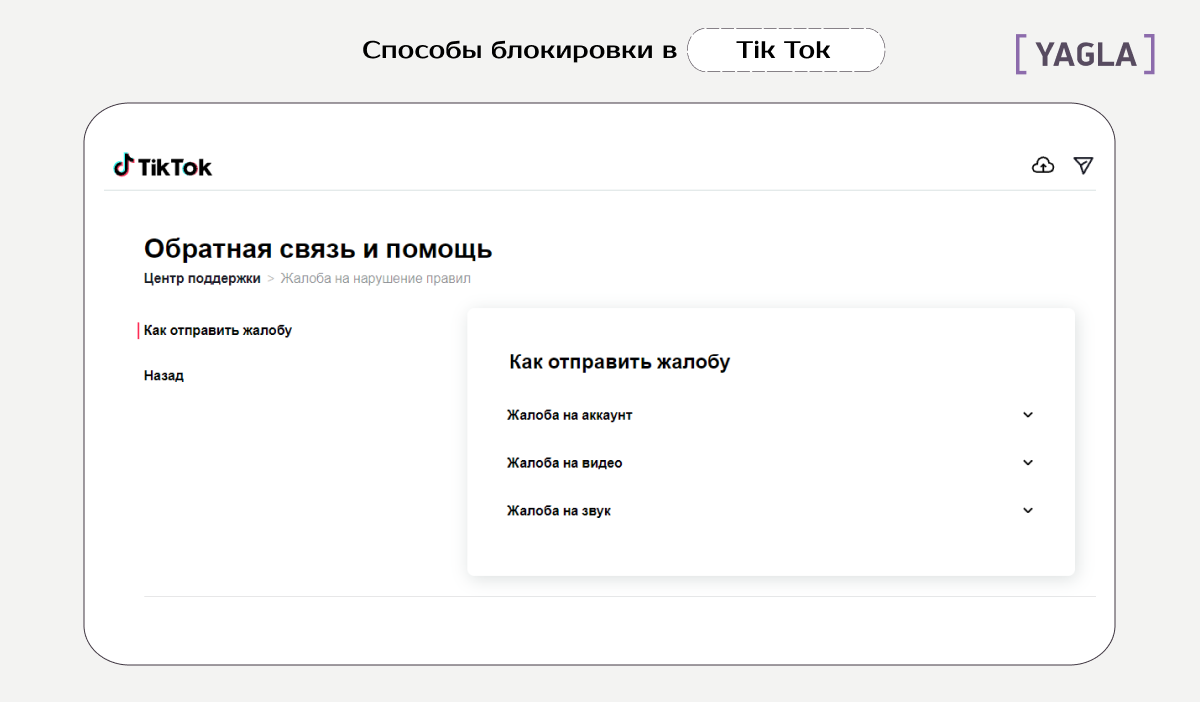
- Добавить блогера в «Черный список».
- Пожаловаться на контент.
- Закрыть профиль.
Рекомендации Tik Tok с официального сайта
Когда нужно проучить, а не наказать неприятную личность авторы жалуются. Они оставляют негативный отклик на клип или весь профиль.
Помните каждый подписчик, даже хейтер, увеличивает просмотры аккаунта.
Первый способ — черный список
Чтобы заблокировать профиль в Tik Tok:
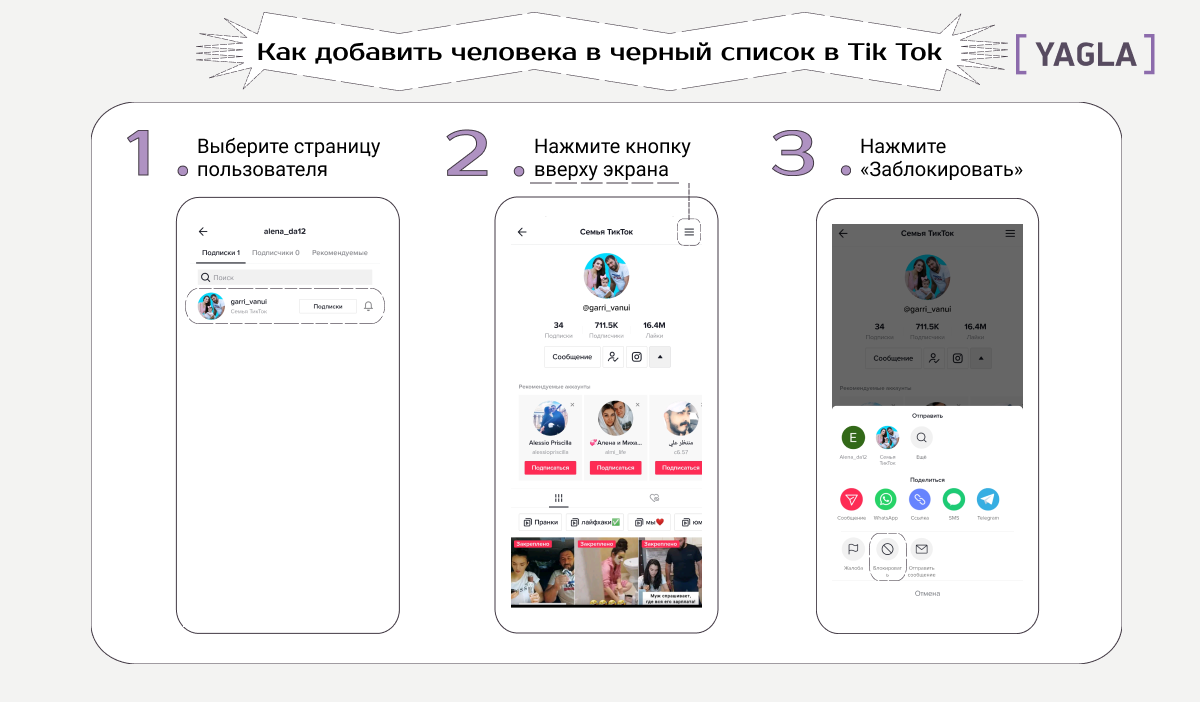
- Перейдите на страничку пользователя.
- В верхней части экрана кликните кнопку с тремя точками или полосками.
- Выберите пункт «Заблокировать».
Заблокированный пользователь попадает в blacklist, доступ к которому есть у владельца профиля. Автор может посмотреть список участников и снять блокировку с отдельных пользователей.
Страничка, попавшая в черный список в Тик Токе, не появится в рекомендованных, а участник не сможет проявлять активность.
Второй способ — жалоба
Автор может пожаловаться на спам, неподходящий контент или разжигание вражды. При первой жалобе алгоритм частично ограничит возможности человека — блокировка предполагает скрытие для него отдельного поста.
При поступлении повторных сообщений претензию рассмотрит модератор. Участника ограничат при наличии письменных доказательств и скриншотов. Социальная сеть уведомит о рассмотрении заявки владельца, направив персональное сообщение о результатах заявки на блокировку.
Tik Tok блокирует аккаунт в первую неделю или после неоднократных обращений от разных пользователей.
Можно оставить жалобу не на конкретного блогера, а на его контент:
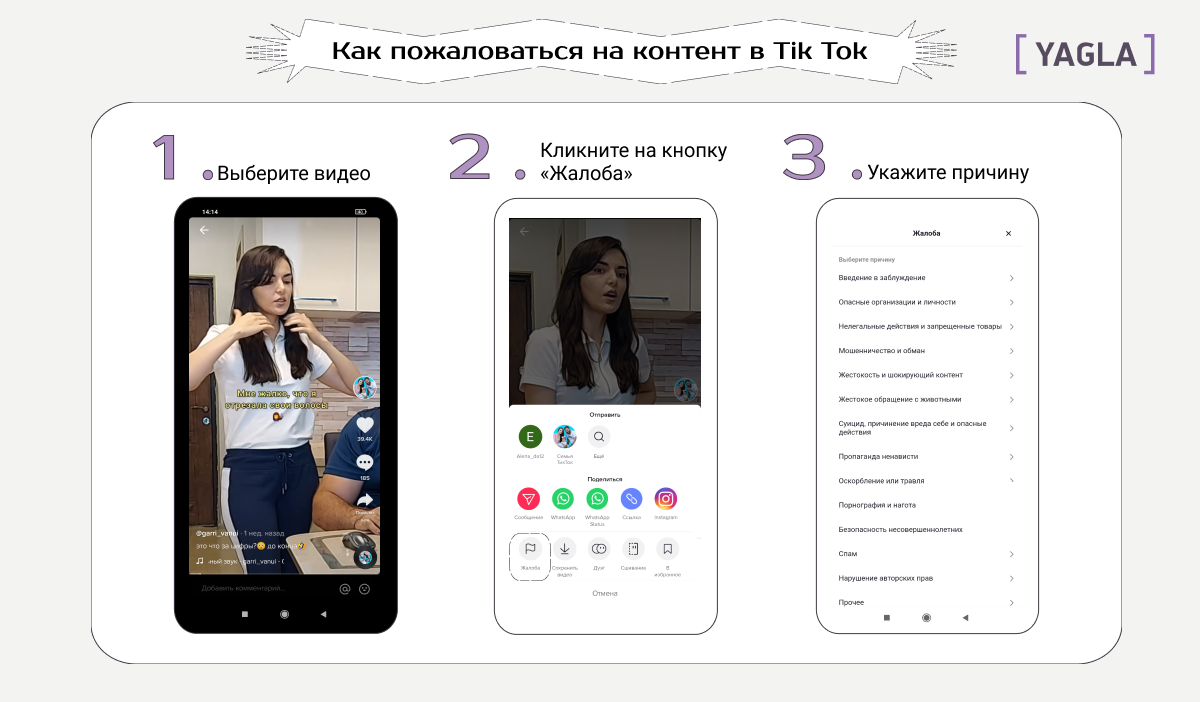
- Перейдите на страничку с контентом.
- Нажмите на значок в виде стрелки.
- Выберите иконку с подписью «Жалоба».
- Напишите, что нарушил автор, разместив контент.
Третий способ — приватный профиль
Метод помогает заблокировать людей, не подписанных на аккаунт. В закрытом профиле просматривают клипы только подписанные пользователи.
Еще варианты блокировки
В социальной сети возможна блокировка одновременно нескольких пользователей, которые негативно высказываются о вас и контенте. Чтобы ограничить до ста человек сразу:
- Выберите и удерживайте комментарий.
- В выпадающем меню выберите кнопку «Действия для нескольких комментариев».
- Отмечайте комментарии тех людей, которых планируете добавить в black list.
- Затем кликните «Еще» и активируйте блокировку подписчиков.
Если хотите добавить в список больше ста человек, повторите процедуру еще раз.
Где найти черный список
Чтобы посмотреть, где в Тик Ток черный список перейдите в раздел «Я»:
- В верхней части экрана нажмите кнопку с тремя точками и перейдите во вкладку «Конфиденциальность».
- Кликните строчку «Заблокированные аккаунты».
Программа выдаст список лиц, которые попали в черный список за негативные отзывы об авторе, резкие высказывания, грубость и неадекватное поведение.
Почему не получается заблокировать человека
Есть всего две причины, по которым нельзя заблокировать зрителя:
- Сбой в работе Тик Тока. Иногда в работе мобильной платформы случаются сбои. В такой ситуации наберитесь терпения и ждите.
- Ошибка приложения. Старая версия и переполненный кеш — причины, по которым возникают баги. Вы можете очистить кэш, перезагрузить приложение или обновить версию программы. Попробуйте каждый способ, чтобы найти рабочий вариант.
Заблокировать и написать жалобу на пользователя в Тик Токе можно всегда. Если не получается добавить человека в black list, устраните причину и попробуйте еще раз.
Если аккаунт попал в черный список
Если подозреваете, что другой пользователь занес вас в черный список — перейдите на страницу со своей учетной записью, тапните кнопку «Я» и в перечне подписок найдите нужного участника. Если его нет в списке, значит вы попали в бан.
Перейдите во «Входящие» и откройте любой свой комментарий и реакцию на клип. Если ролик не воспроизводится, вы в черном списке.
Невозможность посмотреть конкретного участника и его контент — признак попадания в список ограниченных пользователей, если владелец не сделал страницу приватной.
Как убрать человека из черного списка
В перечень попадают все кого блокировали или на кого жаловались ранее. Чтобы очистить список, перейдите в настройки своего блога и по одному удаляйте пользователей.
Удаленный блогер не получит уведомлений о снятии блокировки и сможет просматривать вашу страницу. Взаимная подписка не сохранится, ее необходимо оформить заново.
Если вы знаете, где находится черный список в Тик Токе, вы сможете его почистить:
- Выберите кнопку с тремя точками в верхней части экрана на главной странице профиля.
- Нажмите пункт «Конфиденциальность» и найдите заблокированные аккаунты.
- Найдите нужный аватар и нажмите «Разблокировать».
Блогер сможет смотреть публикации, комментировать ролики и видеть вашу страницу в рекомендованном.
Черный список помогает избавиться от хейтеров и настроить раздел с интересами. При регулярном ограничении блогеров, выпускающих материалы на схожую тематику, социальная сеть перестанет показывать ролики по этой теме, тегам и композициям.
Как удалить и поменять фото профиля в Фейсбуке
Перед тем, как удалить фото профиля в Фейсбуке, пользователю нужно заранее подготовить следующее. В социальной сети установлены требования относительно снимков, которые могут быть размещены.
- Как поменять и удалить аватарку в Facebook
- Убрать через компьютер
- Удалить аватарку через смартфон
Как поменять и удалить аватарку в Facebook
С мобильной и компьютерной версий есть возможность удалить фотки с Фейсбука: в альбомах, в Ленте или профиле. Владельцу учетной записи нужно перейти к редактированию личной информации, чтобы установить новый снимок или изменить предыдущий.
В стандартные опции входит:
- посмотреть фотографию. Увеличить снимок, который ранее уже был загружен в социальную сеть;
- скачать на смартфон. Появляется при просмотре через мобильную версию;
- установить новый. Добавить новую главную фотографию;
- удалить фото. Убрать установленную аватарку;
- добавить рамку. Использовать один из инструментов оформления снимок в Facebook.
Удаляя аватарку, рекомендуется сразу установить новую: свою фотографию или временную картинку.
Убрать через компьютер
В веб-версии есть два варианта, как отредактировать главное фото: через параметры аватарки или перейти к редактированию профиля. Если владелец ранее устанавливал какие-либо фотографии – можно выбирать одну из них.
Как редактировать главный снимок:

- Открыть Фейсбук с компьютерной версии.
- Нажать по своему аккаунту – перейти к аватарке.
- В появившемся меню выбрать: «Обновить фото профиля»
- Загрузить снимок с компьютера или выбрать из уже добавленных в альбомы.
- Указать область отображения – подтвердить изменения.
Или удалить, но не устанавливать другую:
- Нажать по аватарке – выбрать: «Посмотреть фото».
- Сбоку нажать по трем точкам – Удалить.
- Подтвердить действие.
Если убрать установленный снимок – будет добавлен предыдущий. Чтобы оставить главную фотографию пустой, нужно стереть все ранее загруженные снимки.
Удалить аватарку через смартфон
В мобильной, как и компьютерной версии, есть два варианта установки главного снимка. Владелец профиля может использовать инструменты оформления, чтобы сделать уже установленную аватарку интереснее.
- Зайти в Facebook – авторизоваться.
- Перейти в свой профиль – Мой аккаунт.

- Нажать по аватарке: «Посмотреть фото» – нажать сверху три точки.

- Удалить фото – подтвердить действие.

Чтобы добавить рамку к главной фотокарточке:

- Перейти в свой профиль – нажать по снимку.
- Выбрать в вариантах: «Добавить рамку» – посмотреть варианты.
- Подобрать один из предложенных – отредактировать фотографию.
- Опубликовать в своем аккаунте.
В Фейсбуке можно выбирать оформление, которое было загружено другими пользователями, посвящено событиям или праздникам. Есть вариант установки временной рамки: указав время, когда она должна быть удалена с оригинального снимка.
Установить новое фото в Фейсбуке
Пользователю предложено сделать фотографию через меню Facebook или воспользоваться теми материалами, которые уже есть в Галерее смартфона или компьютера.
Установить новую аватарку в Фейсбуке:

- Открыть свой профиль – Редактировать.
- Нажать «Фото профиля» – сверху: «Изменить».
- Загрузить – выбрать из внутреннего хранилища компьютера.
- Указать область отображения – добавить.
Перед размещение, нужно выделить какая часть будет показана посетителям, масштаб и выбрать стикеры. Пользователь может настроить изображение таким образом, что будет показана только определенная область.
Загружая снимок, нужно помнить: социальная сеть не поддерживает картинки, изображающие дискриминацию, порнографического характера, реклама или спам. Такие фотографии будут удалены автоматически – автору придет уведомление и предупреждение о возможности блокировки учетной записи.