Как очистить несколько параметров монитора компьютера под управлением Windows Vista?
Windows Vista Ultimate Windows Vista Enterprise Windows Vista Business Windows Vista Home Basic Windows Vista Ultimate 64-bit Edition Windows Vista Enterprise 64-bit Edition Windows Vista Business 64-bit Edition Windows Vista Home Premium 64-bit Edition Windows Vista Home Basic 64-bit Edition Windows Vista Home Premium Еще. Меньше
Описание проблемы
Компьютер настроен на использование нескольких мониторов, и изменить его для использования одного монитора. В данной статье поможет вам сделать это.
Чтобы получить помощь в решении проблемы, перейдите к разделу «помощь в решении проблемы». Если вы предпочитаете решить проблему самостоятельно, перейдите к разделу «Самостоятельное решение проблемы».
Помощь в решении проблемы
Чтобы устранить проблему автоматически, щелкните ссылку Устранить проблему . Затем нажмите кнопку Запустить в диалоговом окне Загрузка файла и следуйте указаниям мастера.
Примечание этот мастер может быть на английском языке Однако автоматическое исправление также работает для других языковых версиях Windows.
Примечание. Если вы не на компьютере возникла проблема, можно сохранить автоматическое исправление на флэш-накопитель или компакт-ДИСК и запустить его на нужном компьютере.
Самостоятельное решение проблемы
Важно. Этот раздел, метод или задача содержат действия, содержащие указания по изменению реестра. Однако, при некорректных изменениях реестра могут возникнуть серьезные проблемы. Поэтому выполняйте следующие действия внимательно. Для дополнительной защиты сделайте резервную копию реестра перед внесением изменений. В таком случае при возникновении неполадок можно будет восстановить реестр. Чтобы узнать дополнительные сведения о резервном копировании и восстановлении реестра, щелкните следующий номер статьи базы знаний Майкрософт:
322756 как резервное копирование и восстановление реестра Windows
Чтобы очистить несколько параметров монитора компьютера под управлением Windows Vista, удалите следующий раздел реестра:
HKEY_CURRENT_USER\Software\Microsoft\MobilePC\TMM
Чтобы сделать это, выполните следующие действия.

- Нажмите кнопку Пуски нажмите кнопку выполнить.
- В поле Открыть введите команду regedit и нажмите кнопку ОК.

При появлении запроса пароля администратора или подтверждения введите пароль или нажмите кнопку Продолжить.
Дальнейшие действия
Проверьте, устранена ли проблема. Если проблема устранена, приведенные в этой статье. Если проблема не устранена, обратитесь в службу поддержки.
Запись и удаление данных реестра
Приложение может использовать функцию RegSetValueEx для связывания значения и его данных с ключом. Список типов значений, поддерживаемых RegSetValueEx, см. в разделе Типы значений реестра.
Чтобы удалить значение из ключа, приложение может использовать функцию RegDeleteValue . Чтобы удалить ключ, можно использовать функцию RegDeleteKey . Удаленный ключ не удаляется, пока не будет закрыт последний дескриптор. Подразделы и значения не могут быть созданы в удаленном ключе.
Невозможно заблокировать раздел реестра во время операции записи для синхронизации доступа к данным. Однако вы можете управлять доступом к разделу реестра с помощью атрибутов безопасности. Дополнительные сведения см. в разделе Безопасность раздела реестра и права доступа.
В рамках одной транзакции можно выполнить несколько операций реестра. Чтобы связать раздел реестра с транзакцией, приложение может использовать функцию RegCreateKeyTransacted или RegOpenKeyTransacted . Дополнительные сведения о транзакциях см. в разделе Диспетчер транзакций ядра.
Как вручную удалить записи из списка в диалоговом окне «Установка и удаление программ»
Внимание! Решение проблемы связано с внесением изменений в системный реестр. Перед внесением изменений рекомендуется создать архивную копию системного реестра и изучить процедуру его восстановления. Дополнительные сведения об использовании редактора реестра см. в следующей статье базы знаний Майкрософт:
256986 Описание реестра Microsoft Windows
Аннотация
Данная статья содержит сведения об удалении в ручном режиме записей в диалоговом «Установка и удаление программ», которые продолжают отображаться после удаления самой программы.
Дополнительная информация
Внимание! Неправильное использование редактора реестра может привести к возникновению серьезных неполадок, требующих переустановки операционной системы. Корпорация Майкрософт не несет ответственности за неправильное использование редактора реестра. При изменении реестра полагайтесь на свой опыт и знания.
Программы, совместимые с Windows, могут иметь в своем составе специальное средство или функцию удаления. Такие программы отображаются в диалоговом окне «Установка и удаление программ». Удалять название программы из списка в диалоговом окне «Установка и удаление программ» вручную приходится в том случае, если в процессе удаления программы неправильно удаляется раздел реестра, отвечающий за отображение названия программы.
- Выберите в меню Пуск пункт Выполнить, введите в поле Открыть команду regedit и нажмите клавишу ВВОД.
- Найдите и выделите следующий раздел реестра: HKEY_LOCAL_MACHINE\Software\Microsoft\Windows\CurrentVersion\Uninstall
- Выделив раздел Uninstall, выберите в меню Реестр пункт Экспорт файла реестра.
- В окне Экспорт файла реестра в поле Сохранить выберите Рабочий стол, введите в поле Имя файла имя uninstall и нажмите кнопку Сохранить.
- Каждый подраздел в разделе Uninstall соответствует программе, которая отображается в диалоговом окне «Установка и удаление программ». Чтобы определить название программы, выделите подраздел и найдите значения следующих параметров: DisplayName — название программы, которое отображается в диалоговом окне «Установка и удаление программ»
Как удалить раздел реестра, используя язык c#
Как удалить раздел реестра Windows, используя язык c#
В этой статье продолжаем работать с реестром Windows программным путем, сегодня Вы узнаете, как удалить раздел реестра или несколько подразделов, используя язык c#.
В прошлом статье, как удалить параметр реестра, мы удалили все параметры в подразделе Вася. Так как теперь данный раздел реестра пуст, то не будем захламлять реестр и удалим данный раздел.
Для этого нам понадобиться класс RegistryKey и его метод DeleteSubKey, который позволяет удалить раздел реестра. Передаем в данный метод первым параметром раздел реестра для удаления, а вторым параметром указываем, нужно ли нам получать Exception, в случаи возникновения какой-нибудь ошибки, true да , иначе false.
private static void regDeleteSubKeyVasya() < string subKey = "Friends"; using (RegistryKey regKey = Registry.CurrentUser.OpenSubKey( subKey,true)) < if (regKey != null) < regKey.DeleteSubKey("Вася", true); >> >

В качестве ещё одного примера удалим все остальные подразделы реестра, включая основной раздел реестра «Friends», а так же существующие в них параметры и значения.
Для этого нам понадобиться воспользоваться методом DeleteSubKeyTree, всё того же класса RegistryKey, который рекурсивно удаляет указанный раздел и все дочерние подразделы. Вторым параметром указываем true или false, будем возникать исключение, или нет.
private static void regDeleteSubKeyTree() < string subKey = "Friends"; using (RegistryKey regKey = Registry.CurrentUser.OpenSubKey( subKey, true)) < if (regKey != null) < Registry.CurrentUser.DeleteSubKeyTree(subKey, true); >> >
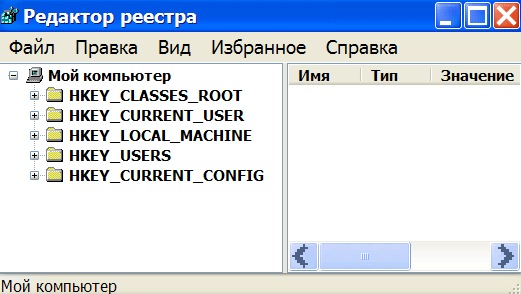
Снова воспользуемся редактором для работы с реестром Windows regedit, как видно раздел успешно удалён.
- Удаление колонки в DataGridView
- Как найти гласные буквы в тексте?
- Как определить версию Windows с помощью языка C#
Оставить ответ Отменить ответ
�� С 20 по 22 апреля пройдут незабываемые битвы среди кибер-гладиаторов в мире информационной безопасности!
Открыта регистрация команд по ссылке .