Как изменить или сбросить пароль Spotify

Если вы хотите изменить свой пароль Spotify, или вы хотите сбросить пароль, так как вы забыли, Spotify позволяет легко сделать так. Мы покажем вам, как это сделать для вашей учетной записи.
Чтобы изменить или сбросить пароль, вы будете использовать веб-сайт Spotify на своем телефоне Windows, Mac, Linux, Chromebook, iPhone, iPad или Android. Сам Spotify App не предлагает возможность изменить или сбросить пароль.
Как изменить свой пароль Spotify
Если вы вспомните свой текущий пароль, вы можете войти в систему, чтобы выйти изменить и изменить пароль на ваш выбор. У нас есть подробное описание руководства Как создать сильный пароль Если вы хотите проверить это.
Чтобы начать работу, открыть веб-браузер на своем устройстве и запустите Осторожность сайт. Если вы еще не вошли в систему, войдите в свою учетную запись, а затем снова доступа к сайту Spotify. Это потому, что, как только вы входите в систему, ваш браузер доставит вас Spotify Web Player Отказ
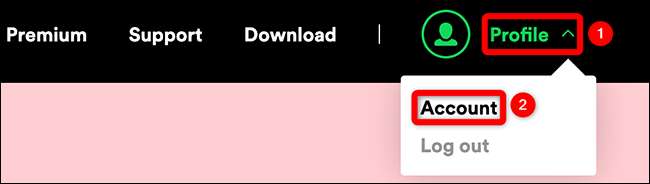
В правом верхнем углу сайта Spotify нажмите «Профиль» и выберите «Учетная запись» в меню.
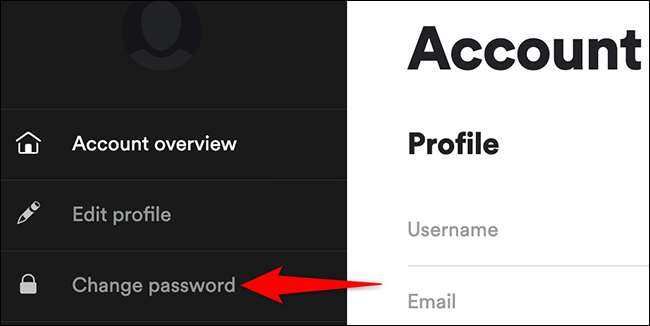
На странице учетной записи, которая открывается, с боковой панели влево, выберите «Изменить пароль».
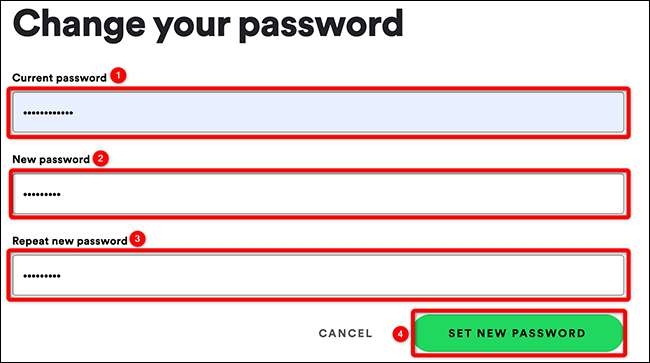
Справа от сайта Spotify появится раздел «Изменение вашего пароля». Здесь нажмите поле «Текущий пароль» и введите текущий пароль Spotify.
Затем щелкните поле «Новый пароль» и введите новый пароль, который вы хотите использовать. Нажмите поле «Повторите новый пароль» и снова введите тот же пароль.
Наконец, в нижней части раздела «Измените свой пароль», нажмите «Установить новый пароль».
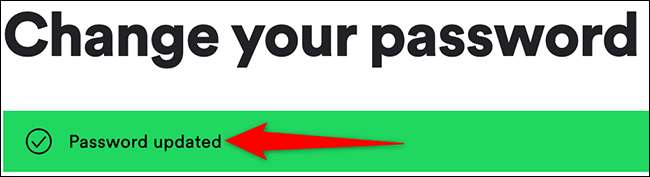
Spotify отобразит сообщение «Обновлено паролем», которое подтверждает, что ваш пароль был успешно изменился.
И вот как вы измените пароль для вашей учетной записи Spotify. Теперь вы будете использовать этот вновь созданный пароль для входа в Spotify на всех ваших устройствах.
Вы также можете захотеть Измените свой пароль Gmail Отказ
Как сбросить пароль Spotify
Если вы забыли свой пароль, используйте опцию сброса пароля Spotify. Он отправляет ссылку сброса пароля на ваш адрес электронной почты, который вы можете использовать для Выберите новый пароль для вашего аккаунта.
СВЯЗАННЫЕ С: Как использовать Google Chrome для создания безопасных паролей
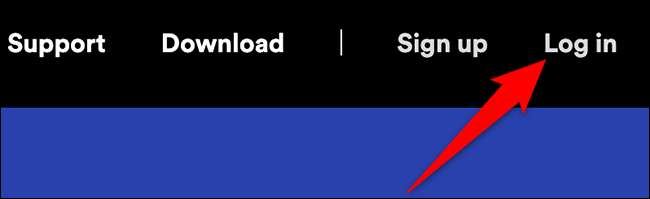
Чтобы начать, сначала открыть веб-браузер на своем компьютере и запустите Осторожность сайт. В правом верхнем углу сайта нажмите «Войти».
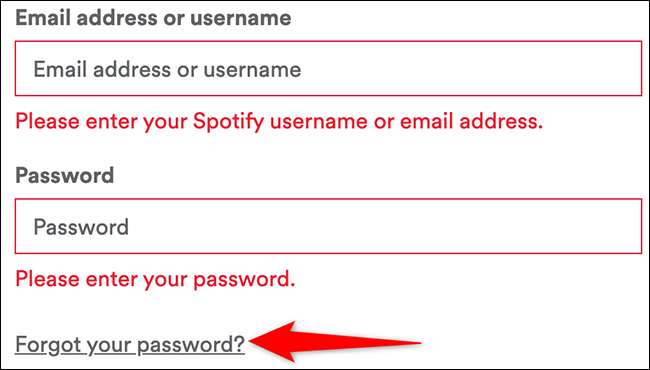
На странице входа в систему, которая открывается, прямо под полем «Пароль», нажмите «Забыли пароль».
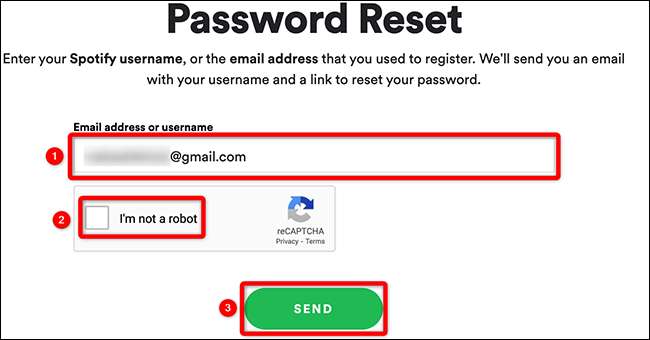
Вы увидите страницу «Сброс пароля». Здесь нажмите поле «Адрес электронной почты или имя пользователя» и введите имя пользователя Spotify или адрес электронной почты, связанный с вашей учетной записью.
Подтвердите капчу, а затем под коробкой CAPTCHA нажмите «Отправить».
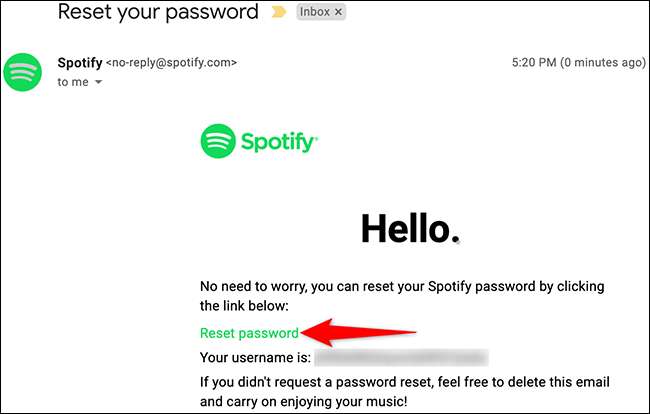
Откройте почтовый ящик для своей учетной записи электронной почты и ищите электронное письмо от Spotify. Доступ к этому электронному письму и нажмите ссылку «Сброс пароля».
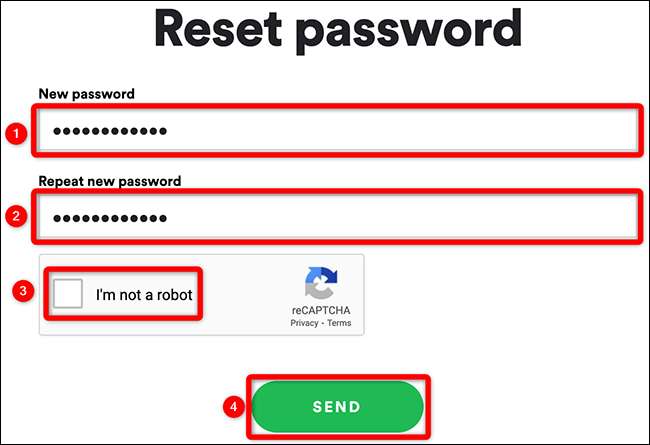
Ссылка приведет вас к странице «Сбросить пароль» Spotify. На этой странице нажмите поле «Новый пароль» и введите новый пароль для своей учетной записи. Нажмите поле «Повторите новый пароль» и снова введите тот же пароль.
Подтвердите CAPTCHA, а затем нажмите «Отправить».
Вы увидите сообщение «Обновлено паролем» на вашем экране, что подтверждает ваш новый пароль, был успешно применен к вашей учетной записи.

Используйте вновь заданный пароль для доступа Spotify на вашем рабочем столе и мобильных устройствах.
Вам трудно запомнить пароли? Если это так, рассмотрим Использование менеджера паролей Отказ Он будет хранить все ваши пароли и получить их для вас, когда вам нужны.
СВЯЗАННЫЕ С: Bitwarden vs. keepass: какой лучший менеджер паролей с открытым исходным кодом?
Как поменять пароль в Спотифай: рабочая инструкция

Каждый пользователь должен знать, как поменять пароль в Спотифай. Его регулярная смена позволит избежать взлома и кражи данных. Код можно поменять как через браузер, так и через мобильное и настольное приложение.
Поменять с компьютера
Поменять код можно провести в скачанном приложении или через браузер. Выполнить это действие можно только при входе в личный кабинет. Если он был утерян, то нужно проводить сброс.
Поменять пароль в Spotify можно так:
- Зайти на сайт сервиса или открыть программу. Войти в учетную запись, указав электронную почту (или логин) и действующий код.
- Нажать на никнейм в правом верхнем углу вкладки. В контекстном меню выбрать пункт «Профиль» (account).

- После загрузки страницы в списке, расположенном слева, выбрать «Изменить» (change).
- На открывшейся странице нужно указать действующий код (current), новый код (new) и повторить его (repeat new).
- Чтобы подтвердить смену пароля в Спотифай, нужно нажать на «Сделать новым паролем» (set new). На экране появится сообщение об его обновлении. О том, как заблокировать исполнителя мы рассказали здесь.

Поменять с телефона
Этот процесс на смартфоне отличается, так как сменить пароль в Spotify можно только обратившись в службу поддержки и с подпиской Премиум. Изменить его можно только так:
- Войти в учетную запись.
- Нажать на надпись «Библиотека» (your library) в правом нижнем углу. На открывшейся странице кликнуть по шестеренке, находящейся в верхнем правом углу («Настройки»).

- Проскролить страницу до конца. Выбрать «Служба поддержки» (support).
- Откроется страница в браузере, где нужно будет выбрать «Сбросить». В открывшейся инструкции следует выбрать такой же пункт.
- Ввести используемый логин или адрес электронной почты. На почту будет выслана ссылка. После перехода по ней нужно указать новый код и повторить его. Далее надо пройти проверку капчей и подтвердить изменения нажав на кнопку «Отправить» (send).
У пользователя учетная запись должна быть доступна не только в мобильном приложении, но и на компьютере, так как изменить пароль в Спотифай на телефоне не всегда представляется возможным. Некоторые российские пользователи жалуются, что при переходе по высланной ссылке открывается страница с ошибкой 404. При этом в приложении указывается, что ссылка устарела. Немногим помогает использование VPN, смена браузера. Эффективнее всего обращаться в техническую поддержку.

Изменить пароль в Spotify можно как на компьютере, так и в смартфоне. Отличие состоит лишь в том, что на ПК это делается через личный кабинет с указанием предыдущего кода, а на телефоне – через службу поддержки. Читайте далее способ как добавить друга в приложении.
H1: Как изменить пароль Spotify

Spotify – довольно удобный музыкальный сервис: в нем можно создавать списки воспроизведения и управлять ими, а также пользоваться бесплатной пробной версией в течение нескольких месяцев. Однако многие пользователи испытывают трудности, когда хотят изменить свои пароли. Действительно, алгоритм смены пароля на этом потоковом сервисе не так прост. Но мы знаем, как это делать! Здесь вы найдете пошаговое руководство по смене пароля.
- Ограничения
- Как поменять пароль Spotify?
Ограничения
Если вы забыли свой пароль или просто хотите его изменить, но не знаете, как это сделать в мобильном приложении, знайте, что это не ошибка. Фактически, пользователи не могут сбросить свой пароль Spotify в мобильном приложении и в приложении для компьютеров. Чтобы преодолеть это ограничение, вам придется зайти на Spotify через браузер.
Как поменять пароль Spotify?
Теперь, когда вы знаете, что приложения здесь бесполезны, выполните следующие действия:
- Вам понадобится либо ваше имя пользователя, либо адрес электронной почты, который вы использовали для создания учетной записи.
- Перейдите на специальную страницу Spotify.
- Теперь введите свое имя пользователя или пароль. Подтвердите, что вы не робот.

- Затем, если вы использовали свой адрес электронной почты, перейдите в свой почтовый ящик, чтобы найти сообщение от Spotify. Если вы не можете его найти, проверьте папку со спамом или подождите пару минут и обновите страницу.
- Щелкните зеленую надпись Сбросить пароль (Reset password).

- Теперь введите свой новый пароль в первое поле и подтвердите его во втором. Установите флажок «Я не робот». Щелкните Отправить (Send), чтобы завершить процесс.

Все готово! Ваш пароль Spotify сброшен, и вы можете установить себе новый!
Изображения: Unsplash/Spotify
Контент нашего сайта создается в сотрудничестве с экспертами в области IT и под руководством основателя CCM.net Жана-Франсуа Пиллу. CCM — ведущий международный сайт о технологиях, доступный на 11 языках.
Как изменить свой пароль Spotify

Большинство приложений и сайтов позволяют довольно легко сбросить настройки, но иногда возникают некоторые трудности. В этом руководстве мы покажем вам, как поменять пароль Spotify, а также как сбросить его, если вы не помните текущий пароль.
Как поменять пароль в Spotify
Если вы помните свой текущий пароль, вы можете войти в свою учетную запись Spotify, чтобы изменить его. Вам необходимо войти в систему в браузере, чтобы изменить свой пароль.
Важно: если вы войдете в Spotify с помощью Google, Facebook или Apple, вы не сможете изменить свой пароль. И приведенные ниже экраны не будут отображаться для вас.
- Откройте Spotify.com.
- После входа в систему щелкните свой профиль в правом верхнем углу.

- Теперь нажмите «Учетная запись».
- Теперь нажмите «Изменить пароль». Это должен быть четвертый вариант в левой части экрана.

- Затем введите свой новый пароль и подтвердите его.

- Наконец, нажмите «Установить новый пароль». И теперь все готово, когда вы видите сообщение «Пароль обновлен».
Вот и все, что нужно сделать.
Читайте также: Как найти панель конфиденциальности в Android 12.
Как сбросить пароль Spotify
- Теперь, если вы не помните свой текущий пароль Spotify, вы все равно можете его сбросить.
- Откройте Spotify.com в браузере, приложение Spotify не покажет вам возможность получить ваш пароль.
- Теперь коснитесь или щелкните логин.
- Под полями электронной почты и пароля есть надпись «Забыли пароль?» ссылка. Щелкните по нему.

- Теперь, чтобы сбросить пароль, вам будет предложено ввести свой адрес электронной почты или имя пользователя. Затем заполните Captcha. И нажмите «Отправить».

- Теперь перейдите к своей электронной почте и найдите письмо от Spotify. Есть вероятность, что он попал в папку со спамом, так что проверьте там. Найдя письмо, нажмите ссылку «Сбросить пароль».
- Затем вам будет предложено создать новый пароль, а затем повторить его. Снова введите Captcha и нажмите «Отправить».
Как только вы увидите экран «Пароль обновлен», все готово. И ваш пароль был изменен.