Оформление страниц в Word

Отступы в Word позволяют регулировать положение текста на странице.
Отступы настраиваются с помощью ползунков, расположенных на линейке:

На линейке находятся ползунки, регулирующие:
- отступ первой строки абзаца;
- отступ слева для всего абзаца;
- отступ справа для всего абзаца.
Также настроить отступ можно на вкладке Макет в группе Абзац, указав соответствующие значения:
В этом видео-уроке мы рассказали о настройке отступов в абзацах при работе в Microsoft Word:
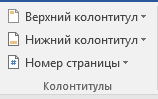
Каждый из пунктов содержит предустановленные варианты, а также возможность создать собственный колонтитул.
Границы текста в Word
По-умолчанию, работа с текстом в Word осуществляется на белом листе. При желании, вы можете добавить на этот лист границы.
Для этого необходимо перейти на вкладку Конструктор (ранее – Дизайн) и нажать кнопку Границы страниц.
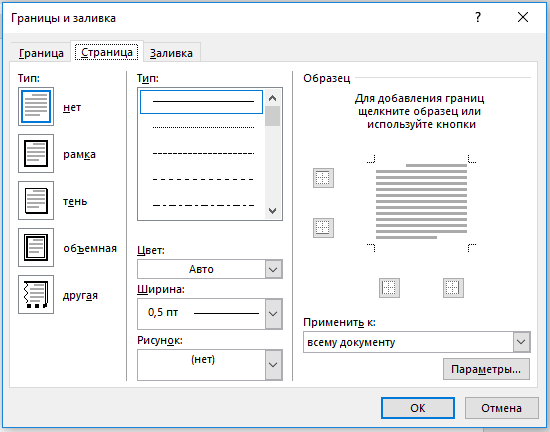
В появившемся окне выберите необходимые настройки и нажмите OK.
Подложка в Word
Для того, чтобы добавить к документа подложку, необходимо перейти на вкладку Конструктор (ранее – Дизайн) и нажать кнопку Подложка.
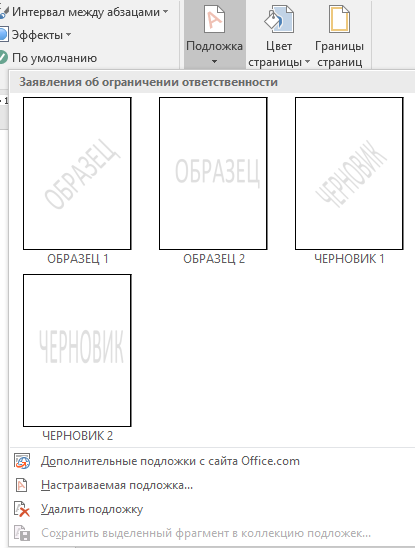
В открывшемся окне вы можете выбрать один из предложенных вариантов или работать с настраиваемой подложкой, создавая ее под собственные нужды.
Цвет страниц в Word
По-умолчанию, работа с текстом в Word осуществляется на белом листе. При желании, вы можете изменить цвет листа.
Для этого необходимо перейти на вкладку Конструктор (ранее – Дизайн) и нажать кнопку Цвет страницы.
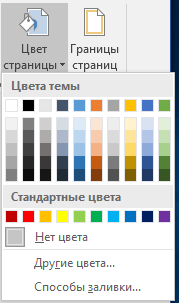
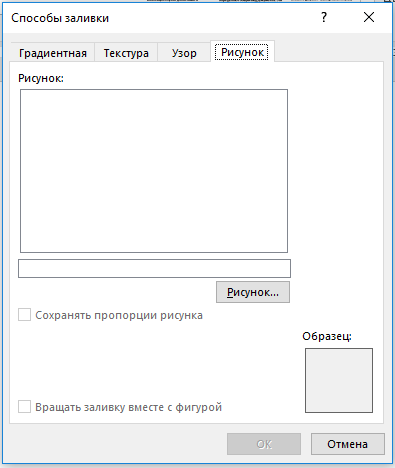
В появившемся окне вы можете выбрать один из предложенных цветов, открыть палитру (Другие цвета) или настроить цвет страницы более креативно, задав:
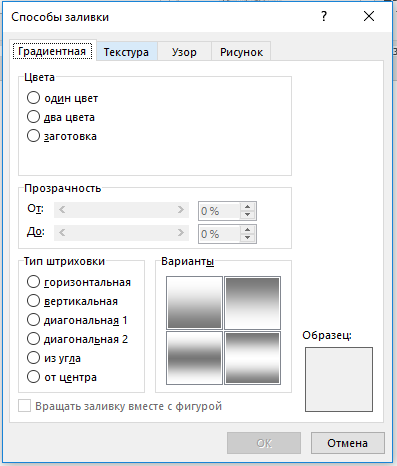
- текстуру
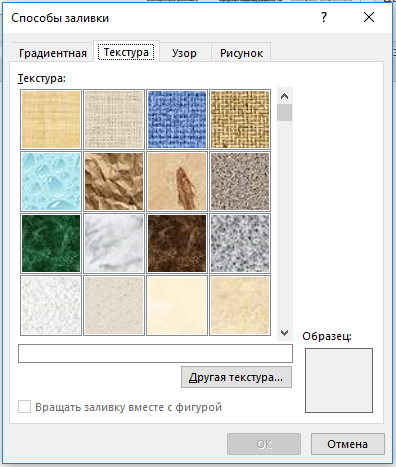
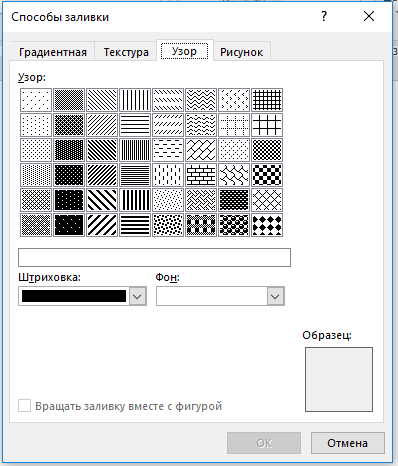
- добавив собственный рисунок
Буквица в Word
Word позволяет добавить буквицу (первая заглавная буква) к тексту.
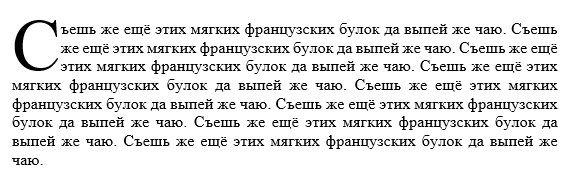
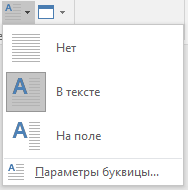
Для добавления буквицы необходимо поставить курсов внутри абзаца, перейти на вкладку Вставка и выбрать один из вариантов, доступных при нажатии кнопки Добавить буквицу:
В этом видео-уроке мы рассказали о том, как в Word настроить красивое оформление текста с помощью буквицы:
Расписание ближайших групп:
Красивое оформление документа в Ворде


Красивое оформление документа в Ворде сделает его более привлекательным. Такое оформление документов придаст им узнаваемый вид. Если это не деловое служебное письмо, то некоторое разнообразие в оформлении документа допустимо. И не только допустимо, но и приветствуется. В этой статье я покажу вам, как в Ворде можно создать шаблон красивого оформления документа. Возможно, что эти навыки вам когда-нибудь пригодятся.
Красивое оформление документа в Ворде
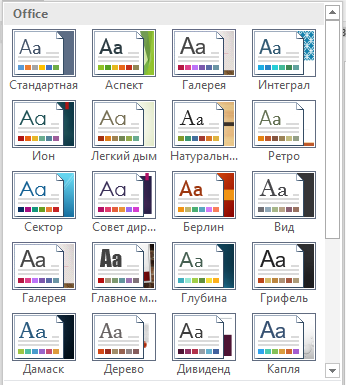
Открываем программу Microsoft Word. Набираем текст в редакторе. Затем на панели инструментов нажимаем на вкладку «Разметка страницы». В вашей версии Microsoft Word эта вкладка может называться «Конструктор». И далее нажимаем на «Темы».

Поочередно наводим указатель мыши на темы, чтобы посмотреть, как они будут выглядеть на документе. Выбираем из этого набора тем ту тему, которая нам больше всего подойдет. Тему можно отредактировать. Мы можем изменить цвета текущей темы, нажав на значок «Цвета темы».

Мы можем изменить шрифты текущей темы и выбрать другой шрифт.

Также мы можем вносить изменения в эффекты темы. Цвета темы, шрифты и эффекты мы можем выбирать любые. Это уж у кого на что фантазии хватит.

На вкладке «Стили» выбираем стиль оформления документа.

Красивое оформление документа в Ворде мы можем дополнить изображением. Изображение добавляем на вкладке «Вставка». Сначала нажимаем на «Вставка». Затем нажимаем на «Рисунок» и выбираем в папках нужное изображение.

Изображение располагаем в том месте, которое будет уместным для данного документа. Нажимаем на изображение правой кнопкой мыши. В появившемся командном меню выбираем «Обтекание текстом». Далее выбираем нужный вариант расположения текста. Наиболее подходящие варианты: по контуру или вокруг рамки.

Чтобы еще больше усилить эффект красивости нашего документа мы можем внизу добавить оригинальную подпись. Вот пример такой подписи:
Стилист-консультант по имиджу и большая любительница шопинга, тел. 8-1234567890
Помогу подобрать модный гардероб*

Согласитесь, что такое красивое оформление документа в Ворде будет иметь больший успех, чем стандартное черно-белое. Проявите свою фантазию. Создайте свой стиль и уникальный шаблон для таких неслужебных документов. Вы можете сохранить этот шаблон и в дальнейшем менять только текст внутри документа. Это значительно сэкономит ваше время при написании новых текстов документов.

Другие похожие статьи на этом сайте
Создание рамки в Ворде Создание рамки в Ворде – это одна из многочисленных функций работы в этом редакторе. Используя уникальные возможности редактора Microsoft Word…
Как восстановить несохраненные документы Как восстановить несохраненные документы. Иногда так бывает, что мы не успеваем сохранить созданные в Word документы. Причины могут быть самые…
10 способов красиво оформить текст
Здравствуйте, коллеги. Сегодня расскажу о том, как написать красивый текст. В прошлой статье мы разобрали смысловую составляющую, настало время вновь обратиться к теме, как красиво оформить текст онлайн или в «Ворде». Устраивайтесь поудобнее — рассматриваем 10 способов, которые облегчают «причёсывание» контента.
Сразу оговорюсь, что опишу только азы. Если рассказывать про все приёмы, то некогда будет работать. Да и потянет такой материал на отдельную брошюру.
Как сделать красивый текст в «Ворде»
Как ни крути, Word — основная программа копирайтера. С его помощью можно «привести в чувство» самый «простынявый» текстовый документ. Сейчас поделюсь функциями, которые постоянно использую в работе, чтобы придать буквам опрятный вид.
- Ctrl+F — выбираем вкладку «заменить». В поле «Найти» ставим два пробела, в графе «заменить на» вводим один пробел. Нажимаем «заменить все». Если результат отличен от нуля, то запускаем повторную проверку.
- Переходим к тире. Автозаменяем короткое (Alt+0150) на длинное (Alt+0151). Там, где требуется вернуть «0150» (не путаем с дефисом) — делаем это вручную. Благо, таких мест исчезающе мало.
- Ctrl+A, далее правой кнопкой мыши выбираем «Абзац». В разделе «общие» ставим «выравнивание по ширине». Потом в группе «интервал» стрелками выбираем «Авто» и перед, и после. Далее — ОК. Выровнять ширину можно альтернативным способом, нажав пиктограмму «по ширине».
- Заголовки выделяем с помощью ниспадающего меню панели инструментов. Не успели настроить? Тогда идём «формат» → «стили и форматирование» → выбираем нужный размер заголовка. Для пущей красоты подзаголовки можно выделить другим цветом. Не стоит увлекаться — более 2 оттенков шрифта превратят документ в «попугая».
- Материал будет опубликован в Интернете? В этом случае строка должна начинаться с самого начала. Опус пойдёт в журнал или газету? Тогда каждый абзац начинаем с красной строки. Только не нажимайте по 5 «пробелов». Используем кнопку «Tab». Чтобы исправить сразу во всём файле, выделяем (Ctrl+A) → абзац → первая строка → отступ.
- Пробегаем глазами по рукописи, и заменяем в нужных местах обычный пробел на неразрывный (Ctrl+Shift+пробел), чтобы избежать висячих чисел, предлогов, и тому подобной «мелочи». Типографить текст возможно и с помощью онлайн-сервиса, но об этом позже.
Не забываем списки. Нумерованный используем там, где порядок менять нельзя. Для остальных случаев предназначен маркированный. Не увлекайтесь — максимум 9 пунктов. Получается больше — перенесите в следующий раздел.
Полужирный шрифт используем для смыслового выделения, если подзаголовок H3 неуместен.
Курсив воспринимается читателем как менее значимая реплика. Однако в отзывах наклонный шрифт вызывает больше доверия и ассоциируется с живым письмом. Поэтому используем его для выделения цитат, или имитации рукописного фрагмента.
Как красиво оформить текст онлайн с помощью полезных сайтов
Когда статья написана в блокноте, нужно порадовать заказчика ещё и привлекательным видом работы. А у нас сплошная простыня, строчки разной длины, куча двойных пробелов. Не буду умничать и говорить, что красивый самолёт хорошо летает структурированный и грамотный контент хочется заказывать раз за разом. Просто поставьте себя на место клиента и представьте, приятно ли вам будет читать свой манускрипт. Нет? Тогда поехали осваивать бесплатные «полезняшки»!
- Проверяем семантику на advego.ru/text/seo/ . Если академическая тошнота > 9%, а классическая >3 — срочно бежим расширять свой синонимический ряд, а потом возвращаемся и меняем часто встречающиеся слова на синонимы. Чем цифра меньше — тем лучше. В SEO тексте тошнота может принимать граничные значения (3 и 9%). Аналогичная штуковина проверяется на stxt.ru — ещё и тематичность показывает.
- Главред на службе копирайтера. Часто слышу жалобы авторов на засилие «главвреда». На то, что он делает контент бездушным. На это могу ответить, что программа Ильяхова на сайте glvrd.ru — отличный инструмент для борьбы со всяческими «превосходностями» и прочим словесным мусором. Безусловно, тупо следовать рекомендациям нельзя. Но иметь в арсенале столь удобную «метлу» и уметь ей пользоваться необходимо. Не нравится «Главред» — воспользуйтесь сайтом « test-the-text ».
- Полезная штука — «Свежий взгляд» ( quittance.ru/tautology.php#effectus ) С помощью этого редактора вы найдёте повторы слов. Помогает, когда нет времени вычитать через 2-3 дня.
- Возвращаясь к типографике, нельзя не упомянуть сервис Артемия Лебедева «Типограф» ( artlebedev.ru/tools/typograf/ ). Или его расширенную версию — «Реформатор» ( artlebedev.ru/tools/reformator/ ). Программа убирает висячие предлоги, разделяет абзацы, приводит шрифт к единому стилю.
Про анализ текста по закону Ципфа не упоминаю, поскольку считаю эту штуку весьма спорной. Захотите попробовать — извольте: pr-cy.ru/zypfa/
Если вы занимаетесь SEO текстами, обязательно добавьте к избранному анализатор тематичности и сервис проверки ключевых слов. Например, stuff.rame1.ru/texts/test-copywriter — для углубленного анализа специализированный инструмент удобнее. Но в большинстве случаев достаточно проверки через «text.ru» и «Адвего Сео».
Да прибудет с вами красивый и осмысленный текст!
P.S. Решили поделиться — ссылка на первоисточник обязательна.
Красиво оформление документа WORD
Весь документ необходимо выдержать в строгом корпоративном стиле, но немного в ногу с нынешними тенденциями в оформлении.
Отзыв заказчика о сотрудничестве с Мартой Пастернак
Красиво оформление документа WORD
Профессионализм
Контактность
Ответственный исполнитель. Все качественно и в срок

Отзыв фрилансера о сотрудничестве с Viktor Kuhsnerov
Красиво оформление документа WORD
Постановка задачи
Четкость требований
Контактность
Рекомендую. Четко и ясно поставленное задание,

Заказчик не желает делать предоплату? Оплата через Сейф поможет избежать возможного мошенничества.
Победившая ставка 1 день 300 UAH
Победившая ставка 1 день 300 UAH
Добрый день.
Более 5 лет опыта роботы.
Учту все Ваши пожелания.
Работаю до полного утверждения проекта!
————————————————————————————————
Портфолио: Freelancehunt
https://pasternak220.wixsite.com/mysite-1
Viber: +380667734920
Skype: marta04pasternak
1 день 300 UAH

1 день 300 UAH
Здравствуйте.
Выполню Ваш заказ.
Верстаю буклеты, газеты, журналы, брошюры, книги.
Основная специализация — верстка книг (от детских до научных). Опыт работы — 3 года.
Владею программами: Adobe Photoshop, Illustrator, InDesign, Acrobat DC Pro, Corel Draw, QuarkXPress последних версий.
В цену входит полный цикл работ — от корректуры и редактуры текста до создания обложки, допечатной подготовки и сдачи в печать.
Цена Ваша. Оплата только по факту выполненной работы.
Примеры работ в портфолио.
Буду рад сотрудничеству. Обращайтесь.
… С уважением,
Виталий.
Почта [email protected]
Скайп ver_vit1