Google Pay
Сейчас этим способом заплатить нельзя
Пока из всех бесконтактных способов работает только Mir Pay — чтобы платить через него, нужна карта «Мир» и телефон на Android™ версии не ниже 7.0 с NFC. Так можно платить в России и странах, где принимают «Мир» и есть Mir Pay.
Ещё есть наше решение для Android — пока оно работает только в России.
Добавьте в Google Pay нашу карту — и сможете платить телефоном в супермаркетах, кафе и интернет-магазинах.
Что понадобится
- Карта ЮMoney — виртуальная (получите мгновенно) или пластиковая (приедет по почте или с курьером).
- Устройство на Android с поддержкой NFC и версией ОС не меньше 4.4.
Как добавить карту в Google Pay
- Установите и откройте приложение Google Pay.
- Нажмите плюс внизу экрана, затем — Добавить карту.
- Укажите данные карты ЮMoney.
- Введите код из смс.
Если с устройством связаны часы Android Wear 2.0 (или более новые), добавьте карту и туда:
- Откройте в часах Google Pay и нажмите Начало работы.
- На экране связанного устройства появятся карты, которые вы уже добавили в Google Pay. Нажмите на карту ЮMoney — и она добавится в часы.
Карта, которую вы добавили в Google Pay первой, станет «картой по умолчанию» — деньги за покупки будут списываться с неё. Чтобы это изменить, нажмите на картинку другой карты в Google Pay, затем на кнопку Сделать основной.
Как платить
В магазинах и кафе
Разблокируйте устройство и поднесите его к терминалу оплаты. Дождитесь звукового сигнала от терминала и уберите телефон — платёж прошёл.
В интернете
Нажмите кнопку «Купить» с логотипом Google Pay и подтвердите платёж на устройстве, в котором подключены бесконтактные платежи.

Проблемы с телефоном или картой
Пропал телефон
Если есть шанс, что он в чужих руках, заблокируйте устройство через Find My Device (войдите под своим логином для Google Play).
Если у вас новая сим-карта, не забудьте поменять привязанный телефон в ЮMoney.
Платёж не проходит
- терминал не принимает бесконтактные платежи,
- у вас кончились деньги, нужно пополнить баланс,
- сработал один из лимитов ЮMoney,
- в телефоне выключен режим NFC: это можно проверить в настройках,
- вы платите за границей из анонимного кошелька: тогда нужно поменять статус.
Если ни одна из причин не подходит, напишите нам в чате (нужно войти в ЮMoney).
Карта больше не действует
Удалите старую карту из Google Pay. Получите новую карту у нас на сайте или в приложении, потом добавьте её в телефон.
Не помню пин-код
Просто поменяйте его в разделе «Карты» на сайте или в приложении ЮMoney.
Что делать, если нужна помощь
Если не получается добавить карту в приложение или заплатить — напишите нам в чате (нужно войти в ЮMoney).
Как добавить карту в Гугл Плей: простая инструкция
Иногда важно иметь выбор, откуда платить в каждом конкретном случае. Как добавить карту в Гугл Плей, первую или вторую? А если пластик виртуальный? Что делать, если нужно изменить данные платежных средств? В этой статье мы ответим на все вопросы.
На телефоне
Как добавить банковскую карту в Google Play через приложение в смартфоне:
- Вызвать меню приложения, нажав на кнопку “Меню” в верхнем левом углу экрана; *
- Выбрать “Способы оплаты” ;
- Нажать на “Добавить банковскую карту” ;


- Ввести номер карты, затем дату, до которой она действует и CVC код;
- Поверх экрана появится окно с вашими данными. Внизу этого окна есть кнопка “Сохранить” — нажмите на нее.
*Или просто смахните экран вправо.
После того, как вы все сделаете, окно раздела обновится и в верхней его части отобразятся данные добавленной карты.
На компьютере
У этого сервиса нет приложения для ПК, поэтому вся работа с ним осуществляется через Web-версию (в браузере). Как привязать карту к Гугл Плей с компьютера:
- Открываем любой браузер и заходим на сайт этого магазина приложений.
- Жмем на кнопку “Способы оплаты” (левая часть экрана, под тематическими блоками).

- Кликаем на «Добавить способы оплаты» ;

- В новом окне выбираем “Добавить банковскую карту” .

- Заполняем поля — номер, срок действия и CVC-код.
- Жмем на “Сохранить” .
Система обновит страницу, после чего на ней будет отображаться добавленная карта а также кнопки, чтобы добавить вторую банковскую карту в Гугл Плей и поменять способ оплаты.
Обратите внимание: возможно, на этапе выполнения п. 2 понадобится пройти авторизацию в системе. В качестве логина следует указать адрес эл. почты в Гугл, а в поле “Пароль” — пароль от указанной почты.
Как добавить виртуальную карту
Писать отдельное руководство на тему, как привязать виртуальную карту в Google Play, смысла нет: все делается точно также, как если бы речь шла об обычной пластиковой. Поэтому, если вы хотите добавить виртуальную — воспользуйтесь одной из инструкций, приведенных выше.
Правда, есть один технический момент: если вы добавляете номер карты в форму для заполнения по принципу “копировать — вставить”, то система может не распознать комбинацию цифр как действительную. Чтобы устранить проблему, установите курсор между четверой и пятой цифрой в номере и нажмите на пробел.
Как поменять способ оплаты
Говоря “Изменить способ оплаты в Гугл Плей” мы имеем в виду корректировку информации по картам. В частности — сроков действия и CVC-кодов. Эти данные меняются, когда пластик перевыпускается по окончании срока действия.
Меню → «Способы оплаты» → «Другие настройки платежей» → «Изменить» на блоке с нужной картой → внести актуальные данные → Обновить.


Открыть Google Play через браузер → «Способы оплаты» →

«Изменить способы оплаты» →

«Способы оплаты « → “Изменить” в блоке платежного средство, данные которого нужно редактировать → внести правки → «Обновить» .

Почему не добавляется карта
Если не добавляется карта в Google Play, то причины могут быть следующие:
- Неверно введены данные — номер, срок действия или CVC-код.
- Проблемы с подключением к интернету или нестабильный интернет-сигнал.
- Платежное средство не привязывается, если оно не поддерживается системой. Узнать, какие карты поддерживает Google Play, вы можете здесь.
- Вы пытаетесь подключить 11-е по счету платежное средство. Максимум, Сколько карт можно добавить — 10 единиц.
Совет для наших читателей: для покупок в любых интернет-магазинах лучше выделить отдельную карту, на которую вы будете переводить средства по мере надобности. А еще подключайте везде, где это возможно, двухэтапную аутентификацию.
Ещё по теме
Гугл Пэй, Мир: новые возможности оплаты
Google Lens: что это?
Визуальные закладки для Mozilla Firefox
Как открыть плагины
Открываются новые вкладки с рекламой
Как добавить карту в Гугл Плей : 4 комментария
- Катерина28.05.2019 в 09:28 Подскажите пожалуйста, как добавить карту Тройка в Google Play? Не могу понять, возможно ли это вообще…
- Сергей30.05.2019 в 15:31 А никак не получится. Тройка не предназначена для такого рода платежей.
- Сергей28.05.2019 в 15:30 А попробуйте куки и кэш браузера почистить. Иногда из-за засоренности такие вот странные глюки случаются.
Как добавить карту в Гугл Плей — пошаговая инструкция
С развитием онлайн-технологий постоянно изменяется жизнь обычных пользователей. Сейчас для оплаты покупок достаточно иметь доступ в интернет на компьютере, ноутбуке, смартфоне или планшете, что позволяет не только находить интересующие товары, не выходя из дома, но и оплачивать их в несколько движений, просто привязав банковскую карточку к своему аккаунту в Гугл Плей.
Что такое Гугл Плей и для чего он используется
Google Play – это магазин приложений, доступный каждому владельцу смартфонов на операционной системе Android. С его помощью можно устанавливать игры, программы для создания и редактирования любых файлов, социальные сети, сервисы по доставке еды или для отслеживания банковских операций. Словом, всё, что только может понадобиться современному пользователю.
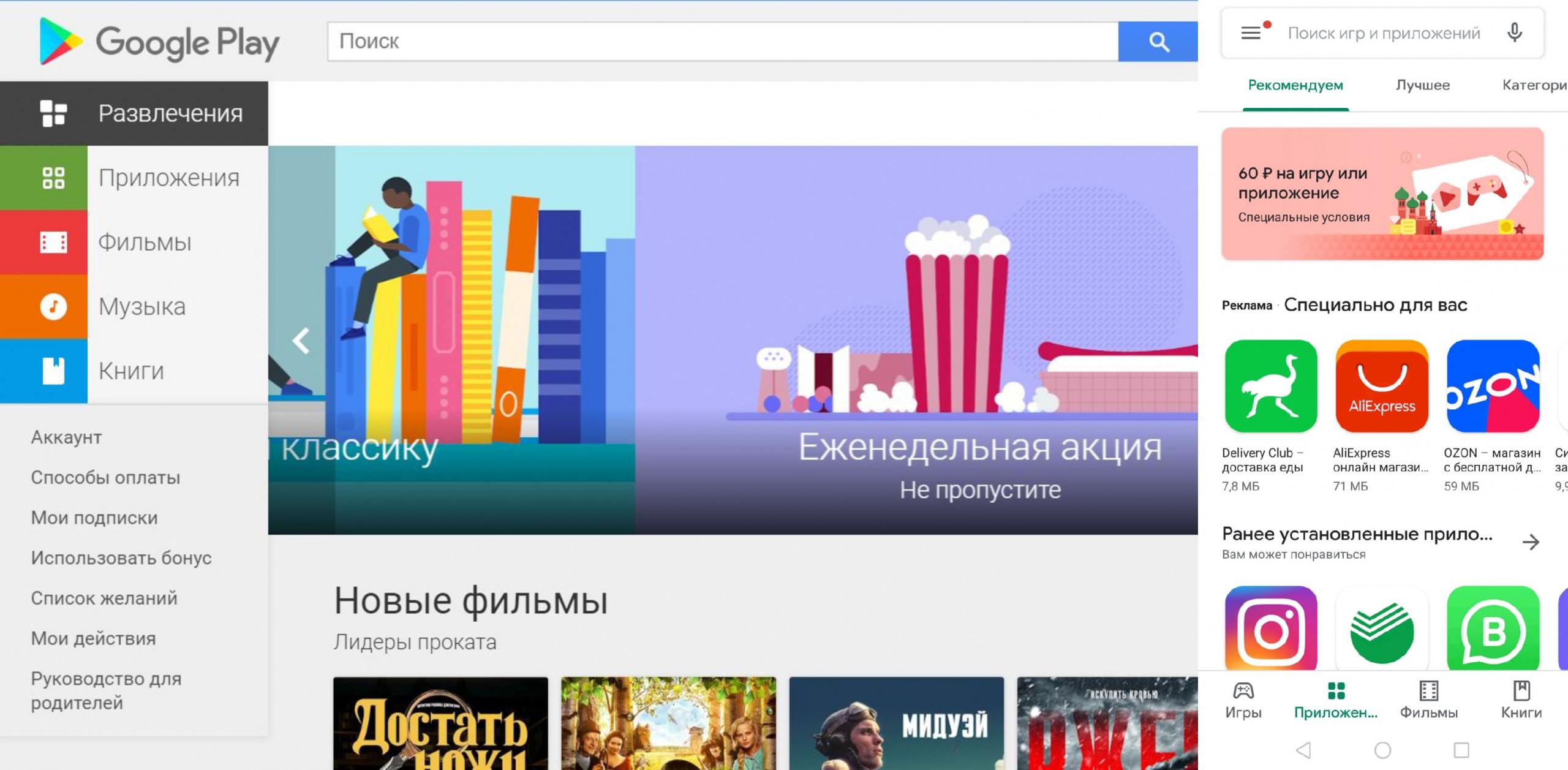
Сервис Гугл Плей на компьютере (слева) и телефоне (справа)
Так как многие приложения предлагают платный контент (подписки для прослушивания музыки, просмотра фильмов, возможности получения расширенного доступа к программам и даже обыкновенное скрытие рекламы), гораздо удобнее оплачивать его в несколько касаний, чем каждый раз искать платёжное средство, вводить его реквизиты и надеяться на хорошее интернет-соединение.
Обратите внимание! Привязав карту к Гугл Плей, можно значительно упростить оплату покупок и услуг, заказываемых при помощи браузера.
Как добавить карту в Гугл Плей на телефоне Андроид
В каждом смартфоне, работающем на ОС Андроид, существует предустановленная программа Google Play. Чтобы понять, как привязать карту к Андроиду, необходимо войти в приложение Гугл Плей. Далее следует выполнить следующие действия.
- Войти в свой аккаунт Google (на всех современных смартфонах вход осуществляется при первом включении устройства после приобретения). Если аккаунт ещё не создан, то необходимо пройти регистрацию, введя номер телефона или почты, а затем следуя указаниям на экране смартфона.
- Зайти в боковое меню приложения. Выбрать основной аккаунт (если их несколько), к которому будет привязываться платёжный инструмент.
- Выбрать пункт «Способы оплаты» и в открывшемся меню нажать на строку «Добавить банковскую карту».
- Далее следует ввести номер карты в предложенном поле, срок её действия и код CVC в соответствующих полях. Данные о владельце (фамилия и имя) подтянутся автоматически или же потребуется ввести их вручную.
- Завершающий этап – нажать кнопку «Сохранить» и данные будут внесены в приложение Гугл Плей.
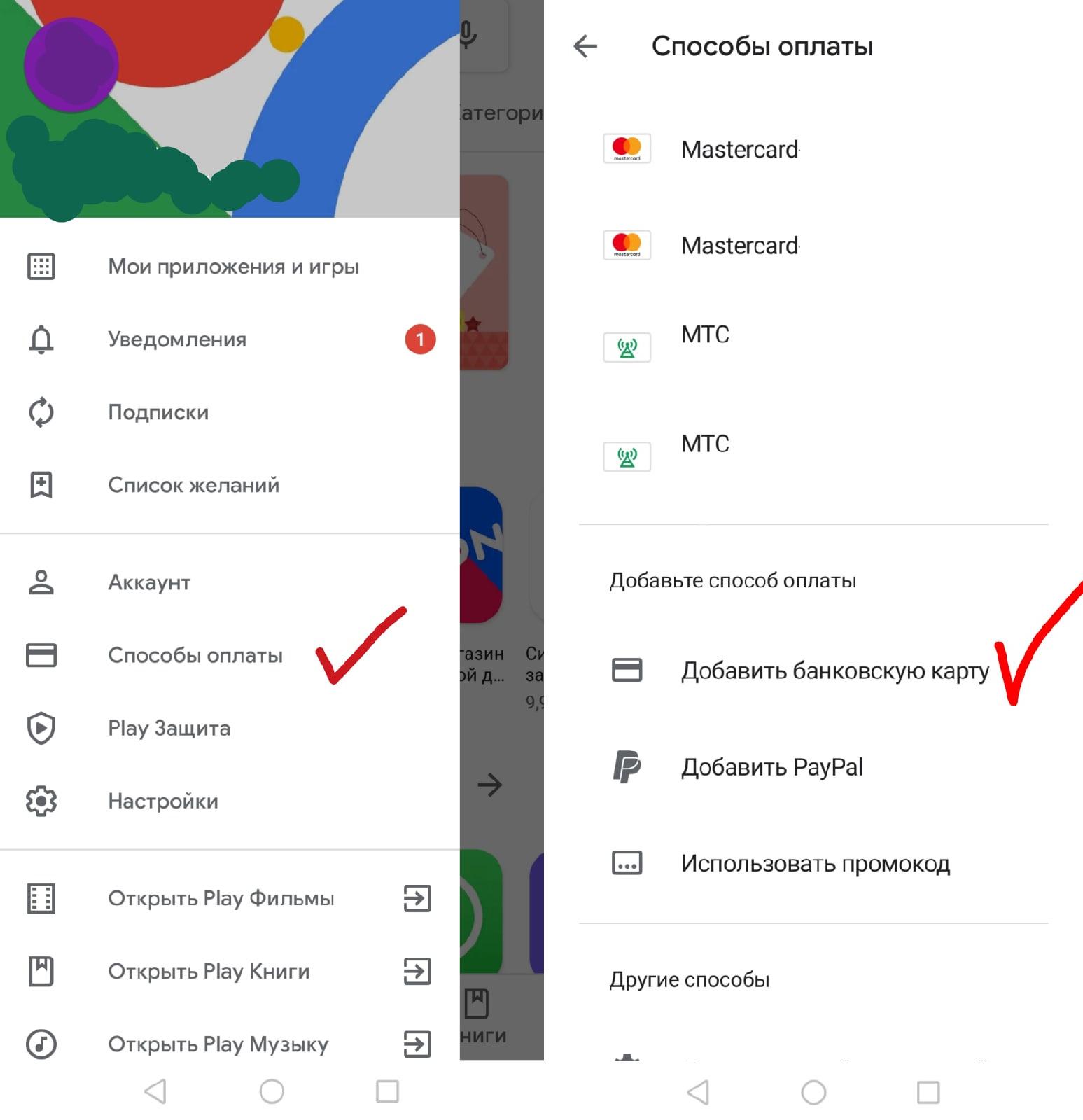
Процесс добавления карты в Гугл Плей на Андроид
Как добавить карту в Гугл Плей на компьютере
Не всегда возможно использование телефона, поэтому многих интересует, как добавить карту в Гугл Плей при помощи компьютера. В целом все действия идентичны добавлению платёжного средства на Андроиде с той лишь разницей, что войти в Google Play необходимо при помощи любого браузера (Chrom, Opera, Mozila, Yandex и т. п.).
Обратите внимание! У приложения есть Web-версия, доступная для пользователей ПК. Найти её можно при помощи любой поисковой системы.
Последовательность действий будет выглядеть следующим образом:
- Войти на сайт магазина приложений.
- В левой части экрана под тематическими блоками кликнуть кнопку «Способы оплаты».
- При необходимости выполнить вход в учётную запись, используя адрес электронной почты в поле «Логин» и пароль от неё в соответствующем поле.
- В открывшемся окне кликнуть строку «Добавьте способ оплаты».
- На следующей странице выбрать способ оплаты «Добавить банковскую карту».
- В открывшемся окне заполнить все необходимые поля и нажать кнопку «Сохранить».
После обновления страницы добавленные данные отобразятся на экране. Там же можно добавить ещё одну карту или выбрать способ оплаты.
Какие карты можно добавлять в Гугл Плей
Ещё один распространенный вопрос – какие карты можно привязать к Google Play, а какие не будут активны. В данном случае ограничений практически нет: подойдут как любые реальные дебетовые и кредитные пластиковые карточки платёжных систем Visa и MasterCard, так и виртуальные. Исключения составляют Maestro и «МИР», которые планируется сделать доступными, но в 2020-2021 годах. Тем не менее, при возникновении трудностей стоит обратиться в банк для уточнения деталей или воспользоваться справкой от Google.
Стоит помнить, что введение номера виртуальной карточки в соответствующее поле путём операции «копировать-вставить» не всегда распознаётся системой, поэтому может потребоваться введение цифр вручную. В остальном способ добавления виртуальной карточки ничем не отличается от добавления обычного «пластика».
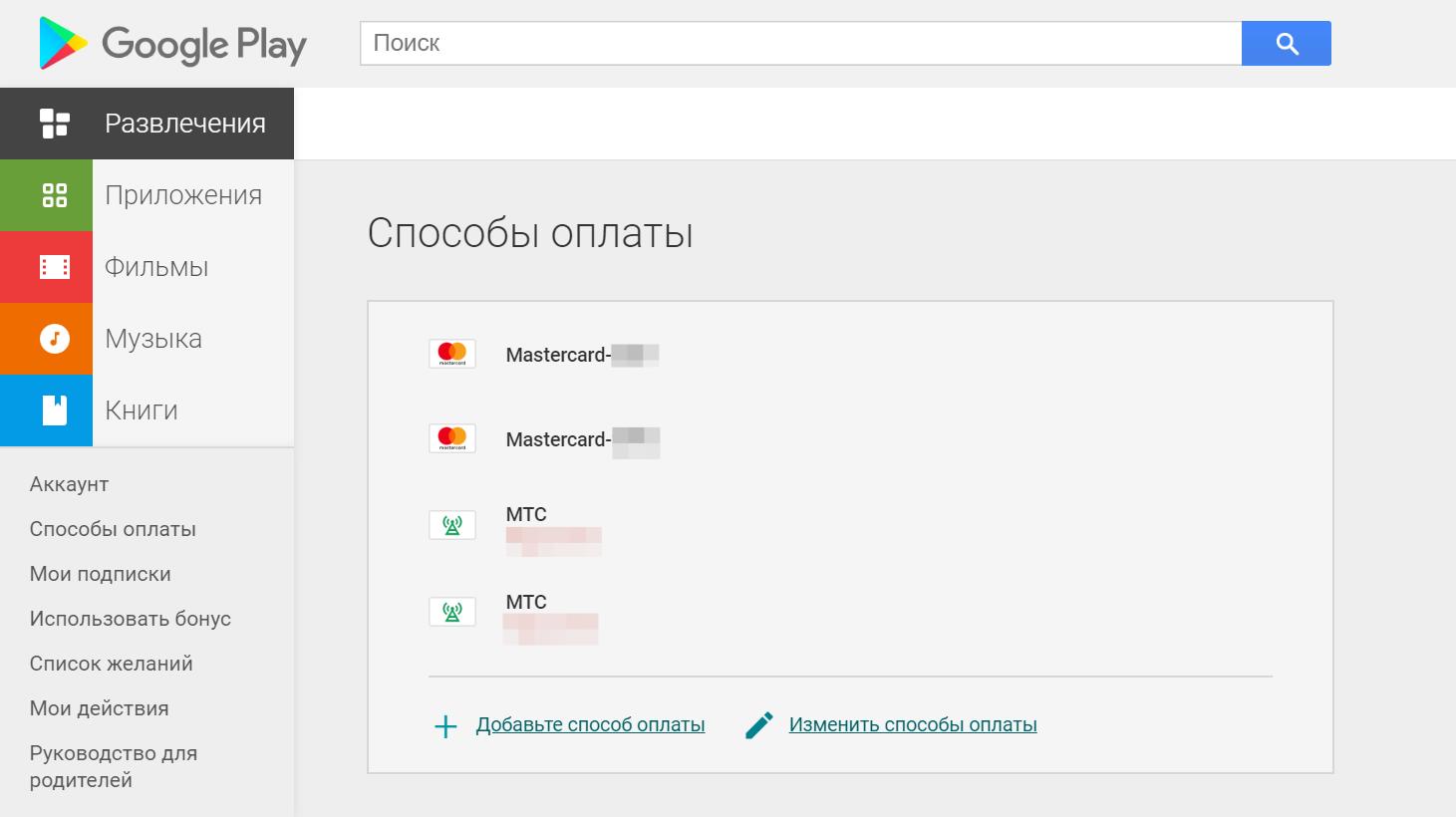
Изменение способов оплаты при помощи ПК
Как поменять способ оплаты в Гугл Плей
Как в Гугл Плей изменить способ оплаты, добавить вторую карту? Оба действия просты для выполнения. Чтобы добавить вторую, третью и последующие платёжные инструменты, необходимо в меню программы Google Play выбрать строку «Способ оплаты», а затем кликнуть «Добавить способ оплаты», после чего заполнить все необходимые поля, как в приведённых выше инструкциях.
Другое дело – изменение способа оплаты в данном сервисе. Существует два способа – при помощи ПК или смартфона.
Через браузер компьютера
Необходимо войти в Google Play через браузер ПК, выбрать строку «Способы оплаты». В открывшемся окне кликнуть на кнопку «Изменить способ оплаты». Далее необходимо выбрать платёжное средство, данные о котором будут изменены (если их несколько) и кликнуть на слово «Изменить».
В открывшейся форме можно внести правки: изменить срок действия, CVC-код и сохранить изменения. Это актуально в случае перевыпуска карты. Таким же образом можно и удалить привязанное платёжное средство, кликнув на соответствующую строку.
Обратите внимание! Изменение способа оплаты в Google Play в первую очередь подразумевает редакцию информации о платёжном средстве.
При помощи смартфона
В данном случае надо выполнить следующие действия:
- На экране смартфона надо выбрать значок приложения Гугл Плей.
- После открытия приложения нажать на строку «Способы оплаты».
- На открывшейся странице внизу экрана выбрать «Другие настройки платежей». Приложение предложит одно или несколько платёжных средств, которые привязаны к телефону. Необходимо выбрать интересующее и в блоке с ним нажать кнопку «Изменить».
- Отредактировать данные и нажать кнопку «Обновить».
Что делать, если не добавляется карта в Гугл Плей
Если в Google Play точное следование инструкциям как добавить карту не даёт результатов, то стоит обратить внимание на следующие моменты:
- проверить правильность введения срока действия, номера и CVC-кода;
- проверить устойчивость соединения с интернетом;
- убедиться, что платёжное средство не является 11-м по счёту (в Google Play можно добавить только 10 вариантов оплаты);
- проверить, поддерживает ли система привязываемую карту (для пользования сервисом Google Pay имеются ограничения в зависимости от банков. Полный перечень можно посмотреть по этой ссылке.
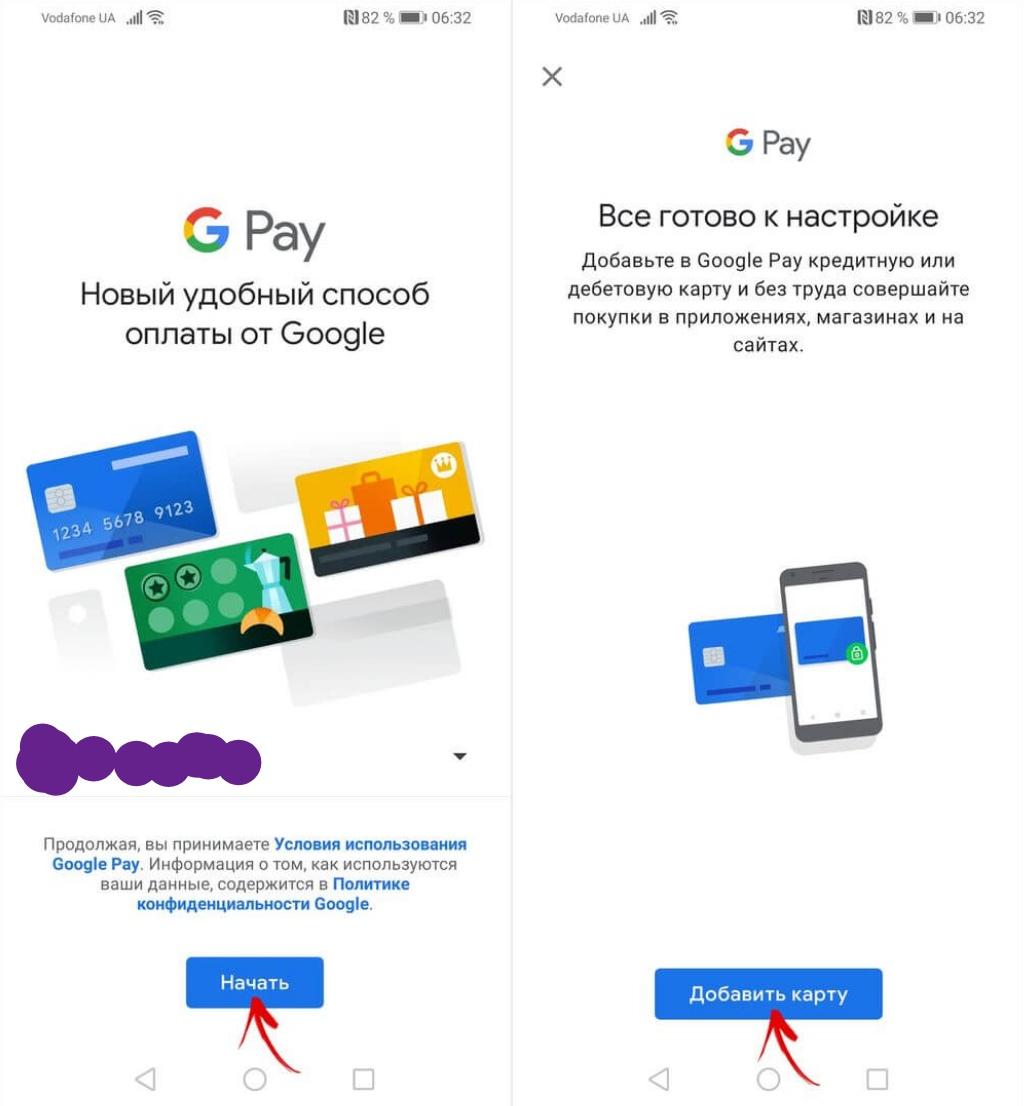
Начало работы в Гугл Пэй
О системе Google Pay
Если Гугл Плей позволяет оплачивать подписки в приложениях и сохраняет данные «кредитки» для упрощённой оплаты на сайтах, то система Гугл Пэй позволяет совершать оплату в одно касание с телефона или браузера компьютера (при условии входа в учётную запись), а также расплачиваться на кассах не доставая сам «пластик». Для этого требуется лишь устройство, оснащённое функцией NFC и платёжный терминал.
Как добавить карту в Гугл Пэй
Чтобы иметь возможность расплатиться при помощи Google Pay, необходимо скачать одноимённое приложение в Play Market (Google Play). После его скачивания и установки, как и в предыдущих случаях, необходимо выбрать основную учётную запись или же выполнить в неё вход. Далее действовать следующим образом:
- В нижней части экрана выбрать значок «Оплата».
- Нажать синюю кнопку «Способ оплаты».
- Сопоставить появившееся прямоугольное окно со стороной карты, где находится её номер.
- Если программа не распознаёт цифры, то их можно ввести вручную, выбрав соответствующую строку на экране.
- Далее необходимо нажать кнопку «Сохранить», согласившись с условиями сотрудничества.
- На привязанный к карте номер телефона должно придти СМС-сообщение с кодом, который необходимо ввести в соответствующее поле – это подтверждает привязку карты.
- Также понадобится установить пароль или графический ключ, который сможет подтвердить совершение особенно крупных покупок и защитит от мошенников.
Привязка к телефону и аккаунту Гугл завершена. Таким же образом можно добавлять новые способы совершения платежей (не более 10), а затем расплачиваться с их помощью за различные покупки. Те же самые манипуляции потребуется выполнить и при добавлении информации с помощью ПК через Google Play или Google Pay.
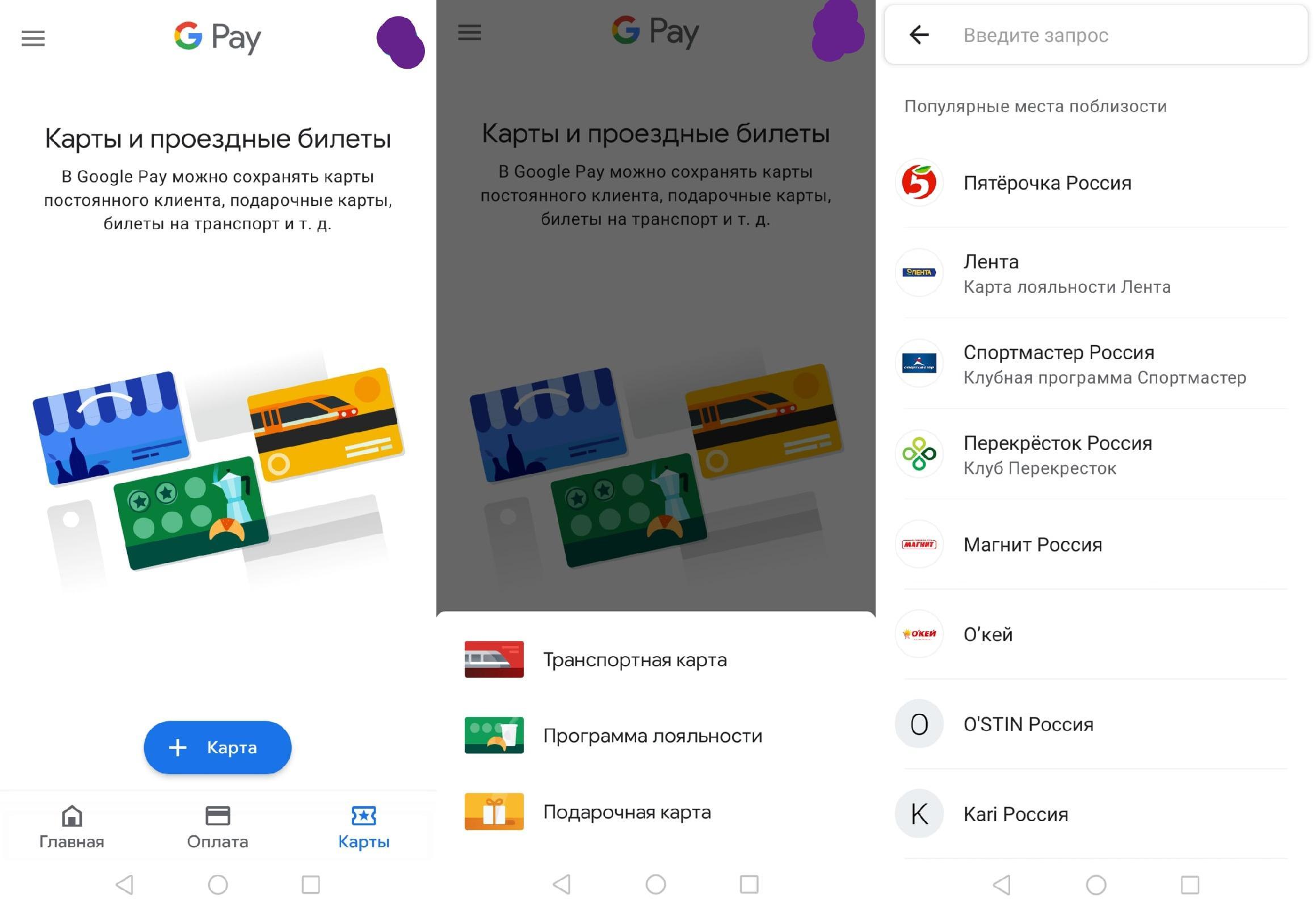
Добавление иных видов карт
Оплата и виды загружаемых карт
Если в Гугл Пэй загружено несколько карточек, с помощью которых можно платить, то необходимо установить главное платёжное средство «по умолчанию».
Приложение Google Pay позволяет также загружать скидочные и подарочные карты, билеты на транспорт и другие виды «пластика». Сделать это можно в соответствующем разделе «Карты», находящемся в правом нижнем углу главного экрана. Для этого необходимо перейти в раздел и нажать на синий значок «+ карта»:
- В меню надо выбрать вид добавляемой карты (транспортные социальные карты и карты «тройка» добавить невозможно).
- В новом окне можно вручную ввести название организации или найти в предложенном списке.
- С помощью камеры телефона отсканировать штрих-код на карточке, поместив его в квадрат белого цвета.
- Можно ввести данные вручную, если код не сканируется автоматически (красная рамка сигнализирует о проблемах считывания).
Точного ответа, сколько таких карт можно прикрепить в приложении, нет.
Возможные трудности
Частые вопросы: почему не удаётся привязать «пластик» и почему не удается оплата? В первом случае проблема может крыться в плохой связи, неверно введённых данных, а также в неподдерживаемости приложением карты («МИР», Maestro и т. п.). Во втором случае стоит уточнить состояние баланса и при необходимости пополнить его.
Приложения Google Play и Google Pay позволяют создать и настроить универсальный платёжный инструмент на базе Андроида, работающий как с реальной, так и с виртуальной оплатой. Для использования сервисов необходимо лишь зарегистрироваться в системе Гугл и добавить необходимые данные по картам.
Как добавить карту в Google Play: подробная инструкция и решение проблем
Приложение Google Play – это не только огромная коллекция приложений и игр, но и прекрасный инструмент для навигации. Благодаря картам Google Play можно быстро и легко найти место, проверить расписание общественного транспорта и оценить время в пути.
Однако до недавнего времени воспользоваться возможностями карт было сложно. Многие пользователи сталкивались с трудностями при добавлении карты в Google Play или испытывали проблемы с ее работой. Чтобы помочь вам освоить все возможности приложения, мы подготовили подробную инструкцию по добавлению карты в Google Play и решению проблем, которые могут возникнуть в процессе.
Перед началом процесса добавления карты проверьте, что у вас установлено последнее обновление приложения Google Play на вашем устройстве. Если нет, обновите приложение до последней версии через Google Play Store. Это гарантирует, что вы будете пользоваться последними возможностями и исправлениями ошибок.
Итак, начнем! Вот подробная инструкция по добавлению карты в Google Play и решению возможных проблем. Следуйте этим шагам и наслаждайтесь удобной навигацией, знайте всегда, где находитесь, и всегда ориентируйтесь в окружающем мире!
Как добавить карту в Google Play
Чтобы добавить карту в Google Play, следуйте этой подробной инструкции:
- Откройте приложение Google Play на своем устройстве.
- Перейдите в меню, нажав на значок «Гамбургер» (три горизонтальные линии) в верхнем левом углу экрана.
- Выберите «Платежи и подписки» из списка опций.
- В разделе «Способы оплаты» выберите «Добавить карту» или свой счет Google.
- Введите данные вашей карты, включая номер карты, имя владельца, срок действия и CVV-код.
- Нажмите «Сохранить», чтобы добавить карту в Google Play.
Теперь у вас есть возможность использовать эту карту для оплаты покупок в приложении Google Play. Обратите внимание, что Google Play может запросить проверку вашей карты, отправив небольшую сумму на ваш счет. Вам потребуется ввести эту сумму для подтверждения карты. Если у вас возникли проблемы с добавлением карты, обратитесь в службу поддержки Google Play для получения дополнительной помощи.
Подробная инструкция и решение проблем
Итак, если у вас возникли проблемы с добавлением карты в Google Play, вот подробная инструкция по их решению:
- Убедитесь, что у вас установлена последняя версия Google Play на вашем устройстве. Если нет, обновите приложение через Google Play Store.
- Проверьте, что вы вошли в свою учетную запись Google на устройстве, на котором вы хотите добавить карту.
- Убедитесь, что ваша карта поддерживается Google Pay и имеет доступ к онлайн-платежам.
- Проверьте наличие достаточного баланса на вашей карте и отсутствие блокировки или ограничений на использование.
- Откройте Google Play Store на вашем устройстве и нажмите на иконку меню (в виде трех горизонтальных полосок) в левом верхнем углу экрана.
- Выберите пункт «Метод оплаты» или «Оплата и подписки» в меню.
- Нажмите на кнопку «Добавить метод оплаты» или «Добавить карту».
- Выберите «Кредитная или дебетовая карта» и введите данные вашей карты, такие как номер, срок действия и CVV-код.
- Подтвердите данные и следуйте инструкциям на экране для завершения процесса добавления карты.
Если вы все сделали правильно, ваша карта должна быть успешно добавлена в Google Play, и вы сможете использовать ее для оплаты покупок в приложении.
Однако, если у вас возникли какие-либо проблемы или ошибки при добавлении карты, вот несколько способов их решения:
- Убедитесь, что вы правильно вводите данные вашей карты, включая номер карты, срок действия и CVV-код. Проверьте, что нет опечаток или неправильных символов.
- Проверьте, что ваша карта не просрочена и не заблокирована. Свяжитесь с банком, выпустившим карту, чтобы узнать обо всех возможных ограничениях или проблемах с вашей картой.
- Убедитесь, что у вас достаточно средств на карте для проведения операции. Если на вашей карте недостаточно средств, пополните ее и повторите попытку.
- Если у вас есть другая карта, попробуйте добавить ее в Google Play. Иногда возникают проблемы с конкретной картой, и добавление другой карты может помочь.
- Проверьте наличие обновлений Google Play и обновите приложение, если есть доступные обновления. Отсутствие обновлений может быть причиной проблем с добавлением карты.
Если ни один из этих способов не помог вам решить проблему, рекомендуется связаться с службой поддержки Google Play или вашего банка, чтобы получить дальнейшую помощь и инструкции.
Шаг 1: Подготовка карты
Перед тем как добавить карту в Google Play, необходимо подготовить саму карту:
- Убедитесь, что карта соответствует требованиям, установленным Google. Это означает, что карта должна быть в формате PNG или JPEG, иметь разрешение не менее 320×480 пикселей и не более 4096×4096 пикселей, а также не превышать размер файлов 10 МБ.
- Определите границы карты. Это нужно сделать для того, чтобы определить, какая часть карты будет видна пользователю в приложении. Границы карты могут быть определены с помощью географических координат (например, долготы и широты) или с помощью пикселей.
- Создайте маркеры на карте. Маркеры используются для отображения конкретных мест на карте (например, магазинов, ресторанов и т.д.). Маркеры могут быть как простыми точками, так и специальными изображениями.
- Определите, какие данные будут ассоциированы с каждым маркером. Это может быть, например, название места, адрес, телефон и т.д.
После того, как вы подготовили карту, вы готовы переходить к следующему шагу — добавлению карты в Google Play.
Выбор подходящей карты и форматирование
Прежде чем добавить карту в Google Play, необходимо выбрать подходящий формат и проверить, что карта соответствует требованиям платформы.
Вот несколько рекомендаций при выборе карты:
- Убедитесь, что карта имеет четкое разрешение и отражает информацию, необходимую вашим пользователям.
- Проверьте, что карта не содержит ненужной информации или объемных элементов, которые могут затруднить чтение и использование.
- Учтите цветовую гамму и фон карты. Они должны быть легко читаемыми и соответствовать дизайну вашего приложения.
- Разместите все необходимые элементы на карте, такие как маркеры, линии, полигоны или инфоокна. Убедитесь, что они четко видны и легко распознаваемы.
Прежде чем добавить карту, также рекомендуется ознакомиться с документацией Google по использованию карт в приложениях и соблюдать рекомендации и правила форматирования предоставленные Google.
Шаг 2: Создание аккаунта в Google Play
Прежде чем добавлять карту в Google Play, вам потребуется аккаунт в этом сервисе. Вот как его создать:
| 1. | Откройте Google Play на своем устройстве или перейдите на официальный сайт Google Play. |
| 2. | Нажмите на кнопку «Войти» или «Создать аккаунт», если у вас еще нет аккаунта. |
| 3. | Заполните необходимые данные, такие как имя, фамилия, дата рождения и выберите адрес электронной почты, который будет являться логином вашего аккаунта. |
| 4. | Придумайте надежный пароль и введите его в соответствующее поле. |
| 5. | Прочитайте и примите условия использования Google Play. |
| 6. | Нажмите на кнопку «Создать аккаунт» и следуйте инструкциям по завершению регистрации. |
После успешной регистрации вы сможете добавить свою карту в Google Play и начать совершать покупки и скачивать приложения.
Регистрация и настройка аккаунта
Для использования сервиса Google Play и добавления карты в него необходимо создать аккаунт. Если у вас уже есть аккаунт Google, вы можете использовать его для входа. Если нет, вам потребуется создать новый аккаунт, следуя простым инструкциям.
- Откройте приложение Google Play на вашем устройстве или перейдите на официальный сайт Google Play через веб-браузер.
- Нажмите на кнопку «Войти» в правом верхнем углу экрана.
- На открывшейся странице нажмите на ссылку «Создать учетную запись».
- Введите свое имя и фамилию в соответствующие поля.
- Выберите желаемый email-адрес и пароль для новой учетной записи.
- Пройдите процесс проверки, который может включать в себя ввод номера телефона для получения SMS-кода или ввод альтернативной электронной почты.
- Создайте надежный пароль и активируйте аккаунт, следуя дальнейшим инструкциям на экране.
После регистрации вы сможете войти в свой аккаунт Google и настроить его согласно вашим предпочтениям. Настройки аккаунта в Google Play позволят вам управлять установленными приложениями, подписками, платежными данными и другими сервисами Google. При настройке аккаунта также рекомендуется включить двухфакторную аутентификацию для повышения безопасности.
Шаг 3: Создание приложения
Перед тем, как добавить карту в Google Play, нужно создать приложение в Google Play Console. Вот как это сделать:
- Войдите в свою учетную запись Google Play Console.
- Нажмите на кнопку «Создать приложение», расположенную в правом верхнем углу.
- Выберите тип приложения: «Android».
- Введите название вашего приложения.
- Выберите язык и страну/регионы, для которых предназначено приложение.
- Нажмите на кнопку «Создать».
После создания приложения вам будет доступна страница настройки, на которой вы сможете задать настройки приложения, такие как идентификатор пакета, версия и т. д.
Не забудьте также добавить значок приложения, чтобы ваше приложение выглядело узнаваемо в Google Play.
Создание проекта и добавление основной информации
Прежде чем начать добавлять карту в Google Play, вам необходимо создать проект в Google Play Console и добавить основную информацию о нем.
1. Перейдите на сайт Google Play Console (https://play.google.com/console) и войдите в свою учетную запись Google.
2. Нажмите на кнопку «Создать приложение» и следуйте инструкциям для создания нового проекта. Укажите имя и язык проекта, а также выберите страны и регионы, для которых ваше приложение будет доступно.
3. После создания проекта вы будете перенаправлены на страницу с общей информацией о нем. Здесь вам нужно будет заполнить ряд основных полей:
— Название приложения: укажите название, которое будет отображаться в Google Play Store.
— Категория приложения: выберите подходящую категорию для вашего приложения.
— URL-адрес сайта для связи: укажите веб-сайт или страницу поддержки вашего приложения.
— E-mail поддержки: предоставьте адрес электронной почты, по которому пользователи смогут связаться с вами в случае необходимости.
— Описание приложения: напишите описание вашего приложения, которое будет отображаться на странице Google Play Store.
— Иконка приложения: загрузите иконку вашего приложения. Убедитесь, что она соответствует требованиям Google Play Console.
— Размер APK-файла: укажите размер APK-файла вашего приложения.
— Возрастные ограничения: укажите возрастной рейтинг вашего приложения.
4. После заполнения всех необходимых полей, нажмите кнопку «Сохранить» и перейдите к следующему шагу добавления карты в Google Play.
Шаг 4: Добавление карты
1. Откройте приложение Google Play
После того, как вы успешно перевели учетную запись в регион, где доступно использование карт, откройте приложение Google Play на своем устройстве.
2. Откройте меню
Нажмите на значок «Меню», обычно располагающийся в верхнем левом углу экрана. Меню может иметь вид трех горизонтальных линий или в виде кнопки с иконкой «Меню».
3. Выберите «Платежи и подписки»
В меню выберите пункт «Платежи и подписки».
4. Нажмите на «Добавить способ оплаты»
На странице «Платежи и подписки» найдите раздел «Способы оплаты» и нажмите на кнопку «Добавить способ оплаты».
5. Выберите «Добавить карту»
В появившемся списке выберите опцию «Добавить карту».
6. Введите данные карты
В открывшемся окне введите все данные вашей карты, включая номер карты, срок действия и CVV-код. Убедитесь, что вводите корректные данные, чтобы избежать возможных проблем с оплатой. Нажмите «Готово», когда закончите.
7. Подтвердите карту
После ввода данных карты, Google Play может запросить подтверждение посредством отправки SMS-сообщения на ваш номер телефона. Введите полученный код подтверждения в соответствующее поле и нажмите «Подтвердить».
8. Карта добавлена
Поздравляю! Теперь ваша карта добавлена в Google Play. Вы можете использовать ее для покупки приложений, игр и других контентов в магазине Google Play.