10 способов ускорить Windows 7
Банально с одной стороны, но всё же имеет место если Ваша система Windows не защищена антивирусом, то глюки и тормоза могут возникнуть из за проникновения в компьютер вируса. Для решения этой проблемы нужно скачать и установить любой антивирус, обновить его вирусные базы и полностью просканировать систему. Мы рекомендуем Dr.Web CureIt!, который можно скачать с официального сайта.
Удаление лишних программ из автозагрузки
В процессе загрузки компьютера происходит автоматическая загрузка и запуск всех установленных программ, находящихся в разделе автозагрузки в системе. Даже если они вам не мешают, они «пожирают» ресурсы ПК, что замедляет систему. Чтобы убрать лишние программы из автозагрузки нужно зайти в Конфигурацию системы(Msconfig):
Пуск → Панель управления → Система и безопасность → Администрирование → Конфигурация системы
Пуск → Выполнить → набираем msconfig
комбинация клавиш Win+R → набираем msconfig
Далее переходим во вкладку Автозагрузка.
В этой вкладке расположен полный список загружаемых программ, которые запускаются при запуске Windows 7. Отключаем те программы которые используются крайне редко, либо не используются совсем. Тут можно отключить программу, которая, например, при загрузке системы выдавала какую то ошибку. Из данного списка не рекомендуется отключать автозапуск Вашего антивируса, т.к при следующей перезагрузке он может просто не запуститься.
Отключение лишних и ненужных служб и компонентов для ускорения системы Windows 7
Отключение не нужных или редко используемых служб, позволит немного разгрузить оперативную память, что предоставит возможность другим приложениям работать быстрее. Перед тем, как отключать какие либо службы, рекомендуется ознакомится с работой службы, которую вы собираетесь отключить и создать точку восстановления системы на случай осложнений:
Панель управления → Система → Защита системы → Создать…
После создания точки восстановления, заходим в компонент Службы, который находится по пути:
Пуск → Панель управления → Администрирование → Службы.
Находим в списке нужную службу, кликаем по ней 2 раза левой кнопкой мышки. Если она запущена жмем кнопку “Остановить”, а затем выбираем Тип запуска – Отключена.
Вот список служб, в большинстве случаев не используемых в домашних условиях:
- Windows CardSpace
- Windows Search
- Автономные файлы
- Агент защиты сетевого доступа
- Адаптивная регулировка яркости
- Архивация Windows
- Вспомогательная служба IP
- Вторичный вход в систему
- Группировка сетевых участников
- Дефрагментация диска
- Диспетчер автоматический подключений удаленного доступа
- Диспетчер печати (если нет принтеров)
- Диспетчер подключений удаленного доступа (если нет VPN)
- Диспетчер удостоверения сетевых участников
- Журналы и оповещения производительности
- Защитник Windows (?)
- Защищенное хранилище
- Настройка сервера удаленных рабочих столов
- Политика удаления смарт-карт
- Прослушиватель домашней группы
- Сборщик событий Windows
- Сетевой вход в систему
- Служба ввода планшетного ПК
- Служба загрузки изображений Windows (WIA) (если нет сканера или фотика)
- Служба планировщика Windows Media Center
- Смарт-карта
- Узел системы диагностики
- Узел службы диагностики
- Факс
- Хост библиотеки счетчика производительности
- Центр обеспечения безопасности
- Центр обновления Windows
Отключение всех визуальных эффектов системы
По желанию можно отключить все визуальные эффекты, но рекомендуется оставить пункт Использование стилей отображения для окон и кнопок, чтобы системы смотрелась не совсем упрощенной.
Заходим в настройки:
Пуск → Панель управления → Система
Во вкладке Дополнительно в пункте Быстродействие щелкаем Параметры и выбираем пункт “Обеспечить наилучшее быстродействие”.
Очистка реестра и временных файлов системы для увеличения скорости работы Windows 7
Системный Реестр представляет собой особую директорию системы Windows, представленную в виде Базы Данных, в которой хранятся следующие сведения:
- Все установки и опции операционной системы
- Все установленные устройства компьютера
- Различные учетные записи пользователя
- Набор инсталлированных приложений
Так вот со времен эта «база данных» собирает в себе ненужную, старую и не актуальную информацию о любых Ваших действиях в системе. Даже после удаления определенных программ и утилит в реестре может оставаться информация о данном софте. Впоследствии вся эта информация может негативно влиять на работоспособность компьютера, в частности на скорость работы. Наиболее простой способ очистить реестр от мусора — это установка программы для чистки реестра и временных файлов. Мы рекомендуем CCleaner, она бесплатная русскоязычная и отлично справляется со своими задачами.
Вдобавок после очистки у Вас удалится куча ненужного хлама и мусора, которое освободит драгоценное место на жестком диске. Скачать программу можно с официального сайта.
Отключение Контроля учетных записей UAC (User Account Control)
Контроль учетных записей (UAC) извещает пользователя о тех или иных изменениях в системе, которые требуют прав администратора. Эта служба выводит уведомления при попытке установить новую программу, при внесении изменений в файловую систему и т.д. Это может быть полезно новичкам, но опытным пользователям зачастую мешает.
Чтобы отключить вывод уведомлений от User Account Control нужно проделать следующее:
- Запустить Конфигурацию системы (msconfig в командной строке (Пуск — выполнить))
- Перейти на вкладку Сервис и в списке найти пункт Настройка контроля учетных записей
- Выделить этот пункт и нажать кнопку Запустить.
- Откроется диалог, в котором ползунком нужно отрегулировать выдачу уведомлений.
- Внесенные изменения активируются после перезагрузки компьютера.
И еще один важный момент. Если Вы все таки не выключили UAC, то крайне важно при запросе повышения прав смотреть, какая программа запрашивает их. Ни в коем случае не спешите нажимать кнопку «Да». Особенно если Вы сейчас ничего не запускали, а появился запрос. А в отношении других программ — постарайтесь брать их из доверенных источников, чтобы самим не дать разрешение за запуск вредоносного программного обеспечения.
Настройка приоритета процессов
Чтобы запущенные приложения работали быстрее, нужно задать им более высокий приоритет по сравнению с фоновыми процессами. В этом случае активным приложениям будет выделяться больше процессорного времени. По умолчании система так и настроена, но баланс между ресурсами для активный, и для фоновых процессов можно сдвинуть еще больше.
За это отвечает значение Win32PrioritySeparation, которое лежит в ветке реестра HKEY_LOCAL_MACHINE\System\CurrentControlSet\Control\PriorityControl.
Для открытия системного реестра – наберите «regedit» в командной строке.
По умолчанию стоит шестнадцатеричное значение – 2 (hex)
Рекомендуемое значение – 6 (hex)
Диапазон допустимых значений: от 1 до 26 (hex)
Вы можете попробовать другие значения, чтобы максимально ускорить работу Вашей системы.
Внимание: использовать значение 0 нельзя, ваш компьютер сразу же зависнет!
Кроме изменения общего баланса ресурсов процессора, можно устанавливать более высокий приоритет отдельным программам. Сделать это можно через Диспетчер задач.
Произвести апгрейт компьютера
Компьютер начинает работает быстрее при установке SSD накопителя. В некоторых тестах проводимых в сравнении с обычными жесткими дисками, достигалось трехкратное увеличение скорости считывания и обработки данных на компьютере. Так что после установки SSD накопителя на Ваш компьютер или ноутбук, Вы сможете ускорить загрузку Windows в разы, плюс намного быстрее будут работать все приложения установленные в вашей системе.
Кроме замены жеского диска, можно увеличить оперативной память компьютера. Установка дополнительной оперативной памяти всегда существенно повышает производительность и ускоряет работу компьютера. Для 32-битной Windows 7 будет оптимальным 3 ГБ оперативной памяти. Для быстрой работы 64-битной Windows 7 нужно не менее 4 ГБ ОЗУ. Если вы часто редактируете видео или пользуетесь другими, жадными до памяти программами, то для повышения производительности вам потребуется еще больше оперативной памяти.
Отключение неиспользуемых компонентов Windows 7
При запуске Windows загружает много служб и компонентов, что не совсем хорошо сказывается на производительности системы. Службы которые мы не используем уже выключили в пункте Отключение лишних и ненужных служб и компонентов для ускорения системы Windows 7. Теперь нам необходимо избавиться от не нужных компонентов, тем самым освободив часть оперативной памяти. Для этого переходим:
Пуск → Панель Управления → Программы и компоненты
Выбираем пункт Включение или отключение компонентов Windows. Нажимаем на кнопку Включение или отключение компонентов Windows в левой панели.
По умолчанию некоторые компоненты уже отключены, так что нам остается отключить только те, которые нам не нужны:
- Internet Explorer (Для тех, кто использует альтернативные браузеры)
- Telnet-сервер
- Windows Search (если Вы не используете поиск в Windows)
- Клиент Telnet
- Клиент TFTP
- Компоненты планшетного ПК
- Платформа гаджетов Windows (Если не хотите загружать рабочий стол гаджетами)
- Подсистема Unix-приложений
- Сервер очереди сообщений Майкрософт
- Служба активации Windows
- Служба индексирования
- Службы печати и документов (Если принтер не подключен)
- После того как сняты галки остается перезагрузить компьютер
Использование ReadyBoost
Windows ReadyBoost – это технология поддержки повышения производительности операционной системы. Ускорение работы системы Windows 7 осуществляется за счет использования свободного места (кеширования) на подключаемом к ПК или ноутбуку (как правило, через порт USB) съемном устройстве ( флешь карта, карта памяти, переносной съемный диск).
Включить эту технологию можно следующим образом: при подключении съемного носителя, будь то флешь или жесткий диск, появляется окно Автозапуск, с различными вариантами действий. Нам нужно выбрать пункт Ускорить работу системы, используя Windows ReadyBoost
в окне Свойства: Съемный диск откройте вкладку ReadyBoost
система определит, сколько места можно зарезервировать на этом устройстве (если свободного места меньше, чем требуется системе, задействовать ReadyBoost не удастся, пока вы не освободите место)
Чистим, настраиваем, ремонтируем и продаем компьютеры, ноутбуки, планшеты, мониторы, видеокарты и другие комплектующие в Павлограде с 2005 года.
Чистка реестра и удаление мусора
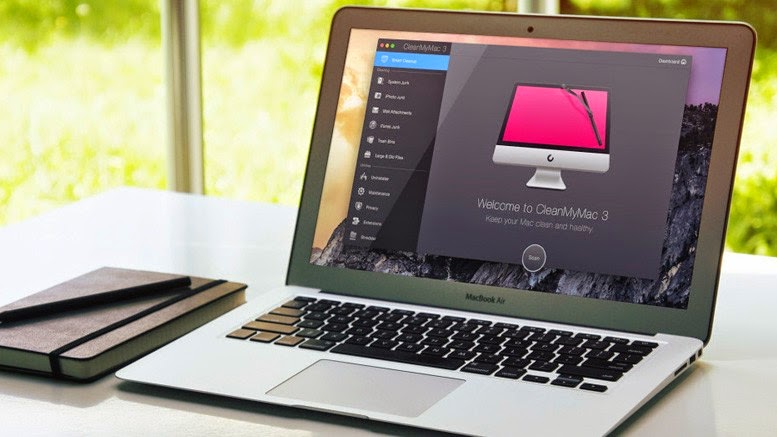
Вы нав ерняка замечали, как быстро работает компьютер с чистой ОС, когда все практически «летает». Причина в минимальном количестве приложений и отсутствии мусора: кэшей, временных файлов, записей реестра. Со временем все это «добро» накапливается и начинает тормозить систему. Выход — удалить собравшийся хлам. Порядок лучше наводить с помощью специальных утилит: на ПК удобнее всего CCleaner, на Mac — CleanMyMac.
Оба приложения предельно просты, и работа с ними не должна вызвать у вас затруднений. Каждый шаг сопровождается подсказками, так что от вас потребуется лишь согласиться с предложенными действиями и немного подождать, пока утилита просканирует диски и удалит все ненужное.
Оптимизация автозапуска
Когда мы включаем компьютер, то хотим работать, а не наблюдать за бесконечной загрузкой. Сама ОС грузится относительно быстро, а вот приложения, стартующие сразу после запуска, заставляют нас ждать как минимум одну-две минуты. Многие приложения во время установки автоматически прописываются в автозагрузку, и неопытные пользователи часто не замечают этого, а в итоге через несколько месяцев список автозагрузки разбухает до двух, а то и трех десятков приложений. Помимо нашего времени, они отнимают еще и оперативную память, которая на старых компьютерах ценится на вес золота.
На ПК вычистить список автозагрузки можно с помощью того же CСleaner. В разделе «Сервис» есть пункт «Автозагрузка», где отображается список приложений, которые автоматически запускаются при старте системы. Его нужно очень внимательно просмотреть и оставить лишь те программы, которые вам действительно нужны сразу после загрузки ОС.
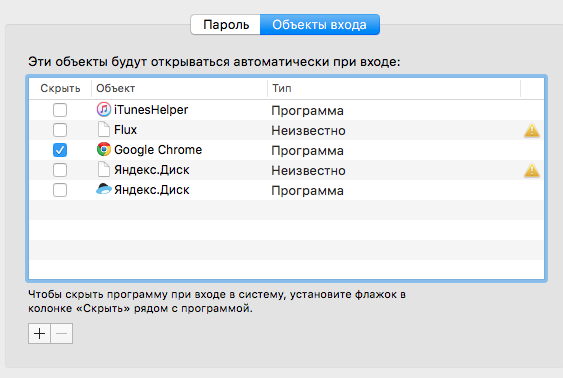
Не меньше злоупотребляют доверием пользователей и Mac-приложения — редкое из них не просится в автозагрузку при первом же запуске. Но, в отличие от Windows, в OS X их легко удалить оттуда стандартными средствами. Список «выскочек» находится на вкладке «Объекты входа» в разделе настроек «Пользователи и группы».
Освобождение места на системном диске
На загрузочном диске система хранит огромное количество самых различных файлов, к которым постоянно обращается во время работы. Когда диск заполняется, процесс считывания занимает больше времени и все начинает тормозить, поэтому очень важно иметь на диске 10–15% свободного пространства.
Частично место должно высвободиться при удалении системного мусора, но если этого окажется недостаточно, можно сделать кое-что еще. В Windows следует удалить или перенести объемные файлы с рабочего стола, из «Моих документов» и папки загрузок. Обязательно нужно заглянуть в Program Files на диске С: и проверить, не затесалась ли среди программ какая-нибудь игра, по ошибке установленная не на тот диск. Если игр нет, нужно сделать ревизию приложений и оставить только самые нужные.
Когда будете переустанавливать Windows, измените объем системного раздела, увеличив его за счет других.
На Mac операционная система занимает весь диск целиком, поэтому перебрасывать файлы по папкам не имеет смысла. Охоту на гигабайты следует начать с папки «Загрузки», затем проинспектировать «Программы» и всю домашнюю папку. Если есть CleanMyMac, большие файлы легко найти с его помощью. Все, что жалко удалить, придется скопировать на внешний диск. По-другому никак.
Увеличение файла подкачки
William Hook/Flickr.com
Оперативная память — это в прямом смысле мозги компьютера, и если ее мало, то все будет работать очень медленно, особенно когда запущено несколько программ. По-хорошему, памяти стоит добавить (о чем мы поговорим ниже), но можно немного схитрить и в качестве временной меры просто увеличить файл подкачки, или, как его еще называют, своп (swap). Это специальный раздел на диске, на который система во время работы с приложениями записывает данные, не поместившиеся в оперативной памяти.
В Windows опции использования файла подкачки находятся в «Свойствах системы» (правый клик на «Моем компьютере» → «Свойства»). На вкладке «Дополнительно» есть раздел «Быстродействие», нам нужно открыть его параметры и на еще одной вкладке «Дополнительно» нажать на кнопочку «Изменить». Отключив своп на диске С: (выбираем вариант «Без файла подкачки»), следует включить его на диске D: или другом. Размер рекомендуется указывать вдвое больший, чем объем оперативной памяти. Например, если установлено 512 МБ памяти, то в поля «Исходный…» и «Максимальный размер» следует вписать «1024 МБ». После этих манипуляций компьютер нужно перезагрузить, чтобы изменения вступили в силу.
На Mac ничего такого делать не нужно, поскольку в OS X динамический файл подкачки и система сама определяет его размер.
Обновление драйверов видеокарты
Драйверы зачастую обновляют лишь при установке ОС и благополучно о них забывают. Однако производители «железа» постоянно работают над оптимизацией, поэтому есть смысл обновляться.
Первое и главное правило: никогда не пользуйтесь приложениями для автоматического обновления драйверов. От таких программ больше вреда, чем пользы. Зная производителя и модель видеокарты, драйверы можно легко найти и скачать с официального сайта.
Определить производителя и модель вашей видеокарты можно двумя способами:
С помощью средств диагностики DirectX. Для этого нажимаем Win+R и вбиваем команду «dxdiag». В открывшемся окне смотрим на вкладке «Экран» пункты «Изготовитель» и «Тип микросхем».
Через специальную утилиту AIDA64. Покупать ее не обязательно, будет достаточно пробной версии. Нужную информацию можно найти в разделе «Компьютер» → «Суммарная информация» → «Видеоадаптер».
Теперь остается сходить на сайт производителя (AMD, NVIDIA, Intel) и скачать драйвер для вашей видеокарты. В зависимости от разрядности используемой ОС, драйвер должен быть 32- или 64-битным. Старые компьютеры, скорее всего, работают под 32-битными версиями Windows, но это легко узнать наверняка, вызвав «Свойства системы» по правому клику на «Моем компьютере».
Эксперименты с ОС
Чистая установка
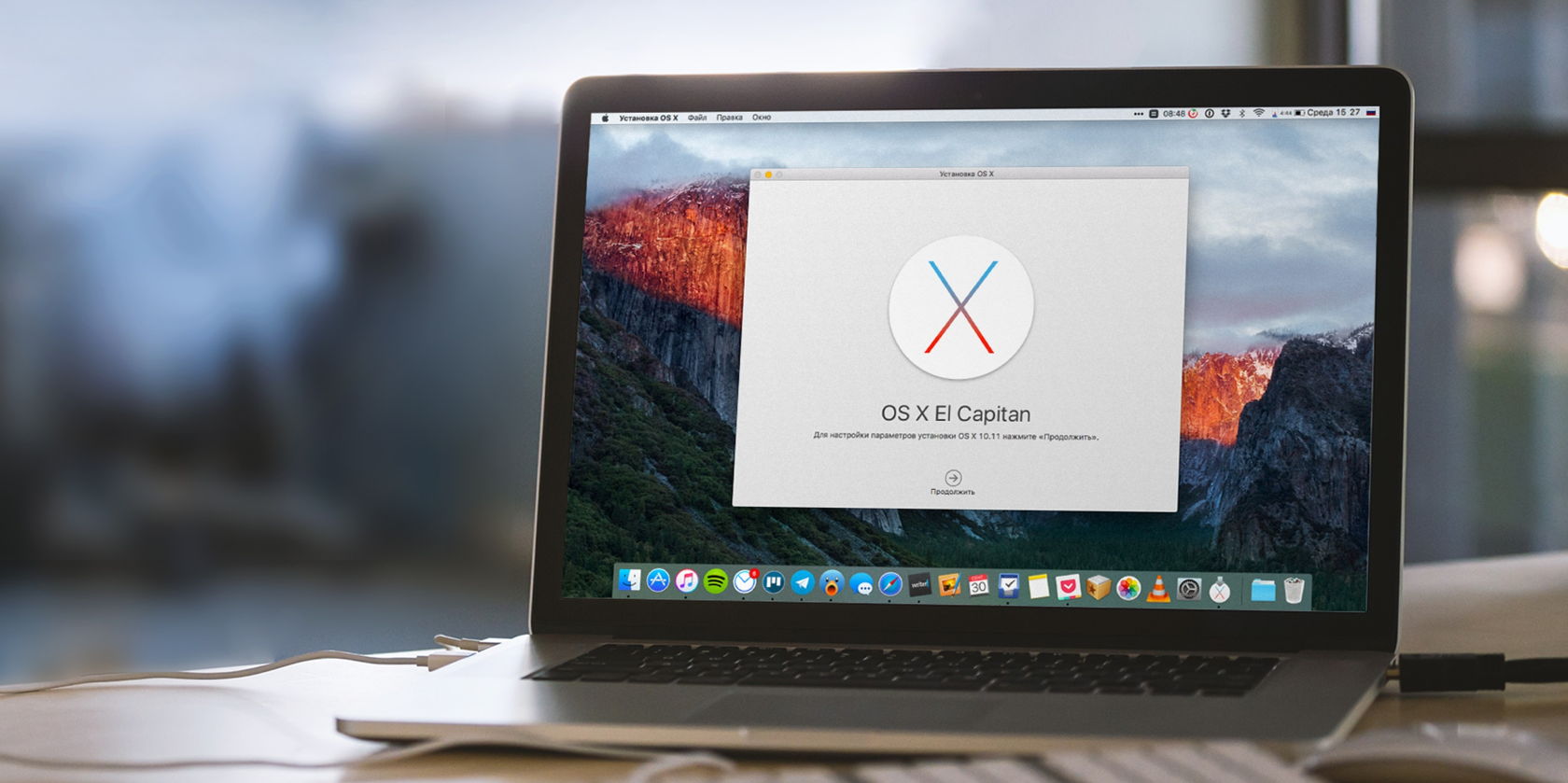
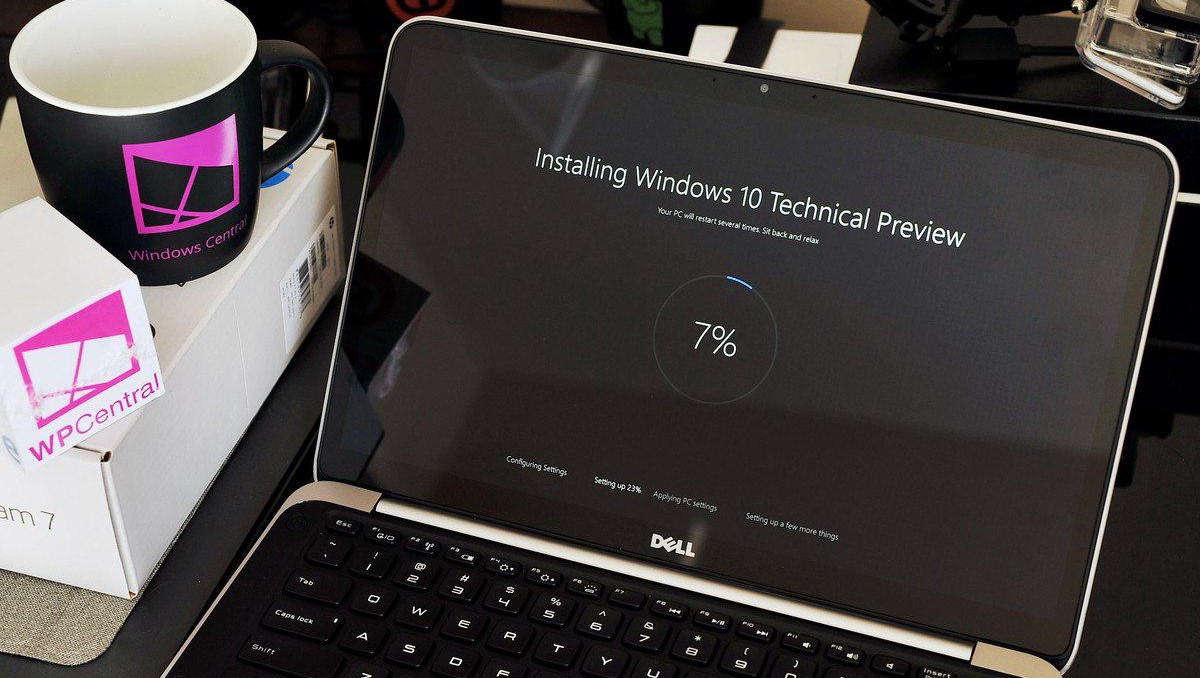
Бесчисленные установки и удаления программ и игр никогда не проходят бесследно, поэтому любая ОС со временем накапливает «следы жизнедеятельности», становится медленнее и начинает сбоить. Проблема усугубляется, если до этого система обновлялась с предыдущей версии и автоматически получила «наследственные болячки».
В таких случаях можно попробовать выполнить чистую установку и поставить систему на свежеотформатированный диск. Для этого понадобится лицензионный диск или загрузочная флешка с Windows (или Mac ), выполнив загрузку с которых, нужно запустить процесс установки и следовать подсказкам мастера.
Подбор оптимальной ОС
С каждой новой версией Windows становится функциональнее, а вместе с тем и требовательнее к системным ресурсам, поэтому далеко не всегда последняя версия является самой лучшей для старых компьютеров. Это же касается и Mac. Apple очень долго поддерживает свои компьютеры, но, несмотря на это, новое не всегда подразумевает лучшее. Иногда, правда, бывают исключения и новые ОС работают даже быстрее предыдущих, как, например, Windows 10, но если ваш компьютер едва дотягивает до минимальных системных требований, то обновляться вряд ли стоит.
Поэкспериментируйте. Windows XP все еще «на плаву», хоть уже и порядком устарела, но вы можете попробовать Windows 7 или даже Windows 10, если в компьютере двухъядерный процессор и не слишком мало памяти. С OS X все еще проще: Apple уже давно распространяет свою настольную ОС бесплатно, так что можно просто взять и попробовать установить любую из версий.
Установка
альтернативной ОС
Если вы готовы зайти в экспериментах дальше или же ваш компьютер настолько стар, что вам просто нечего терять, есть еще один прекрасный вариант — установка Linux-дистрибутива. Смысл в том, что, в отличие от Windows, ОС на ядре Linux имеют более скромные аппетиты к ресурсам, поэтому компьютер, тормозящий на Windows, на Linux сможет чуть ли не «летать».
Существует большое количество дистрибутивов Linux, отличающихся внешним видом, компонентами и системными требованиями. Для простоты остановимся на двух вариантах.
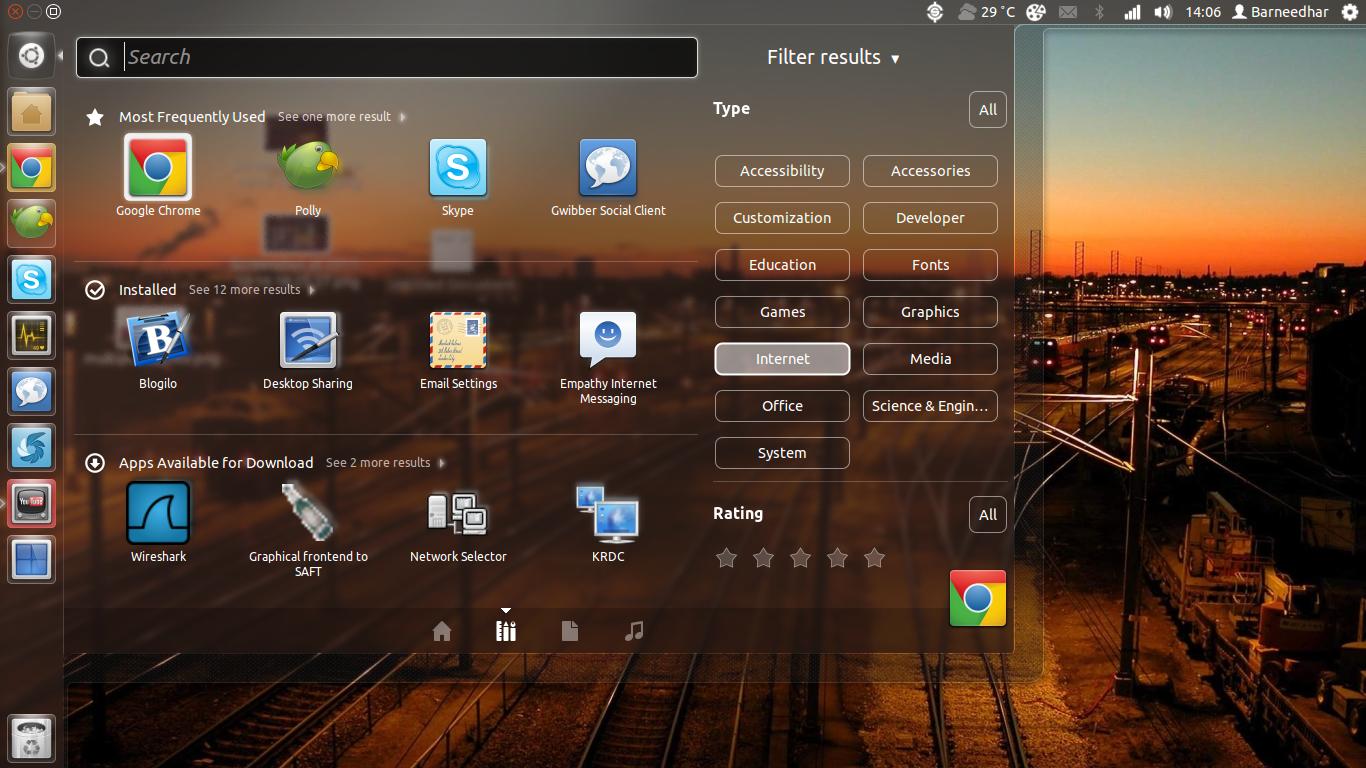
Askubuntu.com
Ubuntu
Самый популярный и регулярно обновляемый дистрибутив с дружественным для пользователей интерфейсом, который имеет наибольшее сообщество. Ubuntu идет в ногу со временем, поэтому обладает весьма нескромными (по меркам Linux-дистрибутивов) системными требованиями и подойдет владельцам старых, но не древних компьютеров. Нужен двухъядерный процессор от 1,6 ГГц и 2–4 ГБ памяти. Впрочем, при использовании более легковесных системных окружений можно обойтись одноядерным Pentium 4 и хотя бы 512 МБ памяти.
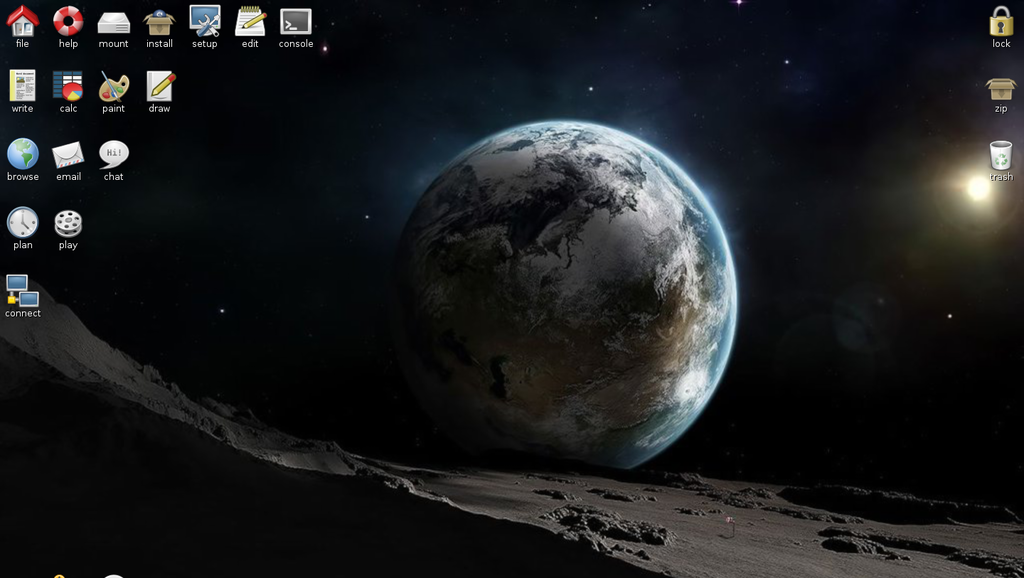
Puppy Linux 5.4
Puppy Linux
Известный мини-дистрибутив с полноценными возможностями, который совершенно нетребователен к «железу» и работает даже на компьютерах с 256 МБ памяти (рекомендуется все же 512 МБ). Сам дистрибутив с пакетом приложений весит всего 200 мегабайт. Есть отдельная русскоязычная версия PuppyRus с большим сообществом, которое активно развивает проект.
Установив один из этих дистрибутивов, вы сможете серфить в Сети, работать с офисным пакетом, просматривать фото, видео и другие медиафайлы — на большее рассчитывать не стоит. Но ведь именно эти задачи мы и возлагаем на старенькие компьютеры, правда?
II.
Апгрейд «железа»
C аппаратной начинкой дела обстоят иначе: что-то оптимизировать или настроить уже
не получится. Поможет только замена компонентов на более производительные и современные. Но и в этом нет ничего особенно сложного, если у вас есть четкое руководство к действию.
Анализ потребления ресурсов
Первым делом нужно определить слабые места в конфигурации компьютера, устранение которых поможет без особых хлопот увеличить производительность. Самый простой способ — открыть «Диспетчер задач» нажатием Ctrl+Shift+Esc и на вкладке «Производительность» просмотреть использование ресурсов. На Mac для этого есть специальное приложение «Мониторинг системы». Его можно найти в папке «Программы» → «Утилиты».
Обычно у старых компьютеров «хромает» память, что особенно заметно при запуске нескольких приложений. Ресурсоемкие программы нередко полностью загружают еще и процессор. Производительность дисковой подсистемы тоже имеет большое значение, хоть это и не очевидно на первый взгляд.
Увеличение объема памяти
Matthew/Flickr.com
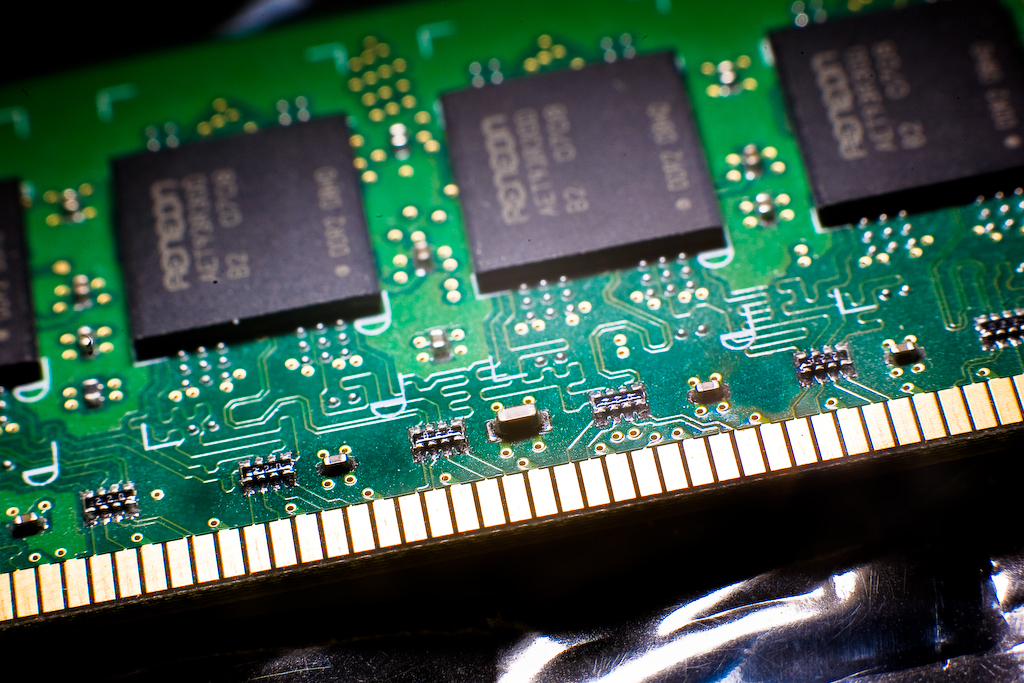
Оперативная память — это «мозги» компьютера и очень ценный ресурс. К счастью, ее объем довольно легко увеличить. Суть апгрейда заключается в покупке дополнительного или большего по объему модуля памяти и его установке в соответствующий слот. «Нарастив» память, вы избавитесь от противных задержек во время переключения приложений и сможете одновременно открывать больше программ. Вот что нужно знать о замене оперативной памяти.

Тип памяти
Прежде всего определитесь с типом и частотами памяти, которую поддерживает ваш компьютер: DDR, DDR2 или DDR3. Это легко сделать через AIDA64 в Windows или «Информацию о системе» на Mac. Покупать, разумеется, нужно лишь соответствующие модули.

Форм-фактор
Один и тот же тип памяти выпускается в различных форм-факторах: DIMM для стационарных компьютеров и SODIMM для ноутбуков. Чтобы не запутаться, можно просто уточнить при покупке, что вам, к примеру, нужна «ноутбучная» память.

Доступные слоты
Далее надо узнать количество слотов для установки и есть ли вообще среди них свободные. На стационарных компьютерах все просто: открываем крышку и смотрим на материнскую плату. В ноутбуках, не прибегая к разборке, выяснить количество слотов можно через ту же AIDA64 или «Информацию о системе» на Mac. Стационарные компьютеры обычно имеют четыре слота, ноутбуки — чаще всего два.

Цены
Что касается цен, то в среднем модуль памяти DDR2 объемом 2 ГБ стоит от 1 000 рублей, DDR3 на 2 ГБ обойдется дешевле — от 800 рублей. Цены на DDR3 объемом 4 ГБ начинаются от 1 300 рублей. Как видите, более старые модули памяти стоят дороже.
Установка SSD-диска
Yutaka Tsutano/Flickr.com
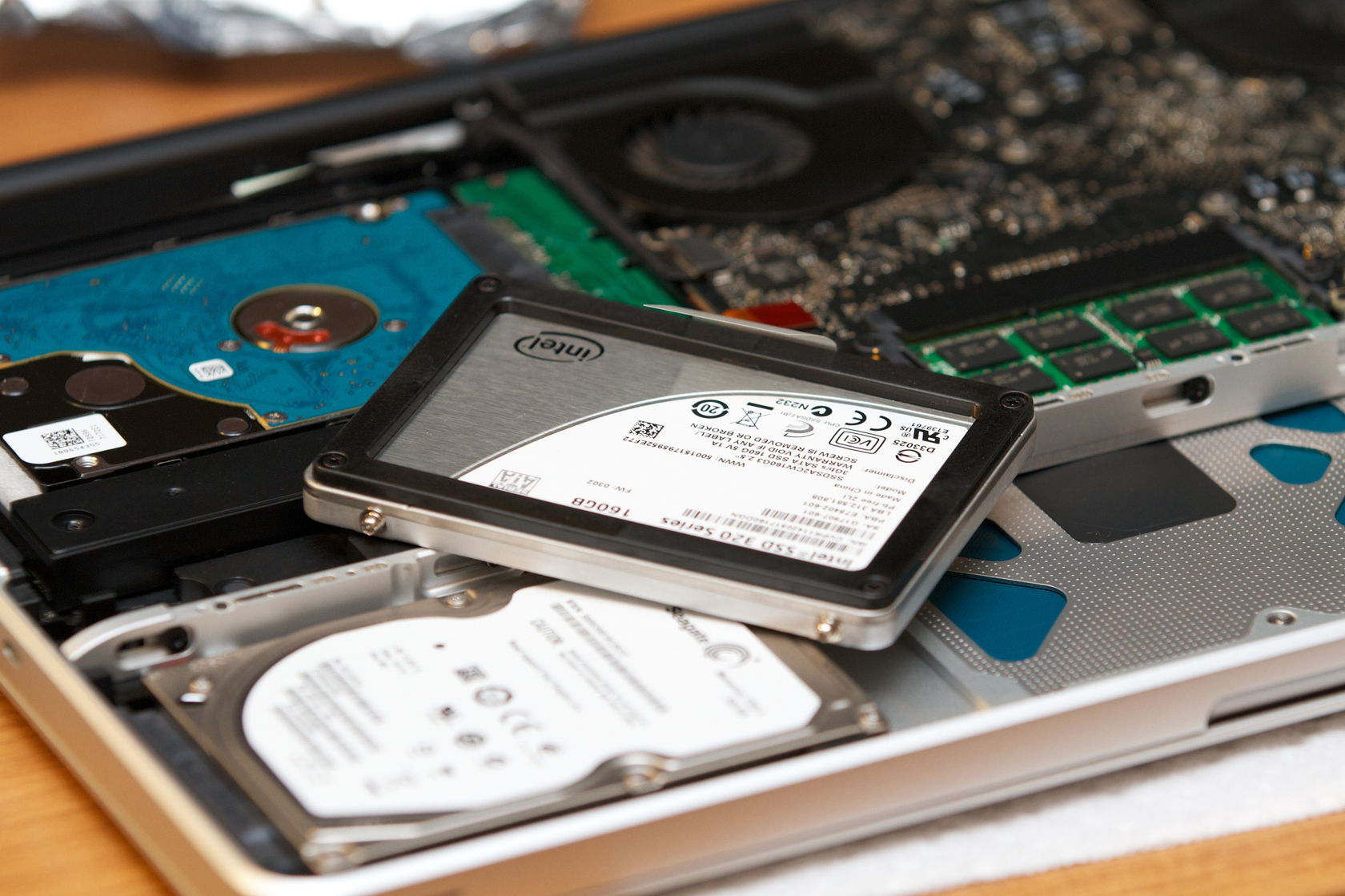
Твердотельные накопители стоят на следующей ступени развития после жестких дисков и намного превосходят их по скорости работы. SSD стоят дороже обычных винчестеров, но цена полностью себя оправдывает. После установки SSD оживают совсем, казалось бы, старые компьютеры.

Интерфейс
Поскольку речь идет об апгрейде диска, выбор из форм-факторов и интерфейсов существенно сужается. Самый
распространенный вариант — это 2,5-дюймовые накопители с интерфейсом SATA. В ноутбуки SSD просто вставляются вместо «штатного» жесткого диска, а в стационарных компьютерах диск размещается в свободном слоте отсека для жестких дисков с помощью переходника, который идет в комплекте.

Объем
При замене жесткого диска на SSD можно пойти двумя путями: купить диск с достаточным для работы ОС и хранения файлов объемом или сэкономить и взять небольшой диск, на котором будут установлены только ОС и необходимые приложения. Быстродействие в этих случаях будет одинаковым, все зависит от ваших финансовых возможностей. Сейчас стоит покупать SSD объемом от 120 ГБ, хотя, при наличии дополнительного жесткого диска, например, в настольном ПК, можно рассмотреть вариант объемом 60–80 ГБ.

Цены
Цены на SSD уже давно не «заоблачные»: за 60-гигабайтные модели придется отдать около 2 500 рублей, 120-гигабайтные обойдутся в 3 000–3 500 рублей. Если вы не терпите компромиссов и не согласны менее чем на 512 ГБ — готовьте тысяч 10–15.
Кстати, не спешите выбрасывать свой старый жесткий диск — он еще послужит. В настольных компьютерах свободного места хватает, так что вы точно найдете, куда его разместить. С ноутбуками немного сложнее, два слота под HDD есть далеко не везде, но при желании можно докупить специальный адаптер (optibay), который позволяет установить жесткий диск вместо оптического привода.
Установка накопителя большего объема
В старые компьютеры устанавливались винчестеры, объемы которых по современным меркам слишком малы. Но это легко исправить, благо доступных дисков есть масса. Этот вариант апгрейда стоит рассматривать владельцам настольных компьютеров, поскольку на материнской плате и в корпусе наверняка есть свободное место, куда хорошо впишется дополнительный диск. В ноутбук, если дополнительных слотов для дисков нет, лучше установить SSD, а большие файлы держать на внешнем диске.
Замена видеокарты
NVIDIA/Flickr.com
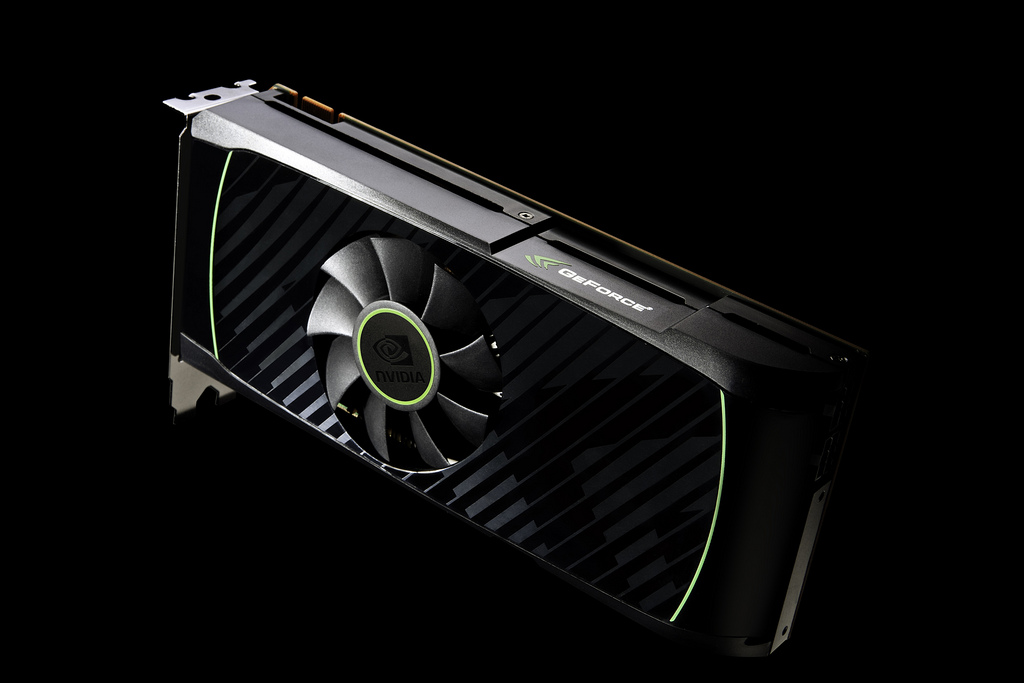
В настольном компьютере заменить видеокарту несложно: весь процесс сводится к снятию крышки, извлечению старой видеокарты из слота и установке новой. В ноутбуках все совсем иначе: видеоплату можно заменить далеко не во всех моделях, к тому же легким этот процесс не назовешь. Смысл подобного апгрейда есть лишь в том случае, когда ваш компьютер довольно стар и есть возможность недорого купить совместимую, но более мощную видеокарту. Иначе овчинка не будет стоить выделки.

Интерфейс
Если все же решитесь, то для замены вам нужно определить интерфейс: это может быть устаревший AGP или современный PCI-E. AGP-видеокарты, если вам и удастся найти их в продаже, будут стоить очень дорого, поэтому такие раритеты надо искать на барахолках. За приемлемую цену там можно получить топовую карту того времени, которая добавит производительности старенькому компьютеру. Выбор PCI Express-видеокарт гораздо шире и зависит от суммы, которую вы готовы потратить.

Цены
На видеокарты стандарта PCI-Express цены начинаются от 1 500 рублей. В большинстве случаев современная видеокарта даже начального уровня окажется в разы производительнее вашей старой. Устаревшие AGP-видеокарты стоят на барахолках в пределах 1 000–1 500 рублей в зависимости от модели.
На некоторых, более мощных картах, есть дополнительный разъем питания, которого может не быть на вашем блоке питания. Также стоит учитывать мощность последнего: потребление у современных карт гораздо выше, поэтому ваш старенький блок питания попросту может «не вытянуть».
Замена процессора
Dave B/Flickr.com
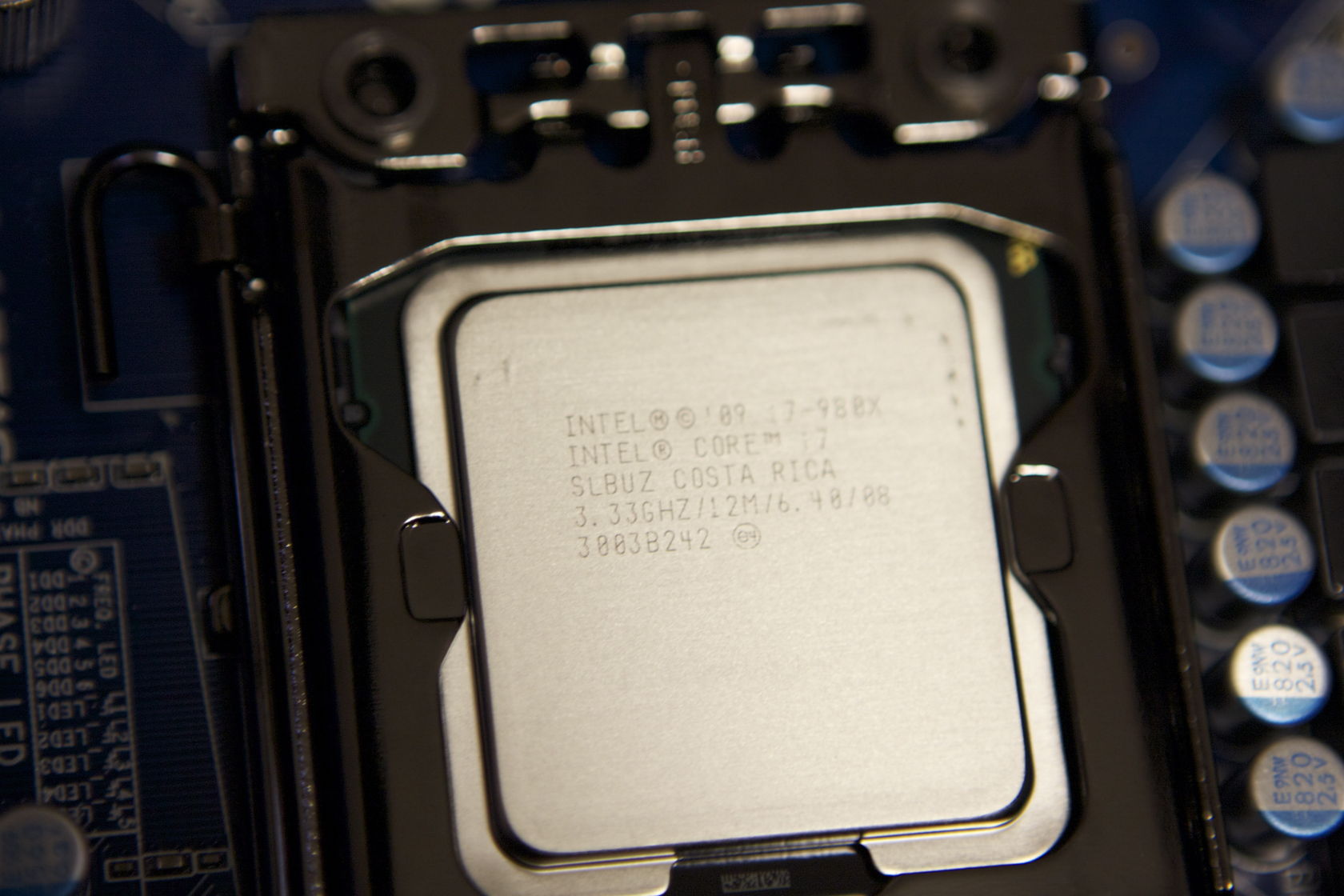
Не последнюю роль в конфигурации компьютера играет и процессор. Его замена достаточно сложна и сопряжена со множеством нюансов даже в настольных компьютерах, не говоря уже о ноутбуках. Смысл апгрейда процессора состоит в том, что в каждом поколении процессоров есть целая линейка различных моделей, от начальных до топовых. С выходом новых поколений цены на предыдущие существенно падают, и за скромную сумму можно неплохо проапгрейдиться.

Сокет
Все процессоры различаются типом разъема, или сокетом, поэтому для апгрейда нужен совместимый процессор. Узнать, какой, можно через уже знакомую нам AIDA64.

Совместимость
В настольных компьютерах достаточно просто установить процессор в сокете, аналогичном старому. А вот на ноутбуках нужно еще обязательно проверить совместимость. Если производитель определенную модель процессора не устанавливал, то в BIOS банально не будет ее поддержки и компьютер просто не включится. Проще всего посмотреть информацию на сайте производителя, чтобы узнать, какими моделями процессоров комплектовался тот или иной ноутбук.

Теплоотвод
Более мощные процессоры выделяют больше тепла, которое как-то нужно рассеивать. И если у настольных ПК с этим особо нет проблем, то для ноутбуков повышенное тепловыделение критично. В лучшем случае вашим коленям будет жарко, в худшем — компьютер начнет перегреваться и отключится. Поэтому важно, чтобы показатель TDP нового процессора не превышал возможностей системы охлаждения.
Апгрейд USB-портов
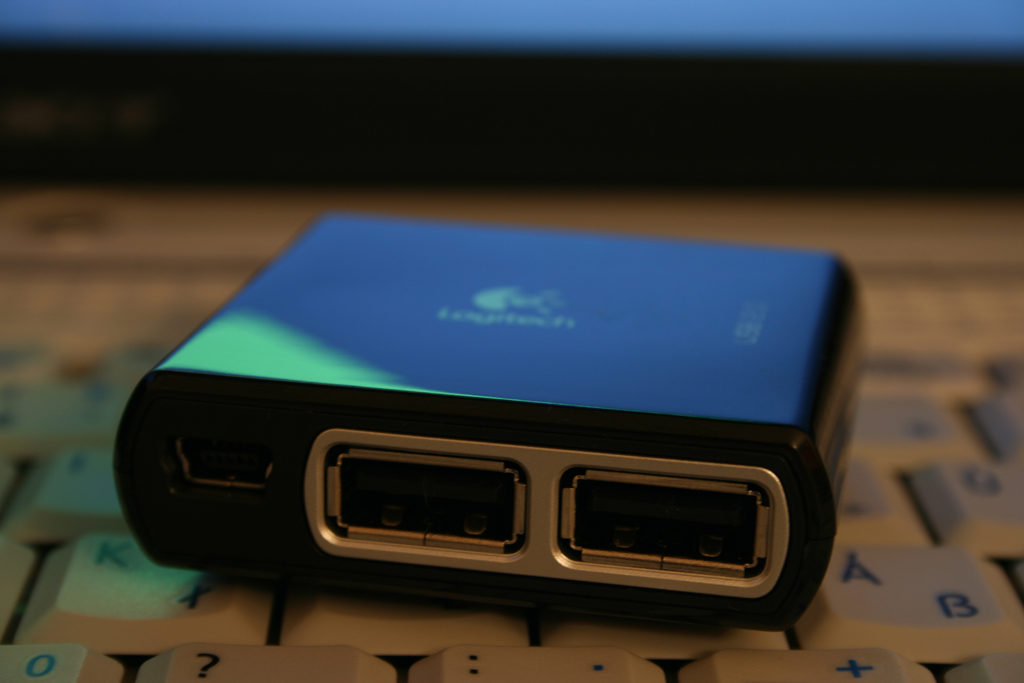
ItBox24/Flickr.com
Обычно в старых компьютерах USB-порты если и есть, то их очень мало и высокой скоростью они не отличаются. Старые стандарты на несколько порядков медленнее современных, поэтому есть смысл апгрейдиться. Правда, это улучшение больше касается стационарных компьютеров, в которых есть слоты расширения PCI Express.
Суть в том, чтобы использовать специальную плату-контроллер, добавляющую дополнительные и, что важнее, высокоскоростные порты USB. Стоит она недорого, цены начинаются от 700–900 рублей. За эти деньги вы можете получить два и более USB 3.0, которые значительно увеличат скорость записи на внешние жесткие диски и флешки. После установки контроллера придется установить драйвер, но обычно он идет в комплекте.
Апгрейд беспроводных интерфейсов
Та же история с Wi-Fi и Bluetooth: в старых ноутбуках они могут быть, но только самых ранних и соответственно медленных версий. О настольных ПК и вовсе говорить не приходится — там беспроводные модули просто роскошь. Сейчас сложно представить жизнь без Bluetooth и быстрого Wi-Fi, но, к счастью, эти интерфейсы очень легко добавить в любой компьютер.
Цена вопроса не так велика: Wi-Fi-адаптер, поддерживающий самый актуальный стандарт 802.11ac, стоит от 500 рублей, а Bluetooth и того меньше — от 200 рублей. По размерам они не больше флешки, иногда оснащены антенной для лучшего приема сигнала. Драйверы, как правило, такие девайсы используют стандартные, но если ОС сама не сможет установить их, то всегда можно воспользоваться комплектными или скачать их с сайта производителя.
Апгрейд периферийных устройств
Периферия очень быстро устаревает, поэтому в вашем стареньком компьютере могут быть совершенно бесполезные модем и дисковод, но не будет востребованных сейчас кардридера, микрофона и веб-камеры. С периферийными устройствами проблем никогда не было: их выбор на рынке весьма широк, а установка не вызовет никаких трудностей.
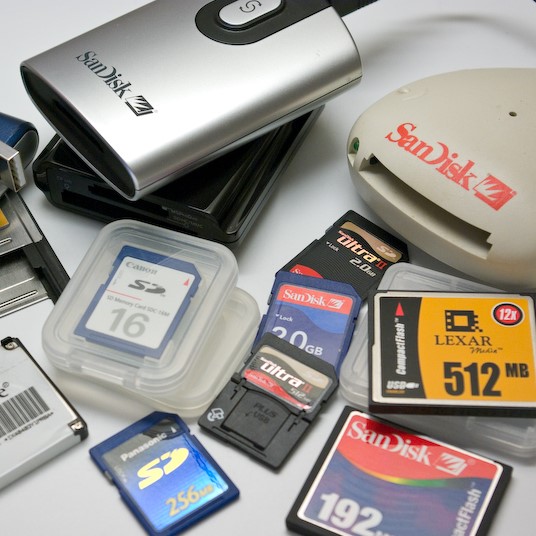
Robert S. Donovan/Flickr.com
Кардридер
Кардридер пригодится тем, кто часто имеет дело с картами памяти, хотя, учитывая копеечную цену устройства, такой гаджет можно порекомендовать даже в том случае, если вы будете пользоваться им пару раз в году. Модели попроще с поддержкой самых популярных форматов стоят от 500 рублей, более универсальные — в районе
1 000–1 500.
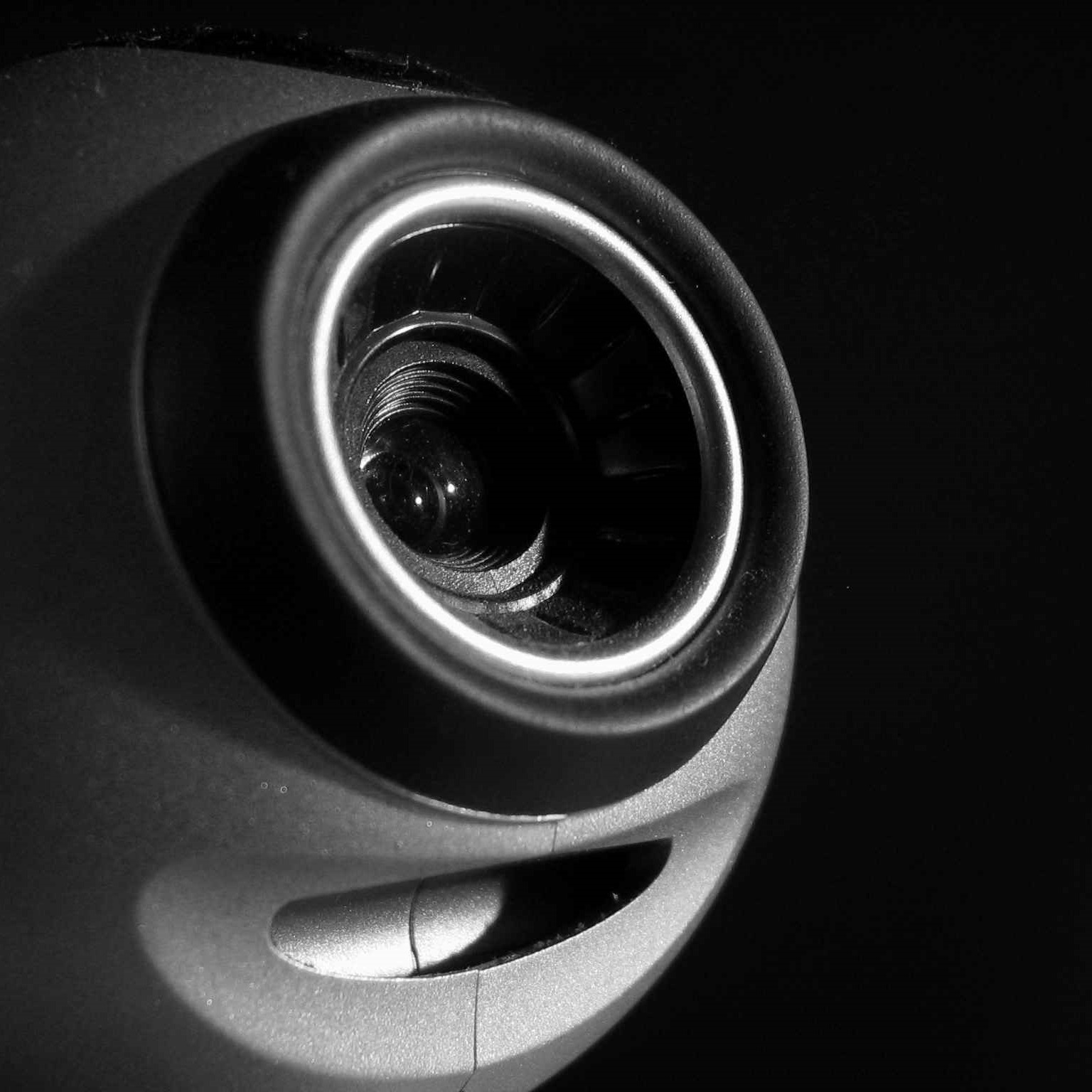
Микрофон и веб-камера
Эти девайсы давно перешли в разряд компьютерных устройств первой необходимости. В старых ноутбуках они большая редкость и качеством вряд ли могут похвастаться. Для настольных компьютеров их в любом случае нужно докупать.
Брать микрофон отдельно имеет смысл только для записи звука. Если он нужен лишь для видеозвонков и общения в играх, то вполне можно обойтись встроенным в веб-камеру или гарнитуру. Что же до камер, то цены на более-менее пристойные модели начинаются от 1 000 рублей, хотя есть варианты попроще — за 500 рублей и дешевле. Веб-камеры распознаются автоматически, и установка драйверов вряд ли потребуется, хотя в комплекте они есть.
Чистка системы охлаждения
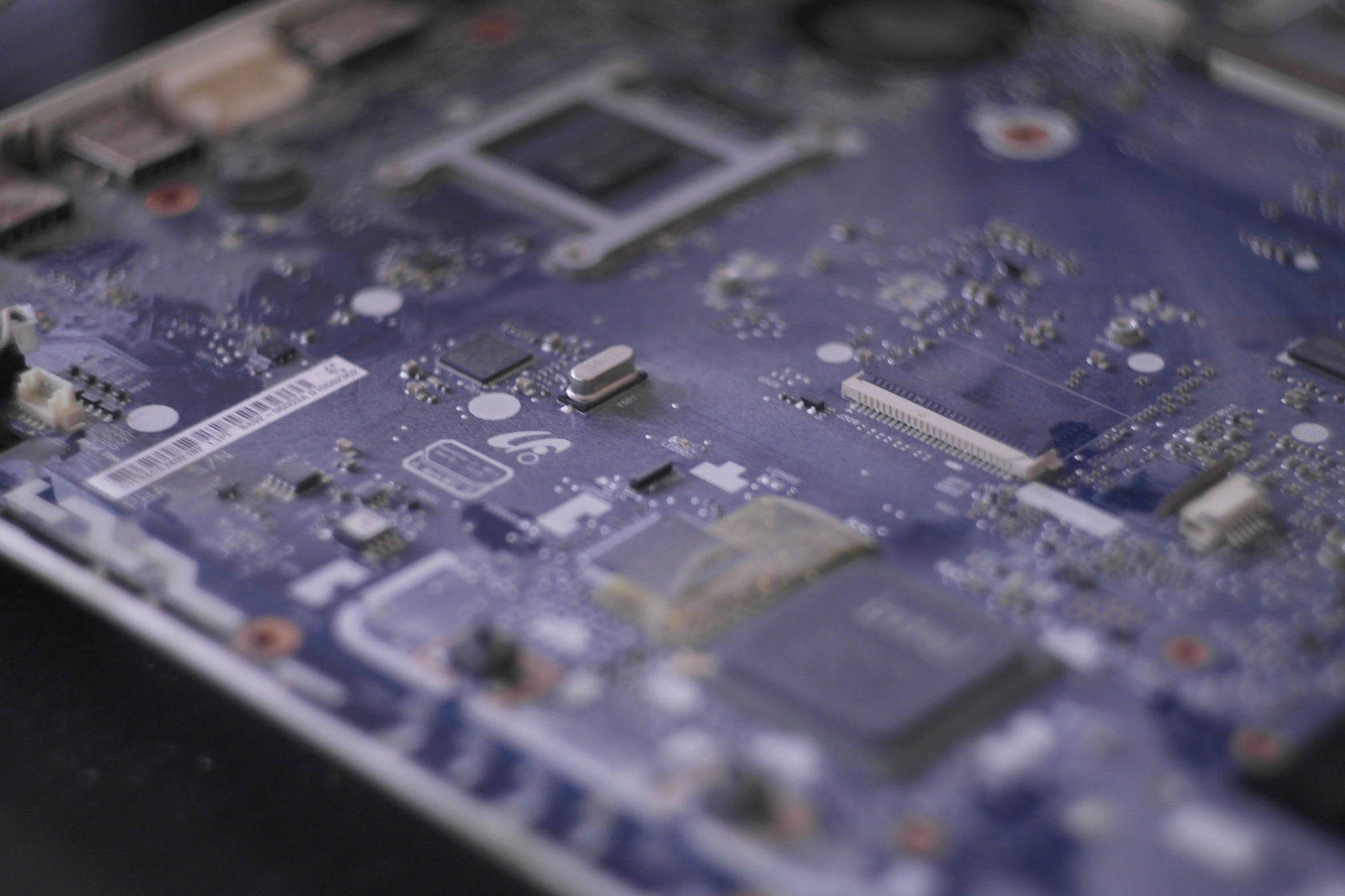
Svobnick/Flickr.com
Этот пункт, пожалуй, стоило поместить в самое начало. Раз уж вы все равно будете вскрывать компьютер, то почему бы его не почистить? В особо запущенных случаях из-за слишком загрязненной системы охлаждения ноутбуки перегреваются, зависают и даже могут отключаться. О шуме, который издают покрытые слоем пыли вентиляторы, вообще можно не говорить. Как ни крути, а от чистки одна выгода, тем более много времени и какие-либо специальные навыки для этого иметь не нужно.
Если вам лень разбирать все до винтика, что особенно актуально для ноутбуков, можете ограничиться снятием крышки. Возьмите мягкую кисточку и смахните всю пыль, до которой сможете добраться. Аккуратно извлеките зубочисткой спрессованную пыль из радиатора, а затем выдуйте всю эту грязь сжатым воздухом из баллончика (стоит рублей 500) или пылесосом с «обратной тягой».
Программа максимум — сделать то же самое для всех частей системы охлаждения, с полной разборкой. Если решитесь на это, заодно можно заменить термопасту на процессоре и видеокарте (в ноутбуках). Со временем она пересыхает и теряет свои свойства, так что обновить ее будет хорошей идеей. Купите тюбик со свежей термопастой, стоит он рублей 100, и нанесите тонким слоем на поверхность чипа. Только не забудьте сначала удалить остатки старой пасты и обезжирить поверхность.
10 способов ускорить работу ПК с ОС Windows 10
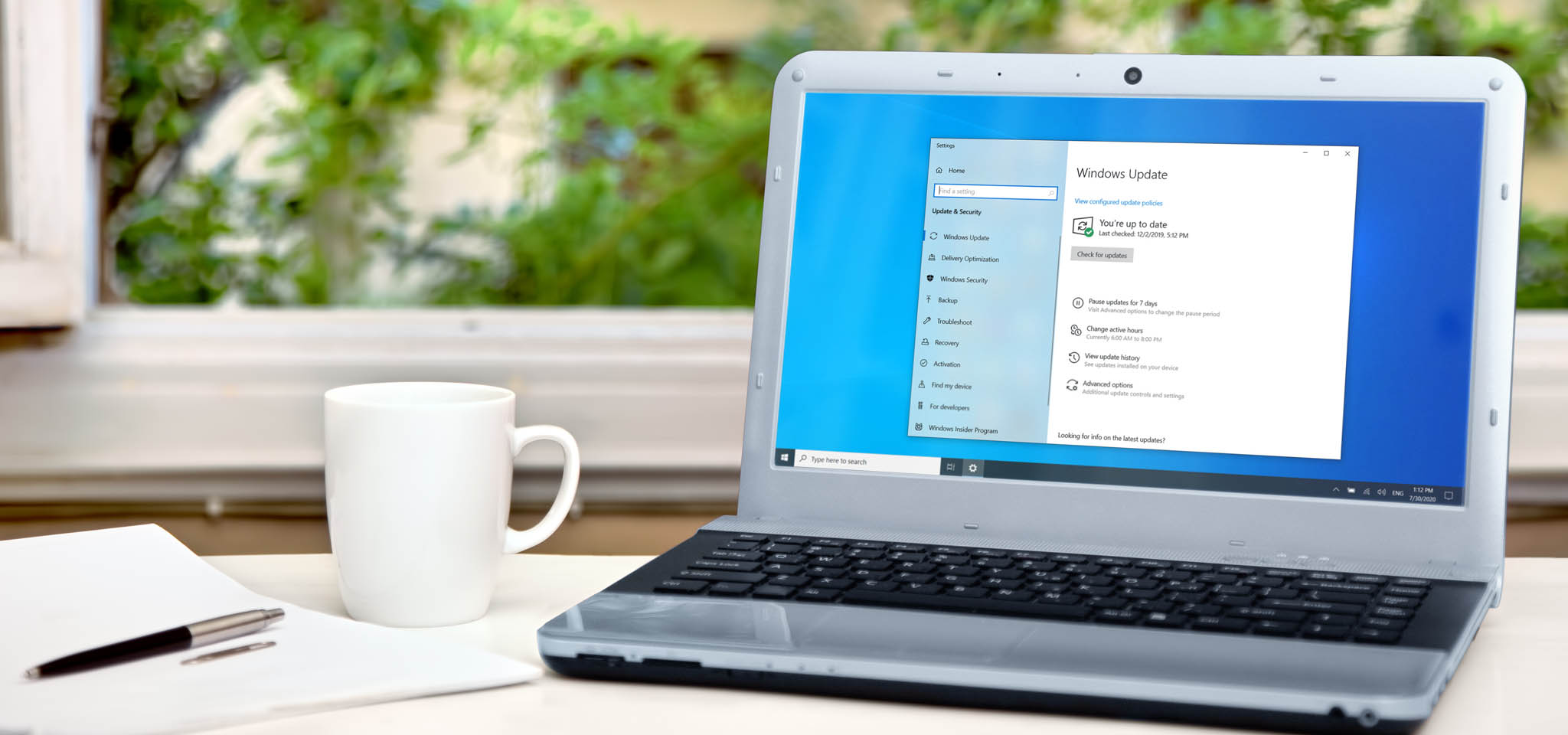
Если вы обнаружили, что производительность вашего ПК снижается, и он работает не так, как раньше, изменение настроек Windows 10 может помочь увеличить скорость и эффективность работы ПК. Windows 10 — одна из самых эффективных операционных систем, которая используется сегодня. Но она поставляется с большим количеством функций, которые используют много системных ресурсов и могут снизить производительность ПК. В последней версии Windows 10 компания Microsoft даже добавила встроенные функции, чтобы повысить общую эффективность. Тем не менее, производительность вашего компьютера по-прежнему может оставаться низкой.
Причиной может быть нехватка памяти, необходимость обслуживания и менее мощные аппаратные компоненты. Есть несколько вещей, которые вы можете сделать, чтобы ускорить работу Windows 10 и восстановить оптимальную производительность своего ПК до оптимальной производительности, — начиная от удаления неиспользуемых программ и приложений и до обновления оборудования
1. Проверка наличия обновлений
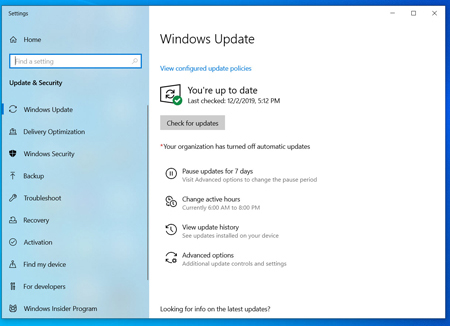
Один из лучших способов получить максимальную отдачу от вашего ПК — всегда устанавливать последние обновления для Windows 10. Компания Microsoft часто выпускает обновления для исправления распространенных дефектов и системных ошибок, которые снижают производительность системы. Некоторые обновления могут быть незначительными, в то время как другие могут вносить существенные изменения в систему, например, выполнять поиск последних драйверов устройств, которые могут помочь повысить производительность ПК.
Для проверки наличия обновлений откройте меню Windows, затем выберите Параметры > Обновление и безопасность > Центр обновления Windows > Проверить наличие обновлений. Если есть доступные обновления, выберите Установить сейчас. Перезапустите ПК и проверьте, улучшилась ли его работа.
2. Перезапуск ПК
Это может показаться элементарным, но регулярный перезапуск компьютера может помочь ускорить работу системы. Многие люди не выключают свои ПК неделями, переводя компьютер в спящий режим, а не выключая его. В результате программы и рабочие нагрузки накапливаются в памяти ПК, замедляя выполнение повседневных задач, таких как запуск программ и доступ к файлам.
Ежедневное выключение компьютера позволяет очистить ОЗУ и подготовить ПК к оптимальной работе на следующий день. Если вы заметили, что ваш компьютер стал медленнее выполнять простые повседневные задачи, такие как открытие программ или доступ к файлам и документам, попробуйте выключить или перезагрузить ПК. Не забудьте перед этим сохранить свою работу.
3. Отключение запуска программ при запуске системы
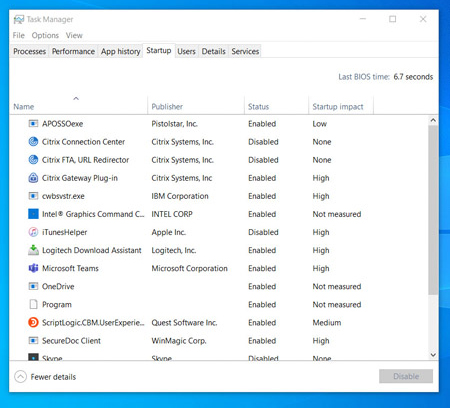
Производительность ПК может снизиться, если одновременно открыто много программ и приложений. Многие установщики указывают Windows запускать свои программы сразу при запуске компьютера, что снижает производительность системы.
Чтобы отключить запуск программ при запуске системы, откройте диспетчер задач и затем щелкните вкладку Автозагрузка. В столбце «Влияние на запуск» указывается, какое влияние (высокое, среднее, низкое) оказывают различные программы на запуск системы. Те из них, которые оказывают высокое влияние, являются виновниками снижения производительности системы.
Чтобы остановить загрузку программы при запуске, щелкните на ней правой кнопкой мыши и выберите «Отключить».
4. Очистка диска
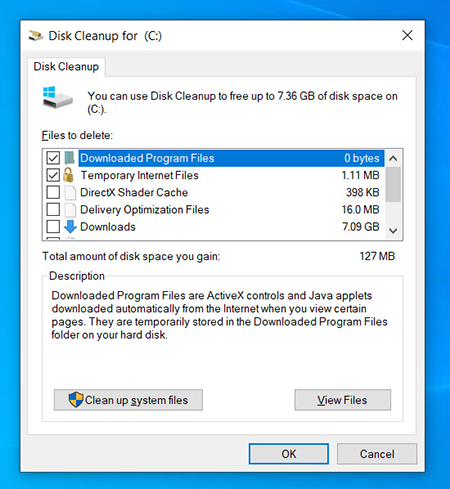
Одной из встроенных функций Windows 10 является очистка диска. Она позволяет избавиться от неиспользуемых временных файлов, которые накапливаются на вашем компьютере, включая эскизы изображений, загруженные файлы программ и временные файлы Интернета.
Откройте меню Windows и с помощью строки поиска найдите программу «Очистка диска». Откроется список программных файлов для удаления. Выберите файлы, которые вы хотите удалить, установив флажки рядом с их названиями. После этого нажмите «Очистить системные файлы». Программа «Очистка диска» вычислит, какой объем памяти будет освобожден.
Потратьте время, чтобы удалить другие файлы или приложения, которые занимают место в ОЗУ или на диске. Проверьте папку «Загрузки» на наличие старых и неиспользуемых файлов, которые можно удалить.
5. Удаление старого программного обеспечения
ПК часто поставляются с предустановленными программами сторонних производителей, которые могут вам не понадобиться. Они часто называются «жирным» программным обеспечением, могут поглощать место на диске из-за своего большого размера и часто так никогда и не используются.
У вас могут быть и другие установленные, но никогда не используемые программы, что приводит к замедлению работы компьютера. Чтобы проверить, какие программы установлены, откройте меню
- Панель управления > Программы > Программы и компоненты > Удаление или изменение программы.
- Щелкните правой кнопкой на программе, которая вам больше не нужна, и выберите «Удалить».
6. Отключение специальных эффектов
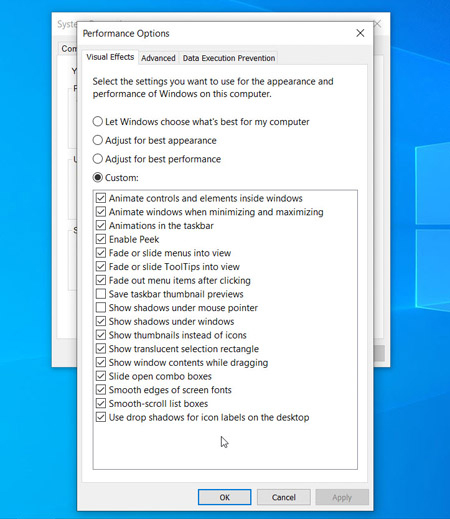
Windows 10 поставляется с множеством спецэффектов, которые делают внешний вид пользовательского интерфейса более приятным. Они включены по умолчанию в Windows и других функциях, запрограммированных на постепенное появление и исчезание в поле зрения. Другие спецэффекты, которые замедляют скорость работы, — прозрачность и анимация.
Откройте меню Windows, найдите меню «Система», откройте вкладку «Дополнительные параметры системы», затем «Дополнительно» и выберите «Параметры быстродействия». Щелкните вкладку «Визуальные эффекты» и нажмите переключатель «Особые эффекты». Вы увидите список визуальных эффектов, которые можно выключить, сняв галочку рядом с названием. Нажмите «Применить», чтобы подтвердить внесенные изменения.
7. Отключение эффектов прозрачности
Помимо использования системных ресурсов для отображения таких функций, как анимация, Windows 10 также использует эффекты прозрачности для определенных функций, таких как меню задач. Этот, казалось бы, легкий и простой эффект на самом деле довольно сложен и требует больше системных ресурсов, чем вы думаете.
Чтобы отключить эффекты прозрачности, откройте меню Windows и введите «параметры цвета» в строке поиска, чтобы вызвать соответствующее меню для Windows 10. Прокрутите окно вниз до кнопки «Эффекты прозрачности». Нажмите кнопку, чтобы включить или отключить эти эффекты.
8. Выполнение обслуживания системы
В Windows 10 есть встроенная функция, которая выполняет стандартные задачи обслуживания системы. К ним относятся дефрагментация жесткого диска, сканирование на наличие обновлений и проверка на наличие вредоносных программ и вирусов.
Обслуживание системы обычно выполняется в фоновом режиме, когда ваш компьютер не используется, но вы можете запустить его вручную, если в системе возникла проблема, которую вы хотите проверить.
Для этого откройте панель управления и выберите «Центр безопасности и обслуживания». Щелкните стрелку, чтобы развернуть опции обслуживания, и выберите «Начать обслуживание». Вы сможете выполнить профилактическую проверку системы вручную.
9. Модернизация ОЗУ
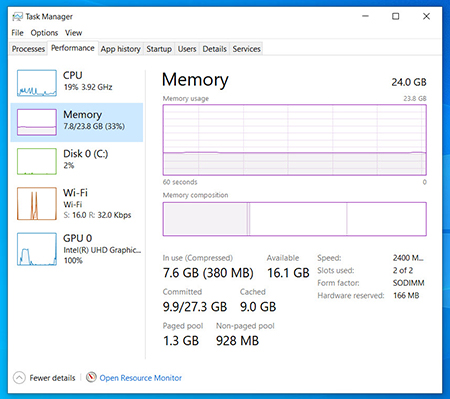
Одним из радикальных способов повышения быстродействия и производительности вашего ПК является модернизация ОЗУ для увеличения объема памяти в вашей системе. Для плавной работы Windows 10 требуется не менее 4 ГБ памяти. Если вы используете ПК для интенсивных системных нагрузок, таких как игры или создание мультимедийных ресурсов, вы получите выигрыш от большего объема памяти.
Модернизация ОЗУ может существенно увеличить быстродействие и производительность ПК. Чтобы узнать, какой тип ОЗУ требуется для вашего ПК, откройте диспетчер задач (Ctrl + Alt + Delete) и нажмите «Производительность». Вы увидите, сколько разъемов для памяти доступно, а также тип ОЗУ, например DDR4. Узнайте больше об обновлениях ОЗУ.
10. Модернизация диска
Модернизация диска может существенно увеличить быстродействие и производительность ПК. Большинство ПК поставляются с вращающимися жесткими дисками (HDD), однако переход на твердотельные накопители (SSD) сделает вашу систему значительно мощнее.
Как правило, твердотельные накопители дороже, чем жесткие диски, но ускорение загрузки системы, загрузки программ и повышение общего быстродействия системы может стоить этих денег.
Твердотельные накопители бывают разных форм-факторов или размеров, и их выбор зависит от системных требований вашего ПК. Для настольных компьютеров и ноутбуков предлагаются форм-факторы 2,5 дюйма and M.2. Убедитесь, что вы покупаете подходящий твердотельный накопитель, совместимый с вашей системой. Вы также сможете перенести все свои файлы и документы с жесткого диска на новый твердотельный накопитель, поэтому вам не придется беспокоиться о потере содержимого вашего ПК. Узнайте больше об обновлениях хранилища.
7 эффективных способов прокачать старый ПК в 2020 году
Если вы отказываетесь от покупки нового ПК из-за выросших цен, прочитайте про несколько способов ускорить старый ПК с минимальными вложениями средств.
17 ноября 2020, вторник 00:36
Zystax [ ] для раздела Блоги
реклама
Курс доллара преподнес всем нам неприятный сюрприз в 2020 году, скакнув на 24%. Цены на комплектующие остро реагируют на такие скачки, поднимаясь вслед за курсом. Вот и в 2020 году комплектующие подорожали почти на 20-25%, сделав для многих полный апгрейд ПК слишком дорогим.
реклама

В таких реалиях цен многие задумываются — «а нужен ли мне вообще новый ПК за такие деньги?». Ведь остальные товары тоже дорожают, и наш обычный набор трат: еда, ЖКХ, одежда, транспорт, тоже вырастает в цене, сокращая свободные денежные средства, которые мы можем потратить на покупку нового ПК.
реклама

Особенно тяжело придется тем, чей ПК сильно устарел и работает медленно, вызывая раздражение при обычной работе, и гораздо более сильные эмоции при попытке запустить новые игры. В таком случае может помочь частичный апгрейд и подбор софта, который устранит самые слабые места в вашем ПК.
Давайте рассмотрим разные способы ускорить старые ПК.
Установка второго HDD при отсутствии SSD
Это самый простой способ увеличить производительность старого ПК. Выделив под систему старенький HDD, даже небольшого объема (160-250 Гб), вы разгрузите основной HDD, с которого будут запускаться игры, производиться работа с файлами или их закачка из интернета.
реклама

Стоимость старого HDD такого объема зачастую просто символическая, и их можно достать бесплатно у друзей и родственников.
Установка SSD
Если у вас до сих пор нет SSD в старом ПК, то обязательно стоит его купить. Даже недорогой SSD заметно ускорит старую систему, дав ей второе дыхание. Для установки Windows и пары игр достаточно SSD объемом 120 Гб, а универсальным формфактором, который подойдет в любую старую машину, станет SATA 2.5″.
реклама
К примеру, Crucial BX500 (CT120BX500SSD1), на основе контроллера Silicon Motion SM2258XT и ресурсом работы 40 TBW.

Опытные пользователи ПК не представляют себе жизни без SSD уже 5-7 лет, но огромный парк рабочих и домашних ПК, а тем более, ноутбуков, еще используют только HDD.
При такой невысокой цене на новые бюджетные SSD я бы не стал связываться с ними на б/у рынке — выигрыш будет небольшой, а риск, напротив, слишком велик. Лучше взять новый SSD, с трехлетней гарантией.
Увеличение объема памяти и двухканальный режим
2-4 Гб ОЗУ, которые часто стоят в старых ПК, уже не хватает даже для работы браузера, не говоря уже об играх. Минимально комфортным объемом ОЗУ сегодня является 8 Гб в двухканальном режиме.
Один модуль ОЗУ стандарта DDR3, самого распространенного среди старых ПК, стоит сейчас около 1500 рублей. И по своему опыту скажу, что апгрейд ОЗУ, особенно когда ее не хватало, приносит самый заметный прирост производительности, который чувствуется даже «на глаз».

Скомпоновать модули так, чтобы работал двухканальный режим, можно по разному, в зависимости от того, сколько ОЗУ у вас уже стояло, например — 4 Гб в канале A и 2+2 ГБ в канале B.

Замена процессора
Замена процессора — вопрос гораздо более сложный и не всегда замена будет оправдана. Надо ориентироваться на максимальную выгоду при минимальных вложениях. Например, замена Core i3-2100 на Core i5-2400 с б/у рынка на платформе LGA 1155, и с доплатой в 800-1000 рублей — это отличный вариант, который придаст бодрости старому ПК.

А вот замена Core i5-2400 на Core i7-2600K, которые минимально стоят около 4700-5000 рублей, уже не оптимальна, так как прирост можно и не заметить на глаз, а отдать придется сумму, сопоставимую с ценой нового бюджетного процессора.

Если вы уже неплохо разбираетесь в комплектующих и не боитесь заказывать на AliExpress, то неплохим выбором для платформы LGA 1155 станет Xeon E3-1230, который по производительности находится на уровне Core i7-2600.

Для платформы AM3+ неплохим вариантом будет AMD FX-8350, 8 потоков которого обеспечат плавный геймплей во многих играх, пусть и не с самым высоким максимальным ФПС. А уж для мультимедийных и офисных задач его производительности хватит с головой.

Почему я не рассматриваю апгрейд материнской платы?
Апгрейд материнской под устаревший процессор — это, во-первых, путь в никуда, ведь вы остаетесь привязанными к старой платформе. Во-вторых, это большой риск, ведь полностью проверить б/у материнскую плату при покупке практически невозможно. Да и дефект может быть «плавающим», проявляющимся не всегда.

Поэтому стоит использовать старую плату так долго, насколько возможно, и именно ее выход из строя станет для вас стимулом для апгрейда. Ведь разница между ценой бюджетной материнской платы и б/у платы под популярный сокет, зачастую совсем небольшая.
Замена видеокарты
Безусловным лидером по соотношению цена/производительность на б/у рынке являются видеокарты Radeon RX 470. Продаются они в большом количестве после майнинга и стоят от 4500-5500 рублей.

За эту небольшую сумму вы получите видеокарту, которая по производительности почти на уровне GeForce GTX 1060 6 Гб. Которая, в свою очередь, не так уж далеко ушла от GeForce GTX 1660, которые сейчас стоят, начиная от 19330 рублей.

Ваша задача — найти экземпляр в хорошем состоянии. Как можно более позднего времени выпуска, без потеков силикона из под термопрокладок и без следов перегрева. Если вы приверженец видеокарт Nvidia, то за похожую цену можете поискать GeForce GTX 1060 3 Гб.
Про видеокарты более старых поколений стоит забыть, ведь на фоне цен на Radeon RX 470 и ее аналогов какая-нибудь GeForce GTX 550 Ti за 1500 рублей — это дичайшая переплата.
Разгон
Разгон старого ПК при наличии такой возможности и при должной осторожности совсем не помешает. По отдельности полученные цифры прироста могут и не впечатлить, но все в сумме: разгон процессора, памяти и видеокарты, может дать видимый на глаз прирост.
Главное — прочитать про ваше «железо» как можно больше гайдов по разгону и отзывы пользователей на форумах. Такой разгон станет неплохой «школой», если вы ничего не разгоняли раньше.

Особый подход к выбору софта
Еще один действенный метод повышения производительности старого ПК — выбор более производительных версий программного обеспечения. Современный софт зачастую перегружен ненужными функциями, украшениями, рекламой и сбором телеметрии.
Старые же версии предназначены для работы на гораздо более слабых ПК, поэтому отлично вам подойдут. Причем это касается практически всех видов приложений: офисных, для работы с графикой и видео, создания бэкапов и файлообмена.
Старые версии программ можно найти на специальных сайтах, например oldversion.com.ru.

Мало того, даже выбор операционной системы сможет легко ускорить старый ПК. Windows 7 или Windows 8.1 будут заметно шустрее работать, чем Windows 10 на старом ПК, потреблять меньше памяти, меньше загружать диск. Windows 7 или Windows 8.1 вполне сносно работают и при использовании HDD под систему.
Я часто вижу необоснованный выбор ОС для старых ПК, когда, к примеру, старенький Core 2 Duo E8400 с двумя Гб ОЗУ и HDD используется с Windows 10 только для того, чтобы сидеть в интернете, смотреть фильмы и набирать текст.

Некоторый софт требуется в основном только в актуальных версиях: браузеры, мессенджеры, антивирусы, но и тут можно поискать более шустрые аналоги.
Отдельная «песня» — выбор игр. Я и сам годами сидел на старых ПК и знаю, какие страдания вызывает новая игра, которая идет с 15-25 кадрами в секунду. Самое простое решение — отказаться от новых игр на старом ПК совсем. Когда купите новый — тогда и пройдете их, а пока можно играть во множество хороших старых игр.

Недавно я писал цикл блогов про отличные игры старше 10 лет, которые отлично играются и сейчас.