Что делать, если Windows 10 не видит SSD

SSD-накопитель, не важно какого формата M.2 или SATA SSD, иногда становится не виден в системе. Такое может случиться после обновления, установки Windows 10 или после переноса системы на новый диск.
Если технически накопитель исправен, решение этой проблемы будет относительно не сложной.

Проверяем, есть ли диск SSD в БИОС (UEFI) и в диспетчере устройств ОС
Первое, и самое простое, нужно перезагрузить компьютер. Тут нужно уточнить, нужна именно перезагрузка. Возможно это сможет решить возникшую проблему.
Заходим в Диспетчер устройств -> раздел Дисковые устройства, ищем в списке свой накопитель.

Этот раздел может называться по-разному в зависимости от вашей материнской платы или ноутбука. Названияя раздела могут быть например, Storage, NVMe Configuration, SATA Configuration (для дисков SATA это касается и M.2), Chipset и другие. В некоторых случаях, информация о накопителях показывается на главной странице БИОС.

Что делать если накопитель виден в БИОС а при установке Windows 10 – нет?
На установочную флешку нужно загрузить официальные драйверы вашего SSD-накопителя. Их можно скачать на официальном сайте производителя. Это может быть программа-установщик или в виде архива. Этот архив распаковываем на флешку а при установке на этапе выбора разделов нажимаем кнопку Загрузить для установки драйверов.
Если SSD-накопитель не виден в БИОС?
Какие могут быть варианты:
SATA накопитель. Проблема с кабелем SATA. Возможно плохое подключение кабеля в накопитель или в материнскую плату. Не подключён кабель питания к накопителю.
M.2 накопитель. Возможно не качественное подключение накопителя в разъём. Накопитель не соответствует типу интерфейса. Как пример, к разъему M.2 могут подключаться накопители, работающие по интерфейсу PCI-e NVMe и/или SATA. А сам разъём может поддерживать только PCI-e/NVMe диски, только SATA или и те и другие. И поэтому, из-за не соответствия накопителя и поддерживаемых интерфейсов разъёма накопитель может быть не виден.
Если присутствуют несколько разъёмов формата M.2 на материнской плате или в ноутбуке, они могут поддерживать разные типы накопителей. Обращайте внимание на это в сопроводительной документации. Иногда информация указывается прямо на разъёме.

Иногда проблема может быть в самом разъёме, он может быть физически неисправен.
Что делать если тип накопителя и разъём поддерживает его а накопитель не виден.
1. Нужно проверить, нет ли раздела БИОС/UEFI, отвечающего за настройку интерфейса слотов M.2 (например, в Advanced\Onboard Devices Configuration или др.), там, где можно выбрать режим работы PCIe (NVMe) или SATA. В этом разделе указать правильный режим работы, сохранить изменения БИОС и перезагрузить компьютер.
2. Если есть возможность выбора типа ОС в БИОС. Например, OS Type и выбор между Windows 10 и Other OS. Нужно выбрать Windows 10, сохранить настройки, перезагрузить компьютер.
3. Если есть несколько разъёмов M.2, попробуйте подключить накопитель к другому.
4. Выключить компьютер. Настольный компьютер можно отключить от сети на некоторое время, нажать кнопку питания с удержанием. Теперь снова включить компьютер. В некоторых случаях это решает проблему.
5. ВНИМАНИЕ! Потенциально опасное действие. Выполнять этот пункт с осторожностью и строго выполнять рекомендации производителя. Обновить БИОС вашей материнской платы или ноутбука.
SSD-накопитель виден в БИОС/UEFI, но в Windows 10 его нет
Это самый простой вариант.
Для решения этого варианта проблемы нужно сделать следующее:
Нажать ПКМ по кнопке «Пуск» -> Управление дисками
Можно нажать горячую клавишу WIN + R и ввести diskmgmt.msc
Первый вариант: Сразу появится предложение инициализировать новый накопитель. Производим инициализацию, если нужно проводим форматирование, присваиваем литеру (часто делается автоматически).
Бывают случаи, когда буква не присваивается автоматически и накопитель из-за этого не виден в системе как накопитель.

2. Если инициализация не произошла автоматически а в окне Управление дисками виден накопитель с красной стрелкой. Если нажать на него правой кнопкой мыши можно его инициализировать.
3. Накопитель без красной стрелки и уже инициализирован. На накопителе есть разделы (они видны справа, в виде графического условного обозначения). Нужно назначить ему букву. Для этого нажать ПКМ по разделу и выбрать пункт Изменить букву диска или путь к диску и добавить букву. В случае, если накопитель новый и он не размечен, нажимаете по нераспределенному пространству — Создать простой том и дальше следовать мастеру создания разделов.
4. Накопитель SSD не присутствует в списке управления дисками, но есть в диспетчере устройств. Такое происходит для дисков M.2 при том, что в системе установлены все драйвера. Часто помогает скачивание драйверов накопителя с сайта производителя, даже если это уже сделала система автоматически. Перезагрузить компьютер и снова запустить управление дисками.
Если же накопитель SSD виден в БИОС а в диспетчере устройств его нет, нужно скачать драйверы производителя и установить. Затем перезагрузить компьютер.
Компьютер не видит SSD M.2: причины и решение проблемы

Практически во всех современных материнских платах имеется слот под M.2 SSD. Туда можно поставить как SATA, так и NVMe-накопители. Однако зачастую свежеприобретенный диск не распознается компьютером. Что делать в таких ситуациях? Ответ — в нашем материале.
Настройки BIOS и аппаратные проблемы
Для начала нужно выяснить, видит ли диск непосредственно материнская плата. Для этого вам необходимо зайти в BIOS (в нашем случае — уже UEFI). Если вы уже знаете, что накопитель распознается системой, проблема может быть непосредственно в операционной системе.
Включите компьютер. После появления надписи производителя материнской платы нажмите ключевую кнопку. Как правило, это Del или F2, но возможны варианты с F9 и F11. Подсказка обычно появляется на экране.
Попав в BIOS, найдите список всех подключенных накопителей. Выясните, есть ли там ваш диск. Информация обычно выводится на стартовом экране или в разделе Storage. В блоке занятых SATA-портов должны отображаться и слоты M.2. Если напротив них ничего не указано, значит плата не распознает диск.

Переподключение диска
Самый первый и простой метод, которым не стоит пренебрегать. Несмотря на отсутствие каких-либо кабелей, проблемы с плохим подключением все еще встречаются.
Лучше всего выполнять любые действия с комплектующими ПК после полного отключения системного блока от питания
Достаньте SSD M.2, убедитесь в целостности контактов на диске и в слоте материнской платы. Установите диск в слот, закрепив соответствующим крепежом. Накопитель должен стоять ровно, без перекосов. Подробнее про установку SSD можно почитать в нашем материале.

Несовместимость интерфейсов
Накопители форм-фактора M.2 бывают двух видов — SATA и NVMe (PCIe). Информацию о типе диска указывают на наклейке, упаковке и в технических характеристиках.

О виде SSD также может сказать используемый ключ — расположение пинов. Есть диски с ключами «В» и «М», некоторые модели используют оба ключа. Например, если у платы только B-ключ, то это точно SATA-накопитель.

Если SSD M.2 не определяется, это может говорить о несовместимости интерфейсов. Например, в достаточно старых материнских платах имеется поддержка только SATA M.2. Установить в их слот NVME-накопитель нельзя. Наоборот, если у слота заявлена поддержка только NVME, то вы не сможете поставить в него SATA M.2.
Проблемы чаще всего возникают, когда у пользователя материнская плата с несколькими слотами M.2. Обычно один из них универсальный — он поддерживает как SATA, так и NVME-накопители. Остальные имеют поддержку лишь одного интерфейса — только SATA или только NVMe. Если пользователь бездумно добавляет в систему второй SSD M.2, начинаются проблемы.

Вообще, избежать их довольно легко — достаточно почитать инструкцию. Так вы гарантированно установите накопитель в слот с правильным интерфейсом. Обязательно обращайте внимание на нумерацию слотов (M2_1, M2_2…) и сверяйте данные с инструкцией к материнской плате.

Что делать, если слот один, и вы ошиблись с выбором интерфейса? Скажем, плата только с поддержкой SATA, а вы купили NVMe-диск. Здесь может пригодиться плата-переходник. Она позволит задействовать PCIe-интерфейс.
Выбран некорректный режим работы слота
Универсальные слоты M.2 поддерживают работу SATA и NVMe-накопителей. Но иногда в UEFI выставлен некорректный режим работы. Вам необходимо найти соответствующее меню (обычно в разделе Advanced) и поставить слоту правильный режим — SATA Mode для SATA M.2 или PCIe Mode для NVMe.

Обязательно проверьте поколение PCIe — раздел «Конфигурация PCIe». Это меню обычно можно найти в блоке «Конфигурация PCH».

Значение PCIe Speed должно соответствовать аналогичному у накопителя. Например, параметр Gen3 соответствует накопителям PCIe 3.0. Последние модели M.2 MVMe уже обозначаются как Gen4.

Если режим Auto не дает результатов, попробуйте указать нужные параметры точно
Конфликт с SATA-портами
Отдельные слоты M.2 обычно совмещены с одним или несколькими SATA-портами. Если конкретные SATA до установки M.2 были заняты (например, жестким диском), материнская плата не распознает накопитель.
Например, в инструкции можно встретить следующее:
The M.2_1 socket shares SATA_1 port when use M.2 SATA mode device. Adjust BIOS settings to use a SATA device.
The M.2_2 socket shares SATA_56 ports when use M.2 PCIE mode device in X4mode. Adjust BIOS settings to use M.2 PCIE devices in X4 mode
Это значит, что если у вас занят SATA_1, первый слот M.2 не будет поддерживать накопители SATA M.2. Во втором случае, если заняты SATA_5 и SATA_6, у вас не заработает второй слот M.2.

Возможны и другие конфигурации. Обязательно изучите инструкцию к материнской плате и убедитесь в отсутствии конфликтов.

В некоторых мануалах встречаются таблицы, которые помогут понять, какие слоты SATA и M.2 связаны. На отдельных платах один слот M.2 может конфликтовать сразу с четырьмя SATA.

Конфликт с PCIe
Проблема нечастая, но все же встречается. Может возникнуть у тех, кто использует дополнительные платы расширения (звуковую/сетевую карту) или вторую видеокарту. Один из слотов M.2 может конфликтовать с PCIe-портом, если они делят общую линию.

Как правило, это редко используемые PCIe x4 или x1. Если они чем-то заняты, стоит изучить спецификацию вашей материнской платы. Соответствующие таблицы помогут понять, какие M.2 порты влияют на слоты PCIe.

Конфликт с процессором
Касается материнских плат, которые имеют поддержку двух поколений процессоров. Старое поколение может задействовать меньше PCIe-линий. В итоге слот M.2 будет работать в другом режиме. Например, для платы MSI Z490 A-PRO явно указано в спецификации:

Если на плате установлен процессор десятого поколения, слот M.2 будет работать в режиме PCIe 3.0 без поддержки 4.0. Это не должно вызывать проблем с диском — накопитель всего лишь будет работать на меньшей скорости. Но если он не отображается, стоит поменять слот и дополнительно проверить конфликты с SATA.
У других материнских плат при использовании процессоров более старого поколения слот M.2 может вовсе не работать. Например, для платы MAG B560 TORPEDO лишь установка процессоров Intel 11-го поколения гарантирует работу всех слотов M.2.

Сброс/обновление BIOS
Сбросить BIOS можно путем отключения встроенной батарейки. Делайте это, если вы уверены, что отсутствуют проблемы с портами и самим диском. Также на материнской плате может иметься перемычка с надписью CLR_CMOS. Если переставить ее в другое положение или замкнуть контакты, можно сбросить BIOS без отключения батарейки.
Обновление BIOS — это крайний вариант, но иногда только он может помочь. Проблема в том, что по мере выхода новых ревизий производитель расширяет поддержку NVMe-накопителей. Если относительно старая плата не видит новый SSD М.2, свежая версия BIOS может решить эту проблему.

Учтите, что обновление сопряжено с определенной опасностью: если в ходе процесса исчезнет питание, материнская плата может «окирпичиться». Подробно про обновление BIOS мы рассказали в отдельном материале.
Брак и поломка
Что, если все вышеописанные манипуляции не дают результата? Скорее всего, накопитель сломался или изначально был бракованным. Это не такая уж редкая проблема. Согласно данным компании Puget Systems за 2019-2021 годы процент брака некоторых фирм достигал почти 1%. Сбой возможен и в ходе гарантийного срока. Так что если SSD резко пропал из системы и BIOS, стоит сходить в сервисный центр.
Настройки Windows
Если диск корректно распознается в BIOS, аппаратные проблемы можно сразу исключить. Чаще всего диск не распознается в самой Windows.
Раздел «Управление дисками»
В поиске или через Win+R введите compmgmt.msc и нажмите «Ок/Enter». В Windows 10 запустить эту утилиту еще проще. Достаточно щелкнуть правой кнопкой мыши по меню «Пуск» и выбрать в открывшемся меню «Управление дисками».

Обращайте внимание на название и объемы дисков. При наличии других накопителей и неправильном выборе вы можете удалить ценную информацию!
В худшем случае диск будет находиться в состоянии «Не в сети» — никаких действий вы с ним сделать не сможете. Чтобы продолжить работу с накопителем, нужно его включить. Правой кнопкой мыши щелкаем по диску, далее выбираем «В сети».

Диск должен перейти в активное состояние — но вся область будет помечена черным цветом. Как правило, это касается новых свежеустановленных накопителей.

Следующий шаг — инициализация. Кликаем правой кнопкой мыши по диску и выбираем соответствующий пункт.

Откроется окно с выбором типа разделов. Доступны два типа разделов: MBR и GPT. Выберите MBR для накопителя менее 2 ТБ, GPT — для диска объемом более 2 ТБ.

Затем новый накопитель нужно отформатировать. Нажмите на черное пространство правой кнопкой и выберите «Создать простой том».
Мастер настройки предложит выбрать:
- объем задействованного пространства (оставляем без изменений, если нужно использовать весь объем);
- букву диска;
- файловую систему (NTFS).

После форматирования пространство диска должно стать синего цвета, появится надпись «Исправен». После этого диск должен появиться и в проводнике.

Что, если Windows не видит ранее установленный диск? Здесь проблема может быть как в отсутствии инициализации, так и конфликте буквы диска. Например, система элементарно не дала диску букву: видно лишь его объем и исправное состояние. Это можно исправить вручную — кликаем ПКМ по распределенному пространству, выбираем пункт «Изменить букву диска».

Остается выбрать незанятую букву. После этого накопитель должен отображаться в проводнике.

Низкоуровневое форматирование
Другой вариант — выполнить низкоуровневое форматирование. Для этого подойдет HDD Low Level Format Tool. Достаточно выбрать диск и нажать кнопку форматирования. Учтите, что все данные будут потеряны.

Драйвер устройства
Перейдите в диспетчер устройств и посмотрите, нормально ли работает накопитель. Попробуйте удалить проблемный диск из диспетчера, а после — «Обновить конфигурацию оборудования» (или перезапустите ПК). Эта процедура заставит Windows переустановить драйвер.

Если проблема осталась, скачайте драйвер для вашей материнской платы и установите вручную — это может быть Intel(R) AHCI/RAID and NVMe Drivers, SATA Driver, Chipset Driver.
Иногда стандартный поиск Windows по драйверам ничего не находит, тогда вы можете заглянуть на сайт производителя. Например, Samsung предлагает собственный NVMe Driver. После распаковки пакета и инсталляции в диспетчере устройств появится соответствующий пункт.

Если установщик драйвера не определяет подключенный SSD M.2, можно указать ему файлы вручную. Однако для этого из установочного пакета.exe вам придется извлечь соответствующие файлы — пригодится распаковщик дистрибутивов WiX Toolset. Подробнее о процедуре можно почитать здесь.
Получив нужные файлы, добавьте драйвер в систему. Делается это в диспетчере устройств.

Далее уже по знакомой схеме — выбираем «обновить драйвер» для нужного устройства, «найти на этом компьютере», потом снимаем галочку с «только совместимые устройства». И, наконец, находим наш NVME-Controller.

Что еще может помочь?
Обновление прошивки контроллера SSD
В новых прошивках разработчики устраняют различные недоработки — иногда обновление способно сделать диск видимым в BIOS или Windows. Процесс можно выполнить двумя способами.
- Фирменный софт из-под рабочей системы. Подойдет в том случае, если SSD M.2 не хочет распознаваться именно с вашей материнской платой. При этом он корректно виден в другой системе.
- Загрузочная флешка. У каждого бренда индивидуальная инструкция. У Samsung, например, нужно скачать ISO-образ и сделать с ним загрузочную флешку. Загрузившись с нее, остается лишь несколько раз подтвердить действия.

Обновление прошивки сопряжено с рисками, особенно при отключении питания.
Явное указание режима работа PCIe
На некоторых материнских платах, где слоты PCIe делят линию с M.2, можно задать режим, в котором будет работать переключатель. Если Auto не помогает, попробуйте выставить M.2.

Ошибка CRC
При попытке выполнить какие-либо манипуляции в разделе «Управление дисками» пользователи могут столкнуться с такой проблемой.

Причинами могут быть:
- проблемы с подключением накопителя;
- повреждения файловой системы диска;
- аппаратные неисправности накопителя, контроллера;
- проблемы с ОЗУ.
Стоит проверить качество подключения SSD, «перевтыкнуть» планки ОЗУ, протестировать работу диска в другом компьютере. Попробуйте зайти в безопасный режим и выполнить проверку диска на ошибки. А затем сделайте инициализацию/форматирование.
Не виден SSD.M2 при установке Windows, но в BIOS он есть
Для начала отключите все второстепенное — HDD, SATA SSD и DVD-приводы (если есть). Оставьте в системе лишь накопитель M.2.
Убедитесь, что у вас отключен Compatibility Support Module (CSM) в BIOS. Он нужен для работы с Legacy BIOS, но в случае с Windows 10/11 функция может создать проблемы.

В блоке Boot\Secure Boot попробуйте сменить параметр OS Type — например, на Other OS.

В ходе установки Windows в разделе выбора диска попробуйте вручную указать драйвер. Предварительно файлы нужно скинуть на USB-носитель с установщиком.

В случае установки Windows 7 обязательно потребуется драйвер на NVMe, а также драйвер для USB 3.0. Порты USB 2.0 еще встречаются, но управляются чаще контроллерами версии 3.0. Это значит, что без интеграции драйверов в дистрибутив Windows 7 установку не выполнить.
Помните простое правило. Чаще всего, отсутствующий в системе SSD M.2 — это проблема некомпетентности пользователя. Всегда подробно изучайте спецификации к материнской плате и проверяйте доступность M.2-слота. Так вы почти наверняка избежите любых проблем.
текст обновлен автором MrUsmith
Пк перестал видеть м2
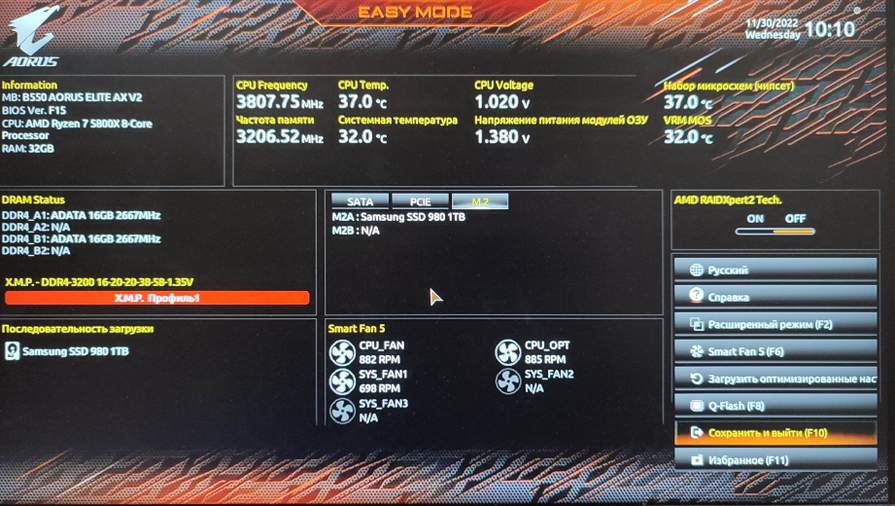
Поставил виндовс на новый м2 ссд и выключил ПК, утром проснулся ПК не запустился.
Биос перестал определять м2Ссд, который больше не определяется совершенно новый, купил только вчера.
У меня всего 2 м2 накопителя стоит, Биос стал определять всего 1.
P.s ссд на 1Тб только под игры, на нём винды никогда не было
Уже и вынул «сломанный м2» и посмотрел его и обратно поставил, всё целое никаких физических проблем с ним нет. По поводу того, что я выбрал не тот интерфейс, мол мать его не распознаёт и я дурак — тоже мимо, всё собрал так, чтоб было совместимо.
Поделиться Поделиться в WhatsApp
6 причин установить в игровой компьютер сразу два SSD — один для Windows, а второй — для игр
Все чаще в компьютерах продвинутых геймеров можно увидеть сразу два SSD и сегодня мы рассмотрим плюсы и минусы такого решения.
17 апреля 2023, понедельник 07:43
Zystax [ ] для раздела Блоги
реклама
В начале массового распространения SSD, примерно 10 лет назад, их размер был очень мал — всего 60-120 ГБ, и обычным делом было использование в компьютере сразу двух накопителей. SSD под Windows и самые требовательные игры, и жесткого диска под файлы пользователя — того, что мы скачиваем из интернета каждый день или ваших фото, видео и рабочих проектов большого объема. Такая связка из накопителей отлично показывала себя на практике, ведь SSD использовался для наиболее критичных по скорости операций, а жесткий диск брал на себя самые изнашивающие операции с большими файлами, да и хранение файлов на HDD тогда обходилось в разы дешевле, чем на SSD.

реклама
С тех пор многое изменилось: SSD-накопители заметно подешевели и выросли в объеме, а жесткие диски попросту оказались больше не нужны многим пользователям. Выросли и скорости SSD-накопителей — интерфейс SATA III, позволяющий передавать данные со скоростью до 600 МБ/с вытесняется интерфейсом PCI-E с типом подключения M.2, позволяющим достигать на порядок больших скоростей. Но, вместе с этим вырос и средний размер игр — если в 2013 году игра, занимающая 20 ГБ, казалась очень большой, то теперь большинство новых игр приблизились к отметке в 100 ГБ или даже перевалили за нее.

И обычный игровой компьютер в 2023 году собирается с одним SSD-накопителем объемом примерно в 1 ТБ и без жесткого диска. Но у классической схемы из двух накопителей есть слишком много плюсов, чтобы отказываться от нее, и сегодня мы познакомимся с ними. Не забудем упомянуть и о минусах такой схемы.
Быстрый SSD под систему и бюджетный под игры и файлы
реклама

Схема из двух SSD-накопителей позволяет вам разделить их роли — для системы взять быстрый NVMe SSD небольшого объема, например, 256 ГБ, а под игры и файлы пользователя взять бюджетный SSD большого объема с интерфейсом SATA III. Стоимость одного гигабайта на таком SSD обойдется заметно дешевле, а то, что скорость будет медленнее — ничего страшного, в играх разницу между быстрым и медленным SSD заметить на глаз практически невозможно.
Системный SSD принимает на себя основной износ

Главные враги ресурса SSD в 2023 году — это кэш браузера, который может тратить до нескольких гигабайт ресурса в сутки, системные записи Windows 10 и Windows 11, которые очень активно используют накопитель, сохранения и временные файлы игр и некоторых плохо оптимизированных программ. Если использовать два SSD-накопителя, то основой износ придется на SSD небольшого объема, на который у вас будет установлена Windows, а ресурс более дорогого и объемного SSD будет экономиться.
Возможность использовать две независимые операционные системы
реклама

Два SSD-накопителя позволяют вам установить две независимые Windows или Windows вместе с Linux, что обеспечивает особую надежность вашей системы. Случился сбой Windows после обновления или заражение трояном — не беда, перезагружаетесь в другую ОС и продолжаете пользоваться компьютером. Главное — не забыть при установке Windows отключить второй SSD, чтобы загрузчик Windows записался на нужный вам SSD, и выделить на большом SSD отдельный системный раздел объемом 80-100 ГБ. А затем в Windows удалить букву системного раздела с другой Windows, что закроет доступ к ее файлам для большинства вредоносных программ — троянов, вирусов и шифровальщиков.
С двумя SSD легко делать бэкап

Главное правило бэкапа — он не должен храниться на том накопителе, с которого вы сохраняете данные, ведь в случае сбоя вы потеряете и данные, и бэкап. Система с двумя SSD отлично подходит для бекапа — вы можете сохранять на второй SSD как ежедневные бэкапы, так и образы системного диска целиком.
На системном SSD всегда достаточно места
реклама

Если игры установлены на отдельном SSD большого объема, то на системном SSD с Windows у вас всегда будет достаточно свободного места для сохранений игр и установки программ, ведь пока для Windows вполне хватает даже раздела объемом 120 ГБ, не говоря уже о 256 ГБ. А достаточное количество свободного места очень важно для SSD, оно позволяет ему равномерно распределять износ по разным ячейкам.
Игры не требуют переустановки после переустановки Windows

Отдельный SSD под игры позволит вам реже их переустанавливать, и это экономит много времени после переустановки Windows — достаточно указать в клиенте Steam или Epic Games Launcher папку с вашими установленными играми. А если вы предпочитаете «пиратки», то достаточно скопировать файлы игры из «Моих документов» и AppData и в 99% случаев игра запустится после переустановки Windows.
Теперь можно поговорить о минусах такого решения.
Связка из двух SSD-накопителей обычно дороже, чем один SSD

Главный минус связки из двух SSD — это более высокая ее стоимость. Но если не гнаться за высокой скоростью, то, купив достаточно быстрый NVMe SSD на 256 ГБ и недорогой SATA III SSD объемом 1 ТБ можно даже сэкономить, получив больший объем, по сравнению с покупкой одного быстрого игрового NVMe SSD на 1 ТБ.
Минус один порт под SSD

Еще один SSD-накопитель потребует от вас один SATA или M.2 порт, и иногда, особенно у пользователей с большим количество подключенных жестких дисков, это может стать критичным, ведь зачастую подключенный NVMe SSD отнимает у вас сразу два SATA порта.
Лишние провода в корпусе
SATA SSD потребует провода интерфейса и питания, что может испортить эстетику вашей сборки. Но, учитывая, что многие материнские платы среднего уровня, например, ASUS PRIME B660M-K D4, сегодня имеют два M.2 порта, можно купить сразу два M.2 SSD, пускай даже один из них будет с интерфейсом SATA. Такие SSD практически не греются и стоят дешевле.

Примеры того, как можно организовать связку из двух SSD
Думаю, минусы такой компоновки SSD не особо критичны и, если вам понравилась эта идея, сейчас мы посмотрим, во сколько она обойдется в реальности, взяв цены и ассортимент SSD из магазина Регард. Для начала рассмотрим бюджетную связку из M.2 SSD Kingston NV2 объемом 256 ГБ и SATA SSD SmartBuy Splash объемом 1 ТБ. Пара этих SSD обойдется вам в 7180 рублей.


А вот парочка из двух более дорогих SSD — M.2 Samsung 970 EVO Plus объемом 256 ГБ и SATA SSD Samsung 870 QVO объемом 1 ТБ обойдется уже в 11660 рублей. Но эти SSD не только быстрее, но и заметно выносливее.


Стоит отметить, что у многих геймеров подобные связки из двух SSD формируются автоматически, после апгрейдов. Но в свой ПК я специально купил бюджетный SSD SmartBuy Splash объемом 256 ГБ специально под Windows, в пару к вместительному Samsung 860 EVO на 1 ТБ. И работой этой связки я очень доволен.
Пишите в комментарии, сколько SSD установлено в вашем компьютере?