Что делать при ошибке RTC Connecting в Discord
Многие пользователи сталкиваются с затруднениями при попытках зайти в Discord. У них на мониторе высвечивается уведомление о текущем статусе «Подключение», и больше ничего не происходит. Чаще всего такая проблема возникает при запуске приложения через браузер, а также при использовании мобильного интернета. Из этой статьи вы узнаете, что делать, если rtc в Дискорде, как исправить ошибку Connecting.

Причины ошибки RTC Connecting в Discord
Пользователю, выявившему данную ошибку, нужно действовать следующим образом:
- Проверяете правильность подключения к серверам Discord. Открываете командную строку, нажав комбинацию букв «Win + R после даете команду cmd или «в поисковике Windows пишете cmd». В открытой командной строке указываете «ping discordapp.com –t».
- При отсутствии со стороны пользователя каких-либо проблем необходимо изменить регион в настройках. Если неполадки выявлены со стороны сервера, следует установить «Центральная Европа», по причине самого маленького пинга.
- В том случае, когда проблема выявлена на своем сервере, необходимо осуществить переход на другой ресурс, после чего заново выполнить вход. Зайдя на посторонний сервер, пользователь должен выйти на связь с владельцем для того, чтобы попросить его проделать такие же манипуляции по смене региона.

Обратите внимание: Ошибка может появляться при неполадках в работе Дискорд. Для проверки его работоспособности следует сделать отключение VPN, после повторно подключить мессенджер. Сбои могут возникать при блокировке портов и самого Discord сетевым администратором. Чтобы уточнить причины установки блока следует выйти с ним на связь и в процессе беседы найти пути решения проблемы.

Что делать, если rtc в Дискорде по причине проблем со стороны пользователя
Чтобы исправить ошибку RTC Connecting владельцу устройства необходимо выполнить ряд действий:
- Заходите в раздел меню под названием «Настройки пользователя».
- Выбираете опцию «Голос и видео».
- Отключаете функцию, обеспечивающую обслуживание высоко приоритетных пакетов.
- Заходите в раздел с настройками: «антивирусной программы», «фаервола», «брандмауэра».
- Проверяете присутствие в списке доверенных программ «Discord».
- Перезагружаете компьютерное оборудование, роутер.
Это интересно: Чтобы исключить возможную причину неполадки пользователь может отключить на время вышеперечисленные программы. Если устранить ошибки не помогла перезагрузка, пользователю следует выполнить переустановку Дискорд.
Частые вопросы:
- Описание и решение проблемы «Не установлен маршрут в Discord»
- Что делать, если не скачивается мессенджер Discord
- Почему вас или собеседника плохо слышно в Discord
- Что делать, если взломали ваш Discord: советы безопасности
Не установлен маршрут Discord
Многие пользователи Discord не могут присоединиться к голосовым каналам из-за ошибки «Не установлен маршрут«. Эта ошибка относится к той же категории, что и ICE Checking, и Stuck RTC Connecting errors. Во всех случаях Discord не может подключиться к голосовому серверу.
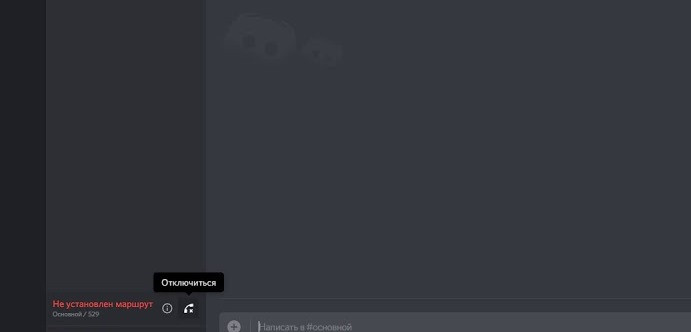
Почему Discord выдает ошибку не установлен маршрут?
После изучения проблемы и просмотра множества пользовательских отчетов, мне удалось выявить несколько причин, из-за которых может возникнуть эта ошибка:
— Автоматически назначенный ПК IP-адрес был изменен. Это обычно происходит с динамическими адресами, которые регулярно меняются. В этом случае вам просто стоит, перезагрузить роутер, компьютер и переподключиться к сети.
— Брандмауэр или антивирус внес Discord в черный список. Когда это происходит, стороннее программное обеспечение блокирует связь Discord с внешним сервером.
— На компьютере используется VPN без UDP – это обычное явление, поскольку Discord умеет работать только с VPN-подключением, имеющим UDP протокол.
— Discord заблокирован сетевым администратором, это происходит когда вы пытаетесь использовать софт находясь в рабочей, школьной, либо другой сети, где стоят ограничения.
— Голосовая область сервера несовместима с вашим клиентом. Это происходит, когда вы пытаетесь подключиться к серверу, расположенному на другом континенте. Для решения проблемы, стоит просто написать оператору с просьбой изменения региона сервера.
— QoS не работает в вашей сети, возможно подключение просто не поддерживает этот стандарт. Его поддержку можно отключить в настройках аудио и видео.
Что делать если не установлен маршрут в discord
Если вы ищите способ исправления именно этой конкретной ошибки в Discord, то ниже, я собрал несколько различных методов, проверенных другими пользователями.
Что бы точно решить вашу проблему, начните с первого метода и пробуйте остальные, пока не найдете рабочее решение для конкретно вашей ситуации.
Способ 1: Перезагрузка модема, роутера, компьютера
Прежде всего, стоит убедиться, что проблема не решается простым перезапуском. Ошибка Маршрут Не Установлен часто встречается, когда IPV6 соединение прерывается из-за смены динамического IP-адреса.
Вы можете проверить это, перезапустив свой роутер (модем, маршрутизатор) и компьютер. Нет смысла сбрасывать настройки вашего устройства до заводских, вы можете просто достать кабель питания и снова подключить его, или перезагрузить девайс через графический интерфейс, доступный по адресу 191.168.1.1 или 192.168.0.1 в зависимости от используемой модели.
При следующем запуске, вам стоит убедиться, что ошибка в Discord исчезла. Если это не так, то следует перейти к пунктам ниже.
Способ 2: Отключение брандмауэра или добавление программы в белый список (если это возможно)
Другой, возможной причиной появления ошибки Маршрут Не Установлен – является излишнее вмешательство антивируса или брандмауэра в исходящие соединения. Определить, что средства защиты вызывают ошибку довольно сложно, потому что отключение защиты реального времени не является окончательным решением и часть функций по-прежнему останутся включенными.
Единственный способ проверить это наверняка – отключить защиту в реальном времени полностью. Вот краткое руководство о том, как сделать это правильно:
1. Нажмите сочетание клавиш Win + R, в появившемся окне введите appwiz.cpl и нажмите ок.
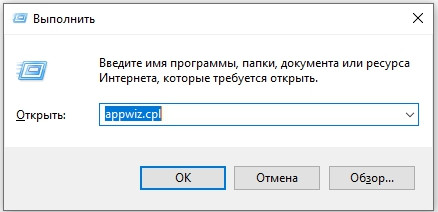
2. В меню Программы и компоненты найдите все установленные программы защиты.
3. Выберите их и удалите из системы.
4. Перезагрузите компьютер и проверьте Discord на работоспособность.
Способ 3: Удалите VPN или используйте вариант с UDP (если возможно)
Ошибка также возникает, если используется VPN соединение без протокола UDP. Приложение Discord не предназначено для работы с VPN без UDP протокола.
Если вы используете VPN, то можете обратиться к администратору на веб-сайте вашего VPN и узнать насчет использования UDP протокола. Так же можно проверить, является ли VPN причиной проблемы, просто отключив его и попытаться запустить Discord.
Если VPN подключение мешает работе Discord, вам следует выбрать другого поставщика услуги или отключать его на время пользования дискордом.
Если этот метод не сработал, то идем дальше.
Способ 4: Проверьте, заблокирован ли Discord администратором сети
Если вы столкнулись с этой ошибкой при попытке использовать приложение в рабочей, школьной или других сетях, например в кафешке — есть вероятность, что некоторые приложения были заблокированы администратором сети.
Есть одна настройка, которая должна позволить Discord связаться с внешними серверами и обойти ошибку. Вот что нужно сделать:
1. Нажмите сочетание клавиш Win+R, напишите в появившемся окне control и нажмите ок, чтобы открыть панель управления.
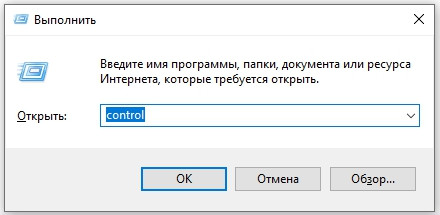
2. Внутри панели управления перейдите в Центр управления сетями и общим доступом и нажмите на активное подключение.
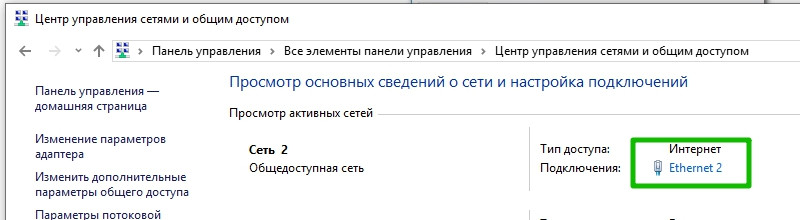
3. В следующем окне нажмите Свойства.
4. На появившемся экране свойства подключения перейдите на вкладку Сеть, выберите Internet Protocol Version 4 (TCP/IPv4) и нажмите кнопку Свойства еще раз.
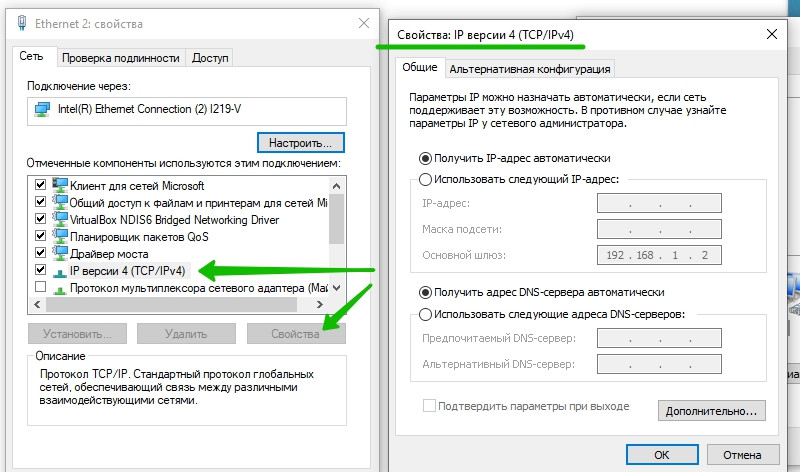
5. Далее перейдите к настройкам DNS-сервера и приведите их к соответствующему виду. Значение предпочитаемого DNS-сервера 8.8.8.8, и альтернативного DNS-сервера 8.8.4.4.
После этого сохраните изменения.
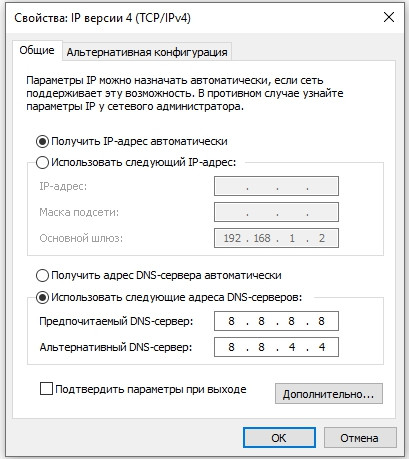
6. Закройте все открытые окна и перезагрузите компьютер. При следующем запуске, приложение Discord должно подключиться к новому голосовому серверу без ошибки. Если эта же ошибка сохранится, перейдите к следующему пункту.
Способ 5: Изменение локации голосового сервера
Если эта ошибка возникает, только при попытке подключиться к другу живущему на другом континенте, то проблема скорее всего, возникает из-за того, что сервер находится в другом голосовом регионе.
В этом случае вам следует отправить запрос администратору на изменение голосовой области настройки сервера. Параметры сервера могут быть изменены администратором при выборе Параметры сервера > область сервера.
Способ 6: Отключение доп. параметров в дискорде
Есть несколько подтвержденных случаев решения этой ошибки, путем отключения QoS (Quality of Service -Качество сервиса) в пользовательских настройках. По-видимому, это проблема появляется на компьютерах или сетях, которые не соответствуют современным стандартам связи.
К счастью, эту проблему можно легко решить, отключив QoS в пользовательских настройках. Вот как это сделать:
1. Откройте Discord и нажмите на значок шестеренки рядом с вашей учетной записью (нижний левый угол).
2. Затем прокрутите вниз до пункта Голос и видео.
3. Затем, прокрутите вниз до Качество Обслуживания и убедитесь, что переключатель «Включить приоритет качества услуг высоких пакетов» отключен.
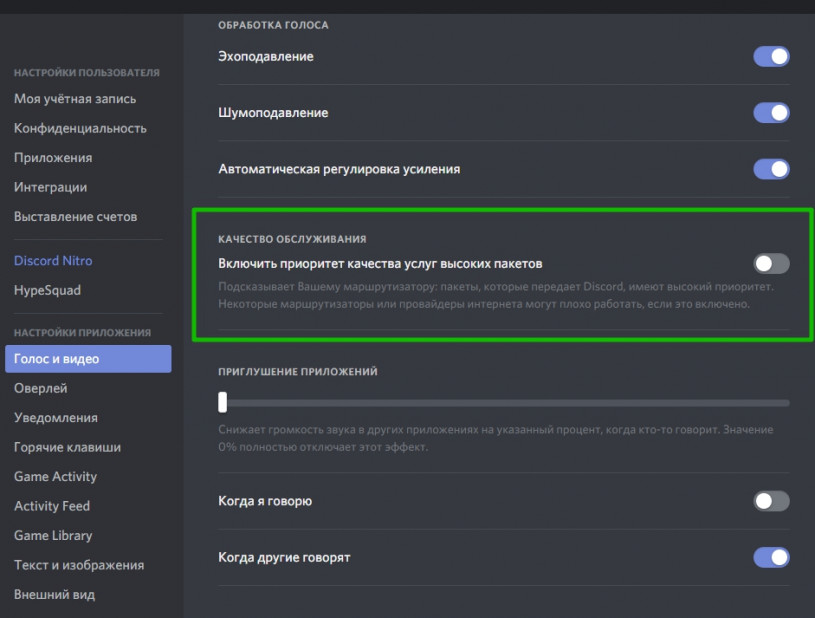
4. Закройте программу и запустите ее снова. Если ошибка все равно появляется, то следует перейти к последнему пункту.
Способ 7: сброс DNS настроек
Несколько пользователей поделились опытом, что проблема исчезла, после того, как они использовали ряд специальных команд для сброса сетевых настроек в командной строке. Часть из них говорит, что эта процедура навсегда избавила их от ошибки, а другая часть говорит, что им приходиться регулярно выполнять эту операцию.
Вот краткое руководство по сбросу конфигурации IP:
1. Нажмите сочетание клавиш Win+R, введите команду cmd и нажмите Ctrl + Shift + Enter, чтобы открыть командную строку с правами администратора.
Не установлен маршрут в Discord
Геймерский чат Дискорд представляет собой популярное приложение-мессенджер с кучей полезных функций, включающих возможность голосовой связи и видео-общения между пользователями сети интернет. Сравнительно часто при функционировании приложения Discord происходит ошибочная ситуация с выдачей сообщения «RTC Connecting – не установлен маршрут». В статье приведены подробные инструкции по решению проблем в работе программы при возникновении такой ошибки.
Методы решения проблемы с маршрутом

Появление данной ошибки Discord может быть вызвано несколькими причинами, от отсутствия подключения к сети до проблем на стороне поставщика услуг. Подробное их описание с методами исправления ситуации приведено ниже.
Ситуация 1 Отсутствие интернет-подключения
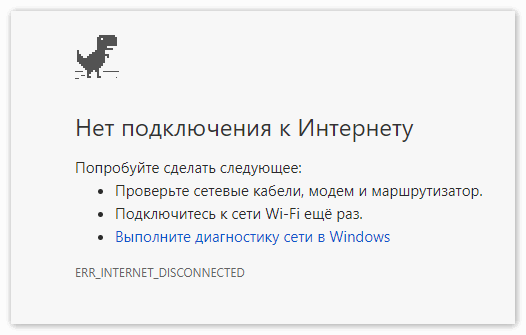
Самой распространенной причиной некорректной работы Discord является банальное отсутствие подключения к сети интернет или его нестабильное функционирование. В этом случае нужно проверить наличие соединения. Это можно сделать следующими способами:
- Попробовать открыть «проверенную» страницу в браузере, например, Вход в аккаунт Дискорд. Если веб-страница нормально загрузилась, значит, вопросы к интернет-соединению отпадают. Если же браузер выдал ошибку error 502, значит дело не в Discord, а в подключении к сети. Нужно проверить наличие средств на лицевом абонентском счете, а если трафик оплачен, обратиться в службу технической поддержки провайдера для решения вопроса.
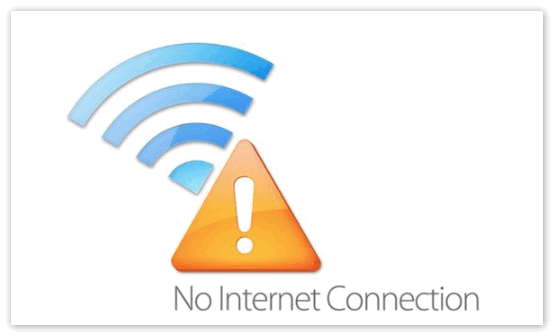
- Обратить внимание на значок интернет-подключения в системном трее Windows. Если около пиктограммы появился желтый предупреждающий треугольник с восклицательным знаком, значит, веб-соединение функционирует неправильно. В такой ситуации также нужно проверить баланс своего лицевого счета или обратиться в техподдержку поставщика услуг интернет.
Внимание. Иногда проблемы подключения связаны с неправильной работы ADSL-модема.
Нужно его перезагрузить и повторить попытку соединения в Дискорд.
Ситуация 2 Блокировка Discord системным брандмауэром
Иногда брандмауэр Виндовс блокирует сетевые соединения мессенджера Discord. Чтобы этого не происходило, надо добавить Дискорд в исключения системного файервола. Порядок действий следующий:
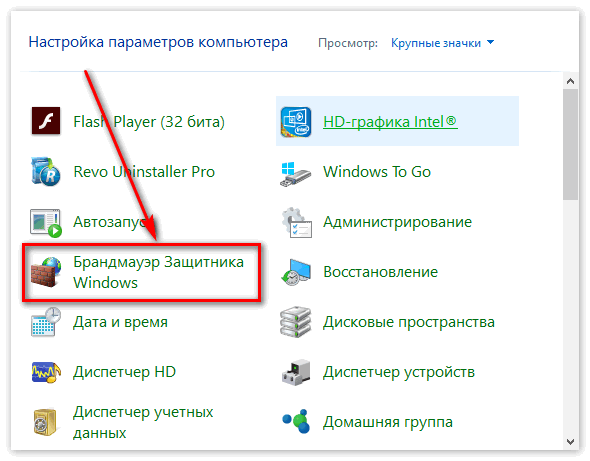
- Открыть «Панель управления» Виндовс.
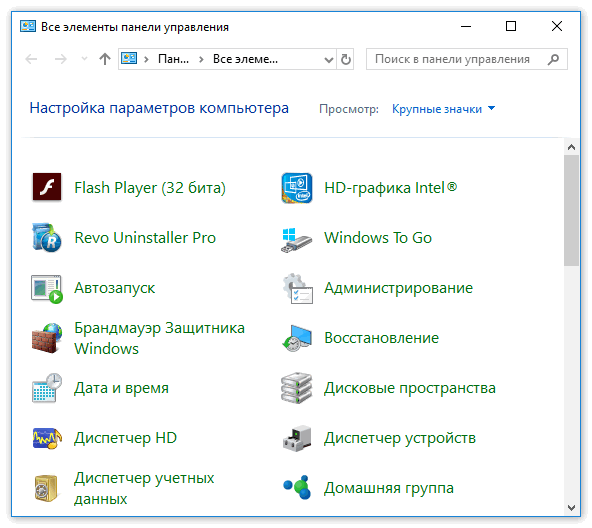
- Найти и запустить «Брандмауэр», выбрать пункт «Дополнительные параметры».
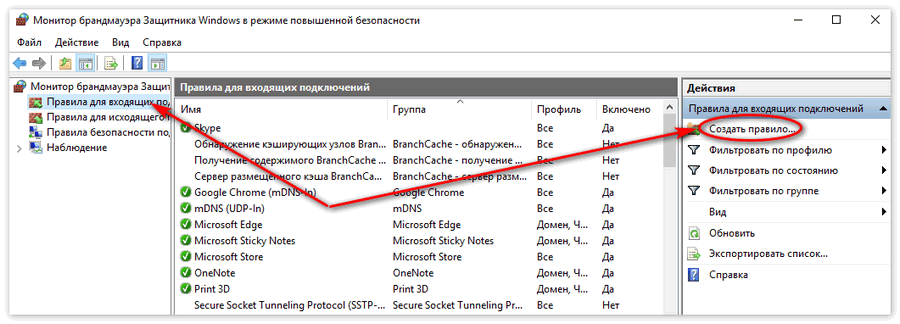
- Далее, в открывшемся окне, выбрать «Правила для входящих подключений»-«Создать правило».
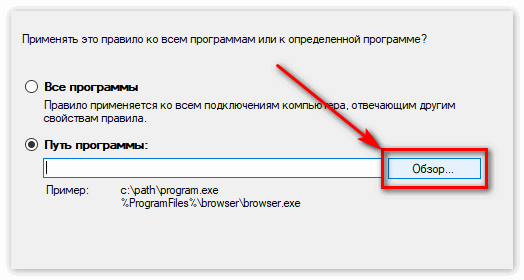
- Активировать пункт «Для программы», нажать «Далее», указать путь к приложению Discord, нажав «Обзор» (например, c:\Users\%ИМЯ_ПОЛЬЗОВАТЕЛЯ%\AppData\Local\Discord\app-0.0.300\).
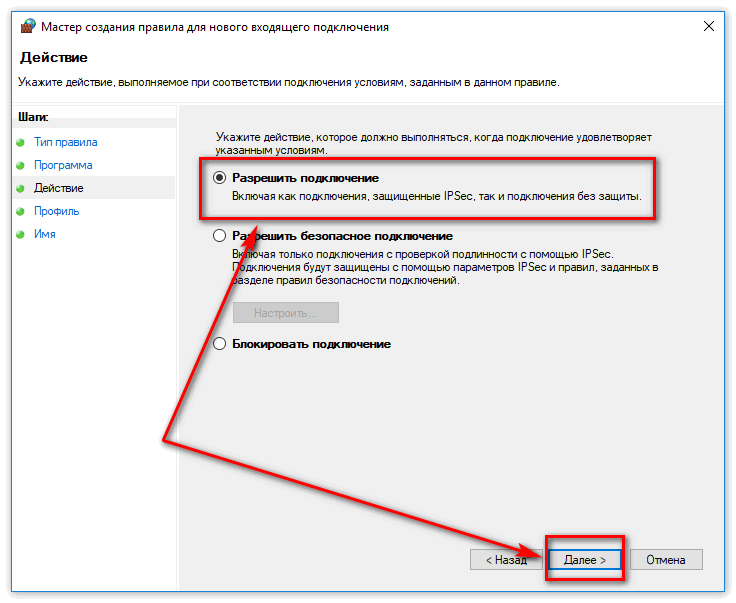
- Отметить «Разрешить подключение», нажать «Далее», потом «Готово».
- Повторить аналогичные действия для исходящих соединений, начиная с 3 пункта.
Внимание. Некоторые юзеры вообще рекомендуют отключить фирменный файервол от Microsoft, используя вместо него системы безопасности, входящие в состав антивирусных пакетов.
Ситуация 3 Проблемы с определенным сервером в Дискорд
Иногда проблема возникает только с одним определенным серваком мессенджера. Чтобы решить ее, потребуется обратиться к владельцу сервера. Порядок действий следующий:
- Выбрать нужный сервер в списке.
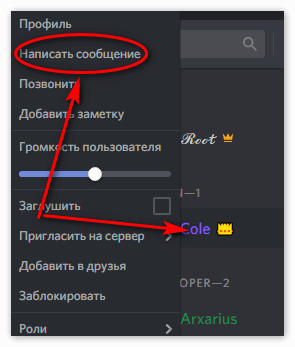
- Справа отобразятся все участники, подключенные к текущему чату. Среди них нужно отыскать администратора и кликнуть по его имени правой клавишей мыши.
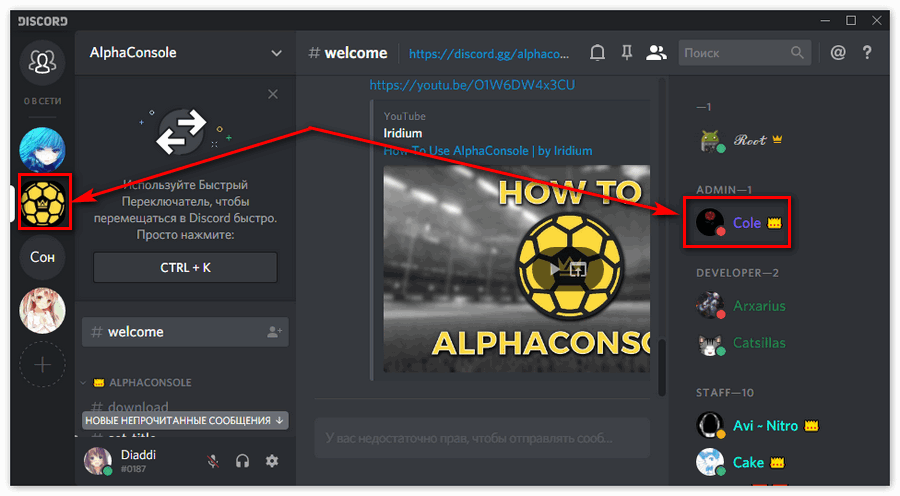
- Выбрать пункт «Написать сообщение» и попросить разобраться в ситуации.
Заключение
Информация, изложенная выше, поможет пользователю чата самостоятельно в ситуации, когда не установлен маршрут в мессенджере Discord.
Discord застрял при подключении RTC

Проблемы с подключением Discord в RTC обычно возникают, когда вы активны в голосовом канале или пытаетесь присоединиться к нему. Обычно эта проблема решается сама собой через 3-4 минуты, если причиной была проблема с сервером Discord или временное отключение соединения. Однако, если проблема сохраняется дольше, вы можете попробовать некоторые методы устранения неполадок, которые могут помочь исправить ошибку подключения Discord RTC.
Table of Contents
Почему важно подключение к RTC?
RTC означает «связь в реальном времени» и является частью протокола WebRTC, на который полагается Discord. В этом сценарии WebRTC отвечает за обработку одноранговой связи в голосовых каналах Discord. Понятно, что когда это соединение не работает, вы не сможете слышать других людей на канале, и они не смогут слышать вас. Это происходит, даже если вы видите себя частью голосового канала.
Короче говоря, ошибка подключения RTC означает, что существует проблема либо с вашим подключением, либо с Интернетом, либо с серверами Discord. Ниже мы рассмотрим некоторые из распространенных приемов устранения неполадок, чтобы попробовать их.
Проверьте, не является ли Discord причиной ошибки подключения RTC
Первое, что нужно сделать, это зайти на http://discordstatus.com . Этот веб-сайт показывает статус серверов и сервисов Discord. Если там указано какое-либо время простоя, то это, вероятно, является причиной проблемы. В этом случае вам следует просто подождать еще немного, пока технические специалисты Discord не решат проблему со своей стороны.
Изменить регион сервера Discord
Распространенный трюк, на который полагаются пользователи Discord, когда у них возникают проблемы с голосовым каналом, — это переключение на другой регион. Даже если вы находитесь в США и переключаетесь на европейский сервер, вы почти не заметите каких-либо задержек во время голосового чата — хотя могут возникнуть проблемы с потоковой передачей видео. Чтобы изменить серверы конкретного голосового канала, нажмите кнопку « Изменить канал» (обозначенную значком шестеренки) рядом с названием канала. Затем выберите другой регион в раскрывающемся меню « Переопределение региона».
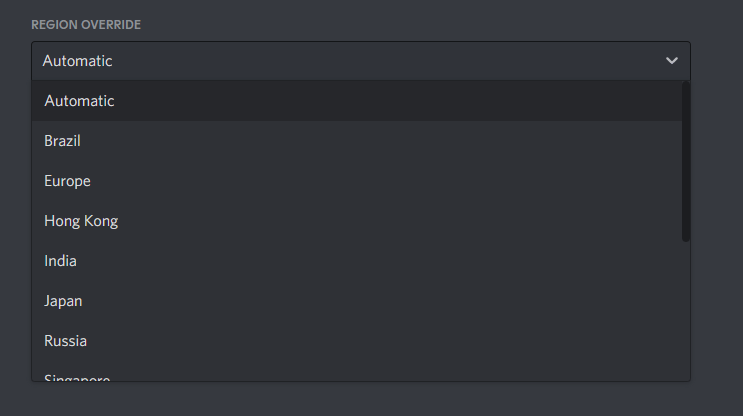
Исправьте зависание Discord в ошибке подключения RTC, отключив качество обслуживания с высоким приоритетом пакетов
Discord может автоматически управлять вашим сетевым подключением или маршрутизатором, чтобы определять приоритет сетевого трафика, тем самым уменьшая задержку. Хотя этот параметр очень полезен в 99% случаев, иногда он может быть причиной таких проблем, как ошибка подключения к Discord RTC. Зайдите в Настройки -> Голос и видео и отключите качество обслуживания High Packet Priority.
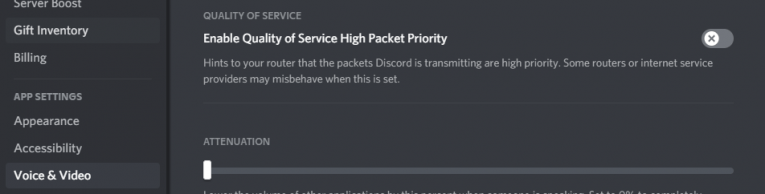
Очистите кеш DNS Windows
Это исправление также очень полезно, когда дело доходит до решения различных проблем с сетевым подключением, в том числе связанных с Discord. Во-первых, полностью выйдите из Discord. Затем перейдите в меню «Пуск» -> «Командная строка» . Выполните команду ipconfig / flushdns . Теперь перезапустите Discord и посмотрите, не возникает ли ошибка снова.