Как отключить режим ограничения использования приложения на Samsung Galaxy
Функция ограничения использования приложений нужна для регулирования времени, проведенного в смартфоне. После включения этой функции приложения станут серого цвета, и открыть их не получится.
Если на экране появится сообщение: «Невозможно активировать. Используется Ограничить использование приложения», необходимо отключить режим ограничения использования приложения. Для этого воспользуйтесь инструкцией ниже.
Режим «Ограничение использования приложения» работает только при включенном сценарии или режиме на Samsung Galaxy.
Как отключить приложения на Samsung Galaxy
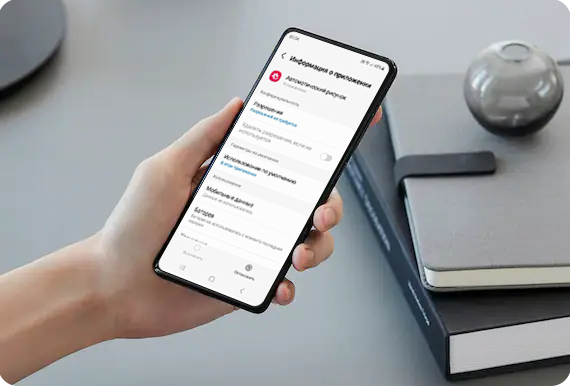
Если приложение нельзя удалить или отключить, оно необходимо для нормальной работы устройства.
Обратите внимание, что при отключении приложения его значок пропадает из главного меню. Позже, конечно, приложение опять можно включить, и ярлык появится на экране, а его работоспособность полностью восстановится.
Приложение, от которого невозможно отказаться
Samsung снабдила смартфоны пользователей неудаляемыми сервисами «Яндекса»
Samsung в ходе обновлений системы начала устанавливать на смартфоны пользователей отечественные приложения, ссылаясь на новые требования законодательства. Пока речь идет о трех сервисах от «Яндекса», причем их нельзя удалить. По мнению экспертов, обновление обусловлено коммерческими договоренностями компаний, а не новыми правилами, и прецедент должен привлечь внимание ФАС. Там действительно считают, что приложения должны удаляться по желанию пользователя.
Выйти из полноэкранного режима
Развернуть на весь экран
Фото: Алексей Романов, Коммерсантъ / купить фото
Samsung начала уведомлять пользователей об исполнении требований об обязательной предустановке отечественных приложений на ее смартфоны: 29 марта пользователи устройств различных линеек бренда, в частности A-серии и Galaxy Note 20 Ultra, жаловались в соцсетях, что получили обновление операционной системы, при котором у них появились «Яндекс.Браузер», «Яндекс.Диск» и «Яндекс.Карты», которые нельзя удалить.
По закону с 1 апреля на смартфоны и планшеты потребуется устанавливать 16 классов программ, в числе которых приложения Mail.ru Group, «Яндекса», «Лаборатории Касперского», компании «Новые облачные технологии» (бренд «МойОфис»), а также «Госуслуги» и платежная система «Мир». Отдельно был утвержден перечень отечественных видеосерверов, он включает ivi, Okko, More.tv, Wink, Premier, Start, «Кинопоиск HD», «Смотрим», сервисы НТВ и «Первого канала».
Требования закона не распространяются на устройства, произведенные до 1 января, и тем более на технику, уже находящуюся в пользовании у граждан, утверждает представитель Ассоциации торговых компаний и товаропроизводителей электробытовой и компьютерной техники РАТЭК Антон Гуськов.
Требования об удаляемости предустановленных приложений, по его словам, в законе не записаны, но есть условие, по которому предустановленное приложение должно сохраниться при обновлении.
В пресс-службе Минцифры уточнили, что требование о предварительной установке распространяется на устройства, выпущенные после 1 апреля. Но, отметили в министерстве, отдельные производители могли начать установку и раньше.
По данным партнера крупных ритейлеров электроники, по итогам первых двух месяцев 2021 года Samsung заняла 31% на рынке продаж смартфонов в России в штучном выражении. Всего за этот период было продано 3,2 млн устройств.
В Samsung признают, что закон не подразумевает изменений для устройств, уже находящихся в использовании. «Тем не менее с учетом технических особенностей системное программное обеспечение обновляется для всего модельного ряда»,— пояснили в компании. По словам представителя Samsung, «большинство» предустановленных приложений можно полностью удалить. Для приложений, которые не могут быть удалены, можно убрать иконку с экрана устройства, добавили в компании.
Власти подберут смартфонам правильный поисковик
Каждый производитель сам определяет способ предустановки, возможность и механизм удаления, «разработчики приложений не могут влиять на то, какой именно вариант будет выбран», сообщили “Ъ” в «Яндексе». По закону производитель может использовать один из трех ее способов: полностью загрузить приложение на жесткий диск, поставить только иконки для скачивания или ввести диалоговое окно при активации устройства, с помощью которого потребитель сам скачает софт по своему выбору.
Скорее всего, Samsung удобнее применить обновление прошивки, которая включает предустановленные приложения, сразу на все миллионы устройств, считает собеседник “Ъ” на рынке.
По его мнению, так компания минимизирует риск нарушения закона. Поскольку требования об удаляемости приложений четко не записаны, Samsung не делает ничего противозаконного, считает аналитик Telecom Daily Илья Шатилин. Но в данном случае, уверен эксперт, решение связано с коммерческими договоренностями «Яндекса» с Samsung и отношения к исполнению закона не имеет.
Почему предустановленный софт может оказаться незаметным
«Отсутствие у пользователя возможности удалить софт выглядит странно и говорит о том, что Samsung дает преференции «Яндексу»»,— соглашается аналитик Mobile Research Group Эльдар Муртазин. Но если это коммерческая предустановка, добавляет эксперт, в описании прошивки не должно быть никаких ссылок на закон. По его мнению, ситуация может стать поводом для обращения в ФАС.
Закон о защите прав потребителей не устанавливает обязанности производителя устройств обеспечить возможность полного удаления предварительно установленных приложений, сообщили “Ъ” в ФАС. Вместе с тем, добавили в службе, «дорожная карта» по развитию конкуренции предусматривает мероприятие по обеспечению «удаляемости приложений по желанию пользователя». Ответственный исполнитель по нему — Минцифры.
Юлия Тишина, Анастасия Гаврилюк
- Газета «Коммерсантъ» №55 от 31.03.2021, стр. 9
- Анастасия Гаврилюк подписаться отписаться
- Юлия Тишина подписаться отписаться
- Деятельность «Яндекса» подписаться отписаться
- Интернет-бизнес подписаться отписаться
- Рынок смартфонов и планшетов подписаться отписаться
13 фишек смартфонов Samsung, которые упростят жизнь пользователям
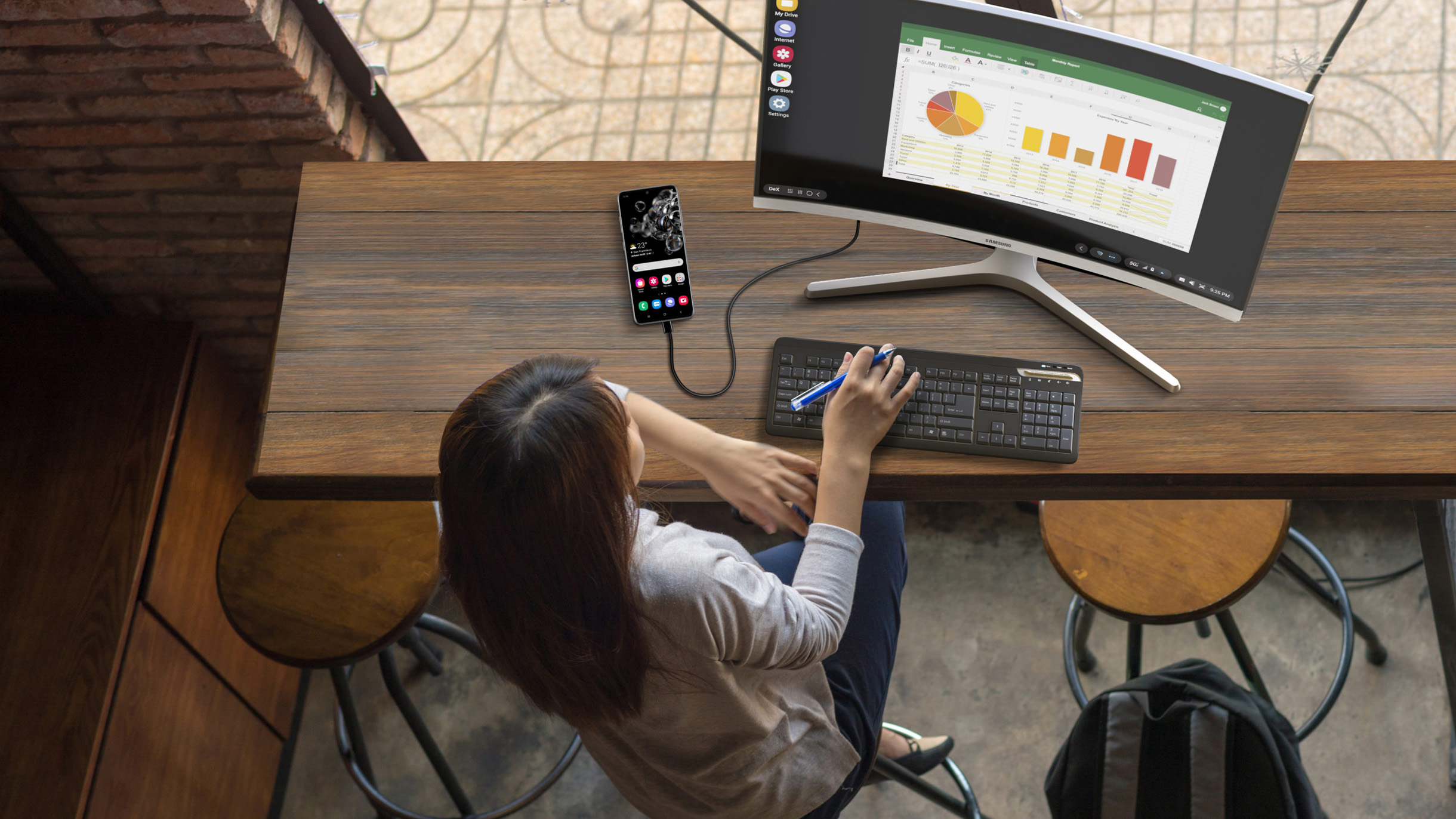
Смартфоны Samsung работают на сильно измененной версии Android — она называется One UI. С каждым годом в ней появляется все больше новых функций.
Я часто писал обзоры смартфонов Samsung и подолгу пользовался ими. Большинство фирменных «фишек» не очень практичные, но к некоторым я успел привыкнуть настолько, что без них пользоваться другими устройствами некомфортно.
В этом материале выделил 13 наиболее полезных и интересных особенностей, которые могут пригодиться владельцам смартфонов Samsung. Текст составлен на основе моего опыта с Galaxy S23 и Galaxy A72. Также я изучил официальные материалы и отзывы пользователей и коллег-обзорщиков.
В 2023 году актуальной версией считается One UI 5. Чтобы проверить, поддерживает ли эту систему ваш телефон, можно свериться со списком на сайте комьюнити Samsung. Не все модели прошлых лет получили обновление до этой версии, поэтому для каждой функции в статье указана наиболее старая поддерживаемая версия прошивки.
Что можно настроить в смартфоне
Боковое меню Edge
Что такое: меню для быстрого вызова приложений и инструментов на любом экране
Где доступно: на устройствах с One UI 2.0 и выше
Как включить и пользоваться. Боковое меню Edge можно вызвать свайпом от левой или правой грани экрана. Это полезно, чтобы быстро открыть календарь или калькулятор, позвонить близкому человеку, сделать скриншот или запустить пару приложений в режиме разделенного экрана.
Если панель не открывается, активировать ее можно так:
- Найдите пункт «Дисплей» в настройках.
- Пролистайте вниз до «Панели Edge».
- Выберите тип панели — до 10 штук.
- Расположение маркера, его цвет, размер и прозрачность можно настроить в пункте «Маркер».
У Samsung есть Galaxy Store — собственный магазин приложений. К восьми основным панелям из него можно загрузить более 50 дополнительных, некоторые из них платные. Вот какие панели бывают:
- приложения: можно выбрать до 22 ярлыков для быстрого доступа к программам;
- люди: до 22 контактов для быстрого вызова;
- скриншоты: скопировать часть экрана прямоугольной или произвольной формы, сделать длинный скриншот или анимированную гифку;
- быстрые действия: добавить событие в календарь, сделать быстрый снимок экрана, запустить камеру, создать новый контакт, добавить будильник, написать сообщение;
- инструменты: интерактивный компас и линейка;
- напоминания: создать новое напоминание и открыть список;
- буфер обмена: в нем хранятся до 40 последних скриншотов и записей. Буфер очищается автоматически со временем или по нажатию кнопки;
- панель управления громкостью;
- калькулятор.
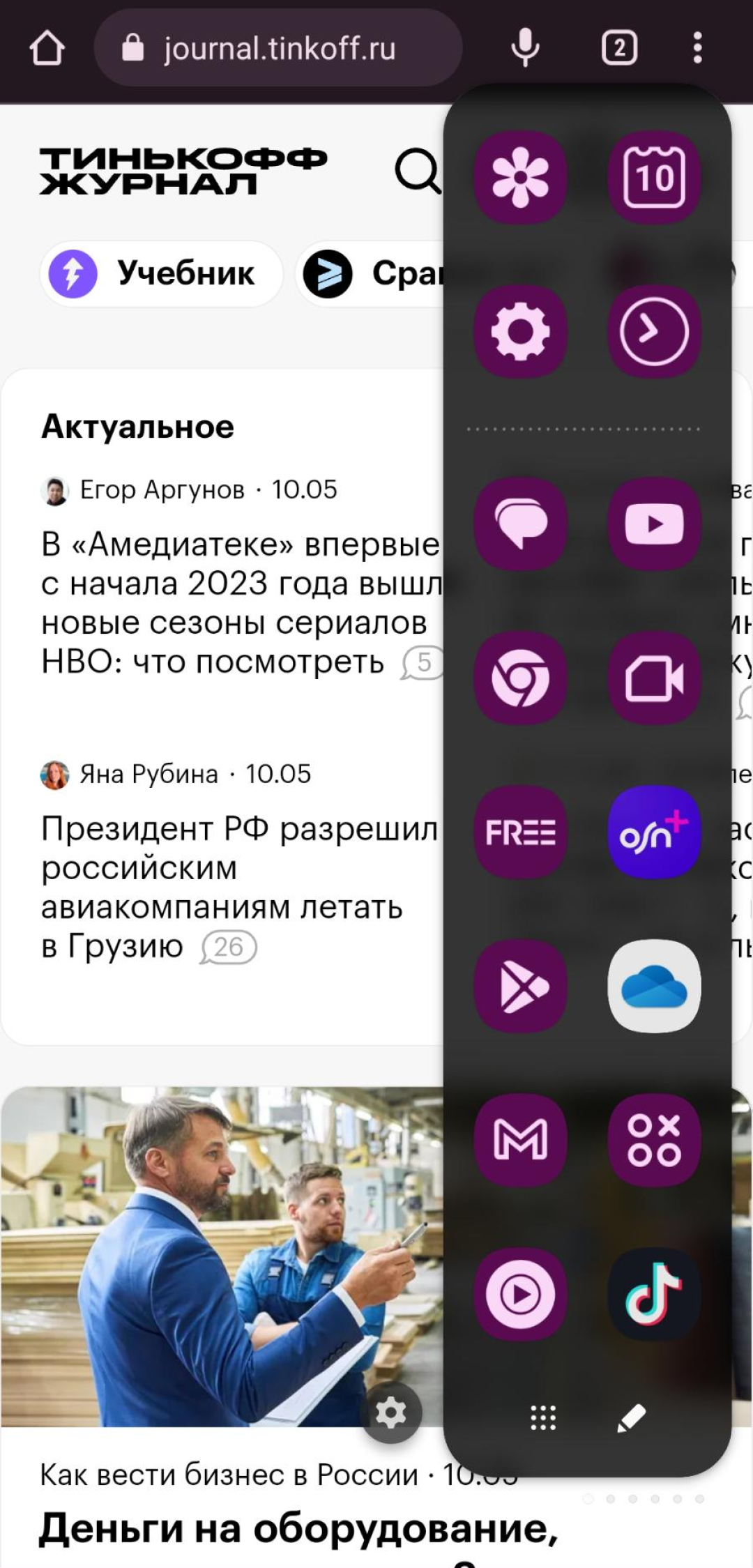
Так выглядит заполненная панель Edge. Чтобы вызвать дополнительные панели, нужно свайпнуть по открытой влево или вправо
Дополнительные панели Edge в магазине. Отфильтровать платные и бесплатные нельзя
Жесты вместо сенсорных кнопок
Что такое: жесты, которые заменяют сенсорные кнопки управления
Где доступно: на устройствах с One UI 1.0 и выше
Как включить и пользоваться. По умолчанию смартфоны Samsung показывают три кнопки внизу экрана: «Назад», «Домой» и «Последние» — там отображаются недавно запущенные приложения. Чтобы не занимать место, их можно заменить на жесты. Вот как их включить:
- Найдите пункт «Дисплей» в настройках.
- Пролистайте вниз до «Навигационная панель».
- Выберите тип «Жесты проведения».
- Откройте «Другие параметры».
- Выберите удобный для себя тип свайпов.
Если ранее пользовались Айфоном или другими смартфонами на Android с поддержкой жестов, выбирайте «Проведение от нижнего края экрана и боковых краев». В таком случае список открытых приложений будет вызываться свайпом с удержанием из нижней части экрана, выход на рабочий стол — свайп снизу без удержания, возвращение назад — свайп вбок от левой или правой грани дисплея.
Если привыкли к кнопкам, но хотите попробовать жесты, выбирайте «Проведение от нижнего края экрана». На некоторых телефонах эта схема спрятана за кнопкой «Другие параметры». Здесь три кнопки остаются на тех же местах внизу экрана, но не нажимаются, а активируются свайпами от нижней грани.
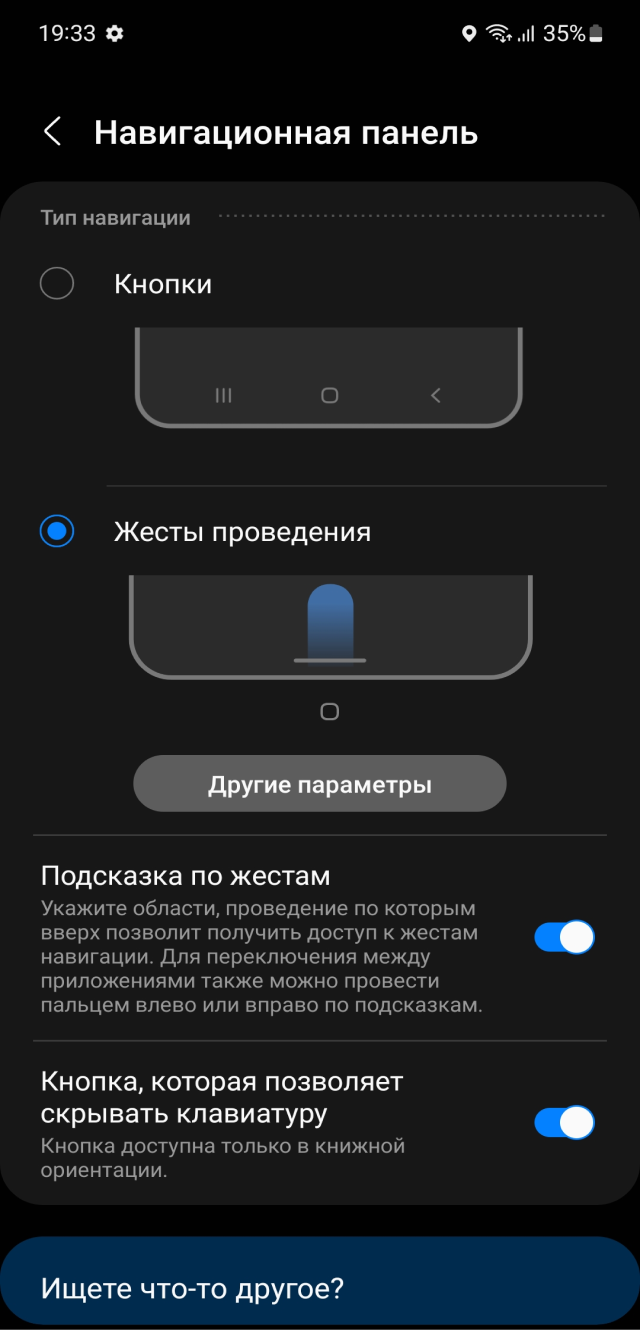
Свайпы от нижней и боковых граней удобно использовать на больших телефонах, которые сложнее держать одной рукой
Альтернативные жесты при помощи One Hand Operation+
Что такое: альтернативный набор жестов для удобства использования телефона одной рукой
Где доступно: на устройствах с One UI 1.0 и выше
Как включить и пользоваться. Если две предустановленные схемы жестового управления недостаточно удобны, можно скачать официальную программу One Hand Operation+. Она позволяет выполнять множество действий одним пальцем, вообще не перехватывая телефон.