Как правильно пользоваться HDD, SSD, внешними дисками и продлить их срок службы
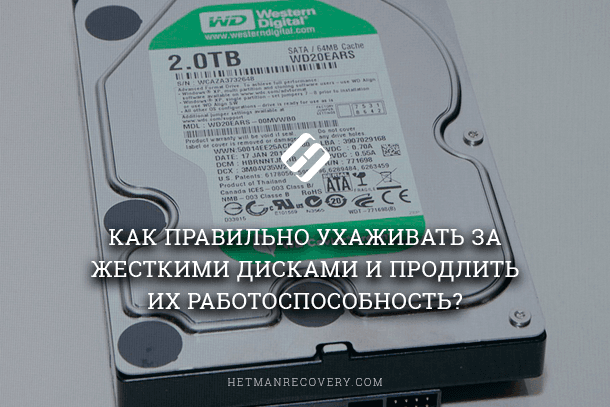
Читайте о факторах которые сокращают срок службы HDD и SSD дисков, и как их избежать. В век развития компьютерных технологий необычайно важную роль играет информация. Мы черпаем ее отовсюду: телевидение, радио, Интернет и т.д. Неважно, на работе или на отдыхе, мы получаем гигантский объем различной информации, используемой нами для профессиональной деятельности или развлечений.
- Суть проблемы
- Физическое повреждение
- Как можно избежать физического повреждения жесткого диска?
- Что можно сделать для защиты от чрезмерного тепла?
- Как можно бороться с фрагментацией файлов?
- Как поступить в такой ситуации?
Перейти к просмотру

Суть проблемы
Большую помощь в упорядочении и хранении всего объема полезной информации оказывают персональные компьютеры. Благодаря им на более высокий уровень поднялась скорость обработки информации, в разы, повысив ее объем.
Неудивительно, что для обработки и хранения всей информации требуются дисковые хранилища данных, обладающие большим внутренним пространством. Самыми популярными на сегодняшний день являются внутренние жесткие диски «HDD» большой емкости. За счет значительного внутреннего объема и относительно невысокой цены они являются основных устройством хранения данных на большинстве персональных компьютеров.
В последнее время все большую популярность получают твердотельные накопители «SSD» на основе флэш-памяти. Их внутренние характеристики позволяют существенно, в несколько раз, повысить скорость обработки данных по сравнению со стандартными жесткими дисками. Но они не достигли такой популярности, как диски «HDD», вследствие своей высокой стоимости и недостаточного объема памяти, предоставляемого для хранения данных. Однако производители накопителей «SSD» прикладывают максимум усилий в направлении увеличения объема памяти накопителя и снижения его стоимости. Решение поставленных задач, естественно, повлечет за собой стремительный рост популярности твердотельных накопителей в будущем, при достижении производителями накопителей положительного результата.
Но, в настоящее время, самыми массовыми устройствами для хранения пользовательских данных остаются жесткие диски «HDD». Вся информация в дисках «HDD» записывается на жёсткие алюминиевые или стеклянные пластины, покрытые слоем специального материала (например, диоксида хрома). В корпусе диска установлено несколько таких пластин на одной оси, и чем их больше, тем больше объем такого диска. Считывающие головки перемещаются внутри корпуса диска для чтения и записи информации. Благодаря быстрому вращению пластины и головки не соприкасаются, что позволяет обеспечивать устройству долгий срок службы.
Однако жесткий диск имеет механические движущиеся части, которые уменьшают его износостойкость. А значит, ваш диск «HDD», рано или поздно придет в негодность. Впрочем, это не означает, что скорость выхода из строя всех дисков будет одинакова. В настоящее время средний срок службы жесткого диска составляет шесть лет, то есть 50% жестких дисков в среднем прослужат шесть лет. Иногда ранняя поломка диска – это вина его производителя, но чаще всего жесткие диски выход из строя раньше, чем должны, потому что пользователи не ухаживают за ними.
Это может показаться странным, ведь жесткие диски спрятаны внутри корпуса компьютера и стоит ли заботиться о них? Для ответа на этот вопрос мы рассмотрим наиболее распространенные причины сбоя жесткого диска и представим действия, которые вы сможете выполнить для предотвращения таких поломок. Ведь испорченный жесткий диск блокирует доступ ко всей хранящейся на нем информации. И восстановить ее обратно будет на порядок сложнее и дороже.
Перейти к просмотру
Отказ от ответственности: Настоящая статья посвящена традиционным стандартным жестким дискам «HDD» и не подходит для более новых твердотельных накопителей «SSD». Они также могут быть подвержены сбоям, приводящим и снижению срока их службы, как и жесткие диски, но по другим причинам. Но в этой статье мы такие причины рассматривать не будем.
Физическое повреждение
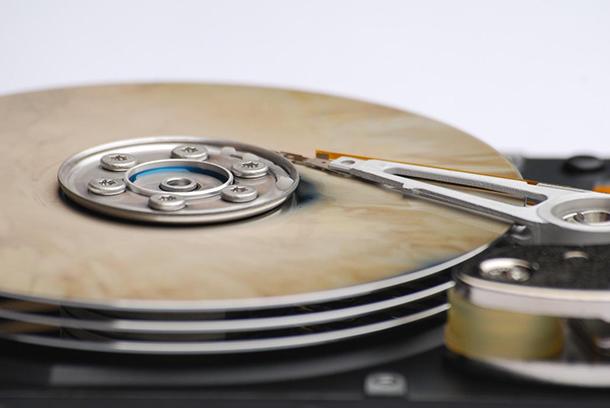
Самый быстрый способ привести жесткий диск в негодность – это его физическое повреждение. Как бы это утверждение не было банальным и очевидным, но это так. На самом деле жесткие диски более хрупкие, чем вы могли предположить, в них присутствуют несколько движущихся частей, которые могут работать некорректно даже при малейшем нарушении. Простого удара во время вращения жесткого диска может быть достаточно, чтобы вызвать неисправность.
Как можно избежать физического повреждения жесткого диска?
Для обеспечения максимальной безопасности жесткого диска никогда не доставайте его из корпуса компьютера после установки. В случае если вы вынуждены его достать (например, вам необходимо подключить диск к другому компьютеру по любой причине) – постарайтесь выполнить процедуру переноса диска с использованием надлежащего оборудования без стуков и других дополнительных воздействий.
Аналогично, не двигайте, не встряхивайте и не толкайте корпус компьютера, когда он включен. Держите его в безопасном месте, где случайные удары и толчки сведены к минимуму.
При этом жесткие диски, используемые в ноутбуках, более надежны, чем внутренние жесткие диски персональных компьютеров и подключаемые внешние жесткие диски. Вы можете быть уверены, что жесткий диск не испортиться при переносе включенного ноутбука, но это не значит, что надо забыть об осторожности. Любой, даже легкий удар по столу или стене, когда ноутбук включен и жесткий диск активен, может привести к его повреждению и потере ваших данных.
Перейти к просмотру
Чрезмерное тепло
Как и многие другие компоненты компьютера, жесткие диски созданы для работы в определенном температурном диапазоне. В зависимости от модели диска и марки производителя этот диапазон будет отличаться. Но пока температура жесткого диска остается в пределах диапазона оптимальных температур для вашего привода, вы можете не беспокоиться, что могут возникнуть неполадки от перегрева устройства.
Главная проблема заключается в том, чтобы удержать температуру жесткого диска в безопасном диапазоне допустимых температур. Если вы не будете поддерживать надлежащий поток воздуха, поступающий в корпус вашего компьютера, тепло от нагретых компонентов компьютера может накапливаться внутри и достичь критического значения. Внутренняя температура может подняться намного выше температуры окружающей среды комнаты, где установлен ваш компьютер. И как следствие, повышенная температура может негативно повлиять на внутренние компоненты вашего компьютера и вывести их из строя.
Перейти к просмотру
Что можно сделать для защиты от чрезмерного тепла?
Во-первых, вы должны открыть корпус вашего компьютера (после отключения питания) и очистить пыль, которая могла накопиться внутри. Используйте пылесос и подручные инструменты, чтобы убрать пыль. Дополнительно, вы можете воспользоваться баллоном со сжатым воздухом, чтобы очистить узкие уголки и трещины от скопившейся пыли. Затем обязательно убедитесь, что крыльчатки ваших вентиляторов работают, очистите их и воздуховоды. Вентиляторы должны втягивать воздух с одной стороны корпуса и выдувать его с другой стороны, то есть поток воздуха должен постоянно циркулировать внутри корпуса компьютера и охлаждать его внутренние компоненты.
По сравнению со стационарными персональными компьютерами, ситуация с нагревом в ноутбуках еще хуже. Наличие крошечного корпуса позволяет пыли накапливаться гораздо быстрее. Поэтому вопрос очистки ноутбука выходит на первое место и имеет приоритетное значение. Кроме того, обязательно размещайте ноутбук на жесткой плоской поверхности, чтобы свести к минимуму появление пыли и увеличить циркуляцию воздуха. Допустить перегрев ноутбука – это самый быстрый способ его уничтожить. Пренебрегая этим простым советом, вы рискуете быстро испортить свой ноутбук.
Дополнительно озаботьтесь приобретением подставки для охлаждения ноутбука. Они относительно недорогие и работают от USB разъема. А также обеспечивают жесткую плоскую поверхность и улучшают дополнительный приток воздуха.
Фрагментация файла
Непосредственно фрагментация файлов не является прямой причиной повреждения жесткого диска. Тем не менее, это приводит к тому, что ваш жесткий диск вынужден работать тяжелее, затрудняется поиск всех частей, которые содержат конкретный файл (фрагменты файлов разбросаны по жесткому диску, а не все находятся в одном месте). Работая с повышенной нагрузкой, жесткий диск подвержен более сильному износу.
Последствия такого износа не проявляются сразу, а накапливаются какое-то время. Затем они достигают критической массы и, в конечном итоге, в определенный момент, ваш жесткий диск выходит из строя.
Перейти к просмотру
Как можно бороться с фрагментацией файлов?
В данном случае ответ проистекает из вопроса: выполнить дефрагментацию файлов. Хотя проблема дефрагментации в большей степени относится к дискам со старой версией файловой системы «FAT», чем к дискам с системой «NTFS», ее нельзя игнорировать. Любые, даже незначительные, вредные перегрузки в работе жесткого диска могут, в итоге, привести к его поломке. Поэтому дефрагментация файлов должна быть обязательной частью обслуживания компьютера. Вы можете использовать встроенный инструмент операционной системы «Windows» или воспользоваться приложениями сторонних производителей.
В качестве бонуса, дефрагментация ускорит работу вашего компьютера, так как фрагменты файлов не будут разбросаны по диску, соответственно, они будут загружаться быстрее. Дополнительно, если вам придется в свое время воспользоваться программой для восстановления файлов, то дефрагментация поможет значительно упростить этот процесс.
Частое включение и выключение
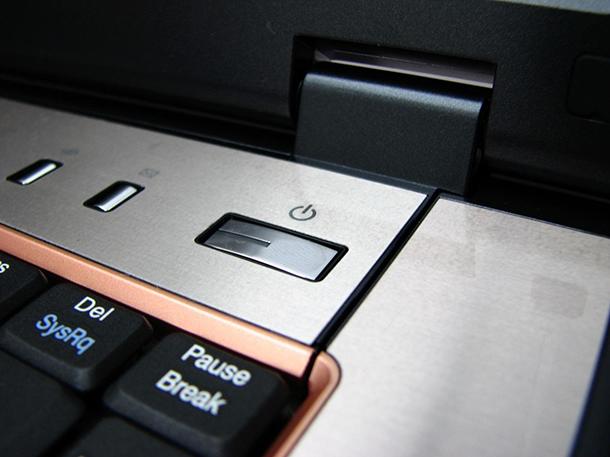
Наибольшая нагрузка на жесткий диск происходит во время включения и выключения компьютера. В такие моменты происходит повышенное вращение пластин диска, вызванное запуском операционной системы или полным ее отключением и закрытием всех приложений. Что, в свою очередь, может вызвать дополнительный износ и, как следствие, преждевременный выход диска из строя.
Как поступить в такой ситуации?
Ответить однозначно на такой вопрос нельзя. С одной стороны, неразумно все время держать свой компьютер (и жесткие диски в частности) в рабочем состоянии. Но и постоянно включать и отключать его несколько раз в день тоже неверно.
Логично предположить, если вы отсутствуете больше одного дня, то верным решением будет полностью выключить компьютер. А если перерыв в использование компьютера составляет лишь несколько часов, то переведите его в режим ожидания или спящий режим. В зависимости от ситуации вы можете воспользоваться тем или иным способом для продления срока службы вашего жесткого диска.
Перейти к просмотру
Скачки напряжения
Напряжение электрической сети не постоянно, и зачастую плавает в определенном диапазоне. Бывают случаи, когда напряжения превышает граничный уровень допустимого значения – даже на доли секунды – что называется скачками напряжения. Минусом этой ситуации однозначно является то, что такого скачка вполне может быть достаточно, чтобы повредить электронные устройства, в том числе и внутренние компоненты компьютера. И любой такой скачок напряжения может мгновенно испортить ваш жесткий диск.
Что можно сделать в этом случае?
Самым верным решением буде использовать защитный фильтр. Это отличное устройство обнаруживает электрические скачки напряжения и защищает от них подключенные устройства. Поэтому не забудьте приобрести такой фильтр, если вы хотите сохранить свой компьютер в безопасности.
Подводя итоги
Нет никакой гарантии, что ваш жесткий диск не придет в негодность даже после того, как вы выполните все описанные действия. Однако мы говорим о возможных вероятностях. Поэтому, если вы внимательно прислушаетесь к нашим советам и примените их для защиты своего персонального компьютера, то велика вероятность, что срок службы вашего жесткого диска будет увеличен по сравнению со средними показателями.
Какие еще методы для продления срока службы жесткого диска вы знаете? Делитесь здесь своими советами и комментариями, чтобы расширить список возможных способов защиты жесткого диска.

Автор: Andrey Mareev, Технический писатель
В далеком 2005 году, я получил диплом по специальности «Прикладная математика» в Восточноукраинском национальном университете. А уже в 2006 году, я создал свой первый проект по восстановлению данных. С 2012 года, начал работать в компании «Hetman Software», отвечая за раскрутку сайта, продвижение программного обеспечения компании, и как специалист по работе с клиентами.

Редактор: Michael Miroshnichenko, Технический писатель
Мирошниченко Михаил – одни из ведущих программистов в Hetman Software. Опираясь на пятнадцатилетний опыт разработки программного обеспечения он делится своими знаниями с читателями нашего блога. По мимо программирования Михаил является экспертом в области восстановления данных, файловых систем, устройств хранения данных, RAID массивов.
- Обновлено:
- 12.10.2023 12:01
Установка портативного внешнего жесткого диска на домашний компьютер или ноутбук
Портативный внешний жесткий диск уже давно стал атрибутом современного пользователя ПК. Подключение таких устройств к компьютеру обычно не вызывает больших сложностей. Достаточно лишь воткнуть штекер в USB разъем компьютера и внешний жесткий диск готов к работе.
Но есть несколько нюансов, способных сделать работу партитивного внешнего жесткого диска более эффективной и комфортной. Об этом мы и поговорим в этой статье.
Как установить портативный внешний жесткий диск на компьютер или ноутбук
Добавление жесткого диска в систему, на практике означает простое установление связи между внешним жестким диском и компьютером. Вам не нужно для запуска внешнего жесткого диска, устанавливать какие — либо драйверы. Просто подключите кабель устройства в разъем USB.
Очень важно знать, что не все USB разъемы одинаковы. Если ваш внешний жесткий диск поддерживает USB 3.0, то и подключать его необходимо к разъему поддерживающему данный стандарт связи. Для того чтобы определить какие USB разъемы присутствуют на вашем компьютере или ноутбуке, воспользуйтесь нашими инструкциями — «Как определить тип USB разъема».
Если вы подключите жесткий диск поддерживающий стандарт USB 3.0 к обычному USB разъему, вы резко потеряете в скорости копирования файлов.
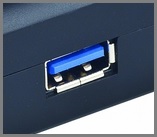
Обычно разъем USB3.0 имеет характерный синий «язычок» (см. рисунок), поэтому если ваш портативный жесткий диск поддерживает такой стандарт, вставляете его именно туда.
После того, как вы подключите жесткий диск к компьютеру или ноутбуку он будет автоматически установлен и подключен. Процесс установки должен занять не более 30 секунд. Вначале вы увидите такое информационное окно:


Далее, появиться системное окно, в котором будет предложено просмотреть содержимое внешнего жесткого диска или воспроизвести тот или мультимедийный контент. Если окно не появилось, то вы можете перейти к опции «Мой компьютер», чтобы самостоятельно просмотреть содержимое внешнего жесткого диска. Разделы внешнего винчестера будут отображаться как съемный диск, который можно использовать для передачи данных. Вы можете тут же начать его использование — вырезать, копировать, удалить или добавить любые данные.
Как удалить внешний жесткий диск из компьютера или ноутбука
Когда внешний жесткий диск подключен к компьютеру, то в правой нижней части панели задач появится значок. Вы должны следовать рекомендуемым процедурам, чтобы удалить его должным образом. Если вы внезапно удалите из системы устройство, просто выдернув из порта USB штекер, то можете повредить какие-либо данные. Чтобы сделать это правильно, необходимо щелкнуть правым кликом мыши на значке диска в окне «Мой компьютер» или щелкнуть правой кнопкой мыши на значке панели задач и выбрать опцию «безопасное извлечение устройства», затем «Остановить» и только после этого вынуть из гнезда штекер.
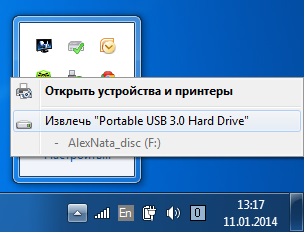
Надеюсь, мои советы помогли Вам правильно установить жесткий диск на ваш домашний компьютер или ноутбук.
- Как определить версию USB разъема на компьютере?
- Подключаем телевизор к компьютеру через USB. Переходник с USB на HDMI
- USB OTG
- USB — интерфейс передачи данных
- Описание разъемов на планшетном компьютере
Особенности использования внешнего жесткого диска: 6 плюсов и 3 минуса
Внешний жесткий диск работает так же, как и те устройства, которые устанавливаются внутрь ПК. Главное отличие — в корпусе (внешний винчестер более защищен) и способе подключения: к компьютеру или ноутбуку внешний HDD подключается с помощью USB разъема. Чем полезен такой вид носителя, каковы особенности его использования, в чем заключаются его преимущества и какие есть подводные камни, рассказывается в этой статье.
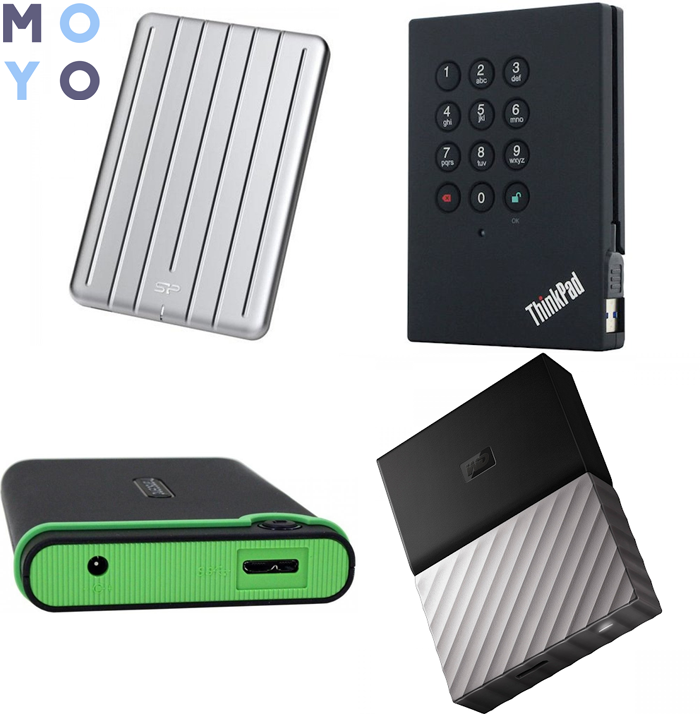
Использование внешнего жесткого диска
Применение внешнего HDD накопителя позволяет решить множество задач. Так, с его помощью сэкономить место на основном винчестере, установленном в компьютере или лэптопе. Он также используется, чтобы разграничить, к примеру, «рабочую» информацию и развлекательный контент.
Кроме того, такой диск — отличный вариант альтернативной системы хранения на тот случай, если основной HDD внезапно выйдет из строя и все данные исчезнут.
Поскольку производители делают внешние винчестеры с абсолютно разным объемом, такие HDD можно использовать для хранения как игр или других мультимедиа-файлов, так и документов.
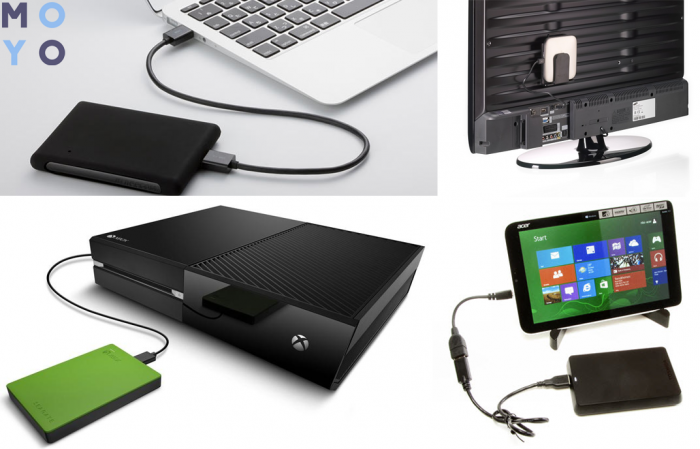
Главное удобство — в возможности подключения носителя к любому устройству, ведь он соединяется с девайсом по USB. По сути, такое внешнее хранилище можно подключить даже к смартфону или планшету, если такой гаджет поддерживает OTG. Как правило, драйвера не нужны или устанавливаются автоматически, так что владелец внешнего жесткого носителя может за пару секунд получить доступ к хранящимся на диске файлам. О достоинствах, а также минусах, которые присущи таким HDD, рассказывается в разделах ниже.
Преимущества внешнего жесткого диска
Положительных качеств у портативных HDD немало. В этом разделе — шесть основных плюсов, которыми обладают такие жесткие диски.
- Безопасность от интернет-угроз. Это отличное решение для создания резервных копий файлов, ведь причиной потери информации может быть не только выход из строя комплектующих ПК или лэптопа, но и различные компьютерные вирусы, шпионские программы и тому подобные неприятности. Скопированные на внешний носитель важные данные можно с легкостью восстановить позже.
- Портативность. Преимущество для тех, кто часто находится в дороге. Внушительный объем информации переносить или перевозить можно в рюкзаке, сумке, в кармане куртки или пиджака.
Примечание. Внешние накопители представлены в двух форм-факторах: 3,5” — для настольного использования и 2,5” — еще более компактный и легкий. Оба занимают немного места и идеально подойдут для того, чтобы взять их собой в деловую поездку.
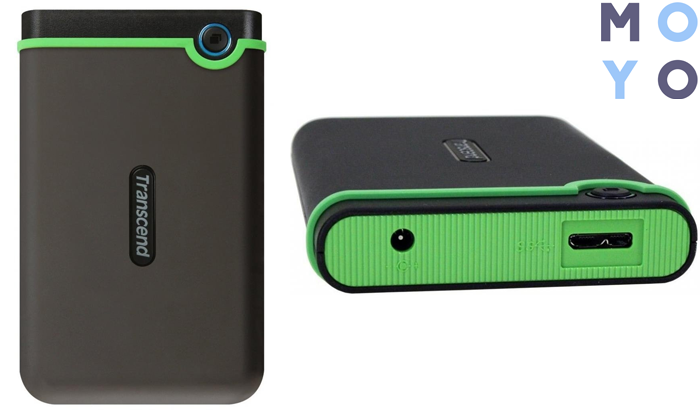
- Крепкий корпус. Даже бюджетные модели, корпус которых выполнен из пластика, отличаются выносливостью. Намеренно проверять на прочность жесткий диск, конечно, не рекомендуется, но при случайном падении со стола HDD останется цел и невредим.
Примечание: одним из недостатков пластиковых корпусов является низкий показатель звукоизоляции, и потому такие модели работают более шумно. Вызвано это еще и тем, что корпус не защищен должным образом от вибраций, которые также способствуют повышению уровня шума. Куда более надежный вариант — модели в прорезиненном корпусе, вроде двухтерабайтного StoreJet. У них есть защита от вибрации, уровень звукоизоляции и устойчивость к ударам выше.
- Защищенность. Помимо крепкого корпуса, возможной защиты от влаги и пыли, у многих портативных HDD есть шифрование для защиты информации.
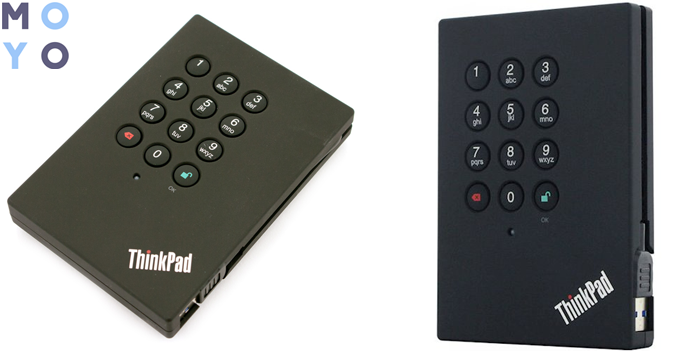
Интересно: некоторые производители делают модели с цифровыми панелями для ввода персонального пароля, без которого получить доступ к информации на диске невозможно. Терабайтный ThinkPad — как раз такой винчестер.
- Восстановление данных. На внешний накопитель можно перенести информацию с восстановленного внутреннего жесткого диска. Кроме того, вместе с некоторыми дисками в комплекте идет специальный софт, который предоставляет пользователю удаленный доступ не только к файлам на самом винчестере, но и к облачному хранилищу.
- Разделение информации. Наличие нескольких накопителей позволяет просто и удобно разделить файлы. Например, один диск служит, как резервный, второй — для аудио и видео, а также последующего подключения к ТВ, третий — для важной документации или конфиденциальной информации, а четвертый — для развлечений, например, для хранения компьютерных игр, весят которые немало.
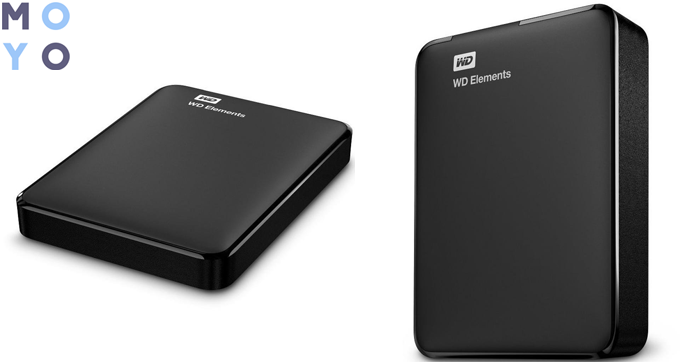
Совет: если хочется «живучую» модель с доступом в облако, то вариант типа Elements Portable отлично подойдет.
Недостатки внешнего жесткого диска
Как это ни грустно, но если есть плюсы, значит и недостатки тоже есть. В этом разделе выделены главные минусы внешних HDD:
- Риск заражения вирусами внешних жестких все же существует, но вероятность подхватить его значительно ниже в сравнении с накопителями, установленными внутри: вирусы, «черви», заражение данных и тому подобное могут просочиться через установленную антивирусную программу и брандмауэр в силу прямого доступа.
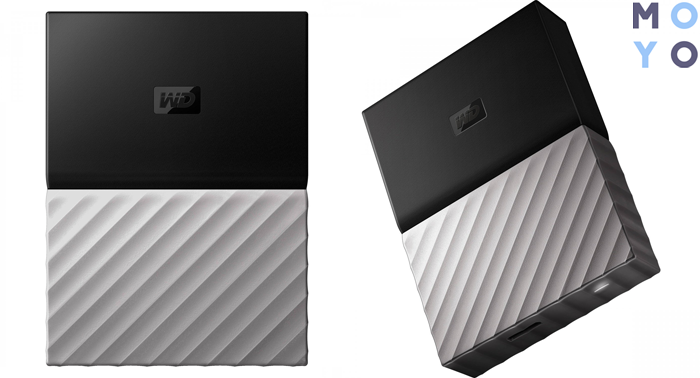
Совет: если нужен вместительный портативный носитель, на котором информация будет защищена по максимуму, то трехтерабайтный My Passport подойдет. У него серьезное шифрование, плюс можно установить пароль.
- Склонность к неполадкам. Этот факт нельзя отнести к однозначным недостаткам внешнего носителя. Неполадки в работе через определенное время использования могут возникать у любых девайсов из-за износа комплектующих. По этой причине производитель и устанавливает срок эксплуатации.
Внимание! Ускорить износ диска может неаккуратное обращение, частые удары, падения: даже суперзащищенный корпус не спасет устройство, если пользователь постоянно роняет его.
- Внешние HDD чувствительны к условиям хранения. Повышенная влажность, частые перепады температур, длительное попадание прямых солнечных лучей, сырость, пыль и попадание жидкости — все это факторы, негативно влияющие на техническое состояние устройства. Если же хранить накопитель в комфортных для него условиях, то определенных требований нет. В офисе или квартире подойдет практически любое место.
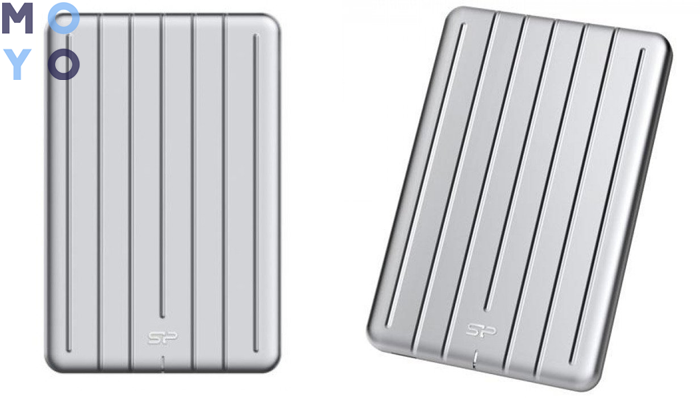
Совет: если не хочется особо заморачиваться с условиями хранения, то Armor A75 прекрасно подойдет. Он способен нормально работать и при -40, и при +70 градусах по Цельсию.
Пользоваться портативным жестким диском или нет — индивидуальное решение. Впрочем, можно сразу сказать, что плюсы таких носителей сильно перевешивают минусы. Убедиться в этом поможет таблица.
Преимущества внешних жестких дисков
Недостатки внешних жестких дисков
Безопасность от интернет угроз — почти не боится вирусов.
Подверженность заражению вирусов. Как уже говорилось в предыдущем разделе, это условный недостаток: внешние HDD все же меньше цепляют вирусы, чем внутренние.
Портативность — компактный, легко переносить
Склонность к неполадкам из-за неправильной эксплуатации
Крепкий корпус — в большинстве моделей предусмотрена защита от царапин, механических повреждений
Привередливость к условиям хранения
Защищенность информации шифрованием
Возможность восстановить данные
Возможность разделить информацию
Как видно, почти все перечисленные недостатки можно нивелировать бережным обращением с устройством.
Как подключить внешний жесткий диск к ноутбуку
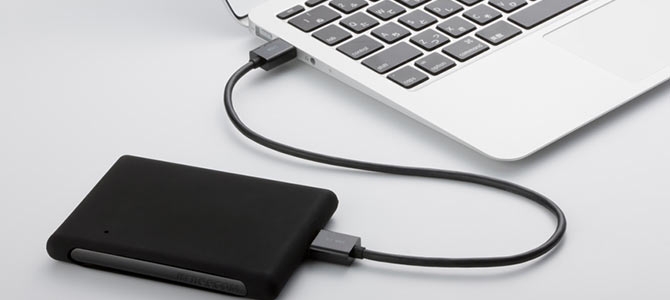
У любого пользователя в любой момент может возникнуть недостаток в имеющемся хранилище на компьютере. К счастью, проблему можно достаточно легко решить, используя внешний жесткий диск. О том, как выполняется подключение данного устройства к компьютеру, и пойдет речь в статье.
Ранее на нашем сайте уже отводилась отдельная статья, посвященная внешнему жесткому диску. В ней мы поговорили и том, в каких целях чаще всего пользователями применяется внешний жесткий диск, а также как правильно необходимо подходить к выбору данного устройства.
И вот вы обзавелись внешним жестким диском. Дело осталось за малым – подключить его к компьютеру.
Как подключить внешний жесткий диск?
Удобство внешнего жесткого диска от обычного заключается в том, что для его подключения вам не потребуется вскрывать корпус вашего компьютера или ноутбука, а значит, с задачей сможет справиться даже начинающий компьютерный пользователь.
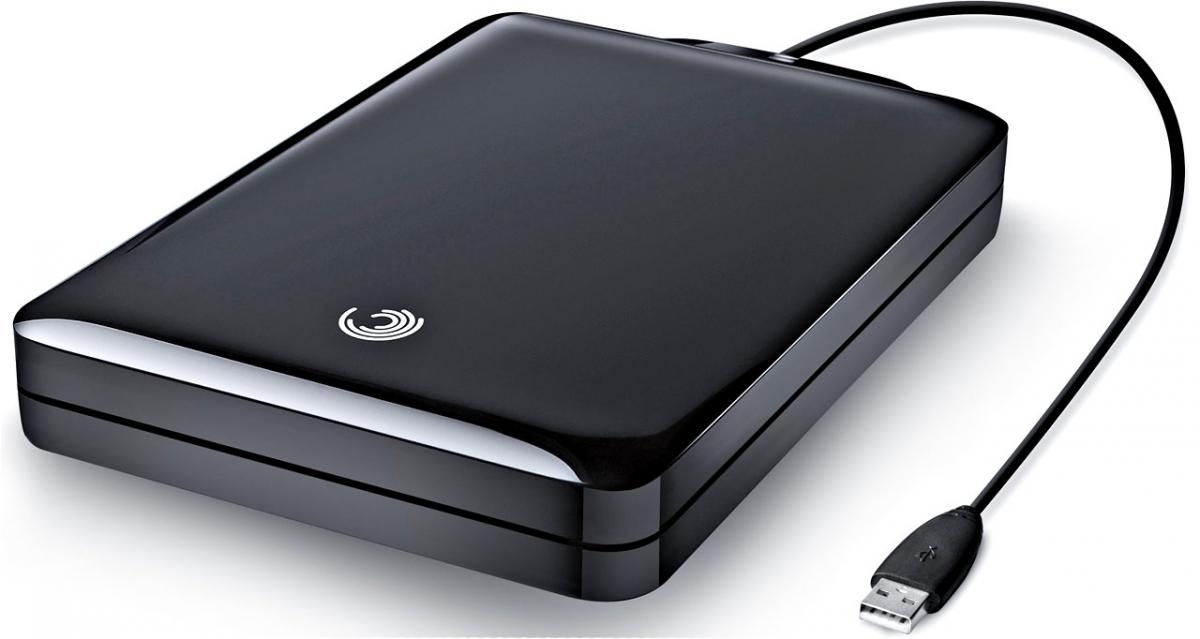
Как правило, существует три вида внешних жестких дисков, отличающихся способов подключения:
-
Переходник SATA на USB;
1. Вскройте упаковку со внешним жестким диском. Как правило, большинство современных моделей состоят из самого устройства, а также USB-кабеля, с помощью которого и будет выполняться подключение. Некоторые же модели могут еще дополнительно питаться от сети, поскольку питания от USB для работы винчестера может быть недостаточно, поэтому в данном случае в комплекте будет прилагаться блок питания.
2. Если к вашему внешнему винчестеру идет блок питания, подключите один его конец к диску, а другой, соответственно, вставьте в розетку.
3. Осталось подключение самого устройства к компьютеру. Для этого один конец USB-переходника вставляется в диск, в другой, соответственно, подключается к любому свободному USB-порту на вашем компьютере. В некоторых случаях для подключения жесткого диска может потребоваться использование двух USB-портов на компьютере – если это ваш случай, оба конца необходимо подключить к свободным портам на компьютере.
Большинство моделей внешних жестких дисков оснащены на корпусе встроенным LED-индикатором, загорание которого говорит о работе HDD. Через несколько мгновений жесткий диск должен отобразиться в проводнике компьютера. Собственно, по данному вопросу все.
Как подключить обычный жесткий диск в качестве внешнего?
В том случае, если у вас имеется обычный жесткий диск, который бы вы хотели сделать внешним, то без дополнительного оборудования не обойтись. Речь идет о специальном боксе, в который и будет вкладываться детский диск.
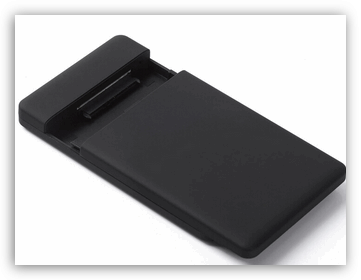
Преимущества данного способа очевидны: во-первых, самостоятельно собранный внешний жесткий диск обойдется вам значительно дешевле, нежели готовый вариант, а во-вторых, вы можете собрать собственный внешний жесткий диск по индивидуальному подбору всех требуемых характеристик.
Что понадобится для самостоятельной сборки внешнего жесткого диска:
Этапы сборки внешнего жесткого диска
1. С помощью отвертки разберите корпус бокса. В результате у вас должно получиться две половинки, одна из которых является контроллером (крышкой), а другая «карманом».
2. Теперь в ход идет жесткий диск. Вам необходимо вставить его в «карман» бокса в полном соответствии с контактами SATA. Жесткий диск должен войти в бокс легко, без использования дополнительных усилий.
3. Соедините второй элемент бокса и зафиксируйте жесткий диск винтами. Теперь внешний жесткий диск готов к эксплуатации. Подключение такого устройства выполняется точно таким же образом, как это описано выше.
Если у вас остались вопросы, связанные с подключением внешнего жесткого диска к компьютеру, задавайте их в комментариях.