Как мне восстановить свои вкладки, открытые в прошлый раз?
Хотите открыть страницы, которые были открыты у вас во время последнего использования Firefox? Вот несколько простых способов это сделать.
Оглавление
- 1 Просмотр недавно закрытых вкладок
- 2 Восстановление предыдущей сессии из меню Firefox
- 3 Восстановление предыдущей сессии при каждом открытии Firefox
Просмотр недавно закрытых вкладок

- Нажмите кнопку Изображение «fx57menu» не существует. , чтобы открыть панель меню.
- Выберите Журнал .
- Выберите Недавно закрытые вкладки .
Восстановление предыдущей сессии из меню Firefox
Вы можете восстановить свои вкладки и окна из предыдущей сессии из меню Firefox:
- Нажмите кнопку Изображение «fx57menu» не существует. , чтобы открыть панель меню.
- Нажмите Журнал , затем нажмите Восстановить предыдущую сессию .
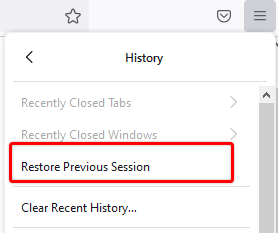
Восстановление предыдущей сессии при каждом открытии Firefox
При запуске Firefox по умолчанию открывается единственное окно с выбранной вами домашней страницей. Вы можете настроить открытие окон и вкладок из предыдущей сессии при каждом запуске Firefox. Чтобы изменить настройки запуска Firefox:
- На Панели меню в верхней части экрана нажмите Firefox и выберите Настройки . Нажмите кнопку меню и выберите Настройки .
- Выберите панель Основные .
- В разделе Запуск выберите Открыть предыдущие окна и вкладки.
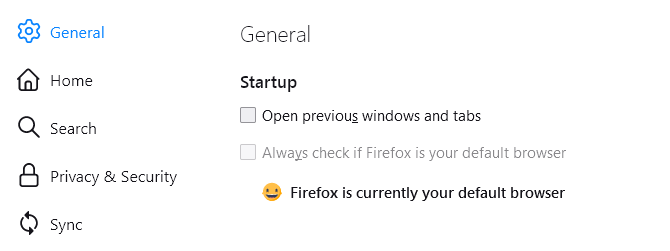
- Закройте страницу Настройки . Любые внесённые изменения будут сохранены автоматически.
Эти прекрасные люди помогли написать эту статью:

Станьте волонтёром
Растите и делитесь опытом с другими. Отвечайте на вопросы и улучшайте нашу базу знаний.
Как сохранить открытые вкладки в Firefox
Во время интернет-серфинга возникает необходимости в большом количестве вкладок, поэтому их потеря может больно ударить по виртуальному путешественнику. Сегодня мы поговорим о том, как в Мозиле сохранить открытые вкладки, также в процессе повествования рассмотрим эффективные методы достижения желаемого результата.
Инструкция
Существует несколько вариантов, чтобы не закрывать вкладки после прекращения работы самого браузера. Дабы удовлетворить огонек любопытства в глазах читателей, опишем каждый из них. Для удобства восприятия разобьем дальнейшее повествование на несколько логических блоков.
Запуск последнего сеанса
Для начала воспользуемся стандартным набором функционала, предусмотренного командой разработчиков. Для претворения задуманного в жизнь достаточно использовать следующую пошаговую инструкцию:
- Запускаем Firefox и заходим в пользовательские настройки.
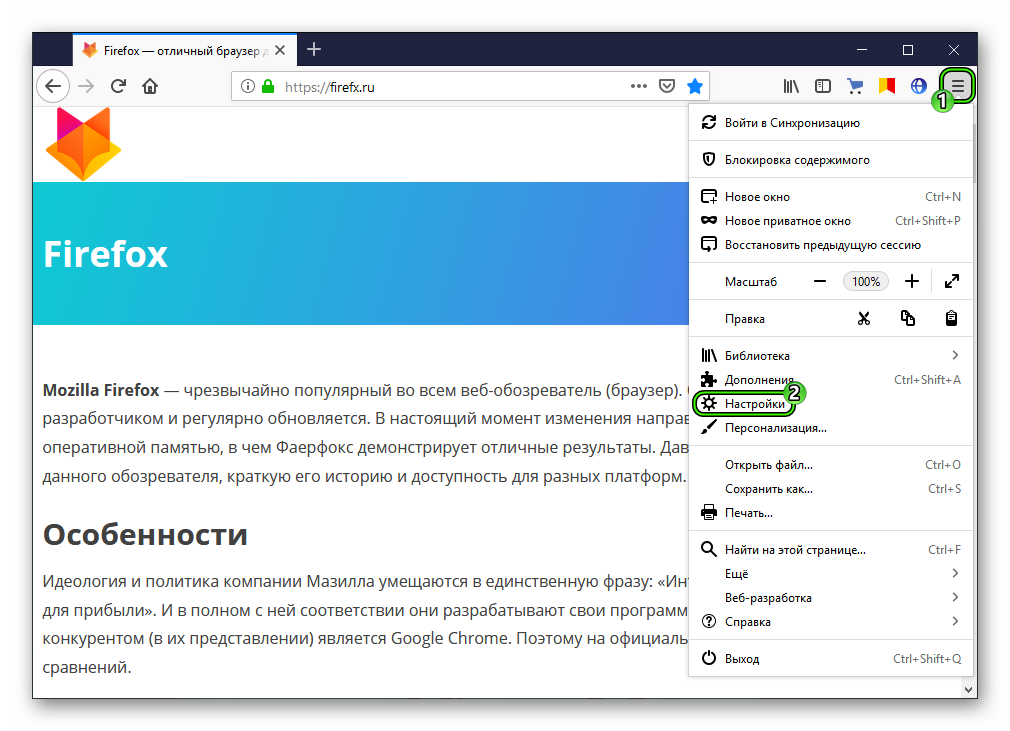
- На вкладке «Основные» находим блок «Запуск».
- Активируем опцию «Восстановить предыдущую сессию».
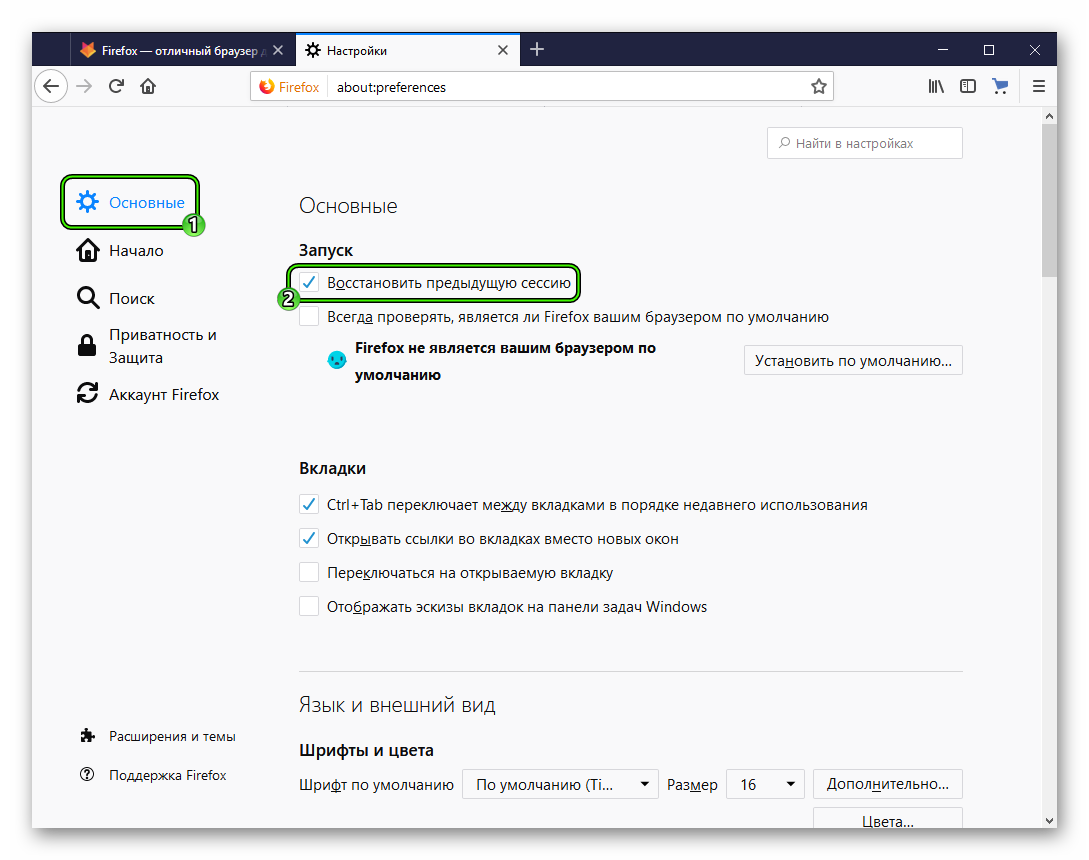
На этом процедура завершается, ведь после каждого закрытия браузера посещенные сайты остаются в аналоге буфера обмена.
Закрепление вкладок
Перед нами удобный инструмент, повышающий сохранность важной информации при работе с ее большим количеством. Следующая пошаговая инструкция призвана не допустить ситуацию, когда резкий клик ЛКМ по крестику лишает пользователя важной информации:
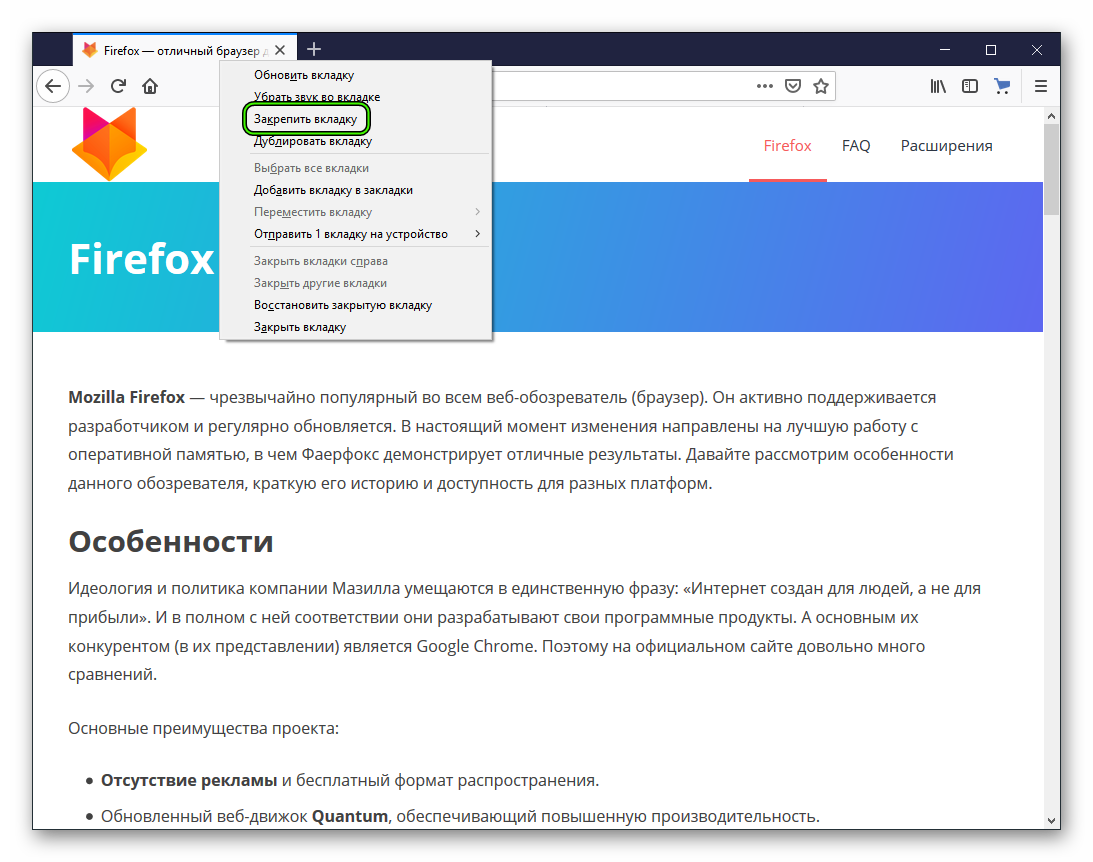
- Запускаем браузер и переносим на главную панель актуальное количество сайтов.
- После этого на панели вкладок выбираем нужный объект, кликаем по нему ПКМ и в контекстном меню нажимаем на пункт «Закрепить…».
- Затем область значительно уменьшается в размере и автоматически переносится в левый угол над адресной строкой.
Для открепления страницы достаточно проделать те же шаги, что и описанные выше, только в контекстном меню выбрать диаметрально противоположный пункт.
Подведем итоги
Описанные в статьи способы позволяют эффективно сохранять целостность страницы до момента полной ее ненадобности. Главная задача проделываемых манипуляций – сохранить важные для пользователя данные до момента их практического использования. Так что не будут закрываться вкладки при закрытии Firefox.
Как сохранить вкладки в Mozilla Firefox при закрытии браузера
Браузер мозила поддерживает одновременное использование сразу нескольких вкладок, что позволяет пользователям открывать необходимое количество сайтов и легко между ними перемещаться.
По умолчанию на компьютере все активные вкладки во время закрытия браузера также закрываются, но данный параметр можно изменить, о чем речь и пойдет в сегодняшней статье. Мы поговорим о том, как сохранить вкладки в мозиле при закрытии браузера.
На компьютере
Функционал браузера позволяет не только активировать сохранение вкладок при закрытии браузера, но и дает возможность закрепить определенные вкладки. Подробнее обо всем этом мы поговорим далее.
Через настройки
Перед тем, как перейти к активации сохранения вкладок, стоит заметить, что данный процесс может затруднить запуск браузера на слабых компьютерах. Поэтому если вы используете не производительный ПК, то лучше воздержаться от данной опции и просматривать недавние вкладки через историю браузера.
Включаем сохранение вкладок при закрытии браузера:
- Открываем на компьютере мозилу и в верхнем правом углу кликаем по кнопке в виде трех линий.

- Далее переходим в середине меню кликаем по кнопке «Настройки».

- В отобразившемся окне в разделе «Основные» отмечаем пункт «Восстанавливать предыдущую сессию». Также вы можете отметить и пункт «Предупреждать при выходе из браузера» — благодаря этой функции вы больше не сможете случайно закрыть браузер. При выключении мозилы каждый раз будет всплывать окно о подтверждении действия.

Теперь после выключения мозилы все активные вкладки будут сохраняться, и вы сможете просмотреть их при следующем запуске. Отключить данную опцию вы всегда сможете в том же разделе.
Закрепить
Еще одна функция, о который мы уже немного упомянули – это закрепление вкладок. Она позволяет закрепить выбранную вкладку на всё время. То есть, если при сохранении вкладок выполняется сохранение только предыдущей сессии, то при закреплении вкладок, вкладки будут всегда отображаться в строке активных страниц.
Давайте посмотрим, как это работает:
- Открываем в браузере Mozilla Firefox нужную вкладку, которую нужно закрепить. Затем в верхней части браузера кликаем правой кнопкой мыши по данной вкладке.

- В отобразившемся меню выбираем «Закрепить вкладку».

- В результате данная вкладка будет уменьшена в размерах, а это значит, что сейчас она закреплена и будет активна всегда при открытии браузера.

В версии браузера 27.0 — 34.0.5
- Для этого нажимаем кнопку меню и выбираем пункт «Настройки».

- Следующим шагом в окне «Настройки» переходим во вкладку «Основные». Затем выбираем «Показать окна и вкладки, открытые в прошлый раз» при запуске Firefox и жмем кнопку «Ок». Готово!


Также стоит заметить, что при закреплении большого количества вкладок, оперативная память не будет использоваться в полном объеме. Это связано с тем, что по умолчанию закрепленные вкладки не активны до того момента, пока вы в них не зайдете. Поэтому вы можете закрепить такое количество вкладок, которое вам необходимо.
На телефоне
Приложение Mozilla Firefox на мобильных устройствах автоматически сохраняет вкладки в браузере. Чтобы их посмотреть, просто нажмите в верхнем правом углу на иконку в виде квадрата с цифрой, где цифра – это количество сохраненных вкладок в браузере.

После этого перед вами отобразятся все активные вкладки. Чтобы открыть вкладку просто выберете ее в списке.
На этом наша статья подходит к концу, надеемся, что теперь вы знаете как, можно сохранить вкладки в мозиле при закрытии браузера. Удачи!
Восстановление предыдущей сессии — Настройте, когда Firefox будет показывать ваши последние вкладки и окна
Firefox может восстановить все окна и вкладки, которые были открыты при последнем закрытии или неожиданном падении Firefox. В этой статье описаны обстоятельства, при которых Firefox восстанавливает предыдущую сессию, и как вы можете это настроить.
Примечание: Восстановление сессии может сохранять состояние входа для сайтов, на которые вы вошли до закрытия Firefox. Для получения дополнительной информации прочтите раздел «Вопросы приватности».
Оглавление
- 1 Когда происходит восстановление сессии
- 1.1 Когда вы выбираете «Восстановить предыдущую сессию» в меню Firefox
- 1.2 После обновления Firefox
- 1.3 После перезапуска Firefox в безопасном режиме
- 1.4 После падения
- 1.5 Если вы настроили восстановление предыдущей сессии при запуске Firefox
- 4.1 Предыдущая сессия завершена неправильно
- 4.2 Настройки могут быть неправильными
Когда происходит восстановление сессии
Когда вы выбираете «Восстановить предыдущую сессию» в меню Firefox
Вот как вы можете восстановить свои вкладки и окна из предыдущей сессии с помощью меню Firefox:
- Нажмите кнопку меню в правой части панели инструментов.
- Выберите Журнал , а затем — Восстановить предыдущую сессию .
После обновления Firefox
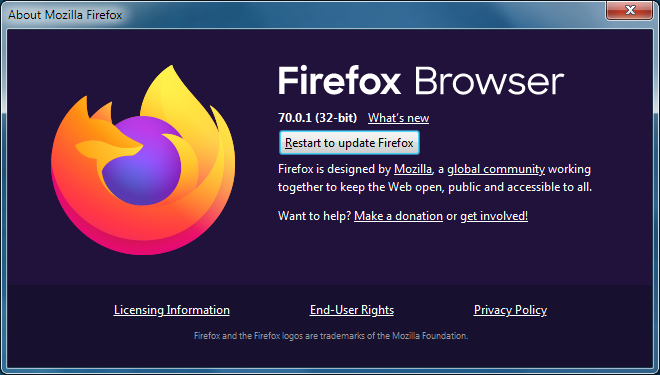
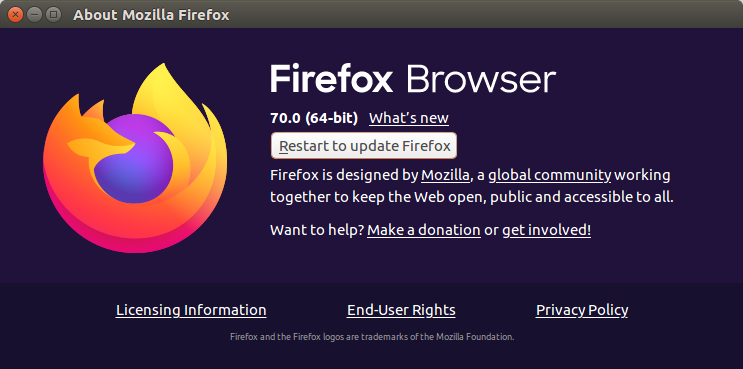
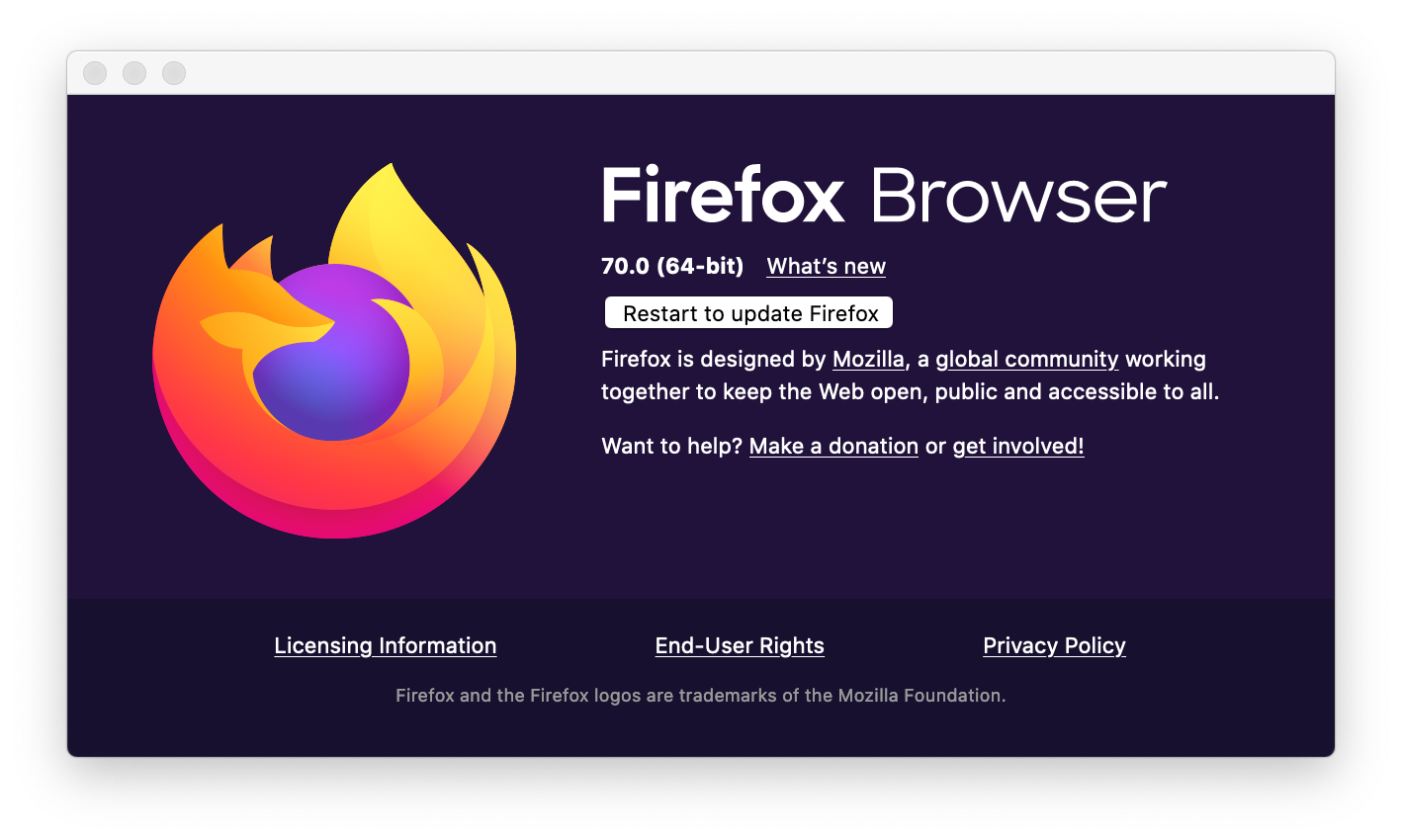
Для применения любых загруженных обновлений приложения Firefox необходимо перезапустить его. Чтобы сделать это, нажмите Перезапустить Firefox для обновления .
После перезапуска Firefox в безопасном режиме
После падения
Из-за неожиданных происшествий, таких как проблемы с веб-сайтом, программные ошибки или непредвиденное отключение питания, Firefox может неожиданно закрыться. В таких ситуациях Firefox может восстановить посещённые страницы в момент перезапуска. Firefox автоматически восстановит предыдущую сессию сразу, как только вы запустите его после падения. Если падение Firefox произойдёт во второй раз, то при следующем запуске Firefox появится страница Восстановление сессии.
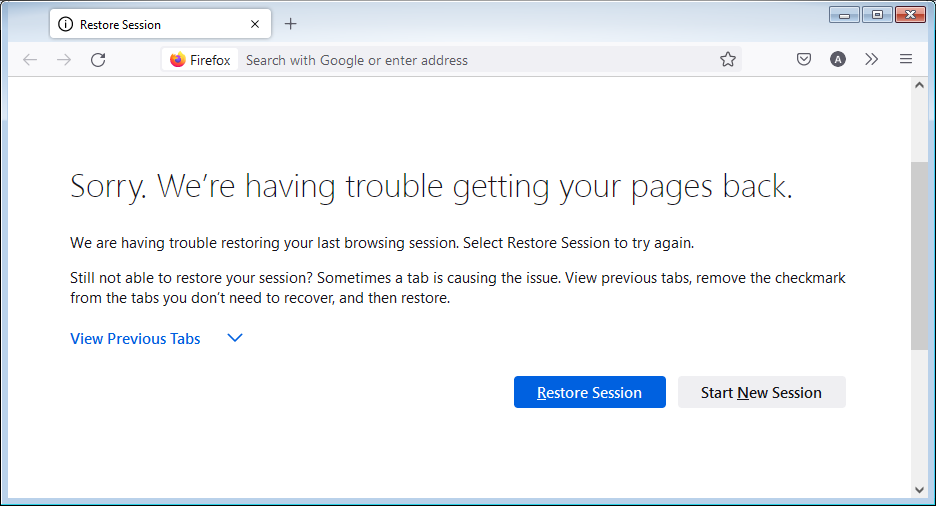
- Чтобы восстановить предыдущую сессию, выберите окна или вкладки, которые хотите восстановить, и нажмите Восстановить сессию .
- Если в Firefox продолжают возникать ошибки при повторном открытии окон и вкладок, вы можете запустить Firefox без их восстановления. Чтобы начать новую сессию, нажмите Начать новую сессию
Если вы настроили восстановление предыдущей сессии при запуске Firefox
Вы можете настроить Firefox так, чтобы он всегда показывал окна и вкладки из предыдущей сессии при запуске. О том, как изменить параметры запуска Firefox, вы можете узнать в разделе Настройка восстановления сессии ниже.
Настройка восстановления сессии
При запуске Firefox по умолчанию открывается одно окно, отображающее вашу домашнюю страницу. Если хотите, вы можете настроить Firefox так, чтобы он открывал окна и вкладки из предыдущей сессии:
- На Панели меню в верхней части экрана нажмите Firefox и выберите Настройки . Нажмите кнопку меню и выберите Настройки .
- Выберите панель Основные .
- В разделе Запуск выберите Открыть предыдущие окна и вкладки ..
- Закройте страницу Настройки . Любые внесённые изменения будут сохранены автоматически.
Вопросы приватности
Восстановление сессии может сохранять состояние входа для сайтов, на которые вы вошли до закрытия Firefox. Если кто-то ещё использует компьютер после вас, он может получить доступ к вашим аккаунтам на этих сайтах. Если вас это беспокоит, не настраивайте Firefox так, чтобы он открывал окна и вкладки из предыдущей сессии.
Вы также можете захотеть отключить функцию восстановления сессии после падений, включённую по умолчанию. Это позволит предотвратить восстановление предыдущей сессии при запуске Firefox после неожиданного закрытия или программной ошибки:
Предупреждение: Изменение расширенных настроек может повлиять на стабильность и безопасность Firefox. Эту функцию рекомендуется использовать только опытным пользователям.

- Введите about:config в адресной строке и нажмите Enter Return .
Может появиться страница с предупреждением. Нажмите Принять риск и продолжить , чтобы перейти на страницу about:config. - В поле Искать параметр по названию страницы введите browser.sessionstore.resume_from_crash.
- Нажмите кнопку Переключитьрядом с надписью browser.sessionstore.resume_from_crash , чтобы установить для этого параметра значение false .
Решение проблем
Предыдущая сессия завершена неправильно
Чтобы восстановить вкладки и окна из предыдущей сессии, Firefox должен быть закрыт через меню: Нажмите кнопку меню Firefox и выберите Выход . Нажмите кнопку меню Firefox в верхней части экрана и выберите Выйти из Firefox . Нажмите кнопку меню Firefox и выберите Выход . Если вы закроете каждое окно или вкладку, то при следующем запуске Firefox можно будет восстановить только вкладки из последнего окна.
Настройки могут быть неправильными
Для решения других проблем с восстановлением сессии вам, возможно, понадобится внести изменения в настройки Firefox:
- На Панели меню в верхней части экрана нажмите Firefox и выберите Настройки . Нажмите кнопку меню и выберите Настройки .
- Выберите панель Приватность и защита .
- Убедитесь, что в выпадающем меню Firefox под заголовком История выбрано будет запоминать историю или будет использовать ваши настройки хранения истории .
- Если в этом меню выбрано будет использовать ваши настройки хранения истории , убедитесь, что флажок Всегда работать в приватном режимене поставлен.
- Если в этом меню выбрано будет использовать ваши настройки хранения истории и отмечен флажок Удалять историю при закрытии Firefox, нажмите кнопку Параметры и убедитесь, что флажок Журнал посещений и загрузокне отмечен.
- Закройте страницу Настройки . Любые внесённые изменения будут сохранены автоматически.
Эти прекрасные люди помогли написать эту статью: