Как отключить блокировщик рекламы?

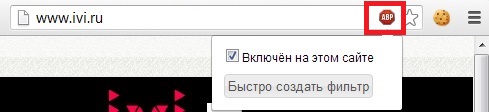
2. В адресной строке кликните на логотип «Adblock»
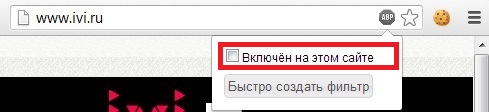
3. Уберите галочку «Включён на этом сайте»
В браузере Firefox:
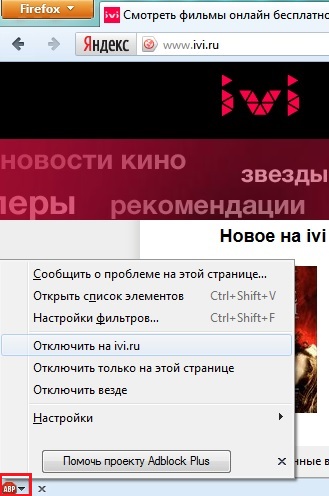
2. Кликните на логотип «Adblock» (в нижнем левом углу)
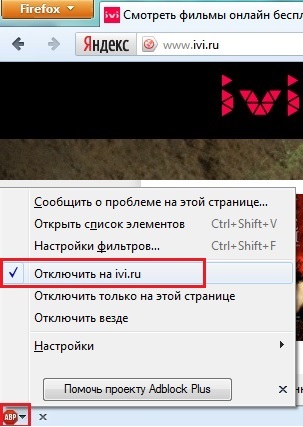
3. Установите галочку «Отключить на ivi.ru»
Как отключить блокировку рекламы в SpIDer Gate (Dr.Web)
1. Зайдите в раздел «Расширенные настройки»
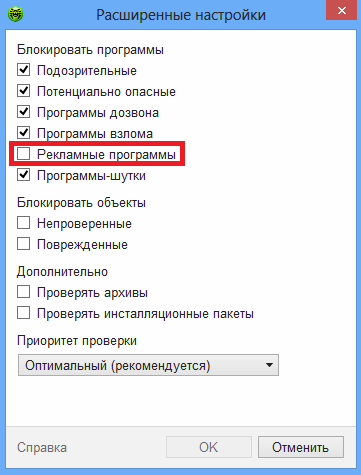
2. Удалите галочку напротив пункта «Рекламные программы»
Инструкция: как отключить блокировщик рекламы?
Существует несколько популярных браузеров и для каждого созданы дополнения, которые блокируют рекламу на сайтах. Чтобы отключить блокировщик для конкретного сайта, потребуется, как правило, сделать не более 2-х кликов мышкой.
Наглядная инструкция
Практически все активные дополнения в браузерах находятся в правом верхнем углу:
AdBlock Plus
Кликаем указателем мышки по значку AdBlock Plus и в выпадающем меню нажимаем на ползунок в поле “Блокировать рекламу на”:
После этого обновляем страницу.
uBlock Origin
Кликаем указателем мышки по значку uBlock Origin и в выпадающем меню нажимаем на большую синюю кнопку:
После этого обновляем страницу.
AdBlock
Кликаем указателем мышки по значку AdBlock и в выпадающем меню кликаем в поле “Не использовать на страницах этого домена”:
После этого появится окно, в котором нужно кликнуть на кнопку “Исключить”:
AdBlocker Ultimate
Кликаем указателем мышки по значку AdBlocker Ultimate и в выпадающем меню кликаем в поле “Включено на этом сайте”:
После этого обновляем страницу.
AdGuard Антибаннер
Кликаем указателем мышки по значку AdGuard Антибаннер и в выпадающем меню кликаем по большой зеленой кнопке:
После этого страница автоматически перезагрузится.
Почему важно отключать блокировщики рекламы на любимых сайтах?
Во-первых, самое важное, — это то, что на 90% благодаря доходу с показов рекламы наши порталы существуют и имеют возможность развиваться.
Если не будет дохода с рекламы, то развитие и работа сайтов — может остановиться. У нас не будет ресурсов для создания нового контента, обновления существующего и разработки нового функционала. А планов на разработку у нас много!
Во-вторых, есть еще большие расходы на поддержание работы серверов, помещений, оплаты хостингов, доменных имен, сертификатов и других необходимых для работы сайтов технологий.
В-третьих, над сайтами работает большое количество людей, труд которых должен оплачиваться. Это — редакторы, программисты, дизайнеры, менеджеры, копирайтеры, маркетологи, эксперты-бухгалтеры, налоговики и многие другие.
Согласитесь, сегодня никто не станет работать бесплатно, не так ли?
Если сайт для вас полезен, то присоединяйтесь к сообществу лояльных посетителей — отключите блокировщик рекламы на нашем портале.
- Державний реєстр реєстраторів розрахункових операцій (затверджений наказом ДПС від 08.11.2023 р. № 924)
- Граничний обсяг доходу для платників єдиного податку в 2023 році
- Ставка єдиного податку в 2023 році
- Державний реєстр реєстраторів розрахункових операцій (затверджений наказом ДПС від 28.07.2022 р. № 489)
- Перелік громад в зонах бойових дій, на тимчасово окупованих територіях та тих, що в оточенні
- Коефіцієнт індексації нормативної грошової оцінки земель (1996-2021)
- Граничний обсяг доходу для платників єдиного податку в 2022 році
- Ставка єдиного податку в 2022 році
- Довідник умовних кодів причин коригування (для заповнення РК до ПН)
- Державний реєстр реєстраторів розрахункових операцій (затверджений наказом ДПС від 12.03.2021 р. № 280)
- Реєстр великих платників податків на 2021 рік
- Граничний обсяг доходу для платнків єдиного податку в 2021 році
- Ставка єдиного податку в 2021 році
- Минимальный размер алиментов в 2020 году
- Ставка единого налога в 2020 году
- Ставка единого налога в 2019 году
- Минимальный размер алиментов в 2019 году
- Спрощена система оподаткування
- Реестр регистраторов расчетных операций (утвержден приказом ГФСУ от 07.06.2017 г. № 406)
- Перелік видів діяльності ( за КВЕД 009:2010), які мають право здійснювати платники єдиного податку, що обрали I, II групи
- Справочник кодов признаков финансовых операций, которые подлежат обязательному финансовому мониторингу
- Таблица сроков исковой давности
- «Стани» налогоплательщиков
- Распределение видов экономической деятельности по классам профессионального риска производства согласно КВЭД ДК 009: 2010 (постановление КМУ от 08.02.2012 г. №237)
- Объекты и исторические памятники г.Киева, относящиеся к местной символике
- Пенсионный с отдельных видов операций (2007-2015)
- Порядок заполнения документов на перевод платежей в бюджет согласно приказа Минфина от 24.07.2015 г. № 666
- Максимальные розничные цены на табачные изделия в 2016 году (по состоянию на 01.06.2016 г.)
Блокирование всплывающих окон в Microsoft Edge
Компонент Microsoft Edge, который блокирует всплывающие окна, эффективно предотвращает автоматическое открытие веб-сайтами нового окна или вкладки или частичного окна в верхней части текущей веб-страницы. Этот компонент включен по умолчанию.
Существует множество типов всплывающих окон, включая рекламу, уведомления, предложения или предупреждения, которые могут появляться в разное время на любой веб-странице. Некоторые из них могут быть полезны, например, когда веб-сайт банка отображает ежемесячную выписку по счету во всплывающем окне. Всплывающие окна также могут быть отвлекающими или вредоносными, используя тактику фишинга, такую как предупреждения, призы или бесплатные загрузки, чтобы вызвать у вас доверие к потенциальному мошенничеству.
Примечание: Если вы получаете нежелательные уведомления веб-сайтов, пожалуйста, обратитесь к разделу Управление уведомлениями веб-сайтов в Microsoft Edge. Уведомления веб-сайтов появляются в центре уведомлений, расположенном в правом нижнем углу вашего устройства.
Блокировка всплывающих элементов в Microsoft Edge
- В Edge перейдите в раздел Параметры и другое в верхней части браузера.

Если этот компонент включен, и всплывающий элемент заблокирован, Edge отобразит в строке навигации вашего браузера следующее изображение.

Что делать, если вы все еще видите всплывающие элементы
Если после активации этого компонента вы продолжаете получать всплывающие элементы, попробуйте сделать следующее:
- Убедитесь, что Edge обновлен.: выберите Параметры и другое >Параметры >О Microsoft Edge . Если обновление доступно, вы можете применить его отсюда.
- Сканируйте устройство на наличие вредоносных программ.:Дополнительные сведения см. в статье Защита с помощью системы безопасности Windows..
- Отключите свои расширения:. Проверьте, не в расширениях ли дело. Выберите Параметры и другое >Расширения >Управление расширением, а затем отключите каждое расширение. Если теперь всплывающие окна заблокированы, включите расширения одно за другим, чтобы определить, какое из них вызывает проблему.
- Заблокируйте сторонние файлы cookie.:для этого выберите Параметры и другое >Параметры >Файлы cookie и разрешения для сайтов >Управление и удаление файлов cookie и данных сайта, и активируйте параметр Блокировать сторонние файлы cookie.
- Очистите кеш браузера.. Дополнительные сведения см. в статье Просмотр и удаление истории браузера в Microsoft Edge.
Что не может быть заблокировано блокировщиком всплывающих элементов?
Если после того как вы включили этот компонент и попробовали перечисленные выше решения, вы по-прежнему видите всплывающие элементы, это может быть реклама веб-сайта, созданная так, чтобы выглядеть как всплывающие элементы. Рекламные объявления веб-сайтов не могут быть заблокированы блокировщиком всплывающих элементов Edge. Edge также не предотвращает открытие всплывающего элемента при выборе кнопки или ссылки на веб-странице.
Примечание. Этот раздел посвящен новому браузеру Microsoft Edge . Получите справку по устаревшей версии Microsoft Edge.
Как убрать рекламу в интернете
Реклама мешает работе в интернете. Назойливые баннеры отвлекают внимание. Всплывающие окна загораживают просмотр сайтов. Контекстная реклама призывает купить то, что давно не нужно. А аудио- и видеореклама вызывают только раздражение.
«Сенсация! Учёные нашли способ, как навсегда избавиться от прыщей». «Уникальное средство! После приёма увеличивает на пять сантиметров…»… «Метод Ксении Собчак поможет избавиться от лишнего веса!»… Это малая толика информационного мусора, который ежедневно окружает нас в сети.
Кроме того, реклама может негативно влиять на работу браузера и компьютера. Во-первых, загрузка видеорекламы и флеш роликов занимает оперативную память. Во-вторых, переход по клику на баннер может привести на фишинговые сайты и сайты с вредоносным ПО.
Блокировка рекламы ускоряет загрузку страниц и экономит трафик. Более того, — она предотвращает переходы на неблагонадёжные сайты. Для спокойной и безопасной работы в интернете остаётся только выбрать оптимальный способ блокировки.
1. Расширения для браузеров
Расширения — одно из самых популярных решений для блокировки онлайн-рекламы. Они бесплатны и устанавливаются практически на все браузеры. Как правило, пользователи ставят Adblock, Adblock Plus, uBlock Origin, Adguard Антибаннер или их аналоги.
Качество блокировки зависит от выбранных списков фильтров. Именно они определяют какая информация будет заблокирована, а какая будет показана. Одни расширения работают только по заданным спискам, другие позволяют подключать новые.
Некоторые пользователи устанавливают сразу несколько расширений, так как полагают, что будут лучше защищены от рекламных объявлений. Но это приводит только к увеличению нагрузки на компьютер.
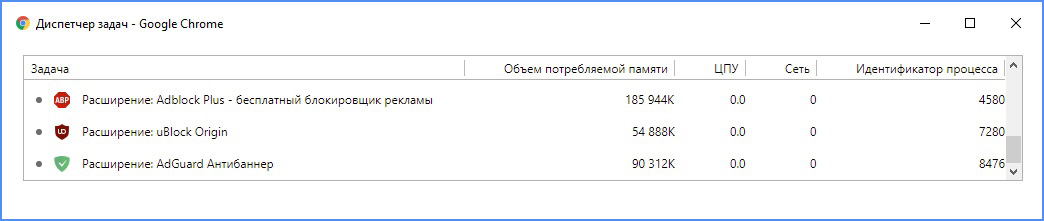
У расширений есть два недостатка. Первый — они занимают дополнительную память. Это сказывается на энергопотреблении, особенно при работе на ноутбуке от аккумуляторной батареи.
Второй недостаток работы расширений — они могут изменить внешний вид страниц. Вместе с рекламой расширения способны вырезать элементы вёрстки сайтов. Это может деформировать вид страниц и нарушить их функциональность.
2. Сервисы контент-фильтрации
Основное предназначение сервисов интернет-фильтрации — это блокировка сайтов с недопустимым для аудитории содержанием.
Сервисы помогают родителям ограждать детей от взрослого контента. Руководителям учебных учреждений — соблюдать законодательство и успешно проходить проверки прокуратуры. А также способствуют повышению производительности работы сотрудников в государственных и частных компаниях.
Сервисы контент-фильтрации блокируют основные виды онлайн-рекламы: баннеры, всплывающие окна и различные вставки. Кроме того они помогают блокировать вредоносное ПО, фишинговые сайты и ботнеты.
Блокировка рекламы, как одна из опций, входит в состав решений SkyDNS.Домашний, SkyDNS.Школа, и SkyDNS.Бизнес.
Большинство сервисов фильтраци — платные.
3. Функционал браузеров
Браузеры позволяют управлять отображением рекламных объявлений. Одни в большей степени, другие — в меньшей.
3.1 Блокировка рекламы в Яндекс.Браузер

Яндекс.Браузер по умолчанию блокирует шокирующую рекламу, и рекламу, которая мешает просмотру страниц. Кроме того можно настроить показ объявлений Яндекс.Директ и отключить привязку к местоположению. Это позволяет избавиться от просмотра ненужных предложений на сайтах и в поисковой выдаче.
3.2 Блокировка рекламы в Opera
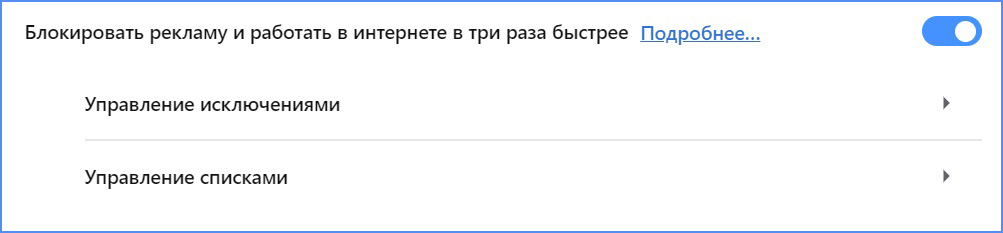
Разработчики Opera заявляют, что активация блокировки позволит работать в интернете в три раза быстрее. Сама блокировка работает по спискам фильтров EasyList, EasyPrivacy и NoCoin. При желании пользователь может добавить свой список из внешних источников.
3.3 Блокировка рекламы в Google Chrome
Google Chrome по умолчанию блокирует навязчивую, вводящую в заблуждение рекламу, а также всплывающие окна.
Общая для Яндекс.Браузер, Opera и Chrome функция — настройка списка исключений. Она позволяет сохранить рекламу на выбранных сайтах.
Остальные браузеры оснащены скромнее. Так, Microsoft Internet Explorer, Mozilla Firefox и Safari позволяют блокировать только всплывающие окна. Перечисленные браузеры попросту не справятся с обилием других типов рекламных объявлений.
Браузеры, как правило, выбирают по удобству работы. Мало кто смотрит на наличие или отсутствие опций блокировки. Функция блокировки рекламы в браузере — это приятный бонус, а не основополагающий элемент.
Используйте удобный для себя браузер. Любой из них можно усилить расширением, сервисом контент-фильтрации, десктопной программой или антивирусом.
4. Десктопные программы
Программы оснащены большим функционалом, чем расширения для браузеров. Они позволяют блокировать рекламу не только на сайтах, но и в таких приложениях, как Skype и uTorrent.
У десктопных программ есть три недостатка. Первый — они снижают производительность центрального процессора. Если программы стоят в автозагрузке, то они также будут замедлять запуск системы.
Второй недостаток — утечка данных. Так некоторые программы фактически шпионят за пользователем и отсылают данные о его действиях в сеть.
Третий — деньги. Как правило, за десктопные программы для блокировки рекламы надо платить. Есть бесплатный софт, например программы Ad Muncher и AdFender. Однако обе работают только на английском языке.
5. Антивирус Kaspersky
Антивирус Kaspersky оснащён функцией «Анти-Баннер». Активация функции позволяет блокировать баннеры на сайтах и в интерфейсе некоторых программ.
Кроме того Kaspersky позволяет настраивать список фильтров, а также указывать сайты на которых разрешена и запрещена реклама.
Преимущество «Анти-Баннера» — работа на бесплатном тарифе антивируса. Однако не все пользователи предпочтут работать с Kaspersky.
Вывод
Реклама — источник заработка для владельцев сайтов. Блокировщики мешают зарабатывать им деньги, поэтому они пытаются обойти блокировку различными способами: делают нативную рекламу, верстают нестандартные размеры баннеров, а также используют специализированные скрипты. Некоторые сайты при обнаружении расширений и вовсе предлагают посетителям добровольно отключить плагины.
Часть блокировщиков идёт навстречу рекламодателям. Так одни разрешают включать рекламные объявления в «белый лист» расширений, другие — позволяют настроить показ полезной рекламы. Не исключено, что она может помочь пользователям.
Шпаргалка
- С блокировкой рекламы могут помочь расширения. Они бесплатные и устанавливаются практически на все браузеры. Однако их работа увеличивает расход потребляемой памяти. Также расширения вместе с рекламой могут вырезать элементы сайта.
- Контент-фильтры блокируют основные виды онлайн-рекламы и сайты с запретным контентом. Большинство сервисов — платные.
- Браузеры по-разному оснащены функционалом по блокировке рекламы. Выбирайте удобный для работы браузер. Любой из них можно усилить расширением, сервисом контент-фильтрации, десктопной программой или антивирусом.
- Десктопные программы-блокировщики грузят центральный процессор. Некоторые из программ могут следить за действиями пользователя. Кроме того, трудно найти бесплатный софт на русском языке.
- Kaspersky подойдёт пользователям, готовым рабоать с этим антивирусом.
Похожие публикации