Как подключить xbox 360 freeboot к компьютеру
Группа: Пользователи
Сообщений: 30
Регистрация: 16 нояб. 2017
Из: Воронеж
Пользователь №: 60 876
Я столкнулся с проблемой, которая вынесла мне мозг! Ни в какую не удается подключиться к коробоксу по FTP соединению через TotalCommander.
Помогите пожалуйста, может я где-то допустил ошибку. Может в боксе какие-нибудь настройки не те?
Описываю порядок моих действий:
1) Махинации на Боксе:
-Системные параметры (Попадаю в стоковое меню)
-Параметры сети
-Проводная сеть
-Настроить сеть
-Здесь вбиваю следующие параметры:
Параметры IP — Вручную
IP-Адрес — 192.168.0.2
Маска подсети — 255.255.255.0
Шлюз — 0.0.0.0
Параметры DNS — Автоматически
Основной DNS-сервер — 0.0.0.0
Дополнительный DNS-сервер — 0.0.0.0
Сохраняюсь, и выхожу в мой Дашборд (Аврора)
2) Махинации на ПК (Win7 x64):
-Центр управления сетями и общим доступом
-Изменение параметров адаптера
-Подключение по локальной сети
-Свойства
-Протокол Интернета версии 4 (TCP/IPv4)
-Использовать следующий IP-адрес:
IP-адрес: 192.168.0.1
Маска подсети: 255.255.255.0
Шлюз: Пусто
Использовать следующие адреса DNS-серверов: Пусто
Сохраняюсь, и перезагружаю ПК
3) При нажатии на геймпаде кнопки BACK в всплывающем меню вижу IP-Адрес — 192.168.0.2
4) Захожу через Aurora в XexMenu и выбираю своего пользователя.
В программе в разделе (Configuration) вижу тот же IP адрес, что и в пункте (3)
5) Запускаю TotalCommander
-В верхнем меню: FTP — Соединиться с FTP-сервером.
-Добавить.
-Настройка FTP-соединения (Вкладка Общие)
-Имя соединения — (Xbox)
-Сервер[Порт] — (192.168.0.2:21)
-Учетная запись — (xbox)
-Пароль — (xbox)
-Нажимаю ОК и в списке появляется новое соединение
-Выбираю его и нажимаю (Соединиться)
И все! В окне проводника должен отобразиться жесткий диск моей консоли, но этого не происходит! Появляется всплывающее окно в котором написано «Загрузка» и оно висит сколько угодно. На нем есть одна кнопка «Отмена». При нажатии на нее, появляется директория 0: и там пусто.
Уважаемые знатоки, пожалуйста посмотрите на мои действия, может я в глаза люблюсь и не вижу какую-нибудь ошибку. Уже всю голову сломал.
Сообщение отредактировал Ksenobayt — Среда, 27 июня 2018, 01:32
• Sega Mega Drive II (стародел)
• Sega Mega Drive II (новодел)
• Playstation One (SCPH-102_PAL)
• Playstation 2 Slim (SCPH-90006_NTSC-J)
• Sony Playstation Portable (Slim_PSP-2008)
• PSP Go (N-1008)
• Playstation 3 Slim (CECH-3008a_160gb)
• Playstation 4 Slim (CUH-2108A_500gb)
• Xbox Original (1.6_Softmod_160gb)
• Xbox 360 Phat (Falcon_Lt 3.0_4gb_RIP)
• Xbox 360 Slim (Corona_Freeboot_250gb)
• Nintendo 64 (NUS-002_JPN)
• Nintendo Wii (Black_Softmod(Homebrew))
Вторник, 26 июня 2018, 23:51
Отправлено #2
Группа: Пользователи
Сообщений: 16
Регистрация: 21 дек. 2008
Из: Питер
Пользователь №: 29 524
А на компе две сетевухи или одна?
Вторник, 26 июня 2018, 23:52
Отправлено #3
Группа: Пользователи
Сообщений: 30
Регистрация: 16 нояб. 2017
Из: Воронеж
Пользователь №: 60 876
QUOTE (almw @ Среда, 27 июня 2018, 00:51)
А на компе две сетевухи или одна?
Ноутбук, который подключен к интернету по WiF,i и соединенен с боксом по Патч-Корду.
• Sega Mega Drive II (стародел)
• Sega Mega Drive II (новодел)
• Playstation One (SCPH-102_PAL)
• Playstation 2 Slim (SCPH-90006_NTSC-J)
• Sony Playstation Portable (Slim_PSP-2008)
• PSP Go (N-1008)
• Playstation 3 Slim (CECH-3008a_160gb)
• Playstation 4 Slim (CUH-2108A_500gb)
• Xbox Original (1.6_Softmod_160gb)
• Xbox 360 Phat (Falcon_Lt 3.0_4gb_RIP)
• Xbox 360 Slim (Corona_Freeboot_250gb)
• Nintendo 64 (NUS-002_JPN)
• Nintendo Wii (Black_Softmod(Homebrew))
Вторник, 26 июня 2018, 23:55
Отправлено #4
Группа: Пользователи
Сообщений: 16
Регистрация: 21 дек. 2008
Из: Питер
Пользователь №: 29 524
Линк на сетевой карте появляется?
Можно еще попробовать через cmd выполнить ping 192.168.0.2 (хотя не уверен что он будет откликаться).
Среда, 27 июня 2018, 00:00
Отправлено #5
Группа: Пользователи
Сообщений: 30
Регистрация: 16 нояб. 2017
Из: Воронеж
Пользователь №: 60 876
QUOTE (almw @ Среда, 27 июня 2018, 00:55)
Линк на сетевой карте появляется?
Можно еще попробовать через cmd выполнить ping 192.168.0.2 (хотя не уверен что он будет откликаться).
Показывает (Неопознанная Сеть, Без доступа к интернету)
Через cmd не отвечает:
-Превышен интервал ожидания для запроса
-Пакетов: отправлено=4, получено=0, потеряно=4
(100% потерь)
Добавлено спустя 1 минуту:
Раньше, на этом же ноутбуке я спокойно подключался таким образом, но на тот момент я сидел через Win8.1 x64. Сейчас же пересел на семерку, и ничего не получается.
Сообщение отредактировал Ksenobayt — Среда, 27 июня 2018, 00:01
• Sega Mega Drive II (стародел)
• Sega Mega Drive II (новодел)
• Playstation One (SCPH-102_PAL)
• Playstation 2 Slim (SCPH-90006_NTSC-J)
• Sony Playstation Portable (Slim_PSP-2008)
• PSP Go (N-1008)
• Playstation 3 Slim (CECH-3008a_160gb)
• Playstation 4 Slim (CUH-2108A_500gb)
• Xbox Original (1.6_Softmod_160gb)
• Xbox 360 Phat (Falcon_Lt 3.0_4gb_RIP)
• Xbox 360 Slim (Corona_Freeboot_250gb)
• Nintendo 64 (NUS-002_JPN)
• Nintendo Wii (Black_Softmod(Homebrew))
Среда, 27 июня 2018, 00:03
Отправлено #6
Группа: Пользователи
Сообщений: 16
Регистрация: 21 дек. 2008
Из: Питер
Пользователь №: 29 524
Хорошо, если после окончания ping попробовать выполнить arp -a — будет ли среди вывода строка с IP бокса и его MAC-адресом.
Среда, 27 июня 2018, 00:06
Отправлено #7
Группа: Пользователи
Сообщений: 30
Регистрация: 16 нояб. 2017
Из: Воронеж
Пользователь №: 60 876
QUOTE (almw @ Среда, 27 июня 2018, 01:03)
Хорошо, если после окончания ping попробовать выполнить arp -a — будет ли среди вывода строка с IP бокса и его MAC-адресом.
Нет, кстати говоря
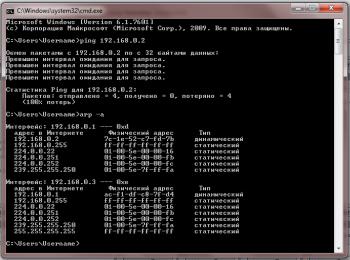
Присоединённые эскизы
• Sega Mega Drive II (стародел)
• Sega Mega Drive II (новодел)
• Playstation One (SCPH-102_PAL)
• Playstation 2 Slim (SCPH-90006_NTSC-J)
• Sony Playstation Portable (Slim_PSP-2008)
• PSP Go (N-1008)
• Playstation 3 Slim (CECH-3008a_160gb)
• Playstation 4 Slim (CUH-2108A_500gb)
• Xbox Original (1.6_Softmod_160gb)
• Xbox 360 Phat (Falcon_Lt 3.0_4gb_RIP)
• Xbox 360 Slim (Corona_Freeboot_250gb)
• Nintendo 64 (NUS-002_JPN)
• Nintendo Wii (Black_Softmod(Homebrew))
Среда, 27 июня 2018, 00:11
Отправлено #8
Группа: Пользователи
Сообщений: 16
Регистрация: 21 дек. 2008
Из: Питер
Пользователь №: 29 524
Вообще похоже причина в том, что на двух интерфейсах адреса из одной подсети — 192.168.0.1, 192.168.0.3. Попробуй отключить временно сетевуху на которой IP 192.168.0.3 (возможно это wi-fi сетевуха), и после снова подключиться к боксу.
Среда, 27 июня 2018, 00:12
Отправлено #9
Группа: Пользователи
Сообщений: 30
Регистрация: 16 нояб. 2017
Из: Воронеж
Пользователь №: 60 876
Также пробую подключиться через Filezilla:
Статус: Соединяюсь с 192.168.0.2:21.
Статус: Соединение установлено, ожидание приглашения.
Статус: Небезопасный сервер, не поддерживает FTP через TLS.
Статус: Сервер не поддерживает символы не ASCII.
Статус: Авторизовались
Статус: Получение списка каталогов.
Команда: PWD
Ответ: 257 «/» is current directory.
Команда: TYPE I
Ответ: 200 TYPE command successful.
Команда: PASV
Ответ: 227 Entering Passive Mode (0,0,0,0,4,8)
Команда: LIST
Ошибка: Соединение передачи данных не может быть установлено: WSAEADDRNOTAVAIL — Невозможно назначить запрошенный адрес
Ответ: 150 Opening passive mode data connection for listing of «/».
Ответ: 425 Can’t open data connection.
Ошибка: Не удалось получить список каталогов
Добавлено спустя 1 минуту:
Попробовал отключить сетевуху WiFi, ничего не изменилось.
Добавлено спустя 24 минуты:
Также попробовал поменять IP в настройках консоли на (192.168.7.8)
Перенастроил соединение, пробую проверить ping через cmd, ситуация повторяется.
Добавлено спустя 43 минуты:
Кстати, в Авроре я зашел в настройках в пункт модулей, там в настройках FTP-сервера были выставлены логин и пароль xboxftp. Попробовал подключиться, используя этот пароль и логин, но TotalCommander выбивает, ругаясь, что они неправильныe. Также попробовал поменять логин и пароль в этих настройках на (xbox), это тоже не дало никаких результатов.
Добавлено спустя 49 минут:
Мда. Вы не поверите, но я вернул в настройках модуля ftp-сервера пароль и логин (xboxftp), и снова попробовал подключиться через FileZilla. В итоге, вбив IP (192.168.0.2) Порт (21) и пароль с логином (xboxftp), я попал на диск консоли! ТоталКоммандер до сих пор не заходит, зависая на загрузке.
Добавлено спустя 53 минуты:
Сейчас пробую закинуть на диск God версию Ведьмака 2 Как скину, отпишусь, работает ли все как надо.
Добавлено спустя 1 час 19 минут:
Да, теперь все работает. Totalcommander не пашет, но через FileZilla коннект устанавливается. almw, спасибо за участие в решение проблемы!)
Сообщение отредактировал Ksenobayt — Среда, 27 июня 2018, 01:32
• Sega Mega Drive II (стародел)
• Sega Mega Drive II (новодел)
• Playstation One (SCPH-102_PAL)
• Playstation 2 Slim (SCPH-90006_NTSC-J)
• Sony Playstation Portable (Slim_PSP-2008)
• PSP Go (N-1008)
• Playstation 3 Slim (CECH-3008a_160gb)
• Playstation 4 Slim (CUH-2108A_500gb)
• Xbox Original (1.6_Softmod_160gb)
• Xbox 360 Phat (Falcon_Lt 3.0_4gb_RIP)
• Xbox 360 Slim (Corona_Freeboot_250gb)
• Nintendo 64 (NUS-002_JPN)
• Nintendo Wii (Black_Softmod(Homebrew))
Способы подключения Xbox 360 к компьютеру или ноутбуку
Многие владельцы Xbox 360 испытывают трудности со своей консолью. К примеру, у них не получается загрузить какую-нибудь игру или подключить приставку, чтобы смотреть видео на Youtube. Также не у всех получается подключить приставку к интернету. Решить эту проблему можно, если подключить Xbox 360 к ноутбуку или компьютеру (ПК).
Что необходимо для подключения?
Если появилась необходимость подключить свою консоль к ПК, то следует заранее позаботиться о том, чтобы для этого были установлены все нужные приложения и инструменты:
- Нужен ПК или ноутбук с установленной Windows, только под этой операционной системой получится подключить приставку.
- Скачанная программа Windows Media Center. Она понадобится для того, чтобы синхронизировать данные на Xbox и ПК.
- Сама консоль Xbox 360.
Кроме этого, следует удостовериться в том, что ПК и приставка удовлетворяют всем необходимым требованиям — как минимум они должны быть в исправном состоянии и на Xbox должна быть качественная, проверенная прошивка, исключающая возможность неудачи. На компьютере должен работать интернет, все порты желательно проверить на наличие неисправностей, кроме этого, нужно удостовериться в том, что все драйверы установлены и работают корректно.
Подключение по кабелю
Один из самых распространенных, и при этом легких способов подключения Икс Бокс к ПК или ноутбуку — с помощью сетевого кабеля. Для использования такого метода, лучше иметь две сетевые платы для того, чтобы одна работала с приставкой, а другая в это время была подключена к интернету.

Если есть только одна сетевая карта, то интернет не будет работать, пока консоль синхронизируется с ПК. Также нужен специальный сетевой кабель — он предоставляется в комплекте с консолью. Если дома его не оказалось по каким-то причинам, то можно купить сетевой кабель в магазине.
Процесс подключения
Подключить приставку довольно просто, инструкция понадобится только первые несколько раз, а дальше процесс запомнится. Для синхронизации требуется сделать следующее:
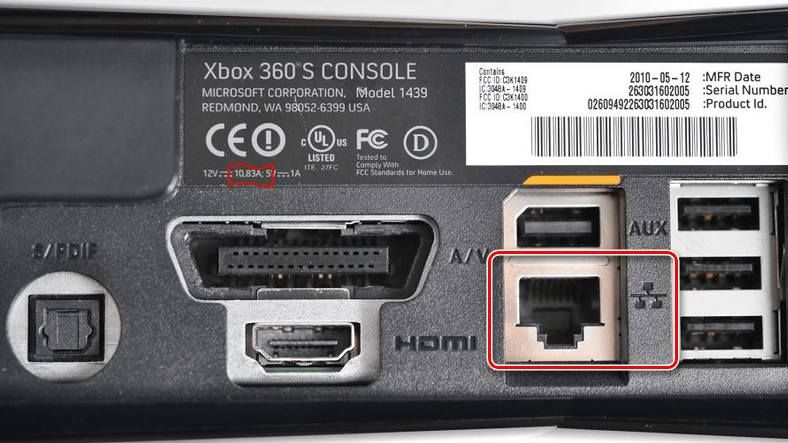
- Нужно соединить приставку и компьютер/ноутбук с помощью сетевого кабеля, вставив его в соответствующие разъемы.
- Далее нужно включить игровую консоль и включить интернет на компьютере (если есть две сетевых карты, в ином случае можно обойтись и без интернета).
- Следующее действие — включение Xbox Live, выбор пункта «Automatic». После этого консоль самостоятельно найдет ПК и синхронизируется с ним.
- Запускаем на компьютере Windows media center и нажимаем там пункт «настройки», после чего выбираем «Подключение развлекательной системы» и «Поиск».
- Через некоторое время Xbox выдаст пароль, который необходимо ввести в media center.
Гаджеты – что это такое
Выполнив указанные действия, можно перебрасывать файлы на приставку, и наоборот. Таким образом получится установить на консоль игры, не покупая диски. Также можно смотреть с телевизора фильмы, просто подключив консоль и сбросив фильм на жесткий диск Xbox.
Настройки ноутбука и компьютера
Если по каким-то причинам синхронизация не удалась, нужно еще раз проверить, правильно ли настроен ПК. В первую очередь стоит посмотреть, актуальна ли версия Windows. Желательно, чтобы система была лицензионной и версия Windows — 7, 8, 8.1 или 10. Нужно установить все драйвера.
Частая причина неполадок — неправильная настройка сети ноутбука. Заходим в «Панель управления», оттуда — в «Центр управления сетями и общим доступом». В своем сетевом профиле проверяем такие разрешения:

- наличие автонастройки;
- разрешение обнаружения ПК в сети;
- совместный доступ к устройствам и информации.
Если что-то из этих пунктов не работало, то возможно, что в этом причина того, что приставка не подключалась к компьютеру.
Настройка консоли Xbox 360
Иногда неполадки случаются из-за неправильного управления самой консолью. Здесь важно проверить и правильно выставить все настройки, тогда подключиться получиться. Обратите внимание на то, что должна быть активирована функция «PlayTo». Сделать это можно в «Системных параметрах», для этого выбираем список подключенных устройств и отмечаем пункт «Воспроизведение на устройстве».
Подключение напрямую
Еще один способ подключения — связать устройства напрямую. Для этого понадобиться скачать любой файловый FTP-менеджер, а также найти провод ethernet (патч-корд). Этот способ хорош тем, что работает на любой прошивке Xbox (оригинальной или Freeboot, значения не имеет). Кроме этого, способ может заработать в том случае, если не получается предыдущий.
Настройки
Для того, чтобы подключить Xbox 360 напрямую к ПК, нужно скачать на компьютер программу FileZilla (или другой FTP-менеджер) и установить ее. После установки нужно сделать следующее:
- Находим на компьютере и консоли разъем Ethernet, подключаем туда кабель, соединяя устройства вместе.
- В настройках консоли выбираем пункт «Параметры сети», далее настраиваем сеть следующим образом — в пункте «IP-адрес» выбираем параметр ручной настройки, и вводим IP «192.168.1.20» без кавычек. В пункте маска подсети — «255.255.255.0» В поле шлюз пишем «0.0.0.0».

- Сохраняем настройки.
- На компьютере заходим в панель управления и выбираем «Центр управления сетями и общим доступом». Далее — «Изменение параметров адаптера». Выбираем подключение по локальной сети, нажимаем на него правой кнопкой мыши и выбираем пункт «Свойства». Там нужно отключить пункт «IP версии 6» и два раза нажать на «IP версии 4». Вводим туда те данные, которые указывали при настройке консоли, за исключением IP-адреса. Его нужно изменить на «192.168.1.21».
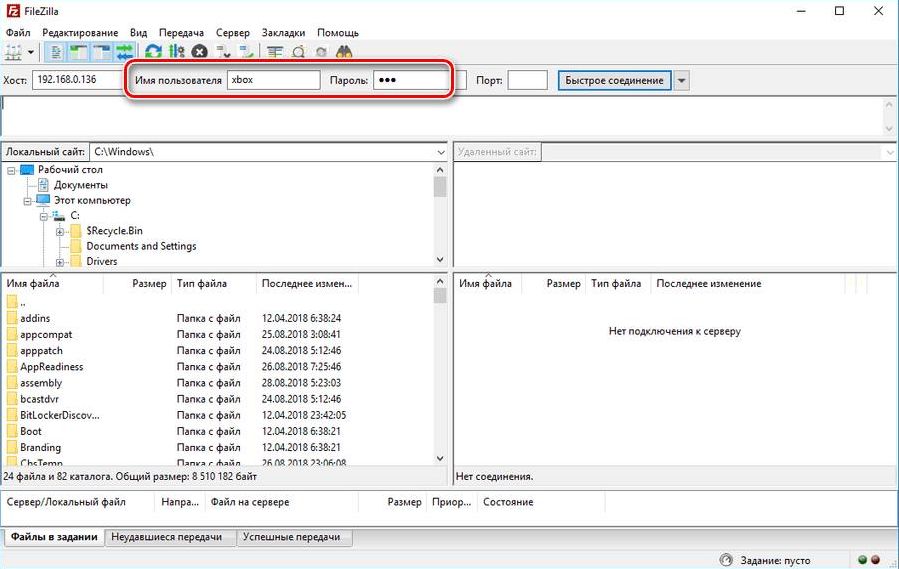
- Теперь заходим в FileZilla и в поле «Хост» вводим IP-адрес консоли. В поля «Имя», «Пароль» введите «xbox».
- Нажимаем кнопку «Быстрое соединение».
- В результате доступ к жесткому диску консоли будет открыть, можно напрямую передавать файлы с ПК.
Подключение блютуз колонки к компьютеру, ноутбуку или смартфону
Настройки Xbox
Чтобы Xbox 360 подключалась к ПК, нужно правильно ввести IP-адрес и остальные данные. Проверяйте провода на исправность.
Настройка ноутбука и компьютера
Важно сделать всё так, чтобы локальная сеть была настроена в соответствии с предыдущими настройками консоли. То есть, значения шлюза и маска подсети должны совпадать. Если этого не будет, то синхронизация не произойдет.
Подключение по Wi-Fi
Если нужно синхронизировать свои устройства по Wi-Fi, то лучше всего сделать это следующим образом. Подключаем консоль к роутеру, выбрав в настройках интернета пункт «Беспроводные сети» и введя пароль. Далее в параметрах сети нужно посмотреть IP-адрес и записать его — он понадобится при настройке ПК.
Снова подключаем устройства проводами и заходим в FileZilla. Там вводим значения IP из Xbox. Ноутбук или ПК при этом должен быть подключен к тому же Wi-Fi, что и приставка. В качестве логина и пароля вводим слово «xbox». После этого отобразятся папки с жесткого диска консоли.
Xbox 360

На Xbox 360 часто меняется IP-адрес (в случае автоматического получения), если выключать и включать Wi-Fi, то нужно перепроверять в настройках эти значения каждый раз до того, как осуществлять синхронизацию.
Компьютер
Не нужно делать особенных настроек, главное — правильный ввод всех значений. Важным также является то, что Wi-Fi роутер должен быть одним для обоих устройств, как консоли так и ПК.
Потоковая передача
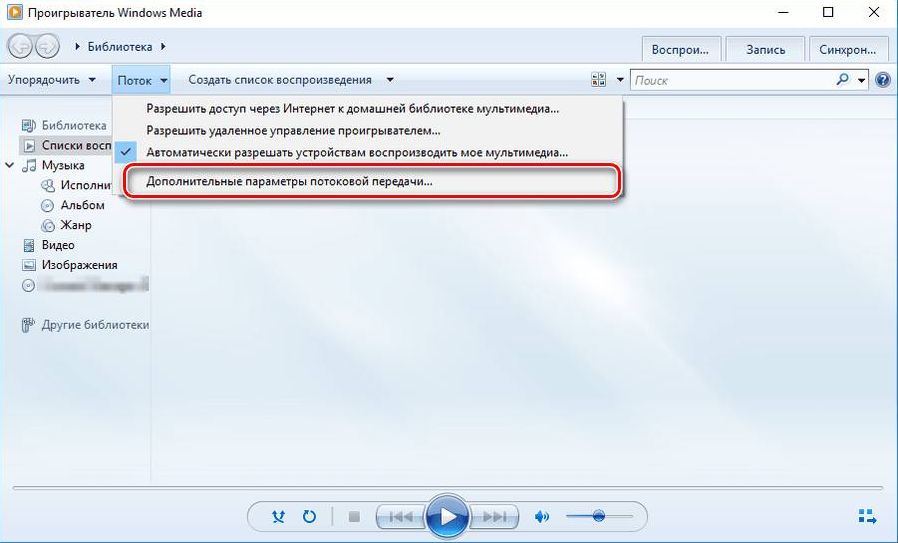
Для настройки потоковой передачи при подключении Икс Бокс к компьютеру или ноутбуку нужно воспользоваться самым первым способом — прямое подключение проводом. Также нужно еще раз проверить, включен ли PlayTo и все ли настройки совместного доступа и сетевого подключения разрешены на компьютере. Далее, в Windows media center, открываем вкладку «Поток», переходим на «Дополнительные параметры потоковой передачи». Разрешаем действия для приставки (предварительно соединив ноутбук и консоль проводом). На самой приставке нажимаем «Системный проигрыватель», далее выбираем источник — наш компьютер (нужно выбрать имя компьютера из списка).
Как можно сделать снимок или снять видео на вебкамеру
Подключение приставки по HDMI
Вопреки распространенному заблуждению, подключить к ноутбуку или компьютеру консоль по HDMI не выйдет, так как устройства попросту не смогут принимать сигналы и выводить их на экран (за исключением некоторых дорогостоящих моделей лэптопов и видеокарт, в которых установлен HDMI-вход). Поэтому играть в Xbox 360 на компьютере или ноутбуке в большинстве случаев нельзя.
С другой стороны, приставка легко подключается к стационарному монитору (экрану). Таким образом, на вопрос можно ответить следующим образом — подключить к монитору Xbox возможно, а к ноутбуку или ПК — нет.
Почему консоль не подключается
Если консоль не подключается к ноутбуку, то причина неисправности может заключаться в:
- неправильном следовании инструкциям настройки;
- некорректной работе Wi-Fi роутера, поврежденному проводу или неработающей сетевой плате.
Во первых, надо еще раз попробовать подключить устройства, тщательно следуя указаниям инструкции. Если не получается провести синхронизацию даже после этого, то возможно причина в технических проблемах — проверьте работоспособность проводов, роутера, разъемов приставки и ПК.
Подключение Xbox 360 к компьютеру
Игровые приставки Xbox 360 предоставляют немало функций и потому они активно используются геймерами для разных целей. В рамках данной статьи мы расскажем, как соединить Xbox и компьютер в целях передачи игр и мультимедийных файлов.
Подключение Xbox 360 к ПК
На сегодняшний день Xbox 360 можно соединить с ПК несколькими способами с использованием подключения по локальной сети. При этом разновидность используемого роутера значения не имеет.
Способ 1: Локальная сеть
Для получения доступа к файловой системе Xbox 360 можно прибегнуть к подключению по локальной сети, задействуя FTP-менеджер. Последующие рекомендации подойдут как для консоли со стандартной прошивкой, так и Freeboot.
Шаг 1: Настройка консоли
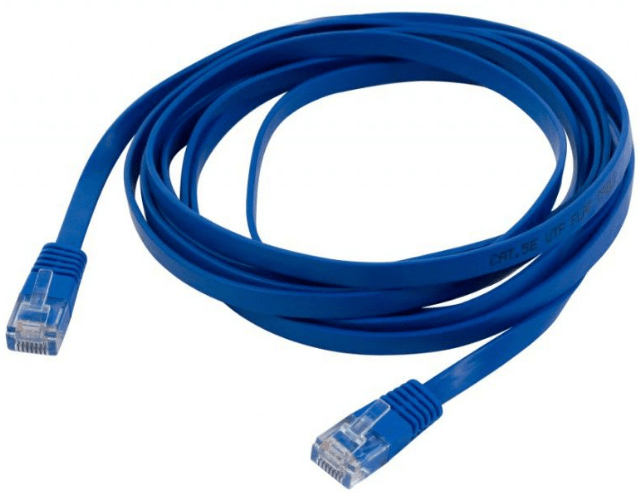
- Соедините между собой приставку и ПК посредством патч-корда. Если вы предпочитаете использовать Wi-Fi, его необходимо активировать заранее до начала настроек.
- Через главное меню консоли перейдите к разделу «Настройки» и откройте «Система».

- На представленной странице воспользуйтесь пунктом «Параметры сети».

- В зависимости от разновидности желаемого соединения выберите пункт «Беспроводное» или «Проводное». Если Wi-Fi подключение не определяется, вам следует проверить работоспособность роутера.

- При использовании беспроводного соединения вам нужно выполнить дополнительное подтверждение путем ввода ключа от Wi-Fi сети.
- В случае с проводным подключением в меню используйте пункт «Настроить сеть».

- После подключения выполните повторную авторизацию в профиле Xbox Live и заново откройте раздел «Параметры сети».
- На странице с активным подключением найдите строку «IP-адрес» и запишите это значение.

- В случае с Wi-Fi соединением IP-адрес может меняться из-за добавления новых устройств.
Шаг 2: Подключение к ПК
Загрузите и установите на компьютер любой удобный FTP-менеджер. Мы рассмотрим подключение на примере FileZilla.
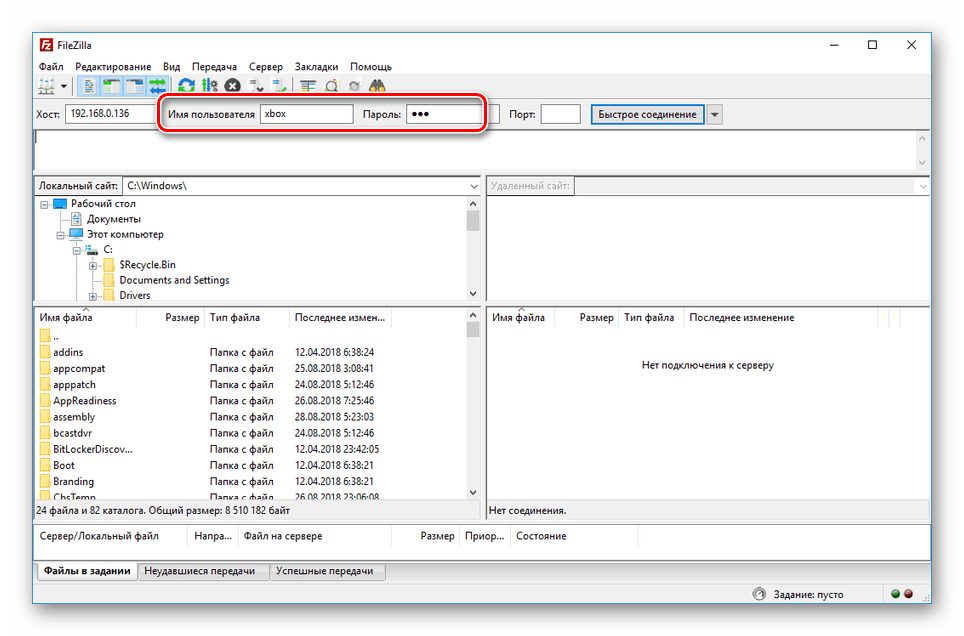
- На верхней панели инструментов в поле «Хост» введите заранее записанный IP-адрес консоли в сети.

- В последующие две строки «Имя» и «Пароль» введите это: xbox
- Воспользуйтесь кнопкой «Быстрое соединение», чтобы начать подключение.
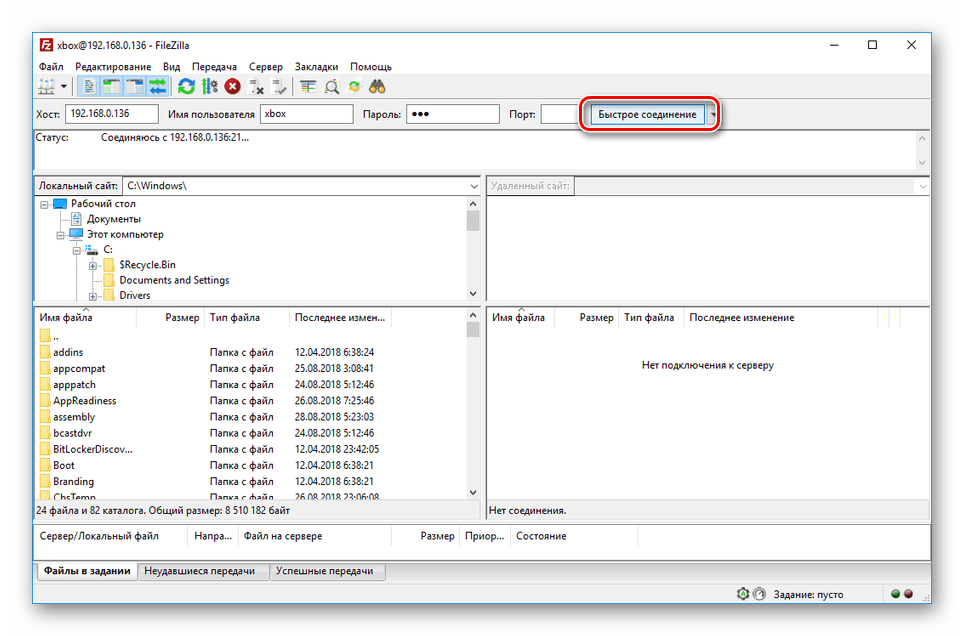
- В нижем правом окне появятся папки Xbox 360.

На этом мы завершаем данный раздел статьи, так как последующие действия не имеют отношения к процессу подключения консоли.
Способ 2: Патч-корд
При отсутствии роутера или по каким-либо другим причинам можно организовать прямое подключение. Для этого потребуется патч-корд.
Консоль
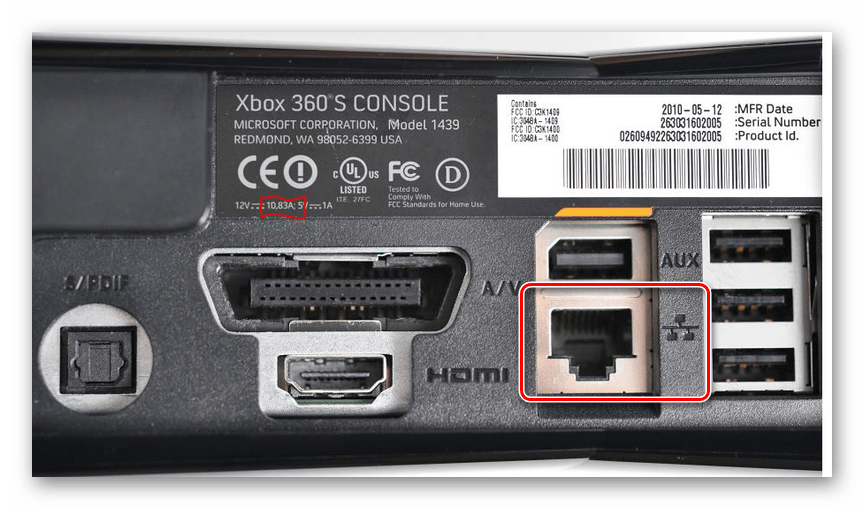
- К Ethernet-разъему на корпусе приставки и компьютера подключите патч-корд.
- Через основное меню приставки перейдите к странице «Параметры сети» и выберите раздел «Настроить сеть».
- Выбрав проводной интерфейс подключения, на вкладке «Основные настройки» кликните по блоку с параметрами интернета.

- Измените тип настроек IP-адреса на «Ручная».
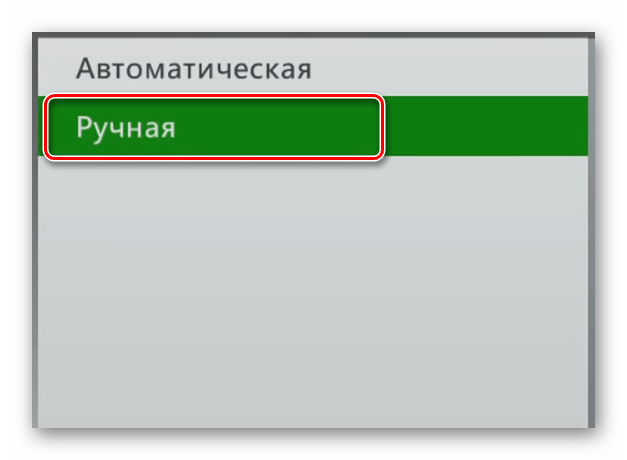
- Поочередно в каждом разделе укажите такие параметры:
- IP-адрес – 192.168.1.20;
- Маска подсети – 255.255.255.0;
- Шлюз – 0.0.0.0.
- Для сохранения воспользуйтесь кнопкой «Готово».
 Параметры DNS в данном случае выставлять не требуется.
Компьютер
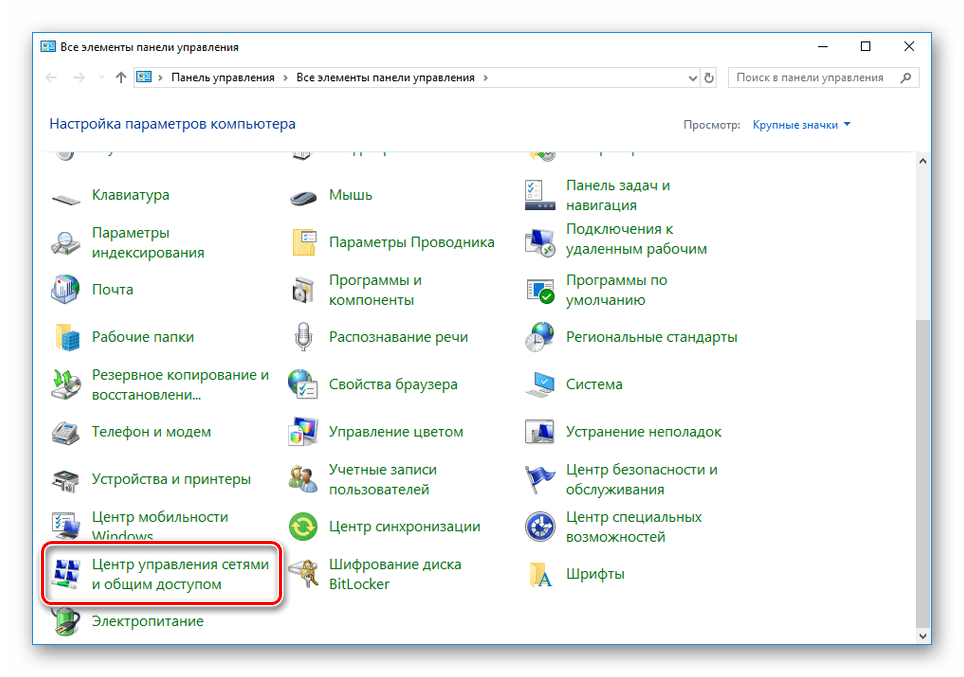
- Через меню «Пуск» откройте «Панель управления» и кликните по блоку «Центр управления сетями и общим доступом». Читайте также: Как открыть «Панель управления»
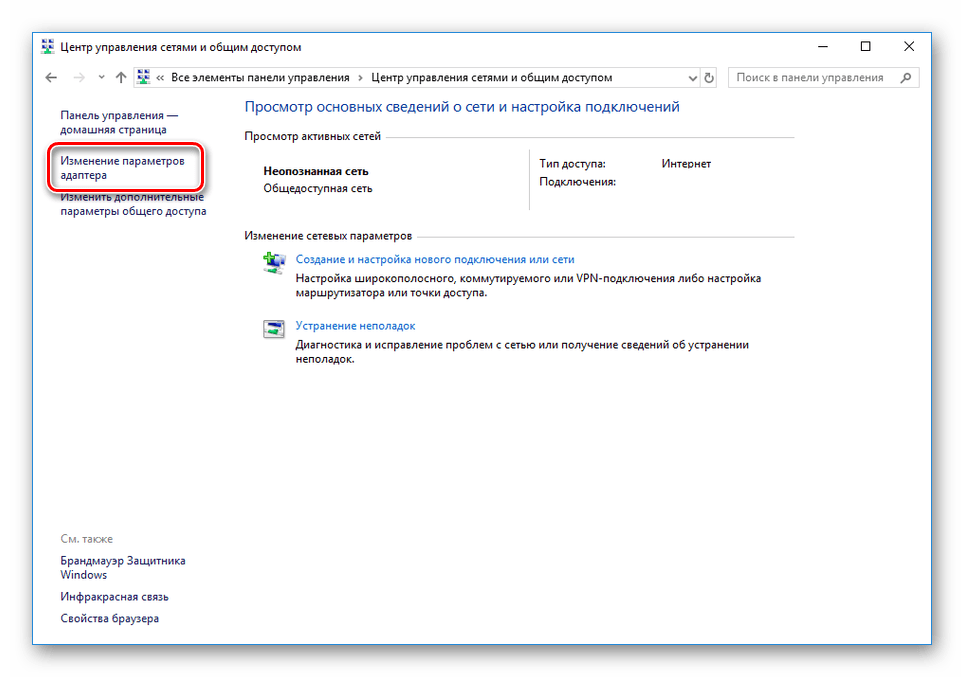
- В представленном окне необходимо щелкните по строке «Изменение параметров адаптера».
- Откройте «Свойства» сетевого подключения по LAN.

- Отключите протокол «IP версии 6» и дважды кликните по строке «IP версии 4».
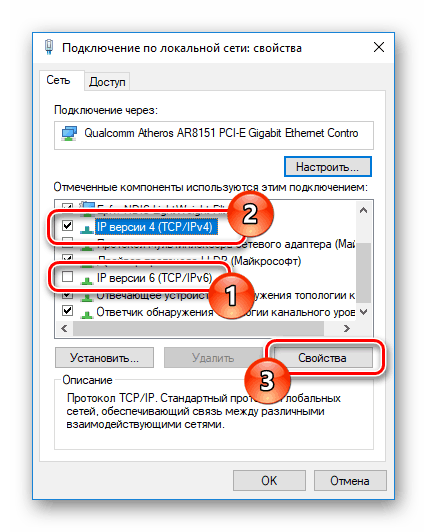
- Установите маркер на втором пункте и в последующие поля введите представленные нами данные со скриншота.
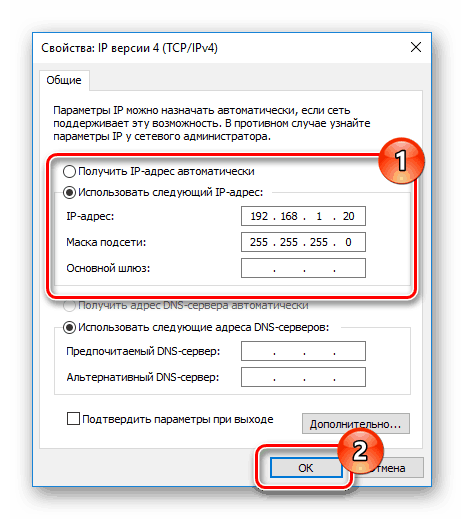
- Поле «Основной шлюз» очистите от любых значений и сохраните настройки с помощью кнопки «ОК».
FTP-менеджер
Ранее нами использовалась программа FileZilla, однако для наглядного примера на этот раз мы рассмотрим подключение с помощью Total Commander.
- После запуска на верхней панели разверните список «Сеть» и выберите «Соединиться с FTP-сервером».

- В открывшемся окне необходимо нажать кнопку «Добавить».

- На свое усмотрение укажите «Имя соединения».
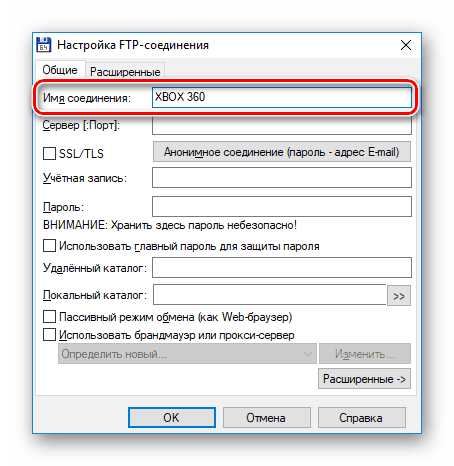
- Пропишите в текстовую строку «Сервер» следующий набор символов: 192.168.1.20:21
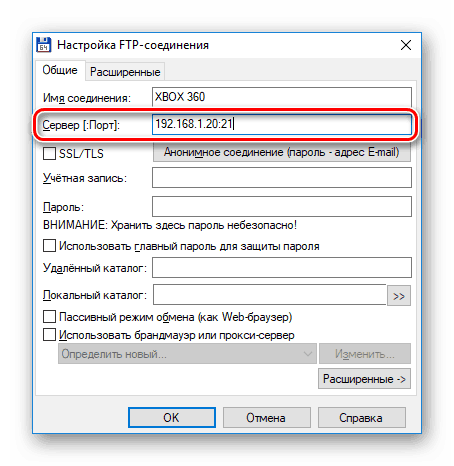
- В полях «Учетная запись» и «Пароль» укажите соответствующие данные. По умолчанию эти строки полностью идентичны: xbox

- Подтвердив сохранение, нажмите кнопку «Соединиться».
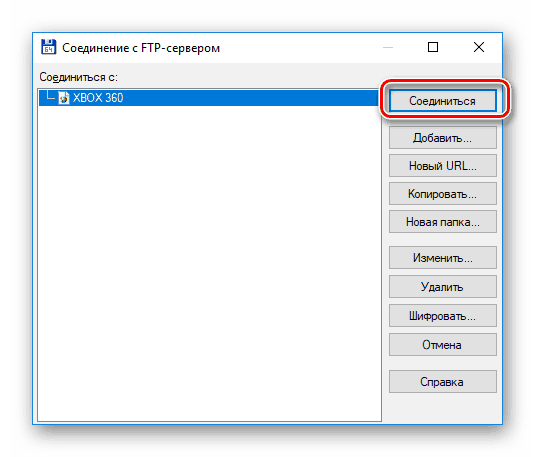
Если операция будет завершена успешно, вы сможете управлять корневым каталогом Xbox 360 точно так же, как и в первом способе.
Способ 3: Потоковая передача
В данном случае вам потребуется активное соединение между компьютером и консолью по локальной сети, о создании которого мы ранее рассказали. Кроме того, на ПК должен присутствовать стандартный проигрыватель Windows Media Player.
Компьютер
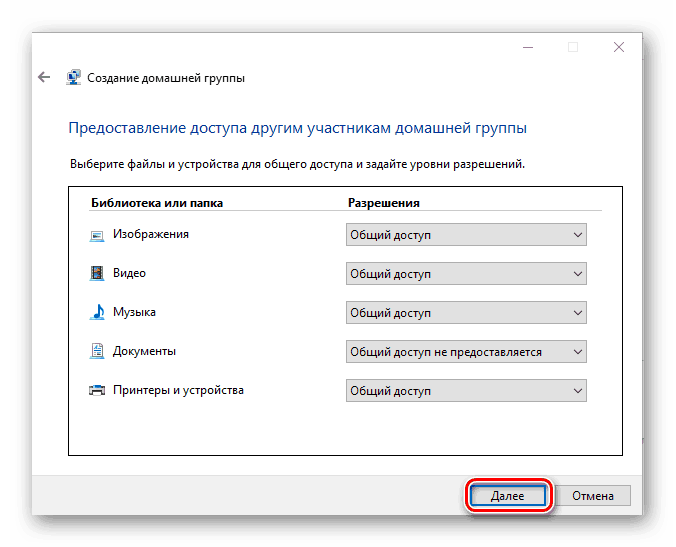
- Прежде всего нужно активировать общий доступ к файлам и папкам на ПК с помощью настроек домашней группы. Об этом мы рассказали в другой статье на сайте на примере Windows 10. Подробнее: Создание домашней группы в Windows 10
- Запустите Windows Media Player, разверните меню «Поток» и выберите пункт «Дополнительные параметры потоковой передачи».

- Измените значение «Показать устройства» на «Локальная сеть».

- Найдите блок с вашей консолью и установите рядом с ним галочку.
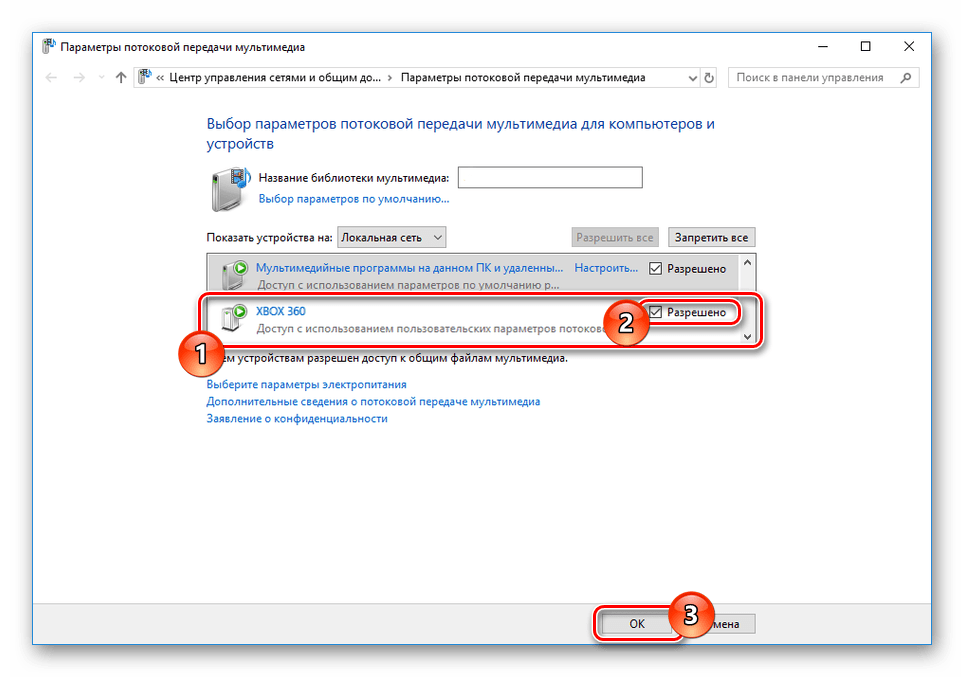
- Нажав кнопку «Ок», можно переходить к просмотру медиафайлов из системных директорий на приставке.
Консоль
- Откройте раздел «Apps» через главное меню консоли.
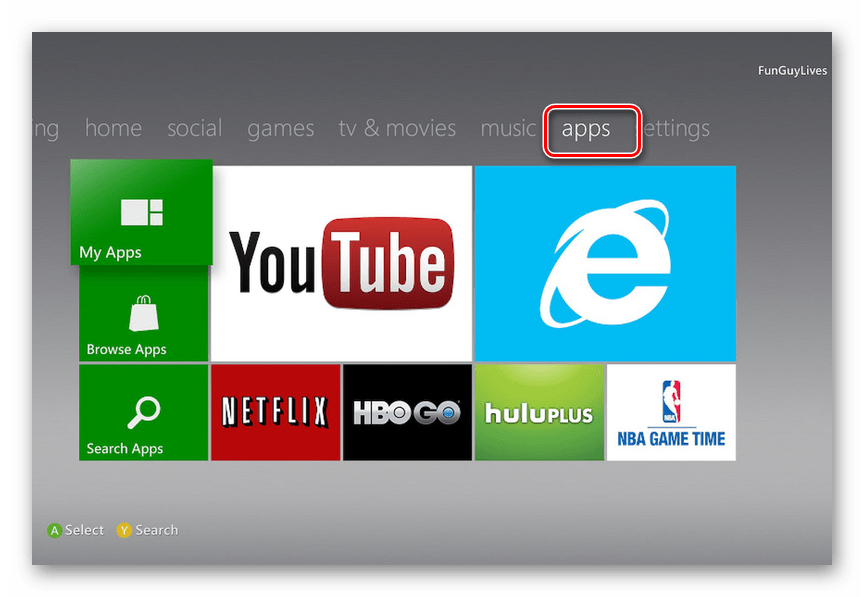
- Из представленного списка выберите «Системный проигрыватель». Можно воспользоваться как средством просмотра изображений, так и одним из типов медиапроигрывателя.

- В окне «Выберите источник» перейдите к разделу, имеющему имя вашего компьютера.

- После этого откроется корневой каталог с файлами, ранее добавленными в библиотеку на ПК.

В случае использования Xbox 360 с прошивкой, отличающейся от стандартной, вполне возможны различия в действиях.
Заключение
Рассмотренных методов более чем достаточно для подключения Xbox 360 к компьютеру и выполнения различных задач. Мы завершаем данную статью, а с вопросами прилагаем вам обращаться к нам в комментариях.
Подключение по FTP к Xbox 360 Freeboot
Если Вы копируете много файлов на свой Xbox 360 с Freeboot, постоянно «бегать» с флешкой от компьютера к приставке и обратно, не очень удобно. Еще больше трудностей возникает, когда флешки нет. Приходится извлекать жесткий диск из консоли, а затем подключать его к ПК.
К счастью, разработчики графической оболочки Freestyle 3 позаботились о пользователях. Вы можете настроить FTP-соединение и копировать файлы напрямую.
FTP на Xbox 360
Возможность передачи данных по FTP открывается только после прошивки на Freeboot и установки Freestyle Dashboard или Aurora. Если оболочка не установлена, можно воспользоваться программой XeXMenu. Прошивка нужна обязательно.
В наших мастерских производится установка Freeboot на Xbox 360 . Вы можете смело довериться многолетнему опыту наших специалистов. Звоните и записывайтесь!
Главное, для чего люди настраивают соединение с ПК – возможность копировать игры прямо на винчестер, без использования внешних носителей.
Установив специальную программу на компьютер, и связав ее с приставкой, можно играть с другими пользователями на неофициальных серверах. Это актуально для владельцев фрибут-консолей, так как доступ к Live для них запрещен.
FTP-соединение с Xbox 360 значительно экономит время и упрощает взаимодействие с приставкой.
Как подключить Xbox 360 по FTP
Подключение программы с FTP к Freeboot настраивается несколькими способами:
- Подключение через роутер (Wi-Fi или LAN-кабель);
- Подключение напрямую к ПК.
Для работы нам понадобится программа, которая поддерживает настройку FTP-соединения. Чаще всего используется Total Commander, который мы рассмотрим в качестве примера.
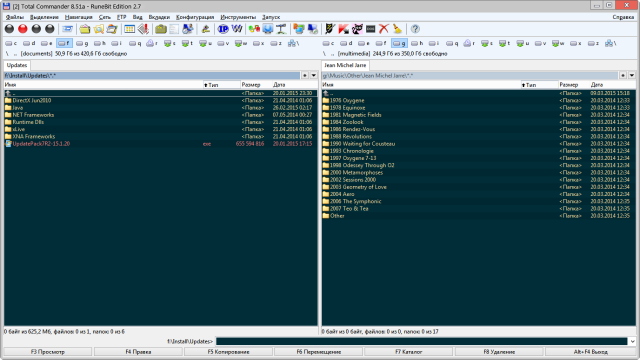
Окно программы Total Commander
Также Вы можете скачать на свой ПК программу FileZilla. Xbox 360 хорошо с ней взаимодействует.
FTP через Wi-Fi для Xbox 360
Первым делом нам нужно зайти в настройки оригинального дашборда. Чтобы выйти из оболочки FSD, нажмите кнопку Guide. Когда откроется меню настроек:
- Нажмите Y;
- Зажмите и держите RB;
- Выберите «Да» кнопкой A;
- После загрузки стандартного меню отпустите кнопку RB.
Теперь нужно перейти во вкладку «Настройки» и выбрать «Система». В открывшемся меню выбираем «Параметры сети».
После того, как система найдет беспроводную сеть, выберите свою и введите пароль, если требуется.
Стоит отметить, что скорость передачи данных по Wi-Fi значительно ниже, чем при подключении с помощью LAN-кабеля.
Настройки роутера не меняются, то есть они должны быть выставлены по умолчанию.
Отметим, что не все модели Xbox 360 имеют встроенный адаптер беспроводной связи. Консоли версии Slim и E могут обходиться без дополнительного оборудования, в то время как для Fat-версии потребуется докупить специальный приемник.
Подключение по FTP к Xbox 360 c Freeboot через LAN
Данный способ подразумевает, что у Вас есть отдельный кабель, который нужно одним концом подключить к роутеру, а вторым к консоли.
Когда кабель подключен, зайдите в «Параметры сети» и выберите «Проводное соединение».
Настройка подключения Xbox 360 по FTP
После того, как мы соединили роутер и консоль, можно переходить к настройке программы Total Commander и Xbox 360 с Freeboot.
Возвращаемся в меню FSD и нажимаем правый стик. В левом нижнем углу должен отобразиться IP-адрес приставки, который нужно запомнить.
Садимся за компьютер. В программе нажимаем Ctrl+N и в открывшемся окне указываем IP. Убираем выделение напротив «Анонимное соединение» и нажимаем ОК.
Следом программа попросит ввести имя пользователя и пароль от Xbox 360 с Freeboot. Для удобства пароль можно убрать в настройках FSD.
Если выставлены настройки по умолчанию:
В одном из окон проводника отобразится содержимое HDD приставки. Теперь можно открыть «hdd1» в левом окне, а содержимое компьютера в правом и перетаскивать файлы из одного окна в другое.
Соединение без роутера
Мы специально вынесли данный способ отдельно, так как его настройка кардинально отличается.
Чтобы соединить сетевые порты компьютера и Xbox 360, нужно иметь кабель патч-корд. Купить такой кабель можно в ближайшем специализированном магазине.
Сначала настроим приставку, для чего потребуется выйти в стандартный дашборд (см. выше).
- Заходим в «Параметры системы» — «Настройка сети».
- Нужно выставить ручной режим параметров IP-адреса. В соответствующем поле вводим: 192.168.0.2.
- Опускаемся ниже. В поле «Маска подсети» пишем: 255.255.255.0.
- В поле «Шлюз» должно быть написано: 0.0.0.0, так как он нам не нужен.
- Сохраняем все изменения и жмем «Готово», после чего возвращаемся в FSD.
- На компьютере нужно зайти в меню «Пуск» — «Панель управления» — «Центр управления сетями и общим доступом».
- В открывшемся окне жмем на «Изменение параметров адаптера»
- Заходим в свойства «Протокол интернета версии 4 TCP/IPV4».
- Нужно указать такие же значения IP-адреса и маски подсети, как на приставке.
- После подтверждения лучше перезагрузить компьютер.
Заходим в программу и связываем Total Commander с Xbox 360 с Freeboot:
- Нажимаем Ctrl+F и выбираем пункт «Новое соединение».
- Вписываем IP-адрес приставки.
- Через двоеточие указываем номер порта: 192.168.0.2:21.
- Далее вводим логин и пароль.
Теперь мы можем пользоваться созданным соединением для обмена информацией между Total Commander и Xbox 360.