Как передать фото через интернет без потери качества
Зачастую заказывают печать фотографий, скачанных с WhatsApp, вКонтакте, Одноклассники, Instagram. Нужно учитывать, все сервисы с неограниченным объёмом загружаемых фотографий, а тем более месенджеры сжимают фотографии, что приводит к значительному снижению качества изображений. Бывает приносят на печать даже со студийных фотосессий эскизы изображений — Thumbs файлы, которые создаёт операционная система или программы — просмотрщики (та же Галерея в Android) объёмом в несколько десятков килобайт. Файл хорошего качества должен иметь объём минимум 700 — 800 килобайт.
Для достижения лучшего результата печати файлы изображений желательно предоставить максимально возможного качества. Для печати на термосублимационном минилабе возможно даже в формате RAW (кроме фотографий, снятых iPhone). Возможно «проявить» поддерживаемые RAW-файлы в автоматическом режиме или «в ручную». Стоимость «ручной» обработки в прайсе.
И всё же передать изображения через WhatsApp или вКонтакте можно. Об этом ниже.

Передача фотографий через WhatsApp
WhatsApp как и все остальные мессенджеры сжимает передаваемые в сообщениях изображения до объёма в 70 — 200 kB и разрешение до около 1300 px по длинной стороне. Но, начиная с версии 2.17.254, появилась возможность передавать изображения размером до 100 Mb через WhatsApp без потери качества.

Всё довольно просто. После нажатия значка скрепки — «прикрепление файлов» нужно выбрать пиктограмму «Документ» вместо «Галерея». Здесь нужно нажать «Просмотреть другие документы». Откроется виртуальная папка «Недавние» с последними файлами из WhatsApp. А вверху слева будет значок выпадающего списка , который откроет доступ к памяти телефона. Фотографии, снятые телефоном, находятся в папке DCIM.
Ещё проще отправить фотографии без потери качества через WhatsApp с компьютера. Для этого так же, нажав значок скрепки в верхнем левом углу, нужно выбрать пиктограмму «Документы».
Так же поступаем в мессенджере Viber. В нижнем меню нужно нажать значок «Отправить файл», сразу после нажатия которого откроется проводник телефона.
Передача фотографий через соцсети
Важно учитывать, что сервисы, предлагающие загрузку фотографий без ограничения объёма, сжимают их. Это приводит к значительному снижению качества. К примеру, вКонтакте снижает детализацию изображения и разрешение до 2560 px по длинной стороне, алгоритм сжатия вмешивается в цвета. Это при загрузке с использованием HTML5. При использовании Flash загрузчика это значение ещё ниже — 1280 пикселей. Фотографии загружаются Flash загрузчиком когда нажимаешь кнопку «Добавить фотографии», HTML5 — перетаскиванием мышью в окно браузера. Для передачи фотографий без потери качества через соц. сети нужно так же выбрать прикрепляемый файл через пункт меню «Документ». Что не совсем понятно даже в этом случае пользователи отмечают сжатие файла сервисом вКонтакте. Поэтому всё же лучший способ хранения и передачи фото это облачные хранилища такие как Яндекс.Диск, Google Drive, Облако от mail.ru, OneDrive от Microsoft.
Пожалуй стоит отдельно упомянуть сервис Google Photo, в котором есть возможность выбрать в настройках качество фотографий — «исходный размер» или «высокое качество». В «исходном размере» фотографии сохраняются без какого — либо вмешательства, но с учётом объёма — на данный момент бесплатный объём 15 GB. В «высоком качестве» объём фотографий не учитывается, но Google сжимает фотографии до 16 мегапикселей и разрешение до 4920 x 3264 пикселей. Фотографии меньшего размера не сжимаются по разрешению, но производится более глубокое сжатие алгоритмом. Вполне вероятно из 20-ти мегабайтного изображения в формате RAW получить файл размером менее 1 мегабайта. Впрочем алгоритмы работают довольно качественно (Google Photo — бывший Picasa) и для большинства пользователей качество фотографий будет вполне удовлетворительным. Чтобы отправить фотографии через интернет нужно создать ссылку на альбом/фотографии, нажав пиктограмму «поделиться» или через выпадающее меню -> настройки в левом верхнем углу, и выбрать кому будут доступны эти альбомы/фотографии. Или можно скопировать ссылку и отправить её по e-mail.
Загружайте и делитесь изображениями.
Начните загружать изображения простым перетаскиванием в любое место окна прямо сейчас. Ограничение на размер изображения 32 MB. После загрузки, Вам будут доступны прямые ссылки, BB-коды и миниатюры.
Вы также можете обзор изображений с компьютера или добавить ссылки на изображения.
Нажмите на миниатюру, чтобы отредактировать изображение или изменить его размер
Вы можете добавить изображения с вашего компьютера или добавить ссылки на изображения.
Загружается 0 изображение ( 0 % завершено)
Загружается очередь изображений. Это может занять некоторое время.
Загрузка завершена
Вы можете создать новый альбом с загруженным содержимым. Вы должны создать аккаунт или войти, чтобы сохранить это содержимое в свой аккаунт.
Не было загружено ни одного изображение .
Some errors have occurred and the system couldn’t process your request.
Отправка фотографий через Сообщения и Почту из приложения «Фото» на Mac

С помощью приложения «Сообщения» можно отправить сообщение непосредственно из приложения «Фото», включив в него до 10 фотографий. Для этого Вы должны войти в учетную запись приложения «Сообщения», используя свой Apple ID.
Фотографии также можно отправить по электронной почте непосредственно из приложения «Фото» через приложение «Почта».
Вход в учетную запись Сообщений
- Откройте приложение «Сообщения» на Mac.
- Выберите меню «Сообщения» > «Настройки», затем нажмите «iMessage».
- Введите свой Apple ID и пароль, затем нажмите «Далее».
- Закройте окно настроек.
Передача фотографий с помощью приложения «Сообщения»
- В приложении «Фото» на Mac выберите до 10 фотографий, которыми хотите поделиться. Получатели смогут воспроизводить видеосоставляющую фотографий Live Photo, отправленных с помощью приложения «Сообщения».
- Нажмите кнопку «Поделиться»
 в панели инструментов, затем выберите «Сообщения».
- Введите один или несколько адресов электронной почты или номеров телефонов либо нажмите кнопку добавления
 и выберите людей в Контактах.
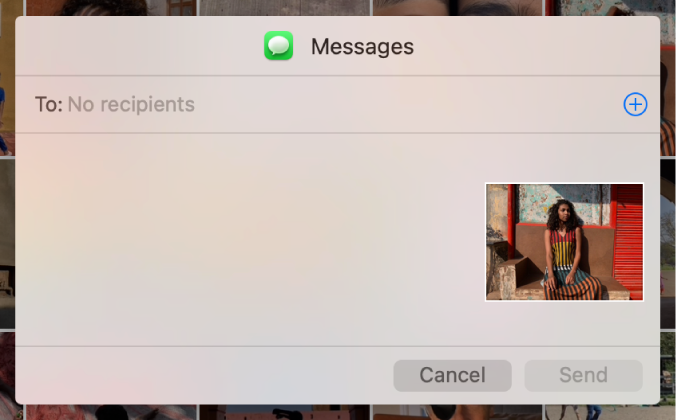 При желании Вы можете добавить к фотографиям текстовое сообщение.
- Нажмите «Отправить».
Предоставление доступа к фотографиям через приложение «Почта»
При использовании приложения «Почта» для отправки фотографий по электронной почте приложение «Фото» отправляет письмо от имени той учетной записи, которая указана первой в настройках Почты. Если в приложении «Почта» настроено несколько учетных записей электронной почты, в момент отправки Вы можете выбрать учетную запись, от имени которой будет отправлено письмо.
При отправке Live Photo с помощью приложения «Почта» передается только неподвижное изображение.
Совет. Если Вы хотите отправить большое количество файлов или файлы большого размера, Вы можете использовать функцию Mail Drop. Чтобы использовать Mail Drop, необходимо войти в iCloud. С помощью Mail Drop можно отправлять вложения размером до 5 ГБ непосредственно из приложения «Почта» на Mac, а также с icloud.com/mail на Mac или ПК. Поддерживаются все типы файлов, а размер вложений не учитывается при подсчете занятого места в хранилище iCloud.
- В приложении «Фото» на Mac выберите фотографии для отправки. Можно отправить отдельные фотографии из медиатеки или альбома, но не из слайд-шоу или проекта.
- Нажмите кнопку «Поделиться» в панели инструментов, затем выберите «Почта». В окне приложения «Почта» открывается письмо со вложенными фотографиями.
- Введите адрес электронной почты получателя в поле «Кому», затем введите строку темы в поле «Тема».
- Введите сообщение, при желании выберите размер изображения во всплывающем меню «Размер изображения», затем нажмите «Отправить».
Как с телефона отправлять фотографии на сайт и на компьютер?
В наших современных смартфонах отличные камеры, и многие семидачники делают фотографии со своих телефонов. И вопросы, как загрузить на сайт фото с телефона или как перебросить их на компьютер, с которого потом это сделать, поступают всё чаще и чаще.
Ответы в личных переписках помогают только адресно, тому, кто задал вопрос. Предлагаю помочь всем, у кого есть такие проблемы, своими советами. Путей загрузки фото несколько, будет хорошо, если те, кто отлично освоили процедуру, подсказали самые удобные и простые.

Перебросить фотографии с телефона на компьютер, чтобы оттуда загрузить на сайт — возможно, эта процедура посложнее.
Конечно, тут можно задавать все сопутствующие непонятные вопросы. Будет здорово, если мы, используя опыт уверенных пользователей, сможем создать простое и удобное пособие для телефонных чайников. Сейчас таких много))
Это может быть полезным:
- Как загрузить фото с телефона или планшета?
- Почему долго загружаются фото?
- Варианты сохранения фотографий и информации в электронном виде
У вас есть свой дачный вопрос? Задайте его нашим экспертам и опытным дачникам.
Задать вопрос
Вопрос размещен в разделах: фотографии, вопросы, обсуждения, обмен опытом, обмен мнениями
31 комментарий 18 спасибо за вопрос 3 в избранном 5489 просмотров
Поделиться ссылкой
Копировать ссылку
Автор вопроса:
Tangeya АДМИНИСТРАТОР
Татьяна Бендеры 21 ноября 2020, 13:56
Сказать спасибо! Вы поблагодарили 100762
Добавили вопрос в избранное
Добавить в избранное
Все ответы и комментарии ( 31 )
21 ноября 2020, 16:31
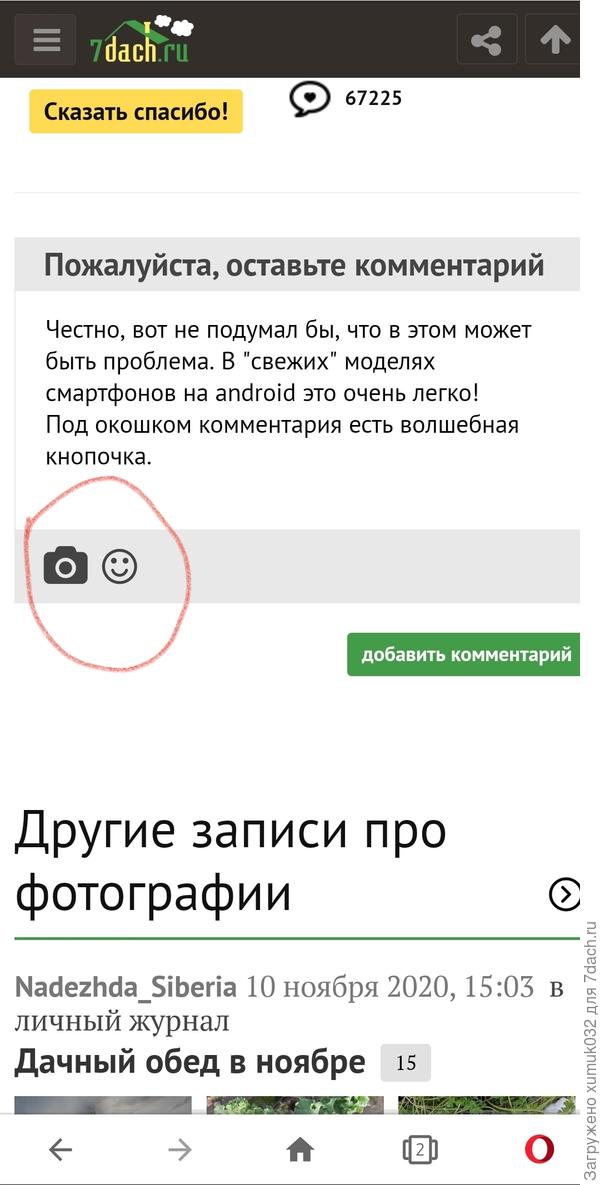
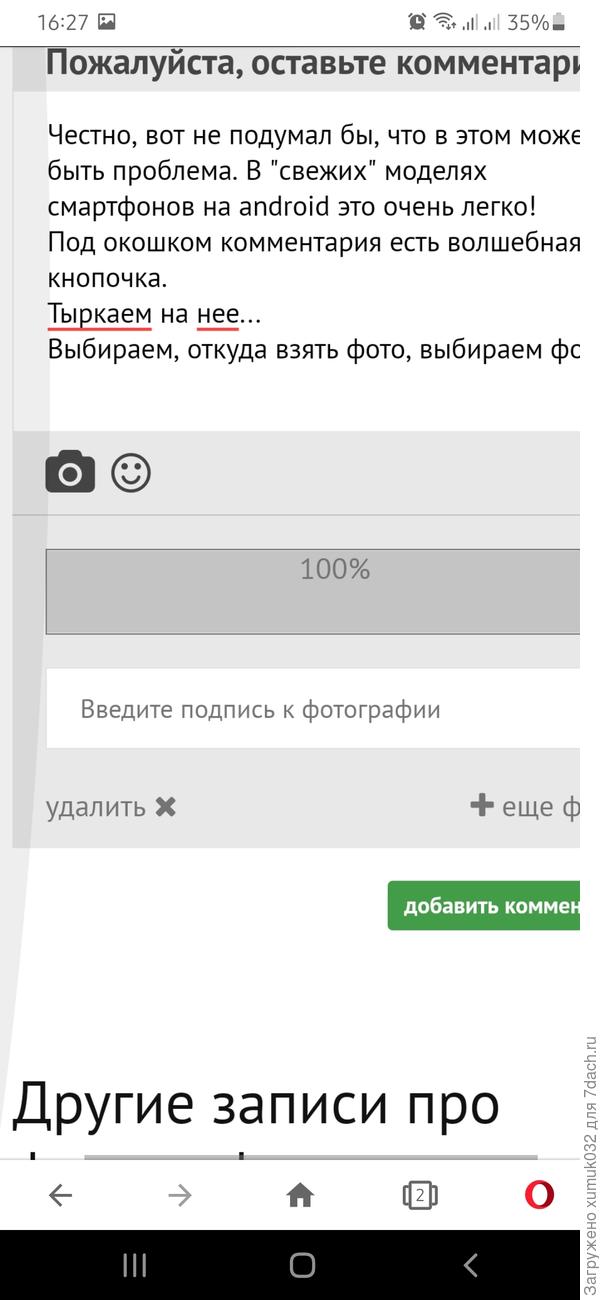
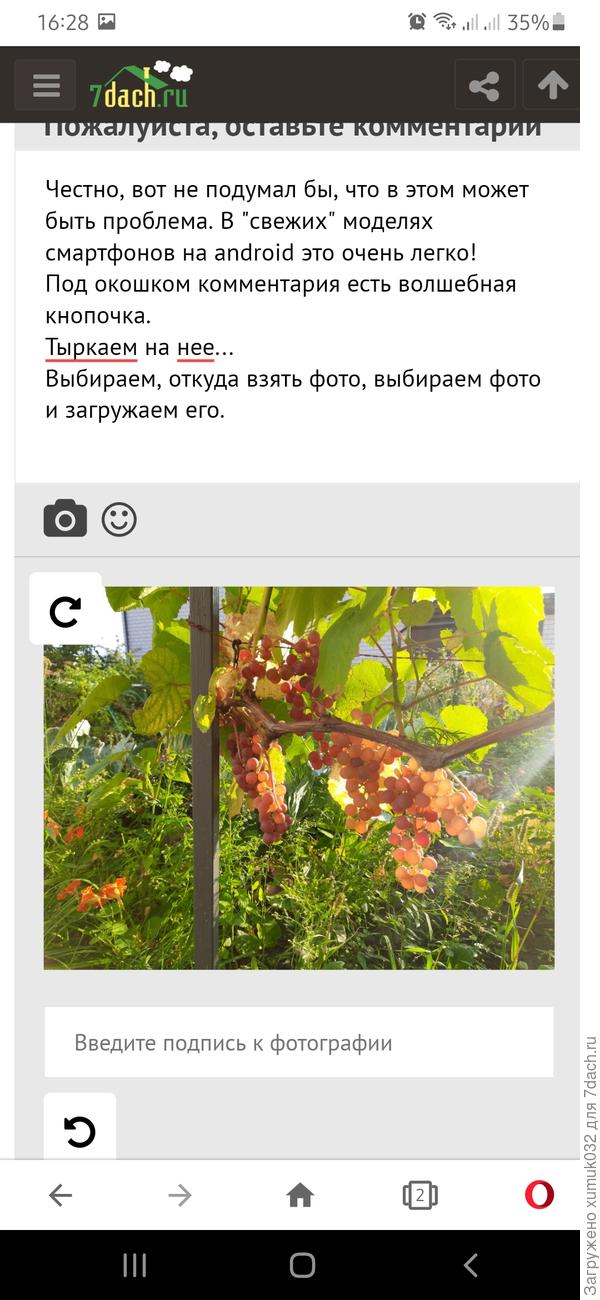
Честно, вот не подумал бы, что в этом может быть проблема. В «свежих» моделях смартфонов на android это очень легко!
Под окошком комментария есть волшебная кнопочка.
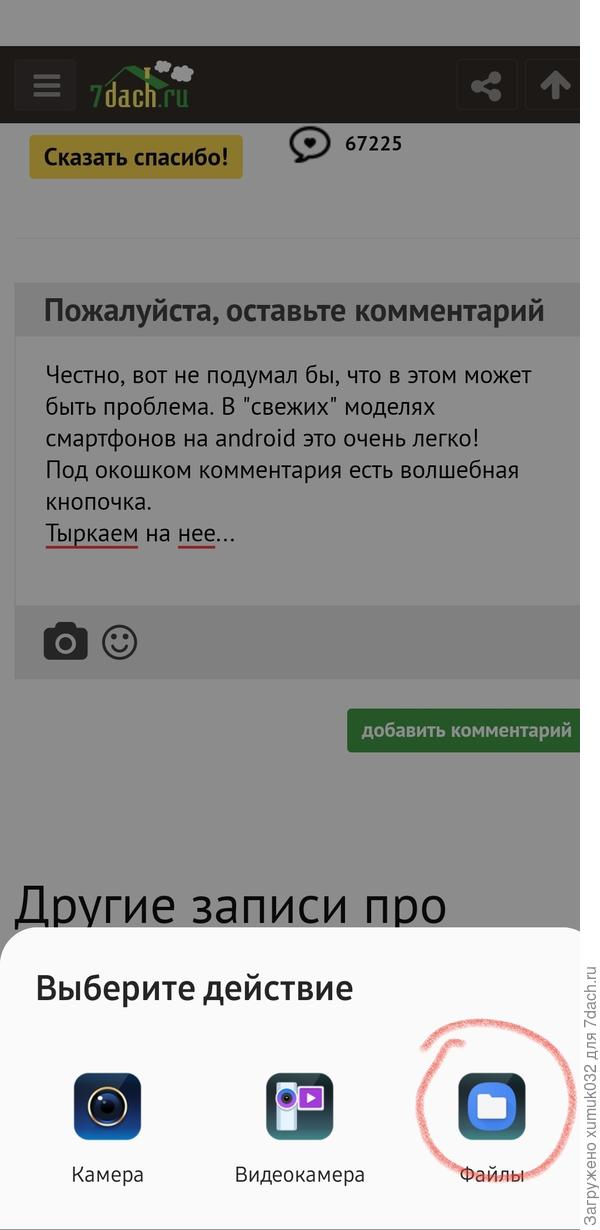
Тыркаем на нее…
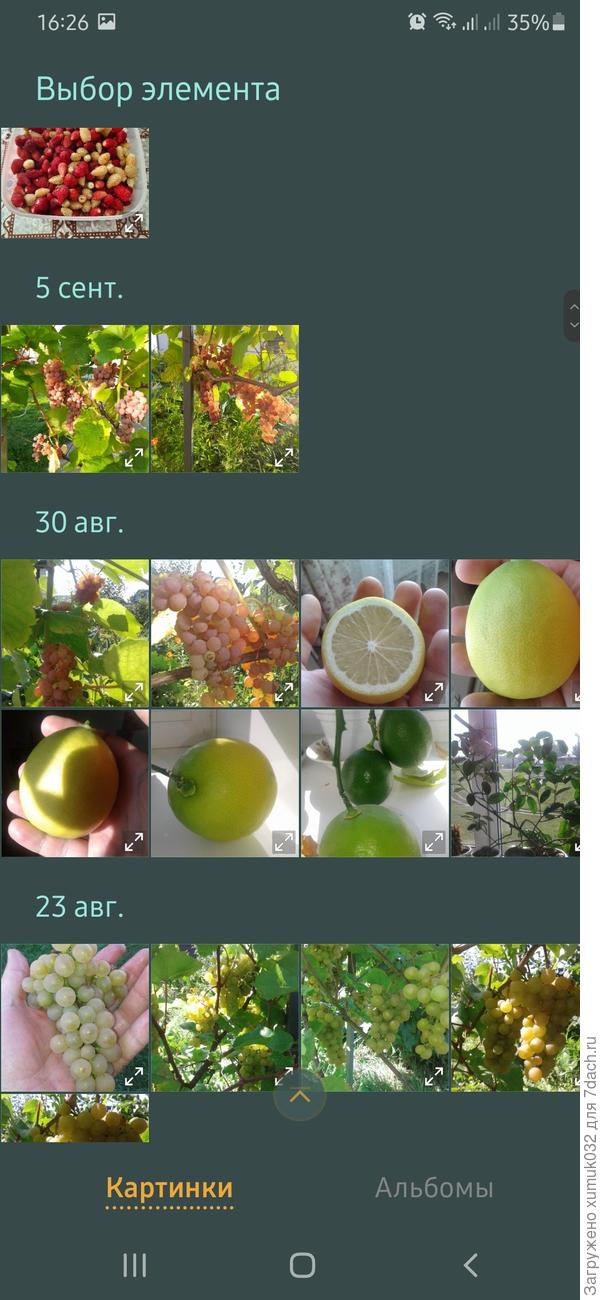
Выбираем, откуда взять фото, выбираем фото и загружаем его.
Добавляем подпись и публикуем комментарий. Всё, готово!
Шаг 1
21 ноября 2020, 16:32
Как на огрызках делать не знаю. Думаю, будет аналогично.
21 ноября 2020, 17:19
Андрей, а на компьютер вы как перекидываете фото?
21 ноября 2020, 19:20
Да аналогично. Функционал полной версии и мобильной особо ж не отличается.
21 ноября 2020, 17:08
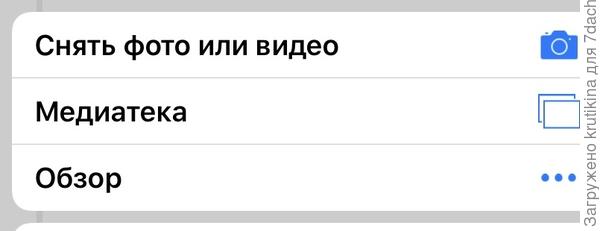
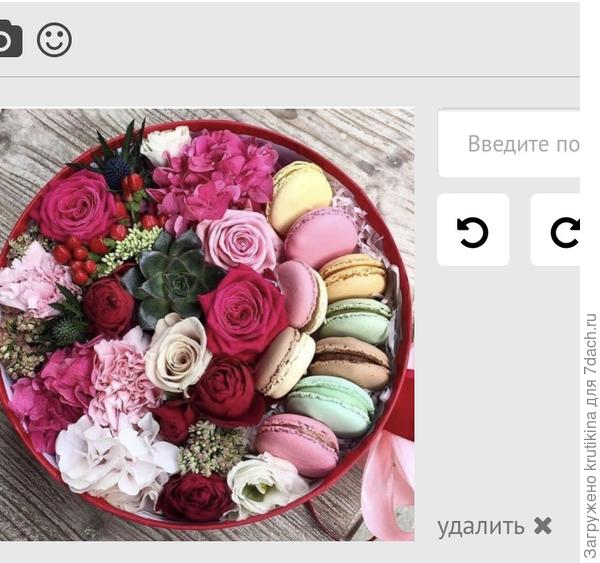
На айфоне, очень просто. Нажимаете значок камера, затем нажимаете « медиатека». Выбираете фото, загружаете и всё.

21 ноября 2020, 17:20
Влада, спасибо! А на компьютер вы как сбрасываете фотографии?
21 ноября 2020, 21:14
1. Скачать программу iTunes на компьютер (под версию Windows, 32- битную, или 64- битную )
2. Установить программу и синхронизировать телефон через кабель.
3. Импортировать фото с телефона.
21 ноября 2020, 17:59
Я по старинке через USB кабель с телефона на комп.
21 ноября 2020, 20:16
Если на комп нужно перекинуть фото с телефона… отправляю на емейл. Можно отправить письмо с фото себе… или на другой адрес (с личного на рабочий… или наоборот) ну а затем загрузить на компе или из входящих или из отправленных писем… в общем, все просто))
21 ноября 2020, 20:16
Я девочкам в чате уже рассказывала, как перекинуть фото с телефона на комп с помощью майл почты. Сейчас быстро по пунктам накидаю.
1. Выбираем нужные снимки на смартфон, отмечаем их. Нажимаем кнопку «поделиться». Выбираем почту. Тут важно, чтобы твой почтовый ящик был установлен как приложение на телефоне. Отправляем эти файлы почтой… себе же!
2. Открываем компьютер. Заходим в свою почту. Вот оно наше письмо самому себе (у меня они вообще в отдельную папку приходят). Открываем, скачиваем.
3. Потом скачанный файл просим «показать в папке». Эту папку «вырезаем».
4. Закрываем браузер. И вставляем папку с файлами в свой комп туда, куда требуется.
Сделав так несколько раз, потом уже всё быстро получатся будет. Таким же образом можно с компа отправлять файлы себе на телефон. Открываем почту на компьютере, начинаем писать письмо себе — выбираем нужные файлы и отправляем. Открываем письмо в приложении телефона, сохраняем все файлы — всё, они в памяти телефона, вставляем в любую соц. сеть!
22 ноября 2020, 19:09
Я так же делаю.
Но сегодня перекинула все напрямую. Подключила телефон к ноуту и скопировала все на ноут.
22 ноября 2020, 03:06
У меня самой себе с некоторых пор письма не отправляются — не знаю почему.
У меня Андроид, как показывает практика, у каждого сматфона немного своя процедура отправки фото во внешнюю среду, в частности, на сайт 7dach (по крайней мере, у Samsung Galaxy и Xiaomi). У Xiaomi выбираю функцию «выбрать из галереи — изображения» (но сначала, конечно, кнопочку с фотоаппаратом под комментарием), потом фото из соответствующей папочки в смартфоне и публикую, используя кнопочку «добавить комментарий».
Перекидываю фотографии на ноутбук через USB кабель от зарядки — выбираю на компьютере «мой компьютер — смартфон» ну и дальше по ветке, в зависимости от того, просто это мои фото, или загруженные, или присланные в whatsapp…
С Xiaomi сложнее, он не показывает сами фото, только в виде «капелек», поэтому стараюсь перекидывать сразу после фотографирования.
22 ноября 2020, 19:13
Что значит, в виде капелек? У меня новый телефон сейчас Ксяоми, всем нормально показывает и на самом телефоне и при открытии его галереи на на компе.
23 ноября 2020, 02:19
Буду перекачивать фото — покажу . У мужа тоже Xiaomi, только другая модель, такая же ерунда при просмотре через мой комп, может, что-то в настройках надо поменять.
22 ноября 2020, 11:50
У меня Xiaomi А2, я фото храню в Google Foto. В Гугл -фото хранятся в хронологическом порядке, можно создавать папки, делиться и пересылать фото электронной почтой или мессенджерами. Все фото Гугл -фото автоматически синхронизируются с моим аккаунтом в Google. В аккаунт Google можно входить с компьютера без кабеля используя свой пароль. Из аккаунта на компе можно фото скачивать, делиться ими, отправлять по электронке, изменять размеры, создавать архив.
22 ноября 2020, 15:46
У меня Huawei, вот там есть отличная функция Huawei Share. Жмешь на кнопочку, включаешь Wi-FI и содержимое телефона как на ладони.
Порой помогает Telegram, установленный и на телефоне и на компе. Открываешь папку Избранное на телефоне и перекидываешь в неё нужные снимки. После открываю Telegram на компьютере, все нужные фотки доступны в указанной папке.
22 ноября 2020, 15:58
Очень легко хранить, а позже скачивать на компьютер или ноутбук используя облачные хранилища. Например Облако Mail.ru или Яндекс.Диск. Если есть регистрация на Яндексе или Mail.ru, то просто открывается на этих почтовых сервисах хранилище, скачивается приложение на телефон и можно копировать и хранить. Имея доступ в интернет, свои фотки можно открыть в любой точке мира. Очень удобно!
23 ноября 2020, 06:27
Мой Xiaomi вообще с домашним компом через кабель не хочет коннектиться, жду, когда фото синхронизирутся с Яндекс диском, скачиваю архив, разархивирую, потом в ACD уменьшаю размер, чтобы выложить на сайт… Вот такая канитель. Если захожу на сайт со смартфона, то проблем нет никаких.
23 ноября 2020, 10:18
Все продвинутые, я по старинке
телефон→ USB → ноут → папка PMHOME→ ф/редактор → любимая папка 7 dach
23 ноября 2020, 11:04
Ага, продвинутые, просто комп у меня древний
23 ноября 2020, 11:06
У меня телефон древнее всех но менять на смарт не хочу.
7 декабря 2020, 03:27
У меня нокия-раскладушка, лет 10 назад б/у покупал, там есть блютуз. Как правило он есть у большинства телефонов, с которых можно хоть как-то фотографировать, нет разве только у самых первых, у которых фото такое, что и не разглядишь ничего.
7 декабря 2020, 03:26
Используйте блютуз. Если не компе его нет, то можно купить адаптер, втыкающийся в юсб, цены точной на эту штуку я не скажу, но примерно в районе 200-1000 рублей (1000 р это конечно, надувательство, но иногда негде больше купить или лень искать).
Эта технология однозначно работает в виндовс ХР и, я так подозреваю, в некоторых предыдущих.
23 ноября 2020, 11:15
Ну нет, после хорошего смартфона на телефон возврата нет, даже не представляю
23 ноября 2020, 11:21
нормально всё интернета хватает в ноуте, а телефон мне нужен как звонилка
23 ноября 2020, 13:28
Всем здравствуйте! Помимо отправки фото с телефона на почту, я частенько загружаю в ВК на телефоне, потом открываю ВК на компе и сохраняю фото на компьютер.
27 ноября 2020, 15:28
А у меня CD-карта. Из телефона вставляю её в комп через спец приспособление и все фото копирую в папку. Иногда из-за трех фоток лень с картой возиться, тогда с телефона отправляю в соц сети-например в контакт, в одноклассники как сообщение подруге или дочке, а иногда пост открываю с фотографиями. Из сообщений можно потом удалить.
Из соц сетей проще переправлять в папку и намного безопаснее для карты-её повредить можно.
7 декабря 2020, 03:23
По моему самый простой способ переброски с телефона на комп, если нет подходящего кабеля — это банальный блютуз.
Гонять через интернет и обратно — это лишний трафик, а в случае телефонного интернета я так подозреваю что он не бесплатен. А блютуз перекидывает бесплатно, просто расстояние ограничено, надо возле компа с телефоном сидеть.
7 декабря 2020, 16:29
Паша, с трафиком проблем никаких-дома Ростелеком, безлимит, оптоволокно. На смартфоне в настройках включена опция «Синхронизация по Wi-Fi». То есть прихожу домой, пока бритьё, мытьё, телефон цепляет «Wi-Fi», автоматически сливает фото на Яндекс-диск. Правда, не всегда это корректно работает, с чем связано, не пойму. А блютуз-адаптер у меня давно есть, не пользуюсь по простой причине-нехватка USB портов, периферия подключена-принтер, сканер, кабель для флэшек, внешний жёсткий диск. Переподтыкивать каждый раз как то влом, ленивый стал…
7 декабря 2020, 19:18
Понятно. Я просто отстал от жизни, в мою бытность сотовый интернет был какой-то очень дорогой, и «безлимит» был весьма условный, как только кончался трафик, он обрубался до крайне медленной, практиески нулевой скорости, и надо было снова платить. Т.е. просмотр какого-нибудь, не знаю, аниме (пара серий) влетал по деньгам рублей в 150.
Телефонные звонки были (да и остались) тоже платные, поэтому я и отошел от этого по максимуму. Если что качаю — то зачем я буду лишний трафик оплачивать, если есть блютуз, а если мне родители звонят на чердак с первого этажа зачем-нибудь — то это делается про бесплатной проводной связи от мини-АТС.
Ну и компьютер у меня б/у ноутбук, там блютуз тупо встроен, его нет нужды докупать отдельный.
Вайфая у меня тупо нет, комп подключен к интернету по банальному проводу, в доме лежит локальная сеть и что у родителей так, что у меня. Т.е. если что-то с компа на другой перекинуть — то по сети, а флешками я очень давно не пользовался.
8 декабря 2020, 17:16
Не люблю лишние провода, поэтому и Вайфай… А флэшки нужны Танюшке для работы с документами дома, порой не успевает на работе.Ну а я обычно фильмы качаю с торрентов, потом сбрасываю на флэшку, люблю перед сном, лёжа в кровати, фильмец посмотреть.