Мастер добавления текста в DaVinci Resolve: пошаговое руководство

Добавление текста в видео — важнейший аспект видеопроизводства. Текст может значительно усилить общее впечатление от видео, будь то для предоставления контекста, подчеркивания какой-либо мысли или просто для направления зрителя.
1. Как добавить текст в DaVinci Resolve?
В DaVinci Resolve у вас есть возможность добавлять текст в различных формах — стандартный текст, анимированный текст, субтитры, титры и т. д. В этом разделе мы расскажем, как легко добавлять стандартный текст в ваши видео.
Шаг 1. Импортируйте видеоклип в DaVinci Resolve
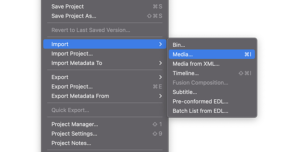
Во-первых, вам необходимо импортировать видеоклип в редактор, прежде чем начинать добавлять текст. Вы можете импортировать медиафайлы следующими тремя способами:
- В верхнем меню выберите «Файл» > «Импортировать файл» > «Медиа». Найдите видео, которое хотите импортировать, и нажмите «Открыть».
- Нажмите CTRL + I, если вы используете Windows, или CMD + I, если вы используете Mac для импорта мультимедиа.
- Либо перетащите видеоклип из Explorer или Finder в DaVinci Resolve.
Шаг 2. Создайте новую временную шкалу
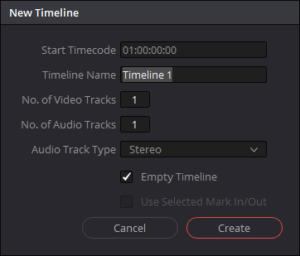
После того как вы импортировали видеоклип, пришло время создать новую временную шкалу, на которую можно добавить текст. Следуй этим шагам:
- Выберите файл в строке меню и выберите «Новая временная шкала».
- Вместо этого вы можете использовать сочетания клавиш CTRL+N (Windows) или CMD+N (Mac), чтобы быстро создать новую временную шкалу.
- Либо щелкните импортированный видеоклип и выберите «Создать новую временную шкалу с использованием выбранных клипов».
Шаг 3. Добавьте стандартный текст в ваше видео
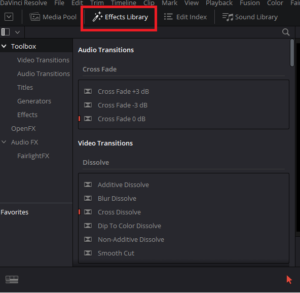
Библиотека эффектов предоставляет различные эффекты, включая текст, которые вы можете использовать для редактирования видео. Выполните следующие простые шаги:
- Переключитесь на панель редактирования в нижней части экрана.
- Перейдите в верхнее меню и выберите «Заголовки» на вкладке «Панель инструментов» в библиотеке эффектов.
- Перетащите текстовый эффект над видеоклипом на временной шкале.
- Выберите текст на временной шкале, и откроется вкладка «Инспектор», где вы сможете редактировать и настраивать текст. Отредактируйте шрифт, стиль шрифта, размер, цвет фона, межстрочный интервал и т. д.
Шаг 4: Сохраните видео

Закончив редактирование видео, вы можете сохранить его на свой компьютер, нажав «Файл» и выбрав «Экспорт».
Помните, что есть и другие способы добавления текста в ваше видео, которые вы можете изучить в библиотеке эффектов, включая 3D-текст, о котором мы расскажем в следующем разделе.
2. Как добавить 3D-текст в DaVinci Resolve
Готовы ли вы поднять свой текст на новый уровень? DaVinci Resolve имеет функцию Fusion, которая позволяет создавать анимированные титры с помощью инструментов 2D и 3D текста. С помощью Fusion вы можете добавлять интересные эффекты, такие как отражения, тени, карты рельефа и даже анимировать отдельные буквы.
Вот как добавить 3D-текст с помощью Fusion:
Шаг 1. Выберите и добавьте объединенный заголовок

Сначала откройте категорию Fusion Titles и выберите пресет из списка. Перетащите его на свою временную шкалу. В этом руководстве мы выберем вариант «3D-титр в рамке».
Шаг 2. Отредактируйте текстовое содержимое

Откройте окно «Инспектор», чтобы получить доступ к элементам управления «Основной текст». Здесь вы можете редактировать текстовое содержимое, шрифт, размер, цвет и интервал. Внося изменения, вы сразу увидите их отражение в синей линии над текстовым слоем.
Вы также можете редактировать другие компоненты заголовка, такие как материал рамки, основной свет, задний свет и элементы управления размытием в движении. Используйте эти элементы управления, чтобы преобразовать предустановку в желаемый вид.
Шаг 3. Настройка с помощью узлов
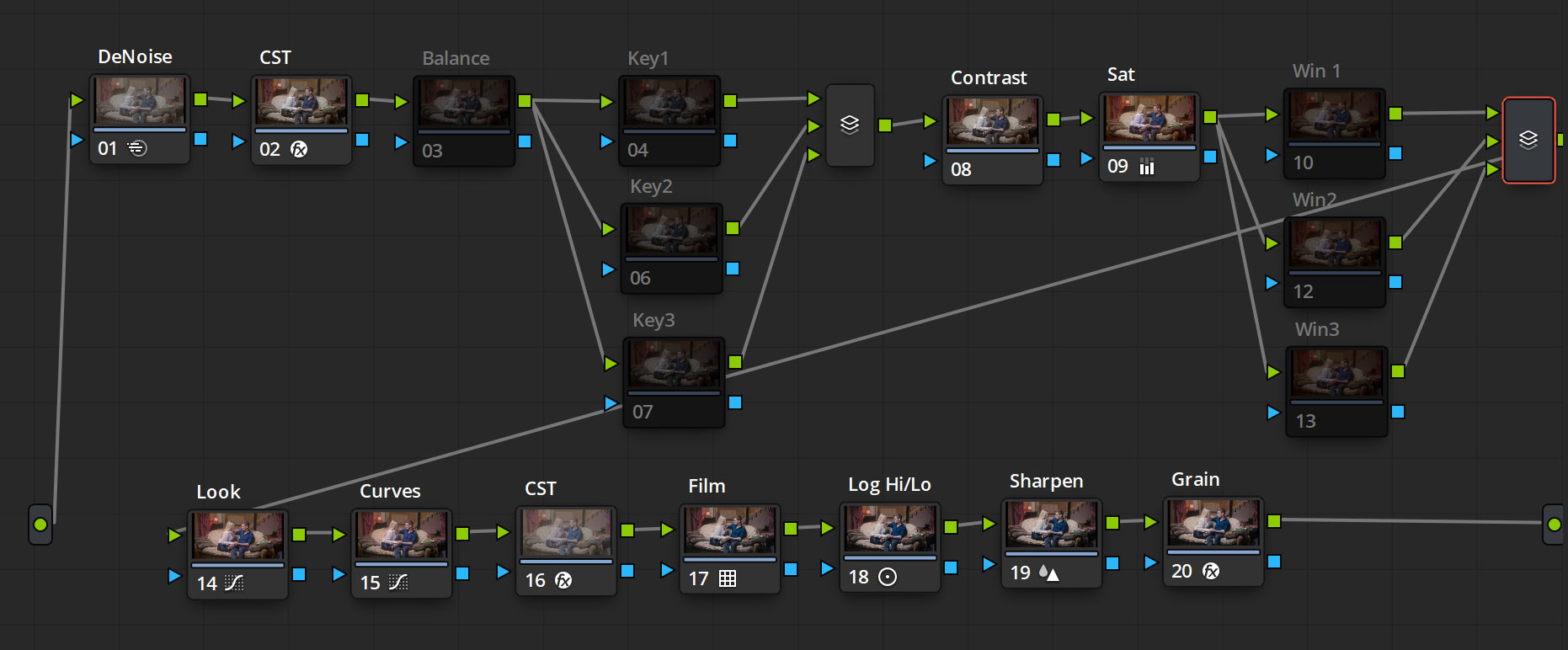
Чтобы сделать ваш заголовок по-настоящему уникальным, вы можете получить доступ к узлам, которые его определяют. Дважды щелкните стек в нижнем окне, чтобы открыть все узлы. Отсюда вы можете вносить различные изменения в 3D-элементы и создавать уникальный внешний вид вашего заголовка.
С помощью функции Fusion в DaVinci Resolve вы можете создавать привлекательные трехмерные текстовые заголовки, которые выделят ваши видео.
Упрощенный метод добавления текста к видео – Filmora
Шаг 1. Импортируйте и добавьте видео на временную шкалу
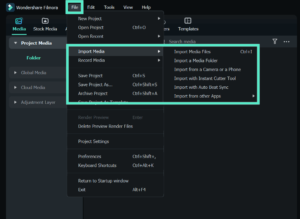
Прежде чем редактировать видео, импортируйте его в медиатеку, чтобы обеспечить безопасность исходных файлов. Перетащите выбранное видео на временную шкалу, чтобы начать добавлять текст и заголовки.
Шаг 2. Примените текстовые шаблоны и введите текст

Выберите «Заголовки» в верхнем меню, чтобы получить доступ к более чем сотне текстовых шаблонов и предустановок, включая пользовательские эффекты титров для особых событий. Предварительно просмотрите эффект каждого из них, дважды щелкнув каждый пресет, прежде чем перетаскивать выбранный вами вариант на временную шкалу. Настраивайте текст, цвета, анимацию и многое другое на панели «Текстовый редактор».
Шаг 3. Расширенные параметры редактирования

Для получения более расширенных возможностей редактирования откройте панель расширенного редактирования текста и настройте эффекты текста и заголовка по своему вкусу. Добавляйте текстовые поля различной формы и настройте заливку, границу и тень текста по своему усмотрению.
Шаг 4. Отрегулируйте положение и продолжительность текста

Легко перемещайте добавленные заголовки по временной шкале и настраивайте время их отображения, перетаскивая миниатюры текста или регулируя продолжительность текстового эффекта. Чтобы удалить заголовок, просто выберите его и нажмите кнопку «Удалить» над временной шкалой.
С помощью этих простых шагов вы можете добавить к своим видео текст и титры профессионального качества с помощью Фильмора .
3. Заключительные мысли
Добавление текста в ваши видео имеет важное значение, поскольку оно помогает передать информацию и сделать ваш контент более увлекательным. В DaVinci Resolve у вас есть ряд возможностей для добавления текста, включая стандартный текст, анимированный текст, субтитры, титры и даже 3D-текст с использованием функции Fusion. Кроме того, Фильмора предлагает упрощенный подход к добавлению текста с более чем сотней текстовых шаблонов и предустановок на выбор. С помощью этих простых шагов вы сможете улучшить качество своих видеороликов, легко добавляя текст и заголовки.
4. Часто задаваемые вопросы о добавлении текста в DaVinci Resolve
✎Как анимировать текст в DaVinci Resolve?
Чтобы анимировать текст в DaVinci Resolve, вы можете использовать ключевые кадры для изменения положения, непрозрачности, поворота или других свойств текста с течением времени. Выберите текстовый клип на временной шкале, затем щелкните панель «Инспектор» и нажмите кнопку «Анимация». Используйте элементы управления ключевыми кадрами для создания и настройки анимации.
❓Могу ли я использовать свои собственные шрифты в DaVinci Resolve?
Да, DaVinci Resolve позволяет импортировать в программу ваши собственные шрифты. Чтобы импортировать шрифт, перейдите на страницу Fusion, выберите пул носителей и щелкните правой кнопкой мыши, чтобы создать новую папку. Перетащите шрифт в папку, затем перезапустите DaVinci Resolve, чтобы использовать шрифт в своем проекте.
✎Как создать сканирование текста или прокрутку титров в DaVinci Resolve?
Чтобы создать сканирование текста или прокрутку титров в DaVinci Resolve, используйте инструмент «Текст+» и анимацию ключевых кадров. Сначала создайте длинный текстовый клип со всеми титрами или текстом, который вы хотите включить. Затем отрегулируйте положение и размер текстового клипа, чтобы он был за пределами экрана. Наконец, используйте ключевые кадры, чтобы анимировать положение текстового клипа с течением времени, создавая эффект прокрутки.
✎Как добавить текстовые эффекты в DaVinci Resolve?
Чтобы добавить текстовые эффекты в DaVinci Resolve, используйте инструмент «Текст+» и применяйте различные эффекты, такие как тень, контур или свечение. Выберите текстовый клип на временной шкале, затем войдите в панель «Инспектор» и нажмите кнопку «Эффекты». Выберите эффект, который хотите применить, затем отрегулируйте настройки по мере необходимости.
Простой учебник | Как добавить текст в DaVinci Resolve 17.16.18
DaVinci Resolve, разработанное Blackmagic Design, представляет собой мощное универсальное программное обеспечение для редактирования, получившее широкое признание ютуберов и голливудских профессионалов. Хотя интерфейс похож на Premiere Pro, DaVinci Resolve — единственное решение для выполнения всех задач с помощью всего одного инструмента, включая редактирование, цветокоррекцию, визуальные эффекты, анимированную графику и постобработку звука. Для новичков, которые только начали использовать этот полезный редактор, вот базовое руководство о том, как добавить текст в DaVinci Resolve 16, 17 и 18 на вашем компьютере. Взгляните и начните полировать свои видео с помощью цветного текста.
Быстрый просмотр:
- Откройте библиотеку эффектов, выберите «Заголовки» и выберите стиль текста.
- Перетащите текст и наложите его над временной шкалой.
- Измените цвет, шрифт, размер и положение в Инспекторе.
Часть 1. Добавление текста в DaVinci Resolve 17.16.18
Независимо от того, есть ли на вашем компьютере DaVinci Resolve 16, 17 или 18, следующее руководство подходит для всех с небольшими различиями в расположении кнопок. После добавления текста в DaVinci Resolve вы можете сделать его более красивым или ярким, настроив его формат или анимировав. Продолжайте нырять, чтобы найти все эти шаги.
DaVinci Resolve: добавьте текст за четыре шага
Шаг 1. Импортировать видеоклип
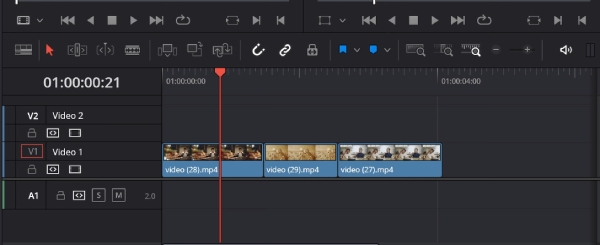
Чтобы добавить текст, импортируйте видеофайл на временную шкалу в DaVinci Resolve. Вы можете импортировать видео, нажав кнопку Файл, Импорт файла , и Медиа последовательно. Затем видео будет в вашем медиапуле. Вы можете перетащить его прямо в раздел временной шкалы, чтобы создать новый.
Шаг 2. Выберите заголовки
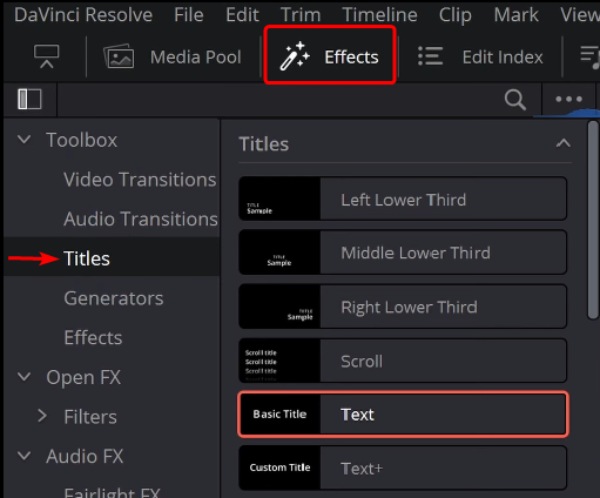
Затем вы должны выбрать предустановку текста. Нажмите на Эффекты кнопку слева и выберите Титулы из Ящик для инструментов . Там вы увидите разные заголовки с разными пресетами. Вы можете просто выбрать основной заголовок и перетащить его на временную шкалу. Поместите заголовок над вашим видео на временной шкале.
Шаг 3. Обрезать длину заголовка
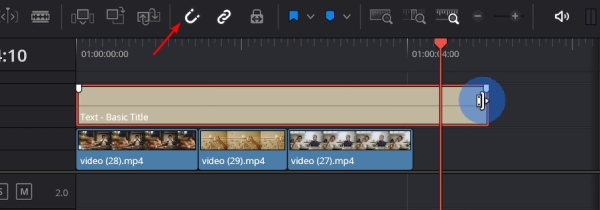
Чтобы обрезать заголовок и сделать его таким же длинным, как длина вашего видео, щелкните инструмент «Привязка» со значком магнита и перетащите конец заголовка. Он будет прикреплен к концу вашего видео и будет такой же длины, как и у вас.
Шаг 4. Введите текст
Нажмите Инспектор выше и прокрутите вниз под видео вкладка Введите текст в пустое место. Затем вы можете изменить шрифт текста, щелкнув значок Семейство шрифтов выпадающий вариант.
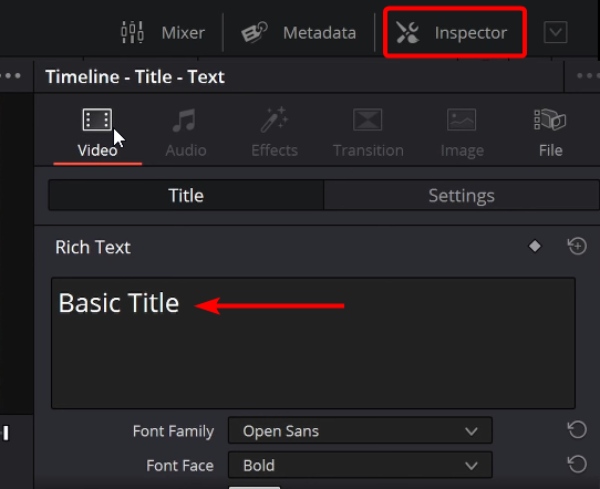
Формат текста: настройка стиля и анимации
После использования DaVinci Resolve для добавить текст к видео, вы можете настроить формат текста, изменить стиль или сделать анимированный текст.
Настройте стиль текста в DaVinci Resolve:
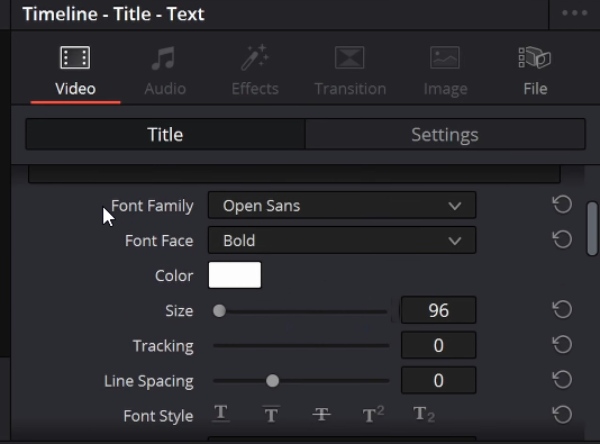
На панели инспектора прокрутите вниз под своим текстом. Существуют различные параметры: Начертание шрифта, Цвет, Размер, Отслеживание, Межстрочный интервал, Стиль шрифта и т. д. Вы всегда можете дважды щелкнуть эти параметры, чтобы сбросить значения. Между тем, если вы перетащите текст на монитор, вы можете напрямую отрегулировать положение.
Сделайте текстовую анимацию в DaVinci Resolve:
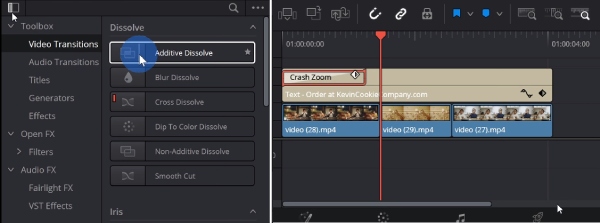
Наличие анимированного текста в вашем видео может сделать его более интересным. Чтобы добавить анимацию, вернитесь на панель «Эффекты» слева и выберите «Видеопереходы» на панели инструментов. Перетащите один из них и поместите на свой текст на временной шкале, чтобы применить эффект. Вы можете изменить продолжительность анимированного эффекта, выравнивание и другие параметры на панели «Инспектор».
Примечание
После настройки видео и текста вы можете использовать DaVinci Resolve для экспорта видео в MP4, AVI или QuickTime.
Часть 2. Решение: почему мои заголовки не отображаются в DaVinci Resolve
Некоторые ситуации могут привести к тому, что заголовки не будут отображаться в DaVinci Resolve; найдите тот, который соответствует вашему ниже, и попробуйте следующие решения, чтобы решить проблему.
Текст не отображается после рендеринга или экспорта
Проверьте трек, который содержит ваш текст. Убедитесь, что он включен, прежде чем экспортировать все видео.
Текст не отображается в окне предварительного просмотра
Вы можете использовать готовый шаблон для добавления текста, но на вашем компьютере недостаточно оперативной памяти. В этом случае необходимо обновить аппаратное оборудование.
Текст находится за видеодорожкой
Щелкните правой кнопкой мыши текстовую дорожку на временной шкале и выберите «Добавить Fusion Clip». Затем выберите фигуру и залейте ее сплошным цветом. Поместите фигуру позади текста. Тогда ваш текст будет виден на видео.
Текст не отображается: мультимедиа отключено
Когда вы видите, что медиа в автономном режиме приводит к тому, что текст не отображается, вы должны заставить DaVinci Resolve визуализировать ваше видео, потребляя при этом несколько ресурсов. Для этого нажмите кнопку «Воспроизведение», а затем «Разрешение временной шкалы прокси». Затем выберите «Половина» или «Четверть».
Часть 3. Быстрая альтернатива добавлению текста в DaVinci Resolve
Помимо добавления текста в DaVinci Resolve, есть еще один более простой инструмент, AnyRec Video Converter, чтобы быстро добавить простой и понятный текст для видео. Самым большим преимуществом добавления текста в конвертер является то, что вам не нужно беспокоиться о формате. Поскольку этот конвертер от AnyRec совместим с более чем 1000 медиаформатов, вы можете экспортировать видео в обычные форматы, такие как MP4, MKV или AVI, для более удобного обмена. При добавлении текста конвертер позволяет выполнять основные операции, такие как изменение цвета/шрифта текста, настройка положения, настройка прозрачности и т. д.

Импортируйте любые видео или аудио файлы для редактирования или преобразования.
Одновременное применение нескольких текстов к видео.
Контролируйте время появления вашего текста в видео.
Экспортируйте видео в исходном или высоком качестве.
Предоставьте различные инструменты редактирования, такие как Trimmer, Rotator, Cropper и т. д.
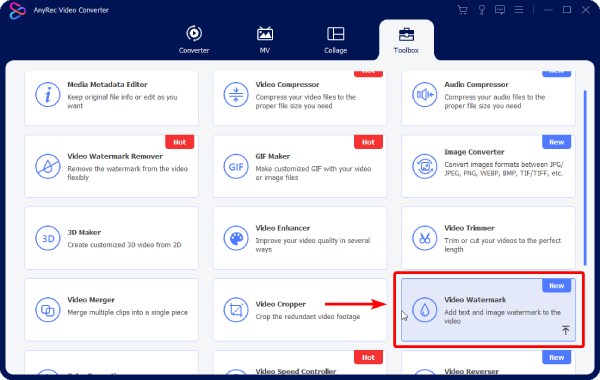
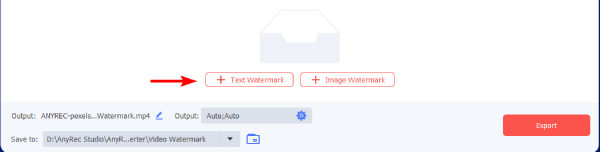
Шаг 1. Установите и запустите конвертер на своем компьютере. Перейдите к панели инструментов и выберите инструмент Video Watermark. Появится окно. Нажмите значок «Плюс», чтобы импортировать видео и добавить текст.
Шаг 2. После импорта видео нажмите кнопку Добавить текстовый водяной знак кнопка для добавления текста. Вы можете продолжать нажимать кнопку, чтобы добавить более одного текста.
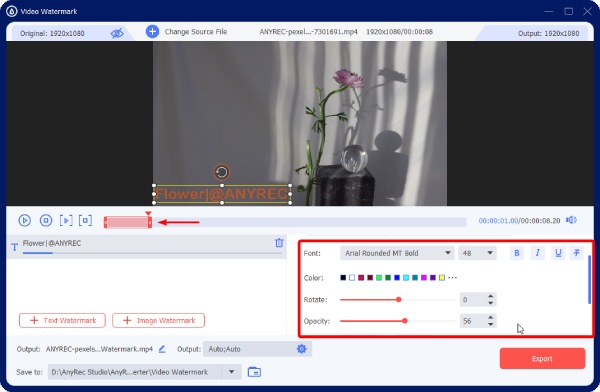
Шаг 3. Введите текст в пустое место. Затем вы можете изменить формат текста с помощью параметров ниже. Например, вы можете изменить шрифт, размер, цвет и прозрачность текста. Между тем, чтобы контролировать продолжительность текста, перетащите временную шкалу, чтобы настроить ее.
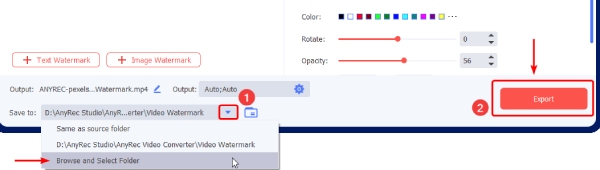
Шаг 4. Далее вы можете сохранить видео. Выберите папку назначения, щелкнув стрелку вниз рядом с Сохранить . Тогда выбирай Просмотр и выбор папки и выберите папку на вашем компьютере. После этого нажмите кнопку «Экспорт», чтобы экспортировать видео с текстом.
Часть 4. Часто задаваемые вопросы о добавлении текста в DaVinci Resolve
- Есть ли в DaVinci Resolve водяной знак? Нет, это не так. Хотя DaVinci Resolve является бесплатным программным обеспечением, на экспортируемом видео нет водяных знаков. Но если вы используете такие функции, как шумоподавление или другие, доступные только для версии Studio, на вашем видео будет водяной знак.
- Безопасен ли DaVinci Resolve? Да, это. Между тем общедоступная бета-версия от DaVinci Resolve также безопасна. Но бета-версия может работать медленно на вашем компьютере.
- Могу ли я добавить субтитры в DaVinci Resolve? Вы можете добавлять субтитры, многократно добавляя текст в DaVinci Resolve, чтобы получился субтитр. Если вам нужен менее трудоемкий способ, вы можете обратиться за помощью к другим генераторам субтитров.
Заключение
Теперь вы должны хорошо знать точные шаги по добавлению текста в DaVinci Resolve. Независимо от того, какую версию DaVinci Resolve вы используете: 16, 17 или 18, описанное выше руководство подходит для всех. Между тем, если вы обнаружите, что текст не отображается после рендеринга видео, вам также помогут приведенные выше решения. Поделитесь этой статьей с друзьями, незнакомыми с работой DaVinci Resolve, и помогите большему количеству людей освоить навыки редактирования видео.
Статьи по Теме
- 2 способа обрезать видео в Premiere с подробными инструкциями и фотографиями
- Откройте для себя 10 лучших рекомендуемых видеоредакторов WebM онлайн/офлайн
- Как добавить аудио в видео через VLC, QuickTime и лучший редактор
- 4 простых способа удалить фоновый шум из видео [все устройства]
Как добавить текст в видео с помощью DaVinci Resolve?

DaVinci Resolve — это профессиональное программное обеспечение для редактирования видео, разработанное компанией Blackmagic Design. Он широко используется в кино, телевидении и рекламной индустрии для цветокоррекции, постпродакшн и видеомонтажа. Программное обеспечение предлагает полный набор инструментов для редактирования, создания визуальных эффектов, графики движения, цветокоррекции и производства звука.
DaVinci Resolve доступен в бесплатной и платной версиях. Бесплатная версия DaVinci Resolve 17 — это мощный инструмент, который предлагает многие функции платной версии, что делает его популярным выбором как для любителей, так и для профессиональных видеоредакторов.
Как использовать DaVinci Resolve?
Вот несколько основных шагов для начала работы с DaVinci Resolve 16, DaVinci Resolve 17 и DaVinci Resolve 18:
- Импортируйте медиафайлы: Начните с импорта медиафайлов в DaVinci Resolve, перейдя на вкладку «Медиа», выбрав папку с медиафайлами и перетащив файлы в медиапул.
- Создайте временную шкалу: Создайте новую временную шкалу, перейдя на вкладку «Временная шкала» и выбрав «Создать новую временную шкалу». Перетащите медиафайлы, с которыми вы хотите работать, на временную шкалу.
- Редактирование: Используйте инструменты редактирования для вырезания, обрезки и перестановки клипов на временной шкале. Также добавьте переходы, эффекты и титры.
- Цветокоррекция: DaVinci Resolve известен своими передовыми инструментами цветокоррекции. Используйте вкладку «Цвет», чтобы настроить цвет, насыщенность и контрастность отснятого материала для создания определенного вида.
- Редактирование аудио: Используйте вкладку «Fairlight» для редактирования и микширования аудио. Регулируйте громкость, добавляйте эффекты и синхронизируйте аудио с видео.
- Экспорт: После завершения редактирования проекта экспортируйте его, нажав на вкладку «Доставить». Выберите желаемый формат вывода и настройки и нажмите «Render» для экспорта проекта.
Как добавить текст в видео с помощью DaVinci Resolve?
Можно добавлять анимированный текст, основной текст и текстовые заголовки, а также редактировать текст в видеоконтенте. Добавление текста в видео является основополагающим во многих областях кинематографа, особенно если вам нужно добавить информацию о продукте или нужны титры для диалогов. Текст в рекламе используется для нижних третей, позволяя зрителям узнать имя и род занятий человека, когда он появляется на экране.
Вот как добавить текст в видео с помощью DaVinci Resolve шаг за шагом:
Шаг 1. Импорт видеоклипа в DaVinci Resolve
В DaVinci Resolve существует три способа импорта медиафайлов:
- В верхнем меню выберите Файл > Импорт файла > Медиа. Найдите папку, в которой находятся ваши клипы, и нажмите кнопку Открыть.
- Импортируйте носитель с помощью CTRL+I в Windows или CMD+I на Mac.
- Третий способ импортировать видео или папку — перетащить ее из окна Проводника или Finder и закинуть видеоклип в DaVinci Resolve.
Шаг 2. Создание новой временной шкалы в DaVinci Resolve
Вам нужно создать новую временную шкалу, чтобы добавить только что импортированный клип. Во-первых, убедитесь, что вы переключили свой вид на страницу редактирования с помощью значков внизу. Как обычно в DaVinci Resolve, существуют различные способы создания новой временной шкалы.
- В строке меню выберите Файл и выберите Новая временная шкала. Во всплывающем окне выберите настройки, например, Start Timecode, измените имя Timeline, выберите количество аудио- и видеодорожек и тип звуковой дорожки.
- Если вы предпочитаете работать с ярлыками, вызовите окно Create New Timeline с помощью CTRL+N или CMD+N.
- Также создайте временную шкалу из медиапула, щелкнув правой кнопкой мыши клип, который мы импортировали, и выбрав Create New Timeline Using Selected Clips.
- Перетаскивание клипа в область Временной шкалы также приведет к созданию новой Временной шкалы из видеоклипа.
Шаг 3. Добавление текста с помощью панели эффектов
В DaVinci Resolve есть множество эффектов, позволяющих включать текст. В DaVinci Resolve существует четыре различных типа текстов: Титры, титры Fusion, 3D-текст и субтитры.
- Если вы не видите панель управления эффектами, перейдите на вкладку Библиотека эффектов в верхнем левом меню.
- Выберите Панель инструментов > Титры.
- Имеется множество опций, разделенных на три категории: Титры, категория Fusion Titles и Субтитры.
- Чтобы добавить эффект, перетащите его на Временную шкалу над видеоклипом.

Как добавить субтитры в DaVinci Resolve?
DaVinci Resolve предлагает простой способ создания субтитров для наших видео. С этой опцией вам не придется создавать текстовый эффект для каждой строки диалога в ваших видео. Если вы хотите добавить субтитры на иностранном языке или использовать их в качестве титров для видеоурока, выполните следующие действия, чтобы добавить текст в видео.
В разделе «Заголовки» выберите один из предустановленных заголовков, которые будут отображаться слева, посередине или справа, заголовки прокрутки и два типа простого текста.
Шаг 1. Создание дорожки субтитров
- Убедитесь, что вы находитесь на вкладке Edit, нажав на нее в нижнем меню.
- Перейдите в Библиотеку эффектов > Панель инструментов > Титры.
- Прокрутите вниз до конца, чтобы найти категорию субтитров.
- Перетащите его на Временную шкалу, чтобы создать новую дорожку под названием «Субтитры».
- Создайте новую дорожку субтитров на Временной шкале, щелкнув правой кнопкой мыши на области дорожки и выбрав в выпадающем меню пункт Добавить дорожку субтитров.
Шаг 2. Добавить субтитры
- Щелкните правой кнопкой мыши на области дорожки субтитров на Временной шкале и выберите в выпадающем меню пункт Добавить субтитры.
- Новый субтитр будет создан там, где мы оставили головку воспроизведения.
Шаг 3. Редактирование субтитров
- Выберите новый клип субтитров и откройте инспектор для редактирования дорожки субтитров.
- На вкладке Caption настройте длительность.
- Далее у нас есть текстовое поле для написания субтитров, которые мы хотим, чтобы зрители прочитали.
- Последний вариант — создать новый субтитр в Инспекторе и перейти к предыдущему или следующему субтитру для редактирования.
Как добавить 3D-текст в DaVinci Resolve?
3D-текст позволяет создать большую глубину благодаря оси Z. Это форма текста с тремя измерениями, показывающая более определенный текст, который «наполнен» цветами и изображениями. В нем есть и другие эффекты, такие как отражение молнии и падающие тени.
Шаг 1. Создайте последовательность узлов
- Переключитесь на страницу Fusion в нижнем меню.
- Ниже элементов управления проигрывателем находятся опции добавления всех узлов, разделенных полосой на секции.
- Чтобы добавить эти узлы, щелкните и перетащите их в рабочую область узлов.
Шаг 2. Активировать зрителей
Выберите узел Текст 3D. Внизу появляются два маленьких кружочка, выберите один из них, чтобы отобразить текст на первом экране.
Шаг 3. Редактирование 3D-текста
- Дважды щелкните узел Text 3D, чтобы открыть инспектор.
- На первой вкладке можно написать нужный текст и изменить шрифт, цвет и размер. Глубина экструзии добавляет необходимый 3D-эффект.
Шаг 4. Добавление анимации к текстам в DaVinci Resolve
Если вы выбрали базовый заголовок, следует анимировать тексты, чтобы придать приятный штрих вашему видео. Можно добавлять переходы и ключевые кадры.
- Выберите текстовый клип и перейдите в меню Эффекты > Инструменты > Переходы видео.
- Выберите понравившийся переход и перетащите его в начало текстового клипа.
Работа с текстом в DaVinci Resolve

DaVinci Resolve — это мощное программное обеспечение для видеомонтажа и цветокоррекции, которое также предлагает возможности работы с текстом. В этой статье мы рассмотрим, как работать с текстом в DaVinci Resolve и какие инструменты и функции доступны для создания эффективных и стильных текстовых элементов в вашем видео проекте.
Добавление текстового слоя:
Для добавления текста в DaVinci Resolve откройте ваш проект и перейдите на вкладку «Edit» (Редактирование). Щелкните правой кнопкой мыши на таймлайне и выберите «Add Text» (Добавить текст) из контекстного меню. Вы увидите текстовый слой на вашей таймлайне.
Настройка текстового слоя:
После добавления текстового слоя вы можете настроить его параметры и внешний вид. Выделите текстовый слой на таймлайне и перейдите на вкладку «Inspector» (Инспектор) справа от окна. Здесь вы можете изменить шрифт, размер, выравнивание, цвет и другие атрибуты текста. Вы также можете применить различные эффекты и стили к тексту, чтобы добавить ему уникальный вид.
Анимация текста:
DaVinci Resolve предлагает множество инструментов для создания анимации текста. Вы можете добавить движение к тексту, изменить его положение, масштабирование, поворот и другие параметры. Чтобы создать анимацию текста, выделите текстовый слой на таймлайне и перейдите на вкладку «Inspector». В разделе «Transform» (Трансформация) вы можете настроить параметры анимации, такие как позиция, размер, поворот и прозрачность. Вы также можете использовать ключевые кадры (keyframes) для создания плавного перехода между различными состояниями текста.
Текстовые эффекты:
DaVinci Resolve предлагает различные текстовые эффекты, которые могут придать вашему тексту уникальный стиль и внешний вид. На вкладке «Inspector» вы найдете раздел «Text» (Текст), где вы можете выбрать из множества эффектов, таких как тени, обводки, размытие и другие. Применение этих эффектов может значительно улучшить визуальное воздействие вашего текста.
Текстовые шаблоны:
DaVinci Resolve также предлагает библиотеку готовых текстовых шаблонов, которые можно использовать для быстрого и удобного создания стильного текста. Шаблоны содержат заранее настроенные параметры текста и эффектов, которые можно легко применить к своему проекту. Выберите подходящий шаблон, настройте текст и параметры под свои нужды, и вставьте его в свой проект. Это отличный способ сэкономить время и добавить профессиональный вид ваших текстовых элементов.
Работа с масками и трекингом:
DaVinci Resolve также предоставляет возможность работать с масками и трекингом, что позволяет создавать более сложные эффекты и анимацию для текста. Маски позволяют ограничить область отображения текста или применить эффекты только к определенным частям текста. Трекинг позволяет автоматически отслеживать движение объекта или камеры и применять анимацию к тексту в соответствии с этим движением. Эти функции расширяют возможности работы с текстом и позволяют создавать более динамичные и интересные эффекты.
Импорт и экспорт текста:
DaVinci Resolve обеспечивает удобный импорт и экспорт текста, что упрощает работу с текстовыми элементами в проекте. Вы можете импортировать текстовые файлы в различных форматах, таких как TXT или RTF, и использовать их в качестве текстового содержимого в вашем проекте. Вы также можете экспортировать текстовые слои или весь текст из вашего проекта для дальнейшей обработки или использования в других приложениях.
В заключение, работа с текстом в DaVinci Resolve предлагает множество возможностей для создания стильных и эффективных текстовых элементов в ваших видео проектах. Благодаря широкому спектру инструментов и функций, вы можете создавать анимированный текст, применять различные эффекты, настраивать внешний вид и взаимодействовать с другими элементами вашего проекта. Это позволяет вам добавлять профессиональный и креативный вид вашим видео и подчеркивать важные сообщения или информацию с помощью текста.