Как подключить роутер к ноутбуку?
В процессе настройки роутера, или после настройки, когда уже все работает, часто возникает необходимость подключить роутер к ноутбуку. Чтобы на ноутбуке был доступ к интернету, и была возможность зайти в настройки маршрутизатора, если это необходимо.
Это статья для новичков. Покажу, как соединить роутер с ноутбуком без кабеля (по Wi-Fi) и через сетевой кабель. Получается, что есть как минимум два способа, с помощью которых можно соединить эти два устройства.
Есть один момент. Мы подключаем не роутер к ноутбуку, а ноутбук к роутеру. Да, разницы как бы нет, но так будет более правильно. Дело в том, что маршрутизатор, это самостоятельное устройство. А все устройства, которые к нему подключаются, являются клиентами. Что такое роутер, я уже рассказывал.
И так, два варианта:
- Без провода, по Wi-Fi. Так как практически в каждом ноутбуке есть встроенный Wi-Fi модуль, а роутер раздает Wi-Fi сеть, то большинство подключаются к интернету именно «по воздуху». Так намного удобнее.
- Через кабель. Бывают разные ситуации. Может Wi-Fi на ноутбуке не работает, на роутере отключена беспроводная сеть, какие-то неполадки, низкая скорость и т. д. В таком случае, можно соединить роутер с ноутбуком с помощью сетевого кабеля. Но на новых моделях ноутбуков (в основном ультрабуков) уже нет встроенного LAN порта. Обычно, он идет как переходник в комплекте.
Сразу даю ответ, чтобы в дальнейшем не возникли вопросы типа «вы показали на примере TP-Link, а с моим роутером ASUS как все сделать?» – без разницы какого производителя у вас маршрутизатор (TP-Link, Netis, ASUS, D-Link, ZyXEL, Tenda и т. д.) . Он может раздавать интернет по кабелю и по Wi-Fi. Только если это обычный маршрутизатор, а не какой-то мобильный, или модем без Wi-Fi.
Подключаем ноутбук к роутеру без провода
Ничего сложного в этом нет. Просто не редко оказывается, что Wi-Fi на ноутбуке не настроен. Чаще всего не установлен драйвер, который нужен для работы Wi-Fi модуля, или сам адаптер отключен.
Сначала я покажу, как установить подключение по беспроводной сети, а после этого рассмотрим возможные проблемы. Оставлю ссылки на инструкции с решениями.
На примере Windows 10. Нажмите на иконку подключения, которая находится на панели уведомлений. Выберите свою сеть и нажмите «Подключиться».

Если есть защищена, то нужно ввести пароль. Если вы пароль еще не меняли, настраиваете новый роутер, то пароль скорее всего указан на наклейке снизу самого роутера. Может быть подписан как PIN, или Password. Вводим пароль и подключаемся.

Если пароль ввели правильно, и все хорошо, то ноутбук будет подключен к роутеру по Wi-Fi сети.

Все, можно пользоваться.
Как подключиться к Wi-Fi в Windows 7, и решить некоторые проблемы с подключением, я писал здесь.
Самые популярные проблемы и ошибки:
- Чаще всего, на ноутбуке вообще нет беспроводной сети. Нет настроек, адаптера, кнопок и т. д. О решении этой проблемы в Windows 7 я писал в статье на ноутбуке нет беспроводного сетевого соединения Wi-Fi (там же есть ссылка на инструкцию по установке драйвера) , а если у вас Windows 10, то сморите статью как включить Wi-Fi в Windows 10, когда нет кнопки Wi-Fi.
- Если Wi-Fi сеть есть, но компьютер не видит сети, и красный значок возле иконки беспроводной сети, то смотрите статью Windows 10 не видит Wi-Fi сети. Как правило, в других версиях Windows решение такое же – нужно запустить службу автонастройки WLAN.
- Не работает Wi-Fi на ноутбуке. Что делать?
- В некоторых случаях, после подключения к сети статус «Без доступа к интернету» (ограничено) . О решении проблемы в Windows 10 я писал здесь.
- DNS-сервер не отвечает в Windows – исправляем проблему с DNS.
- И решение, когда не открываются сайты в браузере. При этом, интернет вроде как работает (нормальный статус подключения) .
Как подключиться без кабелей мы разобрались. Если какие-то моменты касательно подключения к маршрутизатору по беспроводной сети остались непонятны, то задавайте вопросы в комментариях.
Как соединить роутер с ноутбуком с помощью кабеля?
Этот способ подключения еще намного проще, чем в случае с Wi-Fi.
В идеале, интернет на ноутбуке должен заработать сразу и автоматически после подключения сетевого кабеля. Только роутер у вас должен быть настроен и раздавать интернет. Если вы только устанавливаете его, и хотите подключиться к нему для настройки, то доступа к интернету может не быть. Но это нормально, так как роутер еще не настроен, а для доступа к настройкам (веб-интерфейсу) интернет не нужен. Достаточно просто подключиться.
Кабель нужной длины можно купить, изготовить сетевой кабель своими руками, или использовать тот, который как правило кладут в коробку с маршрутизатором. Просто подключаем один конец кабеля в LAN порт роутера (может быть подписан «Домашняя сеть») , а второй конец в LAN порт на ноутбуке. Если его нет, то используем USB-LAN переходник. А если такого переходника тоже нет, то придется купить. Например, TP-LINK UE300.

Сразу после подключения интернет на ноутбуке должен работать.

Решения некоторых проблем с подключением я собрал в статье не работает интернет на компьютере по кабелю от Wi-Fi роутера.

22

80322

Сергей

Разные советы для Windows
Как подключить Wi-Fi роутер к компьютеру через сетевой кабель?

Эта статья расскажет, как подключить компьютер к роутеру через кабель. Казалось бы, это сделать несложно. Но на этом пути иногда встречаются проблемы. Как сделать так, чтобы все быстро заработало, расскажем дальше.
Зачем использовать проводное подключение?
Необходимость в проводном подключении к роутеру возникает в следующих случаях:
- в ПК отсутствует Wi-Fi модуль;
- сетевой адаптер сломан;
- при настройке маршрутизатора;
- при обновлении прошивки;
- когда скорость Wi-Fi соединения недостаточна.
Скорости работы может не хватать, например, если происходит обработка видео по локальной сети, работа с файлами из сетевого хранилища. Wi-Fi сеть может быть загружена работой беспроводной системы видеонаблюдения. Если ПК или ноутбук находится недалеко от маршрутизатора, а Wi-Fi сеть активно используют другие устройства или пользователи, то проводное соединение будет хорошим решением.
Подключение
Если не хочется читать, посмотрите следующее видео:
Чтобы подключить ноутбук или ПК к роутеру необходим шнур, иначе называемый патч-кордом. Как правило, он поставляется вместе с маршрутизатором. Если такого кабеля нет или его длины недостаточно, патч-корд следует приобрести в магазине.
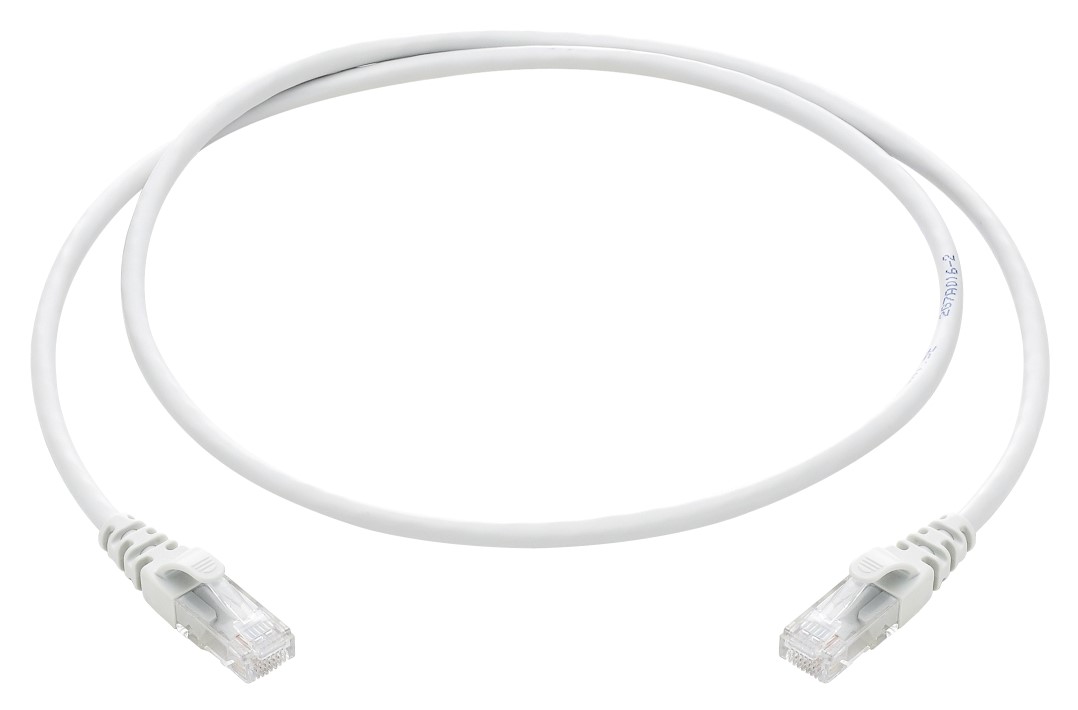
Лучше покупать готовые шнуры, изготовленные заводским способом. При их изготовлении используется специальный, нежесткий кабель, который можно многократно гнуть без опасения повредить проводник.
Готовые патч-корды бывают до 10 метров длиной. Если же подключение происходит на большом удалении, то в компьютерном магазине или в компании, занимающейся сетевыми технологиями, могут изготовить кабель необходимой длины. Самостоятельно без специального инструмента сделать такой провод затруднительно.
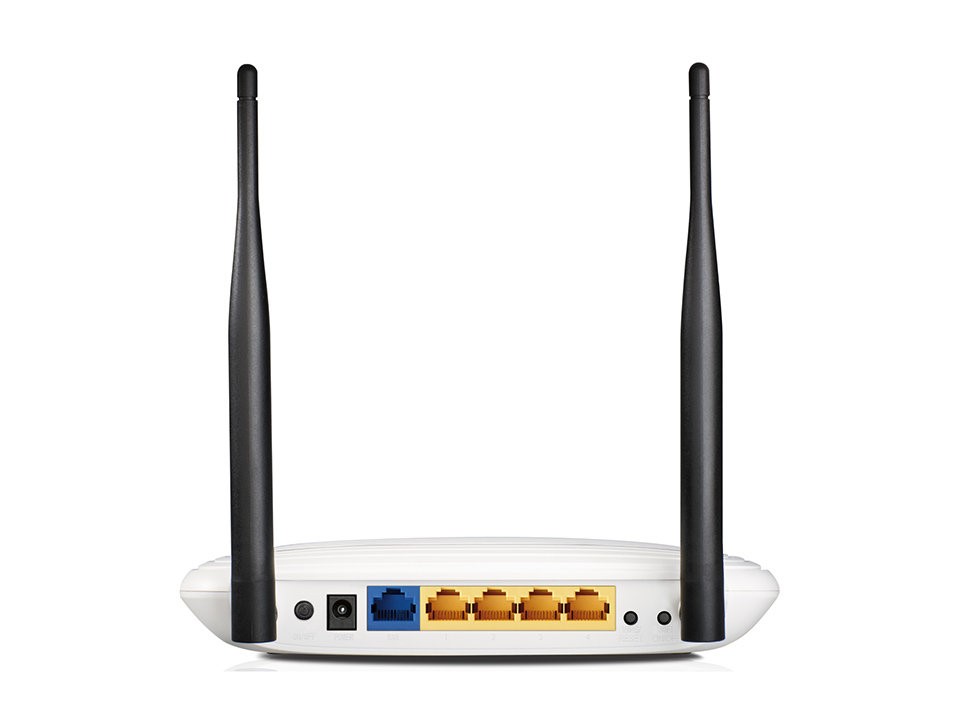
Чтобы подключить ноутбук или ПК, один конец сетевого кабеля соедините с портом LAN на роутере. Обычно таких разъемов четыре, но может быть один, может быть больше четырех. Это зависит от модели маршрутизатора. Можно подключаться к любому свободному порту, не обязательно к первому.
Второй конец патч-корда подсоедините к сетевому разъему в компьютере или ноутбуке. Если в ноутбуках сетевой разъем, как правило, интегрирован на материнской плате, то не во всех современных компьютерах он есть. Если разъем отсутствует, то придется приобретать специальный адаптер, подключаемый по USB.
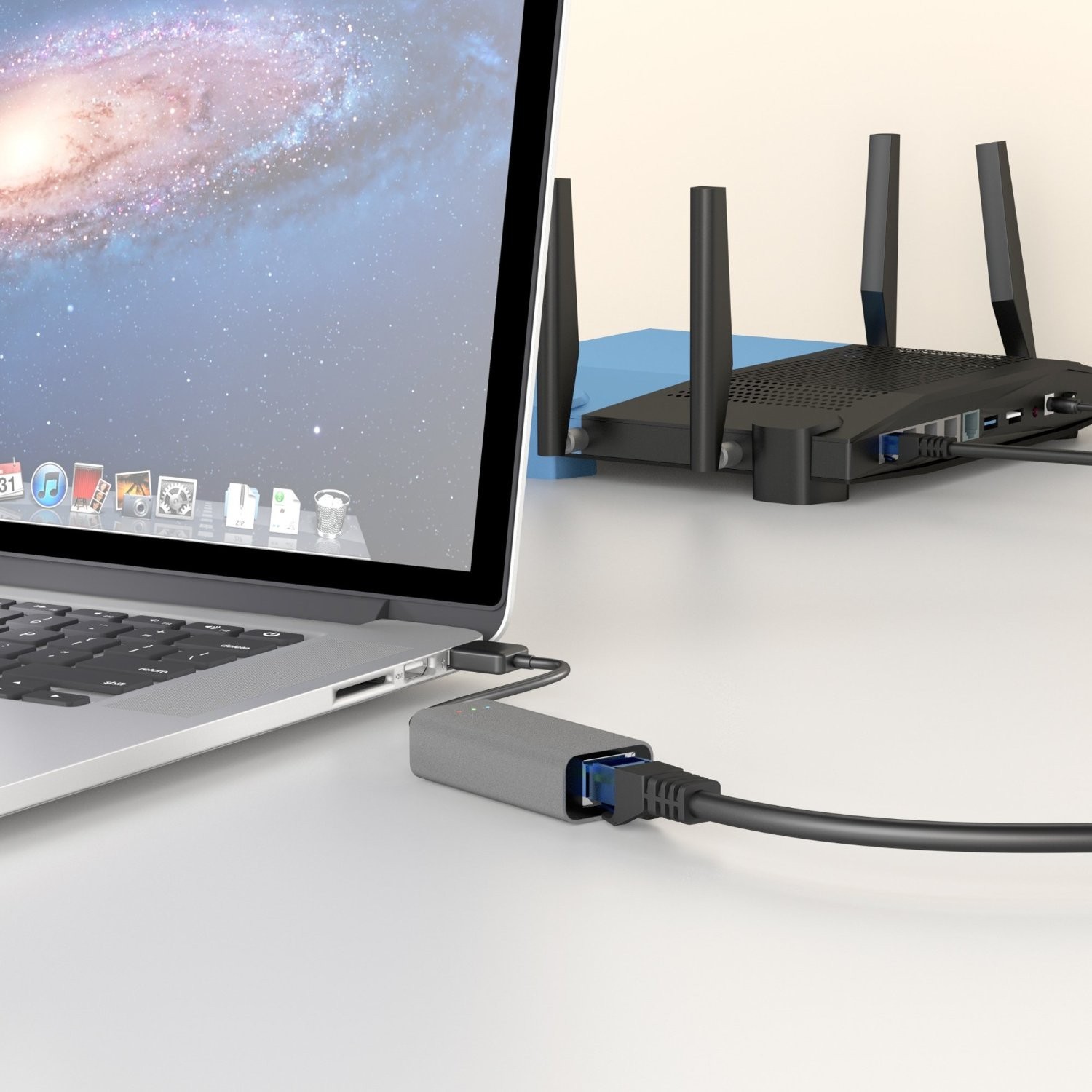
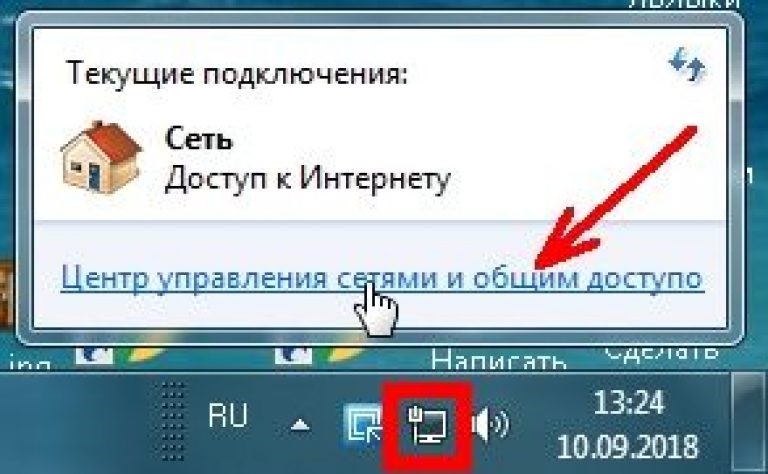
Собственно, на этом физическое подключение к интернету через роутер и заканчивается. Если провод для подключения компьютера к роутеру не поврежден, на последнем начнет мигать светодиод, соответствующий подключенному порту. Если к WAN порту маршрутизатора подключен кабель провайдера, а сам роутер правильно настроен, то компьютер автоматически получит доступ в интернет. Об этом будет сигнализировать соответствующий значок на панели задач в правом нижнем углу экрана.
Проблемы, которые могут возникнуть при подключении
При проводном подключении к роутеру могут возникнуть проблемы двух видов – отсутствие физического подключения и неправильные настройки оборудования. Рассмотрим подробней, как преодолеть возможные трудности.
Нет соединения компьютера с роутером
Если на значке сетевого подключения на панели в правом нижнем углу экрана значится красный крестик, а после подключения патч-корда от маршрутизатора к компу он не пропадает, то это значит, что не удалось установить физическое соединение.
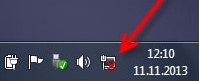
Прежде всего нужно убедиться, что коннекторы на концах шнура до конца вставлены в разъемы на роутере и компьютере. Вставлять коннекторы нужно до легкого щелчка. Так они плотно фиксируются в разъемах. Можно попробовать вставить кабель в другой LAN разъем маршрутизатора или другой сетевой разъем на ПК, если он есть.
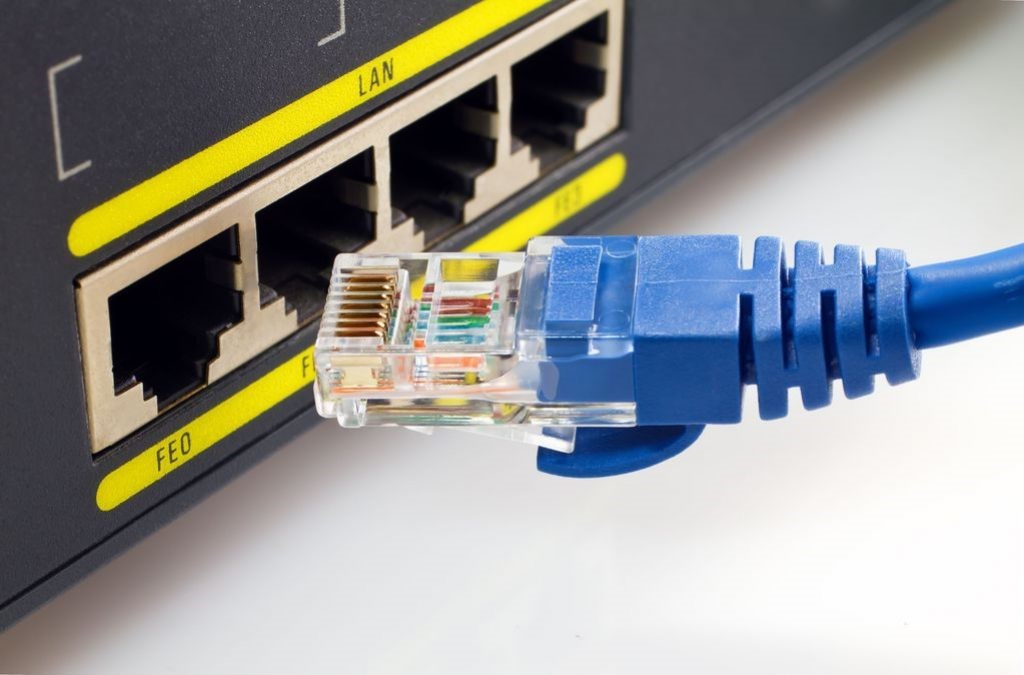
Если коннекторы плотно вставлены в разъемы, а соединения по-прежнему нет, нужно проверить исправен ли кабель. Он может быть перегнут или пережат, что влечет за собой разрыв проводника под оболочкой. Возможно неправильно обжаты коннекторы.
Проще всего убедиться, что проблема не в кабеле – это заменить его на заведомо работающий шнур!
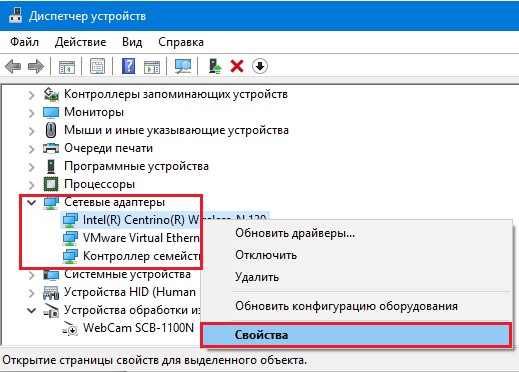
Если ничего не помогает и подключение отсутствует, следует проверить подключен ли сетевой адаптер в операционной системе ПК. В Диспетчере устройств в Windows нужно найти «Сетевые адаптеры» и убедиться, что устройство работает нормально. Если есть какие-то проблемы, то нажатием правой клавиши мыши вызывается меню. Там следует выбрать нужный пункт – или просто включить адаптер, если он отключен, или переустановить драйвер.
Соединение без доступа к интернету
Посмотрите видео с инструкциями, которые помогут получить доступ к Интернету через роутер:
Самая часто встречающаяся проблема – это отсутствие подключения компьютера к интернету через роутер. Об этом сигнализирует восклицательный знак в желтом треугольнике на значке сетевого подключения в правом нижнем углу экрана. Причин этого может быть масса – от неправильных настроек роутера до банального отключения интернета за неуплату.
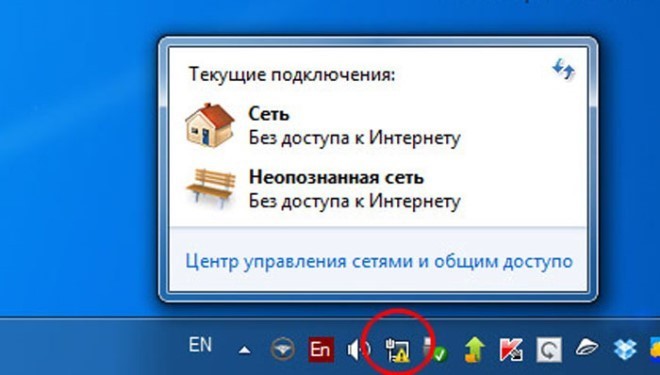
Чтобы локализовать проблему, нужно проверить, работает ли интернет на других устройствах, подключенных к этому маршрутизатору по Wi-Fi, например, смартфон. Если с роутером все в порядке, значит проблема – в настройках компьютера. Очень часто неправильно прописаны IP адреса.
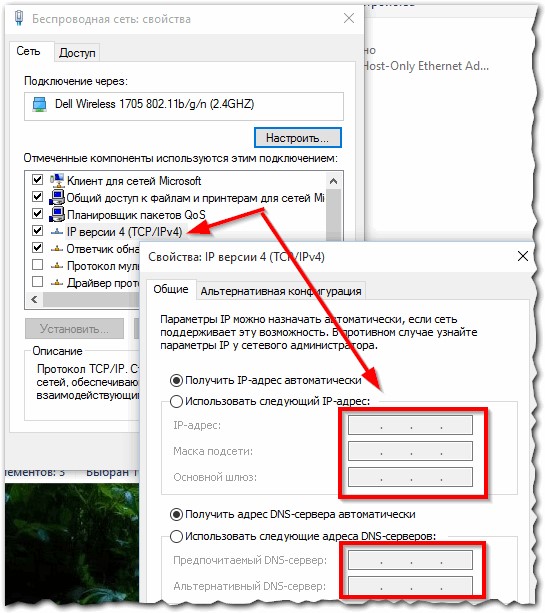
Для того, чтобы поправить настройки в «Панели управления» следует найти раздел «Сеть и Интернет», там в «Сетевых подключениях» вызвать контекстное меню нажатием правой кнопки мыши на пункте «Подключение по локальной сети». Потом следует перейти в подменю «Свойства», там выбрать «Протокол интернета версии 4» и опять выбрать «Свойства». Здесь нужно выбрать опцию автоматического получения адресов IP и DNS.
Подключить компьютер или ноутбук к роутеру несложно. При возникновении проблем, их можно преодолеть самостоятельно, если четко следовать правильным рекомендациям. Если статья была полезна, напишите в комментариях. Если что-то не получилось или есть вопросы, также можно смело написать в онлайн-чат или комментарии! Спасибо за внимание!
Подключение ноутбука к роутеру через кабель
Учтите, что подключить роутер к ноутбуку через кабель можно только при наличии соответствующего разъема на лэптопе. Он есть практически во всех моделях, однако в современных ультрабуках или трансформерах может отсутствовать ввиду особенностей конструкции. Уточните наличие порта заранее, просмотрев спецификацию приобретенного устройства.
Если вы еще не подключили сам роутер к сети, сделайте это, поскольку функционировать такое оборудование будет только когда поступает сигнал от провайдера. Главная задача — обеспечить нормальное соединение с оптоволокном, что чаще всего осуществляется буквально в пару простых действий. Для более детального раскрытия данной темы читайте материал по ссылке ниже.
Шаг 1: Поиск LAN-кабеля
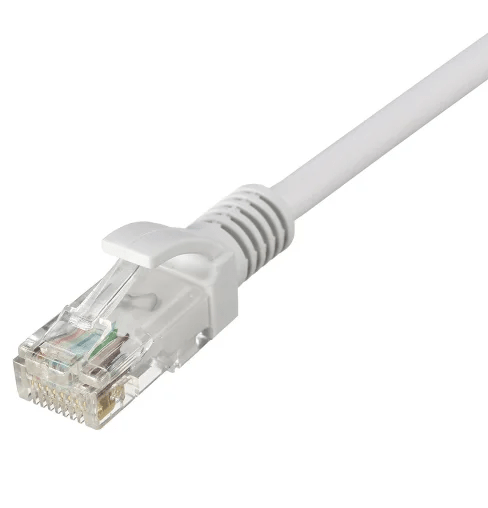
Соединение маршрутизатора с лэптопом производится при помощи LAN-кабеля (RJ-45), имеющего с двух сторон одинаковый разъем. Обычно он идет в комплекте с самим сетевым оборудованием, однако иногда может отсутствовать или его длины недостаточно для того, чтобы подключить ноутбук. В таком случае потребуется приобрести кабель отдельно в любом удобном магазине электроники.
Шаг 2: Подключение кабеля к роутеру
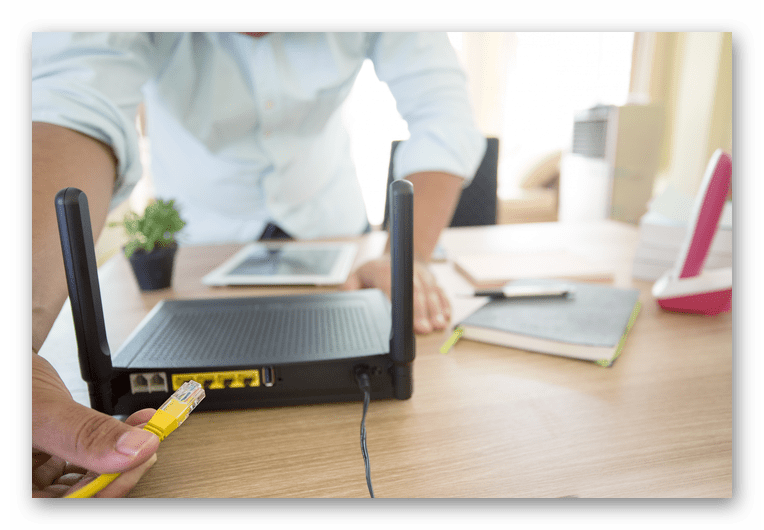
Следующий этап — подключение приобретенного кабеля к маршрутизатору. Для этого обратите внимание на его заднюю панель, где располагается сразу несколько одинаковых портов. Обычно они отмечены желтым цветом и имеют надпись «LAN», поэтому в поиске подходящего не должно возникнуть никаких проблем. Правильно вставьте кабель в порт до появления характерного щелчка. Если локальная сеть в дальнейшем будет настраиваться через веб-интерфейс роутера, заранее запомните, к порту с каким номером вы подсоединили кабель.
Шаг 3: Подключение кабеля к ноутбуку
Осталось только подключить вторую сторону этого же кабеля к ноутбуку, отыскав на боковой панели соответствующий порт. Найти его будет несложно, так как по форме он отличается от других. При соединении тоже прозвучит щелчок. Если разъем защищен заглушкой, аккуратно снимите ее и только потом осуществляйте подключение.
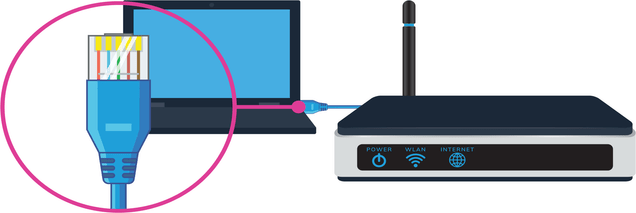
Об успешном соединении уведомит соответствующий индикатор, отображающийся на панели задач в операционной системе. Если роутер уже был настроен, доступ к сети появится сразу же, а в противном случае всплывет уведомление «Неопознанная сеть» или «Подключено, без доступа к сети».

Шаг 4: Настройка роутера
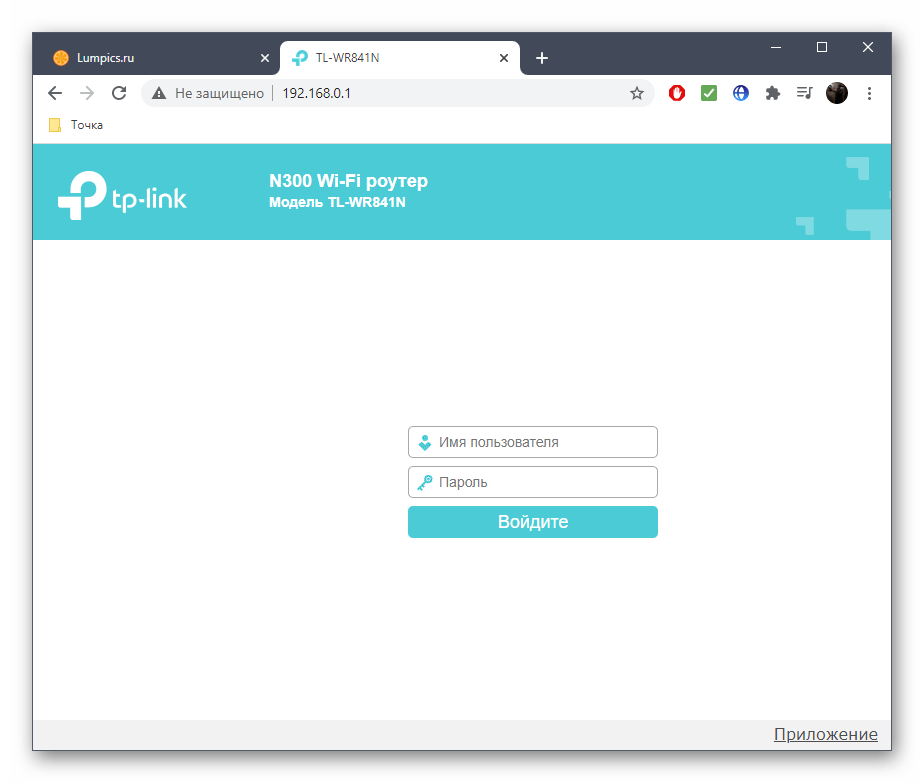
Изменение параметров маршрутизатора производится только по необходимости или из-за личных желаний пользователей, например, когда нужно изменить настройки контроля доступа, локальной сети или других функций работы сетевого оборудования. Для этого предлагаем воспользоваться поиском по нашему сайту, введя там модель используемого роутера. Так вы сможете найти подходящую развернутую инструкцию и с ее помощью выполнить любые действия, связанные с конфигурированием устройства.
Шаг 5: Параметры операционной системы
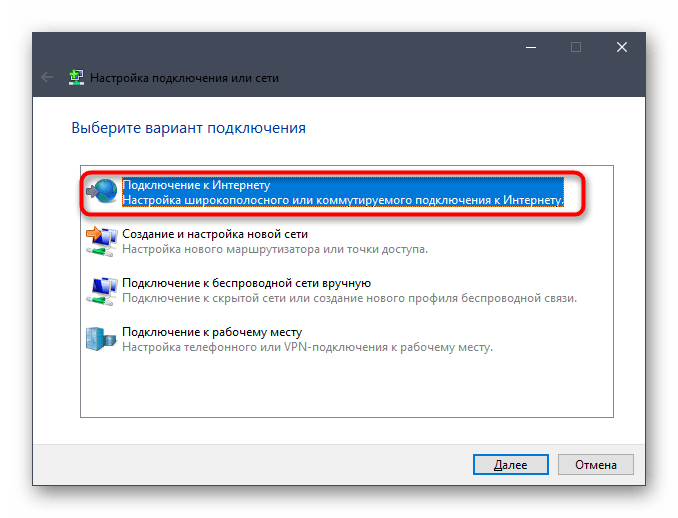
Завершим инструкцию параметрами операционной системы, которые можно использовать в обход веб-интерфейса маршрутизатора или дополнительно, что зависит непосредственно от типа подключения и сложившейся ситуации. Если провайдер порекомендовал выполнить конфигурирование Windows или вы так решили для себя, ознакомьтесь с руководством по ссылке ниже, в котором рассказано все о данной операции.
Решение возможных проблем
Если интернет работает на других устройствах, подключенных к этому же маршрутизатору через Wi-Fi или такой же кабель локальной сети, но при этом отсутствует на целевом ноутбуке, возможно, возникли программные конфликты или сбились конкретные настройки. Тогда потребуется воспользоваться отдельной статьей от другого нашего автора, чтобы оперативно отыскать причину и избавиться от сложившейся трудности.
Как ноутбук подключить к роутеру
Беспроводные варианты подключения все активнее замещают привычные нам решения. Это логично, так как подключение с помощью точки раздачи “по воздуху” возможно на довольно большом расстоянии, но при этом не исключает и возможность родного подключения с помощью сетевого кабеля. Сегодня мы постараемся рассказать, как к ноутбуку подключить роутер двумя различными способами, какие проблемы при этом могут возникнуть, и дадим еще несколько небольших советов.
- Важно разместить устройство так, чтобы оно не отделялось от комнаты, где будет располагаться ноутбук, несущей стеной. После включаем и ждем, пока устройство загрузится.
- Открываем любой браузер, который у вас есть, и вписываем в строку сверху 192.168.0.1; или, если ничего не происходит, меняем нолик на единичку.
- Далее просто логинимся при помощи значений admin в оба поля.
- В настройках слева следуем по цепочке Network-Lan.
- Вкладку Lan настраиваем так, как показано на скриншоте – выбираем значение «Dynamic IP» и после «Save».
- Далее нам нужно разобраться уже именно в том, как подключить ноутбук к wi-fi.
- Теперь мы имеем возможность соединится с сетью – для этого включаем на нашем ноутбуке адаптер. Важно, что на некоторых моделях присутствует отдельная кнопка включения, на других же нужно нажать комбинацию из клавиш [FN]+клавиша со специальным значком.
- Когда адаптер будет включен, то внизу – в области уведомлений – появится соответствующий значок, обозначающий беспроводную сеть. Вам нужно нажать на него и подождать, пока определится доступное подключение.
- Как только оно покажется в списке, нажимаем дважды и ждем подключения.
- Не забываем про пароль. На точке раздачи есть специальный код допуска и он обязательно запрашивается при входе. Найти его можно на коробке из-под устройства или непосредственно на нем самом. После ввода необходимой комбинации вас пустит в сеть.
На случай, если ничего не произошло, стоит проверить, на правильном языке ли вы вводите пароль и не нажат случайно ли [Caps Lock].
Это, собственно, и есть вся инструкция, как подключить ноутбук к вайфаю через роутер. Возможно, после описанных манипуляций потребуется еще и некоторая настройка уже непосредственно точки раздачи.
Ну а сейчас мы поговорим о запасном варианте, который подразумевает уже прямое подключение.
Используем кабель
Если вдруг по определенной причине вы не имеете возможности сделать подключение «по воздуху», всегда есть запасной вариант с подключением через специальный шнур. Именно для этого случая мы и расскажем, как подключить роутер к ноутбуку через сетевой кабель.
Для подобного подключения у вас должен быть уже обжатый шнур; главное, чтобы он был не короче, чем требуется.
- Вставляем кабель в одно из LAN гнезд любой стороной.
- Далее просто включаем второй в аналогичное гнездо на компьютере и ждем соединения.
- Может случиться, что ничего не произойдет – в этом случае, скорее всего, необходим драйвер для сетевого оборудования.
- С устройства, которое имеет доступ в сеть, посещаем сайт производителя и ищем там свою модель. После в драйверах ищем тот, который касается LAN.
- Устанавливаем то, что скачали, и не забываем о перезагрузке.
Проблемы, которые обычно возникают подключении
Если у вас не идет соединение, то в первую очередь просто перезагружаем оба устройства, а также проверяем, правильно ли на роутере все было подключено.
В случае если сеть даже не показалась, проблема наверняка в роутере. Когда сеть видна, но именно определенный ноутбук не хочет подключаться, проблема в его адаптере.
Соответственно, нужно попробовать сбросить настройки в первом случае и обновить драйвера – во втором.
Также проблема, когда подключение ноутбука к интернету через роутер не идет, может возникать при окислении контактов на адаптере или когда его просто забыли подключить после очистки от пыли.
Мы искренне надеемся, что благодаря нашей короткой и несложной инструкции вы разобрались, как подключить роутер к ноутбуку через Wi-Fi с помощью сетевого кабеля или без, и теперь сможете повторить это самостоятельно, а также – при необходимости -устранить возможные ошибки.
Как подключить маршрутизатор к компьютеру: Видео

Работаю частным компьютерным мастером. Профессионально занимаюсь ремонтом компьютеров более 12 лет, как любитель с 90-х годов.
Два года проработал руководителем сервисного центра, специализирующегося на подключении абонентов к интернету и компьютерной помощи.
Рекомендуем почитать:
- Как подключить 3G\\4G модем к Wi-Fi роутеру
- Как подключить ноутбук к телевизору через беспроводное соединение Wi-Fi
- Как подключиться к роутеру: пошаговая инструкция
- Как наладить удаленное подключение к роутеру через интернет
Поделитесь материалом в соц сетях: