Что это Power Limit в MSI Afterburner
В программе MSI Afterburner доступно множество параметров управления ГП. А именно: Core Voltage, Temp Limit, Core & Memory Clock, Power Limit и Fan Speed. Все они позволяют тонко настраивать производительность видеокарты: выполнить андервольтринг или разогнать её.
Эта статья расскажет, что это такое Power Limit в MSI Afterburner. По умолчанию он сразу доступен к изменению. Нужен для качественного разгона видеокарты с помощью MSI Afterburner. Ну или в процессе профессионального андервольтинга характеристик ГП.
Что такое Power Limit
В характеристиках видеокарты можно посмотреть её заявленную потребляемую мощность. Энергопотребление графического процессора указывается в значении Ватт. Чем выше показатель TDP, тем больше энергии расходуется графическим адаптером в полной нагрузке.
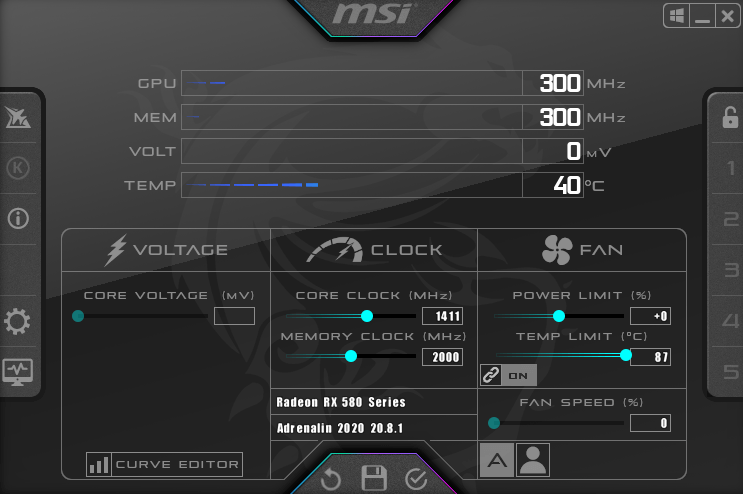
В описании самого ПО указывается: параметр регулирует предел энергопотребления ведущего графического процессора, если технология управления энергопотребления адаптером поддерживается (Power Limit переводится как Предел Энергопотребления).
Для его изменения можно перетянуть ползунок в нужное положение или воспользоваться клавишами управления курсором для постройки предела. В принципе кликнув по соседнему полю ввода, можно ввести нужное значение предела энергопотребления с клавиатуры.
Зачем нужен Power Limit
Сценарии использования: как упоминалось ранее, в соответствии со своими заявленными характеристиками графического процессора может занижать рабочие частоты. Без изменения параметра Power Limit не получится кардинально повлиять на производительность ГП.
С его помощью можно увеличить или уменьшить максимальное энергопотребление видеокарты. Рост потребления видеокартой стоит ожидать при её разгоне. В случае андервольтинга можно получить снижение производительности, температур и шумов.
Не секрет, что работа видеокарты при низких температурах приводит к большему сроку её службы. Можно снизить нагрузку ГП и путём ограничения количества ФПС в играх Windows 10. Рекомендуем новичкам самостоятельно не изменять значение Power Limit и Core Voltage.
Программное обеспечение MSI Afterburner используется для управления видеокартами. К счастью, компания MSI не сделала привязку только к своим комплектующим, что встречается часто. Программа отлично работает с графическими процессорами других производителей.
Power Limit (%) используется для тонкого изменения предела энергопотребления. Достаточно увеличить или снизить значение просто перетянув ползунок. Повышение предела нужно для разгона видеокарты. А уменьшение — для снижения рабочих температур и потребления.
Как работает Power Limit в MSI Afterburner?
MSI Afterburner позволяет управлять характеристиками видеокарты. Power Limit, Temp. Limit, Core Voltage часто заблокированы (последний – всегда). Разберёмся, что они значат, по какой причине не активны по умолчанию. Расскажем, как разблокировать Power Limit, если он не активен и настроить параметр.
Что такое Power Limit в MSI Afterburner
Название параметра переводится как «Предел энергопотребления» – регулирует расход электрической энергии, потребляемой видеокартой. Касается основного видеочипа, но, если в настройках включить синхронизацию, значение применяется к остальным составляющим системы (например, если у вас ферма для получения криптовалюты, игровой компьютер с парой графических ускорителей).
К сведению. О параметре Core Voltage можно почитать в другом материале.
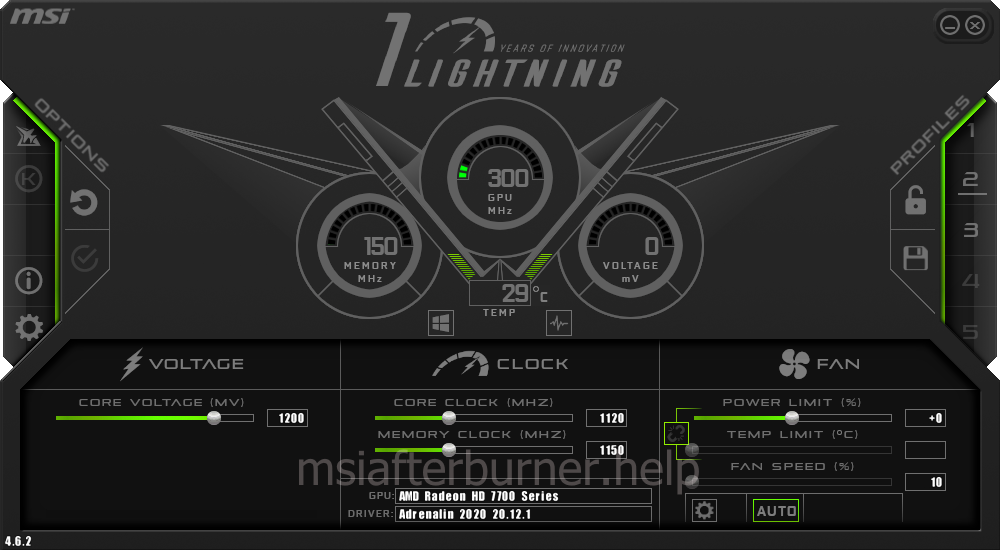
От потребляемой мощности зависит тепловыделение чипа. Во-первых, при повышении мощности питания увеличивается температура силовых элементов видеокарты, причем по кривой, близкой к экспоненте. Поэтому охлаждение должно справляться с отводом, рассеиванием этой тепловой энергии. Во-вторых, мощности блока питания некоторых систем (купленных без запаса) может не хватать при работе видеокарты с повышенным термопакетом.
Важно. При разгоне следите за температурой устройства, позаботьтесь о качестве и исправности охлаждения (работа без посторонних звуков, отсутствие пыли).
Встречаются мнения, что Power Limit практически не влияет на энергопотребление видео-ускорителя, а определяет момент включения механизма его защиты – троттлинг , пропуск тактов. А для управления электропитанием есть ползунок Core Voltage. Но, последний управляет лишь подачей постоянного напряжения на ядро видеокарты.
Пароль на архивы: 2255
Что делает Power Limit в MSI Afterburner
Разработчик приложения не объясняет значения и принципы работы Power Limit. Эксперименты и опыт пользователей показывают, что при превышении параметра активируется тротлинг – видеокарта сбрасывает турбо-частоты до номинальных (иногда опускаются ниже) с целью защиты от термических повреждений. Потребляемый ток, соответственно и мощность, снижаются.
Как Power Limit связан с Temp Limit
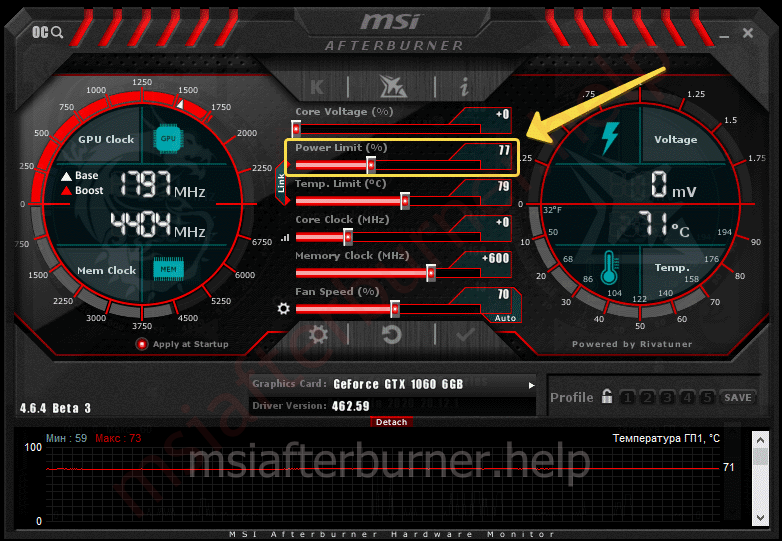
Limit указывает пиковую температуру графического чипа при условии поддержания технологии видеокартой. Когда термодатчик показывает, что температура видеоядра достигла установленного предела, контроллер начинает сбрасывать тактовую частоту с целью опустить температуру чипа ниже указанного в Temp Limit значения.
Примите к сведению. Работа функции зависит от охлаждения, настроек вентилятора.
Что делать, если Power Limit и Temp Limit заблокированы
Параметры управления температурой и электропитанием (значит и тепловыделением) в приложении MSI Afterburner могут быть заблокированными по разным причинам. Чаще всего видеокарта несовместима с соответствующими технологиями, установлены старые драйверы.
Сначала перезагрузите компьютер, если после инсталляции Афтербернер не перезапускали систему. Далее обновите графический драйвер, скачав установщик с официального сайта (не через Центр обновления Windows).
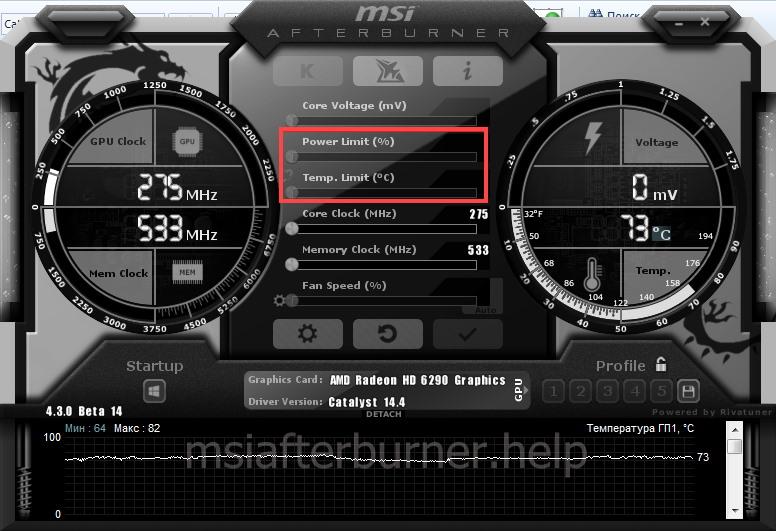
Если ничего не помогло, дело в BIOS видеокарты, он не поддерживает управление температурой и мощностью. Изредка выходом становится обновление прошивки графического адаптера.
Вопросы и ответы

Разогнал 100 500 видеокарт и знаю толк в оптимальных настройках параметров. Можете задавать свои вопросы, помогу.
Задать вопрос
Если что-то не получается, а Google с Яндексом не дают ответа, спрашивайте в комментариях. Не забывайте указывать модель видеокарты.
Вопрос эксперту
Если все время держать параметр на максимуме, как это отразится на работе видеокарты?
Устанавливать максимальное значение не рекомендуется, особенно при использовании штатного охлаждения. Скорее всего, оно не справится с интенсивным тепловыделением, и видеокарта выйдет из строя из-за термических повреждений. Полностью полагаться на встроенные механизмы защиты от перегрева тоже не стоит.
Говорят, что если менять этот параметр, то видеокарта быстро выйдет из строя, так ли это?
В этом есть доля истины. При работе на повышенных частотах, напряжениях, токах и при температуре, близкой к пиковой, физические характеристики электронных компонентов быстрее изменяются, они выходят из строя. С учётом срока службы видеокарты (3-5 лет) она морально устареет, чем выйдет из строя из-за ускоренного износа.
Что такое Power Limit видеокарты и почему он важен

С параметром Power Limit видеокарты начинающий пользователь обычно сталкивается, занявшись ее разгоном и установив популярную утилиту MSI Afterburner, или используя возможности настройки и разгона в новых видеодрайверах NVIDIA и AMD. Давайте разберемся, что означает этот параметр, как и зачем его регулировать и почему он так важен при разгоне видеокарты.

Почему производители ограничивают энергопотребление видеокарт?
Видеокарты, как и любой другой электронный компьютерный компонент, потребляют электроэнергию при своей работе. А по уровню энергопотребления в игровом ПК обычно лидируют, оставляя далеко позади процессоры, модули ОЗУ или накопители. Еще на заре развития видеокарт производители перешли на цифровое управление их питанием и с помощью точных датчиков современные видеокарты способны дозировать уровень своего энергопотребления с точностью до ватта.

Регулируя параметры напряжения питания и частоты графического процессора и видеопамяти в соответствии с заложенным в BIOS алгоритмом, видеокарта пытается удержать максимальную частоту и производительность, не выходя за пределы максимально допустимого энергопотребления, которое обычно можно узнать из параметров TDP и TGP.
Параметр TDP видеокарт расшифровывается как Thermal Design Power или требования к теплоотводу, схож с TDP процессоров, но не отражает реального энергопотребления устройства, а показывает максимальное количество тепла, которое должна рассеять система охлаждения видеокарты.

Параметр TGP, расшифровываемый как Total Graphics Power, указывает суммарное энергопотребление графического процессора, печатной платы и видеопамяти и наиболее близок к реальному энергопотреблению видеокарты. Чем выше энергопотребление видеокарты, тем более качественной системой питания она должна быть оснащена, резко повышаются с его ростом и требования к системе охлаждения видеокарты.

Это выливается не только в рост цены устройства, но и в повышенные требования к блоку питания пользователя, поэтому энергопотребление приходится строго ограничивать. Чтобы видеокарта не превысила расчетное энергопотребление, и нужен параметр Power Limit или «лимит энергопотребления», называемый еще «предел энергопотребления».
Как только современная видеокарта достигает лимита энергопотребления, механизм буста снижает частоту видеоядра и его напряжение, удерживая заданное в BIOS и драйвере видеокарты энергопотребление.
Как определить лимит энергопотребления?

Определить лимит энергопотребления поможет популярная бесплатная утилита GPU-Z от разработчика TechPowerUp, которой пользуются как оверклокеры, так и компьютерные энтузиасты. GPU-Z имеет интерфейс на английском языке, но всплывающие подсказки переведены на русский. Запустив утилиту, надо перейти на вкладку «Advanced», где в подразделе «General» мы увидим информацию о текущем, минимальном и максимальном параметре Power Limit в процентах, а также о диапазоне его ручной регулировки «Adjustment Range».

Выбрав пункт «AMD» или «Nvidia BIOS» в подразделе «Advanced» можно увидеть лимит энергопотребления в более привычных и понятных нам ваттах.

Вот так эти параметры выглядят у видеокарты GeForce GT 1030.
Еще одна полезная функция утилиты GPU-Z — подробный мониторинг всех датчиков видеокарты во вкладке «Sensors», по которым мы можем понять, «уперлась» ли видеокарта в лимит энергопотребления под нагрузкой. Показатели в графе «PerfCap Reason» означают следующее: Idle — лимит использования GPU, vRel и vOp — лимит по допустимому и рабочему напряжению, Thrm — лимит по температуре, а Pwr — интересующий нас лимит по энергопотреблению, отображаемый зеленым цветом.

Почему Power Limit важен и почему производители завязали на него разгон видеокарт?

Параметр Power Limit стал неразрывно связан с разгоном видеокарт, ведь при разгоне неизбежно растет энергопотребление, особенно, если производится повышение напряжения на видеочипе. И если вы хотите добиться серьезного прироста производительности, то параметр Power Limit стоит увеличить. Но нужно учитывать несколько нюансов.
Следует принимать во внимание специфику настройки Power Limit не только на разных семействах видеокарт, но и на конкретных экземплярах. К примеру, видеокарты NVIDIA последних поколений не позволяют повышать напряжение на видеочипе, и даже в разгоне «аппетит» младших и средних моделей вырастет не очень сильно.

При этом производители во многих моделях, особенно OC — OverClock-версиях, уже заложили расширенный Power Limit по умолчанию. Например, у видеокарты ASUS ROG Strix GeForce RTX 3060 Ti Power Limit по умолчанию составляет 240 ватт с возможностью увеличения до 325 ватт. Для видеокарты с параметром TGP, равным 200 ватт, этого более чем достаточно даже для экстремального разгона, ведь судя по обзорам, эта модель даже в версии ОС с повышенными частотами в среднем потребляет 229 ватта в играх.

На старших, более мощных моделях видеокарт, например, GeForce RTX 3070 и выше, Power Limit уже может становиться одним из главных ограничивающих факторов производительности даже без разгона. Его увеличение дает прирост производительности, но важно учитывать, что растет и температура видеокарты вместе с энергопотреблением.
Некоторые модели видеокарт еще сильнее откликаются на увеличение Power Limit в сочетании с разгоном, заметно повышая производительность. Например, экстремальное увеличение Power Limit на внушительные 95 % у Radeon RX 5700 XT позволило этой видеокарте в некоторых тестах обогнать разогнанную GeForce RTX 2070 Super и вплотную приблизиться к GeForce RTX 2080.

Тесты, проведенные редактором известного сайта Tom’s Hardware, показали еще и заметное увеличение энергопотребления видеокарты, работающей в таком режиме. Это чревато риском выхода ее из строя, поэтому заниматься разгоном производительных видеокарт стоит с большой осторожностью. Нужно взвесить, стоит ли полученный прирост производительности такого роста энергопотребления, температур и системы питания видеокарты, работающей на пределе возможностей.

Все больше опытных пользователей, наоборот, готовы пожертвовать некоторой долей производительности видеокарты, получив за это более тихую работу с небольшим нагревом. Проще всего добиться этого регулировкой параметра Power Limit в сторону уменьшения, достигая баланса между низким энергопотреблением и невысокими температурами с приемлемой производительностью.
Особенно полезна такая регулировка будет в игровых ноутбуках, пользователи которых массово жалуются на то, что их видеокарты работают в жестком температурном режиме с постоянно включающемся механизмом троттлинга. Уменьшение Power Limit в этом случае может дать более стабильную кадровую частоту без рывков, пусть и с меньшим средним FPS. Снизится и температура устройства, что положительно скажется на сроке его службы, это особенно важно в наше время дефицита и высоких цен на видеокарты и игровые ноутбуки.

Часто применяется уменьшение параметра Power Limit в майнинге, например, криптовалюты Ethereum, когда, чтобы добиться максимальной энергоэффективности видеокарт и повысить доход, лимит уменьшают до минимума. Но стоит учитывать, что самых впечатляющих результатов снижения энергопотребления и температур видеокарты как в играх, так и в майнинге можно добиться, используя заметно более сложный для новичка андервольтинг через регулировку зависимости частот и напряжений.
Можно ли изменить Power Limit конкретной модели в большую или меньшую сторону?

Производители дают возможность не только мониторить Power Limit, но и регулировать его. Регулировка параметра Power Limit индивидуальна для каждой модели видеокарты и может быть как заблокирована полностью, так и только на повышение в бюджетных или ноутбучных видеокартах с простой системой питания и слабой системой охлаждения, не рассчитанных на разгон устройства.
А максимальный диапазон регулировки Power Limit обычно встречается на игровых и оверклокерских моделях видеокарт с усиленной системой питания, рассчитанной на серьезный разгон, и массивной системой охлаждения, способной отвести лишнее тепло, не допуская перегрева.

С помощью утилиты GPU-Z, упомянутой в начале статьи, мы уже научились смотреть доступный диапазон регулировок Power Limit для конкретной модели видеокарты. Произвести регулировку поможет утилита MSI Afterburner, ставшая универсальным средством разгона и настройки видеокарт, а также способная регулировать лимиты на большинстве существующих моделей. После ее установки и запуска в главном окне появится ползунок Power Limit, показывающий значение в процентах, перемещая который можно увеличить или уменьшить его значение.

По умолчанию ползунок Power Limit связан с ползунком «Temp. Limit», который используется для ограничения максимально допустимой температуры видеочипа, а рассинхронизировать их можно, кликнув по иконке цепи между ними. После регулировки нужно нажать кнопку «Применить» в виде галочки, а получившиеся параметры можно сохранить в профиль, который будет загружаться при старте Windows.
Еще более удобный способ регулировки Power Limit, доступный для видеокарт последних поколений, появился в драйверах Nvidia с установленной утилитой GeForce Experience. Достаточно включить в настройках «Экспериментальные функции», открыть оверлей в игре нажатием «Alt + Z» и перейти на вкладку «Производительность», где можно как контролировать все параметры видеокарты, так и настроить Power Limit, названный здесь «Максимальное энергопотребление».

В свежих видеодрайверах AMD Radeon Software Adrenalin тоже появилась подобная возможность тонкой настройки видеокарты. По нажатию «Alt + Z» запускается Radeon Software поверх игры, где для настройки Power Limit нужно выбрать вкладку «Производительность» с возможностью мониторинга и настройки множества параметров видеокарты.

Перейдя в «Настройки» и включив галочку «Настройка энергопотребления» можно произвести регулировку параметра Power Limit.

Итоги
Как видите, параметр Power Limit не так прост, как кажется на первый взгляд. Грамотное использование его регулировки позволит вам сделать видеокарту быстрее или же двигаться в сторону тишины и низкого энергопотребления. Но стоит помнить, что увеличение Power Limit, особенно на старших моделях видеокарт, стоит производить только на свой страх и риск, понимая возможные последствия.
Оптимизация потребления видеокарт Nvidia при майнинге

Видеокарты Nvidia GTX 1050, 1060, 1070 и 1080, а также новые модели серии RTX отличаются простотой настройки майнинга, стабильностью работы и хорошим хешрейтом.
Для достижения более высокой рентабельности майнинга криптовалют за счет уменьшения потребления электричества, а также снижения износа видеокарт от перегрева и работы кулеров на повышенных оборотах, желательно осуществлять даунвольтинг (снижение вольтажа) ядра GPU.
Это особенно важно при майнинге на алгоритме Ethash (используется у эфира, эфира классик, UBIQ, Metaverse, Expanse и многих других монет).
Как уменьшить энергопотребление видеокарт Nvidia при майнинге
При настройке видеокарт нужно понимать, что каждые сто мегагерц частоты на ядре видеокарты при майнинге на алгоритме Ethash дают прирост/снижение хешрейта на уровне около 0,5 Mh/s. Для хорошей скорости майнинга эфира достаточно иметь частоту ядра GPU на уровне 1100-1200 мегагерц.
Каждая видеокарта имеет индивидуальные возможности по разгону и даунвольтингу. Это зависит от качества кристаллов в ядре GPU и памяти. Для уменьшения потребления на ядре GPU Нвидиа программным способом можно использовать две популярных утилиты:
Наилучшие результаты по снижению энергопотребления дает программа NvidiaInspector, которая позволяет понизить вольтаж ядра ниже 800 милливольт, в то время как MSI Afterburner без дополнительных ухищрений позволяет его снизить только до 800 милливольт. Снижение вольтажа ядра до 0,8 В уменьшает потребление на примерно 20%, а температуру видеокарты на 4-5 градусов при одном и той же скорости кулеров.
Тем не менее иногда нужно применять MSI Afterburner либо одновременно обе программы (для разных видеокарт своя программа), так как некоторые видеокарты (например, P106-100 майнинг эдишн от MSI) не управляются NvidiaInspector.
Некоторые программы майнеры позволяют менять напряжение на ядре непосредственно в командной строке для их запуска. Для использования этих возможностей нужно изучать особенности каждой программы, а вышеуказанные утилиты являются универсальными и могут работать без сбоев и дополнительных настроек с любыми майнерами.
Как оптимизировать энергопотребление с помощью MSI Afterburner
Понизить энергопотребление на видеокартах Nvidia с помощью MSI Afterburner можно двумя способами:
- С помощью снижения TDP – лимита энергопотребления (power limit);
- С помощью ручного выставления постоянного напряжения и частоты на ядре GPU на кривой (curve) зависимости напряжения и частоты. В просторечии этот способ называют «курвой» от созвучного английского названия графика – curve.
Снижение лимита энергопотребления (Power Limit) видеокарт Nvidia в MSI Afterburner
Это самый простой способ управления энергопотреблением видеокарт Нвидиа, который позволяет достичь неплохих результатов и оптимизировать потребление.
Для снижения потребления нужно уменьшать напряжение на ядре GPU до такого значения, когда еще обеспечивается стабильная работа майнера. Для алгоритмов, не требовательных к частоте ядра (Ethash, который раньше назывался Dagger Hashimoto), для снижения потребления можно сильнее уменьшать частоту ядра (до примерно 1100 МГц), что позволит еще больше снизить энергопотребление.
Для других алгоритмов может потребоваться повышенная частота ядра. Как правило, большинство видеокарт Nvidia могут выдержать увеличение частоты ядра на примерно 150 мегагерц (+150 Mhz), а памяти – до +500 мегагерц и выше (если повезет с чипами памяти).
Скриншот программы MSI Afterburner при downvolting видеокарты P106-100 (MSI GTX1060 6 Gb mining edition) с помощью понижения до 65% лимита по энергопотреблению (достигнуто напряжение на ядре 800 мВ):

После установки параметров разгона ядра и памяти с помощью ползунков частот, для снижения потребления видеокарт при майнинге нужно понизить TDP видеокарт.
Значение 100% Power Limit дает самый большой хешрейт при высоком потреблении, выделении тепла и шума от кулеров. Выставление этого значения в промежутке от 50 до 75% позволяет установить оптимальное напряжение на ядре при незначительном снижении хешрейта. Напряжение на ядре и его частота при этом будет автоматически колебаться для сохранения выставленного значения лимита, что будет отражаться и на хешрейте.
Скриншот Phoenix Miner при майнинге эфира в соло при 65% TDP:

Чтобы обеспечить стабильное напряжение на ядре, используют способ выставления постоянного напряжения и частоты на ядре на кривой (curve) зависимости напряжения и частоты ядра GPU.
Даунвольтинг видеокарт Nvidia с помощью «курвы»
При этом способе выставляют желаемый разгон видеопамяти ползунком в основном окне MSI Afterburner, оставляют 100% Power Limit, перемещают до упора влево частоту ядра (-400Mhz) и нажимают на график в виде трех столбцов в строке частоты ядра (Core Clock):

Появится окно, позволяющее регулировать зависимость частоты и напряжения на ядре видеокарты:


В появившемся окне перетягивают начало графика вольтажа ядра и частоты от значения 800 мВ до значения частоты на пару мегагерц выше максимальных значений графика:


Затем нажимают кнопку применить (Apply) в окне MSI Afterburner:

Стабильно выставленный график зависимости частоты и напряжения на ядре видеокарты Nvidia в программе MSI Afterburner (напряжение на ядре – 800 мВ при частоте ядра 1550 МГц) выглядит следующим образом:

Аналогичным образом можно выставить стабильное значение для любой частоты и напряжения, на которой видеокарта может работать.
Скриншот MSI Afterburner для видеокарты P106-100 со значением курвы 800 мВ при частоте ядра 1544 МГц:

Настройка скорости кулеров в MSI Afterburner
В MSI Afterburner также можно выставить график зависимости скорости кулера от температуры. Для этого нажимают на кнопку шестеренки в MSI Afterburner, выставляют нужную форму графика вращения кулеров в зависимости от температуры, и не забывают активировать кнопку автоматического применения этих значений (кнопка Auto должна стать зеленой).
Скриншот MSI Afterburner при настройке скорости вращения кулеров:

Значения разгона, даунвольтинга и скорости кулеров можно записать в профили разгона, которые будут автоматически загружаться при включении рига (при активации соответствующих пунктов в окне настроек программы):

Управление потреблением видеокарт Nvidia программами Nvidia Inspector и NVIDIA Profile Inspector
Главным преимуществом NvidiaInspector является возможность установки вольтажа GPU Core менее 800 мВ, что значительно уменьшает прожорливость видеокарт.
Обе эти программы требует наличия в операционной системе установленного NET Framework 2 и выше.
Для того, чтобы управлять напряжением ядра видеокарт компании Нвидиа с помощью утилит Нвидиа Инспектор и Нвидиа Профайл инспектор, на нужных GPU желательно отключить другие утилиты управления видеокартами, в том числе MSI Afterburner.
Если на видеокартах включен режим CUDA – Force P2 State (максимальной производительности), его выключают с помощью программы NVIDIA Profile Inspector . При постоянно включенном режиме P2 нужно использовать в два раза большие значения разгона ядра и видеопамяти. Если этот режим вручную не выключался, то обычно по умолчанию он включен.
Скриншот NVIDIA Profile Inspector в разделе управления режимом CUDA – P2 State:

Кроме того, для увеличения хешрейта в программе NVIDIA Profile Inspector можно подкорректировать значение power management mode, выставив его в Prefer Maximum Performance. Для экономии электроэнергии это значение можно поставить в optimal или adaptive.
Скриншот NVIDIA Profile Inspector в разделе управления режимом Performance:

Программа Nvidia Inspector позволяет осуществить следующие действия:
- Понизить напряжение на ядре для экономии электричества.
- Разогнать ядро видеокарты для повышения хешрейта.
- Установить нужное значение скорости вращения кулеров видеокарт для поддержания нужной температуры (желательно до 60 градусов, что минимально изнашивает электронные компоненты видеокарты).
Чтобы использовать NvidiaInspector, нужно создать пустой текстовый файл в той же папке, где она установлена. В его текстовой части нужно вставить следующие строки (для рига из 5 видеокарт, считаются от 0 до 4):
SET GPU0=-setMemoryClockOffset:0,0,380 -setBaseClockOffset:0,0,190 -setFanSpeed:0,%FAN% -lockVoltagePoint:0,%VOLT% -setTempTarget:0,0,%TEMP%
SET GPU1=-setMemoryClockOffset:1,0,380 -setBaseClockOffset:1,0,130 -setFanSpeed:1,%FAN% -lockVoltagePoint:1,%VOLT% -setTempTarget:1,0,%TEMP%
SET GPU2=-setMemoryClockOffset:2,0,510 -setBaseClockOffset:2,0,100 -setFanSpeed:2,%FAN% -lockVoltagePoint:2,%VOLT% -setTempTarget:2,0,%TEMP%
SET GPU3=-setMemoryClockOffset:3,0,490 -setBaseClockOffset:3,0,-50 -setFanSpeed:3,%FAN% -lockVoltagePoint:3,800000 -setTempTarget:3,0,%TEMP%
SET GPU4=-setMemoryClockOffset:4,0,380 -setBaseClockOffset:4,0,100 -setFanSpeed:4,50 -lockVoltagePoint:4,650000 -setTempTarget:4,0,%TEMP%
“nvidiaInspector.exe” %GPU0% %GPU1% %GPU2% %GPU3% %GPU4%
Затем меняют расширение этого файла в BAT, создают ярлык этого файла и помещают его в папку автозагрузки рига. Обычно это C:\Users\имя пользователя\AppData\Roaming\Microsoft\Windows\Start Menu\Programs\Startup.
Для настройки пакетного файла для конкретного майнинг рига в нем устанавливают следующие параметры:
- TIMEOUT /T 25 – время в секундах для задержки запуска NvidiaInspector (в данном случае 25 секунд);
- SET FAN=44 – скорость вращения вентиляторов видеокарты, в процентах (здесь – 44%);
- SET VOLT=660000 – напряжение на ядре видеокарты, в милливольтах (в данном случае 660 мВ);
- SET TEMP=60 – целевая температура видеокарты (60 градусов);
- SET GPU0 – параметры для первой видеокарты (нумерация начинается с нуля);
- -setMemoryClockOffset:0,0,380 – разгон по памяти GPU (в данном случае +380 МГц). Обычно память Hynix может разгоняться до 400-550 Mhz, Micron – до 500-700 мегагерц, а Samsung – до 650-850 Mhz;
- -setBaseClockOffset:0,0,190 – разгон по частоте ядра (здесь +190 МГц). Для обеспечения высокого и стабильного хешрейта частоту видеокарт лучше выставлять не менее 1100 МГц (для некоторых видеокарт, в том числе серии 1080 это значение может быть большим). Напряжение можно контролировать в окне Nvidia Inspector (или в программах HWinfo, Aida64), которую для этого запускают путем двойного клика на ее файл.

Скриншот окна утилиты Nvidia Inspector, которая управляет напряжением на ядре (Voltage = 650 мВ), частотой памяти и скоростью вентиляторов (для установки нужных значений используется запуск BAT-файла с нужными параметрами):

- -setFanSpeed:0,%FAN% – частота вращения вентиляторов (в данном случае для нулевой по счету видеокарты равна значению, выставленному в SET FAN=);
- -lockVoltagePoint:0,%VOLT% – вольтаж на ядре (в данном случае для нулевой видеокарты равна значению, выставленному в SET VOLT=);
- -setTempTarget:0,0,%TEMP% – целевая температура (в данном случае для этой видеокарты равна значению, выставленному в SET TEMP=).
Скриншот BAT-файла для использования NvidiaInspector для рига с 6-ю видеокартами:

При правильном снижении напряжения на ядре можно значительно снизить потребление видеокарт, сохранив приемлемый хешрейт. Это особенно актуально сейчас, при низком биржевом курсе большинства криптовалют и общем снижении рентабельности майнинга.
При нестабильной работе рига нужно просматривать логи майнера, находить проблемную видеокарту и либо повышать напряжение на ее ядре, либо снижать разгон ядра и видеопамяти. Обычно при сильном разгоне по ядру зависает весь риг, а при переразгоне по памяти – только майнер.
Вам также может понравиться
Криптовалюта ChainOX (CHOX), майнинг на алгоритме 0x10

23 марта, 2022