Синий экран смерти при запуске Windows
Синий экран смерти, или BSOD (Blue Screen of Death) – это типичная реакция системы Windows на возникновение критической ошибки. BSOD нельзя спутать ни с чем. На экране внезапно появляется синий фон с белыми надписями. После этого компьютер, как правило, выключается, перезагружается или зависает. Многих пользователей такое явление приводит в панику и первое, что приходит на ум: «Все, ноуту конец!». BSOD, конечно, нельзя недооценивать, но и о смерти компьютера думать рано.
В каких случаях появляется BSOD
Да, BSOD – это тревожный сигнал для пользователя компьютера. Такое случается, если Windows сталкивается с ошибкой в системе, выправить которую самостоятельно не может. Тогда сбой вызывает остановку работы всей системы. В определенной степени BSOD можно считать защитным механизмом Windows. Если провести аналогию с человеческим организмом, то синий экран смерти – это нечто на подобии потери сознания у человека на фоне болевого шока. Так же и с ПК: обнаружив серьезную ошибку, он прекращает свою роботу и сообщает об этом синим экраном. Как правило, после перезагрузки компьютер некоторое время еще сможет работать без сбоев, но если проблему, вызвавшую BSOD, не устранить, рано или поздно синий экран смерти появится снова.
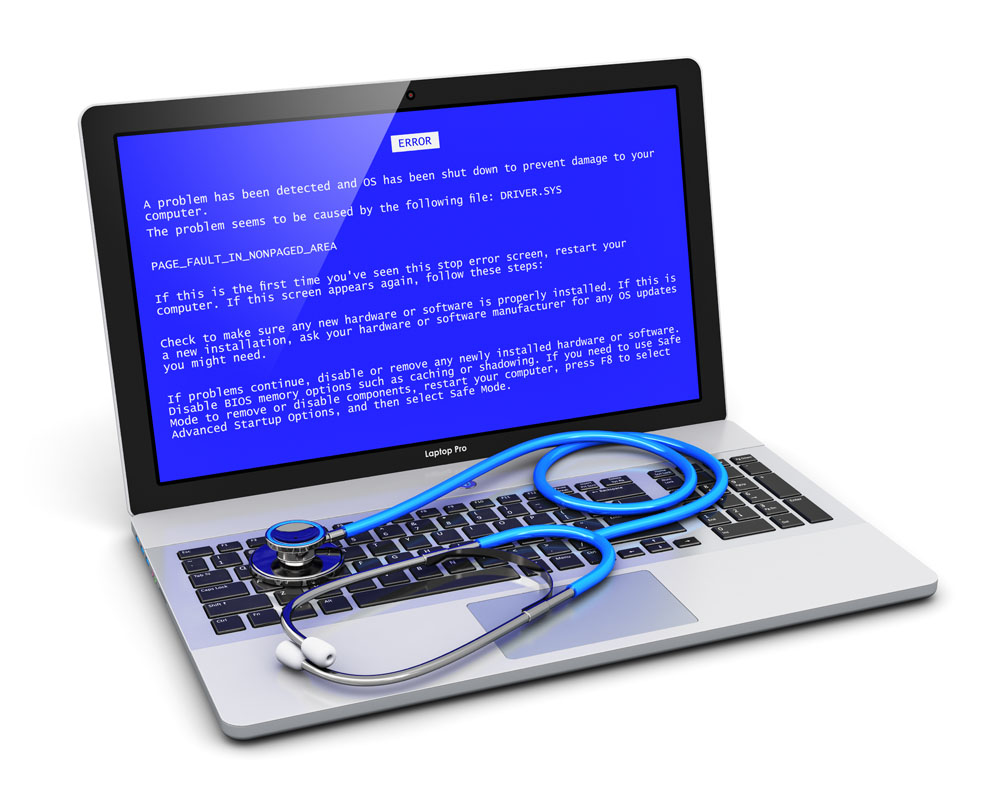
Также следует отметить, что в разных операционных системах формат синего экрана смерти несколько отличается. Windows 7 и более ранние версии отображают BSOD в виде синего фона с длинным текстом в форме слов и кодов. В Windows версии 8 и 10 текст в BSOD заменен на грустный смайлик с коротким сообщением об ошибке и кодом самого сбоя. Столкнувшись впервые с BSOD, все задумываются о том, какая же причина синего экрана смерти. Определить ее можно по коду сбоя. Он может выглядеть в виде набора цифр или букв, связанных символом подчеркивания. Если этот код ввести в поисковик, система выдаст причину и способы устранения проблемы. Определить причину и устранить ее можно, отсканировав телефоном QR-код (также присутствует на синем экране смерти).
Синий фон с белыми буквами на мониторе зависшего компьютера может появляться по разным причинам. К BSOD могут привести ошибки в драйверах, сбои системных настроек или неполадки в аппаратной части ПК. Кроме того, экран может «посинеть» из-за вирусов или даже некоторых установленных программ (обычно из-за низкоуровневого программного обеспечения).
Что делать в таком случае
Если компьютер решил «обрадовать» синим экраном смерти, пользователю ничего не остается, как принудительно выключить или перегрузить устройство. Но в таком случае надо быть готовым к тому, что данные, которые не были сохранены перед падением, будут утеряны.
Также следует знать, что с появлением BSOD в системе автоматически создается дамп-файл, в котором содержится вся физическая память Windows. И вот как раз в этом файле хранится информация об ошибке, из-за которой возник синий экран смерти. После перезагрузки системы можно его просмотреть и определить, из-за чего и где случился сбой, а затем попытаться устранить проблему. Существуют разные способы устранения проблем, вызвавших синий экран смерти: иногда неполадка решается довольно быстро, а в некоторых случаях придется повозиться.
В случае появления BSOD можно предпринять несколько действий:
- воспользоваться точкой восстановления Windows (помогает, если сбой был вызван софтверной проблемой);
- проверить ПК на наличие вирусов (некоторые из них могут проникать в самое ядро Windows и вызвать сбои на глубоких уровнях);
- обновить драйвера (забагованный или неправильно установленный драйвер – частая причина вылета BSOD. Если падение случилось после обновления драйвера, придется откатить его на предыдущую версию и дождаться очередного обновления);
- загрузить Windows в безопасном режиме (помогает, если BSOD появляется при каждом запуске системы, в таком случае есть шанс, что проблемный драйвер не загрузится);
- сбросить настройки разгона и BIOS (поможет, если причина BSOD – в неправильном разгоне. Если Blue Screen of Death вызван неполадками в «железе», то исправить ситуацию будет труднее, чем в предыдущих случаях);
- переустановить Windows (многие считают это универсальным решением всех проблем. Если переустановка не помогла, причину опять-таки надо искать в «железе»).
Есть мнение, что синий экран смерти появляется только на «очень проблемных» устройствах. Но это не совсем так. Иногда BSOD выскакивает без каких-либо видимых причин на полностью исправных компьютерах. Такое может случиться из-за ошибок в работе установленных приложений, драйверов или аппаратной части. Пока не установлена причина синего экрана смерти, паниковать не стоит. Также не надо спешить прощаться с компьютером, если BSOD появляется время от времени, например, раз в два-три года. Но если устройство падает регулярно, надо искать и устранять проблему.
Синий экран на ноутбуке

Существует такая проблема, как синий экран на ноутбуке, нарушающий комфортную работоспособность компьютерной техники. Стоит отметить, что подобная неполадка характерна для владельцев операционных систем Windows XP и Vista. Как показывает статистика, в большинстве случаев неисправность не несет в себе серьёзной угрозы и связана с различными системными сбоями, устранить которые можно собственными силами.
Рассмотрим основные причины синего экрана.
1. Произошли сбои при установке определенных драйверов. Так же пользователь мог загрузить некорректную версию драйвера, например для видеокарты.
2. В вашей компьютерной техники возникают заметные нарушения температурного режима, в том числе значительный перегрев.
3. Возможны конфликты между различным программным обеспечением, играми либо антивирусными утилитами.
4. Был загружен сторонний софт, поставляемый сомнительным источниками из интернет-ресурсов.
5. Единственная серьёзная проблема — поломка внутренних компонентов, таких как центральный процессор, материнская плата, оперативная память или видеоадаптер.
В случае с последним пунктом, понадобится замена сломанного элемента на новую оригинальную деталь, соответствующую модификации вашего ноутбука.
Как избавиться от синего экрана самостоятельно?
Для восстановления функциональных возможностей пользовательской операционной системы, можно прибегнуть к штатным средствам Виндовс, соблюдая нижеприведенную последовательность:
1. Для начала, перезагрузите ваше устройство.
2. В момент включения ноутбука удерживайте нажатой клавишу F8 (до самого появления приветственной эмблемы Windows).
3. Перед вами откроется специальное меню, в котором необходимо выбрать режим загрузки системы с последней удачной конфигурацией.
4. Нажмите кнопку «Enter» и дождитесь полноценного запуска ОС.
Если ноутбук смог загрузиться, рекомендуем проанализировать какие программы, игры, драйвера вы недавно устанавливали либо обновляли. Попробуйте удалить такие приложения и сверить подходят ли драйвера именно под ваше устройство. Чтобы правильно проверить соответствие и актуальность того или иного драйвера, лучше всего воспользоваться соответствующим софтом на подобии Advanced SystemCare. Короткая инструкция по работе с утилитой:
1. Установите программу и откройте её.
2. В главном окне перейдите в раздел «Инструменты».
3. В крайнем левом подменю найдите утилиту Driver Booster и нажмите на её иконки.
4. Подтвердите загрузку дополнительного программного обеспечения.
5. Запустите Driver Booster и поставьте проверку вашего устройств на наличие необходимых драйверов.
6. Вы сможете увидеть все актуальные, устаревшие и даже отсутствующие драйвера на своём ноутбуке.
7. Здесь же имеется возможность их установки либо обновления. На всякий случай вы можете воспользоваться функцией резервного копирования существующих драйверов.
Если вы сомневаетесь в своих силах и не желаете пытаться самостоятельно устранять проблему, обратитесь в надежный сервисный центр, компьютерные мастера которого окажут профессиональное обслуживание и быстро избавятся от синего экрана на вашем устройстве.
1.1. Выезд специалиста
1.2. Диагностика оборудования
3.1. Замена материнской платы ноутбука
Проводится только у нас в сервисном центре
3.2. Замена или восстановление работоспособности матрицы (экрана)
Стоимость зависит от модели ноутбука
Проводится только у нас в сервисном центре
3.3. Замена жесткого диска ноутбука
3.4. Замена оперативной памяти ноутбука
3.5. Замена видеокарты ноутбука
3.6. Замена вентилятора (кулера) ноутбука
Проводится только у нас в сервисном центре
3.7. Работы по замене шлейфа или питающих кабелей ноутбука
Проводится только у нас в сервисном центре
3.8. Ремонт цепи питания ноутбука
Проводится только у нас в сервисном центре
3.9. Ремонт материнской платы ноутбука
Замена радиоэлементов, прогрев, перепайка чипа
Проводится только у нас в сервисном центре
3.10.Ремонт блока питания (зарядного устройства) ноутбука
Проводится только у нас в сервисном центре
3.11. Ремонт системы охлаждения ноутбука
Стоимость зависит от модели ноутбука
Проводится только у нас в сервисном центре
Проводится только у нас в сервисном центре
3.14. Замена ОЗУ, дискретной видеоплаты, процессора, HDD/SSD без перепайки чипов
Проводится только у нас в сервисном центре
3.15. Модернизация ноутбука с перепайкой чипов и прошивкой BIOS
Стоимость зависит от выбранной Вами комплектации и от сложности работ
Проводится только у нас в сервисном центре
Проконсультируйтесь
по вашей проблеме
Это бесплатно!
Круглосуточно, без выходных
+7 (495) 649-82-68
Или напишите нам на почту
Привозите технику
сразу к нам
Диагностика в подарок!
Круглосуточно, без выходных
Москва, улица Высоцкого, 4
Метро Таганская
Посмотреть на карте
Cиний экран на ноутбуке, что делать?

Многие пользователи встречаются с так называемым «экраном смерти». Но, поверьте, ошибка на ноутбуке «синий экран» не так уж катастрофична, и все можно изменить, если знать куда обратиться.
Macsave – сервисный центр, который знает, как решить проблему на вашем устройстве! Итак, мы предлагаем не только помощь квалифицированных мастеров, но и приятные цены в купе с высоким качеством ремонта.
Синий экран на ноутбуке, что делать?
Ошибка может появиться, когда в системе возникают конфликты. На экране возникают различные цифры-коды (BSOD), которые могут сообщить о проблеме.
Ноутбук, горит синий экран, причины:
- Устаревшие драйвера. Не секрет, что их нужно своевременно обновлять, чтобы не дожидаться соответственного исхода;
- Неполадки в работе оборудования. Неполадки могут возникнуть в работе винчестера, чипов, материнской платы, цепи питания и так далее…;
- Сбои в работе некоторых программ и их компонентов. Такие проблемы могут возникнуть даже в привычном антивирусе;
- Проблемы с видеоадаптером (видеокартой);
- Перегрев того или иного устройства;
- Ошибки конфигурации в BIOS;
- Нехватка свободного места на жестком диске;
- Несовместимость аппаратного и программного обеспечения.
Совет: зафиксируйте код ошибки. Если такой возможности нет, то необходимо выключить автоматическую перезагрузку системы.
Итак, при включении ноутбука — синий экран. Необходимо:
* Проверить жесткий диск на наличие свободного места;
* Убедиться в отсутствии перегрева;
* Осуществить чистку ноутбука от пыли и грязи;
* Установить последние системные обновления;
* Проверить корректность подключения кабелей;
* Откатить систему на предыдущую точку восстановления.
Синий экран на ноутбуке может говорить о многих проблемах, и зачастую разобраться с этим самостоятельно не удается. Не теряйте время, обращайтесь к профессионалам! В сервисном центре Macsave работают опытные мастера, которые оперативно разберутся в проблеме и исправят ее за самые оперативные сроки.
Топ 10 распространенных кодов при синем экране:
1. 0x00000001: APC_INDEX_MISMATCH – скорее всего на жестком диске не хватает памяти или проблема в драйверах;
2. 0x0000002E: DATA_BUS_ERROR – чаще всего ошибка означает сбои в области оперативной памяти;
3. 0x0000008E: PAGE_FAULT_IN_NON_PAGED_AREA – неисправность или блоков памяти RAM;
4. 0x0000002B: PANIC_STACK_SWITCH – возможно повреждено ядро или сетка ядра переполнена;
5. 0x00000023: FAT_FILE_SYSTEM – сбой чтения или записи в раздел жесткого диска;
6. 0x000000FA: HTTP_DRIVER_CORRUPTED – системный драйвер поврежден;
7. 0x000000FE: BUGCODE_USB_DRIVER – код говорит об ошибке в работе usbк контроллера и устройств, которые с ним связаны;
8. 0x00000124: WHEA_UNCORRECTABLE_ERROR –ошибка аппаратной части компьютера;
9. 0x0000010E: VIDEO_MEMORY_MANAGEMENT_INTERNAL – обнаружена ошибка в видеодрайвере;
10. 0x000000F3: DISORDERLY_SHUTDOWN – критический недостаток памяти.
Синий экран при перезагрузке
Ноутбук может перезагружаться, виснуть, глючить… Не имея определенных знаний, понять причину просто невозможно. Если Вы применили вышеприведенные указания для устранения проблемы, но не получили необходимый результат – просто доверьтесь профессионалам! В сервисе Фортис вас ждет качественное обслуживание и бережное отношение к технике.
Мы работаем с брендами: Apple, Lenovo, ASUS, HP, Toshiba, Sony Vaio, Dell, Acer, MSI, Razer, Samsung, Microsoft и др…
Если ноутбук не включается, синий экран означает определенные неполадки, и совершенно не обязательно, что теперь устройство нужно выкинуть. Все решаемо вместе с грамотными специалистами!
Сколько стоит починить ноутбук?
| Виды работ | Цены |
| Диагностика | бесплатно |
| Переустановка ОС | 1500 |
| Замена жесткого диска | от 1000 |
| Ремонт материнской платы | от 2000 |
| Перепрошивка BIOS | 1000-3000 |
| Программное обеспечение | 500 |
Устранение STOP-ошибок (ошибки типа «синий экран») в Windows 7
Ошибки остановки (иногда называемые ошибками «синий экран» или «черный экран») могут возникать, если Windows 7 привести к серьезной проблеме, которая приводит к неожиданному отключению или неожиданному перезапуску.
Эти ошибки могут быть вызваны неполадками как оборудования, так и программного обеспечения, а устранить их может быть непросто. С помощью указанных ниже средств и методов вы в большинстве случаев сможете восстановить работоспособность Windows.
Если удается запустить Windows
С помощью указанных ниже средств и методов можно откатить систему до более раннего состояния и проверить, установлены ли последние обновления.
Отмена последних изменений с помощью средства «Восстановление системы»
Восстановление системы — самое простое, что можно сделать в первую очередь. С помощью этого средства можно отменить последние изменения в системных файлах компьютера, которые, возможно, стали причиной проблемы. При восстановлении системы не будут затронуты ваши личные файлы, например почта, документы или фотографии.
«Запуск восстановления системы»
- Откройте «Восстановление системы», нажав кнопку «Начните», и выберите
 . В поле поиска введите «Восстановление системы». Затем в списке результатов выберите «Восстановление системы».
 Если вам будет предложено ввести пароль администратора или подтверждение, введите пароль или подскакийте его.
 - Следуйте инструкциям на экране.
Поиск решений проблем с помощью Центра поддержки
Windows создает отчет при определенных проблемах с оборудованием или программным обеспечением. В Центре поддержки можно проверить, есть ли решения для указанной в отчете проблемы.
- Откройте центр действий, нажав кнопку «Начните», выберите «Панель управления», а затем в группе «Система и безопасность» щелкните «Просмотр состояния компьютера».
- Щелкните Обслуживание.
- В разделе Поиск решений для указанных в отчетах проблем щелкните Поиск решений. Если имеются решения для возникших на компьютере проблем, Windows уведомит вас об этом.
Примечание: Сведения о некоторых проблемах и способах их решения доступны только администраторам. Соответственно, только администраторы могут устранить такие проблемы. Чтобы просмотреть сведения о таких проблемах, войдите в систему с помощью учетной записи администратора.
Использование Центра обновления Windows для обновления программного обеспечения
Последние обновления от Майкрософт могут помочь устранить проблему. Центр обновления Windows помогает поддерживать компьютер в актуальном состоянии и устанавливает на него последние обновления системы и драйверы. Вы можете вручную проверить, установлены ли у вас последние обновления Windows 7 Windows.
Проверка наличия обновлений
- Откройте Обновление Windows, нажав кнопку «Начните «. В поле поиска введите Центр обновления, а затем в списке результатов выберите Центр обновления Windows.
- На расположенной слева панели щелкните Поиск обновлений, а затем подождите, пока Windows не закончит поиск последних обновлений для компьютера.
- Если отображается сообщение о том, что доступны обновления, или сообщение с предложением просмотреть обновления, щелкните его, чтобы отобразить и выбрать необходимые обновления.
- Чтобы получить дополнительные сведения о каком-либо обновлении, щелкните его в списке. Установите флажки напротив обновлений, которые вы хотите установить, а затем нажмите кнопку ОК.
- Нажмите кнопку Установить обновления. Прочитайте и примите условия лицензии, а затем нажмите кнопку «Готово», если требуется обновление. Если вам будет предложено ввести пароль администратора или подтверждение, введите его или подскакийте.
Поиск драйверов на веб-сайте производителя
Если вы недавно установили аппаратное устройство, например звуковую карту или видеокару, проблема может быть причиной неправильно установленного драйвера устройства.
Убедитесь, что на устройстве установлена последняя версия драйвера. Обычно драйверы можно найти на веб-сайте производителя устройства. Большинство драйверов устанавливаются автоматически: после скачивания достаточно дважды щелкнуть файл, чтобы начать установку.
Если драйвер не предназначен для автоматической установки, выполните указанные ниже действия.
Чтобы выполнить эту процедуру, войдите в систему с правами администратора.
- Откройте диспетчер устройств, нажав кнопку » «, нажав «Панель управления», щелкнув «Система и безопасность», а затем в группе «Система» выберите «Диспетчер устройств».Если вам будет предложено ввести пароль администратора или подтверждение, введите пароль или подскакийте его.
- В списке категорий оборудования выберите устройство, для которого необходимо обновить драйвер, и дважды щелкните его.
- Перейдите на вкладку «Драйвер», выберите «Обновитьдрайвер» и следуйте инструкциям. Если вам будет предложено ввести пароль администратора или подтверждение, введите его или подскакийте.
Использование безопасного режима для устранения неполадок
Безопасный режим запускает Windows в ограниченном состоянии. Запускаются только основные файлы и драйверы, необходимые для запуска Windows, что позволяет устранить неполадки, связанные с программным обеспечением. Например, если программа запускается сразу после запуска Windows и ее нельзя закрыть, вы можете запустить Windows в безопасном режиме, а затем попытаться удалить программу.
Запуск компьютера в безопасном режиме
- Извлеките все компакт-диски, DVD и другие носители из компьютера, а затем перезапустите его. Затем нажмите кнопку «Пуск кнопку, щелкните стрелку рядом с кнопкой «Завершение работы
 нажмите кнопку «Перезапустить».
 - Выполните одно из указанных ниже действий.
- Если на компьютере установлена одна операционная система, во время перезапуска компьютера нажмите и удерживайте клавишу F8. Необходимо нажать клавишу F8 до появления логотипа Windows. Если отобразился логотип Windows, необходимо повторить попытку; для этого дождитесь появления экрана входа в систему Windows, а затем завершите работу компьютера и перезапустите его.
- Если на компьютере установлено несколько операционных систем, с помощью клавиш со стрелками выберите операционную систему, которую вы хотите запустить в безопасном режиме, а затем нажмите клавишу F8.
- На экране Дополнительные варианты загрузки с помощью клавиш со стрелками выберите необходимый вариант безопасного режима, а затем нажмите клавишу ВВОД. Дополнительные сведения о доступных вариантах см. в статье Дополнительные параметры загрузки (включая безопасный режим).
- Войдите в систему, используя учетную запись пользователя с правами администратора.
Когда компьютер запустится в безопасном режиме, в углах экрана будут отображаться надписи Безопасный режим. Чтобы выйти из безопасного режима, перезапустите компьютер и позвольте Windows запуститься в обычном режиме.
Проверка компьютера на наличие ошибок жесткого диска и оперативной памяти
Некоторые ошибки могут быть вызваны проблемами с жестким диском и оперативной памятью (ОЗУ) компьютера, а не проблемами с Windows другим программным обеспечением на компьютере.
Windows 7 средств, которые помогают выявлять и исправлять определенные ошибки, связанные с оборудованием. При возникновении серьезных ошибок вам может потребоваться обратиться за помощью к изготовителю оборудования.
Проверка наличия ошибок жесткого диска
- Откройте «Компьютер», нажав кнопку » «, а затем нажав кнопку «Компьютер».
- Щелкните правой кнопкой мыши диск, который вы хотите проверить, и выберите Свойства.
- Откройте вкладку Сервис, а затем в разделе Проверка диска на наличие ошибок нажмите кнопку Выполнить проверку. Если вам будет предложено ввести пароль администратора или подтверждение, введите его или подскакийте.
- Чтобы в автоматическом режиме устранить проблемы с файлами и папками, выявленные при сканировании, установите флажок «Автоматически исправлять системные ошибки». В противном случае функция проверки диска сообщит о проблемах, но не устранит их.
- Чтобы выполнить тщательную проверку, установите флажок Проверять и восстанавливать поврежденные сектора. При такой проверке система пытается найти и исправить физические ошибки на жестком диске, поэтому на выполнение этой операции требуется намного больше времени.
- Чтобы выполнить поиск и ошибок в файлах, и физических ошибок, установите оба флажка: Автоматически исправлять системные ошибки и Проверять и восстанавливать поврежденные сектора.
- Нажмите кнопку «Начните».
Проверка наличия проблем с оперативной памятью
- Откройте средство диагностики памяти, нажав кнопку » » и нажав кнопку «Панель управления». В поле поиска введите «Память»и нажмите кнопку «Диагностировать проблемы с памятью компьютера».Если вам будет предложено ввести пароль администратора или подтверждение, введите пароль или подскакийте его.
- Укажите, когда необходимо запустить средство. Если вы хотите перезапустить компьютер и запустить средство немедленно, сохраните необходимые данные и закройте все работающие программы. Средство диагностики памяти автоматически запустится при перезапуске Windows.
Если не удается запустить Windows
С помощью указанных ниже средств можно удалить или откатить изменения программного обеспечения, исправить файлы запуска Windows и восстановить систему из ранее сделанной резервной копии. Если ни один из этих вариантов не устраит проблему, вы можете переустановить Windows 7.
В меню «Параметры восстановления системы» есть несколько следующих инструментов: Это меню предварительно предустановлено на жестком диске компьютера и также находится в Windows 7 установок.
Действия при восстановлении Windows
- Если у вас планшет или другой компьютер с сенсорным экраном, то чтобы использовать средство «Восстановление при загрузке» и другие средства в меню «Параметры восстановления системы», вам может потребоваться подключить клавиатуру и мышь. Дополнительные сведения см. в статье Параметры восстановления системы в Windows 7
- Если Windows 7 уже были предустановлены на вашем компьютере, возможно, его изготовитель включил другие параметры восстановления. Дополнительные сведения см. в документации к компьютеру или на веб-сайте производителя.
Использование безопасного режима для запуска Windows
Безопасный режим запускает Windows в ограниченном состоянии. Запускаются только основные файлы и драйверы, необходимые для запуска Windows, что позволяет устранить неполадки, связанные с программным обеспечением.
Например, если Windows не отображается из-за поврежденного драйвера видеокарты или если программа запускается сразу после запуска Windows и ее нельзя закрыть, вы можете запустить Windows в безопасном режиме перед запуском драйвера или программы, а затем попытаться устранить проблему.
Запуск компьютера в безопасном режиме
- Извлеките все компакт-диски, DVD и другие носители из компьютера, а затем перезапустите его. Нажмите кнопку «Пуск» , щелкните стрелку рядом с кнопкой «Завершение работы нажмите кнопку «Перезапустить».
- Выполните одно из следующих действий:
- Если на компьютере установлена одна операционная система, во время перезапуска компьютера нажмите и удерживайте клавишу F8. Необходимо нажать клавишу F8 до появления логотипа Windows. Если отобразился логотип Windows, необходимо повторить попытку; для этого дождитесь появления экрана входа в систему Windows, а затем завершите работу компьютера и перезапустите его.
- Если на компьютере установлено несколько операционных систем, с помощью клавиш со стрелками выберите операционную систему, которую вы хотите запустить в безопасном режиме, а затем нажмите клавишу F8.
- На экране Дополнительные варианты загрузки с помощью клавиш со стрелками выберите необходимый вариант безопасного режима, а затем нажмите клавишу ВВОД. Дополнительные сведения о параметрах см. в дополнительныхпараметрах запуска (включая безопасный режим).
- Войдите в систему, используя учетную запись пользователя с правами администратора.
Когда компьютер запустится в безопасном режиме, в углах экрана будут отображаться надписи Безопасный режим. Чтобы выйти из безопасного режима, перезапустите компьютер и позвольте Windows запуститься в обычном режиме.
Исправление файлов загрузки Windows с помощью средства «Восстановление при загрузке»
Восстановление при запуске может обнаружить и исправить некоторые проблемы с системой, которые могут препятствовать запуску Windows, например отсутствующие или поврежденные системные файлы.
Если обнаружены определенные проблемы, средство «Восстановление при загрузке» запустится автоматически. Кроме того, его можно запустить вручную.
Запуск средства «Восстановление при загрузке» с использованием предварительно заданных параметров восстановления
- Извлеките все компакт-диски, DVD и другие носители из компьютера, а затем перезапустите его с помощью кнопки питания.
- Выполните одно из следующих действий:
- Если на компьютере установлена одна операционная система, во время перезапуска компьютера нажмите и удерживайте клавишу F8. Необходимо нажать клавишу F8 до появления логотипа Windows. Если отобразился логотип Windows, необходимо повторить попытку; для этого дождитесь появления экрана входа в систему Windows, а затем завершите работу компьютера и перезапустите его.
- Если на компьютере установлено несколько операционных систем, с помощью клавиш со стрелками выберите операционную систему, которую вы хотите восстановить, а затем нажмите и удерживайте клавишу F8.
- На экране Дополнительные варианты загрузки с помощью клавиш со стрелками выберите пункт Восстановление системы, а затем нажмите клавишу ВВОД. (Если пункта Восстановление системы нет в списке, это означает, что на компьютере нет предварительно установленных параметров восстановления или администратор сети выключил их.)
- Выберите необходимую раскладку клавиатуры и нажмите кнопку Далее.
- В меню Параметры восстановления системы щелкните Восстановление при загрузке, а затем следуйте инструкциям на экране.
Запуск средства «Восстановление при загрузке» с помощью установочного диска Windows 7, USB-устройства флэш-памяти или диска восстановления системы
Если система вашего компьютера серьезно повреждена и вы не можете получить доступ к меню «Параметры восстановления системы» на компьютере, вы можете получить к нему доступ с помощью установочного диска Windows 7, USB-устройства флэш-памяти или системного диска восстановления, если вы создали его ранее.
Чтобы использовать этот метод, необходимо перезапустить компьютер с использованием диска или USB-устройства флэш-памяти.
- Вставьте Windows 7 установочного диска, USB-устройства флэш-памяти или системного диска восстановления, а затем выключите компьютер.
- Перезапустите компьютер с помощью кнопки питания.
- Если отобразится соответствующий запрос, нажмите любую клавишу и следуйте инструкциям на экране.
- На странице «Установка Windows» или на странице «Параметры восстановления системы» выберите язык и другие параметры и нажмите кнопку «Далее». Если ни страница «Установка Windows», ни страница «Параметры восстановления системы» не отображаются и вам не было предложено нажать клавишу, может потребоваться изменить некоторые параметры системы. Сведения о том, как это сделать, см. в статье Загрузка компьютера с USB-устройства флэш-памяти или установочного диска Windows 7.
- Если вы используете установочного диска Windows, нажмите кнопку «Восстановить компьютер».
- Выберите установленный экземпляр Windows, который необходимо исправить, а затем нажмите кнопку Далее.
- В меню Параметры восстановления системы щелкните Восстановление при загрузке, а затем следуйте инструкциям на экране.
Отмена последних изменений с помощью средства «Восстановление системы»
Функцию «Восстановление системы» можно использовать в меню «Параметры восстановления системы». Средство «Восстановление системы» работает так же, как и в обычном режиме, за одним исключением: в этом режиме оно не может создавать точки восстановления, поэтому вам не удастся отменить операцию восстановления. Тем не менее вы сможете еще раз запустить средство восстановления системы и выбрать другую точку восстановления (если она существует).
Запуск средства восстановления системы с использованием предварительно установленных параметров восстановления
- Извлеките все компакт-диски, DVD и другие носители из компьютера, а затем перезапустите его с помощью кнопки питания.
- Выполните одно из следующих действий:
- Если на компьютере установлена одна операционная система, во время перезапуска компьютера нажмите и удерживайте клавишу F8. Необходимо нажать клавишу F8 до появления логотипа Windows. Если отобразился логотип Windows, необходимо повторить попытку; для этого дождитесь появления экрана входа в систему Windows, а затем завершите работу компьютера и перезапустите его.
- Если на компьютере установлено несколько операционных систем, с помощью клавиш со стрелками выберите операционную систему, которую вы хотите восстановить, а затем нажмите и удерживайте клавишу F8.
- На экране Дополнительные варианты загрузки с помощью клавиш со стрелками выберите пункт Восстановление системы, а затем нажмите клавишу ВВОД. (Если пункта Восстановление системы нет в списке, это означает, что на компьютере нет предварительно установленных параметров восстановления или администратор сети выключил их.)
- Выберите необходимую раскладку клавиатуры и нажмите кнопку Далее.
- В меню Параметры восстановления системы щелкните Восстановление системы, а затем следуйте инструкциям на экране.
Запуск средства восстановления системы с использованием установочного диска Windows 7, USB-устройства флэш-памяти или диска восстановления системы
Если система компьютера серьезно повреждена и меню «Параметры восстановления системы» на компьютере не удается получить доступ, вы можете получить к нему доступ с помощью установочного диска Windows 7 или USB-устройства флэш-памяти, а также с диска восстановления системы, если вы создали его ранее.
Чтобы воспользоваться этим методом, необходимо перезапустить компьютер, используя диск.
- Вставьте Windows 7 установочного диска, USB-устройства флэш-памяти или системного диска восстановления, а затем выключите компьютер.
- Перезапустите компьютер с помощью кнопки питания.
- Если отобразится соответствующий запрос, нажмите любую клавишу и следуйте инструкциям на экране.
- На странице «Установка Windows» или на странице «Параметры восстановления системы» выберите язык и другие параметры и нажмите кнопку «Далее». Если не отображаются ни страница «Установка Windows», ни страница «Параметры восстановления системы», ни предложение нажать любую клавишу, то вам может потребоваться изменить некоторые параметры системы. Сведения о том, как это сделать, см. в статье Загрузка компьютера с USB-устройства флэш-памяти или установочного диска Windows 7.
- Если вы используете установочный диск Windows, щелкните Восстановление системы.
- Выберите установленный экземпляр Windows, который необходимо исправить, а затем нажмите кнопку Далее.
- В меню Параметры восстановления системы щелкните Восстановление системы, а затем следуйте инструкциям на экране.
Восстановление компьютера из резервной копии образа системы
Если вы использовали компьютер Windows Complete для создания резервной копии образа системы в рамках резервного плана, вы можете восстановить компьютер с помощью образа системы.
Системное изображение — это копия раздела на жестком диске с Windows. Кроме того, в нем содержатся все данные, которые были в разделе на момент создания образа, включая Windows, программы и данные пользователей, например документы, рисунки и музыка. Чтобы использовать этот вариант, необходимо предварительно создать образ системы.
При восстановлении системного изображения содержимое жесткого диска заменяется содержимым системного изображения. Это означает, что любые изменения, внесенные вами, установленные программы или файлы, сохраненные после создания системного образа, скорее всего, будут потеряны, если у вас не будет последней резервной копии данных.
Восстановление из образа системы с помощью предварительно установленных параметров восстановления
- Извлеките все компакт-диски, DVD и другие носители из компьютера, а затем перезапустите его с помощью кнопки питания.
- Выполните одно из следующих действий:
- Если на компьютере установлена одна операционная система, во время перезапуска компьютера нажмите и удерживайте клавишу F8. Необходимо нажать клавишу F8 до появления логотипа Windows. Если отобразился логотип Windows, необходимо повторить попытку; для этого дождитесь появления экрана входа в систему Windows, а затем завершите работу компьютера и перезапустите его.
- Если на компьютере установлено несколько операционных систем, с помощью клавиш со стрелками выберите операционную систему, которую вы хотите восстановить, а затем нажмите и удерживайте клавишу F8.
- На экране Дополнительные варианты загрузки с помощью клавиш со стрелками выберите пункт Восстановление системы, а затем нажмите клавишу ВВОД. (Если пункта Восстановление системы нет в списке, это означает, что на компьютере нет предварительно установленных параметров восстановления или администратор сети выключил их.)
- Выберите необходимую раскладку клавиатуры и нажмите кнопку Далее.
- В меню Параметры восстановления системы щелкните Восстановление образа системы и следуйте инструкциям на экране.
Восстановление из образа системы с использованием установочного диска Windows 7, USB-устройства флэш-памяти или диска восстановления системы
Если на компьютере нет доступа к меню «Параметры восстановления системы», вы можете получить к нему доступ с помощью установочного диска Windows 7 или USB-устройства флэш-памяти или системного диска восстановления, если вы создали его ранее.
Чтобы воспользоваться этим методом, необходимо перезапустить компьютер, используя диск.
- Вставьте Windows 7 установочного диска, USB-устройства флэш-памяти или системного диска восстановления, а затем выключите компьютер.
- Перезапустите компьютер с помощью кнопки питания.
- Если отобразится соответствующий запрос, нажмите любую клавишу и следуйте инструкциям на экране.
- На странице «Установка Windows» или на странице «Параметры восстановления системы» выберите язык и другие параметры и нажмите кнопку «Далее». Если не отображаются ни страница «Установка Windows», ни страница «Параметры восстановления системы», ни предложение нажать любую клавишу, то вам может потребоваться изменить некоторые параметры системы. Сведения о том, как это сделать, см. в статье Загрузка компьютера с USB-устройства флэш-памяти или установочного диска Windows 7.
- Если вы используете установочный диск Windows, щелкните Восстановление системы.
- Выберите установленный экземпляр Windows, который необходимо исправить, а затем нажмите кнопку Далее.
- В меню Параметры восстановления системы щелкните Восстановление образа системы и следуйте инструкциям на экране.
Переустановка Windows 7
Если вам не удалось Windows 7 другим способом, вы можете переустановить Windows 7 с помощью исходного установочного диска Windows 7 или установочных файлов.
Переустановка Windows 7 удалит все установленные программы и восстановит стандартные параметры Windows. Вам потребуется восстановить файлы пользователей и повторно установить все установленные ранее программы, используя исходные установочные диски или файлы.
Установка Windows 7 с использованием варианта «Настройка» и форматированием жесткого диска
Чтобы во время установки Windows 7, необходимо запустить компьютер с установочного диска Windows 7 или USB-устройства флэш-памяти.
- Включите компьютер, вставьте установочный диск Windows 7 или USB-устройство флэш-памяти, а затем завершите работу компьютера.
- Перезапустите компьютер.
- Если отобразится соответствующий запрос, нажмите любую клавишу и следуйте инструкциям на экране.
- На странице «Установка Windows» введите язык и другие параметры и нажмите кнопку «Далее». Если не отображается ни страница Установка Windows , ни предложение нажать любую клавишу, то вам, возможно, потребуется изменить некоторые параметры системы. Сведения о том, как это сделать, см. в статье Загрузка компьютера с USB-устройства флэш-памяти или установочного диска Windows 7.
- Если вы принимаете условия лицензионного соглашения, то на странице Ознакомьтесь с условиями лицензии, установите флажок Я принимаю условия лицензии, а затем нажмите кнопку Далее.
- На странице Выберите тип установки щелкните Выборочная.
- На странице «Где вы хотите установить Windows?» щелкните «Параметры Диска» (дополнительные параметры).
- Выберите раздел, который требуется изменить, щелкните необходимый параметр форматирования и следуйте инструкциям на экране.
- По завершении форматирования нажмите кнопку Далее.
- Следуйте инструкциям, чтобы завершить установку Windows 7, включая переименование компьютера и настройку начальной учетной записи пользователя.