HEIF Image Extensions
Официальное расширение для открытия файлов в формате HEIF в Windows
Скачать последнюю версию
HEIF Image Extensions — это официальное расширение для Windows, которое позволяет открывать фотографии в формате HEIF. Этот формат использует тот же алгоритм кодирования, что и HEVC — самый распространенный формат для 4K -видео и -фильмов в Интернете. Благодаря этому формату, фотография может быть сжата так, что будет занимать в два раза меньше места, чем традиционный JPEG, при сохранении того же качества. При этом, файл может быть вдвое качественнее, занимая столько же места, сколько и JPEG.
Файлы, использующие кодек HEIF, имеют расширение .HEIF или .HEIC. Для поддержки работы с последним необходимо также установить видеокодек HEVC. С помощью HEIF и HEIC можно кодировать фотографии, текст, аудио, интерактивные фотографии и анимацию.
Многие устройства уже по умолчанию предлагают возможность делать фотографии в формате HEIF. Например, смартфоны iPhone используют этот формат для съемки фотографий, которые занимают вдвое меньше места, сохраняя при этом очень высокий уровень качества. Для того чтобы иметь возможность открывать эти фотографии в Windows, необходимо установить HEIF Image Extensions.
Таким образом, если вы хотите использовать этот формат нативно в Windows, вы можете скачать HEIF Image Extensions. Вы также можете использовать другие неоригинальные программы, поддерживающие различные форматы, но с помощью HEIF Image Extensions вы можете просматривать эти изображения в приложении Фотографии.
Проверено Alberto García Переведено Uptodown Localization Team
Больше информации
| Лицензия | Бесплатно |
| ОС | Windows |
| Раздел | Оптимизация |
| Язык | Pусский |
Расширение для изображений HEIF — что это за программа и нужна ли она?

Расширение для изображений HEIF — добавляет в Windows поддержку файлов формата HEIF (изображения), это могут быть например фотографии с iPhone.

На самом деле сперва нужно понять что такое HEIF — это формат файла, позволяющий хранить картинки или несколько картинок. Включая фото. Фишка простая — HEIF это формат, который создала группа специалистов MPEG и Apple. Формат хорош тем что меньше занимает места в отличии от JPEG. Минус — формат новый, не все устройства/ПО его понимают. Например многим любимая Windows 7 не понимает что такое HEIF и чтобы там открыть этот файл нужно устанавливать приложение Apowersoft Photo Viewer.
Собственно Расширение для изображений HEIF, как вы уже поняли — просто добавляет поддержку формата файлов HEIF в операционной системе. Ставить или нет? Часто файлы HEIF — это которые были скопированы с Apple-девайсов, соответственно если вы фоткаете на Айфоне, то фотки могут быть именно в расширении HEIF (но в параметрах можно поставить чтобы сохраняло в JPEG). Чтобы на ПК не было проблем с открытием — нужно установить это приложение. Это просто кодек для открытия файлов HEIF. Не является критически важным компонентом, в любой случай можно спокойно удалить.
Мини-лайфхак — можно на пк поставить программу CopyTrans HEIC for Windows 10:

И ней при желании конвертировать файлы из HEIC (это и есть HEIF) в нормальный JPEG:
Что такое формат HEIF и для чего он нужен фотографу

С ростом цифрового контента в Интернете становится все более и более актуальным вопрос сохранения изображения в эффективном формате. Одним из необходимых фотографу форматов является HEIF, который при минимальном размере сохраняет изображения в высоком качестве.
Давайте вместе с фотографом Назимом Мансуровым подробно рассмотрим формат HEIF, включая его варианты (HEIC) и посмотрим, чем он отличается от других форматов изображений, таких как JPEG, GIF и PNG.
Что такое формат HEIF?
HEIF означает High-Efficiency Image File, то есть формат файла изображения высокой эффективности, который, по сути, представляет из себя контейнер, способный хранить изображение или последовательность изображений в одном файле. Разработанный как чрезвычайно легкий и эффективный, он может хранить изображения с очень высокой степенью сжатия, которая намного эффективнее, чем изображение JPEG эквивалентного качества.
HEIF основан на стандарте высокоэффективного видеокодирования (HEVC). Являясь по сути контейнером, он может использоваться для хранения последовательностей изображений, таких как анимация GIF или последовательность HDR. Формат HEIF был принят рядом производителей, включая Apple, Microsoft и Canon. Apple представила HEIF в качестве формата изображений и видео по умолчанию в iOS 11, используя вариант HEIC, что подтолкнуло компании к поддержке его в своем ПО, включая Adobe.
Неподвижные изображения, хранящиеся в формате HEIF, имеют расширение файла .heif, а последовательности изображений — расширение .heifs. В зависимости от используемого варианта и кодека расширения могут меняться. Самый распространенный вариант сегодня — HEIC, который использует видеоформат HEVC/H.265 для сжатия контента.
Хранение данных HEIF
По сравнению с простыми форматами изображений, такими как JPEG, формат HEIF может хранить множество различных типов изображений и данных, в том числе:
Отдельные изображения и миниатюры
- Последовательности изображений (анимация, HDR и панорамные последовательности, серийная съемка и т.д.)
- Инструкции по постобработке
- Метаданные изображения, например данные EXIF
В этом смысле он очень универсален, так как может объединять возможности нескольких форматов изображений, таких как JPEG, PNG и GIF, в одном файле, сохраняя при этом высокое качество изображения.
Высокоэффективное кодирование видео (HEVC)
High Efficiency Video Coding (HEVC), также известное как H.265, представляет собой стандарт сжатия видео, который предлагает до 50% лучшие уровни сжатия данных по сравнению с его предшественником. HEVC получил широкое распространение во многих компаниях, производящих программное и аппаратное обеспечение. Сегодня большинство современных процессоров и графических процессоров могут аппаратно кодировать/декодировать контент HEVC.
HEVC используется в качестве кодека по умолчанию в HEIF, поэтому получаемые файлы намного меньше по сравнению с другими форматами. Apple использует HEVC исключительно для своего контента HEIF.
Высокоэффективное кодирование изображений (HEIC)
Как указывалось ранее, существует ряд вариантов HEIF, которые можно использовать для хранения изображений, последовательностей изображений или видео с использованием различных кодеков. Вариант, который Apple применяет для своих операционных систем iOS и macOS, — это высокоэффективное кодирование изображений (HEIC) (использует HEVC/H.265 для сжатия контента).
Чтобы отличать изображения и файлы последовательности изображений от видеоконтента на своих устройствах, Apple прописывает расширение файла как .heic. Для видеоконтента в формате HEVC Apple продолжает использовать расширение файла .mov.
HEIC против JPEG
Важно отметить, что HEIC имеет много преимуществ по сравнению с JPEG. В то время как JPEG всегда создает 8-битные изображения с потерями (даже при самых высоких настройках качества), HEIC может сохранять изображения до 16-битных изображений с потерями или без потерь. Это делает HEIC похожим по своему потенциалу на исходный файл RAW, с чем JPEG даже удаленно не может конкурировать. И, что самое главное, он может очень эффективно хранить все эти данные, что приводит к сравнительно небольшим размерам файлов.
Чтобы сравнить HEIC с форматом JPEG, Назим взял пять очень подробных изображений, которые он сделал на iPhone 11 Pro Max. Поскольку Apple конвертирует изображения в HEIC, используя настройку очень высокого качества, фотограф преобразовал все изображения с той же настройкой качества JPEG. Чтобы убедиться, что нет потерь, он загрузил оба файла в Photoshop при просмотре их в 100% увеличении — они выглядели одинаково, без каких-либо дополнительных артефактов ни на одном из изображений.
Взгляните на следующие из них: до и после
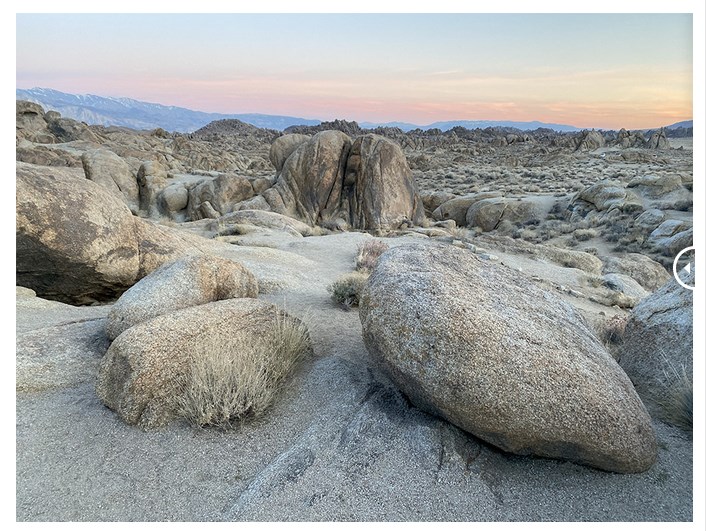
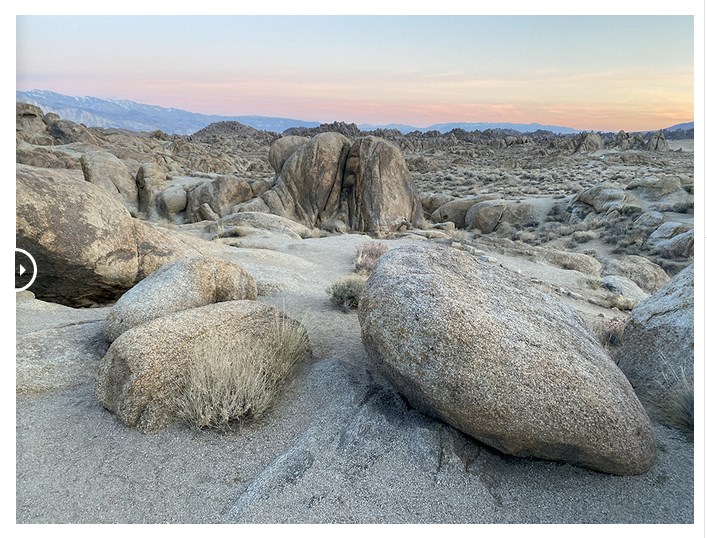
Как видите, визуальной разницы между ними нет.
Экономия места с файлами HEIC довольно значительна. Полученные файлы JPEG для сравнения были на 60% больше — это довольно много потраченного впустую хранилища!
Если у вас есть куча изображений JPEG, которые вы хотите уменьшить, вам может быть лучше использовать JPEGmini, вместо того, чтобы беспокоиться о преобразовании файлов JPEG в HEIC. Но если ваши исходные файлы уже находятся в формате HEIC, вероятно, лучше оставить их как есть.
Совместимость HEIF
Хорошая новость заключается в том, что и Apple, и Microsoft предоставляют поддержку HEIF в своих операционных системах, поэтому открытие файлов и их просмотр не должны быть проблемой. Все устройства iOS, загруженные с iOS 11 и более поздних версий, могут программно декодировать контент HEIF и изображения HEIC.
Если вы используете ПК, нужно будет использовать Windows 10 и обновить его до April 2018 Update и выше, чтобы иметь возможность программно декодировать контент HEIF. Плохая новость заключается в том, что поддержка интернет-браузеров и сторонних инструментов постобработки идет довольно медленно.
Поддержка браузера
К сожалению, сегодня ни одна версия браузера не поддерживает формат HEIC. Единственный способ просмотреть изображения HEIC — это установить сторонние расширения в таких браузерах, как Firefox и Chrome.
Поддержка приложений постобработки
Следующее программное обеспечение пост-обработки имеет встроенную поддержку для чтения и редактирования изображений HEIC:
- Adobe Lightroom CC 1.5 и новее
- Adobe Lightroom Classic CC 7.5 и новее
- Adobe Photoshop 21.2.1 и новее
- Adobe Photoshop Elements 2020 и новее
- Affinity Photo GIMP 2.10.2 и новее
- Pixelmator 3.7 и новее
- Zoner Photo Studio X и новее
Как конвертировать HEIC в изображения JPEG
Если у вас есть изображение HEIC, которое нужно преобразовать в изображение JPEG, можно использовать любой из вышеперечисленных инструментов постобработки, чтобы открыть исходное изображение HEIF, а затем просто экспортировать его как файл JPEG.
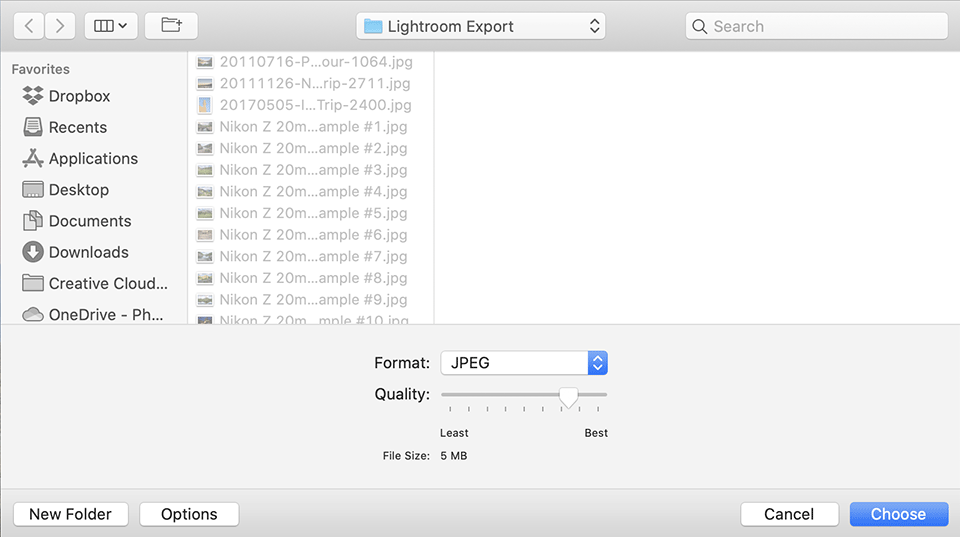
Если вы используете Mac, то просто выберите группу изображений, которые вы хотите преобразовать, откройте их в Preview, затем выберите все изображения, нажав CMD + A. Оттуда перейдите в File -> Export Selected Images… нажмите кнопку Options, выберите JPEG. В раскрывающемся списке Format выберите уровень качества и нажмите кнопку Choose, чтобы выполнить экспорт в определенную папку.
Если вы используете ПК, существует ряд бесплатных программных инструментов, таких как конвертер iMazing HEIC, который вы можете загрузить для преобразования изображений HEIC. Кроме того, вы можете использовать онлайн-конвертеры. Но будьте осторожны — многие из них удаляют исходные данные EXIF из исходных изображений HEIC.
Заключение
Без сомнения HEIF — это универсальный формат, позволяющий хранить все виды мультимедиа — от отдельных изображений и последовательностей до видео. Благодаря превосходным уровням сжатия в конечном итоге становятся значительно меньше по сравнению с другими форматами изображений, такими как JPEG, или предыдущими видеоформатами, при сохранении того же или лучшего уровня качества изображения. Apple, Canon, Fuji и другие производители переходят на формат HEIF. Пробуйте и вы!
Heif image extensions что это




Откройте HEIC в Windows: Расширения изображений HEIF для просмотра HEIC
- Microsoft
- Kaspersky
- Symantec
- Dr.Web
- Eset
- 1C
- Бесплатный софт
Изображения чаще всего создают с расширением JPEG. Сейчас это один из самых популярных форматов, хотя он имеет несколько важных недостатков. Например, в таких файлах содержится мало информации о свете, тенях и полутонах. Из-за этого снижается качество изображений. Особенно, если фотографии снимали расширенным динамическим диапазоном. Поэтому на замену JPEG разработали расширения для изображений HEIF. Документы в таком формате занимают не очень много места, но содержат больше информации, чем JPEG.
HEIC — это аналог HEIF, который используется в iPhone как стандарт для фотографий. В этом формате записывают не только картинки, но также видео и аудио. Некоторые владельцы iPhone хотят открывать HEIC-файлы на компьютере с Windows. Например, чтобы лучше рассмотреть изображения на большом экране или быстро их редактировать. К сожалению, по умолчанию это невозможно. Если активировать Виндовс 11 и загрузить на ПК картинки в формате HEIC, их нельзя посмотреть через встроенные инструменты системы. Дальше мы объясним, как решить эту проблему.
Купить лицензионный Windows 11
Недостатки: Почему файлы HEIC не открываются автоматически в Windows
Формат HEIC изначально разработан для экосистемы Apple. Поэтому в MacOS он воспроизводится без проблем. Однако в других операционных системах крайне редко есть возможность запустить графический документ HEIC без установки дополнительного софта. В том числе, пользователи Windows часто интересуются, как открыть HEIC.
Если вы приобрели операционную систему от Microsoft, можно применить один из нескольких методов, чтобы посмотреть изображения в формате HEIC. Поэтому каждый владелец ПК легко выберет удобный для него вариант.
Обзор доступных расширений для просмотра изображений HEIC
Самый простой способ открыть файлы в формате HEIC — установить расширение HEIF Image Extensions. Это официальный плагин, который можно купить в Microsoft Store.

При открытии документа появится возможность перейти на страницу расширения и быстро скачать его. Раньше это можно было сделать бесплатно. К сожалению, сейчас Microsoft предлагает HEIF Image Extensions за несколько долларов. Поэтому многие наверняка захотят использовать другой метод и получить расширения для изображений HEIF бесплатно.
Чтобы не платить за доступ к изображениям формата HEIC, рекомендуется установить сторонние приложения:
- CopyTrans;
- XnView MP;
- IrfanView.
Каждая из этих программ подходит для просмотра HEIF и HEIC файлов.
Как установить и настроить выбранное расширение
Чтобы использовать расширение CopyTrans HEIC for Windows, нужно скачать ПО с официального сайта разработчика и установить на компьютер. После этого кодек добавится в операционную систему. Дальше можно открывать файлы формата HEIC через средство просмотра изображений Windows.
CopyTrans HEIC обладает полезной дополнительной функцией. После его установки в контекстном меню Проводника появится новая опция — Convert to JPEG with CopyTrans. С помощью этой функции можно за один клик конвертировать изображение HEIC в JPEG.
Если пользователь хочет открывать файлы HEIC и другие картинки в другом приложении, полезно установить на ПК XnView MP. Эта программа позволяет просматривать документы с расширением HEIC и HEIF.
Чтобы бесплатно установить XnView MP, зайдите на сайт разработчика и скачайте установочный файл на компьютер. После быстрой установки ПО даст возможность быстро открывать нужные файлы.

Интерфейс приложения выглядит так.
Ещё один способ, как открыть HEIC на Windows — программа IrfanView. Она содержит множество плагинов. Поэтому в ней можно открыть графические документы самых популярных форматов. В том числе, HEIF и HEIC.
Это приложение быстро скачивается и устанавливается.

Чтобы открыть нужный файл, достаточно запустить IrfanView, а потом выбрать документ через меню.

Интерфейс приложения выглядит вот так.
Какие преимущества предоставляют расширения для просмотра HEIC
Есть несколько причин, почему пользователей интересуют расширения для изображений HEIF. Дело в том, что HEIF и HEIC:
- занимают вдвое меньше места чем JPEG при аналогичном качестве;
- поддерживают прозрачность;
- позволяют сохранить изображения, видео и аудио;
- позволяют редактировать исходный документ;
- дают возможность хранить в контейнере сжатые и несжатые данные.
С учётом этих фактов владельцам ПК выгоднее хранить на компьютере большое количество фотографий именно в формате HEIF и HEIC.
Заключение
Хотя в Виндовс нет возможности по умолчанию открывать документы с расширением HEIF и HEIC, эту проблему можно исправить разными способами. Достаточно скачать платный кодек из Microsoft Store или установить бесплатное ПО со специальными плагинами для воспроизведения редких форматов. Оба этих варианта не потребуют много времени. Пользователям нужно лишь выбрать удобный способ, как открыть HEIC на Windows, и они смогут быстро посмотреть изображения в этом формате.
Интернет-магазин лицензионного софта Softmonstr.ru
Интернет-магазин Softmonstr.ru предлагает лицензионное программное обеспечение по максимально низким ценам. Операционные системы, офисные приложения, широкий выбор антивирусных программ, фото-видео редакторов, полезных утилит и многое другое. Быстрое и качественное обслуживание, постоянная поддержка клиентов.