Как сделать архив определенного размера
Среда, 07 ноября 2012 12:56
Разделить / разбить файл или папку на несколько архивов (WinRar, 7-Zip)
Оцените материал
(12 голосов)
Думаю, многие сталкивались с тем, что файл или папка превосходит по размеру необходимый лимит (например при отправке вложения по почте, выкладывании на ftp-сервер или запись на какой- либо носитель), одно из решения является архивация данных, поскольку она поможет уменьшить размер папки или файла. Но если и этого мало и даже архив не удается сжать до необходимого лимита, в этом случае можно файл или папку разделить на несколько архивов необходимых размеров.
Этому и будет посвящена эта статья- как разделить/ разбить файл или папку на несколько архивов с помощью архиватора Winrar или 7-Zip.
Разделить / разбить файл или папку на несколько архивов с помощью WinRar.
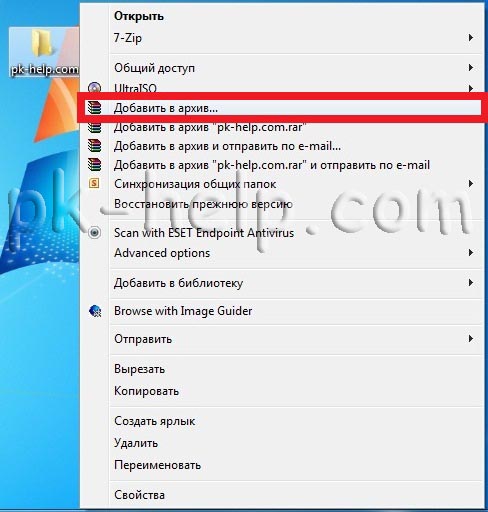
Имеем папку pk-help.com, которую необходимо заархивировать в несколько архивов. Для этого нажимаем на ней правой кнопкой мыши, выбираем «Добавить в архив».
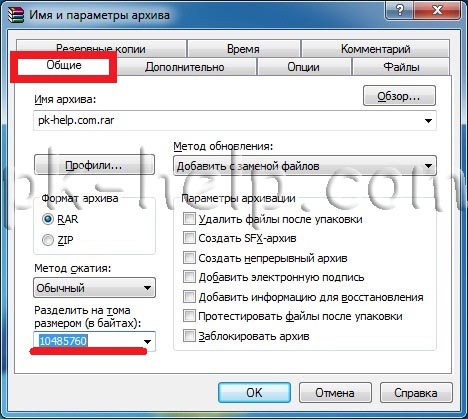
В открывшемся окне Имя и параметры архива, во вкладке «Общие», слева внизу видим поле «Разделить на тома размером (в байтах)», можно воспользоваться уже заданными параметрами, например если вы хотите сохранить на дискету (хотя думаю это уже не актуально) или CD. Если же вас не устраивают прописанные размеры вы можете указать свое значение, только помните что значение указывается в байтах.
Напомню:
1 Килобайт (1Кб)= 1024 байт,
1 Мегабайт 1 (Мб)= 1048576 байт,
10 Мегабайт (10 Мб)= 10485760 байт.
Соответственно, если я хочу сделать архивы не превосходящие 10 Мб. Необходимо прописать 10485760.
Нажать «ОК». В результате у меня получилось несколько архивов размер которых не превосходит указанного значения 10 Мб.
Разделить / разбить файл или папку на несколько архивов с помощью 7-Zip.
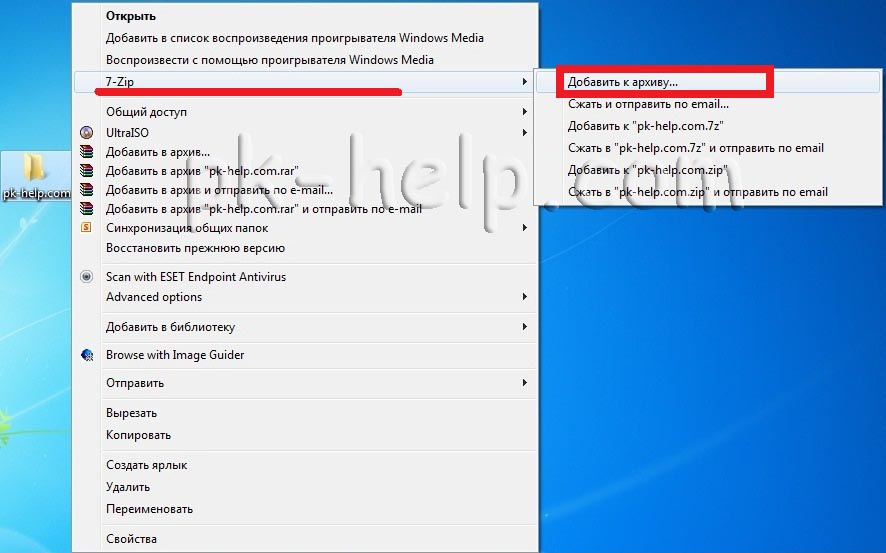
Нажимаем правой кнопкой мыши на файле или папки которую необходимо заархивировать, выбираем «7-Zip- Добавить к архиву».
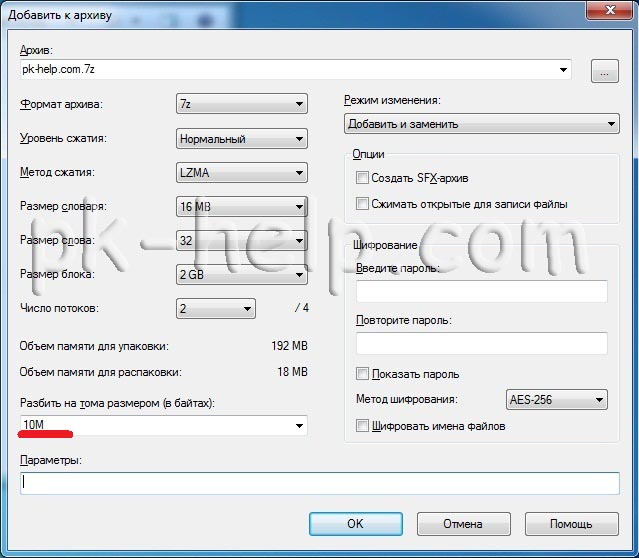
В окне Добавить к архиву внизу слева есть поле «Разбить на тома размером (в байтах)», в этом поле выбираем или прописываем необходимый размер, в данном случае я хочу разбить на архивы по 10 Мб и тут есть указанный размер, соответственно я просто выбираю его (так же можно прописать 10485760- результат будет тот же)
В результате появилось несколько архивов не превышающих 10 Мб.
Для того что бы корректно открыть созданные архивы их все необходимо поместить в одну папку и открыть первый архив.
Как создать файл определенного размера

03.02.2011

itpro

Утилиты

комментариев 11
В повседневной работе по той или иной причине системному администратору периодически приходится создавать файлы определенного размера. Обычно необходимость в создании файла определенного размера возникает при тестировании различных подсистем, например вы хотите протестировать работу дисковых квот или фильтров электронной почты. Самый простой способ создать файл определенного размера – воспользоваться Windows-утилитой fsutil.exe. Эта утилита командной строки, которую можно использовать для управления дисковыми квотами, различными манипуляциями с объектами файловой системы, а также для выполнения различных манипуляций с файлами.
Например, вы тестируете работу модуля статистики вашего почтового сервера, и вам нужно создать файл размером 10 Мб и отправить его по почте. Наберите в командной строке с повышенными привилегиями следующую команду:
fsutil file createnew C:\10mb-file.txt 10000000
Эта команда создаст в корне диска C:\ новый файл с именем ’10mb-file.txt’, размером 10000000 байт (10 Мб).
Как сжать архив
(1).jpg)
Место на компьютере или переносном накопителе закончилось, а вы не знаете, что делать? Файлы не отправляются с электронным письмом из-за превышения лимита их размера? Не беда. Эти проблемы могут решиться простым сжатием ваших данных в архив. А о том, как сжать архив, читайте в нашей статье.
Что такое архив
Архив — это файл, содержащий один или несколько файлов и папок вместе со всеми их метаданными.
Как правило, архивы используются для:
- объединения нескольких файлов в один, чтобы упростить их хранение и перенос на другой накопитель;
- сжатия файлов, чтобы сэкономить место на жёстком диске.
Архивы также полезны, если вы хотите отправить несколько файлов кому-то по электронной почте. Вместо того, чтобы прикреплять несколько больших файлов, заархивируйте их в один файл. Этот файл займёт меньше места, чем отправка всех файлов по отдельности, и его проще прикрепить и отправить вместе с письмом.
Какой формат обеспечивает максимальное сжатие файлов
Три самых распространённых формата архивации файлов — это ZIP, RAR и 7z (7-zip).
Обычно установочные файлы программного обеспечения и резервные копии хранятся в архивном формате. Загрузки поступают в одном из этих трёх форматов, а архив диска часто хранится в формате ISO. Однако программы резервного копирования могут использовать свой собственный формат и добавлять к файлу расширение файла, отличное от только что упомянутых.
ZIP
Самым распространенным форматом архивов, без сомнения, является ZIP. ZIP-файлы очень универсальны. Они могут и содержать простые сгруппированные файлы без их сжатия, и сжимать один или несколько файлов в ZIP-архив.
Благодаря сжатию, применяемому к каждому отдельному элементу, сжатие ZIP гарантирует, что каждый тип файла будет сжат наилучшим образом.
Преимущества
Недостатки
Самая высокая скорость сжатия
Самый низкий уровень сжатия
Может сжимать несколько файлов
RAR
Не менее популярным и распространённым форматом архива является RAR. Однако по сравнению с ZIP архивы RAR имеют лучший уровень сжатия. Формат RAR легко сжимать и распаковывать с помощью бесплатной программы WinRAR для Windows и аналогичных ПО для MacOS и Linux.
Преимущества
Недостатки
Высокая скорость сжатия
Умеренный уровень сжатия
Может сжимать несколько файлов
Требуются сторонние программы для некоторых ОС
7z (7-zip)
Архивы 7Z считаются самыми универсальных среди всех архивных файлов. Архивы 7z поддерживают множество различных типов сжатия и шифрования. Чаще этот формат связывают с программой сжатия 7-Zip.
И программа, и формат файла имеют открытый исходный код, что может склонить определённых пользователь к её использованию.
Преимущества
Недостатки
Самая высокая степень сжатия
Самая низкая скорость сжатия
Возможность разбить один архив на части
Требуются сторонняя программа 7-zip для архивации и разархивации файлов
Может сжимать несколько файлов
Формат с открытым исходным кодом. Используется на Windows, MacOS и Linux
Таким образом, мы получаем следующую картину:
По уровню сжатия выигрывает формат 7z. За ним следуют RAR и ZIP соответственно.
По скорости сжатия особенно выделяется ZIP. RAR и 7z на втором и третьем месте после него.
Иными словами, если вам важно максимально сжать файлы, то ваш вариант – это формат 7z (7-zip). Однако обратите внимание, что если потребуется отправить архив другому человеку, то адресат, вероятно, столкнётся с необходимостью устанавливать программу для разархивирования полученного файла.
Если вам не столь важен размер файла, то следует выбирать формат ZIP. Степень сжатия будет хуже, но зато архивы в формате ZIP подходят для открытия на большинстве компьютерах.
Плохо сжимаемые данные
Архиваторы запросто сжимают большинство графических и текстовых файлов, ведь их упаковывают в архив чаще всего. Уровень сжатия может достигать 40%!
Однако хорошо сжимаются в основном лишь они. Программы крайне плохо справляются с:
- файлами мультимедиа (видео, музыкой);
- установочными файлами (exe-файлами и прочими);
- bin-контейнерами;
- образами дисков (iso, img).
Это явление связано с тем, что такие файлы уже сжаты сами по себе. Всё для того, чтобы сэкономить место на вашем диске. Так, каждая песня MP3 формата занимает не более 10 МБ, в то время как должна весить не менее 150 МБ (примерно столько занимает аудио в «несжатом» WAV-формате). Никакие настройки, направленные на максимальное сжатие, просто не смогут сжать такие файлы ещё сильнее.
Как сжать файлы в ZIP без сторонних программ
- Перейдите к папке или файлу, которую вы хотите заархивировать.
- Щёлкните папку правой кнопкой мыши. Это откроет меню параметров папки.
- Выберите Создать. Затем нажмите «Сжатая ZIP папка». Это создаст новую заархивированную папку в том же месте, что и исходная папка.
(1).jpg)
Чтобы разархивировать получившийся документ, щёлкните на папку правой кнопкой мыши и выберите «Извлечь всё».
- Откройте Finder и перейдите к папке или файлу, который вы хотите сжать.
- Щёлкните на неё правой кнопкой мыши. Это откроет всплывающее меню параметров папки.
- Выберите Сжать «название папки».
(1).png)
Готово! Папка будет сжата в новый ZIP-файл с именем «Название папки.zip». При необходимости переименуйте файл. Для того, чтобы распаковать архив, дважды щёлкните по нему.
Как сжать архив с помощью онлайн-сервисов
В интернете существует огромное количество различных сервисов, позволяющих быстро и просто заархивировать ваши данные. Достаточно просто вбить в поисковой строке формат, в котором вы хотите увидеть конечный файл, и перед вами появится длинный список подходящих конвертеров.
В качестве примера приведём удобный веб-сервис Online-Convert, который позволяет заархивировать ваши файлы в форматы 7Z, ZIP, TAR.BZ2 и TAR.GZ.
- Выберите формат конечного файла.
(2).png)
- Добавьте файлы, которые хотите упаковать в архив, или просто перетащите их на веб-страницу. Кроме того, программа предлагает дать ссылку на ваши данные или открыть их непосредственно из облачных хранилищ.
(2).png)
- Скачайте полученные файлы.
Главный минус этого сервиса заключается в том, что он имеет ограничение по загрузке. Так, чтобы сжать одновременно несколько файлов, потребуется платная версия.
Как максимально сжать файлы в ZIP и RAR формат
Никакие встроенные архиваторы или онлайн-сервисы, описанные выше, не подойдут, если перед вами стоит задача максимально сжать файлы. В данном случае даже для создания файла ZIP потребуется сторонняя программа. Только так вы получите максимальный уровень сжатия.
Какие программы мы посоветуем для максимального сжатия файлов в ZIP и RAR форматы? Определённо 7-zip, WinRAR и PeaZip.
7-zip
Мы упоминали эту программу, рассказывая о формате 7z, однако это далеко не единственный формат, который она поддерживает. 7-zip может распаковать и упаковать файлы в форматы 7z, BZIP2 (BZ2, TB2, TBZ, TBZ2), GZIP (GZ, TGZ), TAR, ZIP (JAR), XZ, WIM.
Это бесплатная программа с открытым исходным кодом. Скачать её можно на официальном сайте разработчика. Там вы сможете найти установочные файлы для различных версий ОС: Windows, MacOS и Linux.
- Установите программу 7zip.
- Щёлкните правой кнопкой по файлам или папкам, которые хотите упаковать в архив.
- В открывшемся меню наведите стрелку на 7-zip и выберите Добавить к архиву.
(2).png)
В результате ваших действий появится окно настроек. Если нет цели сжать архив по максимуму, можно переименовать его и закончить архивацию с параметрами по умолчанию.
Однако для максимального сжатия архива в настройки придётся внести изменения.
- В графе «Формат архива» выставите 7z.
(2).png)
- Задайте уровень сжатия «Ультра» в следующей строке.
(3).png)
- Остальные настройки оставьте по умолчанию.
- При желании измените имя архива и нажмите на ОК, чтобы начать сжатие выбранных файлов.
Помните, что процесс архивации может сильно затянуться в зависимости от размера ваших файлов и выставленных настроек.
- В результате получите файл в выбранном формате.
WinRAR
Пожалуй, это самый известная программа-архиватор для операционной системы Windows. Именно она поможет вам максимально сжать файлы в архив. Формат вашего итогового архива может быть RAR, RAR4 или ZIP.
- Запустите программу WinRAR.
- С помощью её перейдите в папку, в которой расположены выбранные файлы или папки. Выделите их, а затем нажмите на кнопку «Добавить» в верхнем разделе меню.
- Перед вами откроется меню параметров. Для максимального сжатия остановимся на формате RAR.
(2).png)
- Метод сжатия выберите Максимальный.
(2).png)
- В меню «Размер словаря» задайте значение 1024 МБ, чтобы уменьшить вес архива.
(2).png)
- В разделе «Параметры архивации» поставьте галочку рядом с опцией Создать непрерывный архив.
PeaZip
Несмотря на то, что архиватор PeaZip несколько уступает в популярности предыдущим программам, его функционал и итоговые файлы ничуть не хуже. Он доступен для бесплатного скачивания на официальной платформе архиватора. Вы без проблем сможете установить его на Windows, MacOS и даже Linux.
Способ 1. Через проводник
- Установите архиватор.
- Выделите выбранные файлы или папки для архивации и щёлкните по ним правой кнопкой мыши, чтобы открыть Проводник.
- В открывшемся списке найдите PeaZip, наведите на него стрелку и выберите подходящую опцию: Добавить в архив/Добавить в 7z/Добавить в ZIP.
(2).png)
Способ 2. Через программу
- Откройте PeaZip
- Выделите файлы или папки, которые хотите заархивировать, и нажмите Добавить в верхнем меню.
(2).png)
- Выберите папку, в которой хотите разместить архив.
(2).png)
- Настройте архив под себя: выберите формат и уровень сжатия. К примеру, упакуйте данные в ZIP-файл и максимально сожмите их («ультра»).
(2).png)
- Далее определитесь с остальными параметрами и отметьте их при необходимости, а затем подтвердите свои решения, нажав Ок.
У вас будет возможность наблюдать за прогрессом архивации на своём экране.
(2).png)
Заключение
Чтобы сэкономить место на диске и решить другие схожие проблемы, очень полезно время от времени сжимать ненужные вам файлы или папки в архивы. Максимального сжатия можно добиться благодаря формату 7z, но если вы в последствие планируете делиться получившимися архивами с другими людьми – лучше остановить свой выбор на ZIP-файлах, чтобы любой человек без проблем смог их распаковать.
В этой статье вы узнали о том, как просто сжать архив с помощью встроенных архиваторов через Проводник, а также некоторых онлайн-сервисов и сторонних программ, которые могут значительно облегчить сложный на первый взгляд процесс.
Как разбить архив на части


Сжатие файлов при использовании архиваторов применяется, как правило, для того, чтобы уменьшить объем файла. Но иногда даже этой процедуры бывает недостаточно для достижения необходимой минимальной величины получаемого архива. Для решения этой проблемы рекомендуется поделить архив на несколько частей. Зачем применяется такое сжатие? Например, это необходимо делать в тех случаях, когда нужно отправить архив большого размера по электронной почте или поместить его на нескольких внешних носителях. При помощи архиватора можно разделить файл на равные части указанного размера или можно настроить процесс автоматического разбиения архива. Это способ очень удобно использовать при резервном копировании с размещением резервных копий данных на нескольких носителях. Как только закончится место на одном из них, следующие части архива автоматически будут записываться на следующий носитель информации. Архив, разделенный на несколько частей, называется многотомным.
Как создать многотомный архив
Существует немало программ, при помощи которых можно разбить архив на несколько частей. Здесь мы рассмотрим два часто используемых способа создания многотомных архивов – при помощи архиватора WinRar и с помощью программы Total Commander.
Как разбить архив при помощи WinRar
Архиватор WinRar установлен на большинстве компьютеров. Создать многотомный архив, используя этот инструмент, не составит труда.
- Укажите файлы, архив которых нужно разделить на части. Выделите их все, щелкните правой кнопкой мыши и в появившемся меню выберите пункт «Добавить файлы в архив».

- В появившемся окне выберите вкладку «Общие». Укажите имя архива, выберите его формат (rar, zip). В поле «Разделить на тома размером…» укажите размеры отдельных частей архива и нажмите кнопку «ОК».

По окончании процесса разбиения все части архива появятся в указанном месте. Таким способом можно разбить не только вновь создаваемый архив, но и уже существующий.
Как разбить архив при помощи Total Commander
Многофункциональный инструмент Total Commander можно использовать, в том числе, и для создания многотомных архивов. Сделать это очень просто.

- В левой или правой половине окна программы выберите нужный файл (или архив). В верхнем меню программы зайдите в раздел «Файл» и найдите пункт «Разбить файл…».
- Выберите папку, куда будут помещены части разбитого файла, и размер этих частей. Нажмите кнопку «ОК». Все части архива будут помещены в указанной вами папке.
Как распаковать многотомный архив
Начинающие пользователи иногда теряются, видя многотомный архив с множеством файлов. Возникает вопрос, как открыть его? Какой файл открывать первым и какой программой это сделать? На самом деле, распаковать архив, состоящий из нескольких частей, еще проще, чем упаковать его.

- Откройте WinRar и зайдите в папку с многотомным архивом, который нужно распаковать. Там вы увидите несколько файлов, которые оканчиваются на part1, part2, part3 и так далее. Для архива zip такие файлы будут оканчиваться на z01, z02 и так далее.
- Для того, чтобы распаковать многотомный архив, два раза щелкните мышкой на первом из таких файлов.
- Если в папке имеется еще и обычный архив, без номеров на конце, следует распаковать именно его.
Для того, чтобы процесс открытия многотомного файла прошел успешно, нужно, чтобы в папке присутствовали все файлы многотомного архива. После того, как файл будет распакован и сохранен, все элементы архива рекомендуется удалить.
Самораспаковывающийся многотомный архив
Если вы не уверены в том, что человек, который будет использовать ваш многотомный архив, обладает необходимым инструментарием или нужным уровнем подготовки для того, чтобы без проблем собрать этот архив и распаковать его, рекомендуется использовать самораспаковывающийся многотомный архив. Сделать это можно при помощи той же программы WinRar.
Для создания такого архива следует выполнить те же манипуляции, что и для создания обычного многотомного архива, но в блоке «Параметры архивации» выбрать опцию «Создать SFX архив».

После нажатия кнопки «ОК» вы получите архив, разбитый на несколько файлов, один из которых имеет расширение exe. Именно этот файл и следует открывать при распаковке такого архива. Для этого достаточно дважды щелкнуть по нему мышкой. Если вы будете кому-то отправлять такой самораспаковывающийся многотомный архив, не забудьте, что для его открытия потребуются все части архива, а не только часть с расширением exe.
Обратите внимание, что самораспаковывающийся архив можно открыть без использования специальных программ, в то время как создание архива требует применения специальных архиваторов.
Непрерывный архив
В заключение – немного информации еще об одном типе архивов, который называется «непрерывный архив». Такой способ архивации используется нечасто, но, в то же время, он может быть полезен при определенных обстоятельствах. Например, этот вид архивирования данных применяется в том случае, если на компьютере имеется большое количество однотипных файлов небольшого размера.
Содержимое данного архива рассматривается как неразрывный поток данных. Архиватор при упаковке каждого файла, входящего в архив, использует информацию предыдущего файла. Чем меньше файлы, включенные в состав архива, и чем больше их, тем выше степень сжатия. Конечно, если файлы по структуре похожи между собой. Правильно сформированный непрерывный архив может быть по размеру в несколько раз меньше, чем обычный архив.
Многотомные архивы тоже могут быть непрерывными. Для того, чтобы сформировать непрерывный архив, откройте программу WinRar и зайдите в папку с файлами, которые нужно заключить в один непрерывный архив. Выделите мышкой все файлы и нажмите кнопку «Добавить».
В открывшемся окошке выберите необходимые условия и в блоке «Параметры архивации» выберите опцию «Создать непрерывный архив». После нажатия кнопки «ОК» архив будет сформирован.

Следует учесть, что непрерывный архив имеет свои недостатки. Если один из файлов, входящих в состав архива, будет поврежден, нельзя будет открыть все файлы, следующие за ним. Если же нужно будет распаковать один из файлов архива, на это потребуется гораздо больше времени, чем у обычных архивов. Дело в том, что в этом случае приходится распаковывать все файлы, стоящие перед нужным. Таким образом, добавлять, удалять и изменять файлы в непрерывном архиве не рекомендуется. Чем дальше файл архива находится от начала архива, тем больше времени потратится на его распаковку, поскольку архиватору приходится анализировать все файлы архива, стоящие перед ним.
Если заархивированный важный документ нужно отправить по электронной почте, рекомендуется установить на него защиту от несанкционированного доступа. Возможно, спустя какое-то время, вы забудете пароль к такому файлу. Эту проблему несложно решить. Существует много программ для для восстановления пароля к ZIP архиву или к RAR архиву.