Ошибка «Приложение не установлено. Пакет с таким названием уже существует»: как исправить?

Довольно часто пользователи жалуются на то, что при установке того или иного приложения Android-смартфон выдает сообщение об ошибке «Приложение не установлено. Пакет с таким названием уже существует». Это случается из-за конфликта нового пакета с уже существующим пакетом, имеющим аналогичное название. Каждое приложение в Google Play имеет уникальное имя пакета, но это не означает, что два разработчика не могут разрабатывать два разных приложения и дать пакетам файлов одно и то же имя. И тогда ошибка возникает при попытке установить или загрузить одноименный файл APK, а Android-устройство выдает соответствующее сообщение.
В большинстве случаев ситуация возникает, когда у вашего телефона такое же приложение уже было установлено для нескольких профилей пользователей на одном устройстве, и оно не было должным образом удалено из каждого профиля. Если вы в такой ситуации попытаетесь установить новый APK того же приложения, то вы столкнетесь именно с этой ошибкой. Поэтому наиболее очевидным решением было бы тщательно удалить приложение, а затем попытаться установить новый APK. Итак, что вам нужно сделать?
Основной вариант решения
Откройте «Настройки» —> «Приложения», затем найдите и откройте информацию о приложении. После этого откройте дополнительное меню (3 вертикальные точки) и выберите «Удалить» для всех пользователей.
Это исправление работает в большинстве случаев, но случаются и осечки, когда даже после удаления приложения для всех пользователей по-прежнему приходится сталкиваться с конфликтом пакета с уже существующим пакетом с тем же именем.
Дополнительные варианты решения
-
Перейдите в раздел «Настройки»;
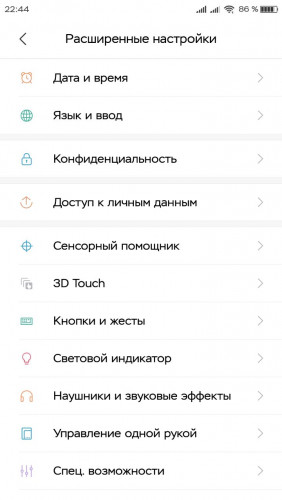
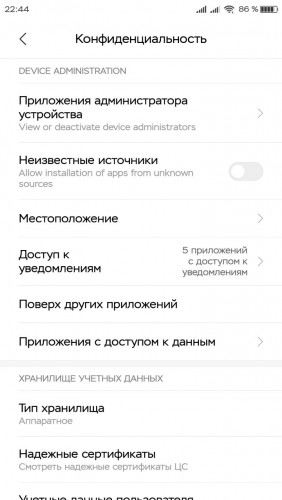
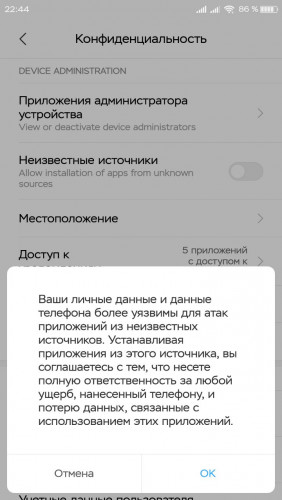
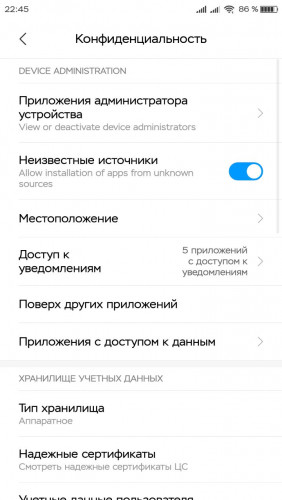
- Прежде всего, необходимо установить Android Debug Bridge для ПК и в опциях «Для разработчиков» на смартфоне активировать режим «Отладка USB». (О том, как включить режим «Для разработчиков», мы подробно писали в следующей статье).
- Далее, одновременно удерживая кнопки включения и громкость+, нужно перезагрузить смартфон в режим «Recovery», после чего подключить Android-устройство к компьютеру с помощью шнура USB.
- Затем нужно открыть командную строку и ввести туда следующую команду:
adb install -l -r name-of-file.apkПочему не устанавливается приложение на Android: 7 способов решить проблему

Всем привет! Вчера на телефоне столкнулся с проблемой – при установке программы вылезает ошибка с текстом: «Приложение не установлено». Смартфон – Андроид. При этом что делать – не понятно, так как каких-то дополнительных сообщений нет. Начнем с того, почему же вообще не устанавливается приложения, и что может быть причиной:
- Сбой в файлах системы.
- Проблемное обновление.
- Недостаточно памяти.
- Неправильно настроена используемая память для приложений в Play Market.
- Кеш и лишний мусор.
- Вирусы.
- Сбой в Play Market и Google приложениях.
- Блокировка со стороны стороннего антивируса.
- Проблема с Wi-Fi или мобильным интернетом.
- Ошибка в APK-файле.
Перелопатил почти пол интернета и мне все же удалось решить эту проблему. На всякий случай в статье ниже описал все то, что смог найти – авось кому-то не поможет те решения, которые помогли мне, поэтому я написал все, что смог найти. Если в процессе возникнут какие-то вопросы, то вы можете смело обращаться ко мне в комментариях. Поехали!
ШАГ 1: Удаление лишних программ
Как правило, пользователи не удаляют программы, которые используют всего один или несколько раз. Несмотря на то, что этими приложениями вы не пользуетесь – они мало того, что занимают место, так и еще могут висеть фоном, пользуясь ресурсами смартфона. В результате может забиться внутренняя память. Второй вариант – когда между программами есть какой-то внутренний конфликт. Поэтому я настоятельно рекомендую удалить лишние приложения, которыми вы редко пользуетесь.
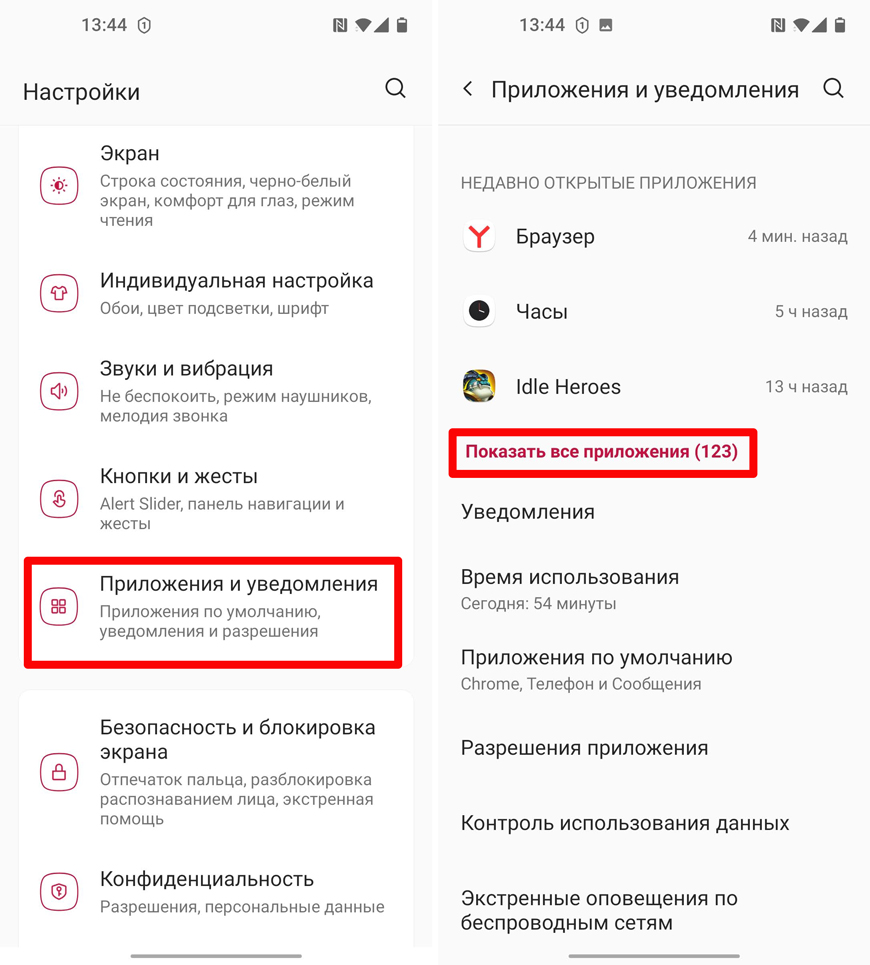
- Зайдите в «Настройки». Найдите раздел с приложениями.
- После этого откройте весь список установленных программ, нажав по соответствующей ссылке.
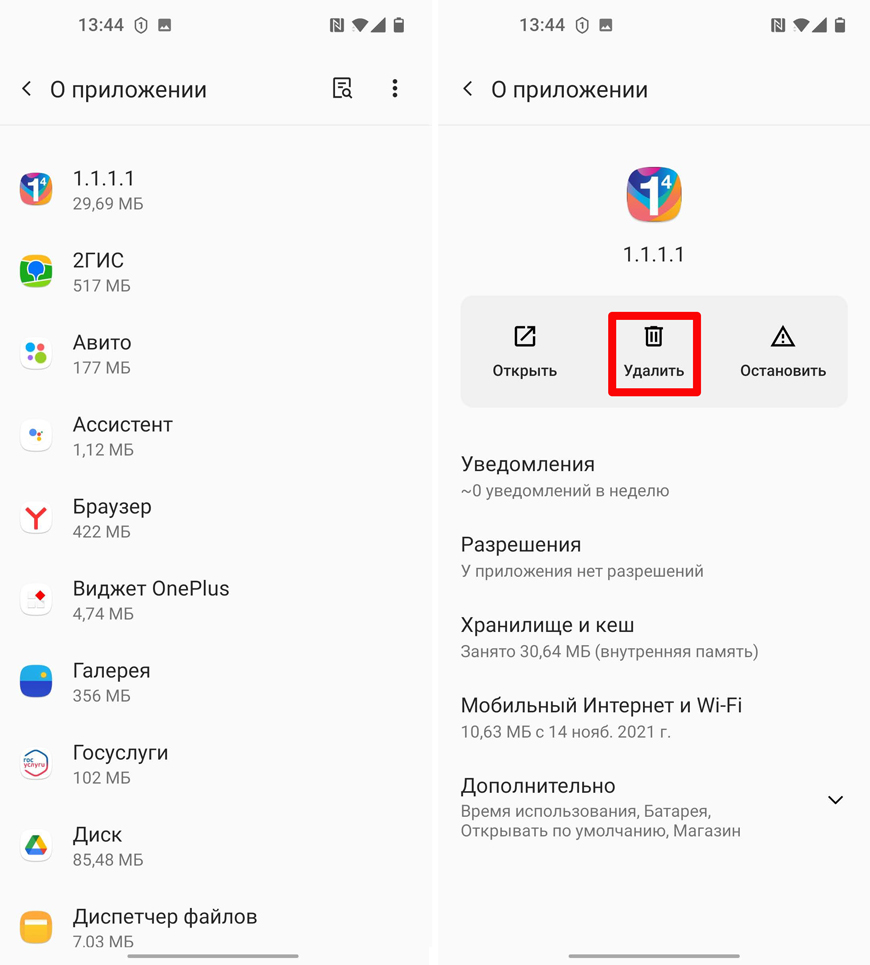
- Пройдитесь по списку и удалите ненужные вам программы – для этого просто выбираем ПО и жмем по кнопке «Удалить».
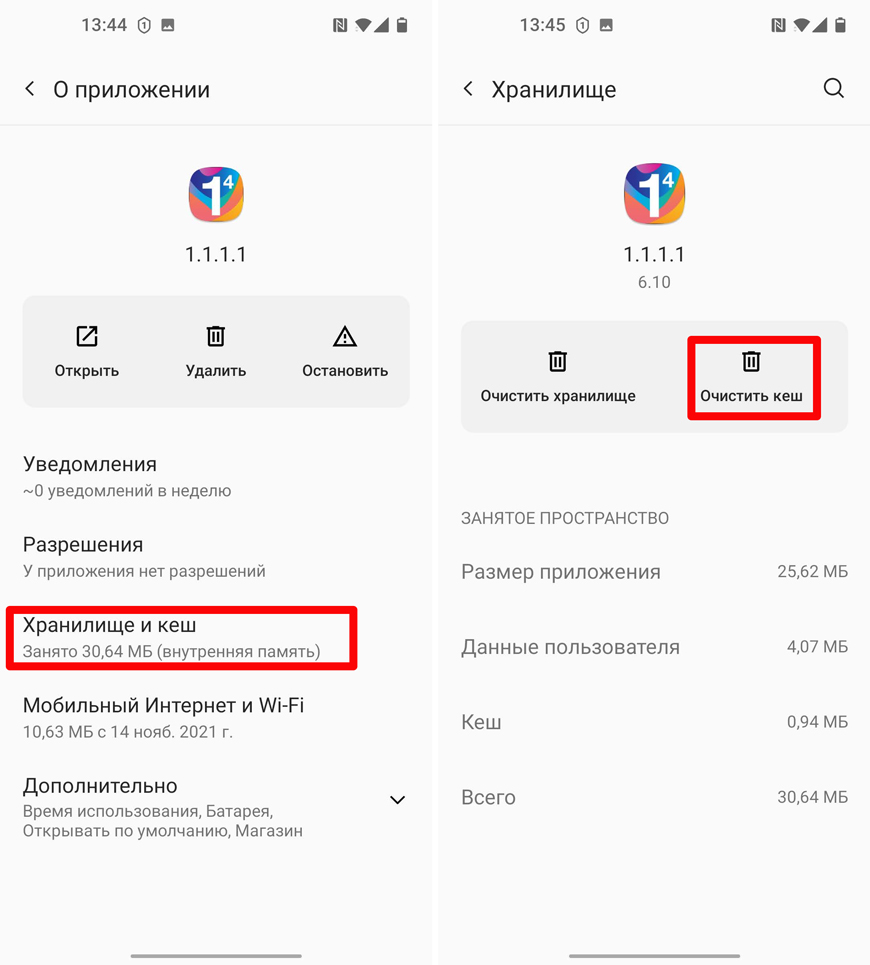
- Если программу вы удалить не можете, но весит она достаточно много (например, тот же самый браузер), то вы можете выполнить очистку кеша. Переходим в «Хранилище и кеш» и жмем по кнопке очистки.
ШАГ 2: Чистка Google Play Market
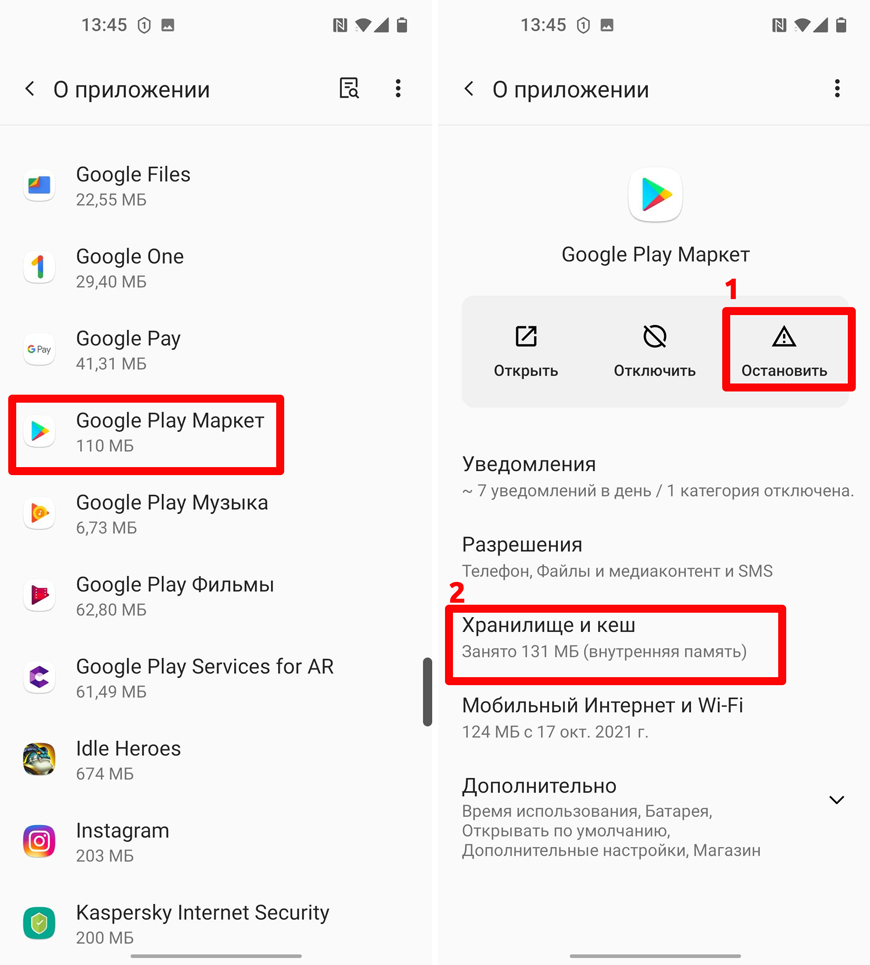
Если прошлый способ не дал результата, то можно выполнить примерно те же самые шаги с внутренней программой Google Play Маркет, которая отвечает за установку новых приложений. Найдите её в списке и нажмите по кнопке «Остановить». Теперь идем в раздел с кешем.
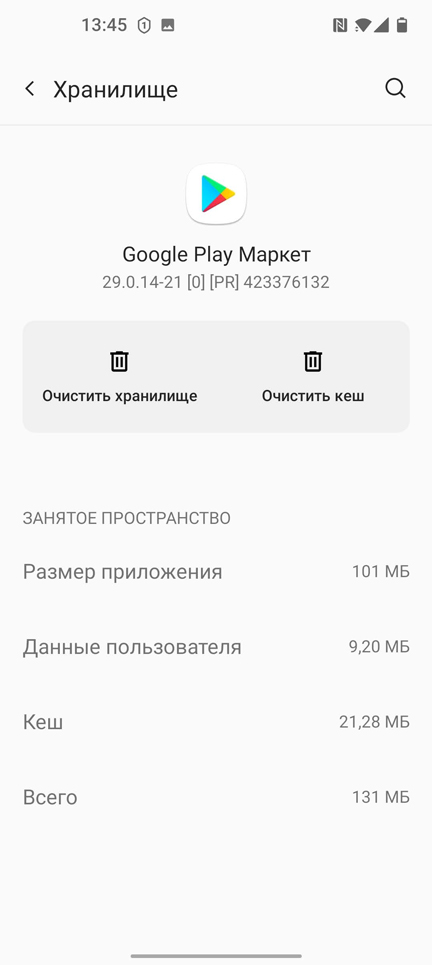
Сначала удаляем лишний кеш и проверяем установку программы. Если это не поможет, то очищаем все хранилище.
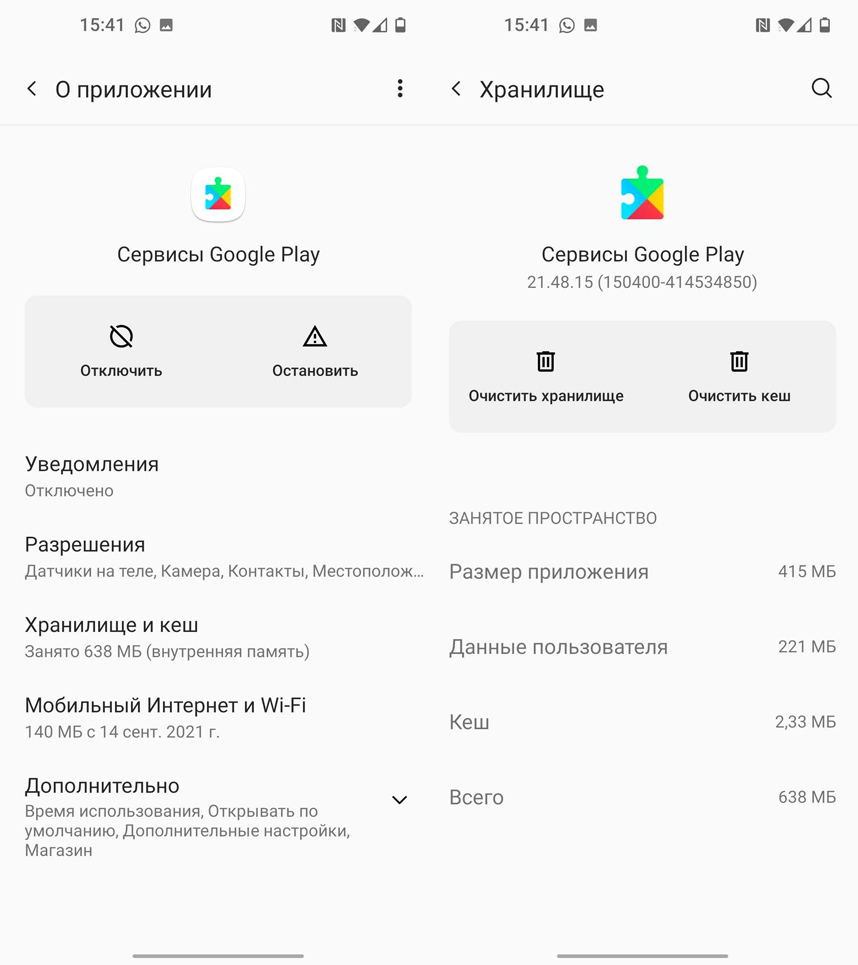
- То же самое сделайте с «Сервисами Google Play».
ШАГ 3: Обновление ОС
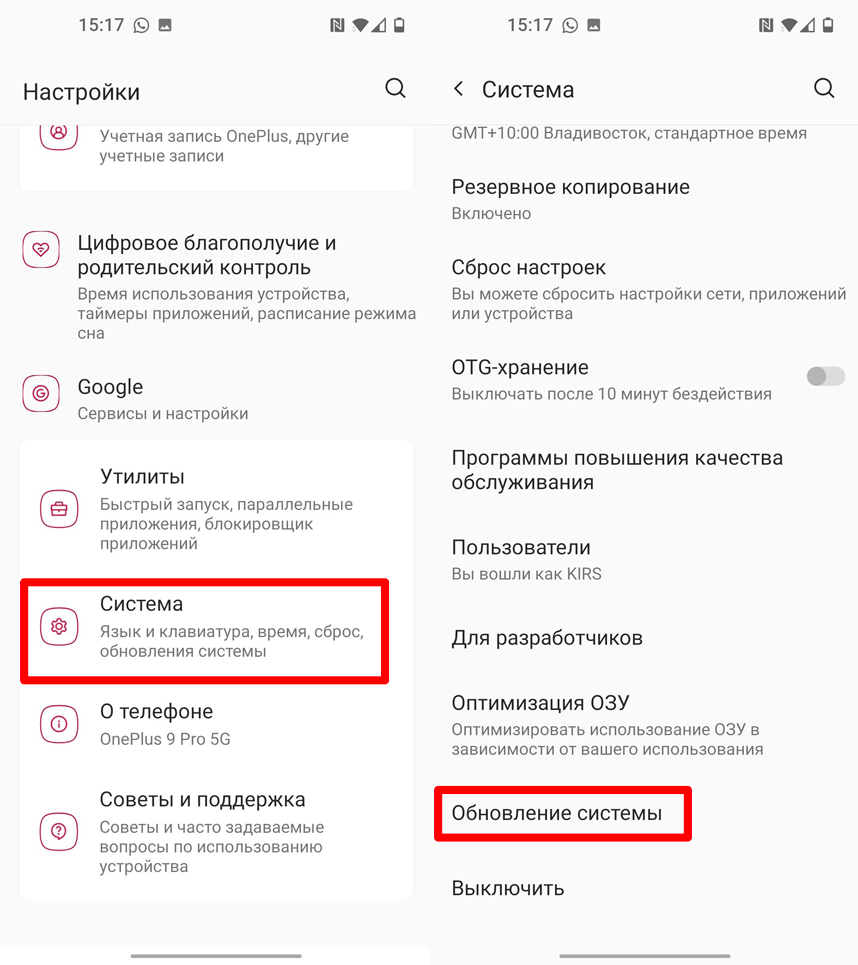
Бывает, что проблема возникает из-за кривого обновления системы. В таком случае разработчики обычно быстро выкатывают фикс-пакет. Поэтому попробуйте обновить систему Android. Для этого заходим в «Настройки» – «Система» – «Обновление системы» – далее жмем по кнопке проверки обновления и загружаем обнову, если она есть.
ШАГ 4: Проверка на вирусы и настройка Google Play
- Откройте Play Маркет.
- Нажмите по вашей аватарке рядом со строчкой поиска.
- Вам нужно найти тут подраздел с настройками – он может называться по-разному. В моем случае это «Управление приложениями и устройствами». Если вы не можете найти данный раздел, то просмотрите каждый из представленных.
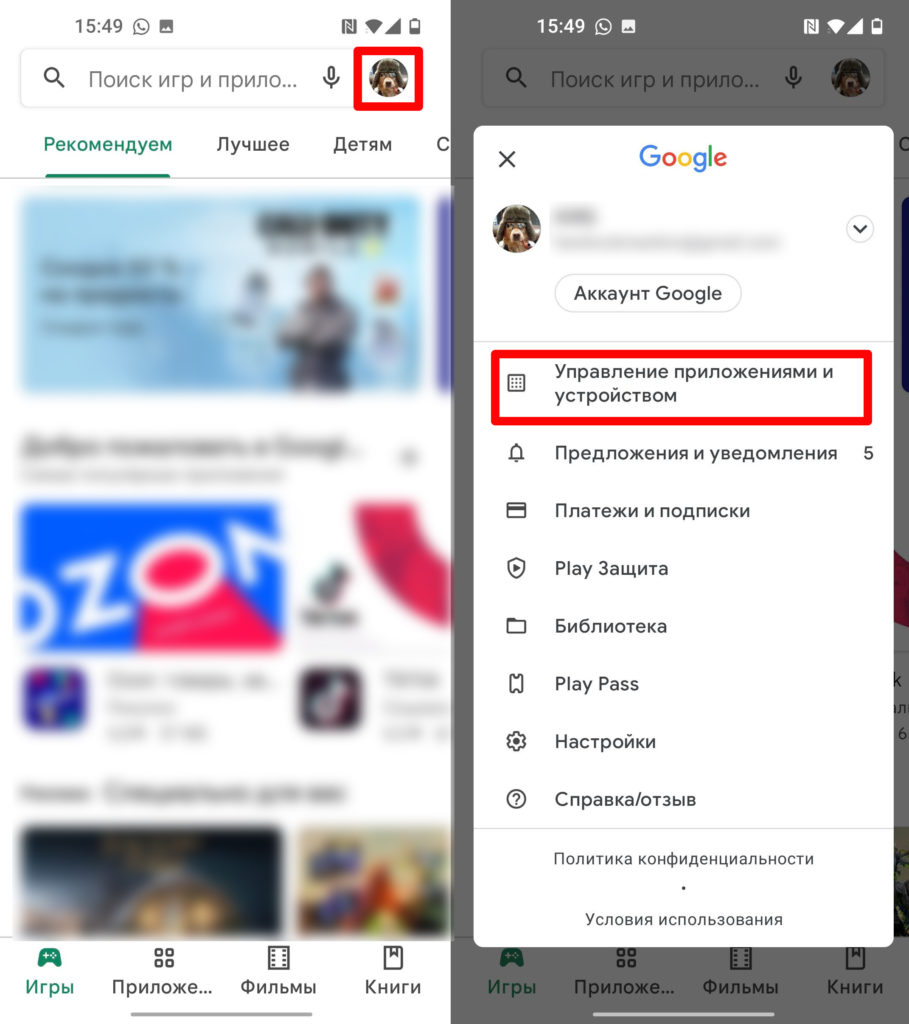
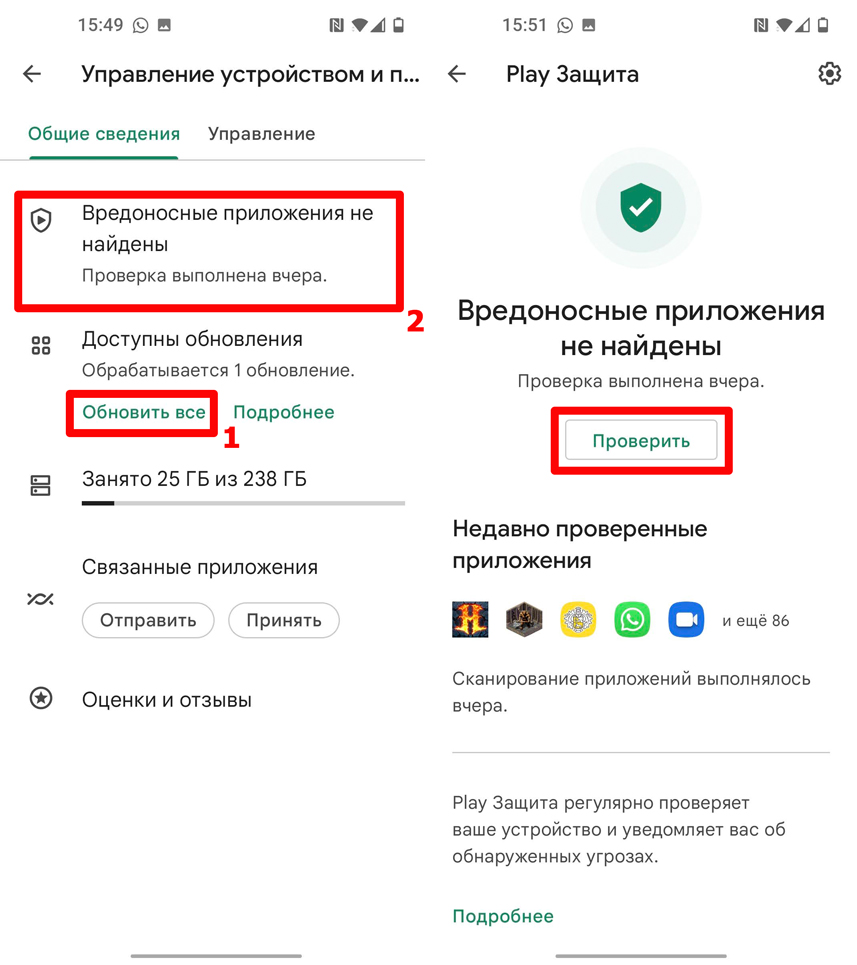
- Современный «Google Play Market» обладает своим встроенным антивирусом и работает он достаточно хорошо. Зайдите в раздел антивируса и выполните проверку. Также обновите все существующие программы.
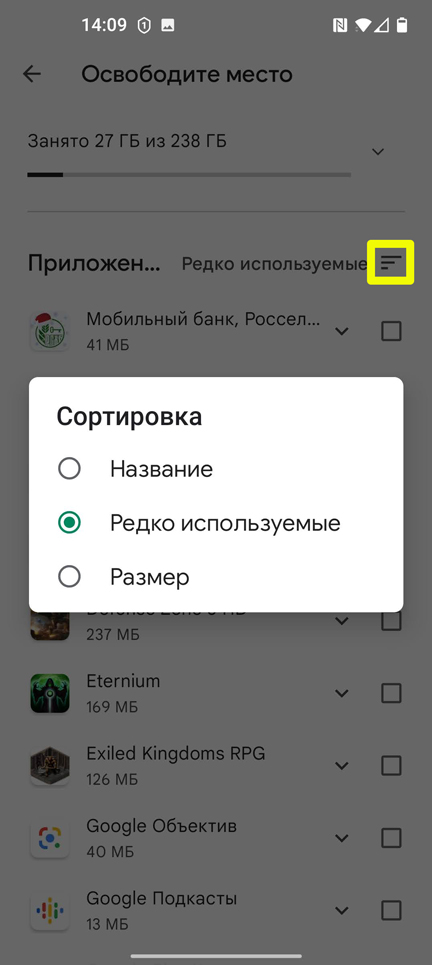
- Еще один очень важный момент для телефонов, на которых установлена дополнительная карта памяти – нажмите по пункту, где отображается вся память. Далее вы увидите все установленные проги – отсортируйте их по редкости использования. Таким образом можно увидеть то ПО, которым вы почти не пользуетесь. Отсюда можно его быстро удалить. Также если вы используете SD-накопитель, то убедитесь, что программы устанавливаются в место (на телефон или карту), где есть свободные мегабайты.
ШАГ 5: Полная чистка смартфона от мусора
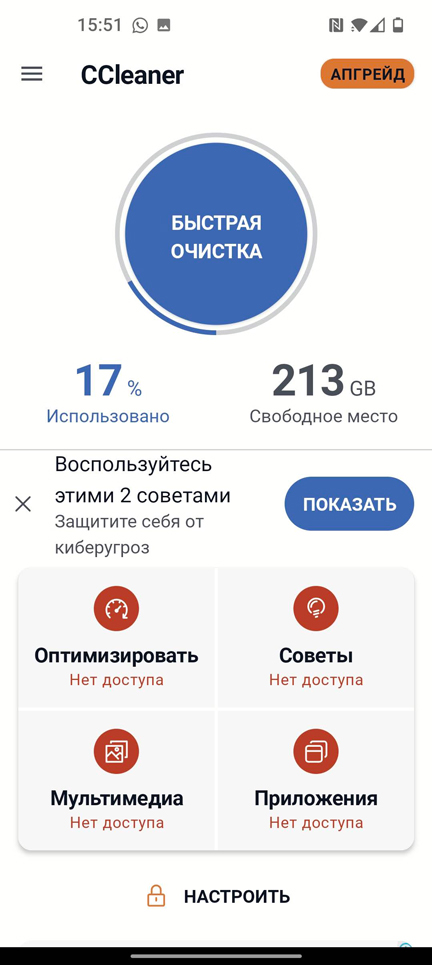
Телефон помимо кеша сохраняет еще уйму временных файлов, которыми потом просто не пользуется. Этим грешат все смартфоны на Андроид. Во-первых, при этом забивается внутренняя память телефона. Во-вторых, могут возникать технические ошибки. В-третьих, из-за сбоя программы она может начать использовать старые временные файлы, которые уже не актуальны. Поэтому лучше всего выполнить полную тотальную чистку. Проще всего использовать приложение «CCleaner»:
- Скачиваем программу с Play Market.
- Открываем и даем согласие на доступ к памяти.
- Отказываемся от платной версии – бесплатной нам хватит.
- Нажимаем по кнопке «Быстрая очистка».
ШАГ 6: Общие меры
Попробуйте удалить стороннюю антивирусную программу. Она также может мешать установке. Если это не помогло, то можно попробовать переподключиться к другому источнику интернета. Если вы были подключены к Wi-Fi, то переподключитесь к мобильной связи, или к другому роутеру. Если вы устанавливаете программу с APK-файла, который был скачен не с Google Play Market, то попробуйте удалить её и скачать повторно. Возможно, сам файл поврежден.
Можно попробовать переименовать файл в любом проводнике. На некоторых системах есть проблема, когда в названии APK-файла есть пробелы или какие-то сторонние символы (разрешаются только цифры или латинские буквы). При этом может вылезти другая ошибка – «No installed apps found».
ШАГ 7: Сброс настроек
Давайте посмотрим, что же еще можно сделать, если приложение все равно не устанавливается. Если ничего из вышеперечисленного не помогло, то есть вероятность, что есть серьезные поломки в системных файлах, или каких-то программах, которые отвечают за установку новых утилит. Зайдите в «Настройки» и найдите основной раздел «Система». Открываем «Сброс настроек».
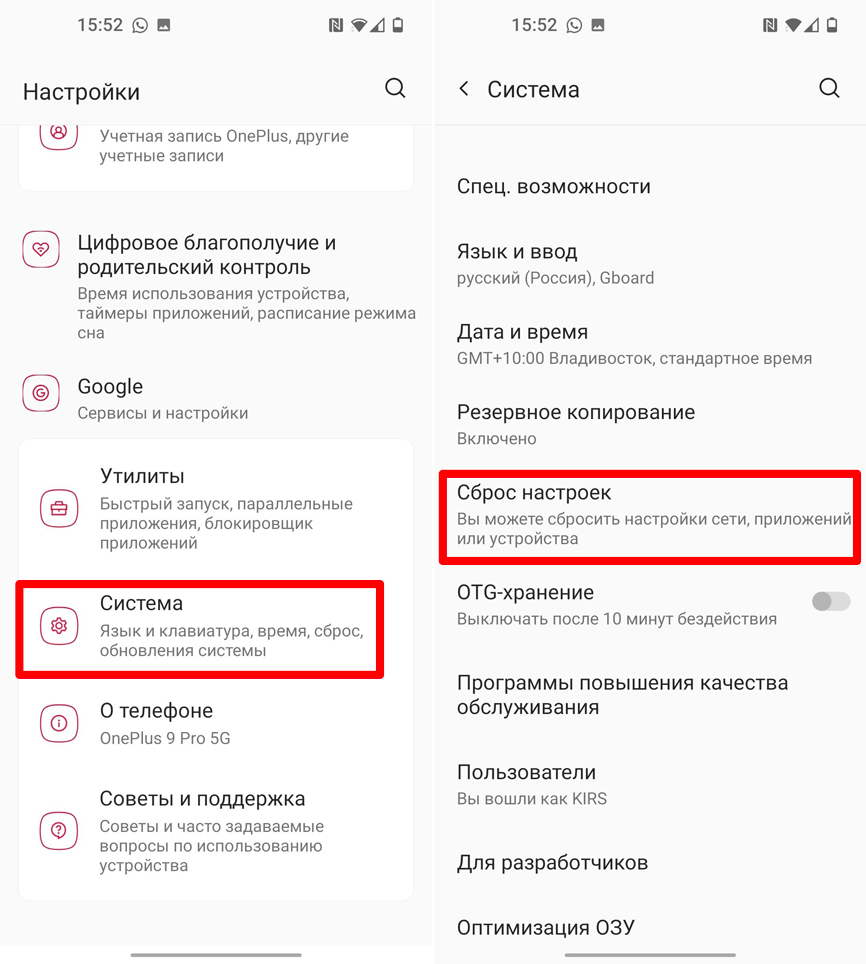
Тут у нас есть три пункта. В первую очередь сбрасываем настройки программ. Перезагружаем телефон и пробуем установку. Если это не помогает, то можно попробовать сбросить Wi-Fi, мобильный интернет и Bluetooth – кто знает, может есть проблемы именно со связью. В самом конце делаем полный сброс телефона.
Как исправить ошибку «Приложение не установлено» на Андроид
Вы скачали apk приложение в интернете, но при установке получили ошибку «Приложение не установлено» на вашем Андроид устройстве. Не раз и я сталкивался с данной проблемой, но большинство статей в интернете дают совсем нерабочие варианты решения. Сейчас я расскажу вам наиболее вероятные проблемы вызывающие данную ошибку и как всё-таки установить нужное вам приложение.
По моему опыту, чаще всего ошибка «Приложение не установлено» возникает, если приложение было создано для другой версии Андроид или для другой архитектуры процессора.
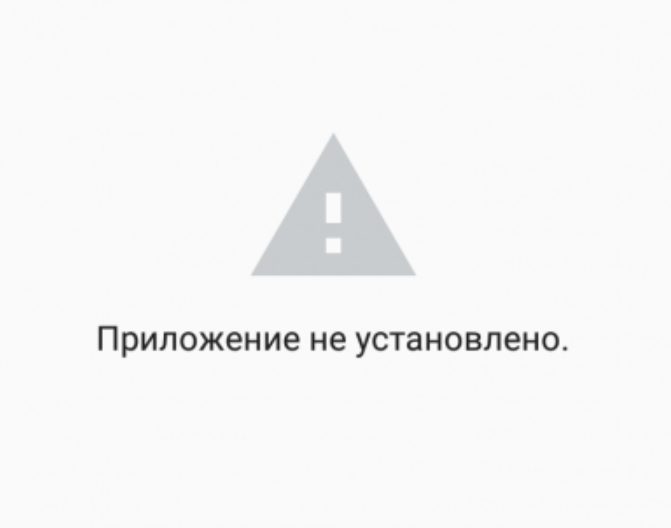
При загрузке apk файла на сторонних ресурсах, часто можно увидеть различные ссылки на приложение. Например:
- Для Android 5-10
- Для Android 11 или 12
- Для Arm V7 или Arm V8
- Для процессоров x86 или x64
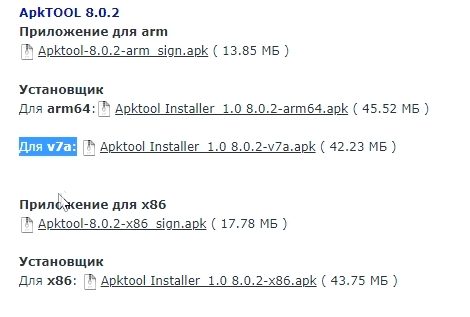
И если с версией Android всё более менее понятно, вы просто смотрите, какая версия установлена у вас на телефоне или планшете и качаете нужный apk файл. То с версией архитектуры и разрядностью процессора может возникнуть непонимание. Тут вам пригодится простая подсказка, с большой вероятностью на ваше устройство должно нормально установиться приложение для Arm V7 и битность x64, соответсвенно не стоит выбирать другие версии файлов.
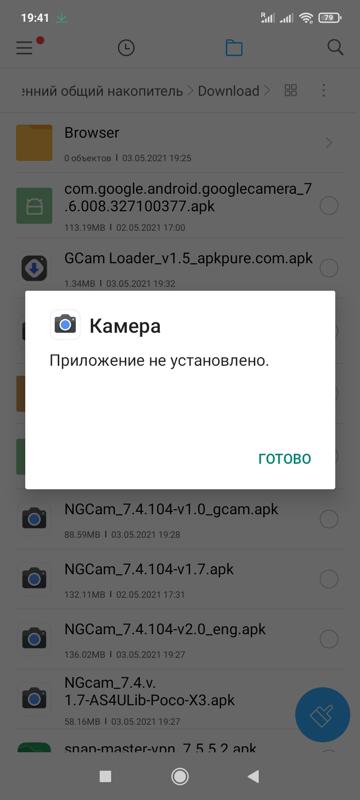
Версия приложения x86 подойдёт для Android установленной на ПК, а Arm V8 поддерживают практически все современные телефоны, но иногда такие приложения не устанавливаются.
Таким образом, чаще всего ошибка «Приложение не установлено» связано именно с несовместимым устнановочным .apk файлом приложения. Также бывает, если сам файл поврежден или недокачан, по какой-либо причине, поэтому в данной ситуации нужно попробовать скачать файл в другом месте или докачать полностью.
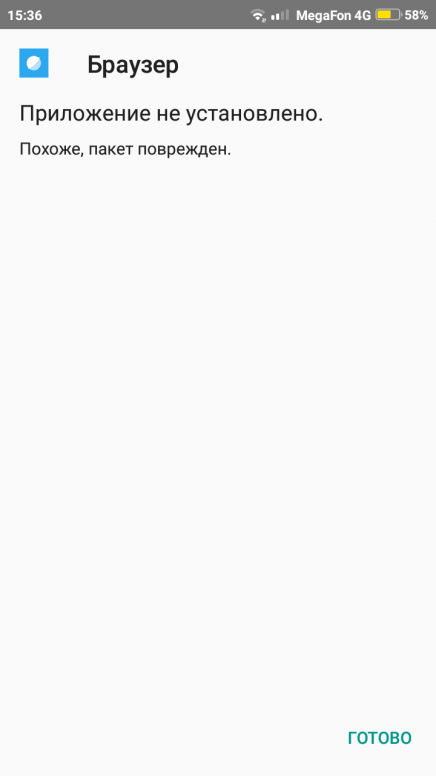
Лучше всего пробовать устанавливать приложения через файловый менеджер, встроенный или установленный вами, большого значения не имеет, главное, чтобы у него было разрешение на установку приложений. Если данное приложение уже было установлено на вашем Андроид смартфоне, попробуйте удалить его и установить заново. Ну и конечно, не стоит забывать про спасительную перезагрузку системы.
Если вы сталкивались с такой ошибкой по другой причине, пожалуйста, напишите об этом в комментариях, чтобы помочь другим пользователям.
Приложение не установлено
Xiaomi. Память вроде есть, а приложения не скачиваются, MIUI 11.0.2 что делать??
Лучший ответ
При установке APK на Xiaomi (Redmi) появляется ошибка «приложение не установлено», что делать?

Остальные ответы
Продать этот китай-мусор
Значит несовместимо то приложение
Похожие вопросы
Ваш браузер устарел
Мы постоянно добавляем новый функционал в основной интерфейс проекта. К сожалению, старые браузеры не в состоянии качественно работать с современными программными продуктами. Для корректной работы используйте последние версии браузеров Chrome, Mozilla Firefox, Opera, Microsoft Edge или установите браузер Atom.