Настраиваемое разрешение не поддерживается на внутренних дисплеях intel как исправить
Доступ к разрешениям экрана, не поддерживаемым дисплеем
- В области переходов Панели управления NVIDIA, в разделе Дисплей щелкните ссылку Изменение разрешения . Откроется соответствующая страница.
- Если используется несколько дисплеев, выберите дисплей, для которого нужно применить дополнительные режимы.
- Щелкните Настройка .
- Установите флажок Включить режимы, не предлагаемые дисплеем . Дополнительные режимы отображаются как доступные в окне Разрешения . ВНИМАНИЕ! Этот флажок делает возможным выбор режимов дисплея, не имеющих необходимой поддержки данного дисплея. Это может привести к неверному изображению и/или повреждению оборудования. Если этот флажок установлен, неподдерживаемые режимы дисплеев становятся доступными на странице.
- Чтобы воспользоваться дополнительными режимами, установите флажок для любого режима, который нужно установить, и нажмите кнопку OK. Режимы отображаются на странице Изменение разрешения .
- На странице Изменение разрешения выберите разрешение, которое нужно использовать и нажмите кнопку Применить .
© Корпорация NVIDIA, 2005 — 2021. Все права защищены. Дисплей, видео
Как изменить разрешение экрана Windows 10
В этой инструкции пошагово описаны способы изменить разрешение экрана в Windows 10, а также представлены решения возможных проблем, имеющих отношение к разрешению: недоступно нужное разрешение, изображение выглядит размытым или мелким и других. Также приведено видео, в котором весь процесс показан наглядно.
Разрешение экрана монитора определяет количество точек по горизонтали и вертикали в изображении. При более высоких разрешениях изображение, как правило, выглядит мельче. Для современных жидкокристаллических мониторов во избежание видимых «дефектов» картинки следует устанавливать разрешение, равное физическому разрешению экрана (узнать которое можно из его технических характеристик).
- Изменяем разрешение экрана Windows 10 в Параметрах
- Как изменить разрешение с помощью программ видеокарты
- В панели управления (метод недоступен в новых версиях ОС)
- Видео инструкция по изменению разрешения экрана монитора Windows 10
- Проблемы при выборе нужного разрешения
Изменение разрешения экрана в настройках Windows 10
Первый и самый просто способ изменения разрешения — вход в новый интерфейс настроек Windows 10 в раздел «Дисплей» (или «Экран» в ранних версиях ОС):
- Быстрее всего открыть параметры экрана можно следующим методом: кликнуть правой кнопкой мыши по рабочему столу и выбрать пункт меню «Параметры экрана».
- Убедитесь, что в списке слева выбран пункт «Дисплей». Внизу страницы вы увидите пункт для изменения разрешения экрана (в более ранних версиях Windows 10 нужно сначала открыть «Дополнительные параметры экрана», где вы увидите возможность изменения разрешения). Если у вас несколько мониторов, то выбрав соответствующий монитор вы сможете установить для него свое собственное разрешение.
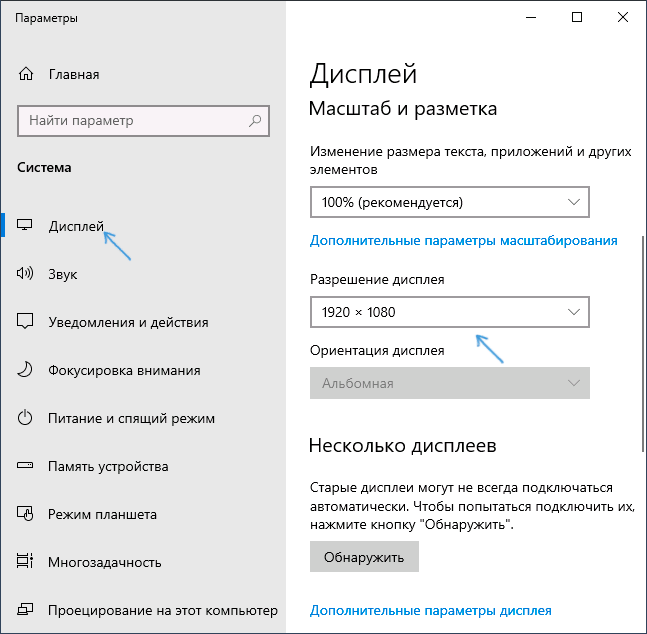
- После выбора разрешения экрана, настройки применяются сразу (в последней версии системы, ранее требовалось нажать кнопку «Применить»). При этом, если вдруг изображение с экрана пропадет, не предпринимайте никаких действий: через 15 секунд, если не подтвердить изменения, разрешение вернется к исходному.

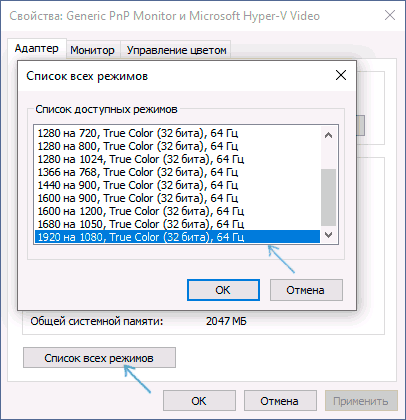
- Если на той же странице параметров открыть пункт «Дополнительные параметры дисплея» — «Свойства видеоадаптера для дисплея», а потом нажать по пункту «Список всех режимов», вы увидите окно с доступными разрешениями, глубиной цветности и частотой обновления экрана, которые также можно применить для изменения разрешения.
Напомню: если при установке разрешение экрана, которое рекомендуется Windows 10 текст и элементы кажутся вам мелкими, не следует увеличивать их с помощью установки разрешения, не соответствующего физическому разрешению матрицы монитора: это ведет к искажениям. Лучше использовать встроенные средства масштабирования и изменения размеров шрифта и иконок, доступные в системе.
Изменение разрешения экрана монитора с помощью утилит видеокарты
При установке драйверов популярных видеокарт от NVIDIA, AMD или Intel, в панель управления (а также в меню по правому клику на рабочем столе) добавляется утилита настройки этой видеокарты — панель управления NVIDIA, AMD Catalyst для управления графикой Radeon, панель управления графики Intel HD. Для входа в панель управления вы можете использовать поиск в панели задач Windows 10, а после входа в неё, чтобы увидеть нужный элемент поле «Просмотр» справа вверху измените с «Категории» на «Значки».
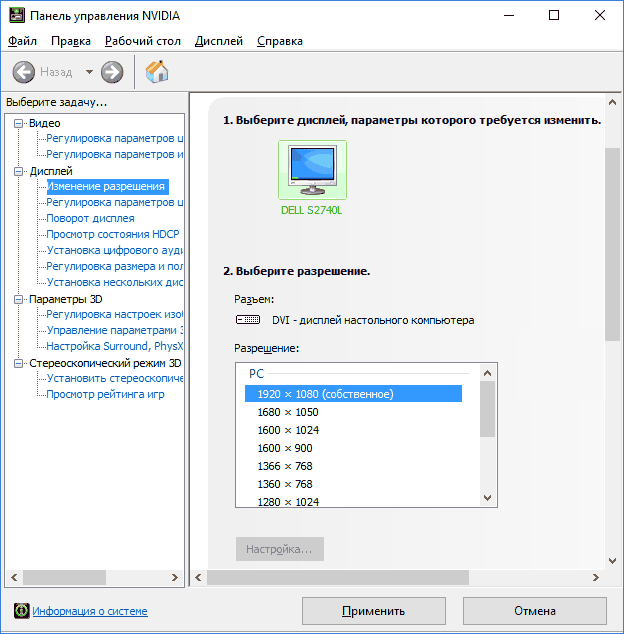
В этих утилитах, помимо прочего, присутствует и возможность изменить разрешение экрана монитора, пример — на скриншоте выше.
С помощью панели управления
Разрешение экрана также можно изменить в панели управления в более знакомом «старом» интерфейсе параметров экрана. Обновление: указанную возможность изменения разрешения убрали в последних версия Windows 10 — при выборе соответствующих пунктов вы попадете в новые Параметры системы.
Для этого, зайдите в панель управления (вид: значки) и выберите пункт «Экран» (или наберите «Экран» в поле поиска — на момент написания статьи он выдает именно элемент панели управления, а не настроек Windows 10).
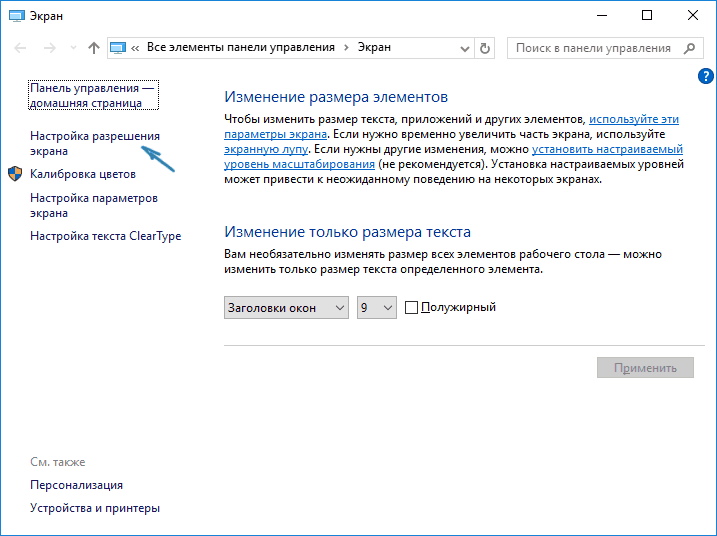
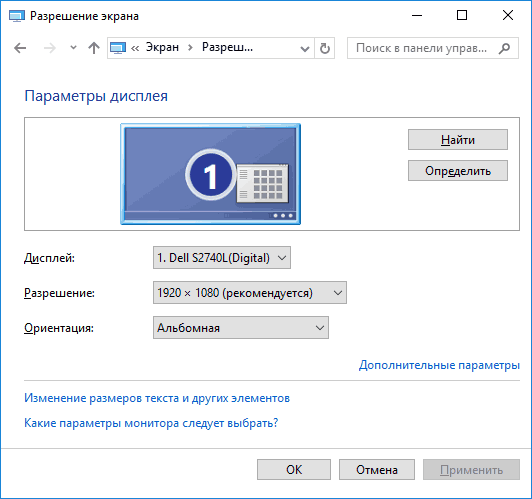
В списке слева выберите пункт «Настройка разрешения экрана» и укажите нужное разрешение для одного или нескольких мониторов. При нажатии «Применить» вы также, как и в предыдущем способе можете либо подтвердить, либо отменить изменения (или подождать, и они отменятся сами).
Видео инструкция
Сначала — видео, в котором демонстрируется изменение разрешения экрана Windows 10 различными способами, а ниже вы найдете решения типичных проблем, которые могут возникнуть при этой процедуре.
Проблемы при выборе разрешения
В Windows 10 имеется встроенная поддержка разрешений 4K и 8K, а по умолчанию система выбирает оптимальное разрешение для вашего экрана (соответствующие его характеристикам). Однако, при некоторых типах подключения и для некоторых мониторов автоматическое определение может и не сработать, а в списке доступных разрешений вы можете не увидеть нужного.
В этом случае попробуйте следующие варианты:
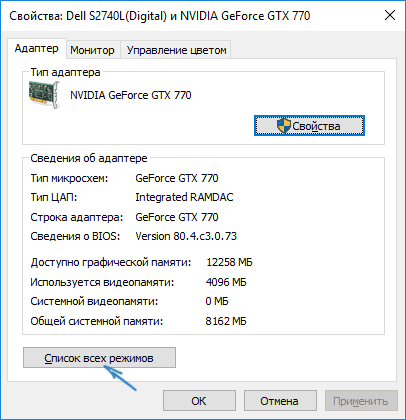
- В окне дополнительных параметров экрана (в новом интерфейсе настроек) внизу выберите пункт «Свойства графического адаптера», а затем нажмите кнопку «Список всех режимов». И посмотрите, имеется ли в списке необходимое разрешение. В свойства адаптера также можно попасть через «Дополнительные параметры» в окне изменения разрешения экрана панели управления из второго способа.
- Проверьте, а установлены ли у вас последние официальные драйвера видеокарты. Кроме этого, при обновлении до Windows 10 даже они могут работать неправильно. Возможно, вам стоит выполнить их чистую установку, см. Установка драйверов NVidia в Windows 10 (подойдет для AMD и Intel).
- Для некоторых нестандартных мониторов могут потребоваться собственные драйвера. Проверьте, нет ли таковых на сайте производителя для вашей модели.
- Проблемы с установкой разрешения также могут возникать при использовании переходников, адаптеров и китайских HDMI кабелей для подключения монитора. Стоит попробовать другой вариант подключения, если возможно.
Еще одна типичная проблема при изменении разрешения — некачественное изображение на экране (в этом контексте может пригодиться: Плохое качество изображения по HDMI на мониторе). Обычно это вызвано тем, что устанавливается изображение, не соответствующее физическому разрешению монитора. А делается это, как правило, потому, что изображение слишком мелкое. В этом случае лучше вернуть рекомендованное разрешение, после чего увеличить масштаб (правый клик по рабочему столу — параметры экрана — изменение размера текста, приложений и других элементов) и перезагрузить компьютер.
Кажется, ответил на все возможные вопросы по теме. Но если вдруг нет — спрашивайте в комментариях, решение найдется.
А вдруг и это будет интересно:
- Лучшие бесплатные программы для Windows
- Как открыть параметры быстродействия Windows 11 и 10
- Ноутбук тормозит на зарядке или без неё — причины и варианты решения
- 403 Forbidden — что это за ошибка и как исправить?
- Непредвиденная ошибка компонента службы теневого копирования томов — как исправить?
- Ошибка 0x00000005 в Microsoft Store — как исправить?
- Windows 11
- Windows 10
- Android
- Загрузочная флешка
- Лечение вирусов
- Восстановление данных
- Установка с флешки
- Настройка роутера
- Всё про Windows
- В контакте
- Одноклассники
-
Максим 07.02.2018 в 15:21
- Dmitry 07.02.2018 в 15:46
XROFT.RU
Intel HD Graphics как включить масштабирование на весь экран
Решил выложить свое видео, которое оказалось весьма полезным на ютубе. На видео показано, как сделать масштабирование изображение в играх и полноэкранных приложениях, не поддерживающих широкоформатное разрешение, на весь экран.
Панель управления Intel HD Graphics (HD 3000, HD 4000, GMA и тому подобные) имеют одну небольшую проблему: в настройках масштабирования изображения отсутствует масштабирование во весь экран (если установлено нативное (родное для монитора) разрешение). Проблему можно решить так:
1) сменить разрешение на чуть меньшее
2) Откроется опция масштабирования,выбрать “Масштабирование на весь экран”, применить
3) Вернуть родное разрешение (опция масштабирования останется только одна, но настройки сохранятся и будет масштабирование во весь экран!).
4) Если что-то не получается – посмотрите видеоролик и сразу все поймете… ��
комментария23
Блин автор респект тебе. сколько мучелся и нифега. все получилось! спс)
да пожалуйста! рад, что многим помогло ��
Тоже пробовал так, но после смены разрешения на прежнее(родное) в списке масштабирования только один пункт: “Сохранить пропорции”. Он таv всегда есть, но пункта масштаб на весь экран нет…
А он тебе и не нужен. в том то и смысл, что параметры масштабирования открываются только в меньшем разрешении. Ты меняешь опцию масштабирования в меньшем разрешении и возвращаешь обратно родное, при этом настройки масштабирования сохраняются и забей что там всего одна опция в родном разрешении.
Настраиваемое разрешение не поддерживается на внутренних дисплеях intel как исправить
Windows позволяет выбрать разрешение вашего экрана из достаточно длинного списка параметров разрешения. В Windows 7 у вас была одна рекомендуемая настройка и одна низкая настройка для вашего дисплея, и вы могли бы выбрать другие параметры на ползунке разрешения на панели управления.
Windows 10 дает вам больше опций, но, если он не отображает оптимальное разрешение для подключенного дисплея, или он не перечисляет тот, который вы хотите использовать, вот как вы можете его добавить.
Кликните правой кнопкой мыши на рабочем столе и выберите «Параметры экрана» и перейдите на вкладку «Дисплей». Прокрутите вниз до самого нижнего уровня экрана дополнительных настроек. Нажмите «Свойства графического адаптера».
Это откроет свойства адаптера дисплея. На вкладке «Адаптер» нажмите кнопку «Список всех режимов». Это откроет новое окно, в котором перечислены все разрешения, поддерживаемые вашим дисплеем. Выберите его здесь и нажмите «ОК», а затем «Применить» в окне свойств.

Теперь выбранное разрешение будет применено, и у вас будет обычный вариант возврата к предыдущему, если вам это не нравится. Если у вас установлена в Windows 7, у вас не будет приложения настроек, и вы должны будете использовать «Панель управления».
Перейдите в «Панель управления \ Внешний вид и Персонализация \ Экран \ Разрешение экрана» и нажмите «Дополнительные настройки». Это откроет настройки адаптера дисплея. Остальная часть процесса останется неизменной; нажмите кнопку «Список всех режимов» на вкладке «Адаптер», выберите разрешение и примените его.
Само собой разумеется, что вы не можете установить разрешение, которое адаптер не поддерживает. Это аппаратное ограничение, которое предотвращает ваш монитор от повреждения. Вы можете обнаружить, что это особенно полезно, если вы подключили более одного дисплея, и один из них не отображается в правильном разрешении.