TranslucentTB — прозрачная панель задач
Не всем из нас нравится реализация эффекта прозрачности, предложенная создателями интерфейса Windows 10. В случае с прозрачностью панели задач альтернативное решение может предложить утилита TranslucentTB.
Приложения и программы
| 21 марта 2018 в 18:06
TranslucentTB — это программа, позволяющая применить к панели задач эффект полной прозрачности или прозрачности с размытием в духе Windows Aero. После установки программа размещается в области уведомлений панели задач, нужный режим выбирается в контекстном меню её иконки.
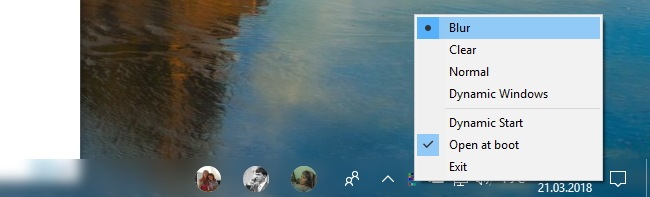
Интересны дополнительные опции TranslucentTB — Dynamic Windows и Dynamic Start, позволяющие автоматически изменять прозрачность панели при разворачивании окон (не работает с UWP), открытии меню Пуск, Cortana, Представления задач. Программа не нуждается в установке, добавить её в автозагрузку несложно из основного меню.
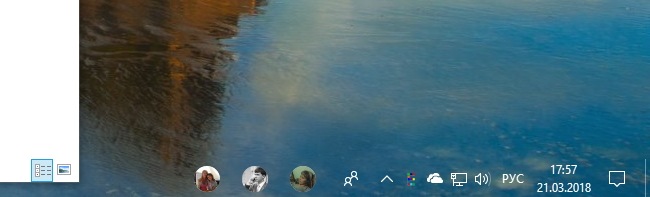
Программа распространяется бесплатно, с открытым исходным кодом. Язык интерфейса поддерживается только один — английский.
Обновлено 27.01.2022: добавили новейшую версию и ссылку на Microsoft Store.
TranslucentTB делает панель задач Windows прозрачной
TranslucentTB — это бесплатная программа с открытым исходным кодом для устройств под управлением операционной системы Microsoft Windows 10, которая делает панель задач Windows прозрачной при запуске.
Панель задач Windows — одно из центральных мест для запуска и управления программами в Windows с тех пор, как Microsoft улучшила ее функциональность с выпуском Windows 7.
Пока изменился функционал — можно закрепить программы на панели задач, и используйте новые такие функции, как переходы да и внешний вид практически не изменился.
Еще в 2015 году я рассмотрел новую версию популярного приложения Classic Shell, которая поставлялась с функциональностью, позволяющей сделать панель задач Windows прозрачной.
Полупрозрачный TB
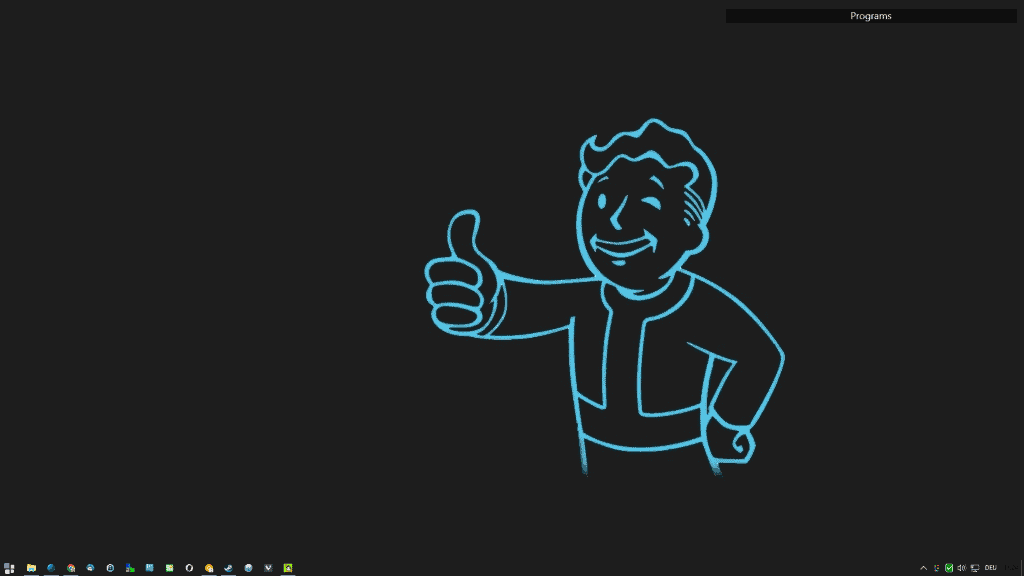
TranslucentTB — это отдельная программа, которая предлагает те же функции. Что вам может понравиться, так это то, что он с открытым исходным кодом, портативный и довольно легкий.
Насколько легкий? Он использует менее 2 мегабайт памяти во время работы и когда вы никак не взаимодействуете с программой. В дополнение к этому, он почти не использует циклы процессора при работе.
Заметка : Некоторые программы безопасности могут помечать программу как вредоносную. Когда это происходит, это ложное срабатывание. Вы можете убедиться в этом, отсканировав приложение на VirusTotal.
Все, что вам нужно сделать, чтобы использовать программу, — это загрузить версию выпуска с веб-сайта проекта, распаковать архив и запустить исполняемый файл. Это сразу сделает панель задач Windows прозрачной и поместит значок в область уведомлений.
Если у вас есть навыки, вы также можете создать программу самостоятельно, клонировав ее на GitHub или загрузив исходный код.
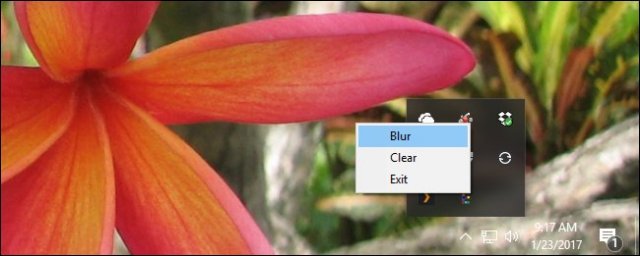
Если щелкнуть правой кнопкой мыши значок программы на панели задач, отобразятся три варианта: сделать панель задач прозрачной или размытой или выйти из приложения.
Оба варианта видимости делают то, что вы от них ожидаете. TranslucentTB поддерживает несколько интересных дополнительных функций. Во-первых, он отлично работает, если к компьютеру подключено несколько мониторов.
Во-вторых, помимо этого поддерживаются параметры командной строки. Вы можете запустить программу со следующими параметрами:
- —blur, чтобы сделать панель задач размытой
- —opaque для отображения сплошного цвета в соответствии с параметром —tint.
- —tint COLOR, чтобы указать 32-битное число в шестнадцатеричном формате для использования с командой —opaque (формат альфа, красный, зеленый, синий, например tint 80fe10a4.
- —transparent — сделать панель задач прозрачной
Программа не запускается автоматически с Windows. Это означает, что изменения исчезают всякий раз, когда вы перезагружаете систему, если вы не добавите их в автозапуск.
- Нажмите Windows-R, чтобы открыть окно запуска.
- Введите shell: startup, чтобы открыть основную папку автозагрузки операционной системы Windows.
- Щелкните правой кнопкой мыши файл TranslucentTB.exe в папке автозагрузки.
- При отображении меню выберите «Создать ярлыки здесь».
- Если хотите, щелкните ярлык правой кнопкой мыши и выберите «Свойства».
- Добавьте любую команду, с которой вы можете захотеть запустить программу, в поле Target.
Вывод
TranslucentTB — это хорошо разработанная программа для Windows 10, которую можно запустить, чтобы изменить внешний вид панели задач Windows 10. Программа легкая, с открытым исходным кодом и находится в активной разработке, поэтому ожидайте, что новые функции появятся в следующих ее выпусках.
Смотрите так же:
- Страница входа в Google получила новый унифицированный дизайн
- Изменения Bitdefender 2018
- Информация Windows Technical Preview, которая даст вам фору
- Panda Antivirus Pro 2012 Обзор
Как сделать Вашу панель задач Windows 10 прозрачной
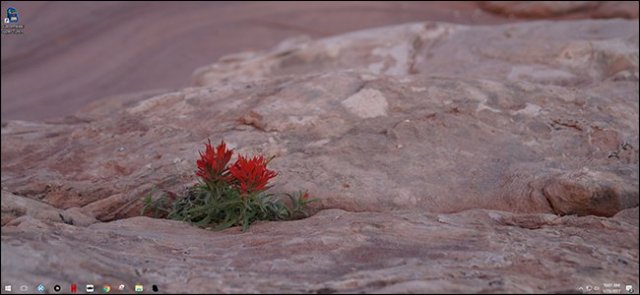
Панель задач Windows 10, по умолчанию, немного прозрачна и окрашена цветом, который Вы выбрали. Если Вы знаете, где посмотреть, Вы можете даже увеличить её прозрачность взломом реестра. Но Вы не можете сделать панель задач абсолютно прозрачной, так, чтобы только Ваши значки были видны.
Для этого Вам нужно установить TranslucentTB — бесплатное, легкое приложение с открытым исходным кодом, которое позволит Вам быстро сделать свою панель задач абсолютно прозрачной. Программа также способна размыть Вашу панель задач и даже раскрасить в тот цвет, который Вы хотите.
Как установить и использовать TranslucentTB
Скачайте последнюю версию приложения. TranslucentTB запакован в zip-файл, поэтому разархивируйте его и переместите EXE файл туда, где Вам нравится.
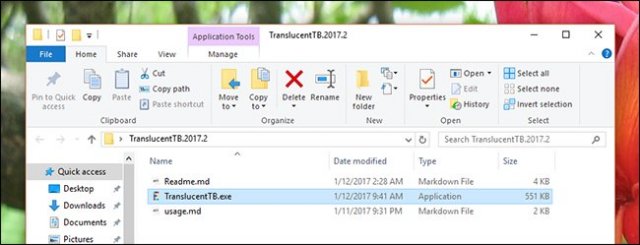
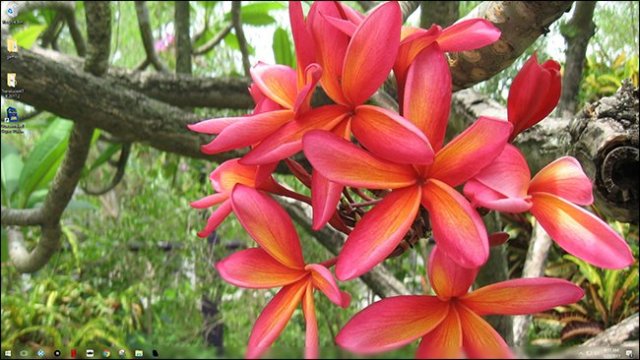
Мы рекомендуем Вам хранить приложение где-то в пользовательской директории, но в корневом каталоге на диске С тоже можно. Куда бы вы не поместили приложение, его нужно запустить. Вы сразу увидите эффект, поскольку панель задач становится размытой.
Вы найдете значок приложения в системном трее, который предлагает два основных варианта: размытость или прозрачность.
Параметр “прозрачность” (Clear) хорош, если Вы хотите видеть все свои обои. Ещё прозрачность хороша, если у Вашего фона рабочего стола цвета не совпадают с цветом текста в панели задач.
Как сделать автозапуск TranslucentTB при загрузке системы
Понравился эффект, но Вы хотите, чтобы приложение автоматически запускалось при загрузке Windows? Этого добиться нетрудно. Во-первых, нажмите клавиши Windows и R, чтобы открыть окно “Выполнить”.
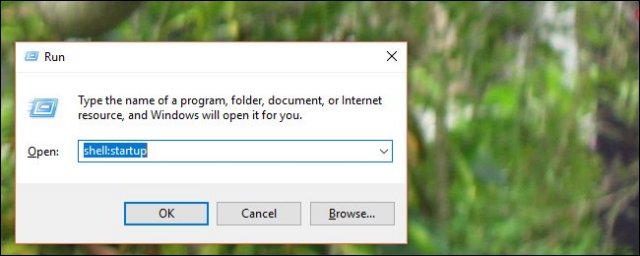
Введите shell:startup и нажмите Enter. В File Explorer откроется папка Startup. Перетащите программу TranslucentTB в эту папку, и нажмите правую кнопку мыши.
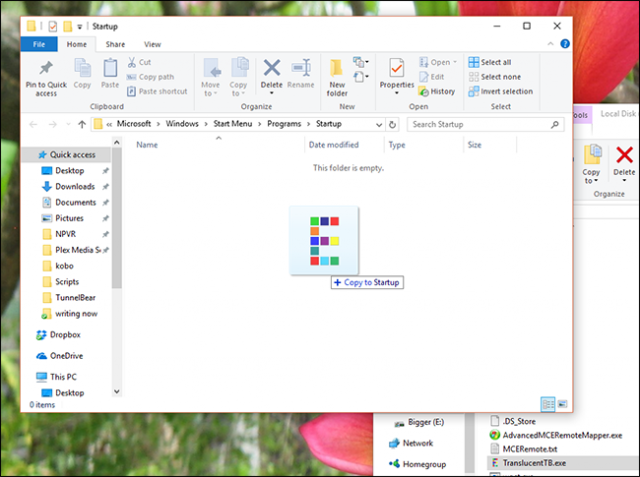
Когда Вы отпустите кнопку, Вас спросят, что Вы хотели бы сделать. Выберите “Создать ярлык”.
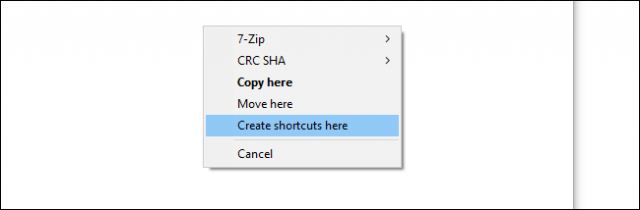
Теперь, когда Вы создали ярлык на исполняемый файл в папку автозагрузки, приложение будет запускаться при загрузке системы.
Доступ к нескольким дополнительным опциям
Если Вы хотите, чтобы TranslucentTB запускал эффект прозрачности а не размытости, Вам нужно узнать о предлагаемых опциях командной строки. Информация хорошо изложена в этой сводке:
— Blur делает панели задач размытой, что приложение включает по умолчанию.
— Opaque перекрашивает панель задач в один цвет (без прозрачности)
По умолчанию цвет черный, но вы можете изменить его, используя —tint.
— Transparent делает панель задач прозрачной. С —tint Вы можете добавить небольшой цветной оттенок.
— Tint позволяет Вам выбрать цвет, который работает с —opaque или с функцией прозрачности (не работает с —blur.) Вам будет нужен шестизначный код для цвета, который Вы хотите. Этот сайт упрощает поиск кода.
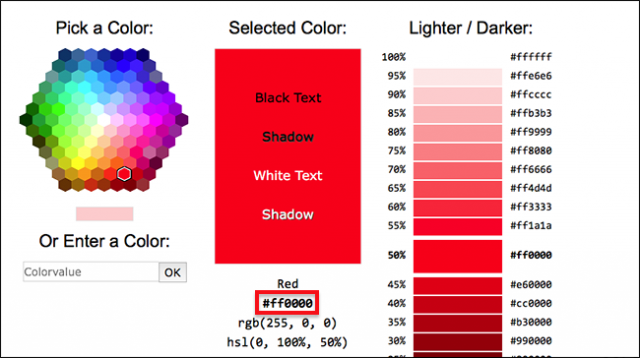
Просто скопируйте шестизначный код цвета, который Вы хотите, удалив ”#” в начале.
Чтобы протестировать любые настройки, закройте TranslucentTB, если он уже запущен. Затем, откройте командную строку и папку, где Вы храните приложение, используя CD. Затем попробуйте запустить TranslucentTB.exe, дав параметры которые Вы хотите. Например, если Вы хотите прозрачную панель задач, это команда:
Возможно, Вы, как мой друг, любите оранжевый цвет. Если так, попробуйте эту команду:
TranslucentTB.exe —opaque —tint FF8000
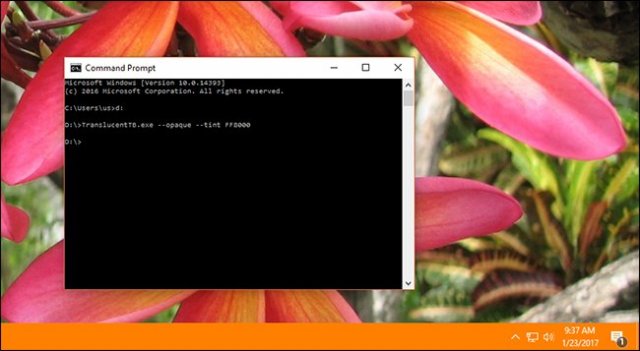
Если Вы использовали шаги, описанные выше, чтобы TranslucentTB запускался при старте системы, Вы можете добавить опции, которые мы обнаружили ранее, в этот ярлык. Просто щелкните правой кнопкой по ярлыку, затем нажмите «Свойства».
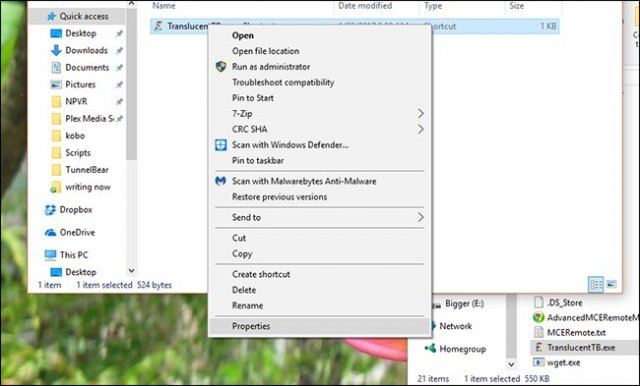
В поле “Объект”, мы можем добавить наши варианты после исполняемого файла. Как здесь:
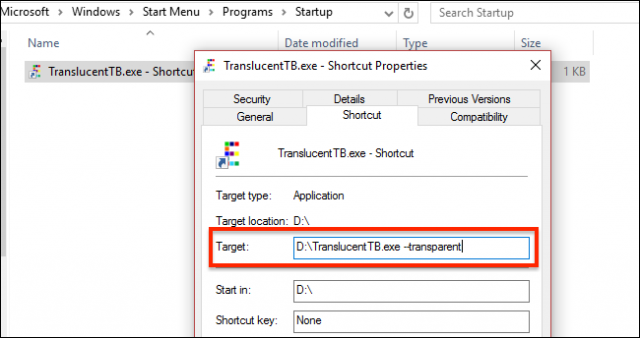
Теперь программа будет запускаться при загрузке Windows с вашими настройками.
TranslucentTB
TranslucentTB — это лёгкая программа, которая позволяет сделать вашу панель задач Windows прозрачной. Таким образом, вместо традиционной непрозрачной панели задач, это приложение позволяет сделать вашу работу прозрачной.
Меню настроек TranslucentTB даёт вам множество вариантов настройки. Вы можете выбрать, сделать ли панель задач полностью прозрачной, слегка прозрачной или оставить её непрозрачной и изменить её цвет. Кроме того, вы можете придать определённым сегментам на панели различные стили.
TranslucentTB — это простая и лёгкая программа, которую вы можете использовать для настройки панели задач Windows, придавая ей изысканный вид. Решите, хотите ли вы, чтобы ваша панель задач была полупрозрачной или полностью прозрачной.
Проверено Andrés López Переведено Uptodown Localization Team
Часто задаваемые вопросы
Безопасно ли пользоваться TranslucentTB?
Да, приложение TranslucentTB совершенно безопасно. В декабре 2020 года были обвинения в наличии в программе вредоносного ПО, но разработчик доказал обратное на Github.
Работает ли TranslucentTB на Windows 7?
Нет, TranslucentTB была разработано исключительно под Windows 10. На более старых версиях операционной системы от Microsoft данное приложение, возможно, будет выдавать ошибку.
Работает ли TranslucentTB на Windows 11?
Да. Несмотря на то, что TranslucentTB была разработана для Windows 10, программа также работает и на Windows 11.
Больше информации
| Лицензия | Бесплатно |
| ОС | Windows |
| Раздел | Темы для рабочего стола |
| Язык | Pусский |