Формат файла VCF — описание, как открыть?
Файл формата VCF открывается специальными программами. Чтобы открыть данный формат, скачайте одну из предложенных программ.
Чем открыть файл в формате VCF
Для хранения контактных данных визитной карточки в электронном виде применяют формат VCF (vCard File). Это стандартный файл представления данных, содержащий информацию о пользователе. Здесь могут быть номера контактных телефонов, адреса электронной почты, пользовательские логины и даже пароли. В дополнительных разделах VCF файла могут содержаться данные, отличные от текстового формата, например, jpg-иконки (изображения), а также медиа-файлы. Основное назначение формата VCF – это перенос различной контактной информации, в частности выполнение процедуры импорта/экспорта адресной книги какого-либо пользователя.
Чем открыть и создать VCF файл
Если не удалось открыть файл VCF на вашей операционной системе, это означает, что необходима установка дополнительных приложений, работающих с VCF файлами. Возможен вариант, когда необходимая программа уже установлена, но ее необходимо принудительно назначить для открытия формата VCF.
Самые распространенные программы, которые откроют VCF файл (работают на платформе ОС Windows):
- Nokia PC Suite;
- Microsoft Outlook (Express);
- Microsoft Windows Mail/Contacts.

Для того чтобы открыть контакты VCF файла на операционной системе Mac, применяют приложение Apple Contacts.
Пользователи разнообразных гаджетов и iPhone могут воспользоваться загрузкой непосредственно в приложение мобильных устройств Contacts.
Outlook Express Backup – самый “продвинутый” плагин для создания и редактирования VCF. Данная программа поддерживает работу только на платформе Windows. Также, можно отправить файл VCF онлайн, например, по электронной почте.
Конвертация VCF в формат CSV и SPB
Необходимо понимать, что конвертировать VCF файл в абсолютно любой формат невозможно, да и в этом, как правило, не бывает необходимости. Наиболее всего востребована конвертация в форматы CSV и SPB. Samsung Kies – приложение, которое создано специально для преобразования VCF в CSV/SPB. Как показывает практика, трансляция данных при этом практически всегда качественная и без потерь.
Почему именно VCF и в чем его достоинства?
Формат VCF сыскал себе популярность, прежде всего, благодаря инвариантности по отношению к различным устройствам: практически любой смартфон или операционная система без труда могут прочитать данный формат благодаря встроенным приложениям. Кроме того, VCF файл не занимает много дискового (физического) пространства.
Тип файла: vCard File Категория: Файлы данных
Стандартный формат файла для хранения контактной информации о персоне или деле. Обычно включает в себя имя, адрес, телефонный номер, адрес электронной почты и другую контактную информацию. Поддерживает также специальные поля, изображения и другие типы медиа.
Файлы VCF часто применяются для импорта и экспорта контактов из адресной книги. Их можно встраивать в электронные сообщения, которые предоставляют получателю простой способ импортировать контактную информацию отправителя.
Пользователи Windows Vista могут открывать vCards при помощи встроенной программы Windows Contacts. Пользователи Mac OS X могут открывать vCards при помощи встроенного приложения Address Book. Пользователи IPod и iPhone могут загружать vCards напрямую в приложение устройства Contacts.
Чем открыть файл в формате VCF (vCard File)
Что такое VCF и как импортировать VCF на iPhone / Android
Получить файл VCF и не можете открыть его на своем компьютере? Что такое VCF? Что означает VCF? Как открыть файл VCF?
VCF часто используется для импорта и экспорта контактов из адресных книг. Он может быть прикреплен к сообщениям электронной почты, что позволяет получателю легко импортировать контактную информацию отправителя. В этом посте мы объясним, что такое VCF и как импортировать VCF в iPhone / Android. Просто продолжайте читать, чтобы найти полезную часть, которая вам нужна.
- Часть 1. Что такое файл VCF
- Часть 2. Как открыть файл VCF
- Часть 3. Как импортировать VCF на iPhone
- Часть 4. Как импортировать VCF в Aandroid
Часть 1. Что такое файл VCF
VCF обозначает Файл виртуального контакта, который обычно называют визитную карточку, Это стандартизированный формат текстового файла для представления вызовов SNP, инделя и структурной вариации. Файл VCF обычно состоит из имени контакта, адреса, адреса электронной почты, номера телефона и другой контактной информации для лица, создавшего файл. Формат файла VCF также позволяет поддерживать изображения и другое мультимедийное содержимое.
VCF файл широко используется для передача контакта информация между адресными книгами. Это может также быть приложено к сообщениям электронной почты. Если вы пользователь Windows, вы можете открыть vCards с помощью прилагаемой программы Windows Contacts. А для пользователей Mac они могут открыть VCF с помощью приложения «Контакты». Пользователи iPhone / iPad / iPod могут напрямую импортировать VCF в приложение «Контакты» на устройстве iOS. Одна вещь, которую вы должны знать, vCards сохраняются в текстовом формате, так что вы можете проверить содержимое в текстовом редакторе.
Часть 2. Как открыть файл VCF
Если у вас есть файл VCF и вы хотите проверить его подробное содержание, какой инструмент вы должны использовать для его открытия? Если вы дважды щелкните по нему, файл VCF будет открыт Outlook. Но Outlook разработан с учетом того, что файл VCF может иметь только один контакт. Что вы должны сделать? Вы можете положиться на следующие три способа открыть файл VCF.
Открыть файл VCF в Outlook
Файлы VCF могут быть открыты с помощью программы, которая позволяет просматривать контактные данные, но наиболее распространенная причина открыть такой файл — это импортировать адресную книгу в программу почтового клиента, например, онлайн или на вашем телефоне или компьютере.
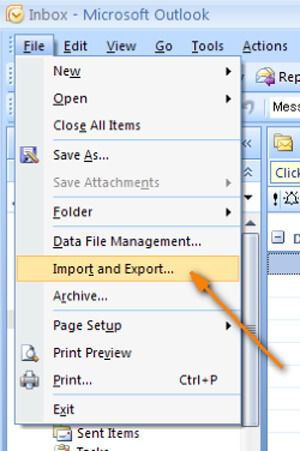
Шаг 1 Откройте приложение Microsoft Outlook на вашем компьютере. Нажмите «Файл» в строке меню и выберите «Открыть и экспортировать» из выпадающего списка.
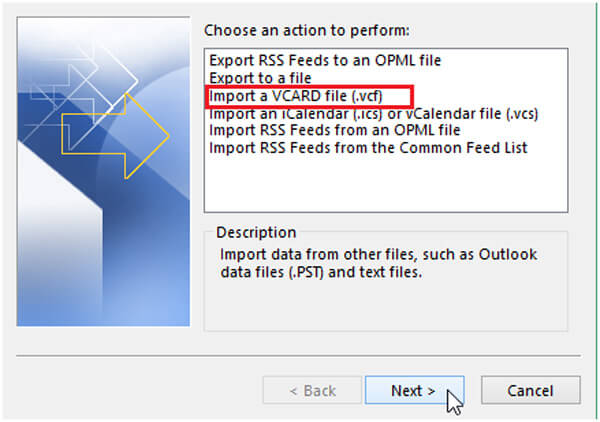
Шаг 2 Выберите «Импортировать файл VCARD (.vcf)» и нажмите кнопку «Далее».
Шаг 3 Найдите файл VCF и нажмите кнопку «Открыть», чтобы загрузить его в Outlook.
Таким образом, различные данные будут перечислены в разделе «Люди» Outlook, и вы сможете легко просмотреть их.
Откройте файл VCF с помощью Gmail
Шаг 1 Перейдите на страницу «Контакты Gmail» и войдите в свою учетную запись Gmail.
Шаг 2 Нажмите «Еще», а затем выберите «Импорт . » в меню.
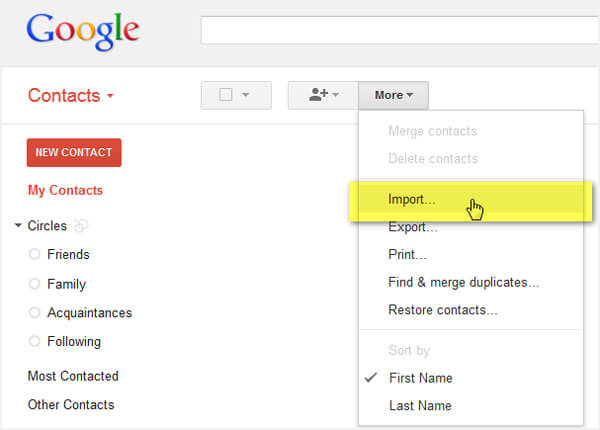
Шаг 3 Нажмите на кнопку «Выбрать файл» и выберите файл VCF.
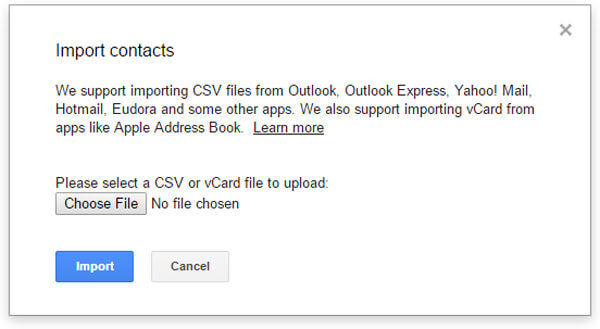
Шаг 4 Нажмите кнопку «Импорт», чтобы загрузить файл VCF в список контактов.
Открыть файл VCF с помощью iCloud
Шаг 1 Откройте официальный сайт iCloud в своем браузере и войдите в свою учетную запись Apple.
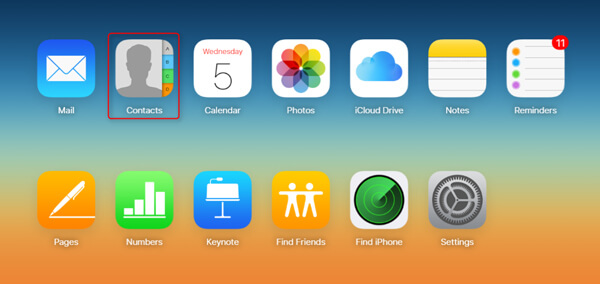
Шаг 2 Выберите «Контакты», а затем нажмите кнопку «Настройки» в левом нижнем углу. Затем нажмите «Импортировать визитку . ».
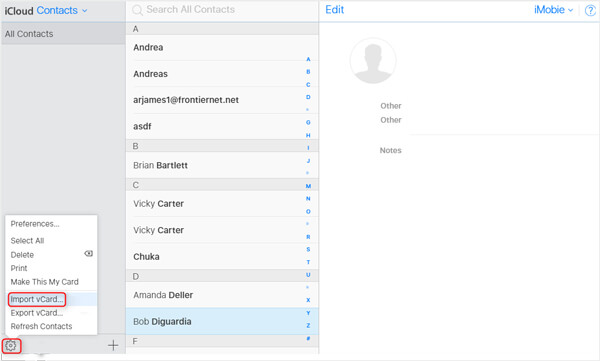
Шаг 3 Найдите файл VCF, который вы хотите импортировать, контакты будут добавлены в ваши контакты iCloud.
Часть 3. Как импортировать VCF на iPhone
Файлы VCF часто используются на iPhone для загрузки контактов непосредственно в мобильное устройство пользователя. Здесь возникает вопрос, как импортировать VCF на iPhone? Для этого iTunes не может быть хорошим выбором. Здесь мы искренне рекомендуем профессиональный перенос iOS, чтобы помочь вам импортировать VCF в iPhone. Во-первых, вы можете бесплатно скачать и установить его на свой компьютер.
- Aiseesoft FoneTrans — это профессиональный инструмент синхронизации iPhone для передачи данных между устройствами iOS, перемещения данных с iPhone на Mac / iTunes и синхронизации данных с Mac на iPhone.
- Синхронизируйте фотографии, музыку, плейлист и т. Д. С iPhone в iTunes напрямую.
- Получайте контакты, календарь, фотографии и т. Д. С iPhone на компьютер (Windows и Mac).
- Перенос данных с компьютера на iPhone.
- Совместим с iPhone, iPad и iPod с iOS.
Шаг 1 Загрузите, установите и запустите этот мощный импортер VCF для iPhone на ПК или Mac. Подключите ваш iPhone к нему с помощью USB-кабеля. Это программное обеспечение автоматически распознает ваше устройство iOS и покажет его основную информацию в интерфейсе.
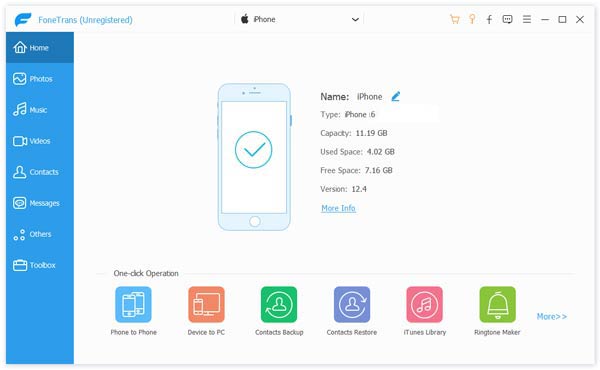
Шаг 2 Нажмите «Контакты» в левом списке, а затем выберите «Импорт / Экспорт»> «Импорт контактов»> «Из файла vCard».
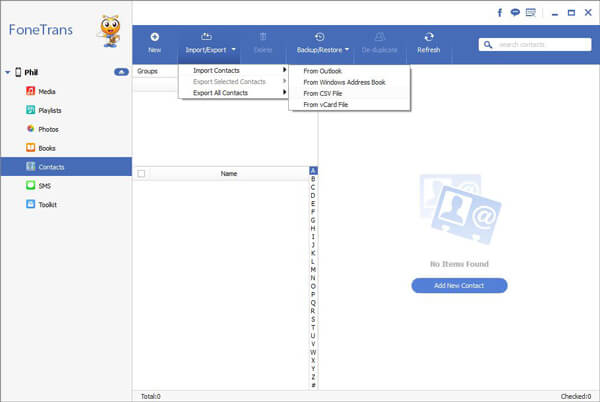
Шаг 3 Найдите файл VCF, который вы хотите импортировать, и нажмите «Открыть», чтобы импортировать VCF на iPhone.
Всего за несколько кликов вы можете легко импортировать VCF на iPhone. Кроме того, вы можете использовать его для экспорта контактов с iPhone на ПК / Mac, Outlook или в адресную книгу Windows. Помимо контактов, эта передача данных iOS также позволяет вам передавать фотографиивидео, сообщения, песни и многое другое между устройством iOS и ПК / Mac.
Часть 4. Как импортировать VCF в Android
vCard используется для резервного копирования и восстановления контактов и других данных на вашем Android. Файл vCard имеет расширение .VCF, которое можно просматривать с помощью стороннего приложения или встроенной функции Android. Вы можете узнать, как импортировать VCF в Android из метода ниже.
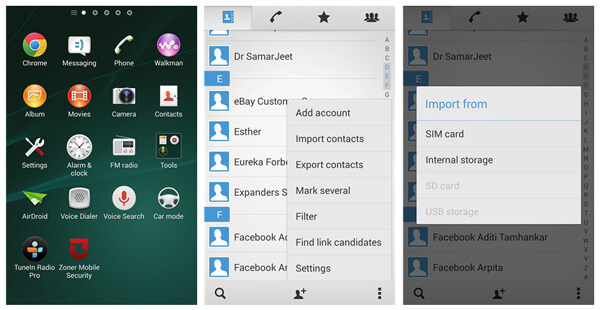
Шаг 1 Разблокируйте свой телефон Android и откройте приложение «Контакт».
Шаг 2 Нажмите «Еще» в правом нижнем углу интерфейса контактов.
Шаг 3 Нажмите «Импортировать контакты»> «Импортировать из», затем выберите правильное место, в котором были сохранены ваши визитные карточки, и загрузите их на свой телефон Android.
Используя этот метод, вы можете легко импортировать VCF в Android. Однако это доступно не на всех устройствах Android. Если вы не можете использовать этот способ для импорта VCF в Android, вы можете попробовать некоторые приложения VCF в Google Play.
Лучший Android Data Recovery вы можете знать:
- FoneLab для Android — это профессиональный менеджер Android, который поможет вам выполнять резервное копирование и восстановление данных приложений с Android на ПК.
- Резервное копирование и восстановление APK файла, данных приложения, фотографий, контактов, сообщений, истории звонков и т. Д. На ПК.
- Сделайте резервную копию данных от Samsung, HTC, LG, Huawei и т. Д.
- Восстановление удаленных данных с устройств Android на ПК.
В этом посте мы в основном говорим о VCF. Вы даете основную информацию о файле VCF. Кроме того, мы покажем вам, как открыть файл VCF. Мы также покажем вам, как импортировать VCF на iPhone и Android. Надеюсь, вы сможете лучше управлять файлом VCF после прочтения этой статьи.
Что вы думаете об этом посте.
Рейтинг: 4.8 / 5 (на основе голосов 99)
24 июля 2018 г. 07:36 / Обновлено Луиза Уайт в Передача данных iOS
Более Чтение

Оставьте свой комментарий и присоединяйтесь к нашему обсуждению

Авторские права © 2023 Aiseesoft Studio. Все права защищены.
Импортируйте VCF на iPhone с помощью 5 проверенных и простых методов

Размещено от Бои Вонг / 24 мая, 2022 09:00
Некоторые люди спрашивают, как импортировать файл VCF на iPhone. Прежде чем мы углубимся в это, вы должны кое-что узнать об этом.
Что такое файл VCF?
VCF — это расширение файла vCard, также известное как виртуальная визитная карточка, для хранения контактов и сопутствующей информации, включая номер телефона, адрес электронной почты, URL-адрес, день рождения и многое другое. Для удобства сохранения их на мобильном телефоне или в учетной записи электронной почты среди этих людей популярен файл VCF.
Если вы столкнулись с тем же вопросом о том, как импортировать файл VCF на iPhone, вы можете внимательно прочитать этот пост и выбрать один из них в соответствии с вашими потребностями.

- Часть 1. Импорт VCF на iPhone с помощью FoneTrans для iOS
- Часть 2. Импорт VCF на iPhone на официальном сайте iCloud
- Часть 3. Импорт VCF на iPhone с помощью iTunes
- Часть 4. Импорт vCard на iPhone через приложение Outlook
- Часть 5. Как импортировать VCF на iPhone по электронной почте
- Часть 6. Часто задаваемые вопросы об импорте VCF на iPhone
Часть 1. Импорт VCF на iPhone с помощью FoneTrans для iOS
FoneTrans для iOS это мощный, но простой в использовании инструмент на компьютере для передачи данных iOS одним щелчком мыши. И фотографии, видео, контакты, сообщения и многое другое поддерживаются, поэтому вы также можете управлять своими контактами с ним.
Кроме того, вы можете передача контактов из или в Gmail, Outlook, Hotmail, AOL, контакты Windows. Также доступны форматы CSV, VCF.

С FoneTrans для iOS вы сможете свободно передавать свои данные с iPhone на компьютер. Вы можете не только передавать текстовые сообщения iPhone на компьютер, но также легко переносить фотографии, видео и контакты на ПК.
- Передача фотографий, видео, контактов, WhatsApp и других данных с легкостью.
- Предварительный просмотр данных перед передачей.
- Доступны iPhone, iPad и iPod touch.
Вот подробные шаги по переносу VCF на iPhone с помощью FoneTrans для iOS.
Шаг 1 Нажмите кнопку «Загрузить», затем следуйте инструкциям на экране, чтобы установить FoneTrans для iOS на компьютер.
Шаг 2 Запустите его на компьютере и подключите к нему iPhone.
Шаг 3 Выберите Контакты на левой панели выберите Быстрая загрузка.
Шаг 4 Щелкните второй значок в верхнем меню и выберите Из файла vCard.
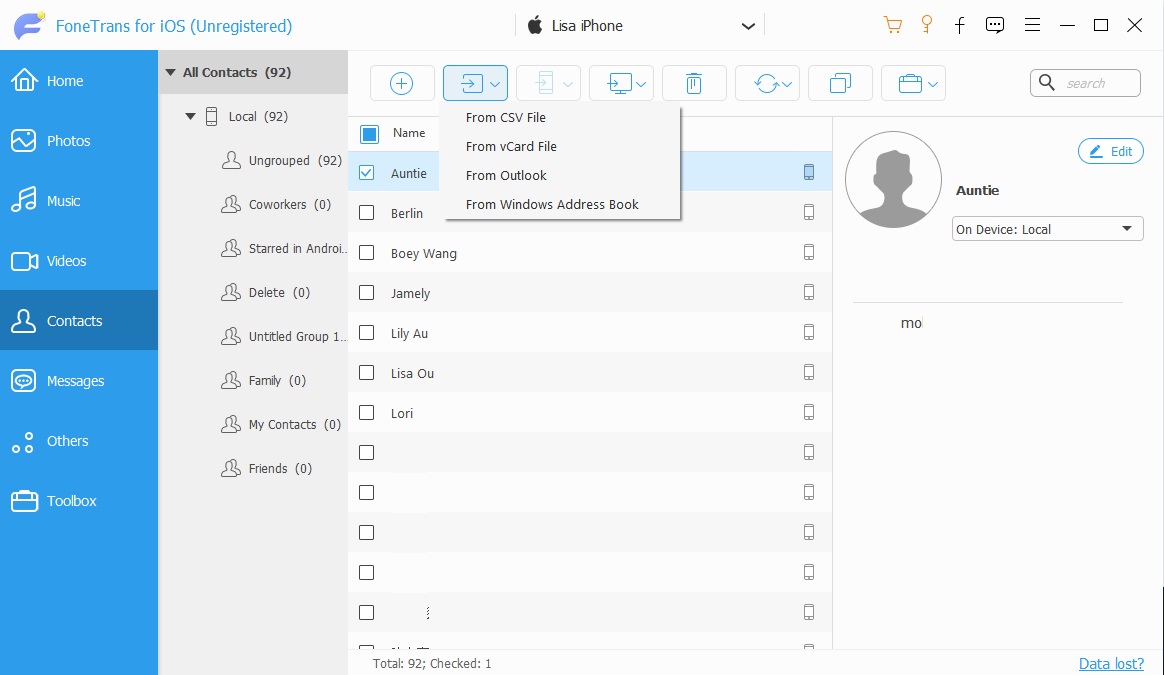
Шаг 5 Выберите нужный файл из локальной папки и нажмите «Открыть».
Как вы, возможно, знаете, перенос контактов из Outlook или Gmail — непростая задача. Без сомнения, вы можете попробовать FoneTrans для iOS, чтобы сделать это за 3 шага.
Если вы хотите использовать iCloud или iTunes для импорта vCards на iPhone, перейдите к следующей части, чтобы узнать, как импортировать vCards на iPhone.
С FoneTrans для iOS вы сможете свободно передавать свои данные с iPhone на компьютер. Вы можете не только передавать текстовые сообщения iPhone на компьютер, но также легко переносить фотографии, видео и контакты на ПК.
- Передача фотографий, видео, контактов, WhatsApp и других данных с легкостью.
- Предварительный просмотр данных перед передачей.
- Доступны iPhone, iPad и iPod touch.
Часть 2. Импорт VCF на iPhone на официальном сайте iCloud
Большинство пользователей iCloud заходили на официальный сайт iCloud и предпочитали управлять своими данными в браузере. Таким образом, им не нужно будет сохранять данные на компьютере или других устройствах и получать доступ к тому, что они хотят, где угодно.
Что еще более важно, он также помогает вам управлять своими контактами, вы можете добавлять, удалять, изменять и даже экспортировать или импортировать файлы контактов.
Вы можете импортировать файл VCF на iPhone, как показано ниже.
Шаг 1 Откройте браузер на компьютере, посетите официальный сайт iCloud www.icloud.com. Вам будет предложено войти в свою учетную запись и ввести правильную учетную запись и пароль.
Шаг 2 Выберите Контакты > Импорт визитной карточки, Затем выберите VCF файл.
Шаг 3 На вашем iPhone перейдите в Настройки > [ваше имя] > ICloud > Контакты, включите его.
Шаг 4 К вашей Контакты app и проверьте импортированные контакты.
Помимо iCloud, вы также можете попробовать другой способ Apple для импорта контактов на iPhone из VCF.
Часть 3. Импорт VCF на iPhone с помощью iTunes
Вы можете попробовать iTunes импортировать контакты в iPhone из VCF на компьютере. Это еще один способ Apple для пользователей iPhone, вы можете легко это сделать, если знакомы с ним.
Прежде чем импортировать файл VCF на iPhone, вы должны загрузить его в свою учетную запись Gmail, если вы решите использовать для этого iTunes. В этой части мы покажем вам демонстрацию.
Шаг 1 Посетите mail.google.com в браузере вашего компьютера и нажмите Контакты > Больше > Импортировать > Выберите файл загрузить файл VCF.
Шаг 2 Выберите нужный файл и нажмите кнопку Импортировать снова.
Шаг 3 Запустите iTunes на компьютере и подключите iPhone. Выберите свое устройство и выберите «Информация» с левой стороны.
Шаг 4 Нажмите Синхронизировать контакты с помощью и выберите Контакты Google.
И вы также можете импортировать файл VCF в учетную запись Outlook и соответственно синхронизировать его с iTunes.
Если вы не хотите работать на компьютере, вы можете попробовать некоторые приложения на iPhone для импорта VCF на iPhone.
С FoneTrans для iOS вы сможете свободно передавать свои данные с iPhone на компьютер. Вы можете не только передавать текстовые сообщения iPhone на компьютер, но также легко переносить фотографии, видео и контакты на ПК.
- Передача фотографий, видео, контактов, WhatsApp и других данных с легкостью.
- Предварительный просмотр данных перед передачей.
- Доступны iPhone, iPad и iPod touch.
Часть 4. Импорт vCard на iPhone через приложение Outlook
Если у вас есть приложение Outlook на iPhone, вы можете легко импортировать файл VCF на свой iPhone. Вам не нужно готовить дополнительные инструменты, просто следуйте инструкциям по импорту vCard на iPhone.
Шаг 1 Отправьте электронное письмо в свою учетную запись Outlook и прикрепите файл VCF.
Шаг 2 Получите электронное письмо с файлом VCF на iPhone Outlook приложение
Шаг 3 Коснитесь вложения и выберите Добавить в Outlook Контакты.
Шаг 4 Выберите Сохранить и закрыть.
Шаг 5 Нажмите Настройки значок> ваш счет > Сохранить контакты > Сохранить на мой iPhone.
Вот и все. Контакты будут сохранены на iPhone напрямую из файла VCF. Если у вас нет приложения Outlook или вы не хотите устанавливать его на свой iPhone, вы также можете попробовать другой вариант импорта файла VCF.
Часть 5. Как импортировать VCF на iPhone по электронной почте
Помимо использования приложения Outlook, вы можете напрямую импортировать файл VCF на iPhone. Просто получите электронное письмо на свой iPhone и откройте его. Не терпится узнать, как это сделать? Проверьте подробные шаги ниже.
Шаг 1 Отправьте электронное письмо вместе с VCF с шагами, описанными в части 4.
Шаг 2 Получите его на iPhone e-mail приложение и нажмите, чтобы открыть его.
Шаг 3 Выберите Поделиться > Больше > Контакты > Создать новые контакты во всплывающем окне.
Шаг 4 Ты можешь выбрать VCF файл для импорта контактов на iPhone.
Все дороги ведут в Рим, всегда можно найти множество решений отовсюду. Дело в том, что вы должны получить подходящий и сделать это без особых усилий.
С FoneTrans для iOS вы сможете свободно передавать свои данные с iPhone на компьютер. Вы можете не только передавать текстовые сообщения iPhone на компьютер, но также легко переносить фотографии, видео и контакты на ПК.
- Передача фотографий, видео, контактов, WhatsApp и других данных с легкостью.
- Предварительный просмотр данных перед передачей.
- Доступны iPhone, iPad и iPod touch.
Часть 6. Часто задаваемые вопросы об импорте VCF на iPhone
1. Как импортировать контакты CSV на iPhone?
Импортировать CSV-контакты на iPhone несложно, можно попробовать методы, упомянутые выше, и все они знакомы. Самый рекомендуемый из них FoneTrans для iOS, так как это эффективная, но простая программа для всех вас.
2. Что делать, если не удалось импортировать vCard?
В соответствии с выбранным вами решением, вы должны проверить файл, USB-кабель или подключение к Интернету. И вы можете изменить другой метод для импорта vCard, поскольку иногда вы можете использовать неправильный инструмент.
Это все о том, что такое визитная карточка на iPhone и как импортировать файл VCF на iPhone с помощью наиболее рекомендуемых методов. Есть решения, доступные на компьютере или мобильном телефоне, вы можете выбрать то, что вам нравится.
И последнее, но не менее важное: вы не должны пропустить FoneTrans для iOS на компьютере, чтобы импортировать файл VCF на iPhone с помощью простых операций. И вы также можете перенести другие данные iOS самым простым, но безопасным способом на компьютер.
Почему бы не скачать и попробовать прямо сейчас!
С FoneTrans для iOS вы сможете свободно передавать свои данные с iPhone на компьютер. Вы можете не только передавать текстовые сообщения iPhone на компьютер, но также легко переносить фотографии, видео и контакты на ПК.
- Передача фотографий, видео, контактов, WhatsApp и других данных с легкостью.
- Предварительный просмотр данных перед передачей.
- Доступны iPhone, iPad и iPod touch.
Статьи по теме:
- Есть ли в iCloud резервное копирование видео, как их извлечь?
- Как восстановить фотографии с мертвого iPhone
- Как восстановить удаленные Instagram сообщения
iCloud, ошибка при импорте контактов vCard (vcf) с Андроида

Очень распространенная проблема: перенос контактов из Андроида в Айфон. Поступаем следующим образом: Открываем контакты в Андроиде и экспортируем данные на SD карту. Получится файл формата *.vcf. Далее открываем iCloud.com и заходим туда со своим AppleID. Заходим в контакты и пытаемся импортировать наш vCard (vcf) файл, но не тут то было. iCloud отдает ошибку. Решение проблемы следующее: необходимо открыть *.vcf файл на редактирование (посмотреть какая версия vCard, обычно 2.1) и заменить в тексте все вхождения «VERSION:2.1» на «VERSION:3.0». Почти в любом текстовом редакторе существует команда «Найти и заменить». Ей и воспользоваться. Готово. Импорт контактов прошел успешно.
Или еще один вариант переноса контактов в iPhone из Android: vCard (vcf) нужно залить в облако, либо выслать по e-mail и принять почту непосредственно в айфоне, затем открыть вложение. После этого iPhone предложит открыть файл импорта в приложении «Контакты». Готово!
Olaf
2023-06-18 11:43:07
работает с отправкой через почту и открытием на 5s
Анастасия
2023-01-30 14:31:56
Спасибо! очень помогло! два дня мучаюсь, выскакивала такая ошибка, открыла на почте и. всё получилось.
Нариман
2022-11-21 16:43:28
Помогло, загрузка .vcf через icloud.com, но перенеслось не корректно много искажений в именах контактов
Александр
2022-11-09 21:27:58
Спасибо! помогло замена и загрузка через почту!
Алексей
2022-03-28 18:39:02
Заменил 2.1 на 3.0. контакты действительно импортировались, НО все русские имена и фамилии превратились в абракадабру! Как победить??
Антон
2020-08-27 13:10:20
Очень круто. Помогло реально. А то контактов много а покупать платные приложения на 1 раз не хочется. Изменил версию и сработало, круто!Спасибо
Марат
2020-06-15 23:28:27
Большое спасибо! Помогло
Батырхан
2020-05-06 19:37:01
Большое спасибо ! В моем случае (перенос контактов с телефона Samsung на новый Xiaomi) очень помогло)
Леонид
2020-04-19 22:40:39
Спасибо, помогло, люблю такие квесты 🙂
Spatra47
2019-10-09 13:49:08
Не стал морочиться с первым вариантом, открыл почту с Афони и, после появившейся грустной мордочки, сообщавшей о невозможности открыть .vcf файл, вручную выбрал опцию «Открыть с помощью» -> «Контакты». Всё сработало. Спасибо.
Никита
2019-02-24 11:48:36
Чтобы помогло, нужно посмотреть в нотпаде, как выглядит карточка. Вот ее идеал: BEGIN:VCARD VERSION:3.0 N:Тестов;Тест;Тестович; FN:Тестов Тест Тестович TEL;TYPE=VOICE,CELL;VALUE=text:8 123456789 END:VCARD