какие версии intellij idea и pycharm, а также java и python подходят для windows 7 64 bit(профессиональная)?
какие версии intellij idea и pycharm, а также java и python подходят для windows 7 64 bit(профессиональная)?
Отслеживать
задан 9 янв 2022 в 7:55
user478129 user478129
1 1 1 бронзовый знак
пишешь в гугле intellij idea системные требования и читаешь
9 янв 2022 в 9:06
Все самые новые должны работать. Если нужно что-то старое, то нужно либо гуглить, либо пробовать. У PyCharm/IDEA Community Edition такие же требования как и у Pro/Ultimate — можно поставить посмотреть.
10 янв 2022 в 11:14
Спрашивали же не какую ось установить для актуальной IntelliJ, а какая версия IDE взлетит в семерке.
13 авг в 18:09
0
Сортировка: Сброс на вариант по умолчанию
Знаете кого-то, кто может ответить? Поделитесь ссылкой на этот вопрос по почте, через Твиттер или Facebook.
- python
- java
- intellij-idea
- pycharm
-
Важное на Мете
Похожие
Подписаться на ленту
Лента вопроса
Для подписки на ленту скопируйте и вставьте эту ссылку в вашу программу для чтения RSS.
Дизайн сайта / логотип © 2023 Stack Exchange Inc; пользовательские материалы лицензированы в соответствии с CC BY-SA . rev 2023.12.8.2394
Нажимая «Принять все файлы cookie» вы соглашаетесь, что Stack Exchange может хранить файлы cookie на вашем устройстве и раскрывать информацию в соответствии с нашей Политикой в отношении файлов cookie.
Какая версия pycharm подходит для windows 7
Коротко и ясно о PyCharm — популярной IDE для программирования на Python.
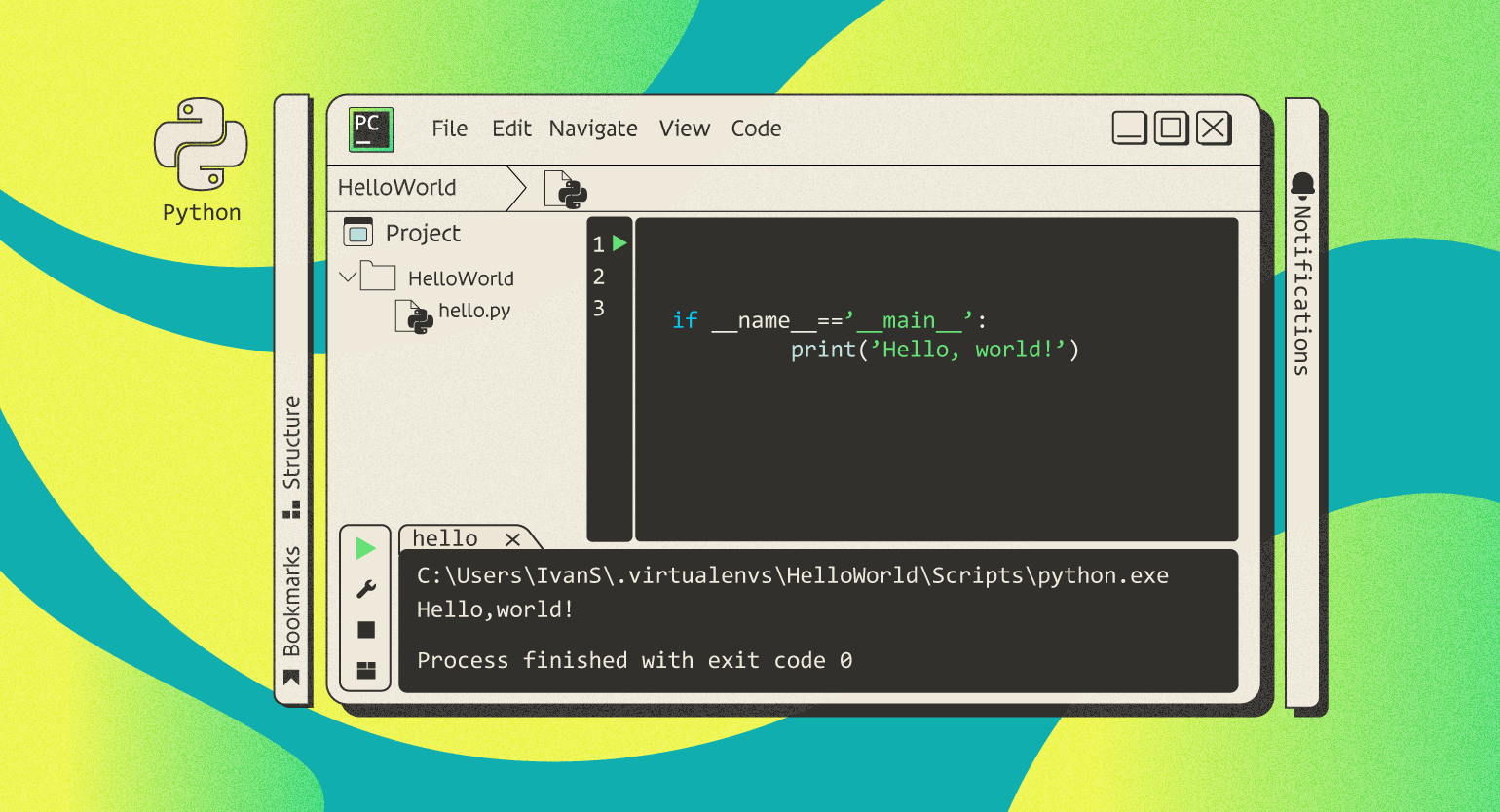
Иллюстрация: Оля Ежак для Skillbox Media

Писать код можно даже в блокноте, и он будет работать. Однако гораздо удобнее делать это в специальной среде разработки, которая поможет программировать быстрее, проще и чище. Одна из них — PyCharm, которая создана для всех, кто пишет на языке Python.
Что такое PyCharm
PyCharm — это интегрированная среда разработки на языке Python, созданная компанией JetBrains. Среди питонистов эта IDE вторая по популярности после редактора кода Visual Studio Code: как основную её используют 31% разработчиков.
В PyCharm есть все инструменты, чтобы писать, отлаживать и тестировать код. Например, можно быстро исправить программу сразу в нескольких местах, а встроенный форматер приведёт её в соответствие со стандартом PEP 8 .
Также IDE позволяет использовать в проектах другие языки программирования, синхронизировать код с системами контроля версий и развёртывать его.
Базовый набор функций PyCharm можно расширять с помощью плагинов, которые позволяют, например, настраивать внешний вид интерфейса и подключать дополнительные инструменты.
Системные требования PyCharm
Операционная система:
- Windows 8, 10 или 11 (64-битные версии);
- macOS 10.14 или более поздняя версия;
- Linux со средой GNOME, KDE или Unity DE; если дистрибутив не включает Glibc 2.14 или более позднюю версию (например, RHEL 6 или CentOS 6), то PyCharm может быть для него недоступен.
Процессор: никаких специальных требований нет, но рекомендуется, чтобы он был многоядерным, так как PyCharm поддерживает многопоточность. Это позволит выполнять операции быстрее.
Оперативная память: 4 ГБ свободной RAM. Рекомендуется, чтобы общая оперативная память у устройства была 8 ГБ.
Место на диске: 2,5 ГБ и ещё 1 ГБ для кэша. Рекомендуется использовать SSD и иметь хотя бы 5 ГБ свободного пространства.
Разрешение экрана: не менее 1024 × 768 пикселей, рекомендуется 1920 × 1080.
Версия Python:
- Python 2.7;
- Python 3.6 или более поздняя версия.
Чем различаются версии Community и Pro
У PyCharm есть две версии: бесплатная называется Community, а платная — Pro, или Professional.
Community подойдёт для тех, кто только изучает программирование или работает над небольшим проектом. Она предназначена для кодинга на чистом Python, хотя и поддерживает несколько дополнительных языков и форматов: Jython, HTML, XML, JSON, YAML, XSL, XPath и Markdown. Используя плагины, можно также установить Rust и Dart.
Professional умеет всё то же, что и Community, плюс кое-что ещё. Например:
- в бэкенде — поддерживает Cython и SQL;
- во фронтенде — работает с JavaScript, TypeScript, CSS, Sass, SCSS, Less. В качестве плагинов доступны Haml, Slim, Liquid.
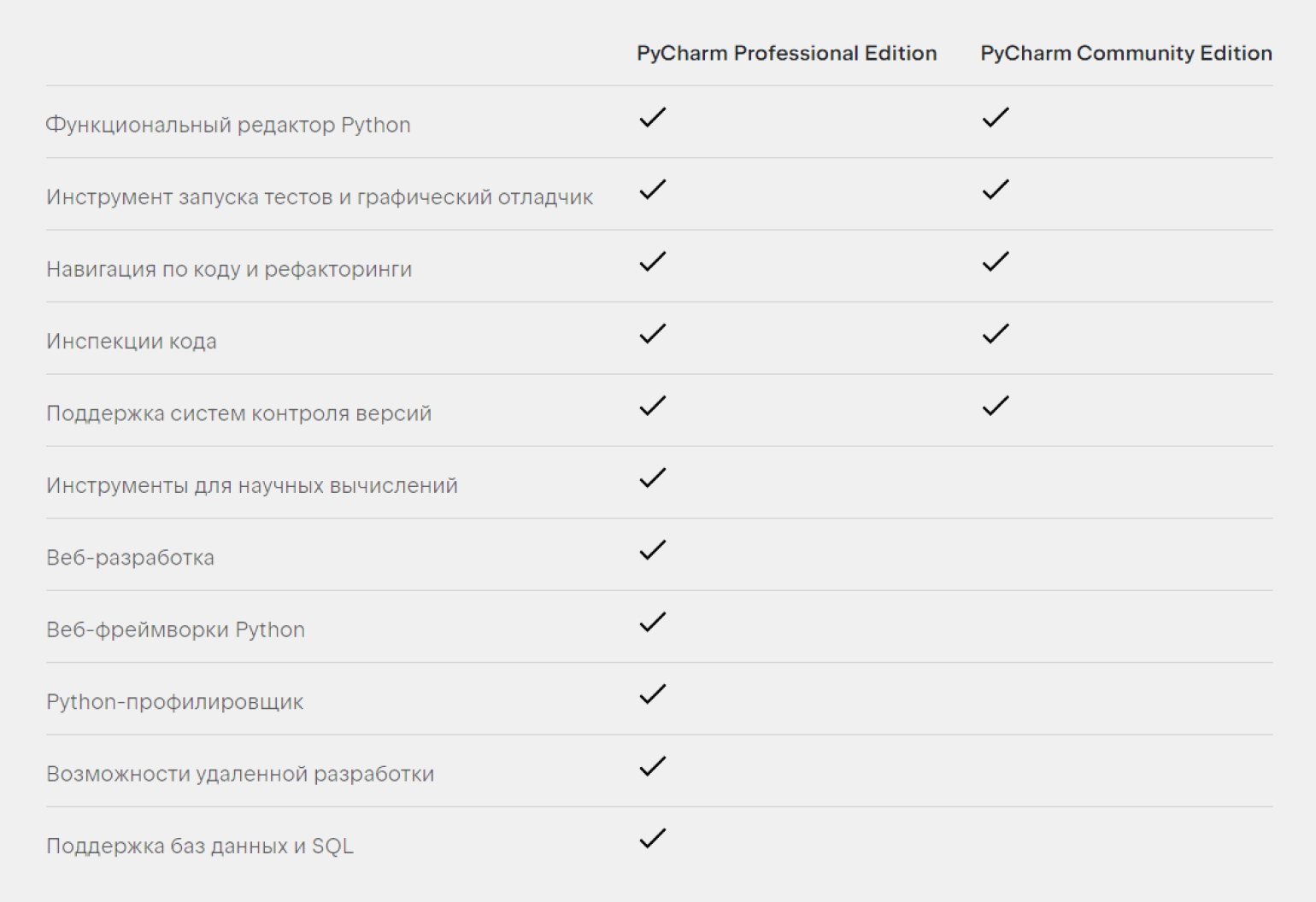
Полноценная веб-разработка доступна только в редакции Pro; в ней есть поддержка веб-фреймворков:
- для Python: Django, Flask, Pyramid;
- для других языков: React, React Native, Angular, Node.js, Next.js, Vue.js.
К слову, в Community из фреймворков — только PyQt.
Ещё крупные различия:
- из инструментов сборки в Community есть Virtualenv/Buildout, в Pro — дополнительно NPM, Webpack, Gulp, Grunt, Vite;
- в Pro есть поддержка удалённых интерпретаторов: SSH, Docker, Docker Compose, WSL, Vagrant;
- в Community совместная разработка ограничена сеансами по 30 минут, в которых не больше трёх гостей, в Pro ограничений по времени нет, а гостей может быть вплоть до 50.
Подробнее различия между версиями можно посмотреть на сайте JetBrains. Ах да: если вас заинтересовала версия Pro, но вы ещё побаиваетесь её покупать, для неё есть бесплатный 30-дневный пробный период.
Как установить PyCharm
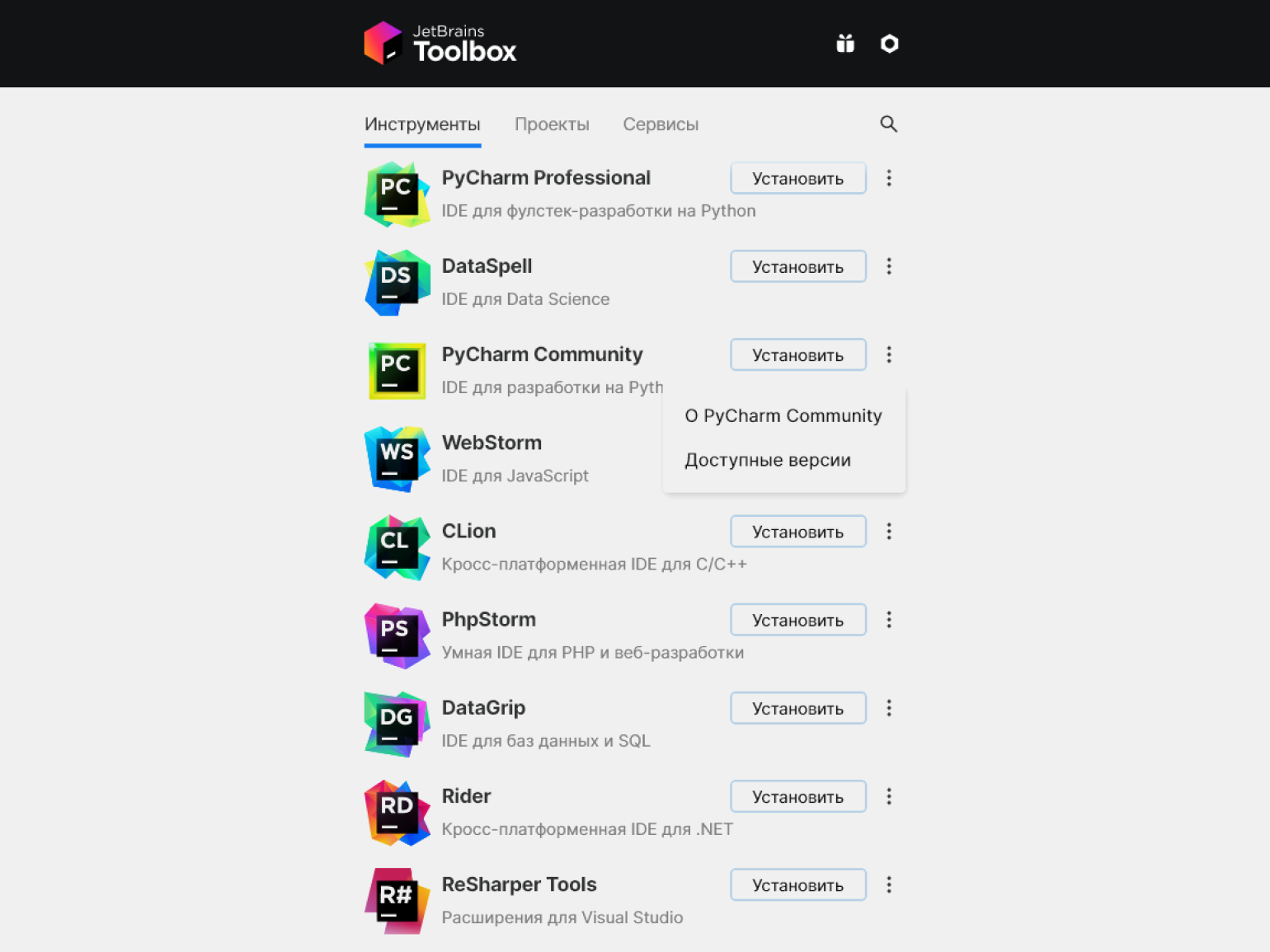
Скачать PyCharm можно двумя способами: напрямую с сайта разработчика или через Toolbox — приложение для управления инструментами от JetBrains.
Установка через Toolbox
JetBrains рекомендует использовать для управления своими продуктами именно Toolbox. Приложение позволяет быстро и из одного места устанавливать нужные инструменты, автоматически обновлять их сразу вместе с плагинами, откатываться до предыдущей версии и работать в нескольких версиях параллельно.
Toolbox будет особенно удобен, если вы пользуетесь сразу несколькими продуктами от JetBrains. Скачать приложение можно здесь.
Toolbox для Windows

- Скачать и запустить установщик в формате .exe.
- Следовать инструкциям установщика.
- Toolbox будет доступен по иконке на панели задач.
Toolbox для macOS
- Скачать образ диска в формате .dmg. Обратите внимание, что есть две версии файла: для процессоров Intel и Apple silicon.
- Смонтировать образ в системе и перетащить JetBrains Toolbox в папку «Приложения» (Applications).
Toolbox для Linux
- Скачать архив в формате .tar.gz.
- Распаковать его в директорию, которая поддерживает выполнение файлов.
- Запустить jetbrains-toolbox. После первого запуска в главном меню появится иконка , по которой Toolbox и будет доступен.
После запуска Toolbox любую редакцию PyCharm в любой версии можно скачать и запустить прямо из приложения.
Автономная установка
Скачать PyCharm можно и отдельно, без использования дополнительных приложений. Чтобы пощупать PyCharm для себя, сначала можно скачать Community Edition. Версия Pro доступна по той же ссылке.
Для Windows
- Скачать установщик в формате .exe. Их есть два вида: для компьютеров с процессором ARM64 и для всех остальных.
- После загрузки файла открывается страница с благодарностью. На ней можно загрузить контрольную сумму SHA, чтобы проверить целостность установщика.
- Запустить установщик, следовать его инструкциям, выбрать нужные параметры.
Для macOS
- Скачать образ диска в формате .dmg. Их два вида: для процессоров Intel и Apple silicon.
- После загрузки файла открывается страница с благодарностью. На ней можно загрузить контрольную сумму SHA, чтобы проверить целостность образа диска.
- Смонтировать образ в системе и перетащить PyCharm в папку «Приложения» (Applications).
Для Linux
- Скачать архив в формате .tar.gz. Их два вида: для компьютеров с процессором ARM64 и для всех остальных.
- После загрузки файла открывается страница с благодарностью. На ней можно загрузить контрольную сумму SHA, чтобы проверить целостность архива.
- Распаковать скачанный файл. Если нынешняя директория «Загрузки» (Downloads) не поддерживает выполнение файла, то распакуйте его в другую. Сделать это можно с помощью команды:
Как использовать PyCharm: пишем первую программу
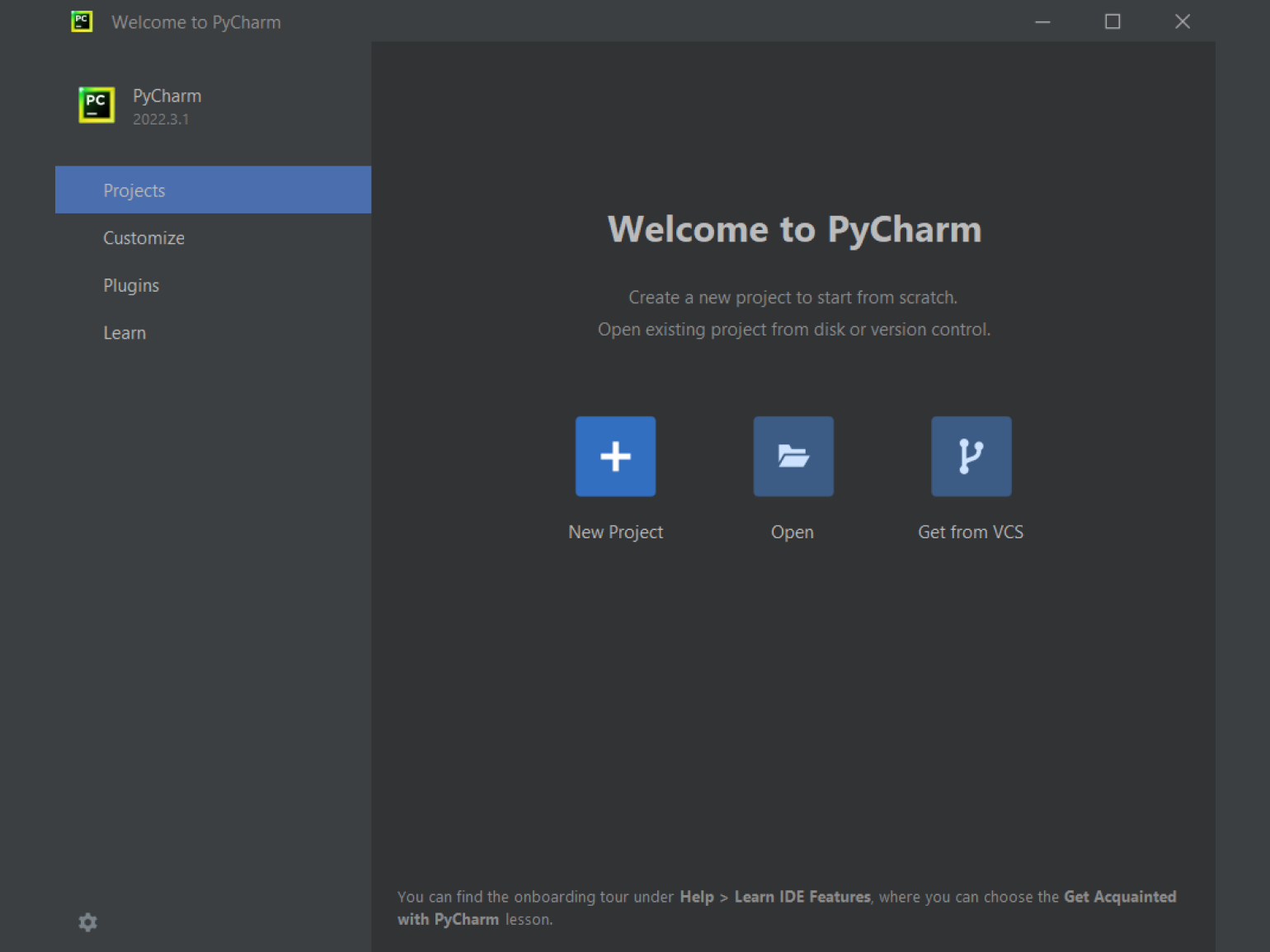
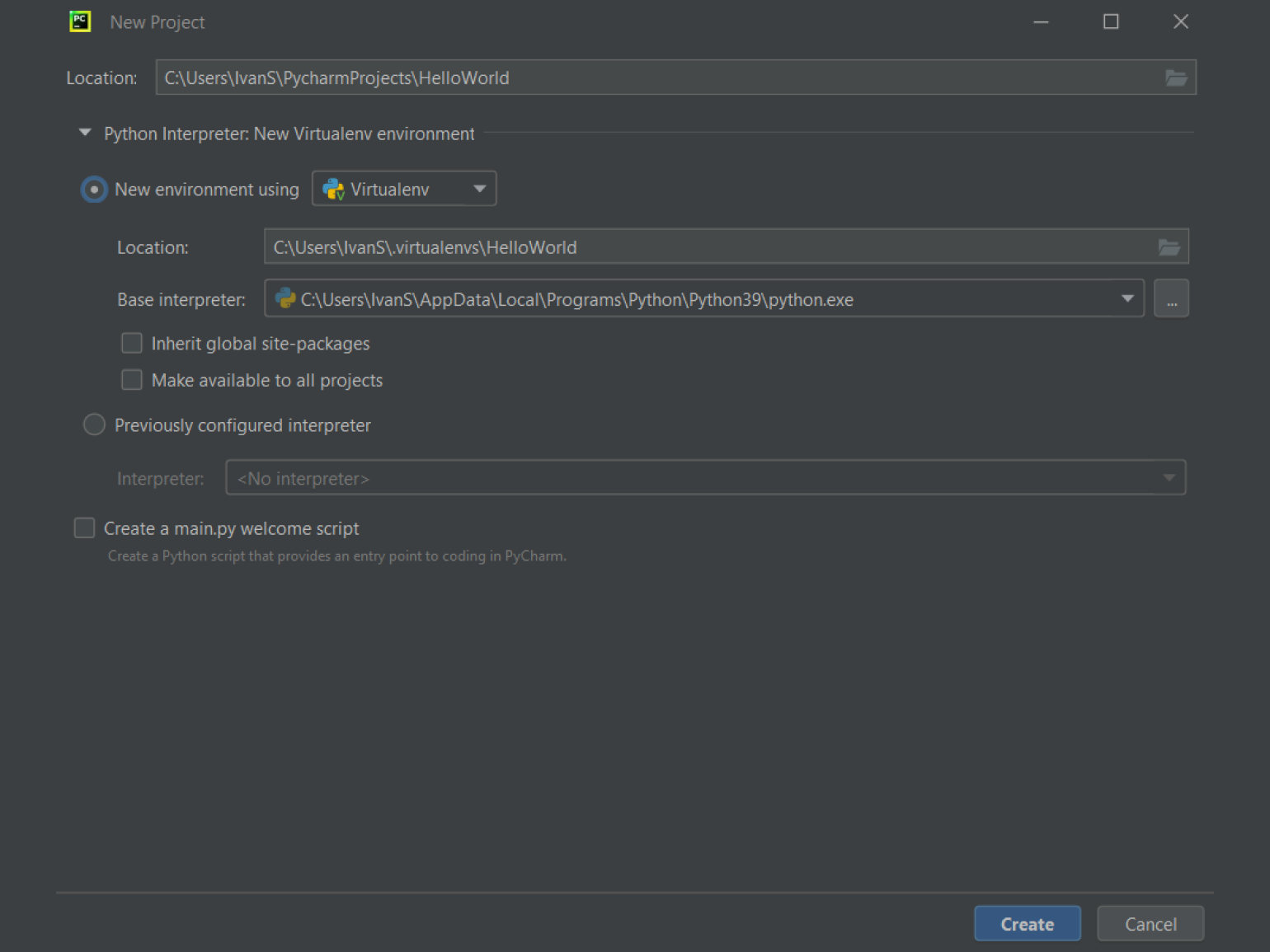
Напишем и запустим программу, которая будет выводить «Hello, world!». Для этого откроем PyCharm и создадим новый проект, нажав New Project. Откроется страница с настройками проекта. Здесь выберем местоположение и виртуальную среду (в нашем случае это virtualenv, но можно и любую другую). Также уберём флажок с пункта Create a main.py welcome script. Если его оставить, то при создании проекта PyCharm автоматически создаст файл main.py с примером кода.
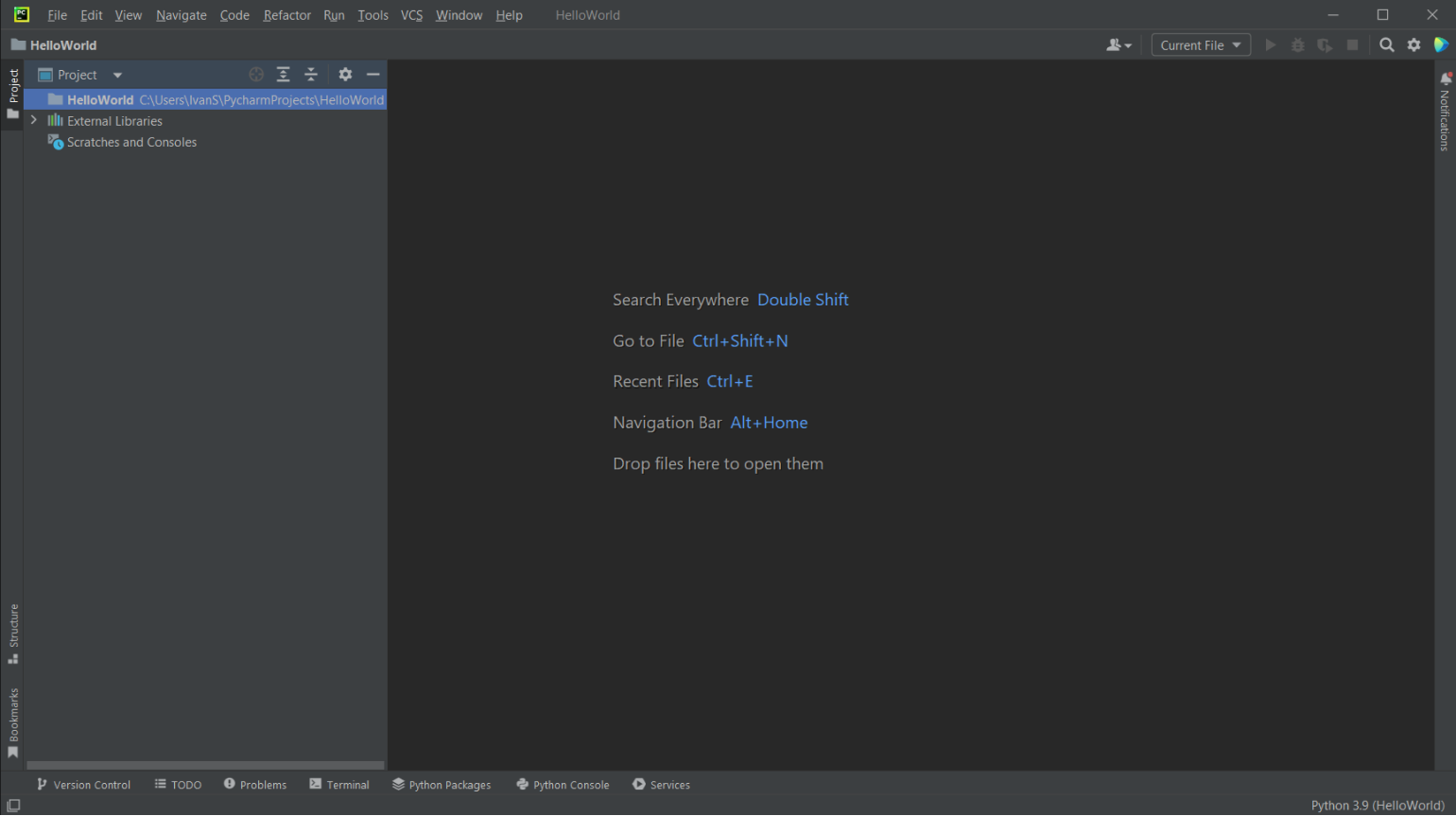
 Нажмём на кнопку Create и создадим проект, после чего он сразу же откроется.
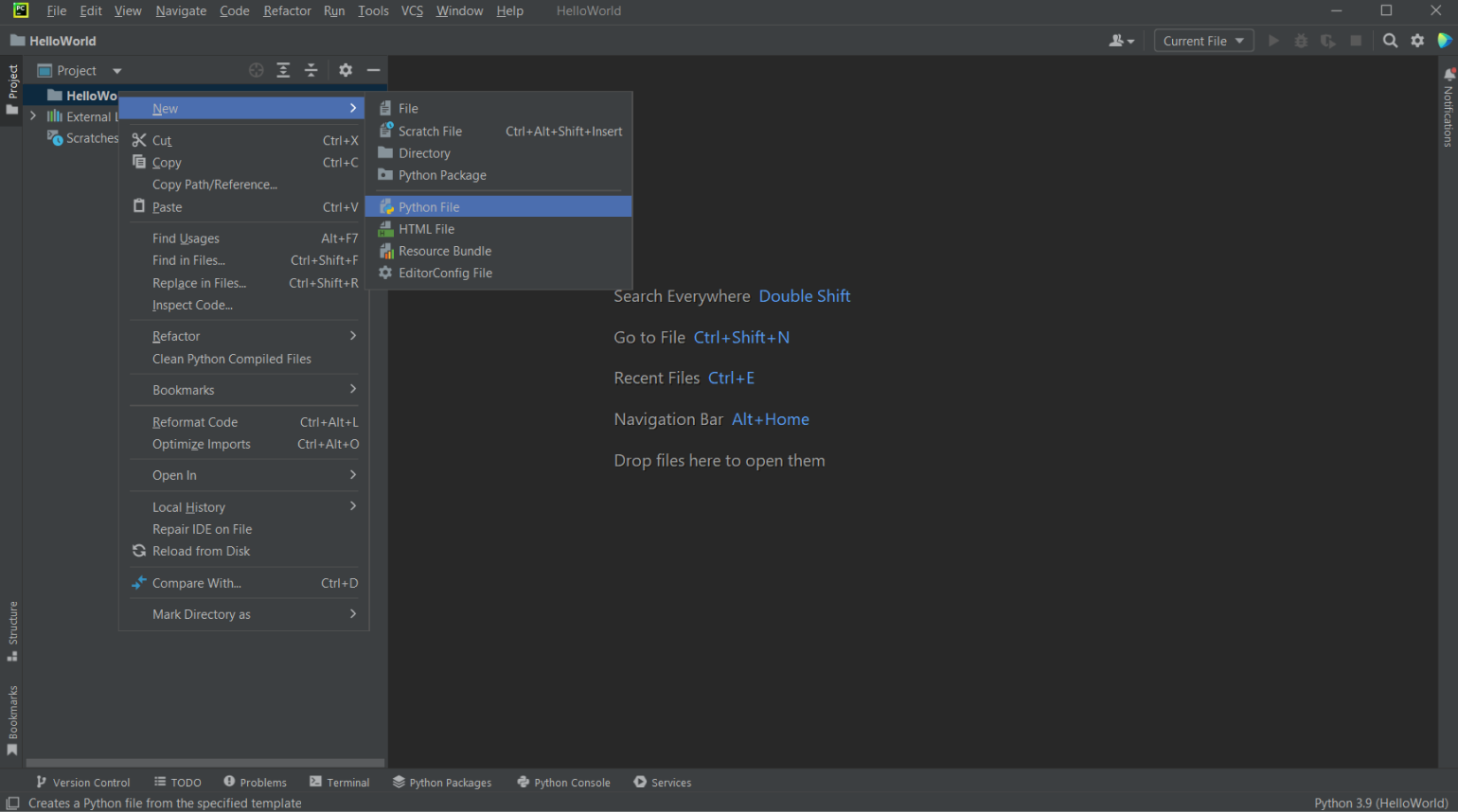
  Создадим Python-файл, в котором напишем свой код. Для этого в окне Project правой кнопкой мыши нажмём на корневую папку HelloWorld. Во всплывающем окне выберем New → Python File.
  Откроется окно, в котором введём название файла. Назовём его hello или любым другим именем, нажмём Enter.
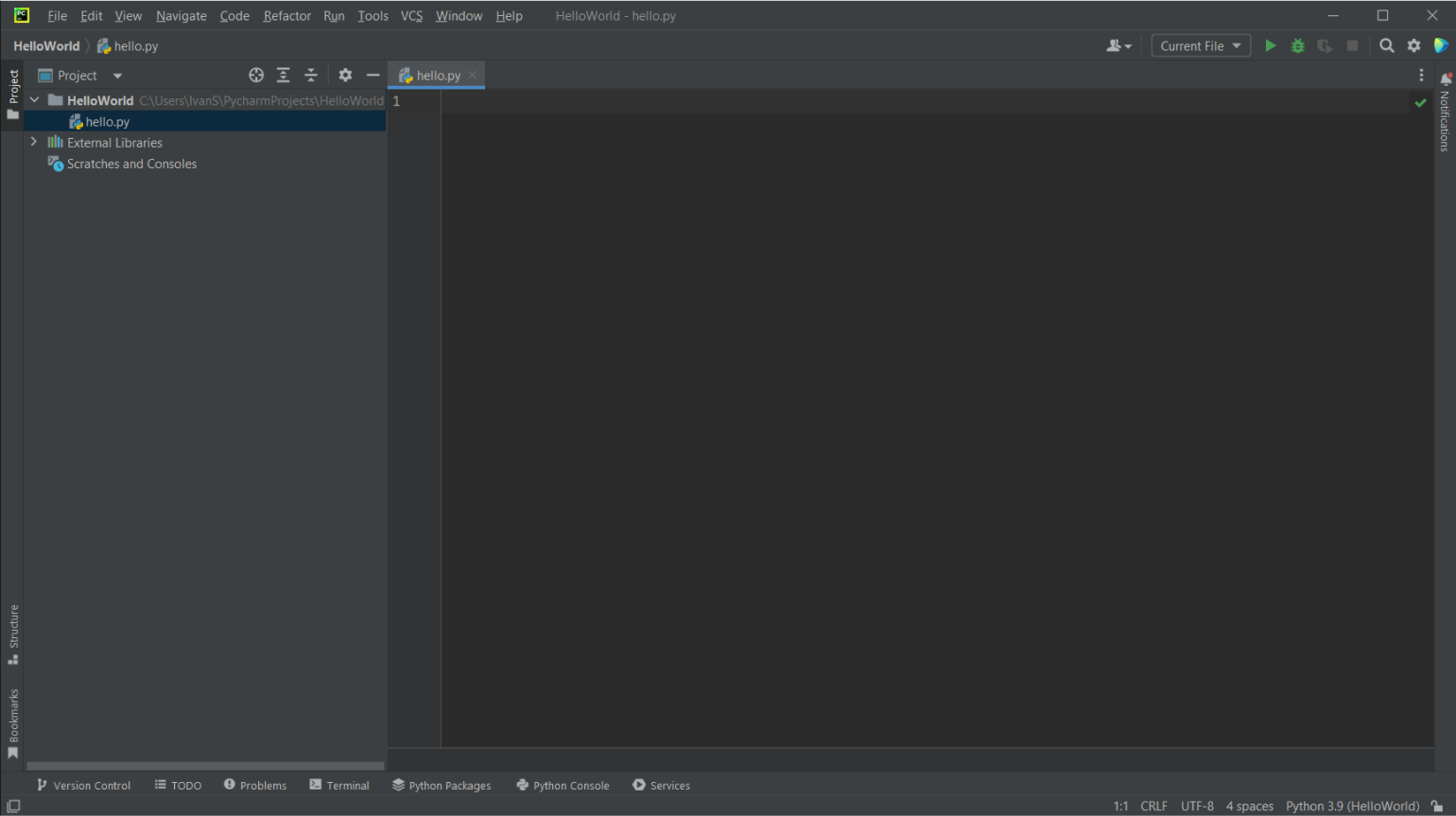 PyCharm создаст файл, в котором и напишем наш код. После этого его можно запустить несколькими способами:
- использовать горячие клавиши: Ctrl + Shift + F10 для Windows и Linux, ⌃+⇧ + R — для macOS;
- правой кнопкой мыши щёлкнуть по вкладке hello.py и во всплывающем окне выбрать пункт Run ‘hello’;
- нажать на значок
 возле номера строки и во всплывающем окне выбрать пункт Run ‘hello’.
Откроется инструмент Run, в котором PyCharm и выполнит код.
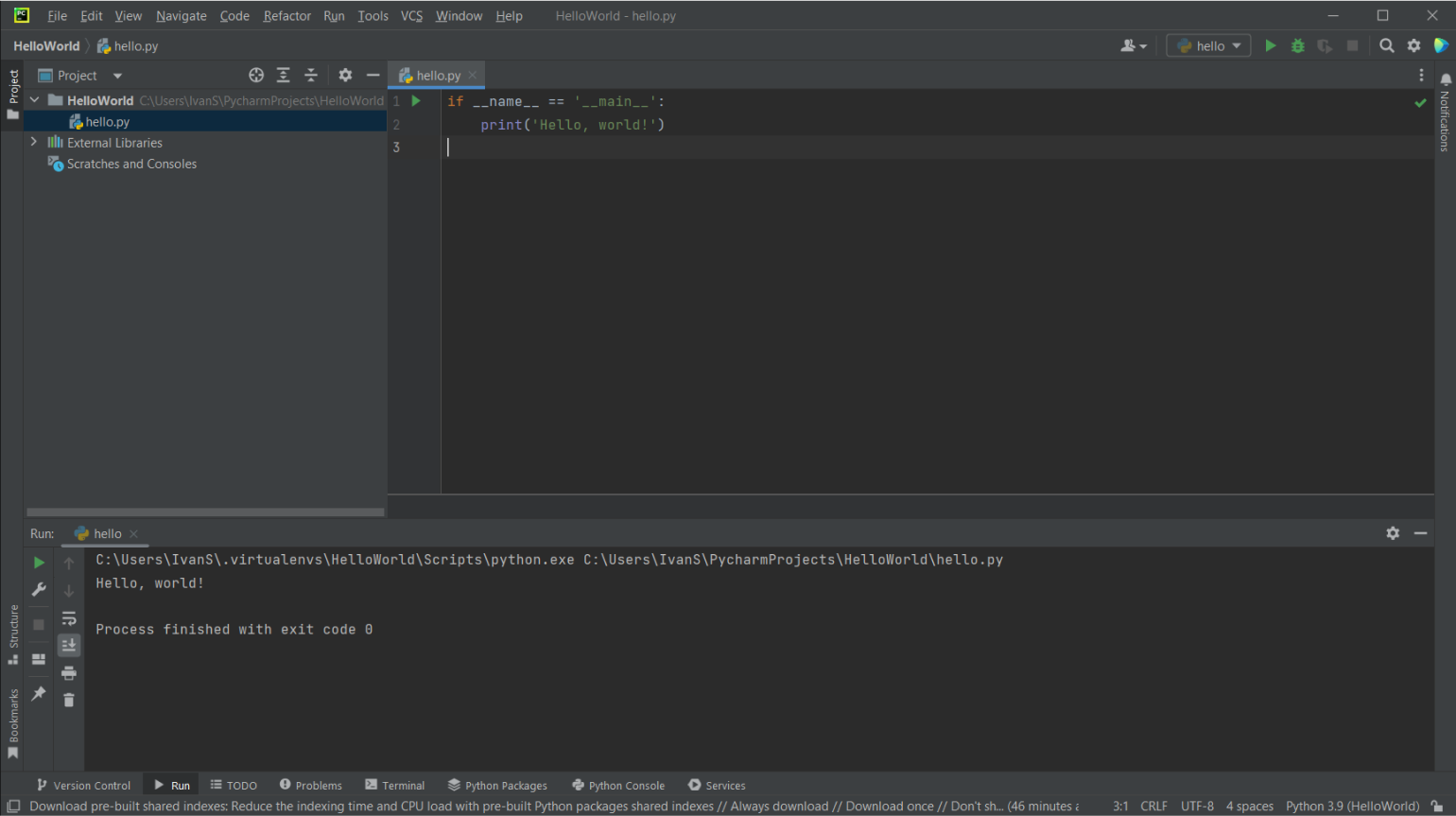
Вот мы и написали свою первую программу в PyCharm. Вы могли обратить внимание, что даже в ней PyCharm подсказывал и помогал:
- автоматически выставлял отступы;
- подсвечивал ошибки (например, если забыли поставить двоеточие в конце первой строки);
- при написании функции print предложил автодополнение уже после первых двух букв;
- проверял код на соответствие стандарту PEP 8.
Подробнее о том, как работать в PyCharm, можно прочитать в её документации.
Что в итоге
- PyCharm — популярная среда разработки, заточенная под потребности Python-разработчиков. Она упрощает и ускоряет работу с кодом, помогает избегать багов и писать более чисто.
- PyCharm существует в двух редакциях: Community и Professional. Community бесплатна, а Professional даёт обширный набор инструментов.
- Community Edition будет достаточно для обучения программированию и небольших личных проектов, написанных на чистом Python.
- Professional Edition подойдёт для крупных проектов, научной и веб-разработки.
А вообще, опытные разработчики и хакеры рекомендуют программировать в Vim. Это бесплатный редактор кода, который можно превратить в полноценную IDE с кучей полезных функций. В прошлом году у нас как раз вышел бесплатный курс по нему.
Читайте также:
Руководство по стилю написания кода, принятое среди Python-разработчиков.
Какая версия pycharm подходит для windows 32 bit
PyCharm: пошаговая инструкция по установке IDE для изучения Python (Урок №3)
Прежде чем перейти к изучению основ Python, неплохо-бы установить специальную программу для написания кода. Можно, конечно, писать программы в обычном блокноте, но так никто не делает.
Для удобного написания кода предназначены специальные программы, которые существенно облегчают этот процесс.
Они помогают быстрее найти ошибки в коде, дают автоматические подсказки, выделяют цветом синтаксис. И многое-многое другое.
Для написания кода на языке Python сейчас существует огромное количество программ.
Например:
- Visual Studio
- Visual Studio Code
- PyCharm
- Sublime Text
- Atom
- Geany
- и много других вариантов.
Что выбрать — решать вам. Но в настоящее время огромное количество разработчиков на языке Python пишут программы в PyCharm.
Можно сказать, что именно PyCharm стала стандартом для работы с Python.
Если хотите знать мое мнение, то лучше сразу привыкать к PyCharm (но можете выбрать и другой редактор кода).
Но мы сегодня установим именно PyCharm в операционной системе Windows (кстати, PyCharm можно установить и в Linux).
Можете посмотреть видео ниже, или почитать текстовую инструкцию по установке PyCharm, которая находится ниже.
Не забудьте подписаться на мой Видеоканал в Яндекс.Дзен.
Как установить PyCharm?
Идем на официальный сайт разработчика по этой ссылке:
и видим два варианта PyCharm для скачивания
- Professional — платная версия
- Community — бесплатная версия
Бесплатной версии Community более чем достаточно, для начала изучения Python
Значит, будем устанавливать именно ее:
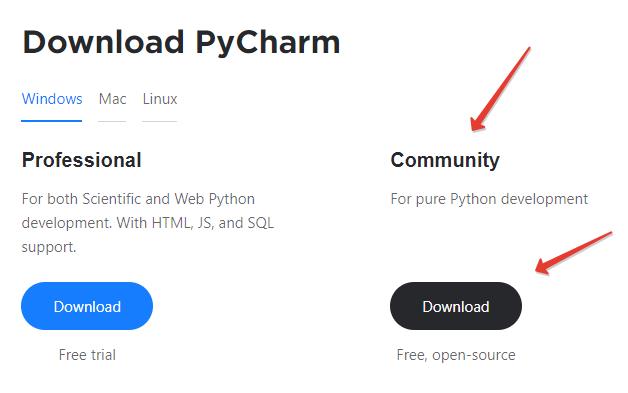
Нажимаем на кнопку Download и скачиваем установочный файл (примерно 300 мегабайт).
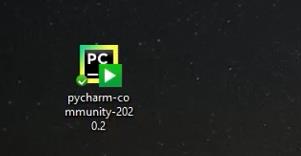
Далее все просто. Устанавливаем PyCharm как и любую-другую программу для Windows.
Дважды кликаем по установочному файлу и приступаем к установке:
Видим экран приветствия:
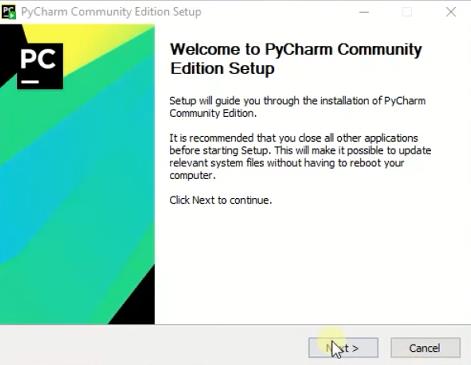
На следующем шаге можно изменить место установки PyCharm.
Я оставил место установки программы без изменений, и нажал на кнопку Next.
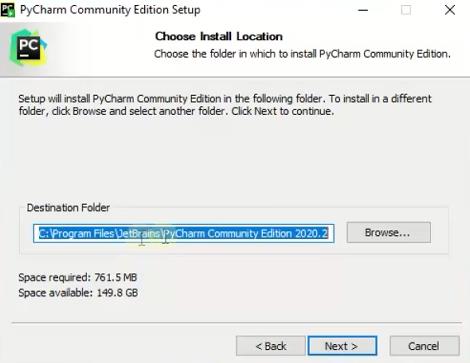
На следующем шаге достаточно поставить «галочку» для того, чтобы создать ярлык запуска программы на рабочем столе компьютера (см. рисунок ниже).
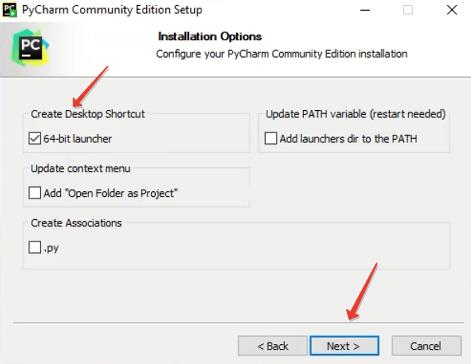
И нажимаем, как нетрудно догадаться, кнопку «Next» =)
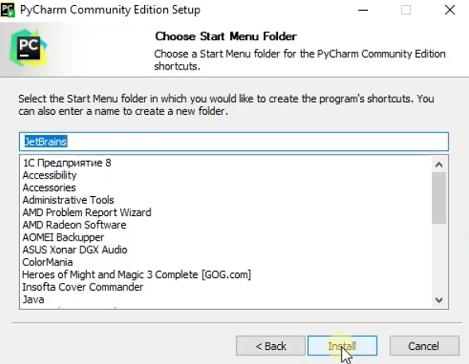
На следующем шаге ничего не трогаем, и нажимаем на кнопку «Install».
Пошел процесс установки:
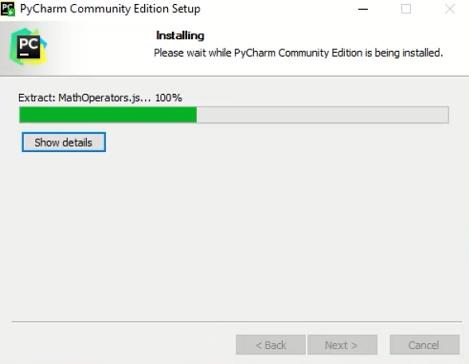
Установка PyCharm успешно завершена:
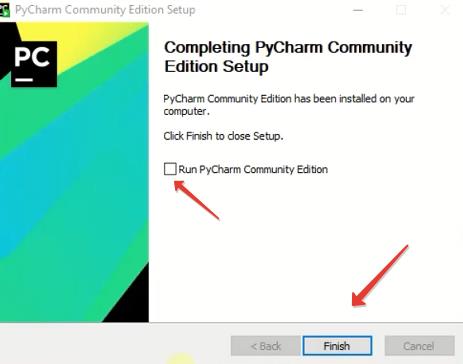
Жмем на кнопку «Finish».
Если хотите, чтобы программа сразу запустилась, то поставьте «галочку», напротив пункта «Run PyCharm».
Или просто запустите при помощи ярлыка, который уже есть на рабочем столе.
Первое, что мы увидим после запуска — это политика конфиденциальности. Придется с ней согласиться:
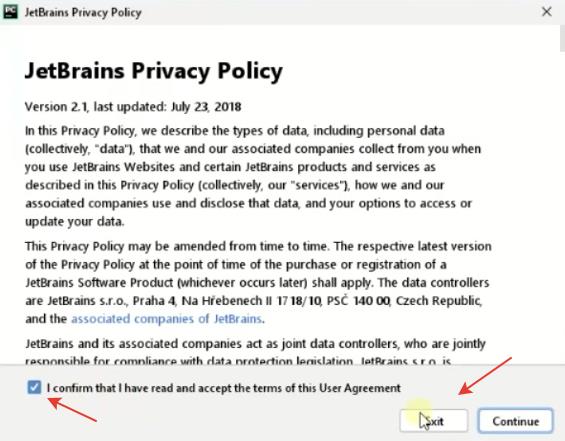
На следующем шаге нам будет предложено поделиться анонимной статистикой использования программы:
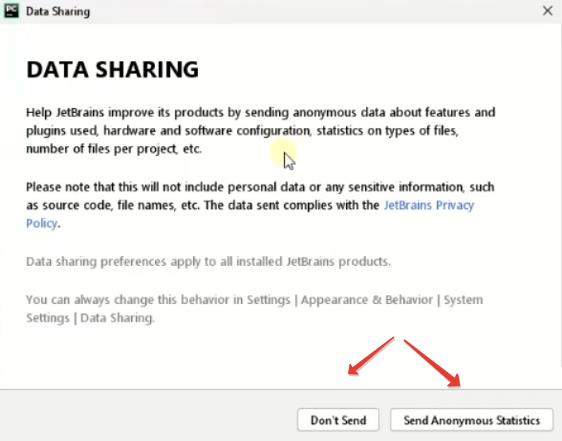
- Если не хотите делиться такими данными, нажмите «Don’t send»
- Если хотите делиться такими данными, то нажмите «Send Anonymous Statistics»
Этот выбор — на ваше усмотрение.
И, наконец, выбираем тему оформления:
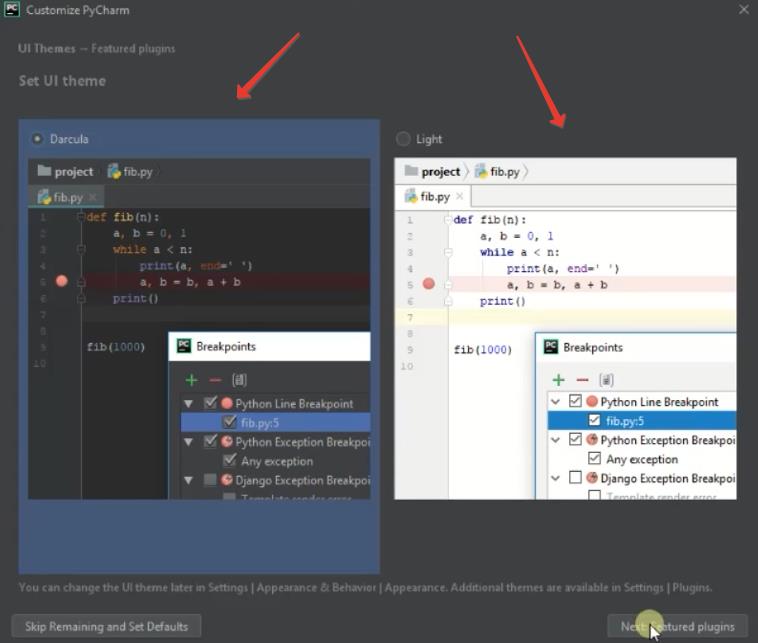
Подозреваю, что большинство выберет темную тему =)
На следующем шаге нам будет предложено создать первый проект.
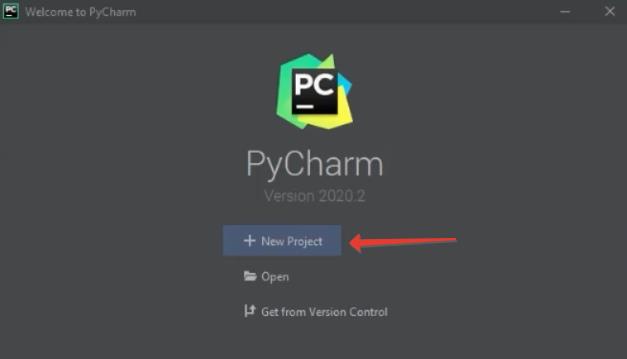
Жмем на кнопку «New Project» и создаем первый проект.
Фактически, нужно создать каталог, где будут храниться файлы наших будущих программ и скриптов.
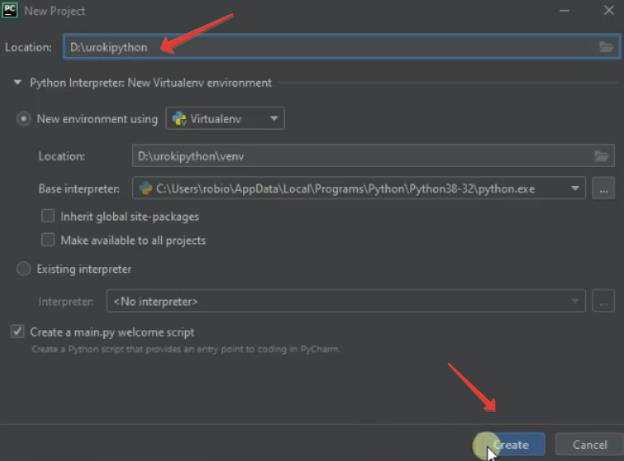
Я создал проект urokipython на диске D. Понятно, что вы можете выбрать любое другое расположением на вашем компьютере.
JetBrains PyCharm — это интегрированная среда разработки (IDE), используемая для написания программ на Python. В ней есть инструменты для анализа кода, графический отладчик, встроенное модульное тестирование и поддержка веб-разработки с Django.
Для установки PyCharm сперва нужно установить интерпретатор Python. Дальше — пошаговый процесс установки PyCharm.
- Перейдите на сайт JetBrains https://www.jetbrains.com/pycharm/. PyCharm — это проект JetBrains.
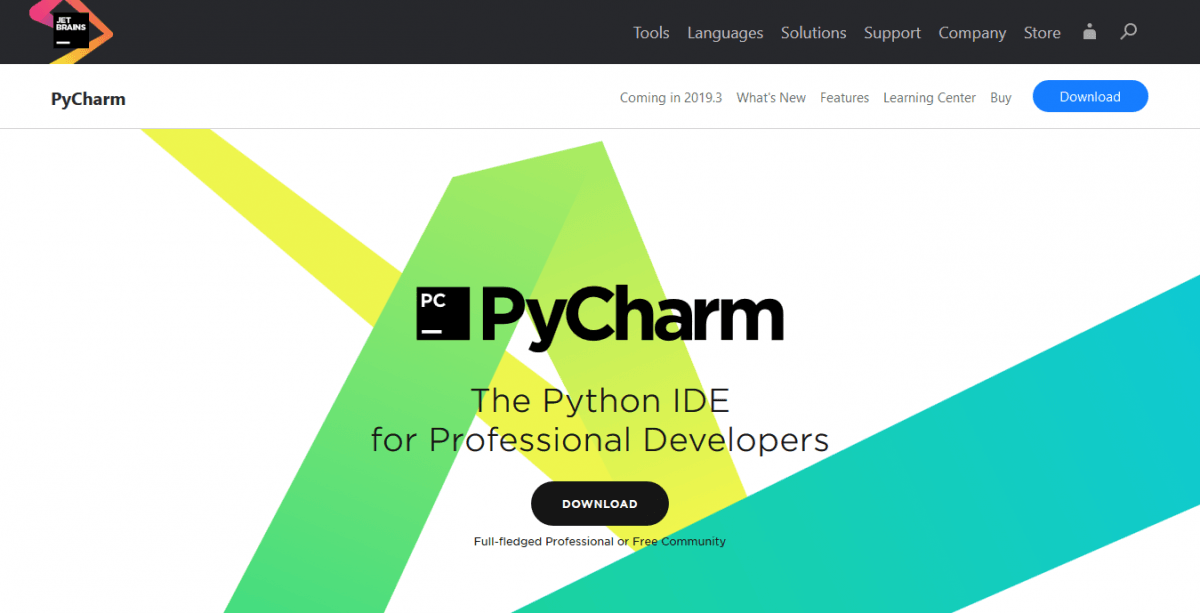
- Нажмите «Download». Произойдет перенаправление на страницу загрузки PyCharm.
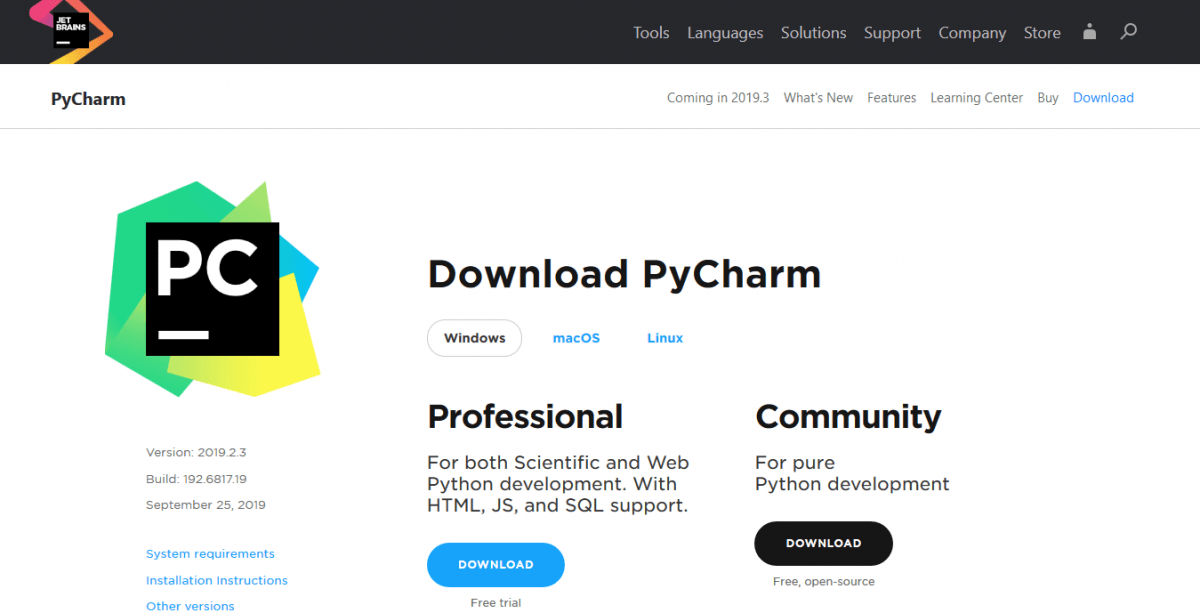
- Дальше необходимо выбрать версию PyCharm: Community или Professional. Professional — это платная версия с полным набором функций. Она идеально подходит для профессиональной разработки. Community бесплатная. Ею можно пользоваться благодаря набору базовых возможностей. После нажатия на кнопку «Загрузить» скачивание начнется автоматически.
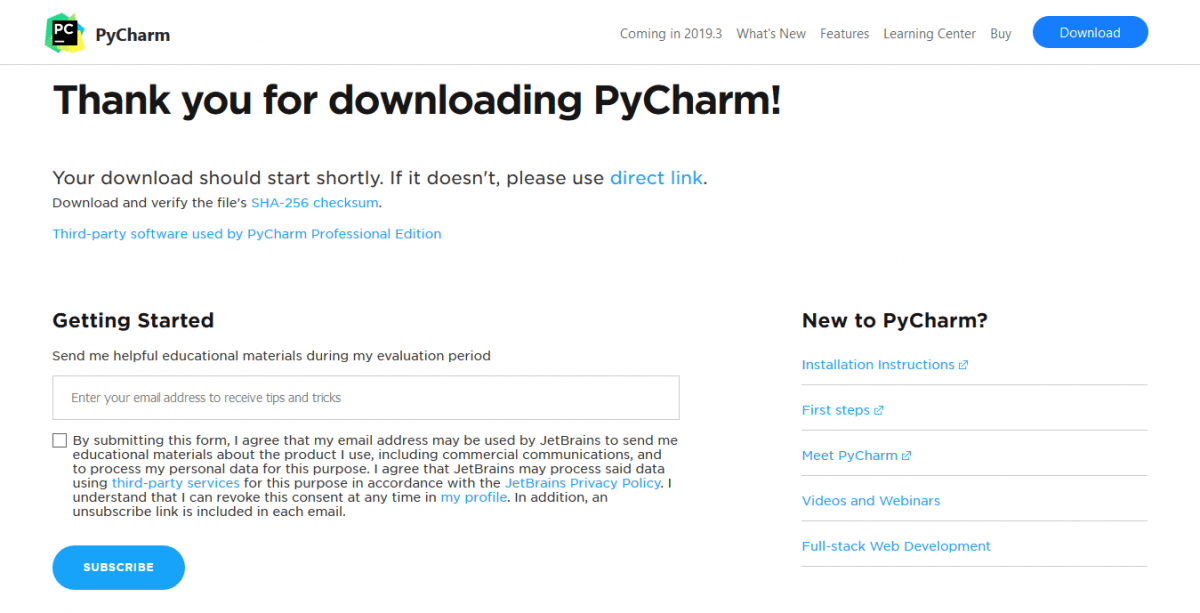
- Теперь необходимо запустить установку (
В статье используется версия pycharm 2019.2. Во время прочтения может быть выпущена новая версия. Учитывайте это, часть 2019.2 может быть любой.
- Оставьте папку установки по умолчанию. Это папка C:Program files(x86)JetBrainsPyCharm Community Edition 2019.2 . Если выбрана другая, лучше указать именно это направление. Нажмите «Next».
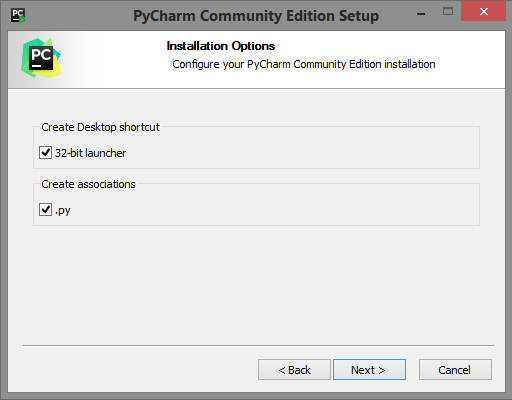
- Поставьте галочки напротив обоих пунктов, если нужен ярлык для рабочего стола. Нажмите «Next».
- Далее установщик попросит указать имя для отображения в стартовом меню. По умолчанию это JetBrains. Нажмите «Install».
- Установка начнется автоматически. Дождитесь завершения.
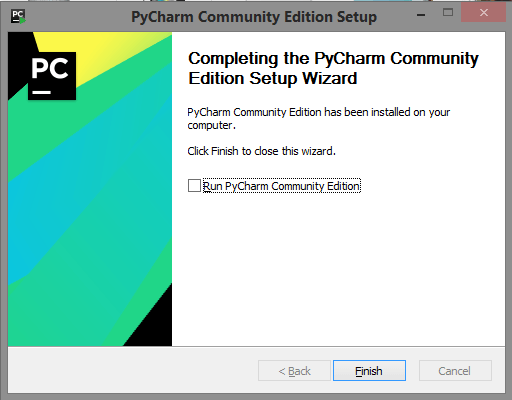
- После завершения установки поставьте галочку напротив «Run PyCharm Community Edition» для запуска, а затем «Finish».
- Если вы только учите язык Python и установили PyCharm впервые, тогда выберите пункт «I do not have a previous version of PyCharm or I do not want to import my settings» и «ОК».
- PyCharm запустится. Первый раз этой займет больше времени.
- После приветственного окна нажмите «Create New Project».
- Выберите директорию для сохранения проекта. Во втором поле нужно указать местоположение интерпретатора Python (который уже должен быть установлен). Обычно PyCharm находит его самостоятельно. Если не удалось, нужно указать путь к нему и нажать «Create».

- Нажмите «File > New > Python File». Введите название нового файла. Он откроется с чистой консолью. Можно начинать писать программу для проверки. Напишите что-то простое: например, программу, которая выводит «Hello World!» на экран. Используйте этот код, чтобы проверить работу PyCharm.
В любом месте кликните правой кнопкой мыши и выберите «Run». Программа выполнится, а вывод будет показан на экране. Это значит, что PyCharm установлен и готов к работе. Удачи и успехов в изучении Python.
ЛКШ: Инструкция по установке PyCharm на Windows
Скачайте последнюю версию Python 3 с официальной страницы. На текущий момент это Python 3.6.5:
- Для 64-битных систем: https://www.python.org/ftp/python/3.6.5/python-3.6.5-amd64.exe
- Для 32-битных систем: https://www.python.org/ftp/python/3.6.5/python-3.6.5.exe
Отметьте флажок «Add Python 3.6 to PATH» и нажмите «Install Now»

Установите PyCharm Community Edition
Скачайте инсталлятор последней версии Pycharm и запустите его. Обратите внимание, что устанавливать надо бесплатный Community Edition. https://www.jetbrains.com/pycharm/download/#section=windows
Запустите PyCharm и создайте проект
При первом запуске PyCharm примите лицензионное соглашение, выберите любую тему оформления и пропустите страницу с установкой плагинов.
После этого вы сможете создать новый проект. Для этого выберите пункт “Create New Project” в появившемся при запуске меню. Выберите любую директорию для проекта. По умолчанию PyCharm должен сам найти интерпритатор Python, если этого не произошло, укажите путь к установленному Python в разделе “Project Interpreter”.
После того, как PyCharm загрузится, вы увидите открытый проект. В левой панели нажмите правой кнопкой мыши на название проекта и выберите пункты “New” → “Python File”:

Выберите любое имя для файла. В открывшемся файле напишите программу из одной строки: print(«Hello, world!»)
Чтобы запустить программу, кликните в любом ее месте правой кнопкой мыши и выберите пункт “Run (имя файла)”:

После запуска программы внизу должна появиться панель со строкой “Hello, world!”:
Похожие публикации:
- Как сделать шрифт на компьютере
- Как скачать 2гис на андроид
- Как скачать dji mimo на iphone
- Как установить погоду на главный экран телефона
Как установить PyCharm: подробная инструкция для начинающих

Новичкам
На чтение 22 мин Просмотров 41 Опубликовано 13.11.2023 Обновлено 12.06.2023
PyCharm – это популярная интегрированная среда разработки для языка Python. С ее помощью можно удобно писать, отлаживать и запускать код, а также использовать различные инструменты для ускорения разработки.
В этой статье мы расскажем о том, как установить PyCharm на свой компьютер и настроить его для начала работы с Python. Мы предоставим подробную инструкцию для начинающих, которая поможет вам быстро начать работать с этой мощной средой.
Мы рекомендуем начинать работу с PyCharm с Community Edition, которая предоставляется бесплатно и подходит для большинства задач. Если вам потребуются больше возможностей, вы всегда сможете перейти на Professional Edition, которая предлагает расширенные функции.
Подготовительный этап
Перед установкой PyCharm необходимо убедиться, что ваш компьютер удовлетворяет минимальным системным требованиям. Для этого проверьте, что у вас установлена подходящая версия операционной системы, имеется достаточный объем памяти и свободного пространства на жестком диске.
Далее, вам необходимо загрузить программу PyCharm на официальном сайте разработчика. Перейдите на страницу загрузки, выберите нужную версию и скачайте ее на компьютер.
Если вы планируете работать с версией PyCharm Professional, вам потребуется активировать лицензию. Для этого следуйте инструкциям на сайте разработчика.
Также перед установкой PyCharm необходимо убедиться, что на вашем компьютере установлен Python. Если у вас еще нет Python, загрузите и установите его с официального сайта.
При подготовке к установке PyCharm необходимо обратить внимание на выбранную версию. Например, версия PyCharm Community бесплатна и поддерживает все основные функции, версия PyCharm Professional предназначена для профессиональных разработчиков и требует оплаты лицензионного ключа.
Важно также учитывать версию операционной системы и совместимость PyCharm с ней. Здесь можно обратиться к официальной документации разработчика.
Загрузка PyCharm
Для начала установки PyCharm необходимо скачать его установочный файл с официального сайта разработчика. Это может быть как бесплатная Community Edition, так и платная Professional Edition с более широкими возможностями.
На странице загрузки пользователь выбирает нужную версию PyCharm в соответствии с ОС, на которой он будет работать. Стоит обратить внимание на соответствие требований ПО – версия Python и другие зависимости.
После выбора версии пользователь может сохранить установочный файл на своем компьютере и запустить его двойным кликом. Также возможно использовать менеджер пакетов для установки PyCharm на Linux-машине.
Загрузка PyCharm занимает всего несколько минут, после чего можно приступать к установке и начинать работу с этой мощной IDE для разработки на Python.
Проверка системы на совместимость
Перед установкой PyCharm необходимо убедиться, что ваша система соответствует требованиям программы. Неправильно установленная совместимость может привести к неполадкам и ошибкам в работе программы.
Если у вас уже установлена версия PyCharm, вы можете проверить совместимость путем запуска программы и выбора раздела “Help” в верхнем меню. Далее необходимо выбрать “About” и убедиться, что версия программы поддерживает вашу операционную систему.
Если вы планируете установить PyCharm впервые, на сайте производителя доступна информация о требованиях к системе. Обычно PyCharm устанавливается на Windows, macOS и Linux (требования к каждой ОС могут отличаться). Кроме этого, необходимо проверить наличие установленной версии Java, так как PyCharm работает с использованием этой технологии. Необходимо убедиться, что версия Java соответствует требованиям программы.
Проверка совместимости является важным этапом перед установкой любой программы, в том числе и PyCharm. Следующим шагом после проверки совместимости можно приступать к установке.
Установка PyCharm
PyCharm – это интегрированная среда разработки (IDE) для языка программирования Python, разработанная компанией JetBrains. Установка PyCharm не займет у вас много времени и не требует специальных навыков.
Следуйте простой инструкции, чтобы установить PyCharm на свой компьютер:
- Загрузите установочный файл PyCharm с официального сайта JetBrains.
- Запустите установку PyCharm и следуйте инструкциям мастера установки. Выберите желаемую версию PyCharm и язык установки.
- Когда установка закончится, запустите PyCharm и создайте проект, чтобы начать работу.
Если вы хотите использовать PyCharm Professional Edition, вам необходимо будет приобрести лицензию после истечения пробного периода. Однако, есть бесплатная версия PyCharm Community Edition, которую вы можете использовать без ограничений.
Установка PyCharm проста и быстра, и после этого вы будете готовы к разработке приложений на языке Python.
Шаги по установке PyCharm на Windows
1. Необходимо загрузить установочный файл PyCharm с официального сайта JetBrains.
2. Далее запустить установочный файл и следовать инструкциям мастера установки. Пользователь должен подтвердить согласие с лицензионным соглашением и выбрать путь для установки приложения.
3. Далее можно выбрать установку необходимых компонентов. PyCharm поддерживает установку соответствующих библиотек, плагинов и прочих компонентов для комфортной работы с языком Python.
4. После завершения установки необходимо запустить PyCharm и проверить работоспособность приложения.
Важно: При установке PyCharm на Windows могут возникнуть некоторые проблемы с интерпретатором Python. Пользователю необходимо убедиться, что интерпретатор Python установлен на компьютере и правильно настроен.
Для того, чтобы убедиться, что интерпретатор Python правильно настроен в PyCharm, необходимо пройти следующие шаги:
- Открыть PyCharm
- Выбрать меню File -> Settings
- В открывшемся окне выбрать пункт Project: (имя проекта) -> Project Interpreter
- В поле Interpreter выбрать правильный путь к интерпретатору Python
- Нажать кнопку OK для сохранения настроек.
Если пользователь столкнулся с проблемой установки PyCharm или не может настроить его работу на своем компьютере, рекомендуется обратиться за помощью на сайт разработчиков или на тематические форумы и сообщества.
Шаги по установке PyCharm на macOS
PyCharm – это мощное интегрированное средство разработки Python, которое поддерживает множество инструментов и функций для удобной работы с кодом. В этом руководстве мы расскажем, как установить PyCharm на macOS.
Шаг 2. Откройте загруженный файл и перетащите иконку PyCharm в папку Applications.
Шаг 3. Запустите PyCharm, двойным щелчком по иконке в папке Applications.
Шаг 4. Если вы впервые запускаете PyCharm, выберите настройки (местоположение проектов, параметры интерпретатора) и нажмите “Create New Project”.
Шаг 5. После создания проекта откроется главное окно PyCharm, в котором вы можете создавать и редактировать файлы Python, пользоваться командной строкой, работать с системами контроля версий и т.д.
Читать: Асинхронное программирование в tkinter — часть 1: основы
Теперь вы можете начать использовать PyCharm для вашего проекта Python. Удачной разработки!
Шаги по установке PyCharm на Linux
Если вы хотите установить PyCharm на свою Linux-систему, следуйте этим простым шагам:
- Получите необходимый дистрибутив
Первое, что вам нужно сделать, это получить дистрибутив PyCharm в соответствии с вашей версией Linux. Вы можете скачать его с официального сайта jetbrains.com. - Установите дистрибутив PyCharm
Распакуйте загруженный архив в любую удобную для вас директорию. Например, вы можете распаковать его в /opt/. После этого вы должны убедиться, что у вас установлены все зависимости PyCharm. - Запустите PyCharm
Чтобы запустить PyCharm, просто перейдите в папку, где у вас установлен дистрибутив, и запустите файл pycharm.sh из командной строки. - Настройте PyCharm
После запуска PyCharm вы должны убедиться, что все настройки настроены правильно и выполнены все необходимые настройки, чтобы начать работу.
Теперь у вас есть полностью установленный и готовый к работе PyCharm на вашей Linux-системе.
Настройка PyCharm
PyCharm – это мощное интегрированной средой разработки для языка программирования Python. После установки PyCharm необходимо выполнить ряд настроек, чтобы максимально эффективно использовать функционал этой программы.
Настройка Python Interpreter. Python Interpreter – это программа, которая выполняет код Python в PyCharm. Выберите нужный интерпретатор, нажав на “File” -> “Settings” -> “Project: [project name]” -> “Python Interpreter”. Если интерпретатор не установлен, то можно добавить его кнопкой “+”.
Настройка внешнего вида. PyCharm предоставляет ряд тем оформления, которые можно выбрать в настройках. Также можно настроить цветовую схему для каждого языка по отдельности. Для этого перейдите в “File” -> “Settings” -> “Editor” -> “Color Scheme”.
Настройка горячих клавиш. PyCharm позволяет настроить горячие клавиши для удобства работы. Для этого перейдите в “File” -> “Settings” -> “Keymap”. Можно выбрать один из предустановленных шаблонов горячих клавиш или создать свой.
Добавление плагинов. PyCharm позволяет установить дополнительные плагины, которые расширяют его функционал. Для этого перейдите в “File” -> “Settings” -> “Plugins”. Здесь можно выбрать нужный плагин из списка доступных и нажать на кнопку “Install”.
Интеграция с системами контроля версий. PyCharm интегрируется с различными системами контроля версий, такими как Git, SVN и Mercurial. Для настройки интеграции с выбранной системой контроля версий, перейдите в “File” -> “Settings” -> “Version Control”.
Настройка подсказок и автозавершения кода. PyCharm предоставляет множество настроек для удобства написания кода. Например, можно настроить автозавершение кода, чтобы PyCharm предлагал возможные варианты дополнения кода. Для этого перейдите в “File” -> “Settings” -> “Editor” -> “General” -> “Code Completion”.
Настройка PyCharm позволяет максимально эффективно использовать эту программу, что в свою очередь сокращает время написания кода и повышает производительность работы.
Настройка интерпретатора
PyCharm – это интегрированная среда разработки (IDE), которая поддерживает множество языков программирования, включая Python. Поэтому вы должны установить Python на свой компьютер, чтобы использовать PyCharm. Вы можете скачать Python с официального сайта python.org.
Чтобы настроить Python в PyCharm, вам необходимо выбрать интерпретатор Python в настройках проекта. Для этого вам нужно кликнуть на File > Settings… > Project: > Project Interpreter.
В результате откроется список интерпретаторов Python, которые вы можете выбрать для своего проекта. Обратите внимание, что в списке могут быть разные версии Python, в зависимости от того, что установлено на вашем компьютере.
Если вы видите, что нужной версии Python нет в списке, вы можете добавить ее. Для этого нужно нажать на ADD и указать путь к интерпретатору Python (обычно это путь к файлу python.exe).
После того, как вы выбрали интерпретатор Python, нажмите на кнопку OK, чтобы сохранить настройки проекта.
Настройка виртуального окружения
Виртуальное окружение используется для изоляции проекта и его зависимостей от других проектов и библиотек, установленных на компьютере. Это позволяет избежать конфликтов между версиями различных библиотек и обеспечить более удобную работу.
Для настройки виртуального окружения в PyCharm необходимо выполнить следующие шаги:
- Открыть проект в PyCharm, который нужно настроить.
- Перейти в меню “File” -> “Settings”.
- Выбрать “Project: [название проекта]” -> “Project Interpreter”.
- Нажать на кнопку “Add” слева внизу.
- В выпадающем меню выбрать “Virtualenv Environment”.
- Настроить параметры виртуального окружения:
- Путь к интерпретатору Python: выбрать интерпретатор Python в соответствии с версией Python, используемой в проекте. Если нужной версии Python нет в списке, можно добавить ее, нажав на кнопку “…” справа.
- Имя виртуального окружения:
- Нажать кнопку “Create”, чтобы создать виртуальное окружение.
После выполнения этих шагов PyCharm будет использовать виртуальное окружение для этого проекта, что позволит управлять зависимостями и версиями используемых библиотек независимо от других проектов на компьютере.
Настройка ключа активации
Для получения полноценного доступа к функционалу PyCharm вам нужно приобрести ключ активации. Настройка ключа активации необходима для того, чтобы избежать ограничений на просмотр кода, отладку и разработку приложений на языке Python.
Ключ активации можно купить на официальном сайте разработчика PyCharm – JetBrains. Можно выбрать один из нескольких типов лицензий с различной длительностью действия. Для студентов и учителей также предусмотрены специальные скидки.
Чтобы активировать ключ, нужно войти в приложении в меню “Help” (Помощь) и выбрать “Register”. Далее введите свой ключ активации и нажмите кнопку “Activate”. Если ключ активации введен верно, то PyCharm перезагрузится и вы сможете начать использовать все функции программы.
Важно помнить, что ключ активации действителен только на одном устройстве. Если вы пользуетесь несколькими устройствами, вам необходимо приобретать ключ для каждого устройства отдельно. Перед переустановкой операционной системы или переходом на новый компьютер, необходимо деактивировать ключ активации на старом устройстве, чтобы перенести его на новый.
Использование PyCharm
PyCharm – это интегрированная среда разработки (IDE) для языка программирования Python. Он оборудован большим количеством инструментов, которые делают процесс разработки более удобным и эффективным.
Одна из главных возможностей PyCharm – это автодополнение, которое позволяет быстрее и точнее кодировать благодаря подсказкам и статическому анализу кода. Это ускоряет процесс написания кода и уменьшает количество ошибок.
В PyCharm есть множество функций, которые делают разработку более удобной, например, встроенный отладчик, систему контроля версий, удобный редактор кода, возможность отображения диаграмм классов и другое. Все эти функции значительно упрощают работу программистов, позволяют быстрее создавать и дебажить программы.
PyCharm также предоставляет возможность создавать уникальные структуры проектов с использованием встроенных функций. За счет этого, программисты имеют возможность работать со своими проектами более организованно, что повышает эффективность работы.
Если вы являетесь начинающим программистом Python, который только начинает обучение, вы можете использовать PyCharm Community Edition, которая является бесплатной версией PyCharm. Она имеет все основные функции, необходимые для разработки базовых приложений.
В качестве заключения, PyCharm – это мощный инструмент, который делает разработку Python более удобной и эффективной. Если вы занимаетесь разработкой на Python, тогда PyCharm будет отличным выбором, который обратит в вашу пользу процесс разработки.
Читать: Множества (set) в Python: что это, как использовать и примеры
Создание нового проекта
Чтобы создать новый проект в PyCharm, нужно выбрать соответствующую опцию в главном меню (File > New Project). Откроется окно создания нового проекта.
В этом окне вы можете задать название проекта, указать местоположение его файлов, выбрать интерпретатор Python и настройки проекта. Рекомендуется создавать новый виртуальный окружение Python для каждого проекта, чтобы избежать конфликтов между зависимостями разных проектов.
После создания проекта в PyCharm автоматически создаст файлы проекта и структуру каталогов, которая по умолчанию включает подкаталоги для хранения исходного кода, тестов, документации и прочего. Вы можете изменить эту структуру в соответствии с вашими потребностями через настройки проекта.
- Для добавления новых файлов в проект выберите файлы в файловой системе и перетащите их в окно PyCharm.
- Чтобы установить дополнительные пакеты Python для вашего проекта, используйте менеджер пакетов pip. Вы можете установить пакеты через терминал PyCharm или через графический интерфейс пользователя.
Работа с файлами проекта
При работе в PyCharm файлы проекта играют важную роль. В них хранятся все данные, их можно просматривать, редактировать, создавать и удалять. Рассмотрим основные операции с файлами проекта в PyCharm.
Создание файла проекта. Для создания нового файла проекта нужно воспользоваться меню “File” -> “New”, после чего выбрать нужный тип файла и задать его название. Новый файл появится в структуре проекта.
Открытие файла проекта. Для открытия файла проекта нужно просто кликнуть на нем в структуре проекта. Файл откроется в редакторе и можно начинать работу с ним.
Редактирование файла проекта. Редактирование файла проекта происходит в редакторе. Для сохранения изменений нужно воспользоваться комбинацией клавиш “Ctrl+S” или выбрать пункт меню “File” -> “Save”. В PyCharm также есть автосохранение, которое можно настроить в соответствующем разделе настроек.
Удаление файла проекта. Для удаления файла проекта нужно щелкнуть правой кнопкой мыши на нем в структуре проекта и выбрать пункт “Delete”. После этого файл будет удален из проекта.
Сортировка файлов проекта. Файлы в структуре проекта можно сортировать по разным критериям, например, по имени, по типу или по дате изменения. Для этого нужно воспользоваться соответствующими функциями в меню или в контекстном меню на панели проекта.
Перемещение файлов проекта. Если нужно переместить файл в другую папку или переименовать его, достаточно просто перетащить его с помощью мыши в нужное место или кликнуть правой кнопкой мыши на нем и выбрать соответствующий пункт в контекстном меню.
Запуск и отладка приложения
PyCharm предоставляет множество инструментов для запуска и отладки приложений. Для запуска вашего кода в PyCharm вы можете использовать кнопку “Run” на панели инструментов или нажать клавишу F5 на клавиатуре.
Если ваше приложение содержит ошибки, PyCharm поможет вам найти их. Для начала отладки вы можете использовать кнопку “Debug” на панели инструментов или нажать клавишу Shift+F9 на клавиатуре.
PyCharm также позволяет использовать точки останова (breakpoints) для отладки кода. Чтобы установить точку останова, просто щелкните на строке кода, где вы хотите остановить выполнение программы.
Для удобства отладки PyCharm предоставляет множество функций, таких как просмотр переменных в реальном времени, трассировка стека и многое другое.
Если вы работаете с Django или Flask, PyCharm предоставляет возможность запуска и отладки вашего приложения внутри IDE. Для этого вам нужно настроить запуск конфигурации для вашего проекта.
В целом, PyCharm обладает мощными инструментами для запуска и отладки приложений, которые помогут вам ускорить процесс разработки и обнаружения ошибок в вашем коде.
Результаты
Установка PyCharm прошла успешно, теперь вы можете начать работать с этой средой разработки. Она предоставляет широкий функционал для написания кода на языке Python и интегрируется с различными инструментами разработки.
После установки PyCharm вы сможете создавать новые проекты, открывать существующие, редактировать и запускать ваш Python-код, отлаживать его и многое другое. Среда PyCharm упрощает вашу работу и позволяет сосредоточиться на творчестве и разработке, вместо того чтобы спотыкаться на технических проблемах и сложностях при конфигурации среды разработки.
Для того чтобы использовать весь потенциал PyCharm, рекомендуется изучить его возможности и функции. Многие люди выбирают PyCharm для удобства и простоты, и его комфортного использования. Благодаря интуитивно понятному интерфейсу и языковым функциям, PyCharm позволяет максимально использовать ваше время и уверенность в работе с Python-кодом.
- Создайте свой первый проект и попробуйте запустить простую программу на Python.
- Прочитайте документацию и изучите функции PyCharm, чтобы использовать его в полной мере.
- Рассмотрите возможность интегрирования PyCharm с другими инструментами разработки, чтобы оптимизировать ваше рабочее пространство.
Выбирая PyCharm, вы получаете свободу и удобство, чтобы создавать проекты на Python и достигать успеха в вашей сфере. Установите PyCharm и станьте уверенным разработчиком Python уже сегодня!
PyCharm успешно установлен и настроен!
Поздравляем! Теперь вы можете наслаждаться работой с одной из лучших сред разработки Python – PyCharm.
Для того, чтобы начать работу в PyCharm, вы можете создать новый проект или открыть уже существующий. Для этого в меню выбираете “File” и далее либо “New Project”, либо “Open”.
PyCharm предоставляет широкие возможности для настройки рабочей среды, включая выбор темы оформления, настройку отступов, настройку ключевых сочетаний клавиш и многих других опций. Вы можете настроить все это в меню “Settings” в PyCharm.
Также мы рекомендуем использовать Flake8 и PEP8 для проверки соответствия вашего кода стандартам Python. Для этого необходимо установить соответствующие плагины в PyCharm и настроить их в меню “Settings”.
В PyCharm также есть мощный отладчик, который упрощает процесс отладки вашего кода и помогает быстро исправить ошибки. Вы можете использовать отладчик в PyCharm, нажав на кнопку “Debug” в вашем проекте.
Не забывайте сохранять свой код часто, чтобы избежать потери написанного. PyCharm автоматически сохраняет изменения, но лучше сохранить код самостоятельно, нажав на кнопку “Save” или используя сочетание клавиш “Ctrl+S”.
Мы надеемся, что это краткое введение в PyCharm поможет вам начать работать в этой потрясающей среде разработки! Успехов в вашем программировании!
Дополнительные ресурсы
Официальный сайт PyCharm: на сайте можно скачать саму IDE, ознакомиться с ее функциональностью и особенностями, а также найти много полезных материалов для новых пользователей.
Документация PyCharm: подробная и удобная документация поможет разобраться в работе с PyCharm, понять возможности IDE и научиться использовать их.
PyCharm Edu: специализированная версия PyCharm для обучения программированию. Эта версия IDE предоставляется бесплатно и предназначена для использования в школьных учебных заведениях и университетах.
PyCharm Community Edition: бесплатная версия PyCharm с некоторыми ограничениями по функционалу. Она все еще позволяет использовать многие возможности PyCharm и является хорошим выбором для начинающих пользователей и тех, кто работает над небольшими проектами.
PyCharm Plugins: репозиторий плагинов для PyCharm. Здесь можно найти и скачать плагины для расширения возможностей IDE в различных областях.
Читать: Как установить matplotlib и настроить архитектуру графиков в plt: инструкция по установке библиотеки для работы с графиками
PyCharm Blog: блог разработчиков PyCharm. В блоге можно найти новости, статьи, советы и многое другое, связанное с PyCharm.
Ссылки на видеоуроки по настройке PyCharm
1. Официальный канал PyCharm
На официальном канале PyCharm на YouTube вы найдете множество полезных видеоуроков, которые помогут вам настроить среду разработки. Здесь вы найдете обзоры новых функций, рекомендации по использованию PyCharm и многое другое. Подписавшись на канал, вы всегда будете в курсе новостей и изменений.
2. Видеоуроки на Udemy
На платформе Udemy вы найдете несколько курсов, посвященных настройке PyCharm. Здесь вы найдете как начальные, так и продвинутые уроки, которые помогут вам освоить среду разработки за короткое время. Рекомендуем обратить внимание на курс “Полное руководство по PyCharm для начинающих”, который является одним из самых популярных на платформе.
3. Видеоуроки на Coursera
На платформе Coursera вы найдете большое количество курсов, которые помогут вам освоить PyCharm. Здесь вы найдете как теоретические, так и практические уроки по использованию среды разработки. Рекомендуем обратить внимание на курс “Обзор PyCharm” от профессора компьютерных наук.
4. Видеоуроки на Skillshare
На платформе Skillshare вы найдете множество курсов, посвященных настройке PyCharm. Здесь вы найдете уроки от опытных разработчиков, которые поделятся своим опытом и помогут вам настроить среду разработки. Рекомендуем обратить внимание на курс “Основы PyCharm” от опытного программиста.
Ссылки на актуальную документацию PyCharm
PyCharm – популярная среда разработки Python, которая предоставляет множество инструментов для максимально удобного и быстрого написания кода. Одним из ключевых плюсов PyCharm является отличная документация, которая поможет быстро разобраться в работе с различными функциями и инструментами.
Официальный сайт PyCharm – https://www.jetbrains.com/pycharm/. Здесь вы можете найти подробную документацию по различным версиям PyCharm, а также проекту Python в целом. На сайте вы найдете множество статей, блогов и подсказок по использованию PyCharm и улучшению работы с Python. Также на сайте предоставлены бесплатные версии PyCharm Community Edition и PyCharm Edu для образовательных целей.
Кроме официального сайта PyCharm, существует множество других ресурсов, где вы можете найти полезную информацию по работе с PyCharm. Например, на stackoverflow.com можно найти ответы на многие технические вопросы и сложности при работе с PyCharm, а на youtube.com можно найти множество видеоуроков и примеров работы с PyCharm.
Также в самой среде PyCharm имеется непосредственный доступ к документации и подсказкам по различным функциям. Для этого достаточно навести курсор на нужную функцию и нажать на комбинацию клавиш Ctrl + Q (или F1 на Mac).
Выводы
Установка PyCharm – это несложный и быстрый процесс, который может сделать вашу работу в Python более удобной и эффективной. Независимо от того, являетесь ли вы начинающим программистом или профессионалом, этот инструмент может стать незаменимым помощником.
На начальном этапе установки следует внимательно ознакомиться с требованиями системы и загрузить правильную версию для вашей ОС.
Установка PyCharm включает в себя создание проекта, настройку интерпретатора, а также запуск и отладку кода. Кроме того, инструмент предлагает широкий диапазон дополнительных функций и плагинов, что делает его еще более полезным и гибким для пользователей.
- В результате, использование PyCharm может значительно ускорить и упростить вашу разработку приложений на Python
- Зачастую программисты предпочитают использовать PyCharm для разработки проектов
- Правильная установка инструмента и настройка его параметров позволят получить максимальную отдачу и увеличить эффективность вашего труда.
Установка и настройка PyCharm не представляет сложности даже для начинающего программиста.
PyCharm – это интегрированная среда разработки на Python, которая помогает программистам разрабатывать, отлаживать и тестировать свои программы. Установка PyCharm на компьютер достаточно проста и не вызовет проблем даже у тех, кто впервые сталкивается с программированием.
Первым шагом для установки PyCharm является загрузка установочного файла с официального сайта JetBrains. Установка PyCharm на Windows и Mac OS X довольно похожа и состоит из нескольких шагов, включая принятие лицензионного соглашения, выбор компонентов для установки и указание целевой директории.
После установки PyCharm вы можете начать настройку среды разработки под ваши нужды. Для этого вам нужно настроить параметры проекта, установить соответствующие плагины и правильно настроить переменные окружения. Кроме того, PyCharm поддерживает работу с различными системами контроля версий, такими как Git, SVN и Mercurial, что значительно облегчает работу с проектами в команде.
Таким образом, установка и настройка PyCharm – задача, которая не потребует особых усилий от начинающих программистов, но при этом позволит им получить высокую производительность и эффективность в работе на Python.
Вопрос-ответ:
Как скачать и установить PyCharm?
Для загрузки и установки PyCharm необходимо перейти на официальный сайт JetBrains и нажать на кнопку “Download” рядом с нужной версией программы для вашей операционной системы. После загрузки необходимо запустить установочный файл и следовать инструкциям на экране. При установке обязательно выберите настройки, которые соответствуют вашим потребностям.
Для каких типов проектов подходит PyCharm?
PyCharm подходит для разработки любых проектов на Python, включая веб-приложения, настольные приложения, игры и многое другое. Он включает в себя широкий набор инструментов для удобной работы с кодом, дебаггинга и тестирования, что делает его идеальным выбором для начинающих и профессиональных программистов.
Можно ли использовать PyCharm бесплатно?
Да, PyCharm имеет две версии: Community и Professional. Community версия бесплатна и содержит базовый набор функций для разработки на Python. Professional версия является платной и предлагает значительно более широкий набор функций, таких как поддержка web-фреймворков, работа с SQL, анализ кода и многое другое.
Как настроить внешний вид PyCharm?
PyCharm имеет множество настроек внешнего вида. Для их изменения перейдите в настройки и найдите раздел “Appearance & Behavior”. Здесь вы можете настроить цветовые схемы, шрифты, размеры шрифта и т. д. Также можно установить темы оформления, которые изменят цвета и визуальный стиль инструментов PyCharm.
Как добавить в PyCharm новый проект?
Для добавления нового проекта в PyCharm необходимо открыть окно “Welcome to PyCharm” и выбрать “Create New Project”. Далее нужно выбрать папку, в которой будет храниться проект, а также название проекта и используемый интерпретатор Python. После этого можно выбрать тип проекта и настроить дополнительные опции, если таковые имеются.
Как настроить работу с виртуальным окружением в PyCharm?
Для настройки работы с виртуальным окружением в PyCharm нужно открыть окно настроек и найти раздел “Project Interpreter”. Здесь необходимо выбрать интерпретатор Python, который вы используете для вашего проекта, а также указать путь к настройке вашего виртуального окружения. Для этого можно нажать на кнопку “Add” и выбрать путь к папке, содержащей виртуальную среду.
Видео:
PYCHARM ДЛЯ PYTHON. 1 ЧАСТЬ
PYCHARM ДЛЯ PYTHON. 1 ЧАСТЬ by luchanos 2 years ago 31 minutes 75,865 views
Установка Pycharm — Как установить Pycharm на Windows (2021)
Установка Pycharm — Как установить Pycharm на Windows (2021) by DARKNET 1 year ago 2 minutes, 11 seconds 45,992 views
Какая версия pycharm подходит для 32-разрядной версии Windows
Какая версия Python лучше всего подходит для 32-разрядной версии Windows 7?
Однако это бесплатное программное обеспечение, и его установка в Windows 7 выполняется быстро и легко. Перейдите в веб-браузере на страницу загрузки на веб-сайте Python. Выберите последнюю версию установщика MSI для Windows x86 (python-3.2. 3.
Как установить Python в 32-разрядной версии Windows 7?
- Дважды щелкните загруженный файл и продолжите установку. …
- Нажмите «Установить». …
- Попробуйте!
Может ли Python работать в 32-разрядной среде?
В Windows у вас есть выбор между 32-разрядной (с пометкой x86) и 64-разрядной (с пометкой x86-64) версиями и несколькими вариантами установщика для каждой из них. … Это на самом деле хороший выбор: вам не нужна 64-битная версия, даже если у вас 64-битная Windows, 32-битный Python будет работать нормально.
Как установить Python 3.7 в Windows 7?
- Дважды щелкните значок, обозначающий файл python-3.7. 4-amd64.exe. Питон 3.7. …
- Выделите сообщение «Установить сейчас» (или «Обновить сейчас») и щелкните его. При запуске на экране может появиться всплывающее окно контроля учетных записей. …
- Нажмите кнопку «Да». Новый Python 3.7. …
- Нажмите кнопку «Закрыть».
Какая версия Python лучше?
В целях совместимости со сторонними модулями всегда безопаснее выбирать версию Python, которая на одну основную ревизию отстает от текущей. На момент написания этой статьи Python 3.8. 1 самая последняя версия. Тогда безопаснее будет использовать последнее обновление Python 3.7 (в данном случае Python 3.7).
Питон можно загрузить бесплатно?
Как установить PyCharm в 32-разрядной версии Windows 7?
Установка и тестирование PyCharm
Для начала загрузите и установите общедоступную версию PyCharm: Загрузка для Mac (откройте загруженный файл .dmg и перетащите PyCharm в папку «Приложения») Загрузка для Windows (откройте загруженный файл .exe и установите PyCharm, используя все настройки по умолчанию). варианты.)
Как установить pip в 32-разрядной версии Windows 7?
Установка PIP в Windows
- Шаг 1. Загрузите PIP get-pip.py. Перед установкой PIP загрузите файл get-pip.py: get-pip.py на pypa.io. …
- Шаг 2. Запустите командную строку Windows. PIP — это программа командной строки. …
- Шаг 3. Установка PIP в Windows. …
- Шаг 4. Как проверить версию PIP. …
- Шаг 5. Проверьте установку. …
- Шаг 6. Настройка.
Как установить Tensorflow в 32-разрядной версии Windows 7?
Как установить Tensorflow в 32-битной системе Linux
- Выберите удобную систему Linux. …
- Установите Java 8 SDK и инструменты сборки. …
- Установите библиотеки Python. …
- Установите и скомпилируйте Bazel из исходных кодов. …
- Скомпилируйте Tensorflow из исходников. …
- Тестирование тензорного потока.
Как обновить 32-разрядную версию Python до 64-разрядной?
Нет, невозможно обновить 32-разрядную установку Python до 64-разрядной. Тем не менее, есть кое-что, что вы можете сделать, чтобы ускорить установку новой 64-битной версии. Запустите pip freeze > packages. txt в старой установке, чтобы создать список всех установленных пакетов и их версий.
Как узнать, 32-битный или 64-битный у меня Python?
Выполните python -VV в командной строке. Он должен вернуть версию. n_bits будет иметь 32 или 64 бита. Если информация об интерпретаторе при запуске содержит AMD64, это 64-разрядная версия, в противном случае — 32-разрядная версия.
Должен ли я использовать 32- или 64-разрядные программы?
В 64-разрядной версии Windows каждая 32-разрядная программа может получить доступ только к 4 ГБ памяти, тогда как 64-разрядная программа может получить доступ к гораздо большему объему памяти. Если программа может подвергнуться атаке, могут помочь дополнительные функции безопасности, применяемые к 64-разрядным программам. … Требовательные игры часто бывают 64-битными, поэтому они могут использовать больше памяти.
Может ли Python 3.8 работать в Windows 7?
Чтобы установить Python 3.7 или 3.8 в операционной системе Windows 7, необходимо сначала установить пакет обновления 1 для Windows 7, а затем обновление для Windows 7 (KB2533623) (если оно еще не установлено). … Если это 64-разрядная операционная система: для Windows 7 с пакетом обновления 1 загрузите файл windows6.
Справка по установке PyCharm Windows 7 — поддержка IDE (платформа IntelliJ) | JetBrains.
Работает ли PyCharm в Windows?
PyCharm – это кроссплатформенная интегрированная среда разработки, обеспечивающая единообразную работу в операционных системах Windows, macOS и Linux. PyCharm доступен в трех версиях: Professional, Community и Edu.
Какая версия Python подходит для Windows 7?
Согласно официальным отчетам документации Python, Python 3.9. . нельзя использовать в Windows 7 или более ранней версии Windows. Итак, версия до 3.9 будет поддерживаться Windows 7.
Можно ли запустить PyCharm с 2 ГБ ОЗУ?
Низкая производительность PyCharm в основном связана с небольшим объемом оперативной памяти. Я запускаю PyCharm на машине с 2 ГБ ОЗУ. Вот мои рекомендации, как сделать его работу более плавной. Вы не можете настроить PyCharm так, чтобы сбалансировать производительность с предоставляемой им мощностью.
Является ли PyCharm 32-разрядной?
Доступны варианты установки: 32-разрядная программа запуска и расширение «. ру».
Как изменить 32-разрядную версию на 64-разрядную?
Шаг 1. Нажмите клавишу Windows + I на клавиатуре. Шаг 2: Нажмите «Система». Шаг 3: Нажмите «О программе». Шаг 4. Проверьте тип системы. Если указано: 32-разрядная операционная система, 64-разрядный процессор, значит, на вашем компьютере установлена 32-разрядная версия Windows 10 на 64-разрядном процессоре.
Что лучше Spyder или PyCharm?
Контроль версий. PyCharm имеет множество систем контроля версий, включая Git, SVN, Perforce и другие. … Spyder легче PyCharm только потому, что в PyCharm гораздо больше подключаемых модулей, которые загружаются по умолчанию. Spyder поставляется с большой библиотекой, которую вы загружаете при установке программы вместе с Anaconda.
Нужно ли устанавливать Python перед PyCharm?
На вашем компьютере должна быть установлена хотя бы одна установка Python. Для нового проекта PyCharm создает изолированную виртуальную среду: venv, pipenv или Conda. По мере работы вы можете изменять его или создавать новые интерпретаторы.
Как получить PyCharm бесплатно?
Версия PyCharm для сообщества имеет лицензию Apache 2: это означает, что она бесплатная и с открытым исходным кодом, и вы можете перейти на GitHub и посмотреть исходный код. Вы можете использовать его в любое время и в любом месте, в том числе на работе. Кроме того, вы можете создать ответвление и изменить его.
Загрузите PyCharm (последняя версия 2022 г.) бесплатно для ПК/ноутбука с Windows 10 (64–32 разрядная версия). Безопасная загрузка и установка по официальной ссылке!
Функции загрузки PyCharm для 64- и 32-разрядных версий
- Прямая, бесплатная и безопасная загрузка PyCharm
- обновление последней версии
- Совместимость с 64- и 32-разрядной версиями Windows 10.
- Загрузите PyCharm для своего ПК или ноутбука.
Обзор последней версии PyCharm
PyCharm — это ВСЕ ИНСТРУМЕНТЫ PYTHON В ОДНОМ МЕСТЕ. Экономьте время, пока PyCharm позаботится о рутине. Сосредоточьтесь на более важных вещах и используйте подход, ориентированный на клавиатуру, чтобы получить максимальную отдачу от многих функций производительности PyCharm. Он знает все о вашем коде. Используйте его для интеллектуального завершения кода, оперативной проверки ошибок и быстрых исправлений, удобной навигации по проекту и многого другого.
Повышение качества кода
Пишите аккуратный и удобный в сопровождении код, а среда IDE поможет вам контролировать качество с помощью проверок PEP8, помощи в тестировании, умного рефакторинга и множества проверок.
Просто все, что вам нужно
Он разработан программистами для программистов и предоставляет все инструменты, необходимые для продуктивной разработки Python.
Инструменты PyCharm
Интеллектуальная поддержка Python
Он обеспечивает интеллектуальное завершение кода, проверку кода, оперативное выделение ошибок и быстрое исправление, а также автоматический рефакторинг кода и широкие возможности навигации.
Среды веб-разработки. Предлагает отличную поддержку современных сред веб-разработки, таких как Django, Flask, Google App Engine, Pyramid и web2py.
Научные инструменты
PyCharm интегрируется с IPython Notebook, имеет интерактивную консоль Python и поддерживает Anaconda, а также несколько научных пакетов, включая matplotlib и NumPy.
Межтехнологическая разработка
Помимо Python, PyCharm поддерживает JavaScript, CoffeeScript, TypeScript, Cython, SQL, HTML/CSS, языки шаблонов, AngularJS, Node.js и другие.
Возможности удаленной разработки
Запуск, отладка, тестирование и развертывание приложений на удаленных узлах или виртуальных машинах с помощью удаленных интерпретаторов, встроенного терминала ssh и интеграции с Docker и Vagrant.
Встроенные инструменты разработчика
Огромный набор готовых инструментов: встроенный отладчик и средство запуска тестов; профилировщик Python; встроенный терминал; а также интеграция с основными системами контроля версий и встроенными инструментами баз данных.
Отказ от ответственности
PyCharm для Windows 10 разработан и обновлен компанией JetBrains. Все зарегистрированные товарные знаки, названия продуктов и названия компаний или логотипы являются собственностью соответствующих владельцев.
Установщик для Mac. Установщик для 64-разрядной версии Windows (если вы используете относительно новый компьютер с Windows, загрузите этот файл) Установщик для 32-разрядной версии Windows (если вы используете более старый компьютер с Windows, загрузите этот файл)
Можно ли загрузить PyCharm в Windows 7?
Как запустить PyCharm в Windows 7?
Чтобы запустить PyCharm, найдите его в меню «Пуск» Windows или используйте ярлык на рабочем столе. Вы также можете запустить пакетный скрипт запуска или исполняемый файл в каталоге установки под bin. Сведения о запуске PyCharm из командной строки см. в разделе Интерфейс командной строки.
Как изменить 32-разрядную версию на 64-разрядную?
Шаг 1. Нажмите клавишу Windows + I на клавиатуре.Шаг 2: Нажмите «Система». Шаг 3: Нажмите «О программе». Шаг 4. Проверьте тип системы. Если указано: 32-разрядная операционная система, 64-разрядный процессор, значит, на вашем компьютере установлена 32-разрядная версия Windows 10 на 64-разрядном процессоре.
Какая версия Python подходит для 32-разрядной версии Windows 7?
Кстати, лучше всего использовать последнюю стабильную версию Python для выбранной вами ОС в потоке Python2 или Python3 (в зависимости от того, нужна ли вам более старая версия). Это (на момент ответа) 2.7. 4 и 3.3.
Что лучше Spyder или PyCharm?
Контроль версий. PyCharm имеет множество систем контроля версий, включая Git, SVN, Perforce и другие. … Spyder легче PyCharm только потому, что в PyCharm гораздо больше подключаемых модулей, которые загружаются по умолчанию. Spyder поставляется с большой библиотекой, которую вы загружаете при установке программы вместе с Anaconda.
Лучше ли Vscode, чем PyCharm?
По критериям производительности VS Code легко превосходит PyCharm. Поскольку VS Code не претендует на полноценную интегрированную среду разработки и сохраняет простоту текстового редактора, занимаемая память, время запуска и общая скорость отклика VS Code намного лучше, чем у PyCharm.
Что нужно скачать для Python?
Для загрузки Python требуется около 25 МБ дискового пространства; сохраните его на своем компьютере на случай, если вам понадобится переустановить Python.
…
Python: Версия 3.9. 6
- Нажмите «Загрузить Python». …
- Нажмите «Загрузить Python 3.9». …
- Переместите этот файл в более постоянное место, чтобы вы могли установить Python (и легко переустановить его позже, если это необходимо).
Нужно ли устанавливать Python перед PyCharm?
На вашем компьютере должна быть установлена хотя бы одна установка Python. Для нового проекта PyCharm создает изолированную виртуальную среду: venv, pipenv или Conda. По мере работы вы можете изменять его или создавать новые интерпретаторы. … Дополнительные сведения см. в разделе Настройка интерпретатора Python.
PyCharm лучше Jupyter?
Как видите, основные отличия заключаются в том, что PyCharm используется для кода, который обычно является конечным продуктом, тогда как Jupyter больше предназначен для кодирования и визуализации на основе исследований. При этом давайте подчеркнем преимущества разработки PyCharm: Python. Интеграция с Git.
Что лучше PyCharm или анаконда?
Anaconda далеко впереди в разработке моделей машинного обучения, тогда как PyCharm лучше всего подходит для разработки различных веб-страниц с помощью Python, а также поддерживает git. Но PyCharm использует больше оперативной памяти, чем anaconda.
Читайте также:
- Как установить адаптер Wi-Fi на ПК с Windows 10
- Bootsqm, что такое файл Windows 7
- 0xc0000428 запуск Windows 7 как исправить
- Процесс c windows system32 runtimebroker exe инициировал отключение питания
- Как изменить обои рабочего стола в Windows 10