Все для пользователей X7


В статье я расскажу, как в X7 мыши настроить режимы DPI, а также цвет подсветки, который этим режимам соответствуют.
Однажды в статье Возможности мышки до и после установки Oscar я уже описывал возможности X7 мышек. Кроме всего прочего, там упоминалась возможность настройки режимов DPI. Сегодня я расскажу об этом более подробно.
Что такое DPI?
Сначала мне бы хотелось прояснить, о чем здесь вообще идет речь. DPI (произносится как ди-пи-ай) — сокращение от английского dots per inch, количество точек на линейный дюйм. В данном случае это количество точек на дюйм, которое может считать данная мышка. Еще этот параметр могут называть чувствительностью или разрешением мыши.
Например, сегодня стандартным DPI считается 800×800. Это значит, что при движении мышки на один дюйм (2,54 см) курсор на мониторе сдвигается на 800 пикселей. У большинства современных мышек DPI колеблется в пределах 1000-1200, у игровых моделей это значение может достигать 5600.
Чем выше DPI, тем быстрее и точнее движется курсор на экране. Однако к высокой чувствительности трудно привыкнуть, к тому же мышки с высоким разрешением чувствительны к пыли и грязи на столе. Считается, что большие значения DPI могут вызвать срывы и подвисания мышки при резких движениях, но лично я с этим не сталкивался и подозреваю, что эти проблемы есть только у более старых или дешевых моделей грызунов.
Настройка DPI
Как я уже неоднократно говорил, в мышках X7 DPI можно настраивать. В большинстве моделей оно может колебаться от 200-400 до 2000-3600. Режимы можно менять «на ходу» специальной кнопкой, которая расположена под колесиком прокрутки. В зависимости от режима, это колесико может светиться разными цветами. Они тоже настраиваются, но об этом речь чуть позже.
Чтобы настроить режимы DPI, нам потребуется специальное ПО Anti-Vibrate Oscar Editor. Где его скачать, я писал в статье Как настроить мышь X7. Установили? Теперь запускаем программу через ярлык на рабочем столе или Пуск -> Все программы -> A4TECH Software -> Anti-Vibrate Oscar Editor -> Anti-Vibrate Oscar Editor.
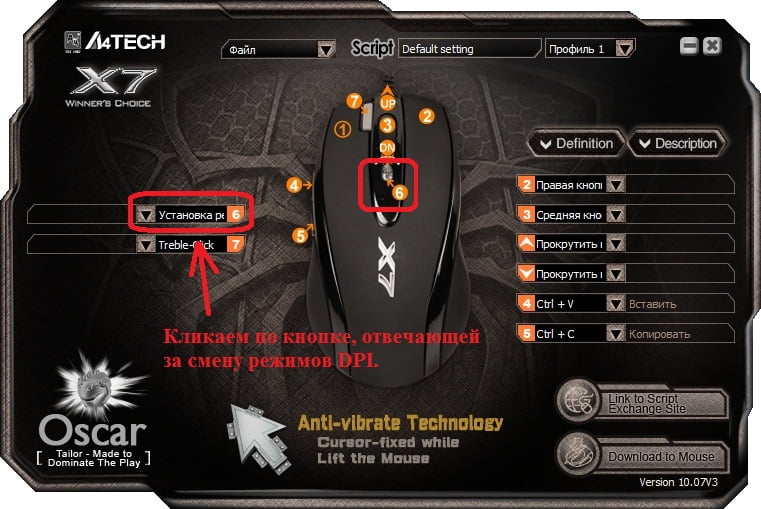
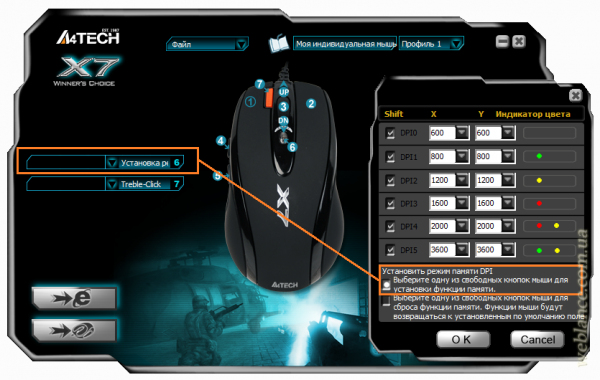
В окне программы кликаем по кнопке, отвечающей за смену DPI. В моем случае это клавиша под номером 6.
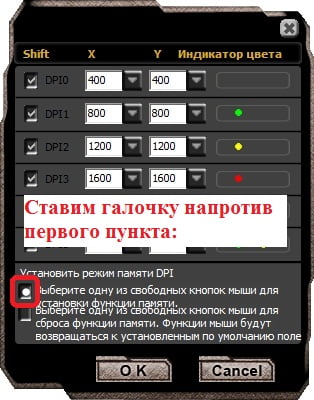
Появляется небольшое окошко. В нем в пункте «Режим памяти DPI» нужно поставить галочку напротив первого пункта:
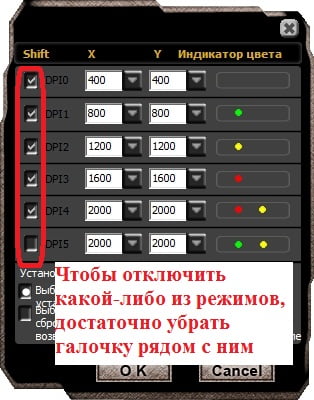
Теперь режимы DPI можно редактировать. Чтобы отключить какой-либо из них, нужно убрать стоящую рядом галочку. Правда, есть один нюанс: чтобы убрать галочки, нужно начинать с нижних пунктов и затем двигаться вверх.
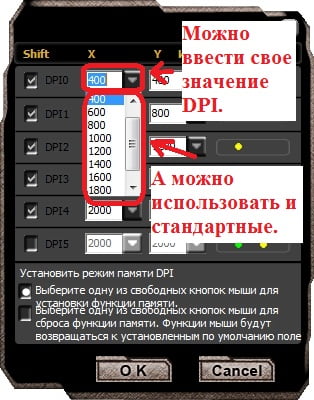
С помощью выпадающих меню можно задать новое значение DPI. Можно использовать стандартные значения, а можно вводить свои.
Фотографии комбинированных памятников. судебная экспертиза психолого психиатрическая экспертиза. На сайте belarusian-cigarettes.ru белорусские сигареты оптом дешево в москве.
Настройка цвета подсветки
Цвет подсветки X7 мышки можно настроить с помощью этих кнопок:
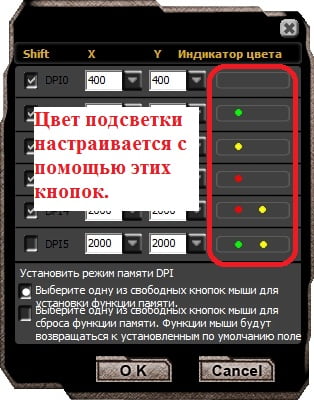
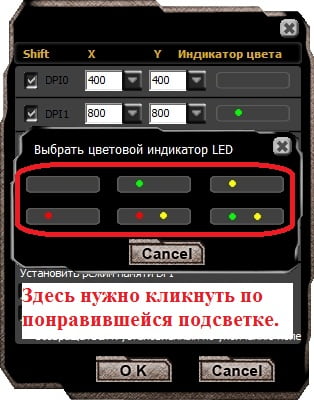
Если по ним кликнуть, открывается очередное меню. Здесь достаточно кликнуть по понравившейся подсветке:
Сохраняем настройки
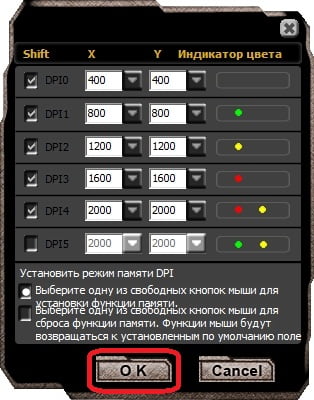
Чтобы сохранить настройки, достаточно щелкнуть «Ок».
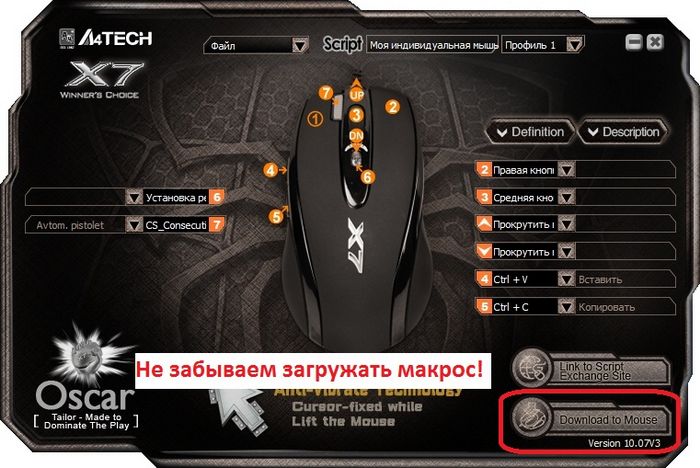
Осталось загрузить новые настройки в память мышки. Для этого в главном меню Oscar Editor щелкаем по «Download to Mouse»:
Теперь вы знаете, как настраивается в X7 мыши DPI и цвет подсветки. А если вас интересует, как сделать макросы для X7, то вам стоит заглянуть в раздел Макросы для X7.
Другие статьи:
3 123
всёпвно не понятно,когда захожу в игру вращения происходять очень слишком быстро,а курсор движется нормально как в игре так и на рабочем столе,понижаю дпи до того момента пока скорость вращения камеры не становится нормальной,тогда до жути медленный курсор мышки как на рабочем столе так и в игре,а если повышаю в настройках мыши в виндовс панеле управления то повышается и скорость вращения и еще бывает срывы даже если медленно плавно поворачивать оно нормально нормально идёт потом как крутанёт…корочь хз как настроить чувствительность вращения дпи это ничерта не помогает
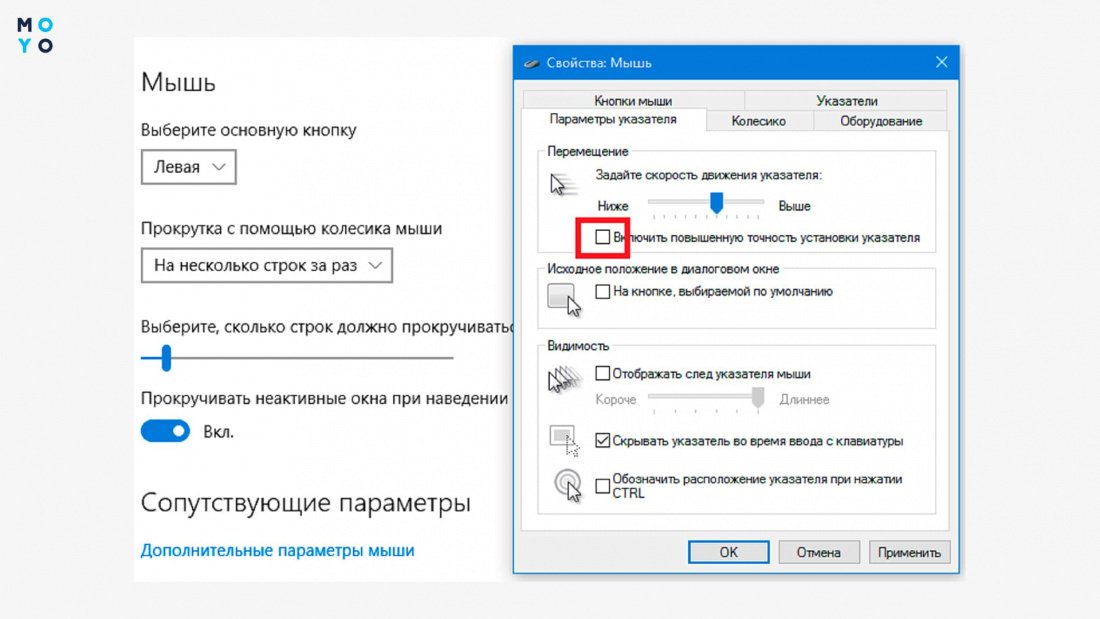
Ответ: Насколько я понял, у вас при вращении в игре курсор движется значительно быстрее, чем при обычных спокойных движениях. Если у вас так, то это работает акселерация мыши в Windows. Чтобы отключить ее, нужно зайти в Панель управления -> Мышь -> Параметры указателя и убрать галочку около «Включить повышенную точность установки указателя».
Однако иногда отключение акселерации в Windows не отключает ее в игре. Тут нужно разбираться в каждой игре отдельно. В некоторых акселерация отключается через настройки самой игры, в других можно подправить конфиги или прописать консольную команду, а в третьих отключение не предусмотрено.
2 Ohle
Проблема была решена, благодарю за помощь но она заключалась в следующем. Отпишусь может поможет кому.
Вообщем мышь была подключена к порту USB 3.0 который отмечен как 2.0 сзади материнки (крышкой для задних портов/входов), естественно сам я не увидел что порт «синий» из за этого была проблема с программой, переключил на 2.0 и все стало ок как со старой версией программы так и с новой (новая не загружала макросы выдавая «ошибку при загрузке»)
1 Ohle
Парни помогите, проблема следующая, при нажатии на кнопку DPI появляется белое не активное окно в левом верхнем углу монитора, и программа НАМЕРТВО зависает (прога такая же как у автора на картине) мышь XL-750BH — до этого проблем не было, переустановка проги полностью не помогает(
Ответ: Попробуйте отключить вывод уведомлений на рабочий стол (правой кнопкой мыши по значку Oscar в системном трее -> функция напоминания -> убрать галочку около «включить функцию»).
Настройка DPI на мышках Bloody


Что такое DPI мыши и как его настроить: 10 примеров удачных сенсоров
За ход мыши отвечает сенсор. Именно к нему относится DPI. Поэтому, когда приходится выбирать грызуна, так важно обращать на модель сенсора. Если производитель установил качественную оптику, мышка будет послушной.
Что такое DPI
Терминологию DPI (Dots per inch) чаще используют при описании характеристик цифровой техники: принтеров, сканеров. В случае офисного или игрового манипулятора DPI — это число пикселей на экране, на которое переместится указатель мыши при пробеге грызуна по коврику на 1 дюйм (около 2,5 см).
Чем выше DPI, тем быстрее мышь бежит по ковру. Предположим, ваша мышка настроена на 400 DPI. Переместите ее на дюйм — указатель передвинется на 400 точек на экране. При изменении настройки с 400 до 800 DPI подвижность манипулятора вырастет вдвое. В этой связи DPI часто называют чувствительностью мыши. Такое определение вполне корректно, но следует учесть, что чувствительность и точность в данном случае совершенно разные вещи. Чем выше скорость автомобиля, тем сложнее вписываться в повороты. С манипуляторами аналогичная ситуации. Для скрупулезной работы с мелкими графическими объектами, например, в Фотошопе, высокое DPI не подойдет.
Производители предлагают геймерские мыши с максимальной чувствительностью более 10 000. Такой подход основан на маркетинге, поскольку большинству киберспортсменов хватает трехзначных DPI. С другой стороны, впечатляющий потолок DPI является косвенным доказательством продвинутости сенсора.
Оптимальные показатели DPI
Разобравшись что такое DPI, перейдем к выбору параметра с учетом характера деятельности пользователя:
- Офисные мыши. Выбор в пользу грызуна с высоким DPI означает немалую стоимость гаджета, а для работы с документами, серфинга в интернете, соцсетей и почты дорогой сенсор не нужен. Если не сидите часами за играми, не занимаетесь монтажом видео и работой с графикой, ваши потребности сможет удовлетворить бюджетная мышка с DPI в районе 1200-3200.
- Работать с графическими редакторами сложнее, чем с Word и Excel, но и в этом случае чувствительность мыши не главное. Вам не придется управлять курсором с сумасшедшей скоростью, поэтому дорогущий сенсор себя не оправдает. Гораздо важнее, чтобы мышка удобно лежала в руке, не перегружала кисть при длительной работе. Достойным выбором будет манипулятор, DPI которого в диапазоне 3200-12000. Такой грызун станет хорошим помощником даже при работе на 4К-мониторе.
- Игровые мыши — особая тема. В них важно все: эргономика, вес, дополнительные кнопки, функциональность, дизайн, софт, и конечно, чувствительность. Пользователи, часами зависающие в играх, обычно предпочитают выставлять 400 или 800 DPI, но при покупке мышки они ориентируются на высокотехнологичные игровые модели с максимальной чувствительностью 3200-16000.
Как узнать DPI мыши
Определить чувствительность манипулятора можно, посмотрев характеристику на сайте, коробке, корпусе, в документации. К альтернативным вариантам относятся уведомления, онлайн-проверка, мышиные утилиты. А теперь обо всем по порядку.
С помощью спецификаций
Можно получить информацию о чувствительности мыши, посмотрев характеристики в интернет-магазине, в котором покупали грызуна, или на сайте производителя. Кроме DPI в интернете чувствительность еще называют разрешающей способностью, разрешением датчика или сенсора. При покупке в офлайне взгляните на коробку, там тоже есть соответствующая инфа. Еще одно возможное место размещения характеристики — на брюшке манипулятора среди модели, артикула и других сведений. И не стесняйтесь пользоваться консультациями продавцов: они охотно подскажут, как посмотреть DPI подошедшей мышки.
Интернет-магазины, кстати, указывают чувствительность не по всем моделям. Иногда вместо этой характеристики пишут максимальное ускорение. Имеется в виду величина, при которой мышь при резком движении теряет плоскость, и курсор улетает за пределы экрана. В результате игрок теряет контроль над ситуацией, на какое-то мгновение становится легкой мишенью. Высокое ускорение мышки — страховка от таких неприятностей. Однако максимальное ускорение руки, управляющей манипулятором, — 20-30 G. Если в спецификации пишут 30 G, этого хватит за глаза.
Многие игроки вообще отключают ускорение мыши, поскольку эта величина оказывает на геймплей двоякое влияние. С одной стороны, курсор быстро разгоняется, но с другой им сложнее управлять. А при стрельбе все-таки важнее точность.
Также заодно не помешает обратить внимание на частоту опроса. У игровых моделей она обычно составляет 1000 Гц. Чем выше эта величина, тем чаще сенсор «считывает» поверхность.
С помощью уведомлений
У многих игровых мышей есть кнопочное управление DPI. Обычно функционал реализован в виде одной или двух кнопок на корпусе выше колесика. Возможны также другие варианты:
- Переключатель на брюхе мышки,
- переключение с помощью нажатия или удержания дополнительной боковой кнопки манипулятора,
- нажатие на боковую клавишу с прокруткой колесика.
Для продвинутых моделей пишут специальные программы, которые устанавливаются автоматически вместе с драйвером или их приходится инсталлировать вручную. Некоторые мышиные утилиты умеют показывать уведомления при кнопочном изменении чувствительности. Достаточно обращать внимание на информацию, появляющуюся в правой нижней части экрана после нажатия соответствующей кнопки на корпусе грызуна. Такой нехитрый способ поможет проверить DPI мыши как при увеличении, так и при уменьшении чувствительности.
С помощью софта, разработанного для настройки мышки
Не все мышиные программы показывают уведомления при изменении чувствительности манипулятора, но в каждой можно посмотреть текущее значение DPI. Примеры:
- Утилита Razer Synapse. Открываем вкладку «Мышь», далее заходим в «Эффективность». Смотрим текущий уровень чувствительности, там же есть частота опроса.
- Прога HyperX NGenuity. В меню «Разрешение» смотрим значения уровней чувствительности. Рядом с ними есть параметры подсветки.
- Приложуха ROG Armoury II для мышей серии Asus ROG. Заходим в Performance (производительность). В этом окне программа также показывает 2 значения чувствительности с включенной и выключенной подсветкой. В нем же можно посмотреть угловую привязку, частоту опроса, ускорение/замедление курсора, отклик кнопок.
- Прога MSI Gaming Center — многофункциональная утилита для управления игровыми гаджетами. Жмем на кнопку с изображением мыши, выбираем вкладку Sensor, в ней есть чувствительность.
Весь этот софт написан, естественно, не только для того, чтобы пользователи могли узнать DPI мыши, определить, как дела с частотой опроса и прочими параметрами. Главная задача утилит — обеспечить возможность точной настройки манипулятора.
С помощью онлайн-сервиса Mouse Sensitivity
В принципе, чувствительность можно измерить без всяких онлайн-сервисов с помощью программы Paint. В фигурах выбираем кривую и проводим более-менее прямую линию на листе стандартного графического редактора Windows. При этом перемещаем мышь на 1 дюйм. Смотрим в нижней части окна количество пройденных пикселей, это и есть DPI.
Нечто подобное можно проделать с помощью сайта Mouse Sensitivity. В левой части главной страницы веб-ресурса есть разделы, выбираем посвященный анализу DPI. Он то и будет нужен для проверки. Но перед ней нужно посмотреть: отключена ли повышенная точность указателя. Если этот параметр активен, определение чувствительности пройдет некорректно. Найти его можно по пути: Панель управления — Мышка — Параметры указателя — Раздел «Перемещение».
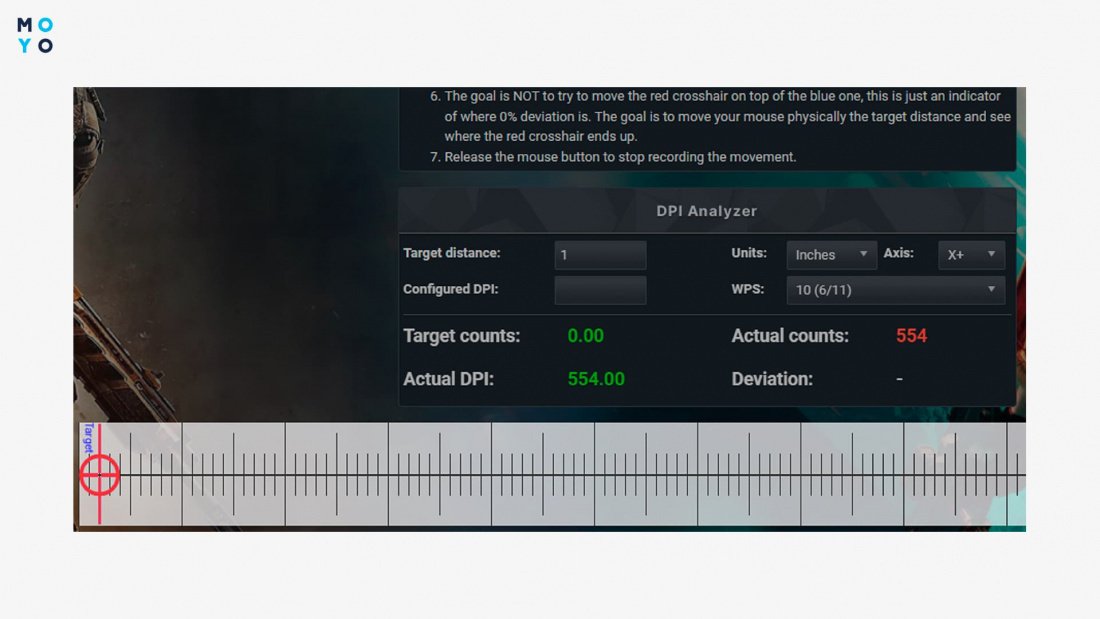
Проверка в Mouse Sensitivity заключается в следующем:
- В поле Target distance ставим «1».
- Проводим курсором от красной мишени вдоль линейки вправо, перемещая мышку на 1 дюйм. При этом вы не должны выйти за границу экрана.
- Получаем значение чувствительности в поле Actual DPI.
Оба метода — с помощью Paint и Mouse Sensitivity — не отличаются высокой точностью, но они укладываются в определение чувствительности манипулятора. Их смысл понятен пользователям, которые знают, что такое DPI компьютерной мыши.
Для проверки медленных манипуляторов в Target distance вместо «1» можно ставить 2 дюйма, но тогда двигать грызуна придется в 2 раза дальше. Можно сменить единицу измерения, выбрав в меню Units сантиметры.
Как настроить DPI на мышке
Теперь попробуем разобраться, как настроить DPI (CPI) на мышке. CPI — альтернативное название чувствительности. В нем вместо точек на дюйм (dots) фигурируют считывания (counts), отсюда бука «С» вместо «D» в названии. Настройка чувствительности зависит от категории мыши:
- Бюджетный гаджет. В этом случае установить точное значение DPI не получится. Можно только менять скорость движения курсора. Для этого нужно открыть раздел «Перемещение» в настройках мыши в Windows, путь к которому прописан в предыдущей части статьи.
- Игровая мышка без софта. Выбираем чувствительность, нажимая на дополнительные кнопки или другим аппаратным способом. Точное значение DPI, например, 777, выставить не получится: придется выбирать, к примеру, между 400, 800, 1200 и т.п.
- Игровой манипулятор с софтом. Функциональность топовых мышей дополняют утилиты, которые дают возможность менять чувствительность с точностью до единицы.
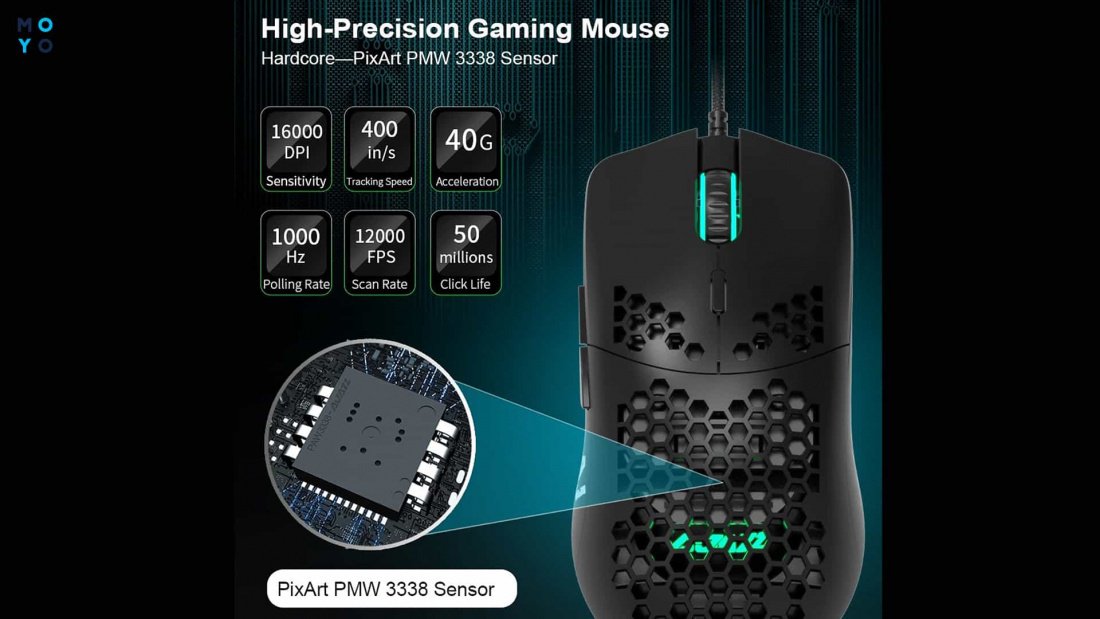
Напоследок таблица надежных сенсоров Pixart:
Модель сенсора
Эти датчики чаще устанавливают на игровые мышки. Все они хороши для динамичных игр, однако на качество геймплея влияют также другие параметры грызуна: эргономика, вес, ножки. Так что не зацикливайтесь на этом показатели, подходите к вопросу выбора комплексно.
Мышка A4Tech X7 забывает настройки dpi? Есть простое решение!
Линейка мышей-манипуляторов x7 от A4Tech уже давно закрепила за собой весьма большое количество пользователей. Причина тому – хорошее соотношение цена/качество/функциональность.
Игровые манипуляторы серии х7 обладают чувствительным (точным) сенсором, разрешение которого можно менять нажатием всего одной кнопки на самой мышке. При этом, не требуется устанавливать никаких драйверов.
Но есть у некоторых экземпляров и «недостаток». Дело в том, что после перезагрузки компьютера, мышка «забывает» выбранное разрешение сенсора. И каждый раз приходится нажимать кнопку переключения до достижения желаемого DPI.
Учитывая, что современные мониторы обладают весьма внушительным разрешением, то и чувствительность приходится выбирать соответствующую. К примеру, для XL-750BK можно выбрать 6 режимов в диапазоне 100-3600 dpi.
Так что же сделать, чтобы манипулятор запоминал последний выбранный режим? Простая установка драйвер тут не поможет.
Для начала посетите раздел загрузок на официальном сайте. Драйвер можно выбрать как по названию модели, так и по «Hardware ID».
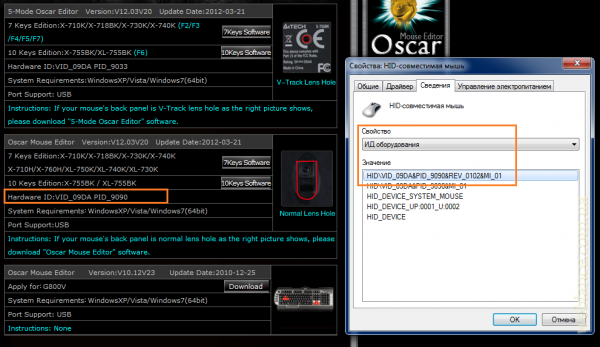
После установки, запустите Oscar Mouse Editor. В меню выберите кнопку переключения dpi, в появившемся окошке отключите сброс памяти, переключив его в верхнее положение, как на скриншоте. Подтвердите изменения нажанием на кнопку ОК.
Осталось только загрузить новые настройки в манипулятор, нажав на соответствующую опцию Oscar Mouse Editor.
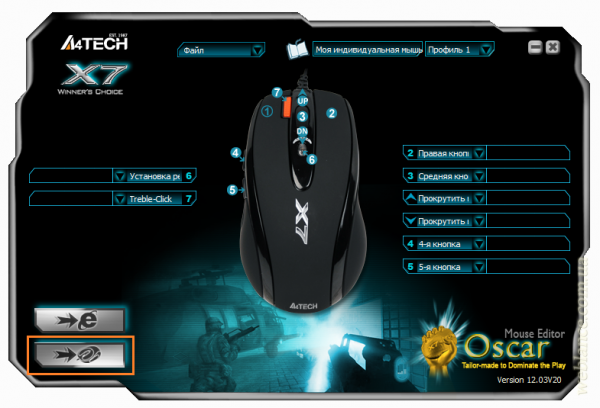
Готово! Теперь после выключения и перезагрузки мышка будет запускаться с предыдущими настройками dpi, избавив вас от необходимости переключения разрешения.