Создание приложения на основе холста с данными из файла Excel
В этом разделе вы автоматически создадите свое первое приложение на основе холста в Power Apps с помощью данных из таблицы Excel. Вы выберете файл Excel, создадите приложение, а затем запустите созданное приложение. Каждое создаваемое приложение имеет экраны для просмотра списка записей и подробных сведений об отдельных записях, а также для создания и изменения записей. Вы можете быстро создать приложение, использующее данные Excel, а затем настроить его так, как вам требуется.
При отсутствии лицензии на Power Apps можно зарегистрироваться бесплатно.
Когда вы отправляете в систему файл Excel, по нему генерируется таблица Dataverse. Стандартные и пользовательские таблицы Dataverse позволяют безопасно хранить данные в облаке. Эти таблицы позволяют вам определять данные вашей организации в полном соответствии с вашими бизнес-задачами, что упрощает их использование в ваших приложениях. Дополнительная информация: Преимущества использования Dataverse
Если ваша среда находится в регионе США и в вашей организации включен ИИ, функция ИИ Copilot может помочь вам в создании таблиц, предлагая имена таблиц, описания, типы данных столбцов, и заголовки, даже если эта информация отсутствует в отправляемом файле. При использовании для создания таблицы ИИ Copilot отображается карточка Copilot, указывающая на то, что таблица была сгенерирована ИИ Copilot.
Для точного выполнения инструкций в этой статье скачайте файл Flooring Estimates в Excel и сохраните его на своем устройстве.
Отправка в систему файла Excel для создания приложения
- Войдите в Power Apps.
- На главном экране выберите Начать с данных >Отправить файл Excel.
- Выберите Выбрать с устройства, перейдите в расположение, где сохранен ваш файл Excel, и отправьте его. Максимальный размер файла — 5 ГБ.
- После создания таблицы выберите имя столбца или имя таблицы, чтобы изменить свойства в соответствии с вашими потребностями. Если в ячейках есть значения, несовместимые с выбранным типом данных при изменении типов данных столбцов, эти значения будут удалены при генерации таблицы.
- Выберите Владение строками и укажите, как вы хотите управлять владением строками.
- Закончив, нажмите Создать приложение. Система отправит первые 20 строк в качестве образца данных, чтобы вы могли приступить к просмотру данных в своем приложении. Остальные данные будут отправлены в фоновом режиме.
О том, как создать приложение путем подключения к Excel, см. в статье Подключение к Excel из Power Apps.
Известные проблемы
- Текущий процесс отправки данных не учитывает формат данных среды.
Выполнить приложение
- Выберите значок воспроизведения в верхнем правом углу, чтобы просмотреть приложение.
- Отфильтруйте список, введя один или несколько символов в поле поиска. Например, введите или вставьте Honey, чтобы показать единственную запись, для которой эта строка появляется в названии продукта, категории или обзоре.
- Добавьте запись:
- Выберите Создать запись.
- Добавьте любые данные, которые вы хотите, затем выберите значок галочки, чтобы сохранить изменения.
- Выберите запись, которую вы хотите отредактировать.
- Выберите значок карандаша.
- Обновите одно или несколько полей, затем выберите значок галочки, чтобы сохранить изменения. В качестве альтернативы выберите значок отмены, чтобы отменить изменения.
- Выберите запись, которую вы хотите удалить.
- Выберите значок корзины.
Следующие шаги
Настройте экрана обзора по умолчанию в соответствии со своими потребностями. Например, можно отсортировать и отфильтровать список только по названию продукта, а не по категории или обзору.
Каковы ваши предпочтения в отношении языка документации? Пройдите краткий опрос (обратите внимание, что этот опрос представлен на английском языке).
Опрос займет около семи минут. Личные данные не собираются (заявление о конфиденциальности).
Обратная связь
Отправить и просмотреть отзыв по
Создание с нуля приложения на основе холста из данных Excel
Создайте с нуля собственное приложение на основе холста, используя данные Excel в табличном формате, и при необходимости добавьте в него данные из других источников. Следуя указаниям в этом руководстве, вы создадите приложение с двумя экранами. На одном экране пользователи смогут просматривать набор записей. На другом экране пользователи могут создать запись, обновить одно или несколько полей в записи или удалить всю запись. Этот подход требует больше времени по сравнению с созданием базового приложения из Excel, но позволяет опытным пользователям создавать приложения в соответствии со своими потребностями.
Предварительные условия
Чтобы точно выполнить действия из этого руководства, создайте файл Excel на основе следующего примера данных.
- Скопируйте эти данные и вставьте их в файл Excel.
StartDay Время начала Доброволец Резервное копирование Суббота 10:00–12:00 Васкес (Vasquez) Кумаширо (Kumashiro) Суббота 12:00–14:00 Ice Сингхал (Singhal) Суббота 14:00–16:00 Мик (Myk) Мюллер (Mueller) Воскресенье 10:00–12:00 Ли (Li) Адамс (Adams) Воскресенье 12:00–14:00 Сингх (Singh) Морган (Morgan) Воскресенье 14:00–16:00 Батье (Batye) Нгуен (Nguyen) - Отформатируйте данные в виде таблицы под названием Schedule, чтобы приложение Power Apps могло проанализировать их. Дополнительные сведения см. в разделе Форматирование таблицы в Excel.
- Сохраните файл под именем eventsignup.xls, затем закройте его и отправьте в учетную запись облачного хранилища, например OneDrive.
Вы можете использовать собственный файл Excel и ознакомиться только с общими понятиями в этом учебнике. Тем не менее данные в файле Excel должны быть отформатированы в виде таблицы. Дополнительные сведения см. в разделе Форматирование таблицы в Excel.
Открытие пустого приложения
Создайте пустое приложение на основе холста с макетом Телефон.
Подключиться к данным
- В центре экрана выберите подключение к данным.
- На панели Данные выберите подключение к нужному облачному хранилищу, если оно отображается. В противном случае выполните следующие действия для добавления подключения:
- Щелкните Новое подключение, а затем — плитку облачной учетной записи и выберите Создать.
- Если появится запрос, предоставьте учетные данные для этой учетной записи.
Создание экрана просмотра
- На вкладке Главная щелкните стрелку вниз рядом с элементом Новый экран, чтобы открыть список типов экрана, и выберите Список. Экран добавляется с несколькими элементами управления по умолчанию, в том числе с полем поиска и элементом управления Галерея. Коллекция занимает размер всего экрана под полем поиска.
- В верхней части нового экрана выберите элемент управления Подпись, а затем замените текст [Title] строкой View records (Просмотр записей).

- На панели навигации слева выберите BrowseGallery1. Вокруг коллекции появится рамка выделения с маркерами захвата.
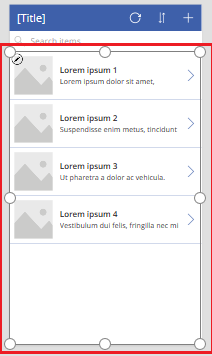
- На вкладке Свойства на панели справа щелкните стрелку вниз в меню Макет.
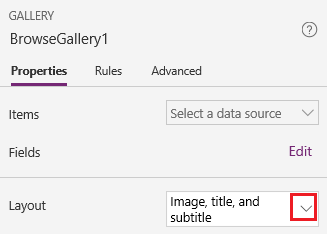
- Выберите Заголовок, подзаголовок и текст.
- В строке формулы замените CustomGallerySample на Schedule, а также замените оба экземпляра SampleText на Volunteer.
- Справа от строки формулы щелкните стрелку вниз, а затем выберите Форматирование текста. Формула соответствует следующему примеру:
SortByColumns( Search( Schedule, TextSearchBox1.Text, "Volunteer" ), "Volunteer", If( SortDescending1, SortOrder.Descending, SortOrder.Ascending ) )Пользователи могут сортировать и фильтровать коллекции по имени волонтера, используя функции формулы SortByColumns и Search.
- Когда пользователь вводит в поле поиска хотя бы одну букву, в коллекции отображаются только те записи, для которых поле Volunteer содержится эта буква.
- Когда пользователь нажимает кнопку сортировки (между кнопкой «Обновить» и кнопкой со знаком «плюс» в строке заголовка), записи в коллекции отображаются в возрастающем или убывающем порядке (в зависимости от того, сколько раз пользователь нажал на кнопку) на основе значения поля Volunteer.
Дополнительные сведения об этих и других функциях приведены в справочнике формул.
Создание экрана изменений
- На вкладке Главная щелкните стрелку вниз рядом с элементом Новый экран и выберите Форма.
- На левой панели навигации выберите EditForm1.
- На вкладке Свойства на панели справа щелкните стрелку вниз рядом с элементом Источник данных и в появившемся списке выберите Расписание.
- В указанном источнике данных выберите Изменить поля.
- В области Поля выберите Добавить поле, установите флажок для каждого поля и выберите Добавить.
- Щелкните стрелку рядом с именем каждого поля, чтобы свернуть его, а затем перетащите поле Volunteer вверх, чтобы оно появилось в верхней части списка полей.
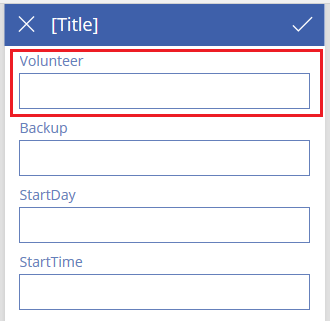
- Закройте область Поля, нажав значок закрытия (X) в правом верхнем углу.
- Установите это выражение в качестве значения свойства Item, скопировав и вставив его в строку формул или набрав с помощью клавиатуры: BrowseGallery1.Selected
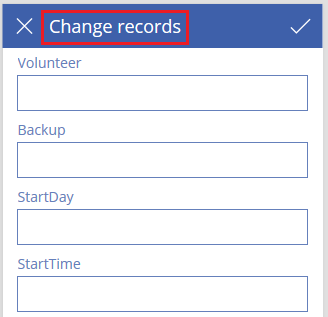
- В верхней части экрана выберите элемент управления Метка, а затем замените текст [Title] строкой Изменение записей.
Добавление и переименование экранов
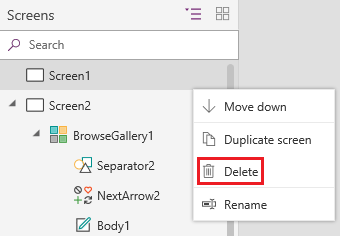
- На панели навигации слева нажмите на кнопку с многоточием (. ) для экрана Screen1 и выберите действие Удалить.
- Нажмите на кнопку с многоточием (. ) для экрана Screen2, выберите действие Переименовать и введите для него имя ViewScreen.
- Нажмите на кнопку с многоточием (. ) для экрана Screen3, выберите действие Переименовать и введите для него имя ChangeScreen.
Настройка значков на экране просмотра
- В верхней части экрана ViewScreen щелкните значок с кольцевой стрелкой.

- Для свойства OnSelect этой кнопки введите следующую формулу: Refresh(Schedule) Когда пользователь щелкнет этот значок, данные из таблицы Schedule будут заново извлечены из файла Excel. Дополнительные сведения об этих и других функциях приведены в справочнике по формулам.
- В правом верхнем углу экрана ViewScreen щелкните значок «плюс».

- Для свойства OnSelect этой кнопки введите следующую формулу: NewForm(EditForm1);Navigate(ChangeScreen,ScreenTransition.None) Когда пользователь щелкнет этот значок, откроется экран ChangeScreen с пустыми полями для быстрого создания записи.
- Щелкните стрелку вправо рядом с первой записью в коллекции.
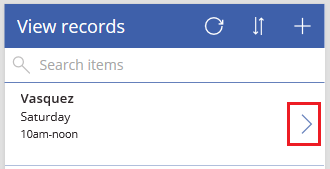
- Задайте для свойства OnSelect этой стрелки следующую формулу: EditForm(EditForm1); Navigate(ChangeScreen, ScreenTransition.None) Когда пользователь щелкнет этот значок, отобразится экран ChangeScreen с информацией из выбранной записи в каждом поле, что позволит легко изменить или удалить эту запись.
Настройка значков на экране редактирования
- На экране ChangeScreen щелкните значок «X» в левом верхнем углу.

- Для свойства OnSelect этой кнопки введите следующую формулу: ResetForm(EditForm1);Navigate(ViewScreen, ScreenTransition.None) Когда пользователь щелкнет этот значок, отменятся все внесенные на этом экране изменения и отобразится экран просмотра.
- В правом верхнем углу выберите значок галочки.

- Задайте для свойства OnSelect этой галочки следующую формулу: SubmitForm(EditForm1); Navigate(ViewScreen, ScreenTransition.None) Когда пользователь щелкнет этот значок, сохранятся все внесенные на этом экране изменения и отобразится экран просмотра.
- На вкладке Вставка выберите Значки, а затем — значок мусорной корзины.
- Задайте для свойства Color этого значка значение White и переместите его так, чтобы он располагался рядом со значком галочки.

- Для свойства Visible значка мусорной корзины введите следующую формулу: EditForm1.Mode = FormMode.Edit Этот значок будет отображаться, только если форма находится в состоянии Изменить, а не в состоянии Создать.
- Для свойства OnSelect значка мусорной корзины введите следующую формулу: Remove(Schedule, BrowseGallery1.Selected); Navigate(ViewScreen, ScreenTransition.None) Когда пользователь щелкнет этот значок, выбранная запись будет удалена из источника данных и откроется экран просмотра.
Тестирование приложения

- Выберите экран ViewScreen, откройте режим предварительного просмотра, нажав клавишу F5 или щелкнув значок Предварительный просмотр в правом верхнем углу.
- Введите или вставьте одну или несколько букв в поле поиска, чтобы отфильтровать список по имени добровольца.
- Выберите значок сортировки один или более раз, чтобы отсортировать данные по имени добровольца по возрастанию или по убыванию.
- Добавьте запись.
- Измените значения полей в новой записи и сохраните эти изменения.
- Измените значения полей в этой же записи и отмените эти изменения.
- Удалите запись, которую вы добавили ранее.
- Закройте режим предварительного просмотра, нажав клавишу Esc или выбрав значок закрытия в правом верхнем углу.
Дальнейшие шаги
- Нажмите клавиши CTRL+S, чтобы сохранить приложение в облаке. После этого его можно будет запускать с других устройств.
- Поделитесь приложением, чтобы другие пользователи могли с ним работать.
- См. дополнительные сведения о таких функциях, как Patch, которые позволяют управлять данными без необходимости создавать стандартную форму.
- Свяжите это приложение с решением, чтобы можно было, например, развернуть его в другой среде или опубликовать его в AppSource.
Каковы ваши предпочтения в отношении языка документации? Пройдите краткий опрос (обратите внимание, что этот опрос представлен на английском языке).
Опрос займет около семи минут. Личные данные не собираются (заявление о конфиденциальности).
Как создать программу в «Excel».
Создать полноценную программу или продвинутую игру инструментами «Эксель» практически невозможно.
С другой стороны «Excel» обладает достаточным набором инструментов (активные элементы Activx, ViBA и т.д.), позволяющими создавать достаточно функциональные приложения внутри самих экселевских документах — макросы.

Опытные программисты при помощи макросов написанных на языке VBA даже создают примитивные игры популярные в начале 90-х прошлого столетия: тетрис, змейка, пинг-понг и т.д.
Рассмотрим азы создания программ в VBA Excel.

Самый первый этап создания программы — это написание алгоритма ее работы.
Необходимо определить для себя какие данные будут вноситься пользователем, какие данные будут константой, какой результат должна выдавать программа.
Когда определились с основными принципами работы программы, следует составить блок-схему ее работы, используя условные обозначения:Второй этап — подготовка программы «Excel» к написанию макросов: включить макросы, отобразить панель разработчика и т.д.
Подробно подготовка к написанию простого макроса описана в статье:Как написать простой макрос в программе Excel

Третий этап — при помощи языка программирования VBA «оцифровываем» блок схему. Делаем ее понятной для компьютера. То есть пишем сам код на языке программирования VBA.
Некоторые варианты кодов макросов опубликованы на нашем сайте в разделе Макросы и VBA.
Автор Master Of Exc Опубликовано 18.01.2018 Рубрики Макросы и VBA
Добавить комментарий Отменить ответ
Этот сайт использует Akismet для борьбы со спамом. Узнайте, как обрабатываются ваши данные комментариев.
Как создать программу в эксель
Всё это конечно можно реализовать с помошью Excel, вопрос какой ценой ? Вообще в этой жизни можно всё. Например, взломать сеть используя только NotePad. Можно, пишите в командах процессора, потом переименуйте txt в exe и готово. Теоритически можно. Вы можете ? Я нет. Вот и о чем речь. Сколько и какой ценой.
Итак мой опыт такой. Неправильное использование инсрументов ведет к головной боли программистов. Любое приложение можно сделать, например, и в Excel, и в Access. Но только реально начнете работать то тут стоп. В Excel легко создавать формы и отчеты, считать, но хранить данные тяжело. А Access нет проблем с хранением, контролем за информацией, но все остальное труднее. Все просто. Каждый инструмент для своей задачи. Вот мой взгляд.
Как видите данные хранятся в Access формы и отчеты в Excel, логика реализуется на VBA. Обратите внимание, что эта модель не чистая. Все таки часть ответственности за логику ложится и на Access и на Excel. Например, в Access можно установить фильтры на ввод, построить запросы. В Excel проводить расчеты. VBA является связующим звеном между этими программными продуктами.
Связь между Access и Excel можно организовать по разному. Например, на основе DAO. Но встает вопрос, чей VBA, то есть какого программного продукта ? Я склоняюсь к Excel. Вот почему. Работа происходит так:
работа с формой нужна информация запрос с базе получение результатов возврат на форму
То есть основное количество логических операций производится в интерфейсе. Поэтому удобно пойти от Excel туда и поместить код VBA. Все, что нужно сделать это научить тесно взаимодействовать Excel и Access.