Как сохранить закладки в Яндекс Браузере: пошаговая инструкция

Яндекс Браузер — это популярный интернет-браузер, который предлагает множество интересных функций и инструментов для удобной работы в сети. Одна из таких функций — возможность сохранять закладки, чтобы в дальнейшем быстро и легко переходить на нужные сайты.
Сохранение закладок в Яндекс Браузере очень просто. Сначала откройте интересующую вас веб-страницу, которую хотите добавить в закладки. Затем щелкните на иконке звездочки, которая расположена в адресной строке браузера. В открывшемся окне введите название для закладки и выберите папку, в которую хотите ее сохранить. Если нужной папки пока нет, вы можете создать ее, нажав на кнопку «Создать папку».
После того как вы ввели название и выбрали папку, нажмите на кнопку «Добавить в закладки». Ваша закладка теперь сохранена и вы можете легко перейти к ней, открыв меню, которое расположено в правом верхнем углу браузера, и выбрав нужную закладку из списка.
Также вы можете использовать быстрые клавиши для добавления закладки — комбинацию клавиш Ctrl + D. Это удобно и быстро, особенно когда вы хотите сохранить закладку в самый последний момент.
Как сохранить закладки в Яндекс Браузере
Яндекс Браузер предоставляет удобную возможность сохранять закладки, чтобы легко находить интересующие вас веб-страницы. В этой инструкции мы расскажем вам, как сохранить закладки в Яндекс Браузере.
Шаг 1: Открытие страницы для закладки
Перед тем, как сохранить закладку, вам нужно открыть веб-страницу, которую вы хотите добавить в закладки. Для этого введите адрес страницы в адресной строке браузера и нажмите клавишу Enter.
Шаг 2: Добавление закладки
Чтобы добавить закладку, вы можете воспользоваться несколькими способами:
- Нажмите на иконку «Закладка» в правом верхнем углу окна браузера. В появившемся меню выберите пункт «Добавить страницу в закладки».
- Используйте комбинацию клавиш Ctrl + D на клавиатуре.
- Щелкните правой кнопкой мыши на странице и выберите пункт «Добавить страницу в закладки» в контекстном меню.
Шаг 3: Настройка закладки
После добавления закладки вам может потребоваться настроить ее параметры. Для этого выполните следующие действия:
- Нажмите на иконку «Закладка» в правом верхнем углу окна браузера и выберите пункт «Закладки».
- Выберите добавленную вами закладку из списка.
- Щелкните правой кнопкой мыши на выбранной закладке и выберите пункт «Редактировать» в контекстном меню.
- В появившемся окне вы можете изменить название закладки и выбрать папку для ее сохранения. Нажмите кнопку «Готово», чтобы сохранить изменения.
Шаг 4: Просмотр и управление закладками
Чтобы просмотреть и управлять сохраненными закладками, выполните следующие действия:
- Нажмите на иконку «Закладка» в правом верхнем углу окна браузера.
- В появившемся меню выберите пункт «Закладки».
- Откроется боковая панель с вашими закладками. Здесь вы можете просматривать и управлять ими.
Теперь вы знаете, как сохранить закладки в Яндекс Браузере. Используйте эту функцию, чтобы легко переходить к любимым веб-страницам и не терять время на поиск.
Простая инструкция для сохранения закладок
Сохранение закладок в Яндекс Браузере — это простой и удобный способ организации вашего интернет-путешествия. Вам необходимо следовать нескольким простым шагам:
- Шаг 1: Откройте панель закладок Для сохранения закладок вашего браузера, откройте панель закладок, нажав на кнопку «Закладки» в верхней части окна браузера.
- Шаг 2: Добавление новой закладки После открытия панели закладок, нажмите на кнопку «Добавить» (или иконку +), чтобы создать новую закладку.
- Шаг 3: Введите название закладки Появится окно, в котором нужно указать название для вашей закладки. Введите название, которое будет понятно и легко запомнить.
- Шаг 4: Укажите адрес веб-страницы В поле «Ссылка» введите адрес веб-страницы (URL), которую вы хотите сохранить. Удостоверьтесь, что адрес правильно написан и перейдите к следующему шагу.
- Шаг 5: Выберите папку для сохранения Выберите папку, в которой хотите сохранить закладку. Для этого нажмите на кнопку «Выбрать папку» и выберите папку из списка или создайте новую.
- Шаг 6: Сохраните закладку Нажмите на кнопку «Сохранить» и ваша закладка будет сохранена в выбранной вами папке.
Теперь вы знаете, как сохранять закладки в Яндекс Браузере. Пользуйтесь этой функцией, чтобы быстро возвращаться к вашим любимым сайтам и сохранять интересные вам веб-страницы!
Почему важно сохранять закладки
Закладки являются полезным инструментом для сохранения веб-страниц, которые мы хотим запомнить или посетить в будущем. Вот несколько причин, почему сохранение закладок важно.
-
Легкий доступ к важной информации
Сохранение закладок позволяет нам быстро получать доступ к важной информации. Вместо того, чтобы каждый раз искать нужную нам веб-страницу в поисковой системе или в истории браузера, мы можем просто открыть наш список закладок и найти нужную страницу одним кликом.
Сохраненные закладки могут помочь нам организовать наши веб-ресурсы. Мы можем создавать папки и категории, чтобы группировать закладки по темам, проектам или интересам. Это позволяет нам быстро найти нужный ресурс и сохранять нашу работу в отдельных коллекциях.
Сохранение закладок позволяет нам экономить время. Вместо того, чтобы каждый раз вводить адрес веб-страницы вручную или искать ее снова, мы можем просто открыть закладку и попасть на нужную страницу за секунды.
Большинство современных браузеров позволяют синхронизировать закладки между разными устройствами. Например, если у вас есть личный компьютер и смартфон, вы можете синхронизировать свои закладки между этими устройствами, чтобы иметь к ним доступ в любое время и с любого устройства.
Сохранение закладок также служит как средство защиты от потери важной информации. Если у вас случается сбой компьютера или вы случайно закрываете вкладку с важной веб-страницей, вы можете легко восстановить доступ к этой странице, открыв закладку.
В целом, сохранение закладок является хорошей привычкой для организации и удобства в онлайн-пространстве. Оно помогает нам эффективно использовать наше время, быстро находить нужную информацию и защищать нашу работы от потери. Не забывайте сохранять важные веб-страницы в ваших закладках!
Яндекс.Браузер перенос закладок на другой компьютер
Как перенести закладки из Яндекс Браузера на другой компьютер — воспользоваться экспортом сохраненных страниц или включить синхронизацию с помощью единого аккаунта. Подробно об этих вариантах рассказываем ниже.
Зачем переносить
С помощью экспорта закладок из Яндекс Браузера пользователи переносят сохраненные сайты и отдельные страницы в аналогичный или другой обозреватель, установленный на домашний/рабочий ПК. По сравнению с добавлением страниц вручную, это экономит время.
Как экспортировать и импортировать
Функция экспорта создает HTML-файл, в котором содержится информация о сохраненных ресурсах. Как его создать :
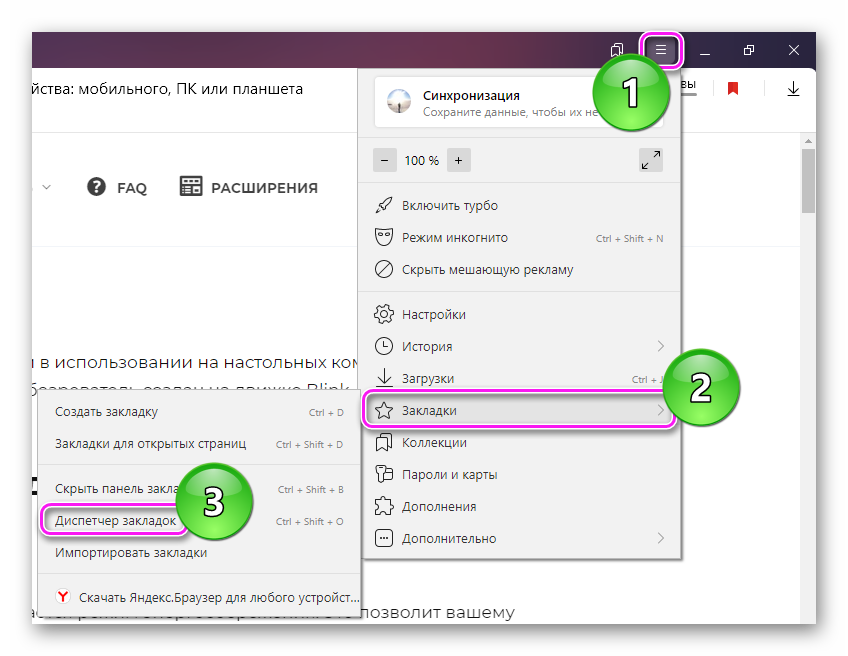
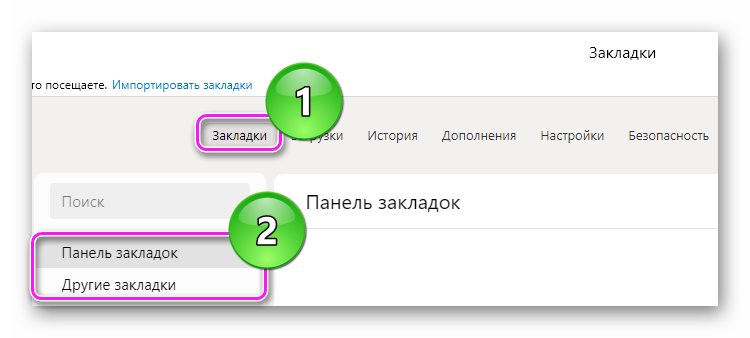
- Воспользуйтесь горячим сочетанием клавиш Ctrl+Shift+O или разверните дополнительное меню, наведите курсор на «Закладки» и выберите «Диспетчер».
- Перейдите во вкладку, которую хотите видеть на другом устройстве или используйте это сразу для двух. Напротив названия тапните по «Еще» — выглядит как три вертикальных точки.

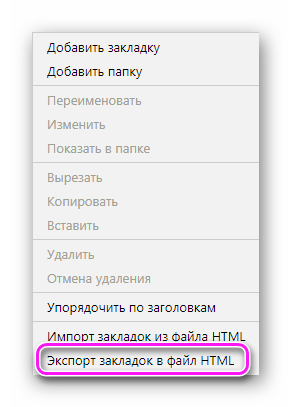
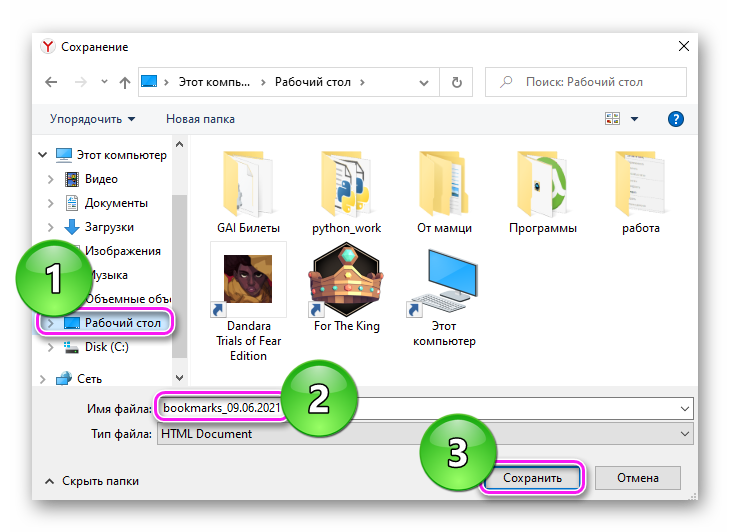
Созданный документ перенесите на другой компьютер. Импортировать полученный ХТМЛ можно в любой обозреватель, но в качестве примера мы используем Yandex Browser:
- Разверните меню параметров, наведите курсор на «Закладки» и щелкните по «Импорт».
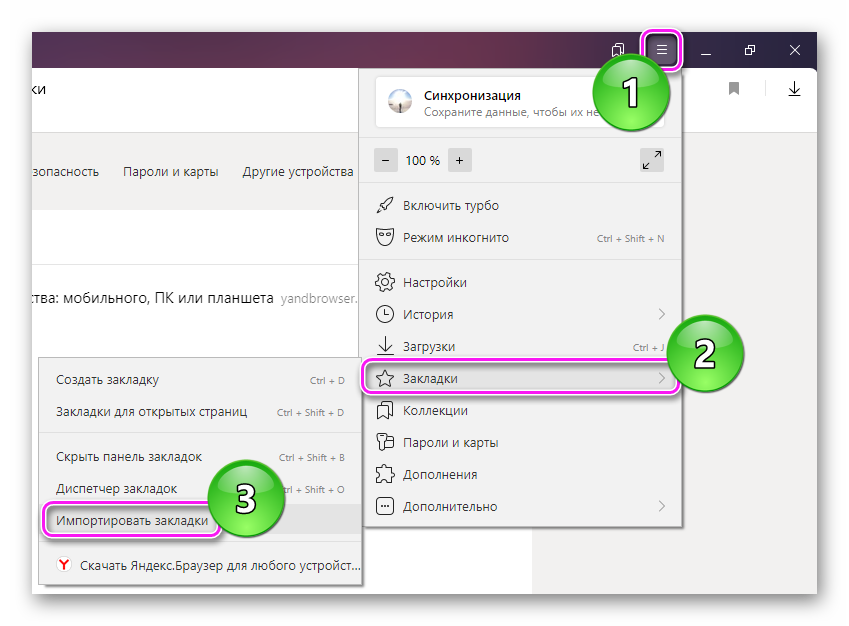
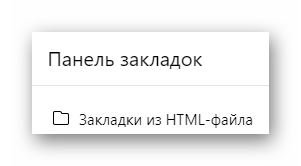
- Измените источник на «HTML-файл». Когда форма изменит вид, щелкайте по «Выбрать файл».

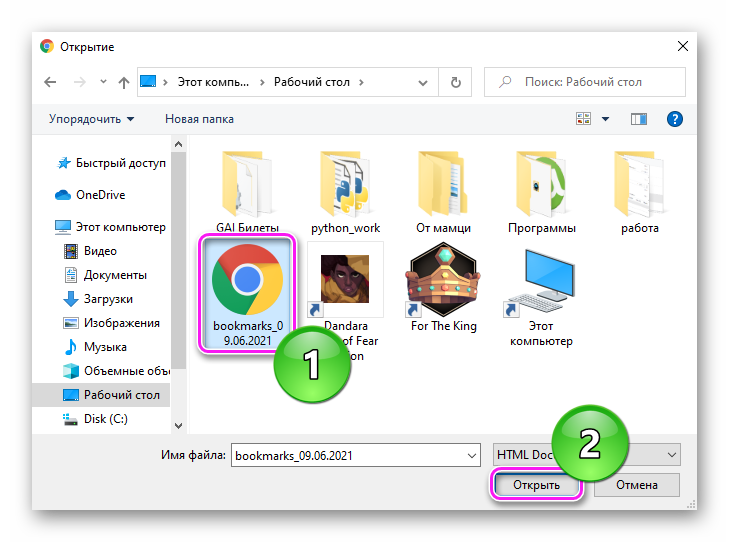
- Укажите путь, где находится документ, отметьте его и используйте «Открыть».
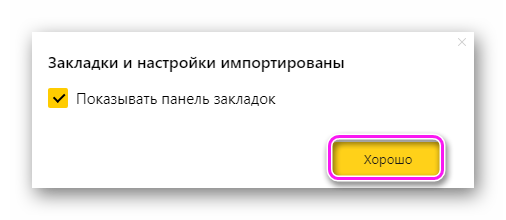
- После сообщения об успехе, снимите или поставьте отметку напротив «Показать панель».
Существует другой способ :
- Снова пройдите в «Диспетчер» или одновременно нажмите Ctrl+Shift+O.
- Откройте любую из вкладок и тапните «Еще».
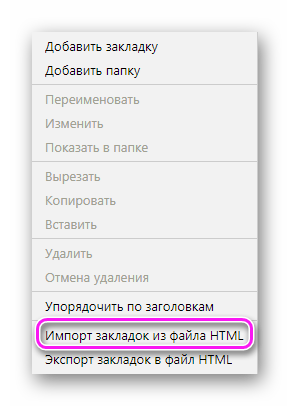
Синхронизация
Если при импорте закладок в Яндекс Браузере переносят только сохраненные страницы, то синхронизация добавляет к ним настройки, табло, установленные плагины, историю, пароли и формы автозаполнения. Единственный нюанс — это работает только с Yandex Browser. Как все происходит :
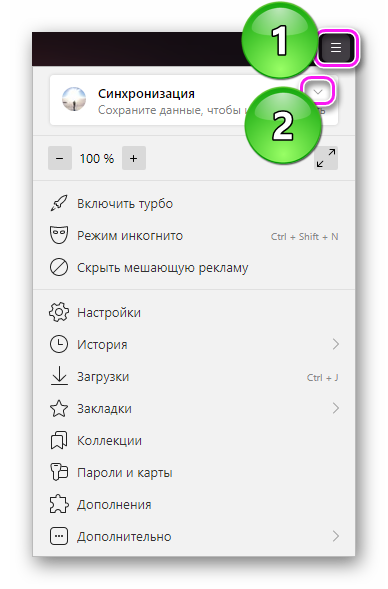
- На первом устройстве откройте дополнительное меню. В начале списка щелкните по стрелке рядом с надписью «Синхронизация».
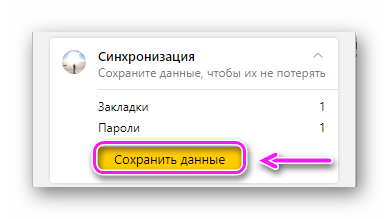
- Развернется меню, где клацните по «Сохранить данные».
- В следующем окне выберите аккаунт, к которому прикрепить информацию.
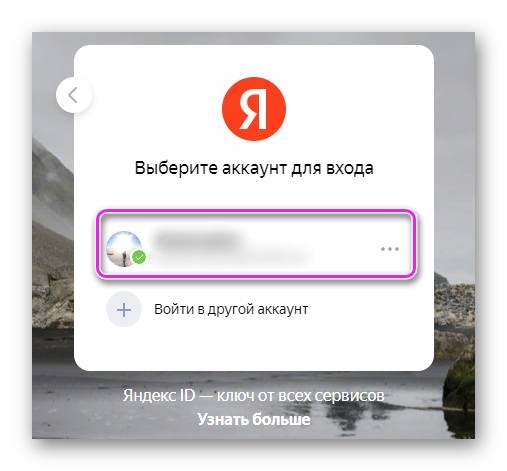
- После привязки, данные будут автоматически обновляться на серверах и других устройствах, подключенных к тому же аккаунту.
На другом устройстве :
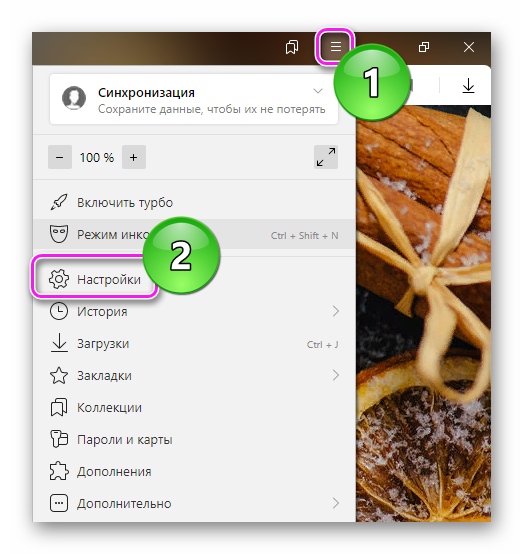
- Зайдите в «Настройки».
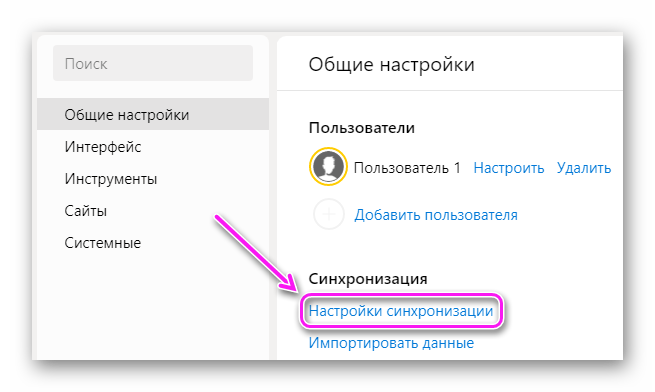
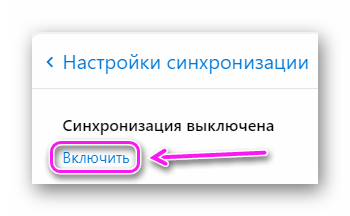
- В самом начале выберите «Настройки синхронизации», затем «Включить».
Данная инструкция применима для Бета и мобильных версий обозревателя.
Перенос закладок на другой компьютер происходит с помощью одного из двух рассмотренных вариантов.