Скачать Python

Скачивать python будем с официального сайта. Кстати, не рекомендую скачивать интерпретатор python с других сайтов или через торрент, в них могут быть вирусы. Программа бесплатная. Заходим на https://python.org/downloads/windows/, выбираем «latest python release» и python 3.
На python 2 могут не работать некоторые мои примеры программ.
На момент написания статьи это python 3.4.1.
Появляется страница с описанием данной версии Python (на английском). Если интересно — можете почитать. Затем крутим в самый низ страницы, а затем открываем «download page».
Вы увидите список файлов, которые можно загрузить. Нам нужен Windows x86 MSI installer (если система 32-х битная), или Windows x86-64 MSI installer (если система 64-х битная). Больше из файлов нам ничего не нужно.
Ждём, пока python загрузится. Затем открываем загрузившийся файл. Файл подписан Python Software Foundation, значит, все в порядке. Пользуясь случаем, напоминаю, что не стоит открывать незнакомые exe файлы.
Устанавливаем для всех пользователей или только для одного (на ваше усмотрение).
Выбираем папку для установки. Я оставляю папку по умолчанию. Вы можете выбрать любую папку на своем диске.
Выбираем компоненты, которые будут установлены. Оставьте компоненты по умолчанию, если не уверены.
Ждем установки python.
Finish. Поздравляю, вы установили Python! Также в установщик python для windows встроена среда разработки IDLE. Прямо сейчас вы можете написать свою первую программу!
Установка Python на linux системы (ubuntu, linux mint и другие)
Откройте консоль (обычно ctrl+alt+t). Введите в консоли:
python3
Скорее всего, вас любезно поприветствует python 3:
Если это так, то можно вас поздравить: у вас уже стоит python 3. В противном случае нужно установить пакет *python3*:
sudo apt-get install python3
Либо через mintinstaller / synaptic / центр приложений ubuntu / что вам больше нравится.
В python для linux нет предустановленной среды IDLE. Если хотите, её можно установить отдельно. Пакет называется *idle3* (в более ранних версиях он может называться python3-idle).
Однако, её установка не является обязательной. Вы можете писать в своём любимом текстовом редакторе (gedit, vim, emacs. ) и запускать программы через консоль:
python3 path_to_file.py
Теперь вы можете написать первую программу (хотите, пишите в IDLE, хотите — в своём любимом текстовом редакторе).
Для вставки кода на Python в комментарий заключайте его в теги
- Модуль csv - чтение и запись CSV файлов
- Создаём сайт на Django, используя хорошие практики. Часть 1: создаём проект
- Онлайн-обучение Python: сравнение популярных программ
- Книги о Python
- GUI (графический интерфейс пользователя)
- Курсы Python
- Модули
- Новости мира Python
- NumPy
- Обработка данных
- Основы программирования
- Примеры программ
- Типы данных в Python
- Видео
- Python для Web
- Работа для Python-программистов
- Сделай свой вклад в развитие сайта!
- Самоучитель Python
- Карта сайта
- Отзывы на книги по Python
- Реклама на сайте
Как установить пайтон на компьютер
Для создания программ на Python нам потребуется интерпретатор. Для его установки перейдем на страницу https://www.python.org/downloads/ и найдем ссылку на загрузку последней версии языка:
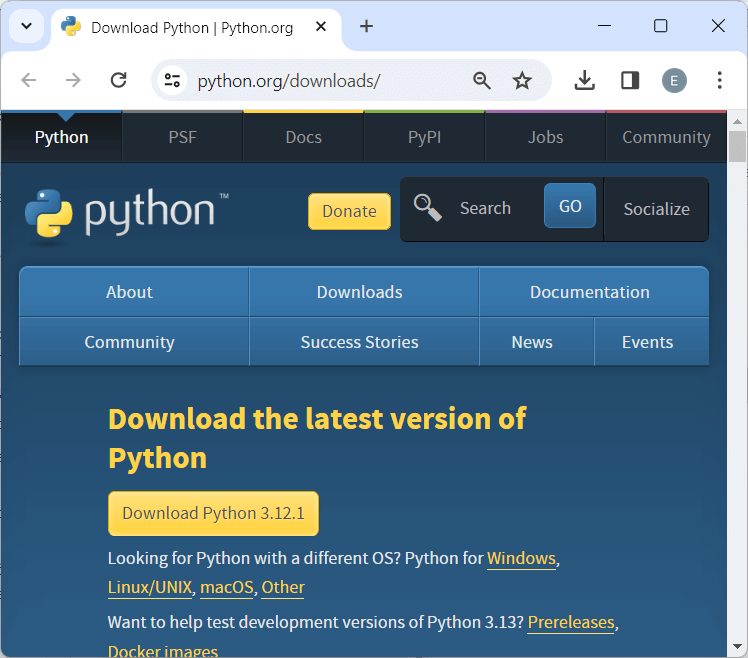
По нажатию на кнопку будет загружен соответствующей текущей ОС установщик Python. Следует учитывать, что Windows 7 и более ранние версии не поддерживаются.
На ОС Windows при запуске инсталлятора запускает окно мастера установки:
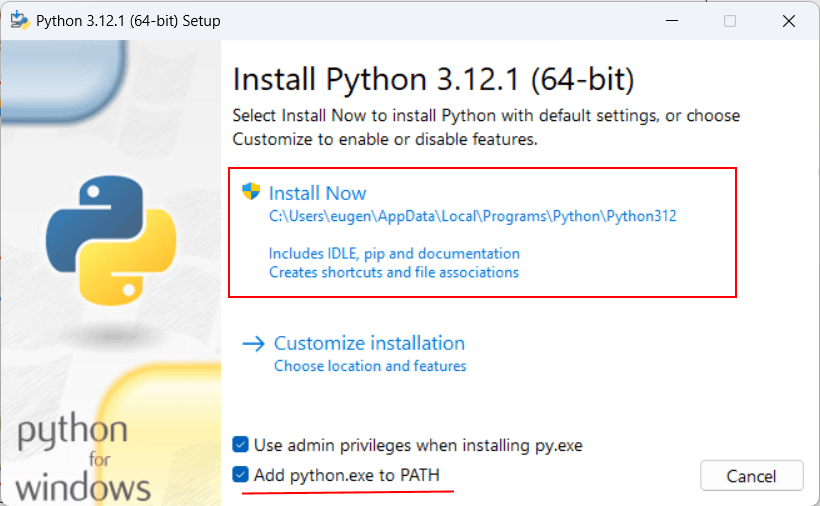
Здесь мы можем задать путь, по которому будет устанавливаться интерпретатор. Оставим его по умолчанию, то есть C:\Users\[имя_пользователя]\AppData\Local\Programs\Python\Python312\ .
Кроме того, в самом низу отметим флажок "Add Python 3.12 to PATH", чтобы добавить путь к интерпретатору в переменные среды.
После этого мы можем проверить установку Python и его версию, запустив в командной строке/треминале команду
python --version
Запуск интерпретатора
После установки интерпретатора, как было описано в прошлой теме, мы можем начать создавать приложения на Python. Итак, создадим первую простенькую программу.
Как было сказано в прошлой теме, программа интерпретатора, если при установке не был изменен адрес, по умолчанию устанавливается на Linux по пути usr/local/bin/python311 , а на Windows по пути C:\Users\[имя_пользователя]\AppData\Local\Programs\Python\Python311\ и представляет файл под названием python.exe .
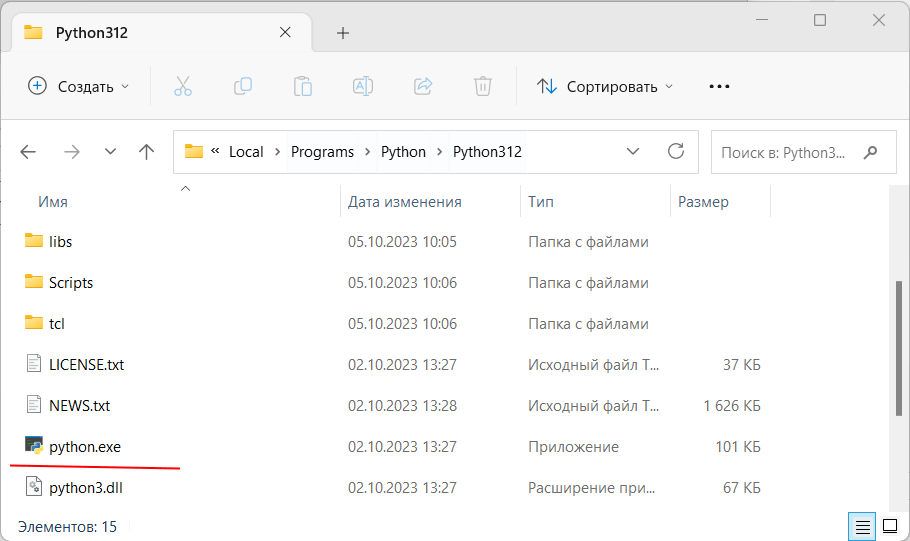
Запустим интерпретатор и введем в него следующую строку:
print("hello world")
И консоль выведет строку "hello world":
Python 3.12.0 (tags/v3.12.0:0fb18b0, Oct 2 2023, 13:03:39) [MSC v.1935 64 bit (AMD64)] on win32 Type "help", "copyright", "credits" or "license" for more information. >>> print("hello world") hello world >>>
Для этой программы использовалась функция print() , которая выводит некоторую строку на консоль.
Создание файла программы
В реальности, как правило, программы определяются во внешних файлах-скриптах и затем передаются интерпретатору на выполнение. Поэтому создадим файл программы. Для этого на диске C или где-нибудь в другом месте файловой системы определим для скриптов папку python . А в этой папке создадим новый текстовый файл, который назовем hello.py . По умолчанию файлы с кодом на языке Python, как правило, имеют расширение py .
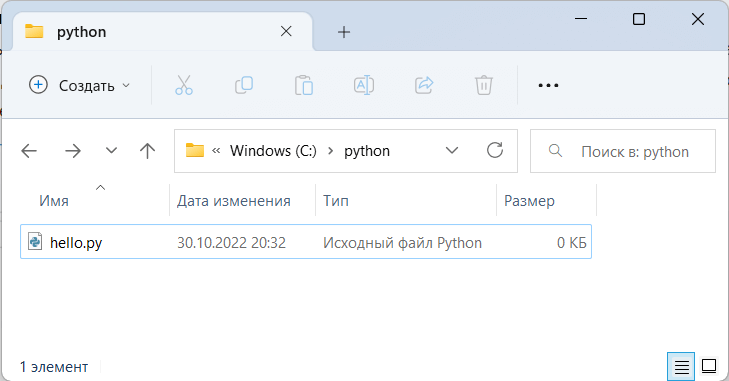
Откроем этот файл в любом текстовом редакторе и добавим в него следующий код:
name = input("Введите имя: ") print("Привет,", name)
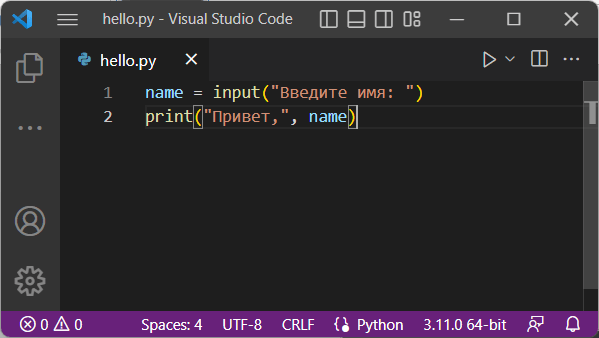
Скрипт состоит из двух строк. Первая строка с помощью функции input() ожидает ввода пользователем своего имени. Введенное имя затем попадает в переменную name .
Вторая строка с помощью функции print() выводит приветствие вместе с введенным именем.
Теперь запустим командную строку/терминал и с помощью команды cd перейдем к папке, где находится файл с исходным кодом hello.py (например, в моем случае это папка C:\python).
cd c:\python
Далее вначале введем полный путь к интерпретатору, а затем полный путь к файлу скрипта. К примеру, в моем случае в консоль надо будет вести:
C:\Users\eugen\AppData\Local\Programs\Python\Python312\python.exe hello.py
Но если при установке была указана опция "Add Python 3.12 to PATH" , то есть путь к интерпретатору Python был добавлен в переменные среды, то вместо полного пути к интерпретатору можно просто написать python:
python hello.py
Либо даже можно сократить:
py hello.py
Варианты с обоими способами запуска:
Microsoft Windows [Version 10.0.22621.2361] (c) Корпорация Майкрософт (Microsoft Corporation). Все права защищены. C:\Users\eugen>cd c:\python c:\python>C:\Users\eugen\AppData\Local\Programs\Python\Python312\python.exe hello.py Введите имя: Eugene Привет, Eugene c:\python>python hello.py Введите имя: Tom Привет, Tom c:\python>py hello.py Введите имя: Bob Привет, Bob c:\python>
В итоге программа выведет приглашение к вводу имени, а затем приветствие.
#2 - Установка среды разработки

Перед изучением языка Python сперва необходимо выполнить установку среды разработки и установку самого Питона на компьютер. В ходе видео мы установим Питон и программу PyCharm для написания кода в будущих уроках.
Видеоурок
Полезные ссылки:
- Официальный сайт Python;
- Программа PyCharm .
Установка среды разработки всегда отнимает много времени, так как приходиться все скачивать и настраивать. В уроке мы расскажем процесс установки Python на Windows .
Как установить Python на Windows?
Первым делом потребуется скачать Питон на компьютер. Для этого перейдите на официальный сайт и скачайте последнюю версию Питона. Для скачивания есть две разные версии: Python 2 и Python 3. В курсе рассматривается новая версия, поэтому спокойно качайте Питон версии 3.

После скачивания нажмите два раза на установщик и у вас запуститься программа установки Питона. В открывшемся окне установите галочку Add Python X.Y to PATH , затем нажмите на кнопку «Установить» для установки Python.

Язык Python будет готов к использованию сразу же после установки. Вам останется лишь протестировать его работоспособность.
Во вкладке «Пуск» должна появиться новая папка, в которой можно запустить IDLE. Если такой папки нет, то попробуйте найти программу вручную.
IDLE - это встроенная среда разработки, в которой можно работать с языком Питон. Также вы можете проверить работоспособность в консоле (терминале). Для этого отройте консоль и введите «python3». Если ничего не произошло, тогда попробуйте ввести просто слово «python» и нажать Enter .
Среда разработки
В качестве среды разработки вы можете использовать любую подходящую программу. В ходе курса мы будем использовать одну из наиболее надежных программ – PyCharm.
Если вам больше по душе другая программа, то можете использовать её. Главное необходимо убедиться что ваша программа имеет поддержку языка Питон.
Указание пути к файлу
Чтобы указать путь к файлу на Windows необходимо использовать пример следующей конструкции: «C:\Users\USER\Downloads\ФАЙЛ.py».
Вывод информации
print("Hello itProger")Задание к уроку
Правильный запуск
Создайте файл и запустите его через терминал. При запуске файла в терминале должно быть выведено сообщение: «Python is working».
Посмотреть ответ
Создайте пустой Python файл «file.py». Чтобы запустить файл пропишите команду «python file.py» или же «python3 file.py».
В файле пропишите код:
print("Python is working")Большое задание по курсу
Вам необходимо оформить подписку на сайте, чтобы иметь доступ ко всем большим заданиям. В задание входит методика решения, а также готовый проект с ответом к заданию.
PS: подобные задания доступны при подписке от 1 месяца
Как установить Python на компьютер и начать на нём писать
Онлайн-компиляторы Python хороши, когда нужно быстро протестировать что-то простое, но для полноценной работы их недостаточно. Чтобы использовать всю мощь Python, нужно установить его на свой компьютер, и тогда можно подключать к нему любые библиотеки и писать код любой сложности.
В этой статье покажем, как установить Python под Windows и как с ним работать. Для MacOS всё почти то же самое, а если у вас Linux, то вы лучше нас знаете, как это сделать.
Скачивание и установка
Для начала нам нужно скачать установщик с официального сайта — python.org. Если качать Python с других сайтов, можно подцепить вирус или троян. Скачивайте программы только с официальных сайтов.
Несмотря на то, что Python 3 вышел 10 лет назад, до сих пор многие спорят про то, какую версию лучше использовать — вторую или третью. Мы за прогресс, поэтому качаем Python 3, но вы можете выбрать любую другую.
На главной странице сразу видим большую жёлтую кнопку, на которой написано «Download Python». Нажимаем, сохраняем и запускаем файл. Он весит около 25 мегабайт.
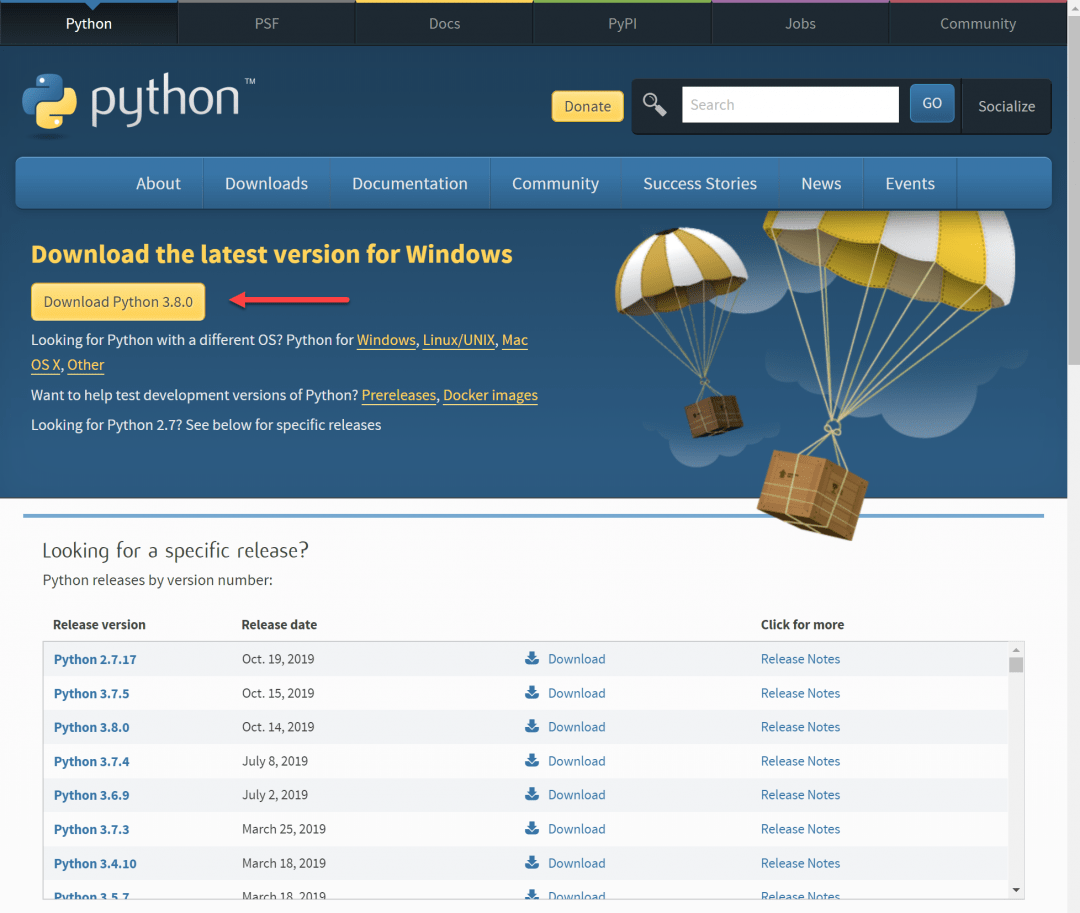
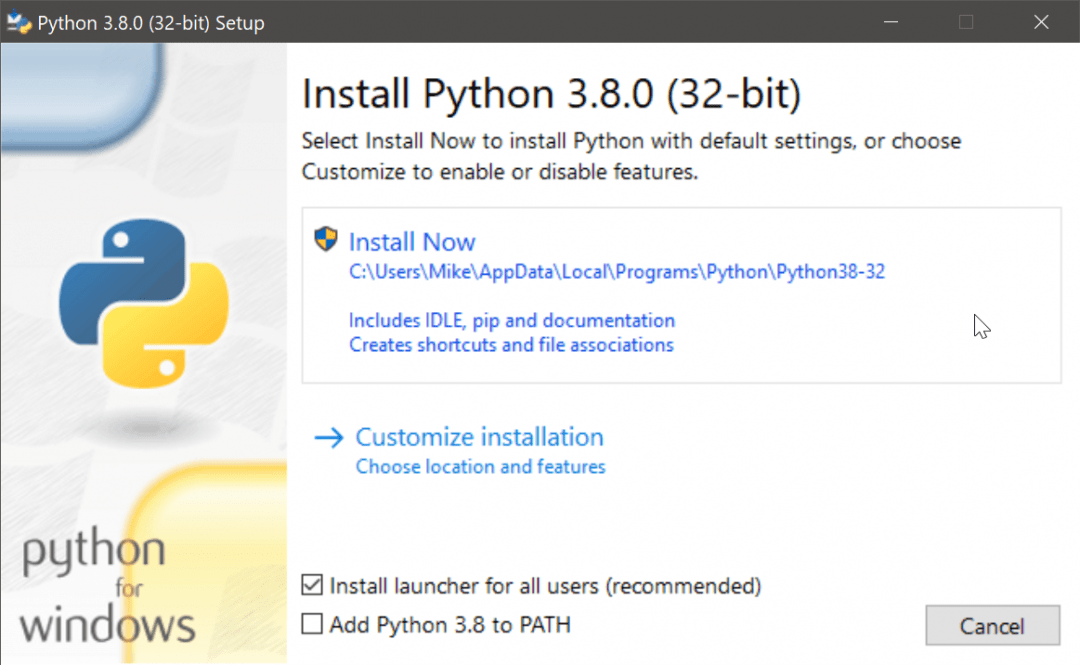
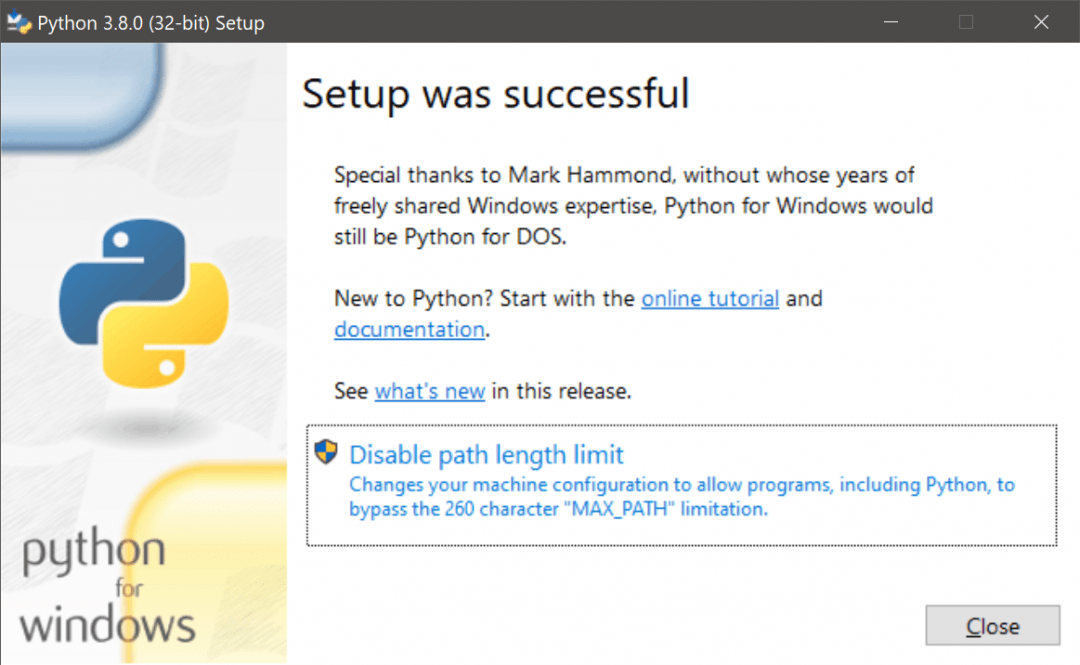
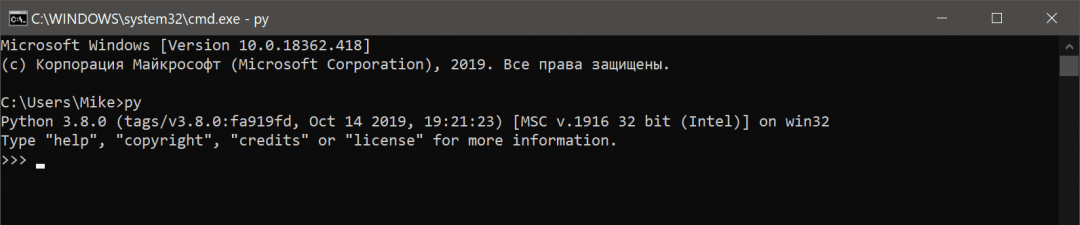
Когда установка закончится, нужно проверить, что всё было сделано правильно. Для этого в командной строке наберите py (латиницей) или python и нажмите клавишу ввода. Если всё хорошо, в ответ Python вам напишет номер своей версии и сборки и предложит несколько команд для знакомства с собой:
Запуск программ
Пока наш Python может работать только через командную строку — какие команды введёте, те он и выполнит. Многим разработчикам это нравится, но для старта это неудобно. Например, чтобы запустить программу, нужно написать в командной строке так:
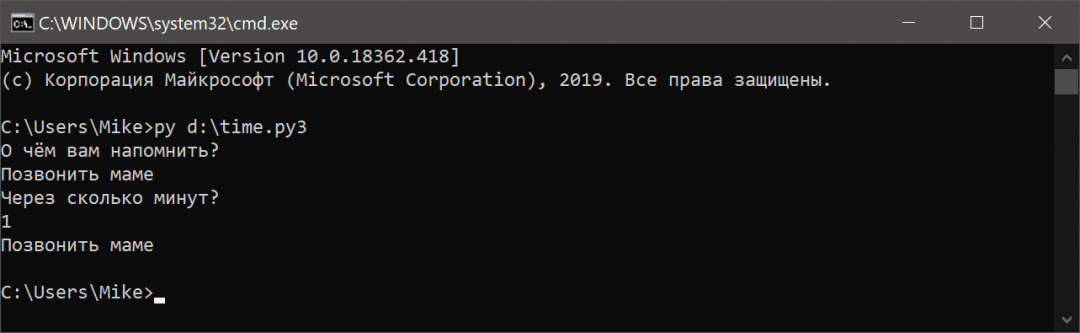
Полное имя означает, что нужно написать не только название файла, но и диск с папкой, где он находится. Чтобы было понятнее, давайте возьмём наш код из статьи про таймер на Python и сохраним его в файле time.py3 на диске D. Py3 означает, что внутри этого файла будет код на Python3. Можно просто назвать файл python.py, без тройки, но для некоторых моментов это может быть важно.
Теперь, чтобы запустить наш код, напишем в командной строке:
Результат работы — выполненный алгоритм:
Подключаем VS Code
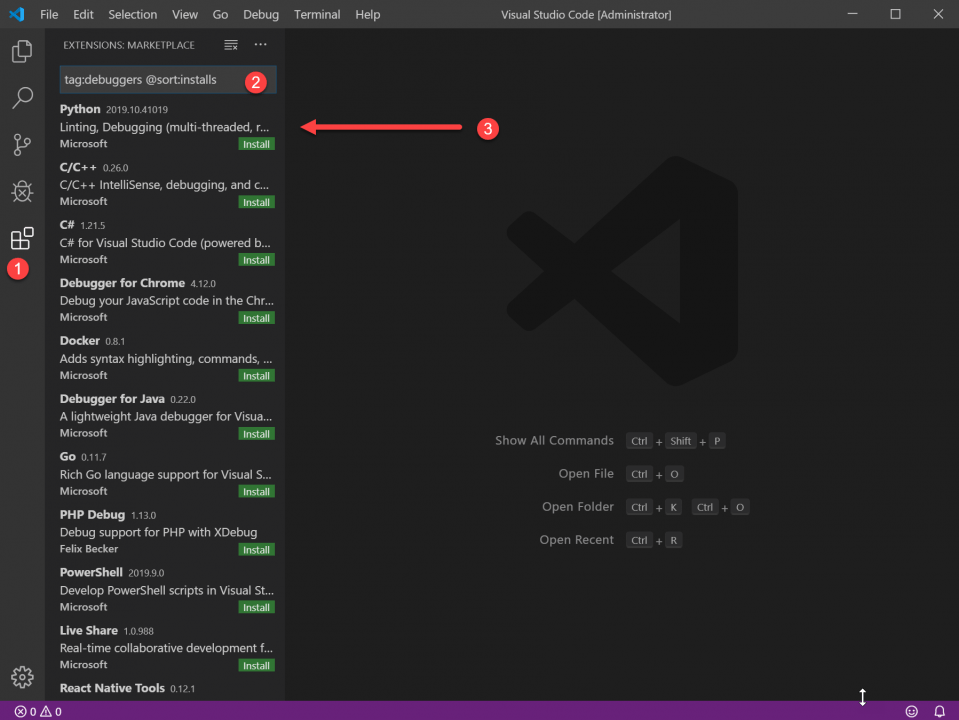
Мы уже рассказывали об этом редакторе кода — он быстрый, бесплатный и есть много плагинов. Чтобы работать с Python-файлами было проще, научим VS Code понимать и запускать их. Для этого нам нужно найти и установить специальный плагин для этого языка. Открываем вкладку Расширения (Extensions) и пишем такое:
В результатах поиска находим Python и нажимаем Install:
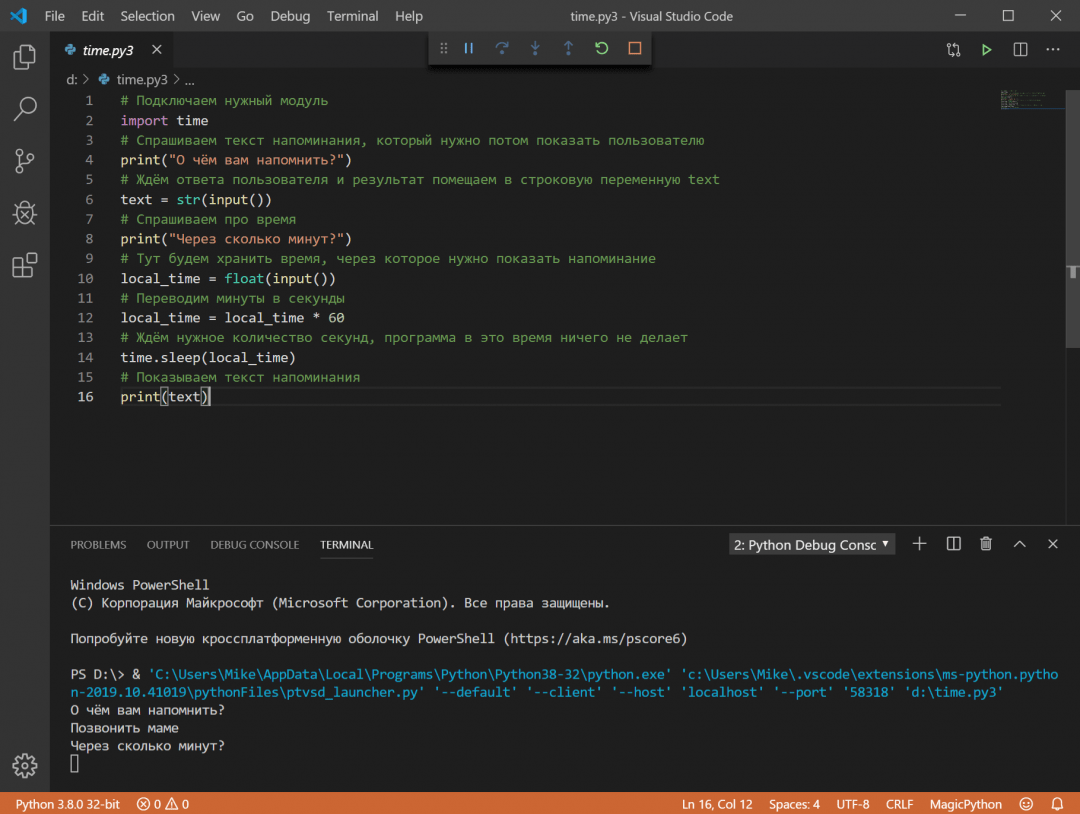
Затем то же самое делаем для подсветки синтаксиса: пишем в Расширениях команду ext:py3 и устанавливаем плагин MagicPython. После этого перезапускаем VS Code, открываем наш файл и нажимаем F5. Когда выпадающее окошко спросит, с чем будем работать — выбираем Python. В итоге мы получаем редактор кода с нужной нам подсветкой синтаксиса и результатом работы в том же окне. Красота!
Любишь Python? Зарабатывай на нём!
Изучите самый модный язык программирования и станьте крутым бэкенд-разработчиком. Старт — бесплатно.




Получите ИТ-профессию
В «Яндекс Практикуме» можно стать разработчиком, тестировщиком, аналитиком и менеджером цифровых продуктов. Первая часть обучения всегда бесплатная, чтобы попробовать и найти то, что вам по душе. Дальше — программы трудоустройства.