Как написать корень на клавиатуре
Очень часто при наборе текстовых документов возникает необходимость написать символ, которого нет на клавиатуре. Например, не редко возникает необходимость написать корень либо знак градуса. В данной статье мы рассмотрим сразу несколько способов, как можно написать корень на клавиатуре или без ее использования.
Корень с помощью комбинации клавиш на клавиатуре
Если вам нужно просто поставить знак корень, то это делается достаточно просто. Для этого нужно воспользоваться комбинацией клавиш ALT+251 . Данная комбинация клавиш нажимается следующим образом: сначала зажимаете клавишу ALT на клавиатуре, а потом не отпуская ALT набираете число 251 на дополнительном цифровом блоке (под клавишей Num Lock ).
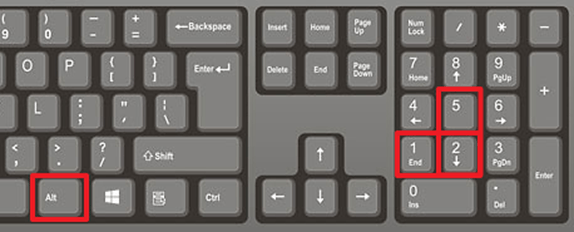
Нужно отметить, что число 251 нужно набирать именно на дополнительном цифровом блоке, а Num Lock должен быть включен. Иначе комбинация клавиш ALT+251 не сработает.
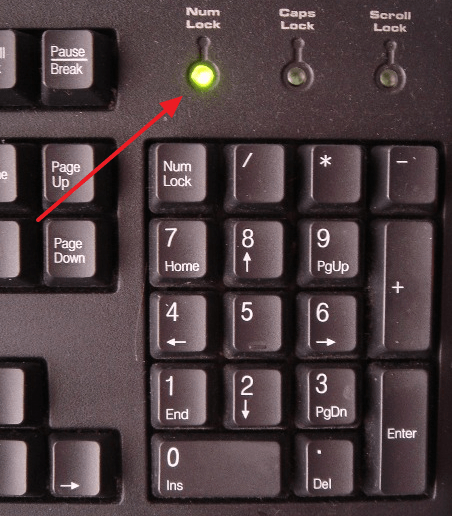
На картинке вверху показан индикатор сообщающий, что Num Lock включен.
Корень в «Таблице символов» Windows
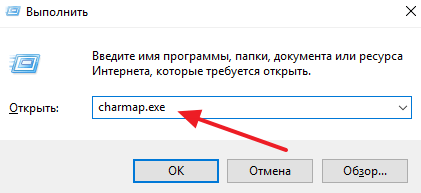
Кроме этого вы можете воспользоваться программой « Таблица символов », которая есть в любой версии Windows. С помощью этой программы можно вставить в текст знак корень или любой другой символ. Для того чтобы запустить « Таблицу символов » нажмите Windows-R и в открывшемся окне выполните команду « charmap.exe ».
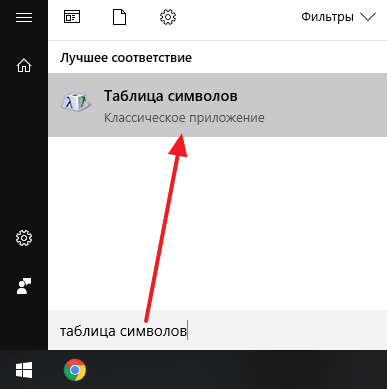
Либо воспользуйтесь поиском в меню « Пуск » и введите поисковый запрос « таблица символов ».
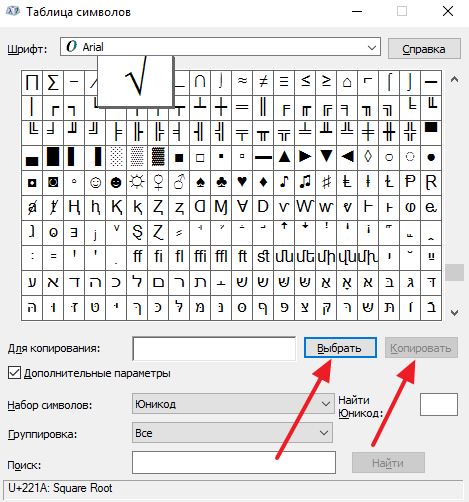
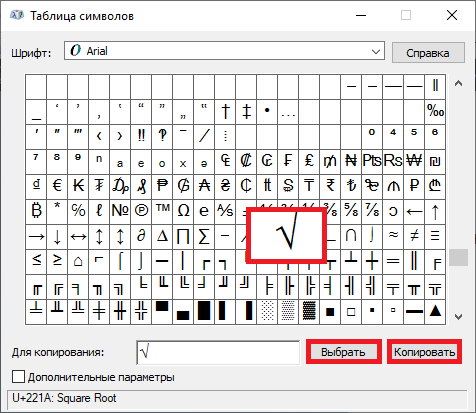
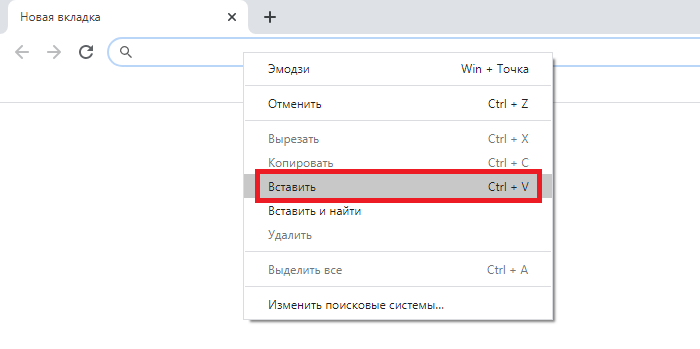
После открытия « Таблицы символов » вам нужно найти знак корень, нажать на кнопку « Выбрать », а потом на кнопку « Копировать ». В результате выбранный вами символ будет скопирован в буфер обмена, и вы сможете вставить его в нужное место вашего текста с помощью комбинации клавиш CTRL-V либо с помощью команды « Вставить ».
Корень в текстовом редакторе Word
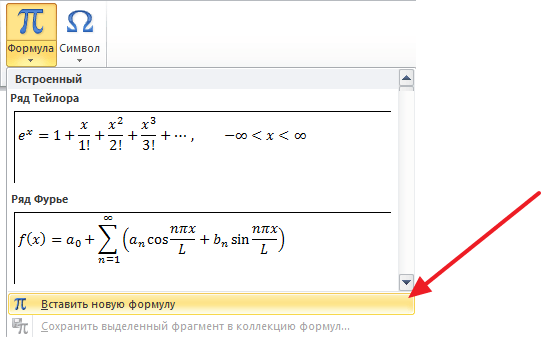
Если вы набираете текст в программе Word, то вы можете написать знак корень с помощью встроенного редактора формул. Для этого нужно перейти на вкладку « Вставка », открыть там меню « Формула » и выбрать вариант « Вставить новую формулу ».
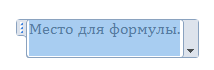
В результате, в том месте, где был установлен ваш курсор появится рамка, подписанная как « Место для формулы ».
После этого нужно перейти на вкладку « Конструктор » и списке доступных символов выбрать знак корень.
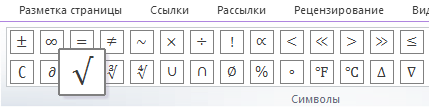
Если все было сделано правильно, то в рамке для формул появится знак корень.
- Как набрать знак рубля на клавиатуре
- Как поставить «собаку» на клавиатуре ноутбука или компьютера
- Как поставить знак градуса на клавиатуре
- Как поставить ударение над буквой на клавиатуре
- Как написать степень на клавиатуре
Создатель сайта comp-security.net, автор более 2000 статей о ремонте компьютеров, работе с программами, настройке операционных систем.
Остались вопросы?
Задайте вопрос в комментариях под статьей или на странице «Задать вопрос» и вы обязательно получите ответ.
Как написать корень на клавиатуре компьютера или ноутбука?
Периодически мы сталкиваемся с тем, что нужно добавить определенный знак в текст, но на клавиатуре он отсутствует. Не беда, потому что для значков используется таблица символов. Символы, в свою очередь, можно написать, нажав на клавиатуре на определенные клавиши. Сегодня будем учиться печатать знак квадратного корня.
Первый способ
На основной клавиатуре своего компьютера или ноутбука знака корня вы не увидите, но это не значит, что его нельзя указать.
Включите цифровую клавиатуру, которая находится в правой части основной клавиатуры с помощью клавиши Num Lock.
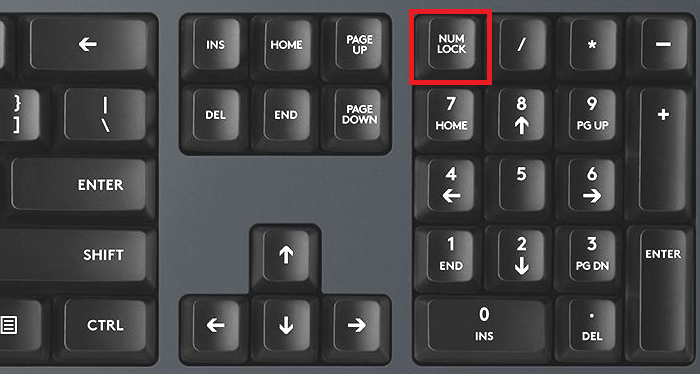
Затем нажмите на клавишу Alt и, удерживая ее, наберите на цифровой клавиатуре 251 (поочередно, то есть сначала 2, затем 5 и, наконец, — 1).
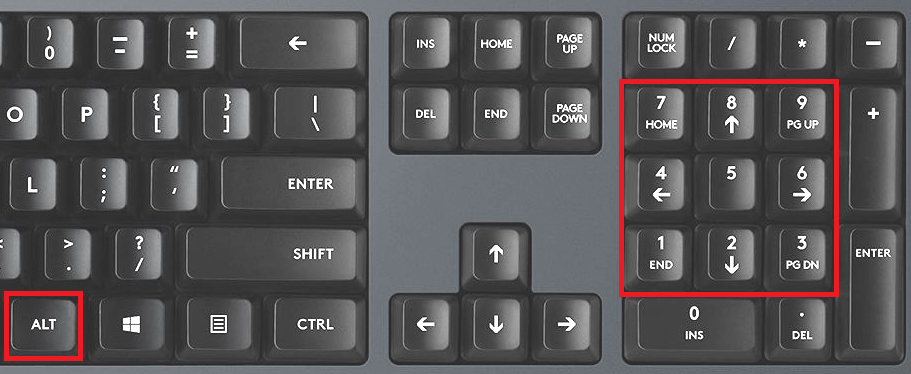
Отпустите клавишу Alt. Если все сделано верно, вы увидите символ корня.
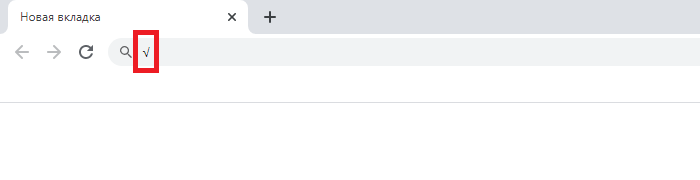
К слову, если правый Alt не работает, используйте левый Alt.
Второй способ
На случай, если у вас нет цифровой клавиатуры, либо вам пользоваться этим методом будет удобнее.
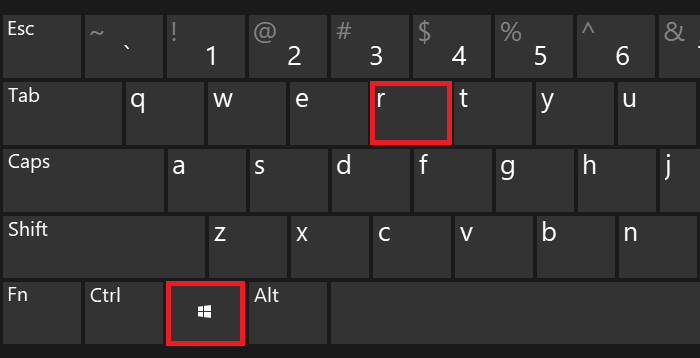
Нажмите Win+R на клавиатуре, чтобы вызвать окно «Выполнить».
Добавьте команду charmap.exe и нажмите ОК.
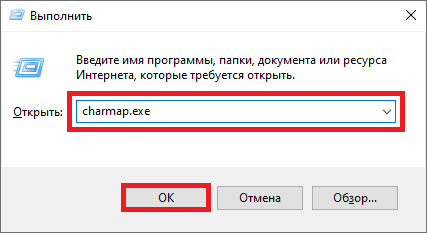
Если все сделано верно, перед собой вы увидите таблицу символов.
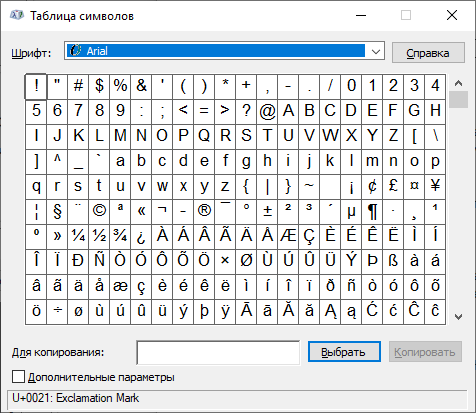
В списке символов найдите знак корня (на поиск может уйти некоторое время), после чего кликните по нему и поочередно нажмите на кнопки «Выбрать» и «Копировать».
Затем вставьте символ в нужное место в строке.
И все же первый способ нам кажется более удобным — при условии, что основная клавиатура наделена цифровой клавиатурой (на ноутбуках, например, она встречается не так уж часто).
Комментарии к записи “ Как написать корень на клавиатуре компьютера или ноутбука? ”
- шмы11 мая 2016 в 18:40 большое спасибо
Квадратный корень √
Математический знак корня (√) обозначает операцию обратную возведению в степень. На клавиатуре (в Windows) для него есть специальная комбинация клавиш: Alt+251. Набирать нужно на цифровом блоке с включённым Num Lock. Также, можно скопировать отсюда.
По умолчанию, корень является квадратным, то есть обратен операции возведения в квадрат. Степень задаётся маленькой цифрой перед символом. В Юникоде также присутствуют знаки корней третьей (кубический) и четвёртой степеней ∛ , ∜ . Есть ещё арабские ؆ , но я их вам не предлагаю. Извлечение корня можно ещё записать как возведение в дробную степень: ∜(x) = (x)^0.25.
В средние века вместо знака корня применяли латинскую заглавную R, как сокращение латинского слова Radix, что значит корень. Позже стали использовать стилизованную маленькую r, которая уже была очень похожа на современный значок. Первым это сделал Кристоф Рудольф в 1525 году. Черта корня над выражением появилась ещё позже. Сначала, вместо скобок, её использовал Декарт в 1637 году. Позже она слилась со знаком корня.
Символ «Квадратный корень» входит в подраздел «Операторы» раздела «Математические операторы» и был утвержден как часть Юникода версии 1.1 в 1993 г.
Как набрать квадратный корень на ПК или Mac
В создании этой статьи участвовала наша опытная команда редакторов и исследователей, которые проверили ее на точность и полноту.
Команда контент-менеджеров wikiHow тщательно следит за работой редакторов, чтобы гарантировать соответствие каждой статьи нашим высоким стандартам качества.
Количество просмотров этой статьи: 13 272.
В этой статье:
В этой статье мы расскажем вам, как ввести знак квадратного корня (√) в текстовом редакторе, включая Microsoft Word, на компьютерах под управлением Windows и macOS.
Метод 1 из 3:
В Microsoft Word (на Windows и macOS)

Откройте документ в Microsoft Word. Дважды щелкните по нужному файлу на вашем компьютере.

Поставьте курсор в то место, где нужно ввести знак квадратного корня.

Нажмите на вкладку Вставка . Она находится на верхней панели в Word.

Нажмите Символ .

Нажмите Другие символы… .

Нажмите выпадающее меню в разделе «Набор».

Выберите Числовые символы . Появится список символов.

Выберите знак квадратного корня √ . Так вы вставите символ квадратного корня.
Метод 2 из 3:
С помощью горячих клавиш на клавиатуре

Откройте документ, в который вы хотите вставить знак квадратного корня. Можно использовать этот метод в любой программе Windows, позволяющей набирать текст на клавиатуре, включая веб-браузеры.

Поставьте курсор в то место, куда вы хотите вставить знак квадратного корня.

- Если вы пользуетесь ноутбуком, и на нем нет цифровой панели, выполните следующие действия:
- Нажмите Fn + F11 . Это действие включает фиксацию регистра числовых клавиш. Это цифры (обычно голубого цвета), расположенные в правом верхнем углу клавиш U, I, P, J, K, L и O.
- Нажмите и удерживайте нажатой Alt .
- Нажмите K , I , а затем J . Числа на этих буквенных клавишах — 2, 5 и 1. Появится символ квадратного корня.
- Нажмите Fn + F11 , чтобы отключить фиксацию регистра числовых клавиш.
Метод 3 из 3:
С помощью горячих клавиш на Mac

Откройте документ, в который вы хотите вставить знак квадратного корня. Можно использовать этот метод в любой программе Mac, позволяющей набирать текст на клавиатуре, включая веб-браузер.

Поставьте курсор в то место, куда вы хотите вставить знак квадратного корня.

Нажмите ⌥ Option + v . Появится символ квадратного корня.
Дополнительные статьи

отключить файлы cookie

печатать слова на калькуляторе

создавать и удалять файлы и папки через Командную строку в Windows

запустить EXE–файл из командной строки

сделать скриншот экрана на компьютерах HP

выключить или перезагрузить удаленный компьютер с через Командную строку

перенести данные с флешки на компьютер

отключить клавишу Fn

бесплатно пользоваться Netflix

взломать WPA/WPA2 ключ от Wi–Fi с помощью Kali Linux

установить оперативную память (RAM)

запустить .JAR файл

выключить компьютер при помощи Блокнота

найти скриншоты из Minecraft
Об этой статье
Штатный автор wikiHow
В создании этой статьи участвовала наша опытная команда редакторов и исследователей, которые проверили ее на точность и полноту.
Команда контент-менеджеров wikiHow тщательно следит за работой редакторов, чтобы гарантировать соответствие каждой статьи нашим высоким стандартам качества. Количество просмотров этой статьи: 13 272.