Как настроить уведомления «ВКонтакте»?
Большинство социальных сетей отправляют своим пользователям специальные оповещения о важных событиях, которые происходят с их профилями. Это позволяет быстро реагировать на новые входящие сообщения, запросы на добавление в друзья и прочие события. При этом пользователи «ВКонтакте» могут самостоятельно удобным для себя образом настроить приходящие оповещения через специальные настройки на сайте.
Уведомления «ВКонтакте» могут поступать:
- Внутри самого сайта или приложения;
- Через используемый браузер по умолчанию;
- На телефон, закрепленный за страницей;
- На закрепленную за страницей электронную почту.
Как настроить уведомления «ВКонтакте» на компьютере?
Проще всего настраивать свою страницу и приходящие оповещения, связанные с нею, в полной компьютерной версии сайта, где можно установить параметры разных типов уведомлений.
Уведомления на сайте
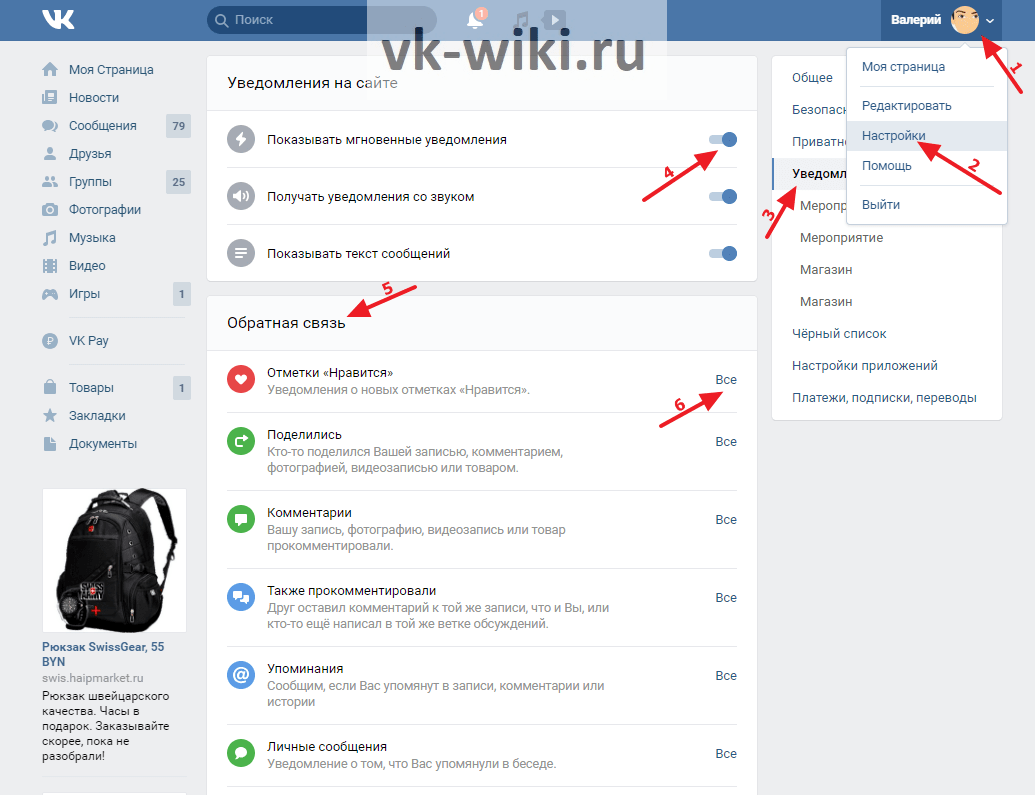
Чтобы перейти в нужный раздел, для начала нужно на сайте нажать на значок с миниатюрой своей аватарки в правом верхнем углу, после чего выбрать пункт «Настройки». Здесь нужно перейти на вкладку «Уведомления». В первом же разделе «Уведомления на сайте» можно настроить возможность отображения информации о важных событиях прямо внутри интерфейса самого vk.com. Первая кнопка здесь отвечает за активацию данного типа уведомлений, с помощью второй можно настроить звук, а состояние третьей кнопки говорит о том, должен ли показываться текст сообщений в уведомлениях. В разделе «Обратная связь» можно указать, какая именно информация, касающаяся коммуникаций с другими пользователями, должна появляться в окне уведомлений (кнопка с колокольчиком в верхнем углу экрана). Здесь имеются пункты, которые отвечают за:
- Лайки и репосты записей, опубликованных пользователем;
- Комментарии к материалам пользователя, либо новые комментарии в тех обсуждениях, в которых уже участвует пользователь;
- Упоминания в историях, комментариях или беседах;
- Новые посты от других людей на стене пользователя;
- Ответы на те истории, которые опубликовал пользователь;
- Информация об опросах, в которых участвует пользователь.
В каждом из этих пунктов можно поменять параметры, установив значение «Отключены» (чтобы эти уведомления не приходили), «Все» (чтобы они работали в полной мере), либо «Только важные»).
Обратите внимание!
Здесь также есть разделы «События» и «Другое» с остальными уведомлениями, которые можно настроить таким же образом.
Уведомления на Email
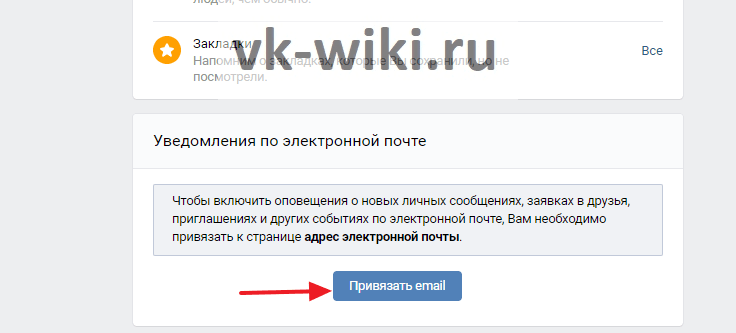
В нижней части страницы можно нажать на кнопку «Привязать email» (если электронная почта еще не была подключена к странице пользователя), чтобы настроить соответствующий тип уведомлений.
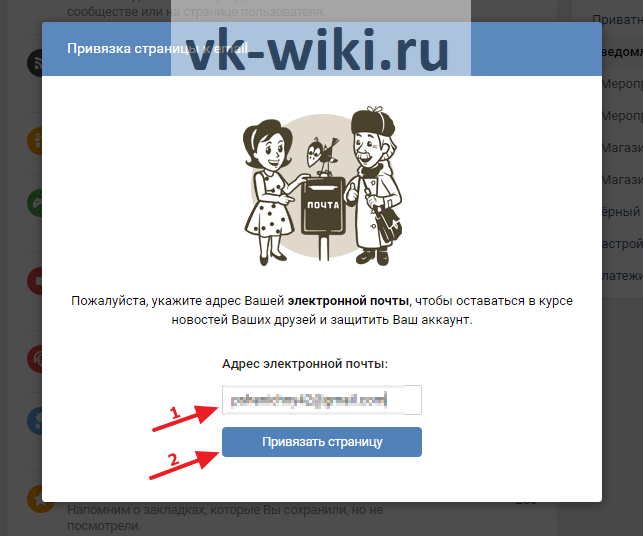
После нажатия на нее в появившемся окне нужно сначала ввести свой адрес электронной почты, после чего нажат на кнопку «Привязать страницу».
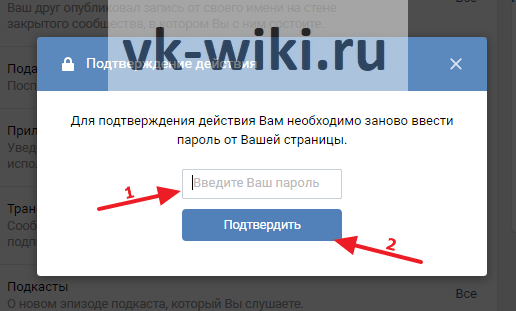
Далее сайт попросит ввести пароль от своего профиля, после чего нужно кликнуть на «Подтвердить».
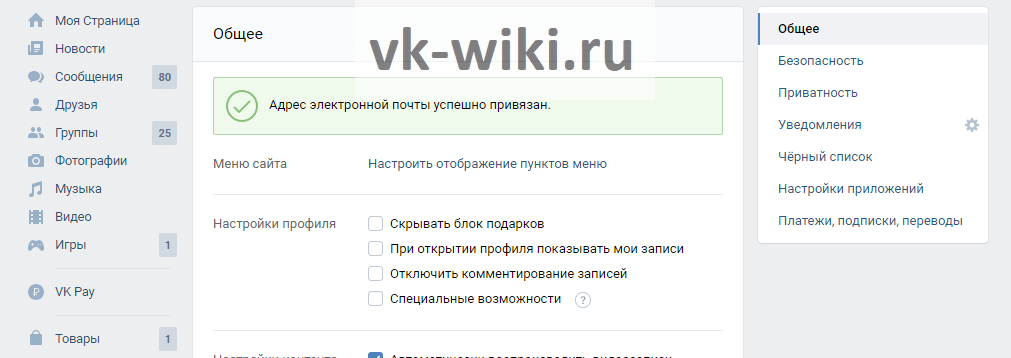
Далее нужно будет перейти в свой почтовый ящик и открыть письмо от VK. В нем будет указана ссылка, по которой требуется перейти для привязки этой почты к своей странице. Если привязка будет проведена успешно, сайт оповестит об этом специальным сообщением на странице настроек.
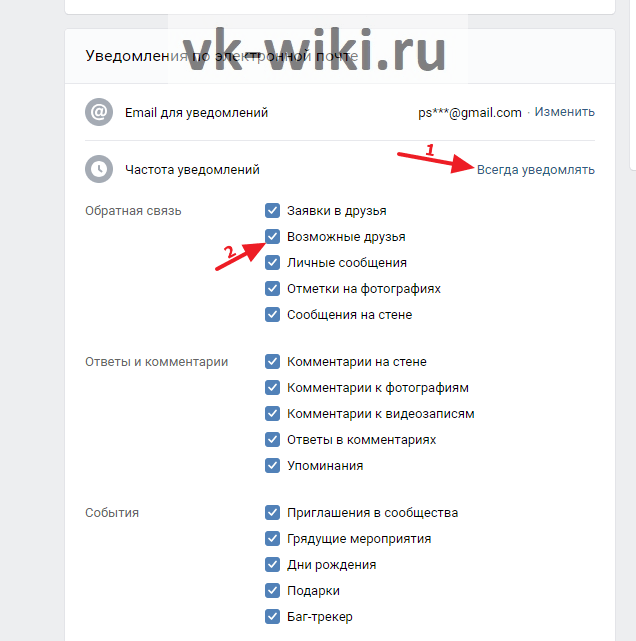
После этого можно снова вернуться в конец страницы с настройками уведомлений, где теперь появилась информация о подключенном Email, а также строка, в которой можно установить, насколько часто должны приходить уведомления на почту («Всегда», «Раз в день» или «Никогда»). Ниже здесь можно отмечать необходимые пункты галочками для того, чтобы выбрать, какие именно оповещения в итоге будут приходить на почту. Все настройки будут сохранены автоматически.
Уведомления от сообществ
Администраторы различных сообществ «ВКонтакте» хотят быстро узнавать обо всех важных событиях, которые происходят с их публичными страницами, группами, магазинами или мероприятиями. Разработчики сайта позволяют получать все эти оповещения администраторам таких страниц в том же окне, где находятся уведомления об их профилях. Чтобы настроить эти оповещения, на вкладке «Уведомления» в настройках нужно выбрать требуемую администрируемую страницу. Здесь сначала нужно включить пункт «Отображать в ленте уведомлений», чтобы оповещения начали приходить. Далее в разделе «События» можно настроить прием следующих уведомлений:
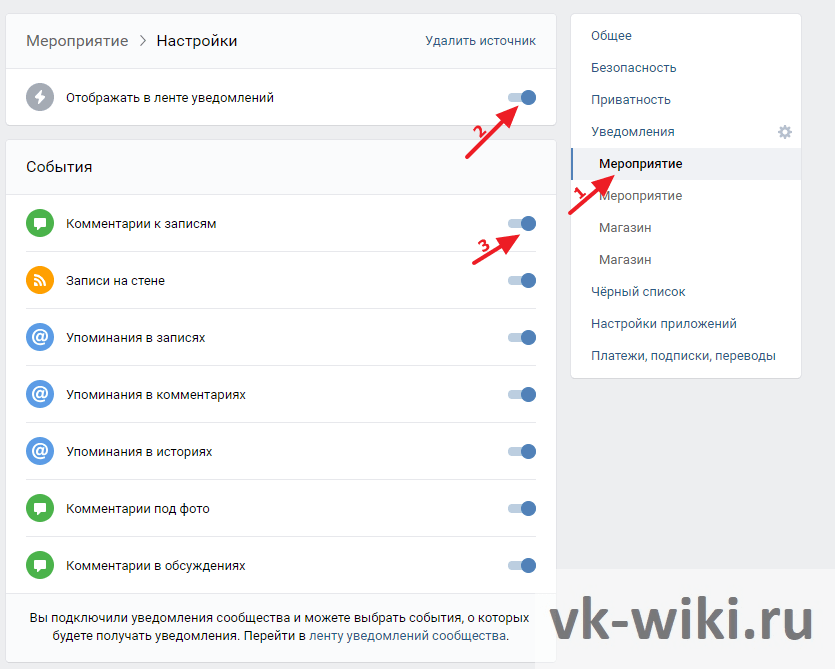
- Новые комментарии в сообществе;
- Публикация новых записей;
- Упоминания сообщества в постах, комментариях и в историях других пользователей.
Обратите внимание!
В зависимости от того, как настроено сообщество, может отличаться список доступных уведомлений.
Уведомления о новых личных сообщениях
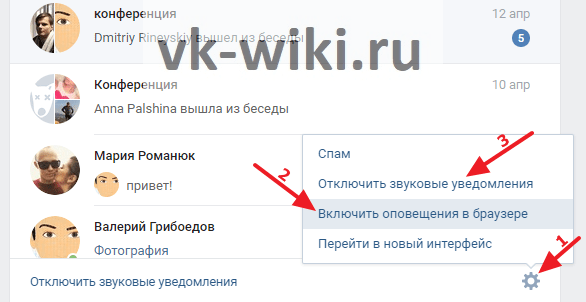
Пользователь также может перейти в раздел со своими сообщениями и нажать на кнопку с шестеренкой в нижней правой части экрана, чтобы вызвать специальный список, в котором можно включить приходящие оповещения в браузере (тогда соответствующие уведомления о новых сообщениях будут приходить даже в том случае, если пользователь не находится на сайте). Также здесь можно отключить звук уведомлений о сообщениях.
Как настроить уведомления «ВКонтакте» в приложении?
В официальном мобильном приложении пользователи тоже могут определенным образом настроить входящие уведомления разного типа. Основная часть этих параметров устанавливается в пункте «Уведомления» в разделе с настройками профиля.
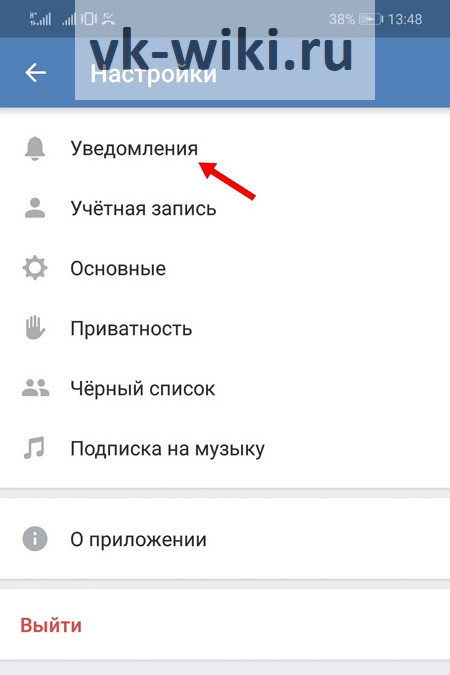
Здесь в первом пункте можно сразу же включить особый режим «Не беспокоить» на несколько часов или на сутки, в течение которых никакие уведомления пользователю приходить не будут. Далее здесь можно указать, какая именно информация должна приходить в уведомлениях на устройство о новых сообщениях (только имя отправителя, либо также и текст сообщения). В разделе «Источники» можно указать, из каких администрируемых страниц дополнительно должны приходить оповещения на устройство. Как и в компьютерной версии, здесь можно задать отдельные настройки для приема уведомлений по различным пунктам в разделах «Обратная связь», «События» и «Другое» (можно устанавливать значения «Все», «Важные» или «Никакие», а также разрешать или запрещать отправлять push-уведомления о данных событиях).
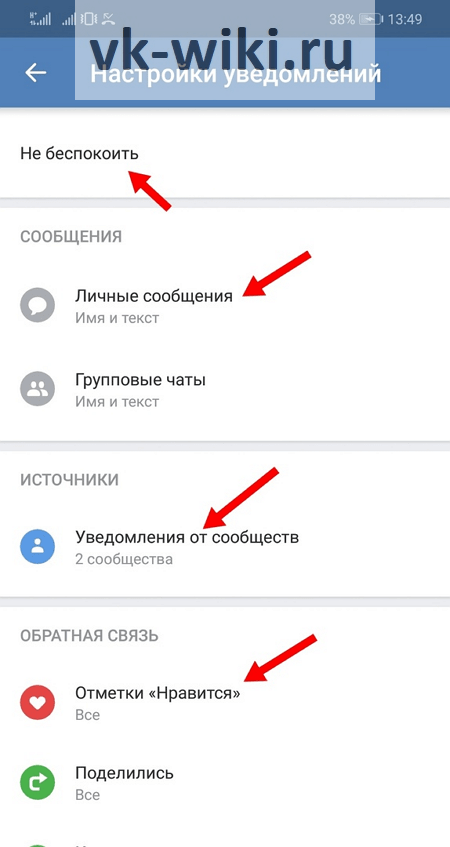
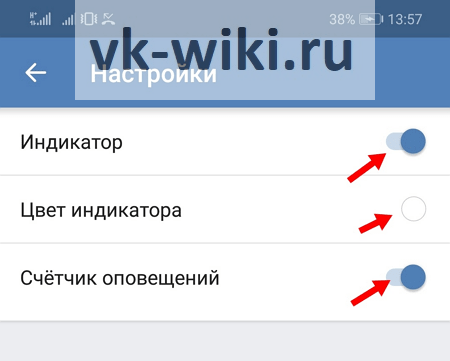
В конце этой страницы есть специальная кнопка «Дополнительные настройки». Нажав на нее, можно подключить индикатор уведомлений и задать ему цвет, а также включить или выключить общий счетчик пришедших уведомлений.
Как настроить уведомления «ВКонтакте» в мобильной версии сайта?
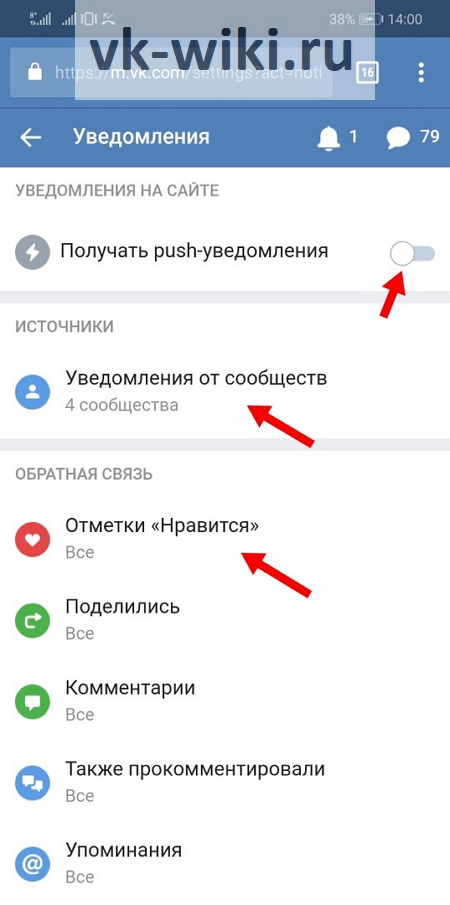
На сайте m.vk.com, который адаптирован специально под мобильные устройства, тоже можно специальным образом настроить входящие уведомления. Для этого на странице настроек сначала потребуется перейти в пункт «Уведомления».
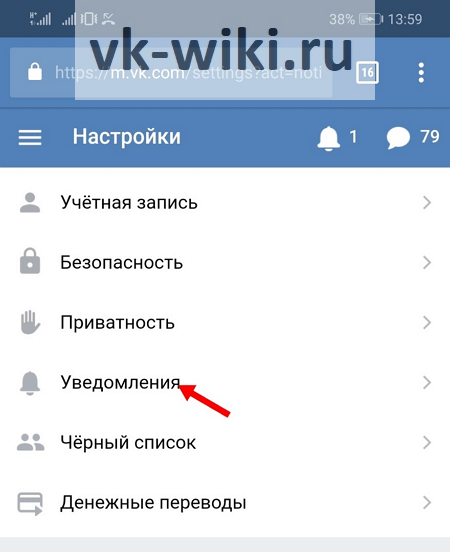
Здесь сразу же можно включить или отключить push-уведомления в первом пункте. Далее можно выбрать, из каких администрируемых сообществ могут приходить уведомления на устройство. Как в компьютерной версии и в мобильном приложении, здесь отдельно можно настраивать пункты, касающиеся разных событий в разделах «Обратная связь», «События» и «Другое».
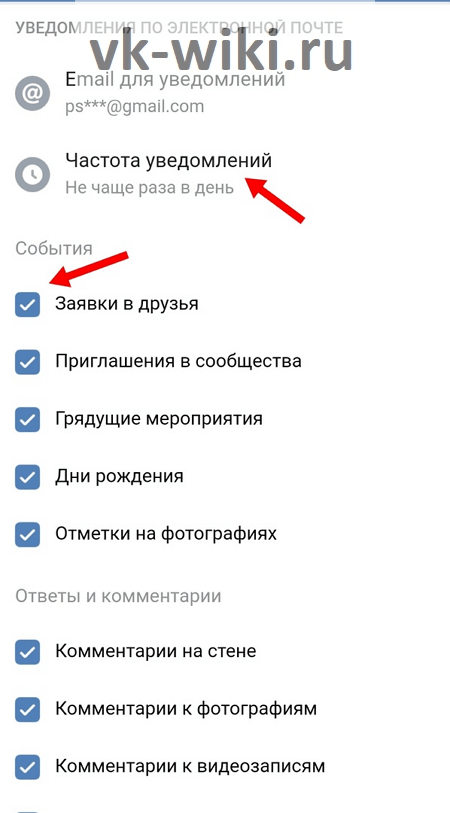
В конце этой страницы можно настроить электронную почту, на которую будут приходить уведомления, а также частоту, с которой они будут приходить. Здесь также можно отметить те события, уведомления о которых будут поступать в дальнейшем на Email.
Заключение
Каждый пользователь может по-своему настроить приходящие ему уведомления «ВКонтакте». Для этого достаточно произвести соответствующие настройки. Получать уведомления можно не только о событиях, которые касаются профиля пользователя, но и о тех страницах, которые он администрирует.
Как включить уведомления от ВКонтакте на компьютере

Уведомления от ВКонтакте настраиваются для того, чтобы вы всегда были в курсе происходящего в социальной сети, не отрываясь от работы или дел. В этой статье мы расскажем, как включить уведомления от ВКонтакте на компьютере и настроить их по своему усмотрению.
ВКонтакте предлагает несколько способов получать уведомления: через браузер, через специальное приложение для компьютера или через мобильное приложение. Самый простой способ — это получать уведомления через браузер. Для этого необходимо включить соответствующую опцию в настройках своего аккаунта.
Для начала, зайдите на свою страницу ВКонтакте и откройте раздел «Настройки», который находится в верхнем меню. В разделе «Уведомления» найдите пункт «Получать уведомления на этом компьютере через браузер» и поставьте галочку напротив него.
После того как вы включили уведомления через браузер, можно настроить их под свои предпочтения, указав, о каких событиях вы хотите получать уведомления. Для этого откройте раздел «Уведомления» и настройте требуемые параметры: новые сообщения, отметки «Мне нравится», комментарии и т.д.
Теперь вы будете получать уведомления от ВКонтакте на своем компьютере, что значительно упростит вам использование социальной сети и поможет быть в курсе всех важных событий.
Как включить уведомления от ВКонтакте на компьютере:
Чтобы получать уведомления от ВКонтакте на компьютере, необходимо выполнить следующие действия:
- Откройте браузер на вашем компьютере и перейдите на официальный сайт ВКонтакте (https://vk.com).
- Войдите в свой аккаунт, используя логин и пароль.
- Кликните на значок почтового конверта в правом верхнем углу экрана.
- Выпадающем меню выберите пункт «Настройки».
- На странице настроек найдите и кликните на вкладку «Уведомления».
- В разделе «Типы уведомлений» выберите необходимые опции, чтобы получать уведомления о новых сообщениях, комментариях, лайках и других событиях.
- Убедитесь, что включен переключатель рядом с каждым видом уведомления, которое хотите получать.
- Если вы хотите настроить способ получения уведомлений (например, через электронную почту или мобильное приложение), перейдите в раздел «Способы уведомлений» и выберите соответствующие опции.
- Нажмите кнопку «Сохранить», чтобы применить изменения.
После выполнения этих шагов, вы будете получать уведомления от ВКонтакте на вашем компьютере, в соответствии с выбранными настройками.
Подробная инструкция
В этой статье мы расскажем, как включить уведомления от ВКонтакте на компьютере. Следуйте этим шагам:
- Откройте настройки VK. Зайдите на сайт https://vk.com и войдите в свой аккаунт.
- Перейдите в раздел «Настройки уведомлений». Для этого нажмите на своё имя пользователя в правом верхнем углу экрана и выберите в выпадающем меню пункт «Настройки».
- Выберите «Уведомления». Откроется страница с настройками уведомлений.
- Настройте уведомления. На этой странице вы можете настроить различные параметры уведомлений от ВКонтакте. Выберите нужные вам опции, которые хотите получать уведомления.
- Сохраните изменения. После того, как вы настроили уведомления, не забудьте нажать на кнопку «Сохранить», чтобы изменения вступили в силу.
Теперь вы знаете, как включить уведомления от ВКонтакте на компьютере. Получайте важные оповещения вовремя и не пропускайте ничего важного!
Как настроить получение уведомлений Вконтакте на компьютере
В нашем современном мире социальные сети занимают особое место. Как держать руку на пульсе, быть в курсе всех событий и общаться со своими друзьями, если вы постоянно заняты работой за компьютером? Просто! Нужно настроить уведомления VK на своем компьютере, чтобы они моментально приходили к вам без отвлечения от текущих дел. В этой статье мы расскажем о нескольких простых способах настройки уведомлений VK на компьютере.
В первую очередь, чтобы получать уведомления VK на компьютере, необходимо установить специальное расширение для браузера. Одним из таких популярных расширений является VK Messenger. Установить его можно через официальный магазин приложений вашего браузера: Chrome Web Store для Google Chrome, Mozilla Add-ons для Mozilla Firefox и т.д. После установки расширения, вам необходимо авторизоваться в приложении. После этого вы сможете получать уведомления о новых сообщениях, друзьях и других активностях в VK.
Если вы предпочитаете работать с VK через официальный сайт, то есть еще один простой способ настройки уведомлений на компьютере. Просто откройте любую страницу VK и в адресной строке браузера появится значок с плюсом. Нажмите на этот значок и следуйте инструкциям, чтобы установить уведомления VK на компьютере. Теперь вы будете получать уведомления даже тогда, когда вы не находитесь на странице VK.
Таким образом, настройка уведомлений VK на компьютере – это просто и удобно. Вы всегда будете в курсе всех событий и не пропустите важные сообщения от друзей и родных. Не отвлекайтесь от работы или других дел – настройте уведомления VK на своем компьютере и оставайтесь на связи в любое время!
Как получать уведомления VK на компьютер?
Существует несколько способов настроить уведомления VK на компьютер:
1. Уведомления в браузере: ВКонтакте позволяет включить уведомления прямо в вашем интернет-браузере. Для этого вам нужно открыть настройки вашего аккаунта ВКонтакте, перейти во вкладку «Уведомления» и настроить параметры оповещений, которые вас интересуют. После этого, когда у вас появится новое уведомление в ВКонтакте, вы увидите соответствующее оповещение на вашем компьютере.
2. Расширения для браузера: Существуют специальные расширения для браузеров, которые позволяют получать уведомления VK на компьютере. Например, такие расширения, как VKNotifier, VKfox или VKMessenger, предоставляют возможность получать уведомления о новых сообщениях, заявках в друзья, лайках и других активностях в ВКонтакте.
3. Официальные приложения: ВКонтакте имеет официальные приложения для различных операционных систем, таких как Windows, macOS и Linux. Установив соответствующее приложение на свой компьютер, вы сможете получать уведомления VK без необходимости открывать браузер.
Важно помнить, что настройку уведомлений ВКонтакте на компьютере следует проводить с осторожностью, чтобы не перегрузить свою рабочую станцию или потратить большое количество времени на отслеживание ненужной информации. Выберите наиболее удобный и эффективный способ для себя, чтобы всегда быть в курсе событий в ВКонтакте.
Установка официального приложения VK
Для установки официального приложения VK на компьютер, выполните следующие шаги:
Шаг 1:
Откройте официальный сайт VK по адресу vk.com в вашем веб-браузере.
Шаг 2:
На главной странице сайта найдите кнопку «Скачать» или «Загрузить» и нажмите на нее.
Шаг 3:
Выберите операционную систему вашего компьютера: Windows или macOS, и дождитесь загрузки установочного файла.
Шаг 4:
По завершении загрузки, запустите установочный файл и следуйте инструкциям установщика. Если вам потребуются административные права, предоставьте их.
Шаг 5:
После успешной установки, запустите приложение VK и введите свои учетные данные (логин и пароль) для входа в свой аккаунт.
После входа в свой аккаунт в официальном приложении VK, вы сможете получать уведомления о новых сообщениях, лайках, комментариях, событиях и других активностях в вашей социальной сети.
Использование браузерных расширений
Браузерные расширения представляют собой специальные программы, которые устанавливаются в вашем браузере и позволяют расширить его функциональность. Существует множество расширений, которые можно использовать для получения уведомлений от ВКонтакте на компьютере. В этом разделе мы рассмотрим несколько популярных расширений для различных браузеров.
1. VK Messenger — это официальное расширение ВКонтакте для Google Chrome, которое позволяет получать уведомления о новых сообщениях, комментариях и других действиях на вашей странице в социальной сети. Для установки расширения откройте Chrome Web Store, найдите расширение «VK Messenger» и нажмите кнопку «Добавить в Chrome». После установки в правом верхнем углу браузера появится иконка ВКонтакте, на которую можно нажать, чтобы открыть расширение и просмотреть все уведомления.
2. VKNotify — это расширение для браузеров Mozilla Firefox и Opera, которое также позволяет получать уведомления от ВКонтакте. Для установки расширения вам нужно открыть сайт Mozilla Add-ons или Opera Add-ons, найти расширение «VKNotify» и нажать кнопку «Установить». После установки в правой части панели инструментов появится иконка ВКонтакте, на которую можно нажать, чтобы открыть расширение и просмотреть все уведомления.
3. Notifier for VK — это расширение для браузера Яндекс.Браузер, которое позволяет получать уведомления от ВКонтакте. Для установки расширения откройте центр приложений Яндекс.Браузера, найдите расширение «Notifier for VK» и нажмите кнопку «Установить». После установки в правом верхнем углу браузера появится иконка ВКонтакте, на которую можно нажать, чтобы открыть расширение и просмотреть все уведомления.
Таким образом, использование браузерных расширений — простой и удобный способ получать уведомления от ВКонтакте на вашем компьютере. Выберите подходящее расширение для вашего браузера и настройте его в соответствии с вашими предпочтениями.
Настройка уведомлений в настройках VK
Для того чтобы получать уведомления VK на компьютер, необходимо правильно настроить соответствующие опции в настройках своего аккаунта на ВКонтакте.
Шаг 1. Откройте ваш профиль ВКонтакте и перейдите в раздел «Настройки».
Шаг 2. В разделе «Уведомления» найдите пункт «Уведомления на компьютере» и нажмите на кнопку «Изменить».
Шаг 3. В появившемся окне отметьте нужные опции уведомлений, чтобы получать уведомления напрямую на ваш компьютер. Вы можете выбрать опции, которые соответствуют вашим предпочтениям – например, уведомления о новых сообщениях, отметках на фотографиях, заходах на страницу и т.д.
Шаг 4. После того как вы выбрали нужные опции, нажмите на кнопку «Сохранить изменения».
Теперь вы настроили уведомления VK на компьютере. Вам будут приходить уведомления о происходящих событиях на вашей странице ВКонтакте, даже если вы не открыли сайт ВКонтакте в браузере.
Не забывайте регулярно проверять настройки уведомлений в ВКонтакте, чтобы быть в курсе всех происходящих событий и не пропустить важные уведомления.
ВКонтакте для ПК

ВКонтакте – это самая известная социальная сеть среди русскоговорящего населения. Несмотря на появление новых платформ, ВК не теряет свои позиции. С каждым годом количество пользователей продолжает расти. Сервис используют не только в личных целях, но и для работы, поиска интересующего контента, продвижения бизнеса.
Постоянно растущая популярность ВК послужила толчком к созданию различных приложений для мобильных устройств и компьютеров. Одним из них является ВК Messenger. В этой статье мы расскажем про особенности и функции данной программы.
Что такое ВК Messenger?

Это бесплатное официальное приложение социальной сети ВКонтакте, с функциями синхронизации и обмена сообщениями, файлами, аудио и видеозвонками. Его можно установить как на ПК, так и на телефоне. Программа подходит для ноутбуков и компьютеров с операционными системами: Windows, macOS и Linux. Desktop-версия совместима с разрядностями 32 и 64 bit. Если говорить про мобильные платформы, то приложение поддерживает как систему iOS, так и Android. Поддерживаемые языки: русский, украинский, английский.
ВАЖНО. ВК Messenger является урезанным вариантом соцсети ВК. В отличие от веб-версии приложение не подразумевает наличие новостей, лент и групп. Разработчики приняли такое решение, основываясь на целевую аудиторию, которая хочет сосредоточиться исключительно на ведении диалогов. Таким образом, основная цель софта – обеспечить взаимодействие пользователей путем обмена текстовыми и голосовыми сообщениями.
Какие функции есть в ВК Messenger?

Функциональность приложения полностью соответствует вкладке «Сообщения» веб-версии социальной сети.
- пересылать и принимать аудио и видеоматериалы;
- создавать диалоги и групповые чаты до 500 человек;
- редактировать личные данные и черный список;
- обмениваться текстовыми сообщениями и фото;
- прикреплять до 10 фотографий или документов;
- осуществлять поиск диалога или сообщения;
- использовать смайлики и стикеры.
Дополнительные возможности появляются при открытии диалогового окна: просмотр истории переписки, набор прикрепленных файлов, поиск и удаление сообщений, осуществление аудио и видеозвонков.
Интерфейс мессенджера ВК лаконичен и прост в использовании. Для удобства предусмотрен фильтр непрочитанных и важных сообщений. В мессенджере доступны две темы: светлая и темная.
Руководство по установке приложения ВКонтакте
В зависимости от операционной системы ПК, приложение ВК Messenger можно скачать двумя способами:
- Для пользователей Windows 7-11. Загрузка осуществляется через магазин Microsoft Store. Для установки приложения выполните следующие действия:
- Найдите магазин Microsoft Store в меню «Пуск» и запустите его.
- В открывшемся окне в верхнем правом углу найдите кнопку «Поиск» и кликните по ней.
- Введите название клиента «VK Messenger» в поисковой строке и кликните по значку лупы.
- Выберите приложение и нажимаем на кнопку «Получить».
Загрузка и установка мессенджера на компьютер осуществиться по умолчанию самостоятельно. Когда процесс установки закончится, программа автоматически предложит открыть приложение. Далее откроется окно авторизации.
- Для юзеров других операционных систем. Необходимо использовать установочный файл с официального сайта. Чтобы установить софт, следуйте указаниям:
- Откройте браузер и скачайте установочный файл по ссылке: https://vk.com/messenger.
- Выберете подходящую версию и загрузите ее.
- Запустите установочный файл.
- Выберите язык.
- Укажите папку.
- Выберите путь для установки приложения.
- Поставьте галочку на пункте «Создать значок на рабочем столе».
- Нажмите на кнопку «Установить».
По завершении процесса установки запустите приложение. Далее откроется окно авторизации.
Пользуйтесь этим руководством, чтобы установить ВК Messenger на компьютер быстро и без каких-либо проблем.
Как залогиниться в приложении?
После запуска ВК откроется окно авторизации с полями для ввода логина и пароля. Используйте свои данные, чтобы зайти в систему. В качестве логина можно ввести номер телефона или электронную почту. Ниже есть кнопка «Забыли пароль?», воспользуйтесь ей, чтобы восстановить данные для входа. Если у вас еще нет аккаунта, то необходимо нажать на кнопку «Зарегистрироваться».
Обзор приложения ВК Messenger

Открывая приложение, пользователь сразу попадает в диалоговое окно. Слева расположена панель, которая позволяет выбрать профиль, с которого вы будете получать и отправлять сообщения. В этом поле можно выбрать не только личную страницу или сообщество, но также открыть несколько групп, администратором которых вы являетесь.
В верхней левой части приложения расположено окно поиска, а рядом с ним кнопка меню. Чтобы открыть его, необходимо нажать на иконку в виде трех точек. Далее появится выпадающее окно со следующими пунктами:
- Важные сообщения. Чтобы переслать сообщение в эту папку, необходимо пометить его звездочкой.
- Настройки. Здесь пользователь может управлять уведомлениями, черным списком, сообществами, а также осуществлять основные настройки.
- Ночной режим. С помощью рычажка можно включить/отключить темную тему.
- Сообщества. Раздел с группами, в которых вы состоите.
- О приложении. Информация о платформе.
- Выйти. Это раздел используется для выхода из профиля.
Основная часть – это список диалогов. Ниже расположен фильтр, который позволяет просматривать только непрочитанные сообщения. В правой части приложения находится окно переписки. В нём указаны имя и фамилия собеседника, а также его онлайн-статус. Чтобы посетить профиль другого человека, нужно нажать на иконку в виде кружка с буквой «i». Далее в открывшемся меню нужно нажать на кнопку «Открыть профиль в ВК». Здесь же можно:
- включить или отключить уведомления;
- заблокировать пользователя;
- выполнить поиск по истории сообщений;
- очистить переписку;
- найти медиаконтент, которым вы обменивались ранее.
Поле для ввода текста расположено внизу. Получение и отправление сообщений фактически ничем не отличается от веб-версии ВКонтакте. Доступен голосовой ввод и отправка файлов нескольких форматов: видео, документы и архивы. Сообщения можно редактировать и удалять.
Как настроить уведомления в приложении ВК?

Все уведомления в мессенджере ВК настроены по умолчанию. Чтобы изменить настройки, необходимо:
- Зайти в меню, нажав на кнопку с тремя точками.
- Выбрать раздел «Настройки».
- Зайти в категорию «Уведомления».
В верхней части находятся основные настройки. Здесь вы можете: включить или отключить все уведомления, подключить счетчик на значке приложения, выбрать стиль и подключить показ сообщений на экране блокировки.
В разделе «Личные сообщения» можно настроить уведомления для новых сообщений в диалогах и беседах, а также звук и текст. Отдельно можно отрегулировать уведомления для сообществ, выбрав звук и текст для сообщений.
Заключение
Разработчики ВК Messenger хорошо поработали над тем, чтобы приложение было удобным и выполняло свои главные функции безукоризненно. Мессенджер ВК — это хороший способ всегда быть на связи с друзьями и коллегами. Пользуйтесь!