Неприятная ситуация: что делать, если вы пролили воду на свой ноутбук
Идею этой статьи подкинула сама жизнь: ее автор сам недавно пролил добрую половину стакана воды прямо на свой ноутбук. Сейчас устройство в ремонте, и я очень надеюсь, что вернется оно в том же виде, в каком было до залития. Ну а если вы попали в ту же ситуацию, что и я, или просто боитесь, что сделаете что-то не так, если в ней окажетесь, эта инструкция для вас.
Чтобы не потеряться и всегда быть на связи, читайте нас в Яндекс.Дзене и не забывайте подписаться на нас в Telegram, ВКонтакте и Одноклассниках!
Что делать, если вы залили ноутбук водой
Итак, вы пролили воду на свое устройство. Без паники! Первое, что вам нужно сделать, это выключить ноутбук, если он не сделал это сам. Для этого отсоедините шнур питания, затем нажмите и удерживайте кнопку питания в течение 5-7 секунд. Чем быстрее вы это сделаете, тем больше шансов, что ваше устройство выживет. Не тратьте время на его правильное выключение, ведь тут все решают секунды.
РЕКЛАМА – ПРОДОЛЖЕНИЕ НИЖЕ
РЕКЛАМА – ПРОДОЛЖЕНИЕ НИЖЕ
Извлекайте аккумулятор только в том случае, если вы можете просто отсоединить его. Если нужно открутить заднюю панель, то лучше не тратить на это время. Уберите все USB-накопители и остальную периферию, подключенную к ноутбуку. Важно убедиться, что устройство не получает питание или не генерирует его для внешних источников.
Если ноутбук начинает сильно нагреваться, искриться, дымиться или вы заметили что-то еще, что не соответствует нормальному состоянию компьютера, не прикасайтесь к нему, особенно мокрыми руками или если вы носите мокрую одежду.
При помощи сухой ткани промокните всю жидкость с поверхности ноутбука, на клавиатуре и любых других частях устройства, куда могла попасть вода. Затем переверните ноутбук вверх дном и дайте воде стечь. Положите полотенце или салфетку под ноутбук. Оставьте ноутбук в этом положении на 24 часа, чтобы жидкость, попавшая внутрь, испарилась. Если по какой-то причине вы не можете ждать так долго, оставьте его как минимум на 4 часа.
РЕКЛАМА – ПРОДОЛЖЕНИЕ НИЖЕ
Сушить устройство лучше всего на открытом пространстве, не кладите ноутбук в рис. Через 4 часа попробуйте включить его — если серьезных повреждений не было, ноутбук будет работать. Но не спешите радоваться: вам все еще надо отнести ноутбук к мастеру (а если он включился, то тем более), ведь вода после того, как высохла, могла оставить электропроводящие частицы там, где их не должно быть. В дальнейшем это может привести к коррозионным повреждениям, особенно если пролилась не вода, а что-то другое. Техник очистит все загрязненные элементы.
Что делать, если пользователи пролили воду или кофе на ноутбук?
Пролитая жидкость на ноутбук может вызвать развитие множества проблем, способных привести к значительным финансовым тратам и даже к поломке устройства. И далее в данном руководстве мы представим порядок действий, позволяющий исправить возникшую неприятность.

- Введение
- Постарайтесь незамедлительно выключить ноутбук!
- Что следует предпринять далее?
- Откройте корпус
- Сдайте устройство в ремонт
- Оставьте выключенным и подождите
- Как исправить залипание клавиш?
- Не используйте рис
- Как избежать попадания влаги в ноутбук в будущем?
- Заключение
- Вопросы и ответы
- Комментарии
Введение
Современные компьютерные устройства представлены широким модельным рядом разнообразных видов конечных образцов, к наиболее востребованным представителям которых в подвиде мощных вычислительных комплексов, наряду с настольными персональными компьютерами, также относятся разнообразные по форме и конфигурации ноутбуки (такие как, ультрабуки, нетбуки, ноутбуки-трансформеры и т.д.).
Особую популярность отмеченные варианты компьютерных устройств приобрели благодаря высокой степени мобильности, позволяющей использовать ноутбуки практически везде без постоянной стационарной привязки к источнику питания, высочайшей производительности, сопоставимой с работоспособностью персональных компьютеров, значительной продолжительности автономной работы и универсальности при использовании разнообразных множественных приложений сторонних разработчиков.
Ноутбуки стали настолько востребованы и популярны, что нередко выступают не только в качестве дополнительного вычислительного устройства к основному, применяемого пользователями для решения деловых и персонализированных личных задач, но часто даже полностью заменяют собой стационарный компьютер.
Массовость задействования ноутбуков и свобода в выборе рабочего месторасположения при его использовании не только помогает пользователям быстро получать необходимую информацию и мгновенно с ней взаимодействовать, но и в свою очередь повышает число потенциально опасных угроз при его применении, к одной из которых относится помещение ноутбука в потенциально небезопасных местах (например, в кофейнях, закусочных, парках, на берегу водоемов и т.д.).
И как бы ни были осторожны и внимательны пользователи, никто не застрахован от случайного пролития воды или кофе на ноутбук при работе. И далее в данном руководстве мы рассмотрим, какие действия необходимо предпринять пользователям для исправления ситуации, если несчастный случай все же произошел.
Постарайтесь незамедлительно выключить ноутбук!
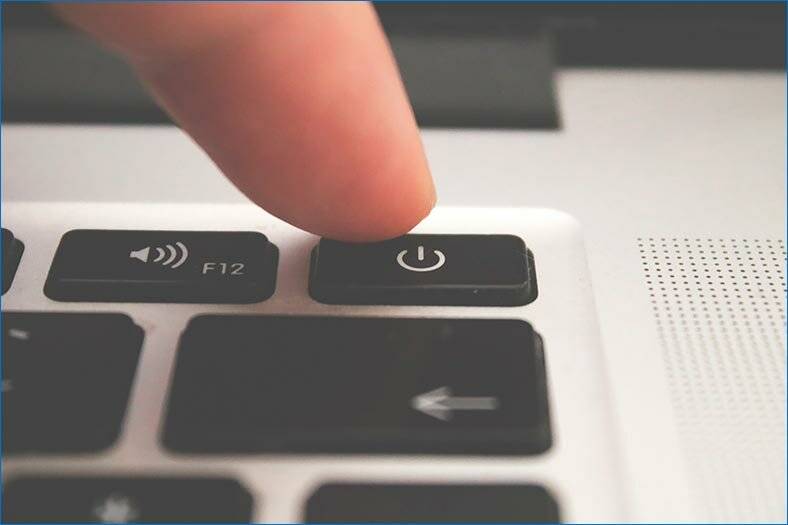
При проливе жидкости на ноутбук необходимо немедленно его выключить и отсоединить кабель питания. Самый быстрый способ мгновенно произвести востребованную процедуру по выключению устройства, применимый для большинства моделей ноутбуков, заключается в нажатии и удерживании в зажатом положении кнопки питания в течение некоторого ограниченного промежутка времени, пока экран не погаснет. Чем больше пройдет времени с момента попадания жидкости до полного отключения ноутбука, тем выше вероятность его серьезного повреждения.
Предупреждение. Важно помнить, что электричество и вода несовместимы! Следует действовать очень осторожно. В противном случае, пользователи могут причинить себе серьезный вред или еще больше повредить свое устройство. Прежде чем трогать ноутбук, убедитесь, что ваши руки и область (или кнопка), к которой необходимо прикасаться, полностью высохли.
Если в ноутбуке аккумулятор съемный, то также выньте его, при необходимости высушите и положите в безопасное место. При обильном попадании жидкости на клавиатуру, пользователи могут попробовать положить намокший ноутбук экраном вниз на полотенце с открытой крышкой (в форме перевернутой английской буквы «V»). Подобное положение позволит каплям быстро стекать, прежде чем они достигнут чувствительных компонентов под клавиатурой, и предотвратит дальнейшее распространение жидкости внутри ноутбука.
Большинство компьютерного оборудования может выдержать погружение в воду при отключенном питании. Выключив систему и осуществив, по возможности, извлечение аккумулятора, пользователи смогут разорвать цепь питания, что должно помочь уберечь ноутбук от повреждения. Игнорирование свершившегося намокания ноутбука или запоздалая реакция на пролитую жидкость могут привести серьезной перегрузке и повреждению устройства.
Также следует помнить, что помимо самих клавиш, в сборку клавиатуры встроено множество других компонентов, которые уже могут быть повреждены, включая динамики и сенсорную панель управления указателем, сразу после попадания жидкости на корпус ноутбука. Многие устройства, например, «MacBook», имеют вентиляционное отверстие между корпусом и крышкой, через которое может просачиваться жидкость.
Что следует предпринять далее?
Дальнейшие действия пользователей напрямую зависят от перечня факторов, наиболее важными из которых являются следующие: конфигурация, марка и модель ноутбука, сколько устройству лет и насколько удобно открывается корпус для доступа ко внутренним комплектующим.
Если срок действия официальной гарантии, предоставляемой изготовителем или продавцом ноутбука, не окончен, то вскрытие корпуса, скорее всего, приведет к ее аннулированию. Безусловно можно утверждать, что пролитие жидкости на ноутбук также не является гарантийным случаем, поэтому пользователям придется действовать по своему усмотрению и самостоятельно решать, как поступить в сложившейся ситуации. В первую очередь, если ноутбук находится на гарантии, то свяжитесь с производителем, продавцом или специализированным сертифицированным сервисным центром для получения подробной информации о необходимых дальнейших действиях.
Возможно, удастся получить бесплатный предварительный осмотр ноутбука для определения дальнейшего требуемого ремонта, который, скорее всего, придется оплатить дополнительно.
Если гарантийный срок истек, отсутствует или не предусмотрен, то можно попробовать исправить последствия от пролитой жидкости на ноутбук самостоятельно. К сожалению, не все ноутбуки открываются легко. В частности, ноутбуки от Apple и MicrosoftMicrosoft имеют очень низкие показатели ремонтопригодности (основываясь на подготовленном отчете специалистов «iFixit»), что подразумевает массовость использования при создании компьютерных устройств клея и припоя, существенно совокупно осложняющих последующий ремонт.
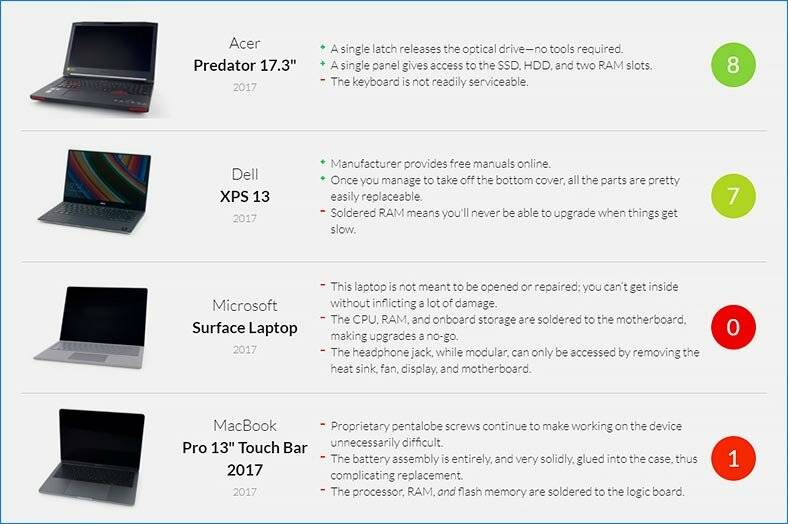
Некоторые отдельные устройства собраны таким образом, что вскрыть их корпус без поломки или повреждения практически невозможно, что делает их последующий ремонт абсолютно бессмысленным занятием.
Поэтому, прежде чем приступить к устранению следов влаги из компьютерного устройства, проверьте индекс простоты ремонта «iFixit» и отыщите в глобальной сети Интернет соответствующее руководство по дальнейшему ведению работ. Итоговые результаты поиска должны помочь сформировать некоторое представление о том, насколько легко отремонтировать намокший ноутбук. Если сложности нет, то можно открыть корпус ноутбука и попытаться высушить всю влагу.
Откройте корпус
Решение пользователей вскрыть корпус залитого ноутбука самостоятельно предоставляет возможность сразу напрямую оценить полученные повреждения. Если была пролита лишь вода, то мгновенный доступ к внутренним компонентам устройства позволит быстро просушить комплектующие ноутбука от влаги и протестировать его итоговую работоспособность. При попадании в корпус устройства липких или сладких напитков, например, кофе, чая, сока и т.д., велика вероятность, что для тщательной очистки ноутбука и восстановления его функциональности потребуется обратиться за помощью к соответствующему специалисту.
Для повышения удобства, удалите некоторые элементы оборудования ноутбука, чтобы сократить время их высыхания. Отсоединить и извлечь «SSD» или жесткий диск, а также любые обнаруженные модули оперативной памяти должно быть довольно легко. Только предварительно не забудьте сфотографировать расположение элементов ноутбука, чтобы избежать ошибок при последующей сборке.
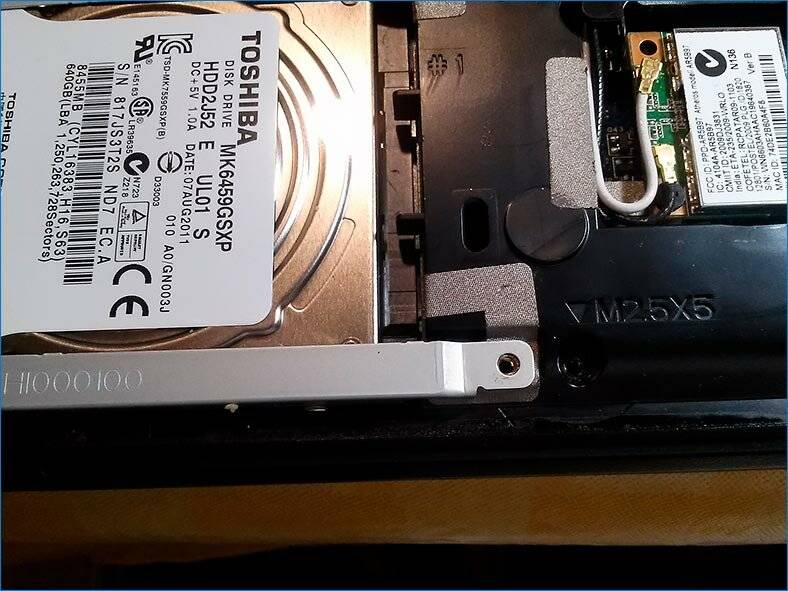
Вытрите всю влагу в ноутбуке и на его компонентах чистой безворсовой тканью или полотенцем (также можно использовать бумажные полотенца). Протирайте намокшее оборудование насухо и полностью исключите какие-либо остаточные следы влаги.
Поместите ноутбук и все снятые элементы в сухое и проветриваемое помещение минимум на 48 часов. Не используйте фен, обогреватель или другие источники тепла для сушки ноутбука, так как подобные действия могут привести к дальнейшим повреждениям и развитию необратимых последствий.
Когда оборудование полностью высохнет, соберите и включите ноутбук, чтобы удостовериться в его исправности.
Сдайте устройство в ремонт
Специалисты любой местной мастерской по ремонту компьютерной техники смогут осмотреть мокрый ноутбук и на основании полученных сведений озвучить заключение, потребуется ли производить замену каких-либо компонентов для возобновления полной работоспособности устройства. Они также будут иметь возможность выполнить востребованные операции по разборке корпуса ноутбука и просушке намокшего оборудования вместо пользователей быстро и профессионально. Конечно, произведенное обслуживание ноутбука будет не бесплатно, и пользователям потребуется оплатить за выполненную работу и любые детали, которые необходимо заменить.
Если от пролитой жидкости пострадает ноутбук «Apple», то расходы на оплату услуг специализированной сертифицированной мастерской по ремонту данной техники будут значительно выше, чем при обращении в другой сторонний сервис. Отчасти, рост цены связан с использованием авторизованными «Apple» ремонтными центрами оригинальных официальных запчастей. Пользователи могут несколько сэкономить, воспользовавшись для ремонта услугами не персонализированных центров, но тогда качество деталей может существенно отличаться.
Оставьте выключенным и подождите
Пользователи могут попробовать предоставить отключенному ноутбуку некоторое время, чтобы полностью высохнуть от пролитой жидкости самостоятельно без дополнительного стороннего вмешательства и нарушения целостности корпуса, если присутствует уверенность, что влага не попала внутрь устройства или ее количество было совсем незначительно. Просто откройте крышку ноутбука и положите его экраном вниз на полотенце (например, в форме перевернутой английской буквы «V») для свободного истекания влаги.
Поместите ноутбук в сухое, проветриваемое место и подождите не менее 48 часов, прежде чем повторно включить его. Если реакция на пролитую жидкость была мгновенной, то вероятно, данный вариант поможет просушить ноутбук и избежать развития дальнейших неисправностей. Однако, если был пролит сладкий напиток, то, по крайней мере, он может загрязнить или испортить встроенную клавиатуру, и пользователям потребуется дополнительно устранить возможные последствия.
Как исправить залипание клавиш?
Лучшее решение для устранения залипания клавиш подразумевает под собой персонализированную очистку отдельных переключателей. Конструкция некоторых ноутбуков позволяет пользователям довольно легко снять колпачки клавиш, чтобы добраться до скрытого механизма управления под ними. Поэтому пользователи, применив немного изопропилового спирта в виде аэрозольного распылителя и ватный диск, смогут быстро удалить даже самый приставший мусор. Спирт после обработки очень быстро испарится.
Примечание. Перед тем как использовать предложенный способ, убедитесь, что ноутбук выключен, отсоединен от сети и извлечена встроенная батарея, если конструкция устройства предполагает ее отсоединение.
Распылите или капните изопропиловый спирт на залипающие клавиши, а затем нажимайте каждую из них несколько раз, чтобы спирт проник в ответственный механизм. Чем больше будет выполнено нажатий, тем легче должна работать клавиша. Однако не используйте слишком много аэрозоля, иначе можно смыть грязь еще глубже в ноутбук.
Повторяйте предложенный процесс, пока клавиши не очистятся и не восстановят стою первоначальную функциональность. Описанный порядок действий подходит также для очистки залипающих клавиш и на других аппаратных устройствах, например, игровых контроллерах. Данный вариант устранения залипания должен значительно улучшить общее взаимодействие с клавишами, однако не гарантирует полного исправления, так как отдельные липкие остатки могут остаться.
Если клавиатура сильно загрязнена, повреждена и восстановить самостоятельно ее не удается, то можно рассмотреть возможность покупки в специализированных сервисах новой клавиатуры на замену, или обратиться в сервисный центр для устранения проблемы залипания специалистами.
Не используйте рис
Вопреки распространенному мнению, рис – не лучшее средство для сушки влажной электроники. Его использование не ускоряет процесс высыхания. И если в систему охлаждения ноутбука или в «USB-порты» попадут зерна риса, то в дальнейшем это доставит гораздо больше проблем, чем первоначально пролитая жидкость.
Как избежать попадания влаги в ноутбук в будущем?
Лучший способ избежать разлива жидкости на компьютерное устройство заключается в решении никогда не держать ноутбук рядом с едой и напитками. Также, пользователи могут использовать крышку клавиатуры, которая действует как водонепроницаемая мембрана, не позволяющая влаге проходить сквозь нее. Однако крышки не безупречны, поскольку в корпусе ноутбука присутствуют еще и вентиляционные отверстия, требующие прямого доступа воздуха.
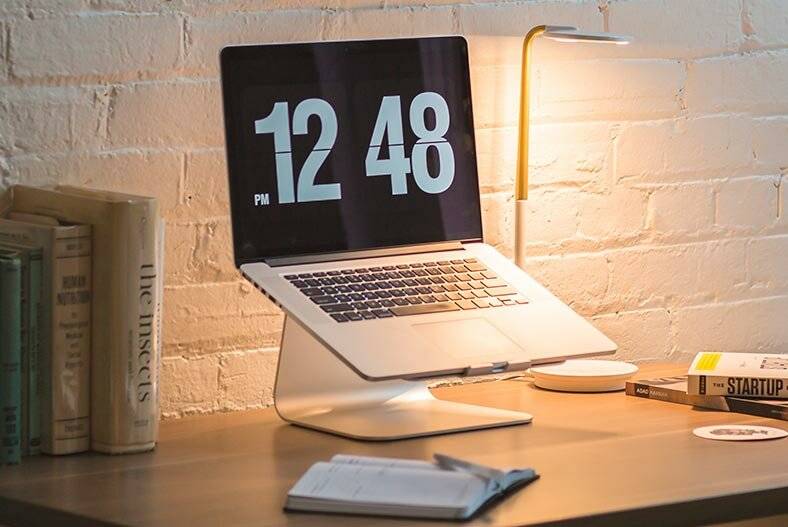
Еще один действенный вариант заключается в помещении ноутбука на подставку с последующим использованием внешних клавиатуры и компьютерной мыши. Данный способ имеет дополнительное преимущество. Он улучшает осанку пользователей, поскольку нет необходимости наклонять голову вниз, чтобы рассмотреть содержимое на экране. К сожалению, этот совет действительно применим только для домашнего и офисного использования.
Некоторые ноутбуки, в том числе некоторые из линейки «Lenovo ThinkPad», оснащены «водонепроницаемой» клавиатурой, чтобы предотвратить просачивание влаги в случае аварии.
Если пользователи уже ранее проливали на ноутбук жидкости или случайно роняли на него отдельные предметы, то действительно необходимо задуматься о приобретении более защищенной модели устройства, которая способна выдержать агрессивное обращение.
Заключение
Ноутбуки по праву пользуются высокой популярностью и востребованностью среди пользователей, во многом благодаря высокой степени мобильности совместно с показателями производительности, сопоставимыми со стационарными настольными персональными компьютерами, что позволяет ноутбукам решать множество разнообразных задач различной сложности и не быть привязанными к единому рабочему месту.
Доступность ноутбуков значительно расширила диапазон конечных мест его расположения для мгновенного востребованного взаимодействия, тем самым дополнительно увеличила список потенциальных опасностей, одна из которых связана с использованием ноутбуков в местах приема пиши, и как следствие, возможного попадания на устройство различных жидкостей.
Порядок действий при попадании влаги на ноутбук не сложный и содержит ряд простых последовательных операций. В данном руководстве мы подробно описали, что следует предпринять в случае пролива жидкости на компьютерное устройство. Поэтому, при необходимости, используя предложенные варианты действий, пользователи смогут устранить намокание устройства и, по возможности, избежать неприятных последствий от контакта влаги и ноутбука.

Автор: Andrey Mareev, Технический писатель
В далеком 2005 году, я получил диплом по специальности «Прикладная математика» в Восточноукраинском национальном университете. А уже в 2006 году, я создал свой первый проект по восстановлению данных. С 2012 года, начал работать в компании «Hetman Software», отвечая за раскрутку сайта, продвижение программного обеспечения компании, и как специалист по работе с клиентами.

Редактор: Michael Miroshnichenko, Технический писатель
Мирошниченко Михаил – одни из ведущих программистов в Hetman Software. Опираясь на пятнадцатилетний опыт разработки программного обеспечения он делится своими знаниями с читателями нашего блога. По мимо программирования Михаил является экспертом в области восстановления данных, файловых систем, устройств хранения данных, RAID массивов.
- Обновлено:
- 19.10.2023 11:36
Что делать, если вы пролили напитки на ноутбук
Я думаю практически каждый садился смотреть ютуб или любимый сериал, взяв с собой перекусить и попить, оставляя рядом с ноутбуком напитки и еду. Крошки от еды сильно не навредят ноутбуку, а вот пролитая жидкость может привести к серьезным поломкам. Если есть и пить возле стационарного компьютера, то при пролитии чая или воды пострадает только клавиатура, но с ноутбуком дела обстоят иначе.

Если вы все-таки разлили какую-то жидкость на ноутбук, то давайте разберемся, что необходимо предпринять непосредственно сразу после происшествия.
- Способ с рисом особо не поможет с данной проблемой, а только отнимет время.
- Сразу же необходимо выключить ноутбук полностью – вытащить шнур из розетки и вытащить батарею.
- Если к ноутбуку в момент ЧП были подключены какие-то устройства (принтер, флешки) все нужно вытащить.
- На клавиатуру можно постелить тонкое полотенце, или бумажные салфетки. Далее нужно закрыть ноутбук и перевернуть конструкцию. Благодаря такому простому способу вы можете уберечь «начинку» от попадания и распространения воды внутри, ведь буквально пару капель могут вызвать замыкание.
- После этого можно открыть ноутбук в таком же перевернутом состоянии и аккуратно протереть остатки жидкости, если они видны.
- Не стоит сушить ноутбук феном!
- Не стоит включать ноутбук, даже если вам кажется, что жидкости уже нет.
- Если вы пролили на ноутбук просто воду, то есть очень большая вероятность спасти ваше устройство. Особенно, если своевременно обратиться к специалистам.
- Но если разлилась кола, алкоголь или сок, все уже серьезней. Необходимо полностью обесточить устройство и слегка промыть его водой. Да, это тоже вредно, но химические вещества, находящиеся в сладких газированных напитках принесут больший ущерб, чем вода.
- Далее вы также можете применить совет с салфетками и переворотом конструкции, но после этого следует отнести устройство в сервисный центр.
- Если у вас нет возможности отнести ноутбук в сервис, проделайте все, что написано выше и оставьте ноутбук в теплом и сухом помещении минимум на сутки, после этого можете попробовать его включить. А как появиться возможность, лучше проконсультироваться со специалистом.
Вот такие простые и элементарные советы, которые могут спасти ваш ноутбук, и которыми не стоит пренебрегать.
Я не буду описывать, как самостоятельно почистить и разбирать ноутбук, т.к. это уже дело каждого. Я, конечно, советую обратиться к профессионалам, а не разбирать устройство самостоятельно.
Помните, что самыми опасными жидкостями для ноутбука являются: алкоголь, любые сладкие напитки, кофе и чай. При попадании таких жидкостей на ноутбук, скорее всего, вам придется еще, и заменить или хорошо почистить клавиатуру.
Что делать, если пролили жидкость на ноутбук или клавиатуру?

Нечаянно пролитая жидкость часто становится причиной поломки любимого устройства. Что делать, если вы вдруг пролили на ваш ноутбук воду, пиво, колу, чай или кофе? Пролитая жидкость опасна сразу несколькими осложнениями: от короткого замыкания, если не обесточить и не выключить компьютер, до вялотекущей, длительной коррозии внутренностей ноутбука. Предлагаем пошаговую инструкцию для спасения залитого ноутбука.
Пролил воду на ноутбук: 3 срочных шага
1. Обесточьте ноутбук и вытащите батарею
С того момента, как вы пролили жидкость, счет пошел на секунды. Забудьте про условности и корректное завершение работы Windows, данные можно будет восстановить, а вот ноутбук рискует навсегда отправиться на свалку. Смело выдергивайте шнур и вытаскивайте из него батарею. Это остановит разрушения, связанные с процессом электрохимических реакций.
Простого отключения от сети будет недостаточно, поэтому обязательно вытащите аккумуляторную батарею. Это нужно для того чтобы обезопасить материнскую плату, на которой, даже после выключения ноутбука, работают схемы питания.

2. Отключите периферийные устройства
Здесь все просто, если к ноутбуку подключены принтер, жесткий диск, флешка или в приводе завалялся диск, то их надо вытащить.
3. Протрите жидкость с корпуса ноутбука
В данном случае все зависит от объема пролитой жидкости. Если объем «разлива» невелик, не более 20-30 миллилитров (примерно 1/7 стакана):
- переверните ноутбук, чтобы жидкость не проникла дальше вглубь корпуса
- быстро протрите корпус подручными материалами (подойдет любой платок или бумажное полотенце).
Если объем «трагедии» оказался значительнее: поверните ноутбук на ребро так, чтобы вентиляционные отверстия оказались внизу, и аккуратно встряхните его, чтобы слить как можно больше воды.

Что делать дальше?
Теперь у вас есть некоторое время на размышления. Не нужно пробовать включать устройство и проверять, работает ли оно! Скорее всего, оно будет работать, но также вероятно, что ваш компьютер умрет в самый неожиданный момент, унеся с собой ценную информацию.
Во-первых, вам следует сразу смириться с тем, что вы не будете пользоваться залитым ноутбуком минимум 1-3 дня. Во-вторых, нужно оценить масштаб трагедии — серьезность повреждения зависит от того, какую жидкость вы пролили на клавиатуру или ноутбук. Рассмотрим разрушающий эффект популярных жидкостей.
Вода
Если вы залили ноутбук водой, то она может добраться до любых элементов внутри устройства, включая материнскую плату, что чревато потерей устройства. Вода хоть и слабый, но электролит, может привести не только к короткому замыканию, но и вызвать медленную, но верную электрохимическую коррозию. Однако это относительно безобидная жидкость, поэтому шансы на спасение устройства достаточно велики.
Чай, кофе, пиво, напитки с сахаром или молоком
Если вы пролили на ноутбук чай, кофе, пиво, напиток с сахаром или молоком, то дела обстоят хуже, так как все они содержат в составе различные кислоты. К примеру, чай представляет собой комбинацию огромного количества веществ, часть которых, например, танин, имеют кислую реакцию. Если пролить сладкий напиток на клавиатуру, то после ее высыхания останется липкий сахарный след, и клавиши будут залипать.
К слову, любимое многими пиво также содержит ряд, пусть и слабых, но кислот. Как правило, устройства, окунувшиеся в пиво, нормально функционируют несколько месяцев, из-за чего владельцы устройств ошибочно думают, что проблема миновала. Со временем материнская плата или жесткий диск разрушаются под действием химических элементов, присутствующих в пиве.
Стоит опасаться и соков: они достаточно агрессивны, так как тоже содержат кислоты, например, лимонную или фруктовую.
Кола и другие газированные напитки
Самую большую опасность представляют газированные напитки. Это агрессивные жидкости, богатые химическими веществами, которые способны окислить и разрушить, например, ту же материнскую плату. В частности, в газировке зачастую встречается кислота средней силы — ортофосфорная, которая используется при пайке.
Если вы пролили полстакана колы, то считайте, что счет пошел на часы. Не всегда есть возможность сразу отнести ноутбук в сервисный центр. Учитывайте, что не в каждом сервисном центре возьмутся за проблему, а если и возьмутся, то могут добраться до вашего устройства не сразу.
Таким образом, если внутрь вашего ноутбука попала кола, чай, кофе, пиво или вино, нужно промыть устройство под водой, вне зависимости от того, планируете вы нести его в сервисный центр или нет. Не забудьте предварительно обесточить устройство и снять с него источники питания. Это позволит смыть большую часть опасных химических элементов, попавших внутрь устройства.

Лейте воду обильно в то место, куда вы пролили напиток, чтобы смыть его. Материнская плата почти не боится воды, в большей мере вы рискуете залить только пленки под клавиатурой. Помните, главное — не включайте ноутбук до выполнения следующих действий.
Нести в сервисный центр или спасать самому?
Дальше вам предстоит сделать выбор: бежать с ноутбуком в сервисный центр или заняться спасением устройства самому. Мы рекомендуем вам первый вариант, чтобы повысить шансы и получить хоть какие-то гарантии. Однако не все ищут легких путей. Если вы разбираетесь в технике или не доверяете сервисным центрам, или, наконец, не хотите тратить лишние деньги, то можете попробовать привести ноутбук «в чувство» собственными усилиями.
Как спасти ноутбук самостоятельно?
— Разберите ноутбук и клавиатуру
Учтите, что это может оказаться непросто. Не всегда легко можно открутить все винты на днище, зачастую часть из них может скрываться под отклеивающимися ножками и панельками, которые держатся на одних защелках, крепиться под клавиатурой, петлями дисплея и так далее. Однако, как правило, на все распространенные модели ноутбуков есть гиды и видео по разборке. Зайдите на сайт производителя за информацией, в Google или YouTube. Для того чтобы сократить время поиска, введите «разобрать *название модели ноутбука*», а лучше «*модель ноутбука* disassembly».
Разберите ноутбук на минимально возможные составляющие и проверьте, куда успела добраться жидкость. Главное, вытащите CMOS-батарейку на материнской плате, так как она постоянно питает плату, чего в перспективе достаточно для короткого замыкания. Найти её просто, она достаточно крупная, круглая и её сложно с чем-то спутать.
Что касается самой клавиатуры, то её придется разбирать и перебирать отдельно, предварительно сфотографировав или записав расположение клавиш на клавиатуре. Дальше, просто снимайте клавиши тонкой отверткой или любым тонким подручным инструментом, как правило, их можно поддеть с нижней стороны. После «вытяните» толкатели и пружинящие элементы. При этом на подложке клавиатуры останутся три пленки: две проводящие, с дорожками, и между ними разделительная пленка-диэлектрик. На старых клавиатурах пленки либо не склеены, либо склеены лишь в нескольких точках и их достаточно легко разделить. Однако на новых они зачастую склеены надежнее и расклеить их будет сложнее — вот тут уже не обойтись без фена. Предупреждаем, что процесс расклейки подразумевает определенные навыки, поэтому лучше будет остановиться на этом этапе и надеяться, что вода не попала между пленок, все-таки они довольно плотно склеены.

— Прочистите и промойте
Особое внимание уделите клавиатуре и материнской плате, можете даже проверить ее с помощью лупы.
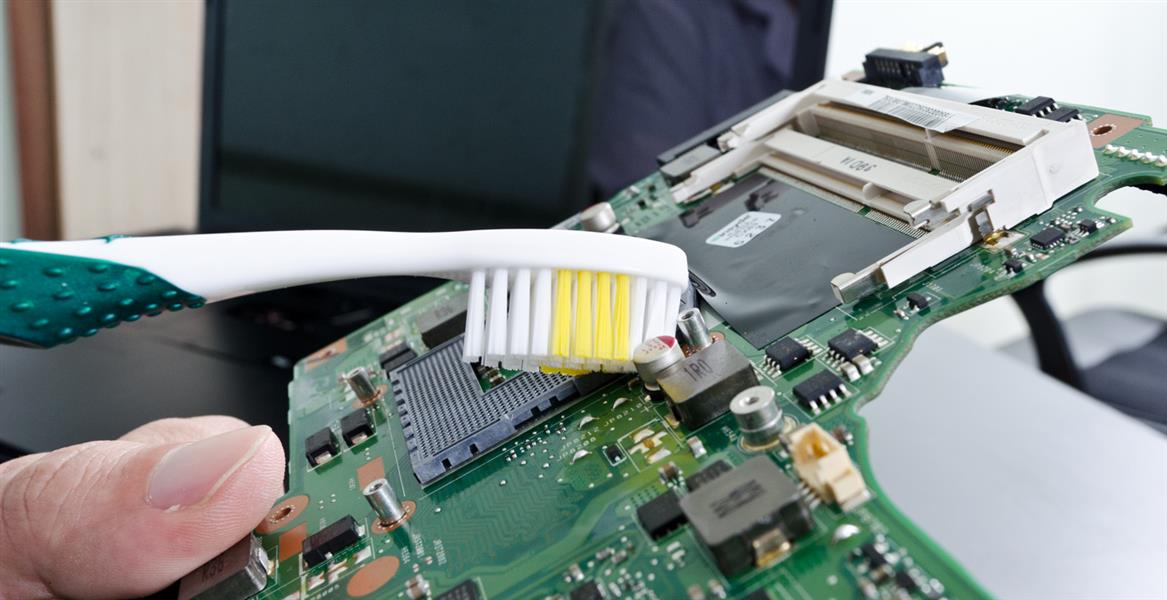
Если на материнской плате появился какой-то налет или потемнения, то возьмите безворсовую ткань или мягкую зубную щетку, чтобы протереть сухие остатки от пролитой жидкости.
Затем тщательно, не жалея усилий и внимания, счищайте все постороннее с помощью спиртового раствора, после него — дистиллированной водой. Если дистиллированной воды нет, то можно воспользоваться обычной водой. Однако проблема в том, что обычная вода содержит в себе примеси солей металлов и может оставить их на плате после промывки, что впоследствии может вызвать короткое замыкание. Поэтому мы рекомендуем купить дистиллированную воду в аптеке или в автомагазине.
Если площадь пострадавшей области велика, то выньте плату, отключите от нее всё, что только можно, промойте ее теплой водой и оставьте сушиться минимум на 1-2 дня. Таким же образом нужно проверить и промыть все остальные внутренности ноутбука и детали разобранной клавиатуры, избавляясь от пятен и липких участков всюду, где вы только найдете.
— Просушите ноутбук
Теперь осталось дело за малым — просушите всё, что вы вымыли. Есть мнение, что нужно воспользоваться феном, но мы не рекомендуем вам делать это. Во-первых, фен может задуть горячую пыль на различные участки и загрязнить их. Во-вторых, есть риск перегреть и расплавить различные элементы. В-третьих, если где-то осталось влага, то струя воздуха отправит ее еще глубже в корпус.
Сушить следует в течение 24-48 часов в теплом, сухом помещении, без воздействия прямых солнечных лучей. Поставьте корпус, плату, пленки, клавиатуру на опоры или решетку над какой-то поверхностью, чтобы воздух мог циркулировать вокруг деталей. Можно даже сложить составляющие в емкость с рисом, так как сухой рис неплохо вытягивает влагу.

— Соберите и проверьте устройство
Через сутки-двое соберите клавиатуру и ноутбук, включите и проверьте общую работоспособность. Проверить клавиатуру можно в любом текстовом файле, но проще будет зайти на сайт Keyboardtester.com и проверить все клавиши там.
Если все функционирует нормально, то считайте, что вам повезло. Если не работает только клавиатура, то придется заменять ее на новую или просто купить внешнюю.
— Если ноутбук не включается, то придется обратиться в сервисный центр или покупать новый.
Подводя итог, скажем, что возможно обезопасить себя от подобных инцидентов. Если вы используете ноутбук как замену стационарному компьютеру, то можно поставить его на подставку, отодвинуть от себя и пользоваться внешней клавиатурой и мышкой. Однако, как правило, ноутбук подразумевает мобильность, и такой вариант подойдет не каждому, в таком случае не стоит рисковать и распивать напитки в опасной близости от ноутбука.
К слову, пролитая жидкость может погубить не только ноутбук, но и смартфон. Риск уронить его в раковину или водоем, пролить на телефон сок, чай или кофе очень велик. Команда экспертов Product-test.ru подготовила подробную инструкцию на случай, если вы уронили смартфон в воду или пролили на него жидкость.
Напомним, что на нашем сайте вы можете ознакомиться с результатами тестов ноутбуков. Наши эксперты проверили качество популярных моделей в лаборатории и по итогам испытаний составили рейтинг ноутбуков.
Хотите разбираться в других важных вопросах? Читайте подборку полезных статей от экспертов.