Как поменять имя компьютера в windows 7
Требования.
Необходимо чтобы Ваша учетная запись имела права локального администратора.
Статья применима для Windows Vista/7.
Информация
Осмысленное имя компьютера необходимо, только если Вы работаете в сети. Как правило администраторы сети называют компьютеры именем или фамилией пользователя, который работает за этим компьютером, чтобы знать чей это компьютер. Если у Вас домашний компьютер, то можно назвать свой компьютер как угодно, лишь бы Вам было от этого хорошо и спокойно.
Переименование компьютера.
1. Откройте меню «Пуск» и щелкните правой кнопкой мыши на пункте меню «Компьютер«;
2. В появившемся контекстом меню выберите пункт «Свойства«;
3. Откроете окно «Система», в левой его части щелкните по пункту «Дополнительные параметры системы«;
4. В окне «Свойства системы» перейдите на вкладку «Имя компьютера» и нажмите кнопку «Изменить«;
5. В окне «Изменение имени компьютера или домена» в поле «Имя компьютера» введите название компьютера;
Согласно стандарту, имя компьютера может содержать только латинские буквы (A-Z, a-z) и символ дефис (-). Если Вы введете например русские буквы, то Ваш компьютер может стать не доступным в сети для других пользователей. Будьте внимательны!
6. Нажмите кнопку «ОК» и перезагрузите компьютер;
| КОММЕНТАРИИ |
Секреты Windows 7
Для идентификации компьютера в локальной сети используются два параметра.
• Имя компьютера. Задается при установке системы. Оно должно быть уникальным для каждого компьютера сети.
• Имя рабочей группы. По умолчанию для всех компьютеров с Windows 7 используется рабочая группа WORKGROUP. Если к вашей сети будут подключаться машины с предыдущими версиями Windows, обязательно следует настроить одинаковое имя рабочей группы для всех компьютеров сети.
Для настройки имени компьютера и рабочей группы выполните следующие действия.
1. Откройте окно свойств системы, щелкнув правой кнопкой мыши на значке Компьютер и выбрав пункт Свойства.
2. При необходимости изменить имя компьютера или рабочей группы щелкните на ссылке Изменить параметры, в появившемся окне нажмите кнопку Изменить и в открывшемся окне введите имя компьютера и рабочей группы (рис. 8.1). Нажмите OK, потом еще раз OK для закрытия диалоговых окон.
Рис. 8.1. Изменение имени компьютера и рабочей группы
3. Возможно, для применения параметров понадобится перезагрузка. В таком случае появится соответствующее сообщение.
Как поменять имя компьютера в windows 7

Поиск в рубрике
Измените имя компьютера в Windows 7, 8 или 10
Гайд в разделе Windows Измените имя компьютера в Windows 7, 8 или 10 содержит информацию, советы и подсказки, которые помогут изучить самые важные моменты и тонкости вопроса….
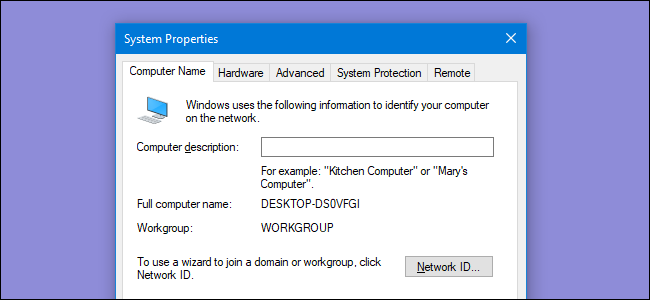
Если вы когда-либо покупали новый компьютер с уже установленной Windows, вас может раздражать имя вашего компьютера по умолчанию. Или, может быть, вы просто готовы к переменам. Вот как переименовать компьютер по своему усмотрению.
Чтобы изменить имя компьютера, нужно посетить окно «Свойства системы». Начиная с Windows 7, добраться до него немного сложнее, но есть несколько путей, которыми вы можете воспользоваться:
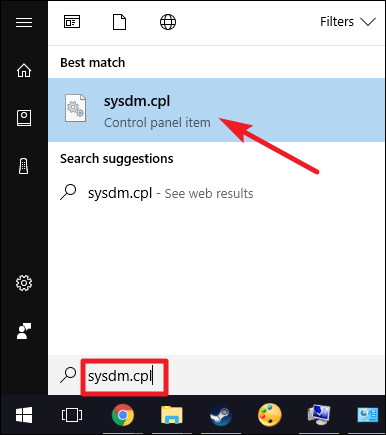
- Введите «sysdm.cpl »в поле поиска меню« Пуск »или в поле« Выполнить ».
- Перейдите в Панель управления & gt, Система и безопасность & gt, Система, а затем щелкните ссылку« Дополнительные параметры системы ».
- В Windows 7 щелкните правой кнопкой мыши параметр «Компьютер» в меню «Пуск», а затем щелкните ссылку «Дополнительные параметры системы».
Мы собираемся выбрать самый простой путь. Нажмите «Пуск», введите «sysdm.cpl» и щелкните запись «sysdm.cpl».
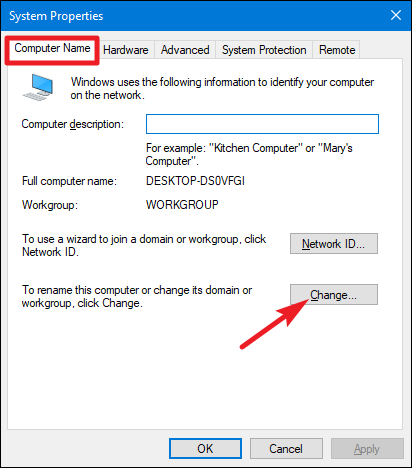
В окне «Свойства системы» на вкладке «Имя компьютера» нажмите кнопку «Изменить».
В окне «Изменение имени компьютера / домена» введите новое имя вашего ПК в поле «Имя компьютера». При желании, если в вашей локальной сети несколько компьютеров с Windows, вы можете изменить имя рабочей группы, пока находитесь здесь. Когда вы закончите, нажмите кнопку «ОК».
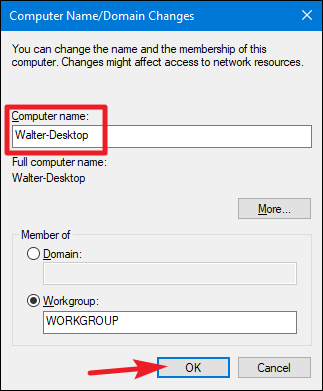
Теперь Windows потребуется перезагрузка, поэтому сохраните все открытые файлы и нажмите «ОК».
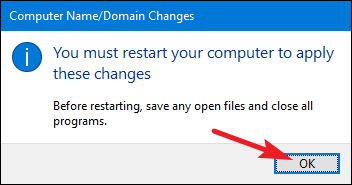
И после перезагрузки Windows ваш компьютер получит новое имя.
Измените имя компьютера в Windows 7, 8 или 10
Windows Гайды
Для получения большей информации о секретах и подсказках по разделу Windows легко перейдите в гайды Windows по указанной выше ссылке.
Как изменить имя компьютера в Windows 7 и 8.1
Как и людям, компьютерам, для общения между собой нужны имена, чтобы общаться между собой в сети. Имя своему компьютеру , вы даете вовремя установки операционной системы. Но возможно вам Windows устанавливал кто-то посторонний и имя компьютера вас не устраивает и вы хотели бы его изменить. Ну что же, сегодня я расскажу вам как изменить имя компьютера в Windows 7 и 8.1.
Изменить имя компьютера в Windows можно через “Свойства системы” добираться до которых в Windows 7 и 8 нужно по разному.
Открываем “Свойства системы”
Windows 7
Нажимаем “Пуск” и на пункте “Компьютер” нажимаем правой клавишей мыши. В контекстном меню выбираем “Свойства”.

Откроется окно с информацией о системе. Выбираем “Изменить параметры”.

Если вы работаете не от имени администратора, то нужно будет ввести пароль.
Откроются “Свойства системы”.

Windows 8.1
Нажмите сочетание клавиш “Win+I” и в боковой панели выберите пункт “Сведения о компьютере”

Так же откроется информация о системе и снова нужно выбрать “Изменить параметры”.

Снова откроются “Свойства системы”

Универсальный способ
Открываем окно “Выполнить” (Win+R) и в поле “Открыть” вводим команду “sysdm.cpl”

Меняем имя компьютера
В окне “Свойства системы” на вкладке “Имя компьютера” выбираем “Изменить”

Откроется окно “Изменение имени компьютера или домена”. В поле “Имя компьютера” вводим новое имя.

Появится сообщение о том, что нужно перезагрузить компьютер для того, чтобы изменения вступили в силу.

Компьютер автоматически не перезагрузится, но уже можно увидеть что имя компьютера сменилось на новое, но предупреждение до сих пор отображается.

Нажимаем “Закрыть” ивот теперь Windows предложит перезагрузку.

Можно перезагрузить компьютер сразу или отложить перезагрузку на позже.
Вот так, легко можно изменить имя компьютера в Windows. А если вам нужно изменить хостнейм в Ubuntu прочитайте эту статью. Всего хорошего!!