Как сделать две колонки в Word
В создании этой статьи участвовала наша опытная команда редакторов и исследователей, которые проверили ее на точность и полноту.
Команда контент-менеджеров wikiHow тщательно следит за работой редакторов, чтобы гарантировать соответствие каждой статьи нашим высоким стандартам качества.
Количество просмотров этой статьи: 6264.
В этой статье:
В этой статье мы расскажем вам, как в Word разбить текст на две колонки.

Найдите и откройте нужный документ Word. Для этого дважды щелкните по его значку на компьютере.

- Чтобы выделить весь текст документа, нажмите ⌘ Command + A (Mac) или Control + A (Windows).

- В зависимости от версии Word эта вкладка может называться просто «Разметка».

Нажмите Колонки в разделе «Параметры страницы». В открывшемся меню вы найдете параметры колонок.

- Если хотите, в меню выберите другую опцию, чтобы разбить текст на большее число колонок.

- Сделайте это по желанию. Если хотите, оставьте стандартную ширину колонок.
Дополнительные статьи

превратить отсканированный документ в документ Microsoft Word

ввести верхний (надстрочный) индекс и нижний (подстрочный) индекс в MS Word

распечатать документ в Word

закрыть диалоговое окно в Microsoft Word

центрировать текст в Microsoft Word

отключить отображение символов абзаца в Microsoft Word
удалить пустую страницу в Word

добавить галочку в документе Word

вставить файл в документ Word

закрепить изображение в Word

обновить Word на компьютере

сделать газету в Microsoft Word

добавить комментарий в Microsoft Word

сделать приглашения в Microsoft Word
Об этой статье
Штатный автор wikiHow
В создании этой статьи участвовала наша опытная команда редакторов и исследователей, которые проверили ее на точность и полноту.
Команда контент-менеджеров wikiHow тщательно следит за работой редакторов, чтобы гарантировать соответствие каждой статьи нашим высоким стандартам качества. Количество просмотров этой статьи: 6264.
Как разделить колонтитул на две колонки
Колонки текста. Параметры колонок. Способы изменения количества колонок текста.
По умолчанию MS Word создаёт текст в одну колонку по ширине страницы. Для изменения количества колонок на странице или в документе необходимо:
Фрагмент документа, набранный в одно количество колонок оформить как отдельный раздел
Для каждого раздела задать необходимое количество колонок
Для изменения количества колонок и определения их параметров используется меню Формат – Колонки.
Для перехода к следующей колонке, не набирая текст до конца текущей используется меню Вставка — Разрыв — Начать новую колонку
Колонтитулы. Содержание колонтитула. Нумерация страниц.
Колонтитул представляет собой область документа, расположенную на верхнем и/или нижнем поле каждой страницы. Содержанием колонтитула является текст и/или рисунок (номер страницы, название главы, дата создания или печати документа, имя файла и т.п.), то есть, информация, являющаяся общей для всех страниц документа. Расстояние от края до колонтитула задаётся в параметрах страницы. Содержание колонтитула может отличаться на чётных и нечётных страница и в разных разделах, а также первый лист документа (титульный лист) обычно не содержит колонтитула. Для создания колонтитула можно выполнить двойной щелчок мыши на верхнем/нижнем поле или выбрать в меню Вид команду Колонтитулы. В результате курсор устанавливается в области колонтитула, отображается панели инструментов Колонтитулы Колонтитулы отображаются в режимах Предварительный просмотр и Разметка страницы.
Нумерация страниц. Нумерацию страниц удобно выполнять в режиме предварительного просмотра. Выделить первую страницу и выбрать меню Вставка – Номера страниц, выбрать положение номера на странице, его выравнивание и при необходимости изменить формат номера. Для того чтобы не печатать номер на титульном листе снять параметр номер на первой странице. Открыть меню Файл-Параметры страницы и обратить внимание на то, что параметр различать колонтитулы первой страницы установлен
Для нумерации страниц можно использовать кнопки в области колонтитула. Параметры абзаца
Типы встроенных графических объектов, внедрённых в документ. Параметры объектов. Группировка объектов.
Все графические объекты, используемые при создании документа можно разделить на следующие категории:
Как сделать разные колонтитулы для каждой страницы в Word
Колонтитул – это часть документа, которая отображается сверху и внизу листа и содержит справочную информацию. В этой области может указываться номер страницы, название главы, информация о авторе или документе.
По умолчанию, в текстовом редакторе Word колонтитулы одинаковые на всех страницах, что не подходит для создания сложных документов. В этой статье мы расскажем о том, как сделать разные колонтитулы для каждой страницы в Word.
Разные колонтитулы в одном документе Word
Если вам нужно сделать разные колонтитулы для каждой страницы в Word, то для этого документ придётся разделить на разделы. Дело в том, что Word не позволяет создавать отдельный колонтитул для каждой страницы, он всегда общий для всего раздела.
Единственное исключение – особый колонтитул, который мы рассмотрим ниже. Эта функция позволяет сделать разные колонтитулы для первой и последующих страниц, ее часто используют для того, чтобы убрать нумерацию с титульного листа.
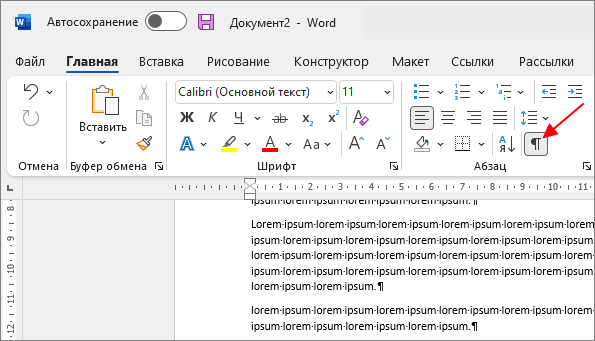
Разделение документа Word на разделы делается с помощью скрытого символа « Разрыв раздела ». Перед тем как начинать, желательно включить отображение разрывов в тексте документа. Для этого нужно нажать на кнопку « Отобразить все знаки » на вкладке « Главная » или нажать комбинацию клавиш CTRL-SHIF-8 .
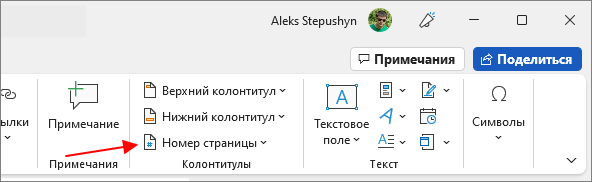
Также если вам нужна сквозная нумерация всех страниц, то ее желательно сделать перед остальными манипуляциями. Для этого перейдите на вкладку « Вставка » и воспользуйтесь меню « Номер страницы ».
Итак, чтобы сделать разные колонтитулы для разных страниц, необходимо в конце каждой страницы вставить разрыв раздела, для того чтобы отделить ее от остальной части документа Word.
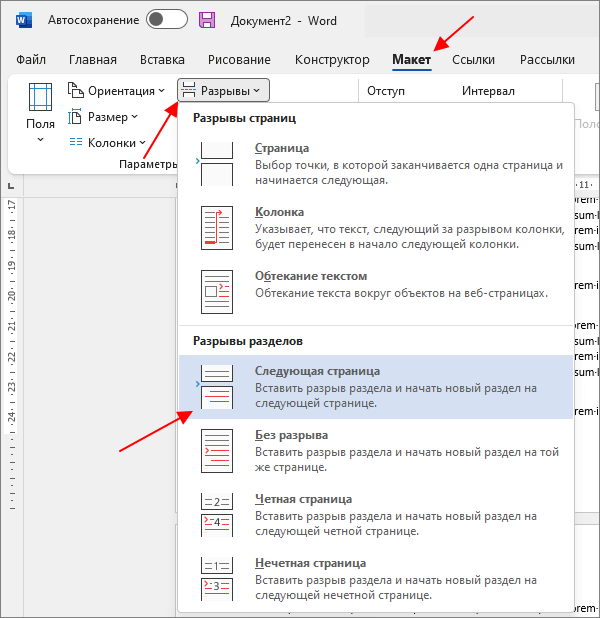
Для этого установите курсор в самом конце страницы, перейдите на вкладку « Макет » (или « Разметка страниц » в старых версиях Word), нажмите на кнопку « Разрывы » и выберите вариант « Разрывы разделов – Следующая страница ». Таким образом вы отделите текущий лист от следующего с помощью разрыва раздела.
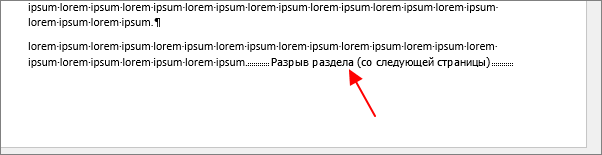
Если все было сделано правильно, то в самом конце страницы, где был установлен курсор, появится символ « Разрыв раздела (со следующей страницы) ».
Теперь нужно вставить такой разрыв раздела в конце каждой страницы. Для этого просто устанавливаете курсор в конце следующего листа и повторяете процедуру.
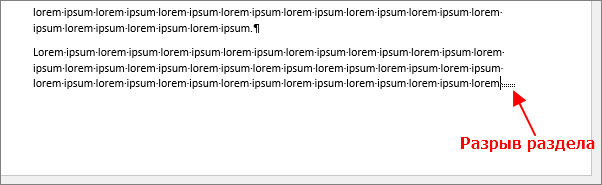
Если сейчас попробовать редактировать колонтитулы, то они все равно будет одинаковыми. Это происходит по тому, что колонтитулы по цепочке ссылаются на предыдущий раздел. Чтобы сделать разные колонтитулы на разных страницах документа Word эту связь нужно разорвать.
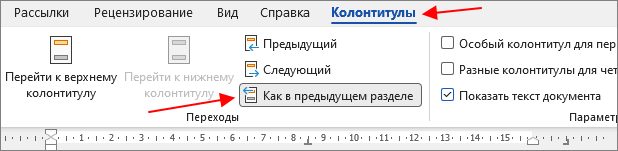
Для этого сделайте двойной клик по колонтитулу на второй странице документа и перейдите на вкладку « Колонтитулы ». Здесь нужно отключить функцию « Как в предыдущем разделе ». Таким образом вы разорвете связь между первой и второй страницей. Дальше это нужно сделать для всех последующих страниц.
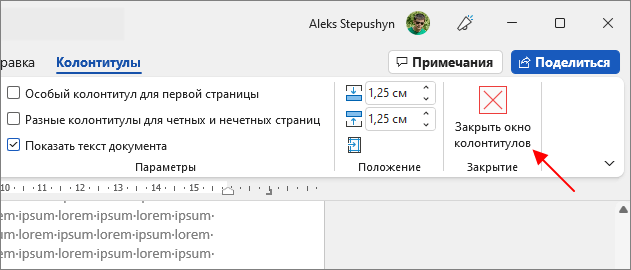
После этого вы сможете сделать свой уникальный колонтитул для каждой страницы документа Word. Для этого делаете двойной клик по колонтитулу и редактируете его. После этого закрываете редактор и переходите к следующему.
Возможно, вам будет интересно:
Разные колонтитулы для первой и последующих страниц
Если уникальный колонтитул требуется только для первой страницы, а у последующих должен быть одинаковый, то можно воспользоваться функцией « Особый колонтитул ». Как уже было сказано, данную функцию часто используют для того, чтобы удалить номер с титульного листа.
Для этого сделайте двойной клик по колонтитулу на первой странице, перейдите на вкладку « Колонтитулы » и включите опцию « Особый колонтитул для первой страницы ». После этого колонтитул на первой странице будет отделен от остальной части документа и его можно будет сделать уникальным.
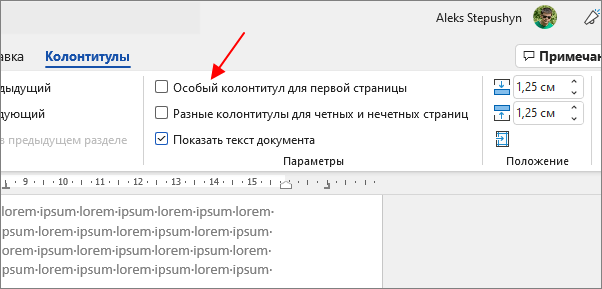
Также здесь можно включить функцию « Разные колонтитулы для четных и нечетных страниц ». Это может понадобиться если документ Word оформляется как книга.
- Как удалить колонтитул в Word
- Как сделать сноску в Word
- Как перевернуть страницу в Word
- Как построить график в Excel
- Как сделать альбомную страницу в Word
Создатель сайта comp-security.net, автор более 2000 статей о ремонте компьютеров, работе с программами, настройке операционных систем.
Задайте вопрос в комментариях под статьей или на странице «Задать вопрос» и вы обязательно получите ответ.
СПАСИБО ОЧЕНЬ ПОМОГЛИ
Спасибо, сохранила ссылку на Ваш сайт, много полезных решений и ответов на разные ситуации.. Хорошо, когда есть знающий спец, который научит — как надо делать ��
Спасибо вам огромное, очень помогли! Оказалось так легко исправить колонтитулы на каждой странице!
Соблюдайте порядок, снизу вверх или сверху вниз. Редактируете содержимое колонтитула и после изменения на странице закрываете (сохраняете) колонтитул, затем клацаете колонтитул снова на следующей странице, затем в открывшемся «Колонтитулы» -«Переходы»- отжимаете «Как в предыдущем разделе», редактируете содержимое и снова закрываете колонтитул. Это работает так как написано в статье, — и для нижних и для верхних колонтитулов.
Создание и удаление колонок в Ворде
Работать с колонками можно не только в Excel, но и в Word. Колонки – один из самых удобных способов четко структурировать данные, организовать их и распределить по категориям. Кроме того, колонки – востребованный метод упорядочивания данных, которым просто грех не воспользоваться. Итак, ниже речь пойдет о том, как работать с колонками в текстовом редакторе Word.
Как работать с колонками в Word 2003?
В одной из наиболее архаичных версий текстового редактора Word разбить текст на колонки можно, прибегнув к элементарному, невероятно доступному способу.
Пожалуй, ни для кого не будет секретом, что в Ворде любой текст можно разбить на одну, две, три или любое другое число колонок. Сделать это проще простого. Заходим в верхнее меню «Формат» и выбираем подпункт «Колонки».

Появляется одноименная форма, где мы можем выбрать нужное нам число результирующих колонок в тексте, их взаимное расположение, ширину и промежуток между ними. Также в этой форме стоит указать, к какой части документу мы хотим колонки применить.

В результате проделанных манипуляций, текст оказывается разделенным, а вы получаете тот результат, на который рассчитывали.

Как можно заметить, разобраться с этой методикой вы в силах буквально в два счета, даже не прилагая никаких усилий. Посмотрим, как обстоят дела в других версиях Ворда.
Как работать с колонками в Word 2007, Word 2010, Word 2013?
Разбить текст на колонки в более современных версиях текстового редактора можно, ничуть не отступая от описанного ранее принципа. Единственное различие – теперь нужная нам функция спрятана в другой категории ленты. Во всем остальном же мы можем полностью повторить приведенную ранее процедуру. Заходим в раздел «Разметка страницы» на ленте, после этого выбираем пункт «Колонки» и задаем число колонок, на которые мы желали бы разбить текст. Чтобы задать дополнительные параметры (такие, как ширину колонок и промежуток между ними), выбираем подпункт «Другие колонки».

Ну что же, все элементарное просто. Познаем эти простейшие подходы и мы.
В программных продуктах Word 2010 и Word 2013 разделить текст на колонки можно точно так же, даже все разделы ленты и пункты меню имеют идентичное название. Так что не будем растекаться мыслью по древу, а лучше поглядим, как обстоят дела с наиболее актуальной на сегодняшний день версией текстового процессора Word.
Как работать с колонками в Word 2016?
В последней версии Ворда пункты меню получили немного другие названия, что может сперва немного смутить и запутать. Во всем же остальном, если ранее вы уже работали в Ворде, то на разбор функционала уйдет до неприличия мало времени, что приносит лишь положительные эмоции. Теперь нужный нам подраздел ленты поименован как «Макет». О том, что побудило разработчиков привнести новые наименования в категории и разделы меню, можно лишь догадываться. Нам же остается лишь получать желаемый эффект от результатов их работы. Итак, заходим в функцию «Колонки» и повторяем все те же самые действия: указываем число колонок, задаем их ширину и промежуток между ними, а также указываем, к какой части документа будут применены выполненные изменения. Все основные операции выполняются на форме «Колонны», вызываемой при выборе пункта меню «Другие столбцы».

Чтобы разобраться в принципе работы данной функции, понадобится от силы полминуты. Воспользовавшись нашей инструкцией, вы сможете еще больше сэкономить свое время и ускорить этот процесс.
Колонки в Word: как сделать два столбца

Word
Как работать с колонками в Word 2003?
В одной из наиболее архаичных версий текстового редактора Word вы можете разделить текст на столбцы, используя простейший и невероятно доступный метод.
Возможно, ни для кого не будет секретом, что любой текст Ворда можно разделить на одну, две, три или любое другое количество столбцов. Это так же просто, как чистить груши. Переходим в верхнее меню «Формат» и выбираем подпункт «Столбцы».
Появится одноименная форма, в которой мы можем выбрать необходимое количество результирующих столбцов в тексте, их взаимное расположение, ширину и расстояние между ними. Также в этом модуле стоит указать, к какой части документа мы хотим применить столбцы.
В результате произведенных манипуляций текст разбивается и вы получаете ожидаемый результат.
Как видите, освоить эту технику можно буквально в мгновение ока, даже не прилагая никаких усилий. Посмотрим, как обстоят дела в других версиях Слова.
Как убрать колонки в Ворде
Сколько бы столбцов ни было, редактор объединит их в одну, остальные будут удалены.
это все. Статья включает в себя как можно больше информации по теме создания столбцов и разделения текста на два, три или более столбцов в Word.
Зачем использовать колонки
Чаще всего элемент колонки используется в газетах, журналах, брошюрах и листовках. Формат столбцов выглядит более привлекательным и профессиональным, особенно для печатного издания.
Вы можете создать один, два или три столбца одинакового размера. Затем по мере ввода вы автоматически перейдете к следующему столбцу в конце предыдущего, если вы вручную не введете конец столбца. Вы можете установить ширину столбца и использовать знакомое форматирование, используемое в обычных текстовых документах.
Добавление колонок
- Выделите текст, который нужно преобразовать в столбцы.
- В меню ленты выберите вкладку «Макет» в разделе «Параметры страницы».
- Щелкните кнопку «Столбцы».
- Выберите желаемое количество столбцов из раскрывающегося списка (например, три).
Обратите внимание: если вы сначала не выделите определенную область текста, которую хотите превратить в столбцы, весь текст, следующий за курсором, будет преобразован в столбцы.
Форматирование колонок
Когда создаются столбцы, по умолчанию они имеют одинаковое выравнивание текста. И это часто выравнивается по левому краю. Для столбцов это не лучший вариант, поэтому лучше форматировать его по ширине.
- Выбираем наши столбцы.
- В меню ленты выберите вкладку «Главная», раздел «Абзац».
- Щелкните значок «Выровнять по ширине» (аналогичное действие можно выполнить, нажав сочетание клавиш Ctrl + J).
Текст равномерно распределяется по столбцам. И расстояния между колоннами стали более заметными. Эти значения можно изменить.
- Поместите курсор в любом месте столбцов, которые вы хотите отформатировать.
- В меню ленты выберите вкладку «Макет», область «Параметры страницы».
- Нажмите кнопку «Столбцы» и выберите «Другие столбцы». Откроется диалоговое окно «Столбцы».
- Введите значения ширины столбцов и расстояния между ними. Например, укажите 0,2 для интервала, чтобы уменьшить расстояния.
- Нажмите ОК и оцените изменения. Повторите путь и при необходимости измените значения.
Если вы хотите определить столбцы разной ширины, это делается в том же диалоговом окне «Столбцы». Чтобы установить индивидуальную ширину для каждого столбца, необходимо сначала снять флажок «Столбцы одинаковой ширины». После этого значения ширины и интервала для каждого столбца будут доступны для редактирования.
Если в принципе вам нужно всего два столбца: один толстый, другой более тонкий, то при создании столбцов с помощью кнопки «Столбцы» просто выберите значение «Влево» или «Вправо», в зависимости от того, где должен располагаться самый маленький столбец.
Вставка разрыва колонки
- Щелкните в области, в которую вы хотите вставить разрыв столбца. То есть туда, где текст должен перейти в начало следующего столбца.
- В меню ленты выберите вкладку «Макет» — область «Параметры страницы».
- Нажмите кнопку «Разрывы» и выберите «Столбец» в раскрывающемся меню. Текст после курсора должен появиться в следующем столбце.
Как в «Ворде» сделать 2 колонки текста, чтобы соответствовало полиграфическому стандарту?
Как создать текст в круге или полукруге в слове

вы должны принять форматирование текста с помощью параметра «Столбцы». Затем вы можете изменить формат в «Word».

Не забывайте о возможности изменять поля и расстояние между столбцами. С помощью дальнейших манипуляций приведем к лучшей читабельности.
- Измените размер на вкладке «Главная». Находим около пяти окошек с буквами («Edit») и видим рядом с «Select», выбираем все.
- Весь текст сейчас ожидает принятия изменений.
- В верхнем меню выбираем размер текста, по умолчанию это 12 или 14. Нам потребуются значения от 11,3 до 11,8.
- Нажмите Enter, большую кнопку между буквой «E» и цифрой «Четыре», если есть цифровая клавиатура.
При желании мы меняем интервалы на свое усмотрение.

А теперь перейдем к названию. Он должен возвышаться над текстом. Для этого ищите в опции «Столбцы» вариант «Один». Однако заголовок стал меньше, поэтому мы выделяем его и возвращаем шрифт желаемого размера.
Создание колонок в документе Ворд
В Word есть только один способ создания столбцов, при этом их количество, ориентация относительно полей страницы, ширина и отступы могут быть разными. Сначала мы увидим, как их создавать, а затем кратко рассмотрим возможные применения этого навыка.
Создание колонок в документе
Чтобы разделить страницы текстового документа на две или более колонки, вам необходимо сделать следующее:
- Выделите мышью фрагмент текста или страницу, которые вы хотите разделить на столбцы, или нажмите «CTRL + A», чтобы выделить весь документ.

- Перейдите на вкладку «Макет» и разверните там меню кнопки «Столбцы», которое находится в группе «Параметры страницы», щелкнув по ней.

Примечание. В версиях Word до 2012 года инструменты, необходимые для решения задачи, расположены на вкладке «Макет страницы».
 Определите необходимое количество столбцов, выбрав его в поле «Тип» или вручную введя в строку «Чистые столбцы». В разделе «Применить» выберите один из двух доступных элементов: «К выделенному тексту» или «В конец документа», если вы хотите разбить фрагмент текста или весь документ соответственно на указанное количество столбцов.
Примечание. Если вам нужно создать два столбца, размер одного из которых будет меньше другого, а его положение «привязано» к одному из полей, выберите соответствующее значение в блоке параметров «Тип», сосредоточив внимание на последних двух макет («Левый» и «Правый»). Ниже, в блоке «Ширина и интервал», вы можете установить соответствующий размер (непосредственно ширину текста и отступ между ним) для каждого из столбцов. Одни и те же значения можно изменить для нескольких столбцов.
Сразу после нажатия кнопки «ОК» в диалоговом окне выделенный фрагмент текста, страница или страницы будут разбиты на указанное количество столбцов, после чего вы сможете записать текст в один столбец.  Чтобы добавить вертикальную границу, которая визуально разделяет столбцы (например, показывает линию сгиба, подобную этой), снова нажмите кнопку «Столбцы» и выберите элемент «Дополнительные столбцы», затем установите флажок рядом с «элементом разделителя». В этом же окне производятся необходимые настройки ширины текста в столбцах и расстояния между ними, как указано в примечании выше.
Для подтверждения изменений нажмите «ОК».  Если вы хотите изменить разметку в следующих частях (разделах) документа, с которым вы работаете, выберите необходимый текст или часть страницы, затем повторите предыдущие шаги. Таким образом, вы можете, например, создать две колонки на одной странице в Word, три на следующей, а затем вернуться к двум.
Совет: При необходимости вы всегда можете изменить ориентацию страницы в документе Word с традиционной книжной на альбомную. О том, как это сделать, мы ранее писали в отдельной статье.
Примеры использования колонок

Очевидно, что добавление столбцов в Microsoft Word может потребоваться при создании документов, которые отличаются от стандартного формата. К ним относятся брошюры, проспекты и книги, которые часто не только разрабатываются в текстовом редакторе, но и затем печатаются на принтере. Еще одна оригинальная задача, которую позволяет решить функция текстового редактора, которую мы сегодня осваиваем, — создание шпаргалок. На нашем сайте есть отдельные статьи о том, как работать с нетипичными документами, в которых вам не обойтись без возможности создания и редактирования столбцов — рекомендуем вам ознакомиться с ними.
Как в ворде сделать 2 колонки
Пользователям Microsoft Office Word часто требуется разбить текст на две или более колонки. Колонки широко используются при написании газетных статей, информационных бюллетеней, поскольку они улучшают внешний вид и читаемость документа. В этой статье мы разберем, как создать 2 столбца одним словом разными способами.
Настройки панели ворд
- Выделите текст, который нужно преобразовать.
- На панели инструментов вверху откройте раздел «Макет страницы.
- Выберите команду «Столбцы» на вкладке «Параметры страницы» и щелкните необходимое количество столбцов на странице.
Ниже в меню находится функция под названием «Больше столбцов». Нажав на нее, вы можете вручную настроить нужный тип и количество столбцов, а также вставить разделитель между ними. Чтобы настроить ширину и интервал, сначала необходимо снять флажок «Столбцы одинаковой ширины». Когда настройки будут завершены, нажмите ОК.
Совет! Если ваш документ содержит соседние столбцы, рекомендуется установить линейку для удобства использования. Для этого в разделе «Просмотр» установите флажок рядом со строкой «Линейка». С помощью этой измерительной шкалы вы можете быстро изменить размер столбцов вручную.
Табличный способ
Этот метод состоит из вставки таблицы с двумя столбцами и последующего удаления всех ее границ. Итак, давайте выясним шаг за шагом.
- Создайте таблицу на листе: на вкладке «Вставка» нажмите кнопку «Таблица», затем в области «Вставить таблицу» выберите строку и два столбца с помощью мыши (2 × 1).
- Введите абзац в первом столбце, а для ввода во втором столбце необходимо сначала поместить курсор мыши.
- Выделите все табличное пространство с помощью значка. Затем перейдите на вкладку «Работа с таблицами» в разделе «Дизайн» и в разделе «Границы» выберите «Без границ.
- Все границы стерты и невидимы, но пунктирные линии таблицы появляются во время редактирования и исчезают при печати. Вы можете перемещать позицию на листе с помощью значка, а размер столбцов — с помощью инструмента «Линейка.
Как видите, есть несколько способов создать два универсальных столбца для всех версий Microsoft Word. Этот текстовый формат часто используется для деталей в документах, для более компактной организации информации или даже в качестве напоминания о экзамене.
Как выровнять текст в 2 (двух) колонках
Текст распределяется между столбцами, сначала заполняя один столбец до конца страницы и только потом заполняя следующий.
Как правило, на последней странице распределение между столбцами неравномерно, т.е столбцы не заканчиваются на одном уровне.
Чтобы равномерно распределить текст по двум столбцам, необходимо сделать следующее:
- поместите курсор в конец текста;
- открыть окно «Разрыв» («Вставка» → «Разрыв» («Разрыв страницы»));
- установить отметку в строке «на текущей странице» в блоке «Новый раздел»;
- OK.
Как работать с колонками в Word 2007, Word 2010, Word 2013?
Вы можете разделить текст на столбцы в более современных версиях текстового редактора, не отклоняясь от принципа, описанного выше. Единственное отличие в том, что теперь нужная нам функция скрыта в другой категории ленты. Во всем остальном мы можем полностью повторить описанную выше процедуру. Перейдите в раздел «Макет страницы» на ленте, затем выберите элемент «Столбцы» и установите количество столбцов, на которые мы хотим разделить текст. Чтобы задать дополнительные параметры (например, ширину столбцов и расстояние между ними), выберите подпункт «Другие столбцы».
Ну все элементарно просто. Мы также изучим эти более простые подходы.
В Word 2010 и Word 2013 вы можете разделить текст на столбцы таким же образом, все разделы ленты и пункты меню также имеют одинаковое имя. Так что давайте не будем распространять наши мысли по дереву, а лучше посмотрим, как обстоят дела с самой последней версией текстового процессора Word на сегодняшний день.
Как разделить текст на 2 (две) колонки
Одна из самых известных уловок в редакторе — сделать в документе 2 (две) колонки. В каких случаях этот метод может быть полезен, он был описан выше, в том же разделе мы создадим две колонки и покажем, как это происходит на практике.
Допустим, мы создаем журналистскую колонку и описываем событие.
- Набираем интересующий текст и расставляем изображения (при необходимости).
- Перейдите в Макет страницы → выберите Столбцы → Два».
Из-за того, что мы не выделили текст, редактор по умолчанию разделил лист на две колонки. Теперь, если мы продолжим писать документ, как текущая, так и последующие страницы будут состоять из двух столбцов.
Если была выделена определенная текстовая область, редактор разделил бы выбранную область только на два столбца.
В этом разделе было рассмотрено, как создать в Word две колонки, но по точно такому же принципу документ можно разбить на 3 (три) и более колонки. Нет никаких ограничений.
Как разбить текст на колонки в Ворде
Word имеет автоматическое разделение столбцов. В зависимости от случая функция может применяться ко всему документу или к фрагменту в тексте.
Разделить на колонки весь документ
Один из наиболее распространенных случаев — вставка столбцов для всего документа. Автоматическое разделение листа на равные столбцы по ширине листа может производиться как до, так и после создания текста.
Для этого выполните следующие действия:
В версиях Word 2003
- выберите инструмент Столбцы в строке меню, щелкнув мышью;
- в открывшемся списке выберите значок с количеством столбцов.
В версиях Word 2007, 2010, 2013 и 2016
- откройте вкладку «Макет страницы»;
- в группе команд «Параметры страницы» нажмите кнопку «Столбцы»;
- в открывшемся списке выберите количество столбцов (щелкните нужный элемент в списке).
В редакции 2016 года вместо вкладки «Макет страницы» была создана вкладка «Макет».
Поэтому мы разделили документ на столбцы.
После этого вы можете распечатать текст, который автоматически заполнит первый столбец внизу страницы, затем еще один столбец и так далее
Если текст уже был создан, процедура такая же.
Примечание. Чтобы переместить курсор в следующий столбец, нажмите Ctrl + Shift + Enter.
Сделать колонки для выделенного текста
Реже бывают ситуации, когда вам нужно добавить столбцы для выделенного текста. Обычно это нужно больше для дизайна, чем для реальной необходимости, но давайте рассмотрим.
Чтобы равномерно распределить фрагмент текста между столбцами, необходимо:
- выберите нужный фрагмент текста, и курсор должен остановиться на последнем символе перед пробелом;
- затем следуйте алгоритму, описанному в предыдущем разделе, чтобы разбить текст на весь документ.
Как в ворде можно сделать 2 колонки на одном листе
Пользователям Microsoft Office Word часто требуется разбить текст на две или более колонки. Колонки широко используются при написании газетных статей, информационных бюллетеней, поскольку они улучшают внешний вид и читаемость документа. В этой статье мы разберем, как создать 2 столбца одним словом разными способами.
Настройки панели ворд
Перейдем к рассмотрению наиболее распространенного варианта, например, создания 2 столбцов текста на одном листе.
- Выделите текст, который нужно преобразовать.
- На панели инструментов вверху откройте раздел «Макет страницы.
- Выберите команду «Столбцы» на вкладке «Параметры страницы» и щелкните необходимое количество столбцов на странице.

Ниже в меню находится функция под названием «Больше столбцов». Нажав на нее, вы можете вручную настроить нужный тип и количество столбцов, а также вставить разделитель между ними. Чтобы настроить ширину и интервал, сначала необходимо снять флажок «Столбцы одинаковой ширины». Когда настройки будут завершены, нажмите ОК.

Табличный способ
Этот метод состоит из вставки таблицы с двумя столбцами и последующего удаления всех ее границ. Итак, давайте выясним шаг за шагом.
- Создайте таблицу на листе: на вкладке «Вставка» нажмите кнопку «Таблица», затем в области «Вставить таблицу» выберите строку и два столбца с помощью мыши (2 × 1).

- Введите абзац в первом столбце, а для ввода во втором столбце необходимо сначала поместить курсор мыши.
- Выделите все табличное пространство с помощью значка. Затем перейдите на вкладку «Работа с таблицами» в разделе «Дизайн» и в разделе «Границы» выберите «Без границ.

- Все границы стерты и невидимы, но пунктирные линии таблицы появляются во время редактирования и исчезают при печати. Вы можете перемещать позицию на листе с помощью значка, а размер столбцов — с помощью инструмента «Линейка.
Табличный способ
Этот метод состоит из вставки таблицы с двумя столбцами и последующего удаления всех ее границ. Итак, давайте выясним шаг за шагом.
- Создайте таблицу на листе: на вкладке «Вставка» нажмите кнопку «Таблица», затем в области «Вставить таблицу» выберите строку и два столбца с помощью мыши (2 × 1).

- Введите абзац в первом столбце, а для ввода во втором столбце необходимо сначала поместить курсор мыши.
- Выделите все табличное пространство с помощью значка. Затем перейдите на вкладку «Работа с таблицами» в разделе «Дизайн» и в разделе «Границы» выберите «Без границ.

Все границы стерты и невидимы, но пунктирные линии таблицы появляются во время редактирования и исчезают при печати. Вы можете перемещать позицию на листе с помощью значка, а размер столбцов — с помощью инструмента «Линейка.
Как видите, есть несколько способов создать два универсальных столбца для всех версий Microsoft Word. Этот текстовый формат часто используется для деталей в документах, для более компактной организации информации или даже в качестве напоминания о экзамене.
Как настроить колонки в Word
Редактор Word предлагает не только разбить текст на столбцы, но и настроить столбцы по своему усмотрению.
Для настройки столбцов по индивидуальным параметрам есть окно с расширенными настройками «Столбцы». Чтобы открыть его, сделайте следующее:
Для Word 2003: «Формат» → «Столбцы» → Окно дополнительных настроек «Столбцы».
Для редакций Word 2007, 2010, 2013: «Макет страницы» (или Макет) → «Столбцы» → «Другие столбцы» → новое окно дополнительных настроек «Столбцы».
Выбор количества колонок
Если в предыдущих разделах было показано, как создавать столбцы на ленте, теперь мы рассмотрим тот же процесс, но через окно настроек.
В блоке «тип» выберите необходимое количество столбцов. По умолчанию есть 5 шаблонов:
Если этих позиций недостаточно, в поле «Количество столбцов» достаточно ввести количество интересующих столбцов.
Установка ширины и промежутка
Индивидуальные настройки параметров каждого столбца (ширина, интервал между столбцами) устанавливаются, когда снят флажок «Столбцы одинаковой ширины» (когда этот флажок установлен, доступна настройка первого столбца).
Для настройки параметров вам необходимо задать числовые значения в полях или выбрать с помощью стрелок.
Распределение текста по столбцам можно применить ко всему документу или к его концу, выбрав соответствующую строку в блоке «Применить».
Установка разделителя в колонках
Флажок в строке «Разделитель» визуально устанавливает разделение столбцов, разделяя его вертикальной линией.
После настройки параметров необходимо подтвердить действия кнопкой «ОК».
Как работать с колонками в Word 2016?
В последней версии Word пункты меню получили несколько другие названия, которые поначалу могут сбивать с толку. В остальном, если вы раньше работали в Word, то на анализ функционала уйдет неприлично мало времени, что приносит только положительные эмоции. Теперь нужный нам раздел ленты называется «Макет». Мы можем только представить, что побудило разработчиков ввести новые названия для категорий и разделов меню. Нам просто нужно добиться от результатов своей работы желаемого эффекта. Затем перейдите в функцию «Столбцы» и повторите все те же действия: укажите количество столбцов, установите их ширину и расстояние между ними, а также укажите, к какой части документа будут применены изменения. Все основные операции выполняются в модуле «Столбцы», который вызывается при выборе пункта меню «Дополнительные столбцы».
Понять, как работает эта функция, у вас займет полминуты. Воспользовавшись нашими инструкциями, вы сможете еще больше сэкономить свое время и ускорить этот процесс.
Как в ворде разделить страницу на 2 части вертикально?
Как разделить на две части страницу в Word?
Как создать зеркальный текст одним словом, советы новичкам
Чтобы использовать эту функцию, перейдите на вкладку «Просмотр» и нажмите кнопку «Разделить». В результате в центре окна Word появится линия, которая разделит интерфейс на две части. В этом случае документ, открытый в Word, появится как вверху, так и внизу окна.
Как в ворде сделать две независимые колонки на одном листе?
Независимых столбцов на странице
- Создайте новый документ и введите необходимое количество столбцов ((перейдите в меню Формат и выберите команду Столбцы))). …
- Чтобы перейти ко второму столбцу, перейдите в меню «Вставка» и выберите команду «Разрыв). …
- Выберите параметр нового столбца (разрыв столбца) и нажмите ОК.
Как сделать текст в две колонки?
Чтобы создать текст в два столбца в Word, вам нужно перейти на вкладку «Макет страницы» и нажать кнопку «Столбцы». Затем появится раскрывающееся меню, в котором вы можете выбрать количество столбцов, которые хотите разместить на этой странице.
Как в ворде разделить лист на 4 равные части?
Перейдите в меню «Макет страницы — Столбцы» и выберите необходимое количество столбцов на странице (рис. 1). Далее заполните таблицу необходимым текстом и удалите границы таблиц: «Основная — Абзац — Границы — Без границ» (рис. 4).
Как в ворде сделать расстояние между страницами?
Щелкните кнопку Microsoft Office, а затем щелкните Параметры Word. На левой панели нажмите кнопку «Настроить». В списке «Выбрать команду для» выберите «Все команды». Щелкните Пустое пространство между страницами, щелкните Добавить, а затем щелкните ОК.
Как в ворде сделать текст в две колонки?
Вставить разрыв столбца
- Поместите курсор в то место, где должен быть разрыв столбца.
- На вкладке «Макет страницы» нажмите кнопку «Разрывы». В Word 2013 или Word 2010 щелкните Макет страницы> Разрывы.
- Отображается меню с параметрами. Щелкните столбец.
- Вставляется разрыв столбца. Щелкните Главная> Показать или Скрыть, чтобы увидеть его.
Как убрать разделение текста на колонки в ворде?
Удаление разрыва раздела
- На вкладке Главная щелкните Показать все непечатаемые символы.
- Щелкните разрыв раздела, чтобы выделить его, и нажмите УДАЛИТЬ. Разрывы разделов выглядят так:
Как разделить страницу в ворде 2016 на 2 части вертикально?
Вертикальное разделение листов
- Выделите текст, который нужно разделить на две колонки.
- Щелкните вкладку Макет страницы).
- Щелкните перевернутый треугольник под кнопкой «Столбцы».
- Выберите «Две колонки». Здесь также можно разделить лист на 3 и более частей.
Как перейти из одной колонки в другую в Word?
В меню ленты выберите вкладку «Макет» в области «Параметры страницы». Нажмите кнопку «Столбцы» и выберите «Другие столбцы». Откроется диалоговое окно «Столбцы». Введите значения ширины столбцов и расстояния между ними.
Как сделать текст в две колонки в Word 2007?
Запустите программу Word и перейдите на вкладку «Макет страницы». В разделе «Настройки страницы» находим подраздел «Столбцы». В этом подразделе предлагаются готовые шаблоны с столбцами (один, два или три, левое или правое преобладание), а также самоконфигурируемые столбцы, если вы нажмете на строку «Больше столбцов».
Как разделить текст на 2 колонки в повер поинт?
Щелкните правой кнопкой мыши текстовое поле, замените или границу фигуры и выберите «Формат текста». В левой части диалогового окна «Формат текста» выберите вкладку «Столбцы».
Как сделать таблицу в две колонки?
Перейдите на вкладку «Вставка» и используйте кнопку «Таблица», чтобы создать таблицу с двумя столбцами. После создания таблицы поместите курсор внутрь таблицы и перейдите на вкладку «Работа с таблицами — Дизайн». Здесь вам нужно изменить тип линий, используемых для рисования границ таблицы.
Добавляем столбец в таблицу в Ворде
Необходимость расширения, а точнее интеграции таблицы, созданной в Microsoft Word, может возникнуть по разным причинам, но в контексте нашей сегодняшней темы они не особо важны
Гораздо важнее, как именно это можно сделать и какой из доступных вариантов является наиболее простым и доступным для реализации. Чтобы понять это, нужно детально рассмотреть каждый из них, чем мы и займемся дальше
Способ 1: Вкладки «Работа с таблицами»
После создания таблицы в документе, а также после добавления / вставки других элементов, кроме текста, Word отображает отдельные инструменты для работы с этим типом содержимого. Группа вкладок «Работа с таблицами», которая становится доступной после ее создания, — это то, что поможет решить нашу проблему сегодня.

- Если вы только что создали таблицу, автоматически откроется группа «Инструменты для таблиц», в которую входят вкладки «Дизайн» и «Макет». Если нет, переходите ко второму самостоятельно.

Щелкните левой кнопкой мыши (ЛКМ) по первой ячейке столбца, справа или слева от которой вы хотите вставить новую. В группе инструментов «Строки и столбцы» выберите один из двух вариантов: «Вставить слева» или «Вставить справа»,
в зависимости от того, с какой стороны вы хотите добавить новый столбец.

При необходимости таким же образом добавьте нужное количество столбцов в таблицу, после чего можно смело переходить к их заполнению.

Как вы могли заметить, все в одном разделе инструментов «Строки и столбцы» вы можете добавлять не только столбцы, но и новые строки в таблицу, а также удалять ее отдельные части или все это.
Способ 2: Мини-панель и контекстное меню
Существует также немного более простой способ добавить новый столбец в таблицу в документе Microsoft Word, и, более того, он всегда доступен независимо от того, на какой вкладке программы вы находитесь.
- Щелкните правой кнопкой мыши (ПКМ) в ячейке, рядом с которой вы хотите добавить столбец. Это действие вызовет контекстное меню, в котором вы должны переместить курсор на пункт «Вставить».

Затем из списка доступных вариантов выберите подходящий, в зависимости от того, где вы хотите добавить столбец:
- Вставка слева»;
- Войдите справа».
В таблице с указанной стороны появится пустой столбец, но это не единственный быстрый способ его добавить.

При нажатии ПКМ в ячейке таблицы отображается не только контекстное меню, но и мини-панель с рядом основных элементов управления.

На нем есть кнопка «Вставить», и нажатие на нее ЛКМ вызывает аналогичное меню с опциями, доступными для добавления столбцов и строк. 
Какой из двух практически идентичных вариантов использования одного и того же метода — решать вам.
Способ 3: Элементы вставки
Если вы наведете курсор на точку в таблице, где ее внешняя граница (рамка) пересекается с границей столбца, вы увидите то, что называется «Вставить элемент» — маленький знак плюса, обернутый в круг. Чтобы добавить пустой столбец, щелкните по нему ЛКМ
Похожие публикации:
- Как пишется слово по вертикали
- Как сделать интро в adobe premiere pro
- Как снять полку ваз 2115
- Почему на мониторе тени от ярлыков
Как сделать разные колонтитулы на разных страницах в word?
Здравствуйте, друзья-коллеги! Сегодня в нашей «Шпаргалке» продолжение темы колонтитулов с ответами на вопросы:
- как сделать разные колонтитулы в Ворде для первой и остальных страниц;
- как сделать разные колонтитулы в одном документе WORD (хоть для каждой страницы — свой);
- как поставить колонтитул со второй страницы;
- как удалить колонтитулы в Word с одной или нескольких страниц.
Напомню, что в первой части «Шпаргалки», посвященной колонтитулам, были подробно разобраны темы:
- как создать колонтитул в Word (с видео-уроком);
- как убрать колонтитулы в Word полностью;
- как изменить размер колонтитула word.
Так что те из вас, кого еще интересуют эти вопросы могут освежить свои знания в статье «Как создать колонтитул в Word 2016». Да, именно на примерах текстового редактора Майкрософт Ворд 2016 я показываю все алгоритмы работы с колонтитулами.
1. Как сделать разные колонтитулы в Ворде для первой и остальных страниц
Эту операцию можно выполнить двумя способами:
1.1 В первом случае мы работаем через панель «Конструктор». Для того, чтобы включить ее, нужно активировать поля колонтитулов. Это можно сделать с помощью двойного щелчка по их области. После этого нужно зайти в отдел «Параметры» и поставить отметку в строке «особый колонтитул для первой страницы». На рис.1 показана вся цепочка действий.
1.2 Эту же процедуру можно провести по-другому: через вкладку «Макет»— «Параметры страницы»—«Источник бумаги». Строку «Различать колонтитулы первой страницы» нужно пометить флажком (см. рис.2).
После этого остается ввести один текст в колонтитул первой страницы и другой — во вторую; на всех последующих страницах текст со второй страницы будет продублирован автоматически. Разные колонтитулы в одном документе Word готовы.
2. Как сделать разные колонтитулы в одном документе Word для любых страниц
Здесь необходимо уточнение: эта задача решаема только в том случае, если страницы принадлежат разным разделам. Чтобы было совсем понятно, поясню: разные колонтитулы возможны только в разных разделах. Причем, понятие «раздел» в программе Word — это технический термин, который может, но не обязан повторять структуру вашего документа. При желании каждую его страницу можно пометить меткой разрыва раздела. И только при таком условии в одном документе Ворд можно прописать разные колонтитулы на разных страницах.
Итак, чтобы сделать разные колонтитулы в отдельных разделах вордовского документа, предварительно нужно включить механизм разрыва. Для этого выполним такие действия: ставим курсор в конце страницы или другом нужном месте, далее вкладка «Макет»—«Параметры страницы»—«Вставить разрыв»—«Разрыв разделов со следующей страницы» (см. рис. 3).
Обратите внимание, что так нужно отделить каждый раздел, то есть выделить подобным образом страницы, предназначенные для каких-то особых колонтитулов. Далее в панели «Конструктор», группе «Переходы» дезактивируем кнопку «Как в предыдущем», если она была нажата (см. рис. 4). Такой порядок действий применяют, когда речь идет о верхних, нижних и в отдельных случаях боковых колонтитулах.
После этого на каждой странице нового раздела в режиме ручного ввода нужно добавить свой колонтитул. Работа эта кропотливая и небыстрая, но, как говорится, «охота пуще неволи». Главное, чтобы в этом был какой-то логический смысл.
Если же у автора есть намерение поставить центральный колонтитул, то есть вставку для выделения какой-либо части текста, только лишь на одной странице, то в окне «Разрывы страницы» нужно перейти по зеленой стрелке. А о том, как вставлять боковые и центральные колонтитулы речь шла в первой части этой статьи (ссылку см. выше). На рис. 5 представлен пример подобного форматирования.
3. Как поставить колонтитул со второй страницы
Эта задача решается очень просто. Нужно лишь выполнить все действия по пункту 1, то есть выделить «особые колонтитулы для первой страницы». Потом же поля колонтитулов первой страницы просто оставляют пустыми, то есть не вводят туда никакого текста.
4. Как удалить колонтитулы в Word с одной или нескольких страниц кроме первой
Эта задача обратная той, что мы рассматривали в пункте 2. Удалить колонтитулы в текстовом редакторе Ворд с нескольких страниц сразу можно только, если это страницы одного раздела. Если необходимо убрать колонтитул лишь с одной страницы, то ее придется выделить в отдельный раздел. Не забывайте, коллеги, проверять кнопку «как в предыдущем». У нее есть неприятная особенность включаться/отключаться самопроизвольно. После этого нужно зайти в «Конструктор» и удалить верхний и нижний колонтитулы отдельно.
Когда речь заходит о вставках (боковых, центральных), то действует то же правило выделения разделов. После чего они удаляются щелчком сначала правой кнопки мышки для открытия окна со строкой «вырезать», а затем левой кнопкой собственно по указанной надписи. Если во вставке уже присутствует текст, то сначала удаляют его, а затем само поле.
Итак, друзья, сегодня мы разобрали все из возможных случаев создания колонтитулов в документах Ворд. Если у вас остались какие-то вопросы, то задавайте их в комментариях. В ближайшее время я, скорее всего, запишу видео на эту же тему, после чего вставлю его в запись.
До свидания. Ваш гид по ms Word 2016 GALANT.
«Ворд» — это полноценная офисная программа, которую можно использовать не только для работы с небольшими документами, но и для создания сложных книг, состоящих из нескольких разделов. И пусть это приложение в чем-то уступает профессиональным программам для верстки, зато его большим плюсом является доступность, ведь далеко не каждому приходится иметь дело со сложными документами регулярно, да и освоение сложных программ для верстки может быть избыточным. Однако в связи с оформлением объемных документов часто появляются вопросы о том, какие ресурсы есть у программы для приближения готового макета к профессиональному. Например, как сделать разные колонтитулы на разных страницах. Такое исполнение подчеркивает структуру книги или каталога, упрощает восприятие издания.

Эта статья посвящена тому, как сделать разные колонтитулы на разных страницах.
Общий принцип
Общий принцип работы с колонтитулами довольно прост. Разными колонтитулы в одном документе Word будут в том случае, если документ будет разделен на разделы. То есть в каждом разделе будут свои колонтитулы. При этом, например, нижние колонтитулы могут быть сквозными для нескольких разделов (в том случае, если книга разделена на главы и параграфы), а верхние — различаться. То же самое касается четных и нечетных страниц. Например, константой для раздела книги может быть надпись на правой странице разворота внизу. Константой для главы – надпись на правой странице внизу. А верхние колонтитулы будут различаться от параграфа к параграфу. Все это довольно просто сделать в «Ворд 2007», достаточно лишь понять механизм деления на разделы и управления колонтитулами.

Что такое разделы
Перед тем, как как сделать разные колонтитулы на разных страницах документа «Ворд», его нужно корректно поделить на разделы. Раздел в данном случае — это не тематический и не смысловой фрагмент, а фрагмент технический. Эта такая часть документа, к которой можно применить атрибуты, отличные от других разделов. Например, у каждого раздела могут быть разные поля. Одна из возможностей использования разделов программы Word – разные колонтитулы в одном документе. Уточним, что без деления на разделы в этом приложении невозможно установить различающиеся надписи на полях, они могут быть только одинаковыми.
Сколько разделов в документе?
По умолчанию в документе «Ворд 2007» один технический раздел. Часто мы работаем с документом не «с нуля», например, мы можем дорабатывать документ за коллегами или создавать свой документ на основе шаблона или образца. В этом случае нужно проверить, нет ли дополнительных разделов в книге. Чтобы это сделать, найдите метки разрыва разделов при помощи поиска.

Включите режим отображения невидимых знаков («Главная» — вкладка «Абзац» — «Отобразить все знаки»).
Нажмите клавиши Ctrl+F. В появившемся диалоговом окне внизу слева нажмите кнопку «Больше». Поставьте курсор в поле «Найти». Затем нажмите «Специальный» и в появившемся списке выберите «Разрыв раздела» (как правило, он внизу списка). В поле «Найти» появится сочетание ^b. Теперь нажмите «Найти далее». Если документ разделен на разделы, программа выделит обозначения разрывов разделов. Их нужно оставить или убрать (в зависимости от того, насколько они соответствуют предполагаемой схеме документа).
Разметка разделов
Итак, в приложении Word разные колонтитулы на страницах возможны при разделении документа на разделы. Чтобы разделить документ, необходимо сделать его разметку, а именно вставить специальные знаки границ (разрывов).
Чтобы вставить такой разрыв, оставайтесь в режиме отображения невидимых знаков (когда вы освоите эту манипуляцию, можно будет работать и без этого режима).
В меню «Разметка страницы» на вкладке «Параметры страницы» найдите кнопку «Разрывы» и нажмите ее. Выпадающий список будет разделен на две части: «Разрывы страниц» и «Разрывы разделов». Во второй части выберите подходящую для вас опцию и нажмите на соответствующую клавишу.

В документе появится знак разрыва раздела.
Вставьте все разрывы разделов, чтобы техническая структура документа (разметка) совпадала с композиционной идеей.


Повторяющиеся по умолчанию колонтитулы
Чтобы вставить колонтитулы, пройдите в меню «Вставка». Необходимые кнопки находятся на вкладке «Колонтитулы». После этого появится колонтитул (визуально единый для всех разделов). Однако на самом деле он не один и тот же: их несколько, повторяющих друг друга, так как по умолчанию в программе предполагается опция перетекания текста из раздела в раздел, то есть у каждого колонтитула, кроме первого, по умолчанию активирована опция «Как в предыдущем разделе».
Отмена дублирования колонтитулов
Как изменить колонтитулы на разных страницах? Чтобы отменить существующую по умолчанию повторяемость, нужно кликнуть два раза левой кнопкой мыши по колонтитулу. После этого активируется пункт меню «Конструктор». На вкладке «Переходы» находится кнопка «Как в предыдущем разделе». Именно она по умолчанию «нажата». Деактивируйте ее, в этом случае опция применительно к этому разделу будет отменена.
Принцип различия и перетекания колонтитулов
Итак, вопрос о том, как сделать разные колонтитулы на разных страницах, решен. Колонтитул будет отличаться от предыдущего, если деактивировать кнопку «Как в предыдущем». Однако активация этой клавиши – не универсальная для документа. Нужно оставить ее нажатой или «отжать» у каждого раздела (в зависимости от вашего замысла).

Допустим, первый раздел – это предисловие к книге. У него будет уникальная надпись над текстом. Второй раздел – это глава, поделенная на параграфы, при этом каждый параграф технически оформлен как раздел. В этом случае верхний колонтитул будет общий для всех параграфов главы (кнопку «Как в предыдущем разделе» отжимать не нужно начиная с третьего – все они будут повторять второй), а нижние колонтитулы будут уникальными. В этом случае указанная кнопка должна быть везде деактивирована.
Еще более проработанную структуру документу можно придать, если сделать разные колонтитулы на левых и правых страницах разворота. Это возможно, если активировать опцию «Разные колонтитулы на четных и нечетных страницах». Соответствующее поле находится на вкладке «Параметры» в меню «Конструктор» (вызывается двойным щелчком левой кнопки мыши, когда курсор стоит на колонтитуле). Кроме того, можно сделать отдельный колонтитул на первой (титульной) странице.
Как сделать колонтитул в Ворде: простые способы для разных версий

Не самый распространенный, но достаточно часто встречающийся вопрос у пользователей Microsoft Word – как вставить колонтитулы на одной, нескольких или сразу всех страницах. Рассказываем, как это сделать в МС Ворд.


Добавить колонтитул необходимо для указания номеров листов, названий документов и их отдельных частей. Часто этот процесс вызывает трудности. Хотя на самом деле ничего сложно нет — тем более что есть несколько способов, как сделать колонтитул в Ворде независимо от версии MS Office.
Создание колонтитулов на всех листах
Из-за того, что большая часть пользователей работает в современных версиях Ворд, основная часть инструкции касается ПО, выпущенного после 2007 года. То есть таких программ, у которых есть лента с панелями инструментов. Хотя самый простой способ создания колонтитулов в Word будет в этом случае таким же, как для версии 2003 — установка областей для всех страниц документа.
Пошаговая инструкция выглядит следующим образом:
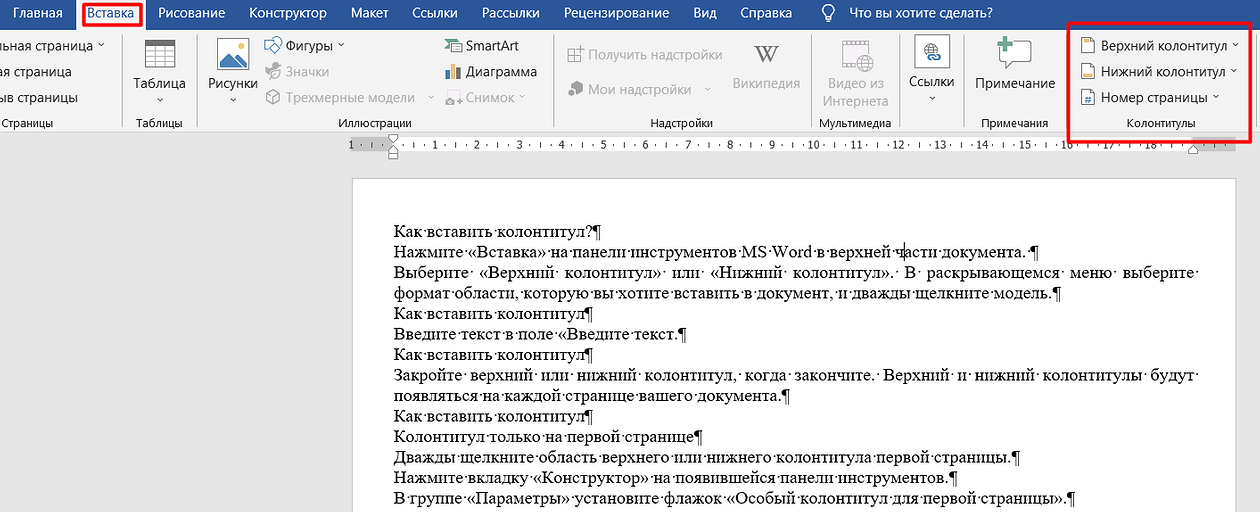
- Переходим к меню «Вставка» и находим расположенное в правой части меню колонтитулов.
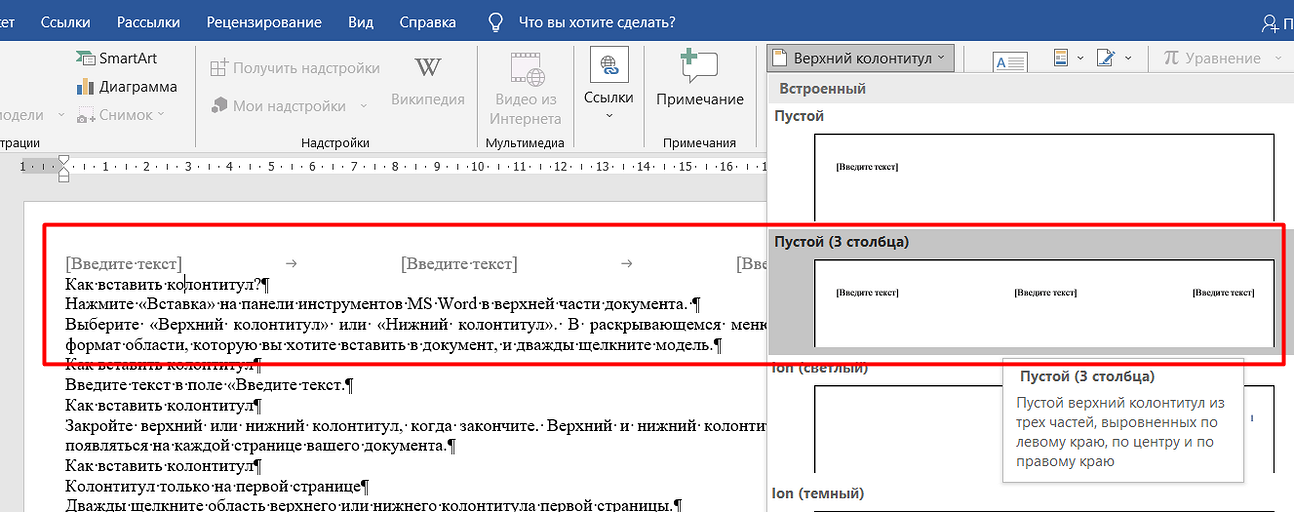
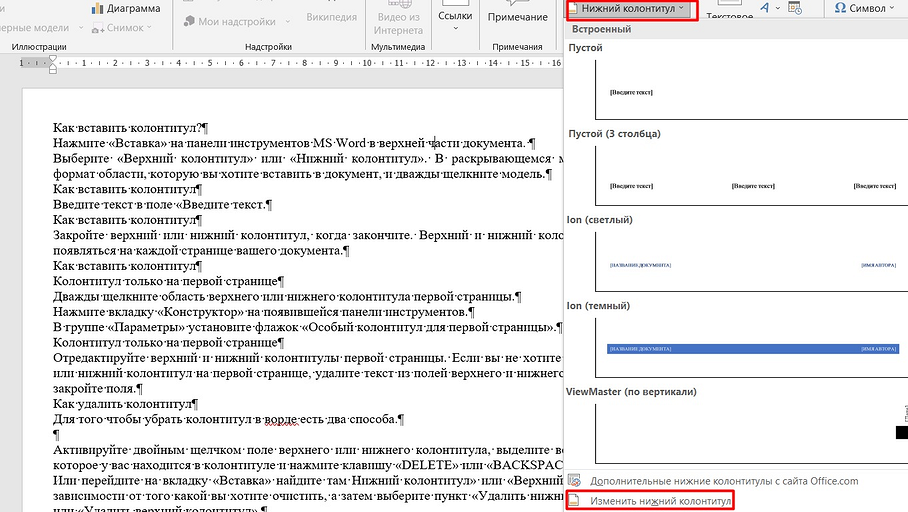
- Меню позволяет поставить верхний колонтитул в Ворде, нижний или сразу с номером страницы. Указываем подходящий вариант и кликаем по нему.
- При необходимости выбираем изменение соответствующего колонтитула.
- Если выполняется пункт 3 инструкции, указываем параметры области с помощью расположенных на отдельной вкладке команд и иконок. В том числе, ширину верхней и нижней части, формат текста и его расположение внутри области.
- Вместо пункта 3 можно выбрать уже готовый шаблон. Например, такой, который делит колонтитул на несколько колонок с помощью табуляции. Параметры готового шаблона тоже можно изменить в процессе его создания или позже.
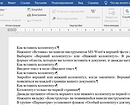
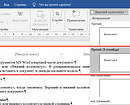
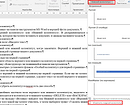
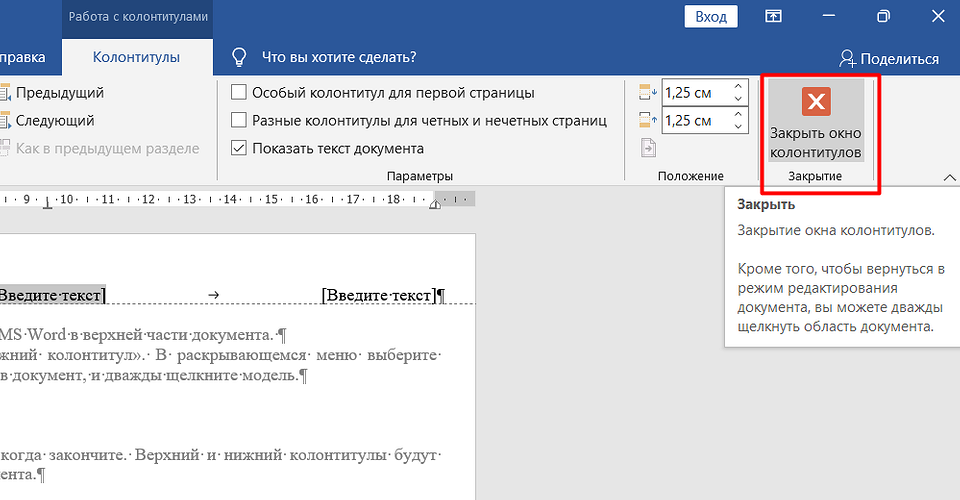
После завершения редактирования характеристик области следует нажать на кнопку с крестом на красном фоне, закрывающую окно колонтитулов. Тогда область для текста, номеров страниц и другой информации окажется на каждом листе документа. Данные в ней будут одинаковыми — и при редактировании все параметры, от ширины до текста, изменятся для всех страниц.

Пока вы читаете эту статью, мы готовим другие, тоже интересные. Подпишитесь на наши каналы, чтобы не пропустить!
Колонтитул для первого листа
Иногда пользователям нужно сделать отдельную область для ввода данных на первой странице. Или даже полностью ее убрать, если лист будет титульным. Инструкция, как добавить колонтитул в Ворде только на первую страницу, немного меняется и требует выполнения следующих действий:
- Переходим к вкладке «Вставка».
- Выбираем нужный колонтитул.
- Указываем необходимость изменения соответствующего колонтитула.
- При редактировании ставим галочку напротив надписи об особом колонтитуле для первой страницы. Здесь же можно отделить области для четных и нечетных страниц, но этим пунктом пользуются нечасто — например, при расстановке номеров страниц для книг.
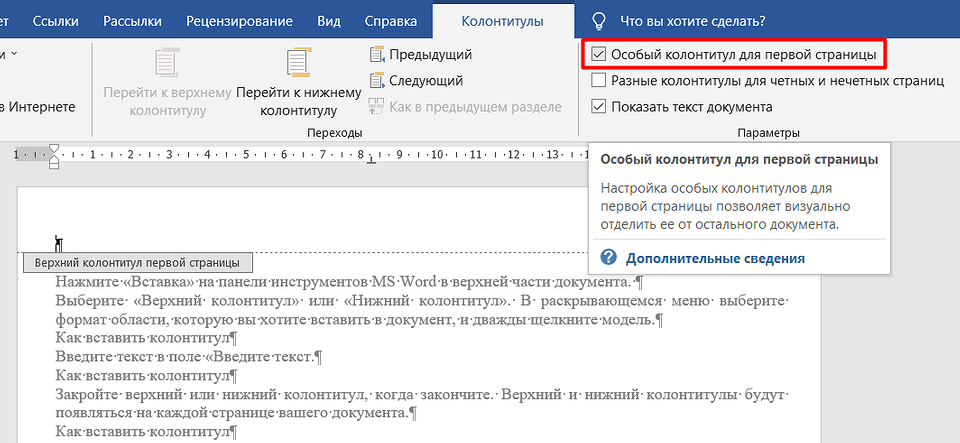
Теперь у первого листа будет свой отдельный колонтитул и особые параметры для него. Область и ее параметры не будут повторяться на следующих листах. А, если не заполнить колонтитул текстом, на первой странице такого отступа не будет.
Установка отдельных колонтитулов для каждой страницы
Если вам необходимо установить на разных страницах колонтитулы, которые тоже будут отличаться друг от друга, то автоматическая настройка, как для первого листа, окажется невозможна. Документ придется вручную разбить на несколько разделов. Это работает не только для создания колонтитулов, но и чтобы сделать колонки в Ворде на отдельных листах.
Инструкция для создания отдельных колонок выглядит так:
- Включаем отображение скрытых символов, нажимая соответствующий значок. Это позволит определять места разрывов, чтобы было проще редактировать каждый раздел.
- Ставим номера страниц, если это требуется для документа. Для этого в меню вставки выбираем соответствующий пункт.
- В конце каждой страницы, которая заканчивает раздел, вставляем разрыв. Для этого устанавливаем курсор в нужном месте. Затем на вкладке «Макет» выбираем соответствующие пункты. Разрыв должен быть для «следующей страницы».
- Убеждаемся, что в конце появилась надпись, подтверждающая создание разрыва.