Создание копий на обычной бумаге
Положите оригинал на рабочую поверхность , чтобы выполнить копирование на обычной бумаге формата A4, Letter, B5 или A5.
- Убедитесь, что принтер включен.
- Загрузите бумагу. Загрузите обычную бумагу формата A4, Letter, B5 или A5. Выберите значение A4 , LTR , B5 или A5 для размера бумаги на ЖК-дисплее .
- Загрузите оригинал на рабочую поверхность .
- Нажмите кнопку Черный (Black) или Цвет (Color) . Сегментный индикатор на ЖК-дисплее мигает.
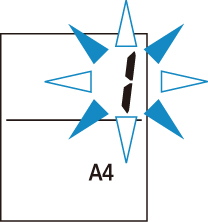
- Порядок создания нескольких копий Пока сегментный индикатор мигает, нажмите кнопку Цвет (Color) или Черный (Black) столько раз, сколько хотите сделать копий. Нажмите такую же кнопку ( Цвет (Color) или Черный (Black) ), которая была нажата ранее.
- Порядок отмены копирования Нажмите кнопку Стоп (Stop) .
- Не открывайте крышку сканера и не убирайте оригинал с рабочей поверхности до завершения сканирования. При сканировании принтером оригинала документа индикатор ВКЛ (ON) продолжает мигать.
- Если в качестве размера бумаги на ЖК-дисплее не отображается значение A4, LTR, B5 или A5, принтер выполняет копирование фотографий.
- Копирование на фотобумагу
- В случае возникновения ошибки
- Оригинал копируется с тем же увеличением на обычной бумаге. Оригинал копируется на обычной бумаге с полями.
Качество печати
Для качества печати при копирования можно выбрать «Стандартный» режим или «Черновик» (приоритет скорости).
Качество имеет приоритет над скоростью печати.
В действии 4 нажмите кнопку Цвет (Color) или Черный (Black) и удерживайте ее в течение 2 секунд.
Скорость печати имеет приоритет над качеством.
Нажмите и удерживайте кнопку Цвет (Color) или Черный (Black) не менее 2 секунд в шаге 4.
- TS3300 series
- Копирование
- Создание копий на обычной бумаге
Как сделать ксерокопию на принтере
Принтер есть практически в каждом доме. Устройство уже несколько лет является неотъемлемым элементом нашей жизни, так как оно позволяет распечатывать документацию и делать копии.
Сейчас на рынке можно найти огромное количество принтеров нового поколения. Они называются МФУ – многофункциональные устройства. Такое оборудование ускоряет рабочие процессы, экономит пространство и денежные средства.
Рассмотрим процедуру на примере сканирования фотографии на персональный компьютер.
Еще несколько лет назад, до появления МФУ, пользователю нужно было покупать несколько девайсов, выполняющих отдельные функции сканера, копирования и печати. Процедура тратила много временных ресурсов. Сейчас же за небольшой временной интервал, каждый пользователь может при помощи одного устройства выполнить все эти задачи.
Документ – это не только лист бумаги, но и файл в электронном формате. Помимо создания документа на бумажном носителе, файл можно передать на другое устройство или скопировать на физический носитель. Электронный формат документа является более удобным и практичным по сравнению с бумажной вариацией. Для перевода файла из одного формата в другой пользователю требуется специализированное оборудование – многофункциональные устройства.
В настоящее время большая часть принтеров способна одновременно осуществлять огромное количество процессов:
• сканирование;
• копирование;
• печать.
Все вышеприведенные процедуры выполняются быстро, одновременно и просто. Даже неподготовленный пользователь справится с задачей, благодаря интуитивно понятному управлению. Такое оборудование является актуальным и необходимым для различных офисных помещений, благодаря своей практичности и универсальности.
Можно сказать, что под одним корпусом МФУ «скрывается» множество девайсов, выполняющих различные процессы. Это предоставляет возможность экономии денег, рабочего пространства и времени. Приобретя многофункциональное устройство, конечный пользователь получает «мощную» технику для решения разнообразных повседневных задач.Как на принтере Canon сделать ксерокопию

Ксерокопия на принтере выполняется в различных вариантах. Вы можете просто копировать файл в А4 формате, можете создать фотографическую копию в высоком разрешении. Также возможно делать расширенную или уменьшенную копию, с полями и без них.
Если хотите узнать, как сделать копию на принтере Canon, хотим сказать что это очень просто . Для начала работы необходимо упорядочить страницы. Прежде всего, убедиться, что бумага загружена в лоток устройства.После этого необходимо правильно расположить документы на стекле сканера. Затем следует закрыть крышку и выбрать нужное количество копий. Если надо изменить формат копий, то нажмите клавишу PAPER. После этого на дисплее появятся варианты размеров бумаги, которые доступны для печати. Для выбора монохромного или цветного режима нажмите соответствующую кнопку на управленческой панели устройства, и сделать ксерокс. После выбора всех необходимых параметров вы получите желаемый вариант и количество копий.
Как копировать на принтере Canon
Для того, чтобы придать бумажному документу электронный формат, необходимо наличие не только специальной техники, но и программного обеспечения. Для того, чтобы сканер работал корректно, необходимы специальные драйвера. Зачастую они поставляются в комплекте с аппаратом, но если их нет, то возможно всегда найти в интернете. Можно использовать универсальную программу ABBY Finereader, при помощи которой выполняется распознавание текстов и непосредственное сканирование. Весь процесс преображения бумажного документа в электронный файл основывается именно на этих двух процедурах (распознавании символов и сканировании).
Учимся использовать сканер самостоятельно
Что такое скан и что значит копия?
Сканирование (скан) – процесс, который превращает документы с бумажного носителя в электронный вид.
Сканирование, ксерокопирование, печать – все это ускоряет работу в офисной работе и не только.
Ксерокопирование – это точное воспроизведение информации (копирование) и изготовление дубликатов на бумажном носителе.
Как пользоваться сканером?

2 варианта сканирования документа на компьютер:
Редактируемый
Не редактируемый
Редактируемый документ – скан документа загружается через распознаватель (специальное программное обеспечение)Не редактируемый документ – скан документа, который превращает любой текстовый документ в не редактируемую картинку.
Подготовка к работе
Подготовка начинается со сканера:Проверить подключение сканера к компьютеру.
Включить прибор в сеть и нажать на кнопку питания
После включения вставить диск (flesh – накопитель) для установки драйверов. Часто такие программы идут в комплекте с принтером.Если по какой-либо причине диска в комплекте не оказалось, нужно перейти на сайт производителя и скачать драйвера с сайта.
После установки драйверов определитесь с каким программным обеспечением будете работать. Без программы для сканирования делать сканирование документов будет невозможно.Adobe
XnView
VueScan
Для проверки возможностей сканера в интерфейсе любой из вышеперечисленных программ щелкните – «Файл» – «Импорт».В последней ветке вы должны увидеть наименование прибора, тогда он работает исправно.

Как сканировать на компьютер через «Мастера работы Windows» с принтером – МФУ.
Поднимите крышку
При наличии инородных тел протрите стекло сканера
Положите лист с текстом или фото лицевой стороной вниз
Закройте крышку сканера
Откройте вкладку в системе «Пуск» и последовательно открывайте: «Панель управления» – «Оборудование и звук» – «Устройства и принтеры»
Правой кнопкой мыши кликните по ярлыку с именованием вашего МФУ
«Начать сканирование»Параметры: «Предварительный просмотр» – «Сканировать»
Во всплывающем окне появится отсканированный документ
«Сохранить», либо, при необходимости, отправьте файл в печать.
Как отсканировать документ на компьютер с принтера с помощью специального программного обеспечения.
После установки данных устройства откройте список программ
Откройте иконку с изображением принтера
«Сканировать»Выберите формат: черно-белый/цветной
Выберите разрешение
Укажите папку для сохранения файла
«Предпросмотр» – «Сканировать» – «Сохранить»Выполнение копирования на принтерах со встроенным ксероксом
Если печатное устройство имеет функцию ксерокса, то для того, чтобы снять копию, нужно выполнить несколько простых действий:Подключить принтер к сети.
Положить бумагу в специальный лоток для нее.
Поднять верхнюю крышку, положить на рабочую стеклянную поверхность нужный документ или фотографию.
Обратите внимание. Документ ложится той стороной, которую нужно отксерокопировать. Его стоит выровнять, ориентируясь по меткам, нанесенным вокруг поверхности.Закрыть крышку.
Нажать кнопку на панели принтера, предназначенную для цветной либо черно-белой ксерокопии.
Задать требуемое количество копий. Это можно сделать при помощи кнопки, указанной в пункте 5 (нажав столько раз, сколько нужно сделать дубликатов файла), либо кнопки со значком «+» (если она есть), установив количество страниц.
Количество ксерокопий документа, которые можно сделать за 1 раз, зависит от модели печатающего устройства или его функциональности. Например, некоторые принтеры не печатают за 1 раз более 20 копий.Чтобы поменять формат листа, пользователь может найти кнопку «Paper» либо другую кнопку, отвечающую за изменение формата бумаги. Затем на экране выбрать формат печати (обычный А4, фотобумага А4, фотобумага 10×15).
Выбрать качество изображения (текст, фото, текст/фото). Для документа с текстом подойдет функция «Текст», поскольку буквы будут четкие и яркие. Если в документе имеется текст с изображением, то лучше использовать комбинированную функцию «Текст/фото». А когда нужно скопировать только изображение или фотографию – то применяется свойство «Фото». Тогда оно получится не затемненным или светлым, передающим качество оригинала.
Нажать кнопку «ОК», дождаться завершения процесса ксерокопирования.
Во время ксерокопирования нельзя открывать крышку, поскольку изображение с текстом будут искажены, а на самой бумаге появятся затемненные пятна.Как из принтера и сканера сделать ксерокс?

Если печатное устройство не имеет встроенной функции ксерокса, но есть возможность сканирования документа, то можно сканер переделать в копир. Для этого, выбранный документ размещается на рабочей поверхности оборудования, сканируется, обрабатывается на компьютере, отправляется обратно на принтер для печати.
Чтобы упростить процесс снятия копии, можно скачать бесплатную программу KseroLite в интернете, установив ее на компьютер. Далее программа запускается. В меню настроек нажимается кнопка «Выбрать сканер». В появившемся окне пользователь указывает источник документа. Затем выбирается печатающее устройство пользователя. Устройство заранее должно быть выбрано «По умолчанию», через меню «Пуск» и «Устройства и принтеры», кликнуть на свой принтер и в его свойствах отметить «использовать по умолчанию».
Основные правила
Чтобы иметь возможность в любой момент сделать ксерокопию на принтере, потребуется изначально приобрести современное устройство, обладающее функцией копирования или же сканирования. Как правило, такое МФУ одновременно является и сканером, и ксероксом, и принтером. Передавать отсканированные данные на компьютер могут как лазерные, так и струйные устройства.
Обычно наличие такой возможности определяется по внешнему виду принтера – если в его верхней части имеется крышка, под которой располагается стеклянная поверхность, значит, пользователю удастся получить копию.
Кроме того, у обычного принтера информация распечатывается вертикально вверх, в то время как МФУ выдает готовые документы с торца. Современные принтеры продаются повсеместно – и в таких специализированных магазинах по реализации техники, как «Эльдорадо» и «М. Видео», и в интернет-магазинах, к примеру, Ozon. Приобретать ксерокопирующие устройства лучше проверенных марок – Panasonic, Xerox, HP, Epson и других. МФУ, присутствующие на рынке, представлены в разных ценовых категориях.
Как ксерокопировать?
Перед тем как копировать на принтере документ, необходимо правильно подготовить используемое устройство. Первое, что нужно сделать – это проверить, подключен ли принтер к ПК или ноутбуку. Как правило, для этого используется USB-кабель, не всегда входящий в комплект и приобретаемый дополнительно.
Затем принтер подсоединяется к электросети, после чего активируется его кнопка питания. В дисковод компьютера вставляется диск, на котором содержится программное обеспечение копировальной машины. В последнее время альтернативой ему является флешка с драйверами, идущая в комплекте с самим принтером.
В том случае, когда диск отсутствует, необходимо зайти на сайт производителя, ввести в поисковом окне полное название своего устройства и скачать наиболее актуальный драйвер. Ориентироваться следует на файлы с расширением exe. Когда драйверы установятся, операционная система, скорее всего, сама их опознает.
При необходимости можно будет зайти в раздел «Принтеры и факсы» и отыскать имя своего устройства. Завершив синхронизацию, следует определиться, при помощи какой программы будет осуществляться ксерокопирование документа. Чаще всего выбор проводится между Adobe, XnView и VueScan.
Документы и фото

Для того чтобы отксерокопировать фото и документы, помимо заправленного МФУ, потребуется подходящая бумага. В принципе, все происходит следующим образом.
Листами для печати заполняется входной лоток, а сам документ кладется на протертое стекло лицевой стороной вниз. Хорошо бы сразу же его проверить на отсутствие отпечатков пальцев, затертостей или грязи.
Подровняв листок для копирования по границе направляющих, то есть по линиям, нанесенным вокруг стекла, можно закрывать крышку принтера.При помощи кнопок на панели управления выбирается оттенок печати. Затем нажимается либо кнопка «Пуск», либо «Копирование», а затем «Пуск».Количество нажатий основной кнопки обычно определяет, сколько получится дубликатов документа: как правило, от 1 до 20 за один раз.
Возможен также вариант использования клавиш в виде стрелочек. Для смены формата бумаги чаще всего активируется кнопка Paper. Существует также возможность расположить на одном листе несколько копий документа. После окончания работы получившиеся копии извлекаются из соответствующего лотка, а исходник достается из сканирующего отсека.
Кстати, чтобы отксерокопировать документ с двух сторон, на этапе настройки необходимо выбрать пункт «Стороны (двусторонняя печать)». В меню первое число будет обозначать количество сторон оригинала, а второе – количество сторон копии.
Создание ксерокопий на принтерах
Уже достаточно давно на рынке пользовательской и профессиональной техники присутствуют комбинированные решения, известные как МФУ (многофункциональные устройства), которые совмещают в себе принтер и сканер. С их помощью делать ксерокопии проще всего.
Canon
МФУ от японской компании Canon снискали популярность за хорошее соотношение цены и качества, поэтому среди домашней оргтехники таковые встречаются чаще всего. Создание копии покажем на примере модели MP280.
- Включите устройство, затем загрузите в него достаточное количество бумаги.
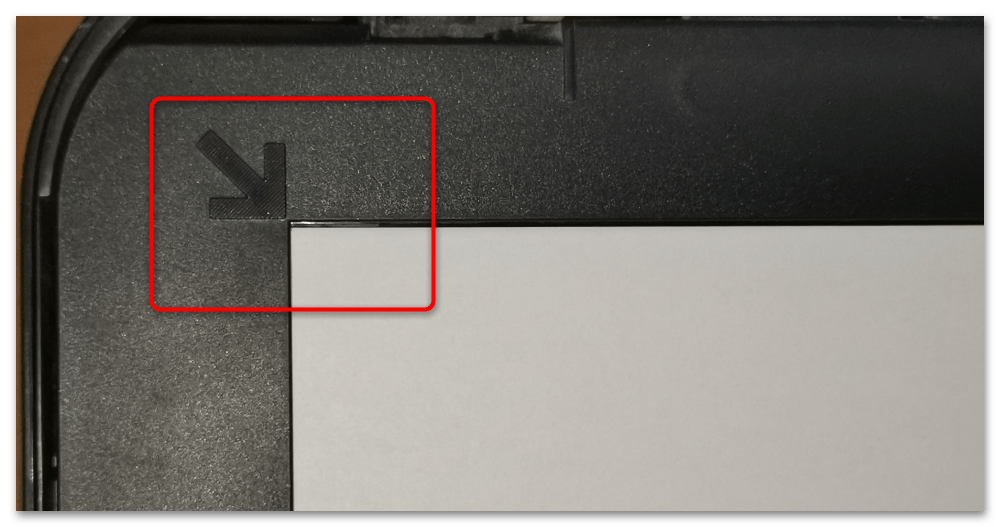
- Откройте крышку сканера и установите туда документ, который желаете скопировать, стороной с информацией вниз, ориентируясь по метке, что находится в левом верхнем углу рабочей поверхности.
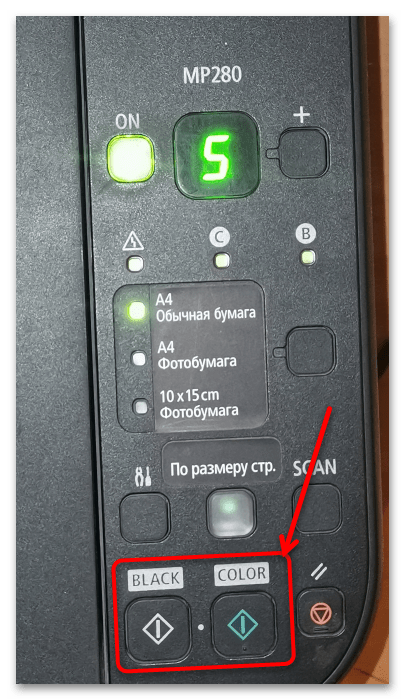
- Затем воспользуйтесь кнопкой «+» для задания числа копий – рассматриваемый принтер позволяет делать от 1 до 9 (соответствующие цифры на индикаторе) либо сразу 20 (символ F).

- Далее воспользуйтесь кнопкой «Бумага» для установки верного типа загруженной бумаги: поддерживаемые форматы подписаны рядом с соответствующими индикаторами.

- Теперь нажмите на кнопку «Цветной» или «Чёрный», в зависимости от необходимого цвета копии.
- Подождите, пока устройство сделает дубликаты.
Epson
Офисная техника Epson тоже весьма популярна, однако не так распространена, как решения от Canon. Впрочем, делать копии на МФУ от этого производителя тоже несложно – покажем процедуру на примере домашнего устройства XP-352.
- Убедитесь, что достаточное количество бумаги загружено в приёмный лоток девайса, затем включите его, дождитесь полной активации и воспользуйтесь панелью управления – с помощью крестовины выберите пункт «Коп-ть», обозначающий копирование, и нажмите «ОК».
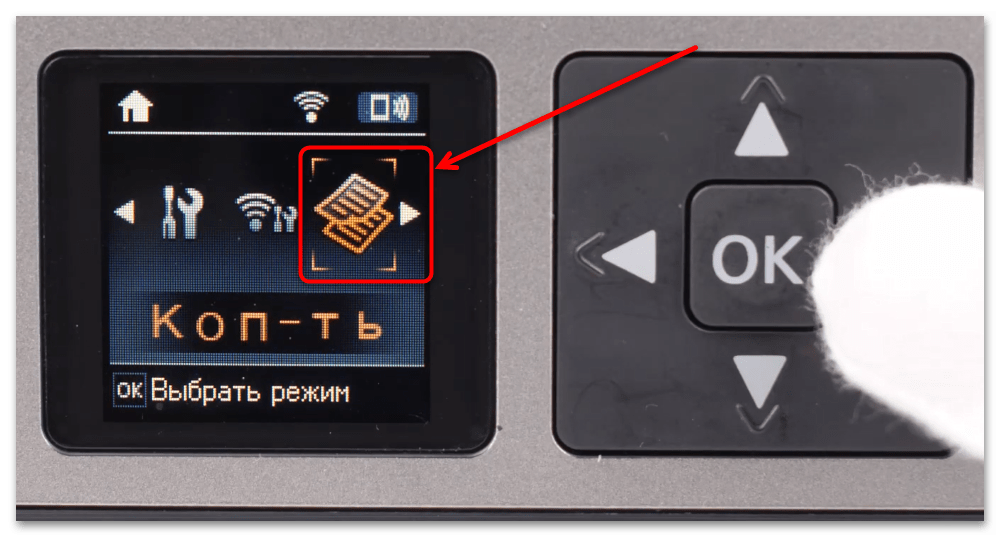
- Задайте количество дубликатов посредством нажатия «Вверх» или «Вниз» на крестовине, выберите режим (цветной или монохромный) посредством кнопок «Вправо» либо «Влево».
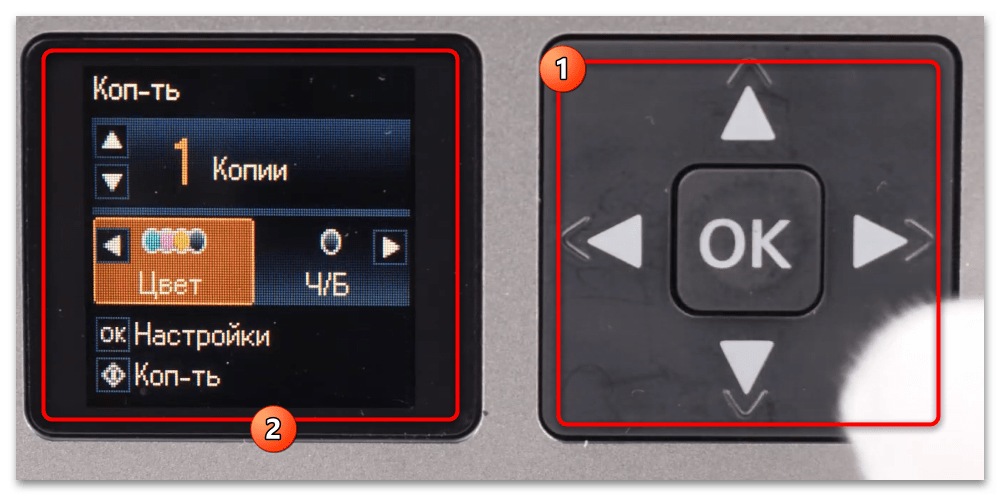 Нажатие на кнопку «ОК» откроет меню дополнительных параметров, где можно установить макет, масштабирование, размер и тип бумаги, а также качество печати и настроить интенсивность (контраст копии). Перемещение между пунктами этого меню происходит с помощью всё той же крестовины, подтверждение – повторным нажатием на «ОК». Подробный обзор всех упомянутых возможностей заслуживает отдельной статьи, поэтому детально останавливаться на нём не будем.
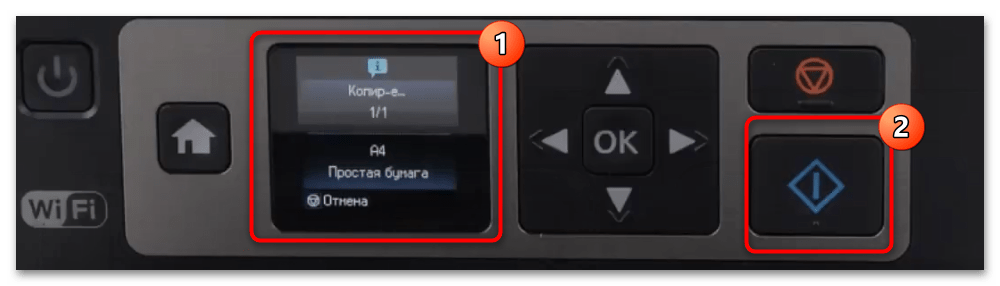
- Для начала процедуры копирования нажмите на кнопку «Start» (синий ромб с полосой) и дождитесь, пока устройство сделает нужное количество дубликатов.
HP
Техника от Hewlett-Packard известна своими особенностями, однако копирование документов и фотографий на этих устройствах мало отличается от такового в МФУ иных производителей. В качестве примера далее будет использоваться модель DeskJet 3720.
-
Включите принтер, загрузите в него бумагу, затем возьмите документ, который желаете скопировать, и вставьте его в приёмник сканера лицевой стороной вверх.
К сведению! В МФУ серии DeskJet 3700 не предусмотрено сканирование чего-либо кроме одностраничных документов!

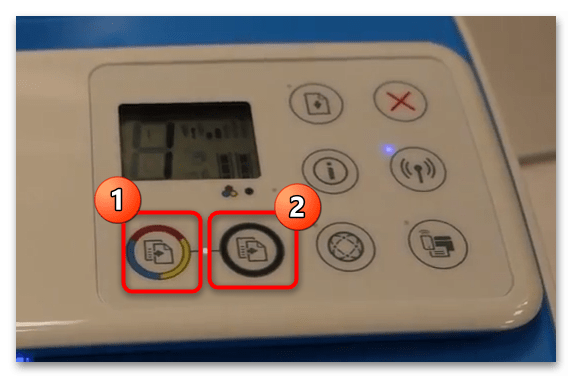
- Далее обратитесь к панели управления устройством. Для создания цветного или чёрно-белого дубликата нажмите на соответствующую кнопку (цифрой 1 обозначена цветная, 2 – монохромная). Количество копий можно задать дополнительными нажатиями на требуемый элемент, поддерживается максимум 10 за 1 раз.
- Подождите, пока файл будет отсканирован и распечатан заданное количество раз.
В устройствах других компаний, менее распространённых на постсоветском пространстве (Brother, Lexmark, Olivetti) необходимые операции выполняются почти так же, как на одном из приведённых выше примеров.
Вариант 2: Связка из принтера и сканера
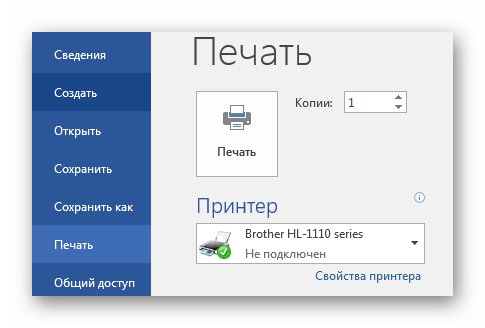
Если у вас не комбинированное устройство, а отдельные принтер и сканер, задача несколько усложняется, поскольку для её решения понадобится компьютер и определённое программное обеспечение, например из пакета софта для каждого из девайсов, либо стороннее средство вроде ABBYY FineReader и его аналоги. Печать же зачастую не требует каких-либо дополнительных программ: изображение можно отправить на распечатку из стандартного просмотрщика Windows, а текстовый документ – из соответствующего редактора.
Вариант 3: Только принтер
Если у вас в наличии только принтер, полноценную ксерокопию сделать будет непросто, но всё же возможно. В качестве источника для копируемого изображения можно использовать современный смартфон: для актуальных версий Android и iOS есть программное обеспечение для сканирования документов, например CamScanner, которым мы далее и воспользуемся.
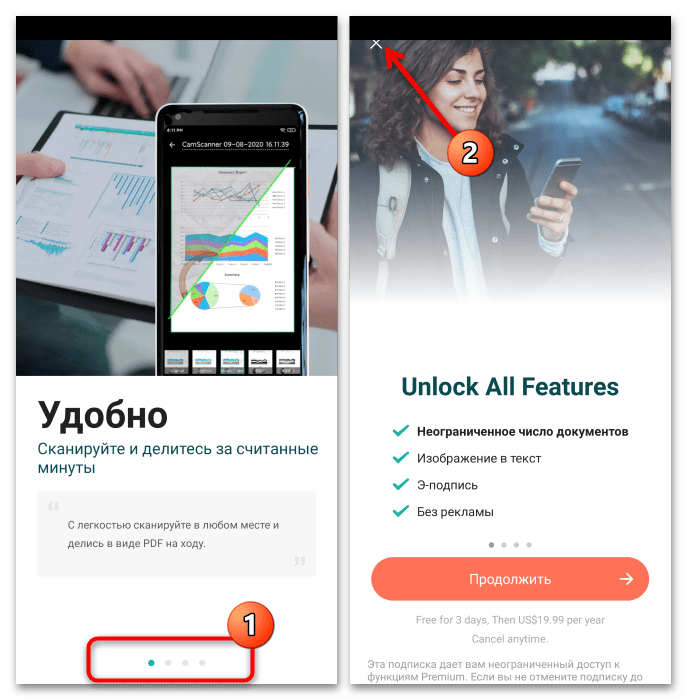
- После установки приложения запустите его, пролистайте рекламное предложение и нажмите на крестик для закрытия.
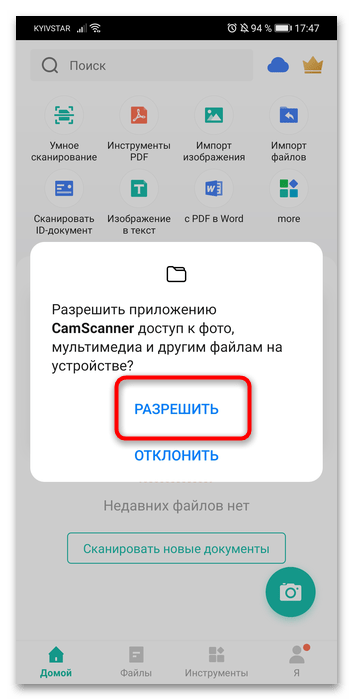
- Разрешите софту доступ к камере.
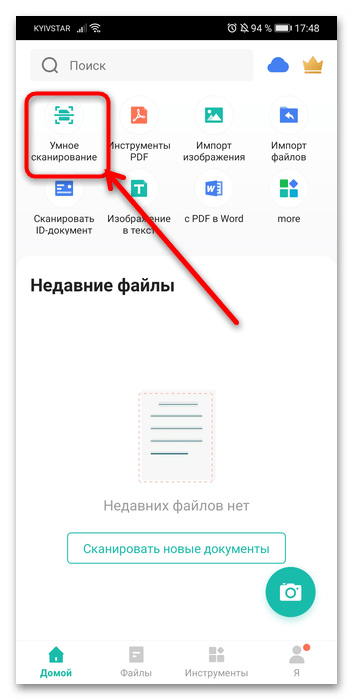
- В главном меню доступны несколько вариантов сканирования – наиболее удобным будет «Умное сканирование», тапните по нему.
- Выберите вариант «Документы», если он не установился по умолчанию, и нажмите на кнопку съёмки.

- Алгоритмы приложения автоматически определят документ на полученном фото и применят меры для его корректного распознавания. Если же они отработали недостаточно хорошо, на этом шаге можно поправить всё вручную: настроить положение и повернуть снимок. Для продолжения нажмите «Далее».

- Перед вами появится макет файла, к которому можно применить цветовые фильтры, добавить метки, подпись (только с премиум-подпиской), а также распознать текст и исправить искажения. Как правило, программа редко ошибается, поэтому можно сразу нажимать на «Готово».
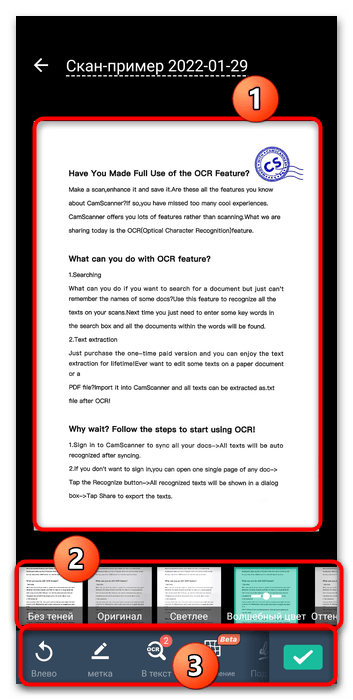
- После получения изображения его можно отправить на ПК или поделиться ссылкой в мессенджере – этим стоит воспользоваться, если ваш принтер не поддерживает печать с телефона. Однако более удобным вариантом будет конвертация полученного скана в PDF путём нажатия на соответствующую кнопку.
 Настройте макет файла по вашему усмотрению (увы, но часть возможностей доступна только после оформления подписки) и нажмите «Поделиться».
  Здесь выберите подходящий вам вариант (рекомендуем «Сохранить на телефон») и тапните по нему.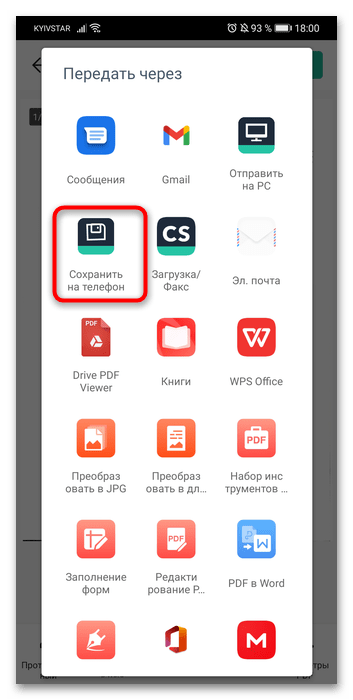
После получения копии на телефоне её потребуется передать принтеру. Если ваш экземпляр не оборудован возможностями печати по Wi-Fi, можно задействовать компьютер: отправьте на него изображение, которое желаете распечатать, и воспользуйтесь Вариантом 2 настоящей статьи.
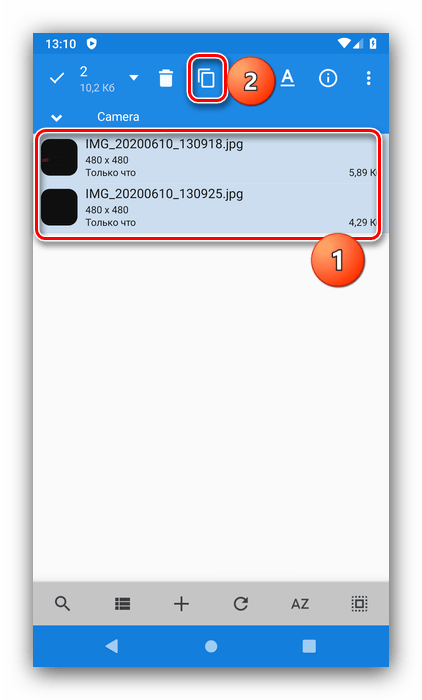
Владельцам принтеров с беспроводным модулем рекомендуем воспользоваться нашей инструкцией по подключению.
Как сделать ксерокопию с помощью принтера

Если вы решили научиться делать ксерокопию на принтере, то для этого вам понадобится приобрести девайс, обладающий поддержкой копирования документов или фотографий. Но при этом учтите, что выполняя копирование, качество текста или картинок изменить не получится, т.к. данная процедура производится в режиме печати с нормальным качеством. Нижеприведенная подробная инструкция поможет вам научиться делать копии с помощью принтера или МФУ действительно качественно и быстро.
Инструкция
- Итак, если вы решили скопировать нужный документ с помощью принтера с наличием соответствующей функции, то для начала загрузите во входной лоток обычную бумагу. Затем включите девайс, если вы этого не сделали.
- Поднимите крышку сканера устройства и расположите нужный документ/фотографию лицевой стороной на специальное стекло.
- Постарайтесь максимально возможным образом выровнять его относительно направляющих, которые нанесены вокруг стекла.
- Аккуратно закройте крышку и нажмите на кнопку, отвечающую за черно-белое или цветное копирование, которая находится на панели управления девайса.
- Для увеличения количества копий нажмите эту кнопку несколько раз в соответствии с необходимым числом копий. Или вы можете нажать на кнопку с «плюсом», если она имеется на панели управления вашего девайса. Количество копий, которое можно установить за один раз зависит от модели принтера или многофункционального устройства, к примеру, на некоторых устройствах можно сделать в пределах 1-20 копий.
- Для изменения формата бумаги нажмите на кнопку «PAPER» или любую другую, которая отвечает на вашем устройстве именно за эту функцию. Далее на дисплее отобразятся доступные для печати размеры бумаги: обычная бумага формата А4, фотобумага формата А4 или фотобумага, размером 10X15 см. Если вы установите в лоток для бумаги стандартный вариант размера А4, но в настройках девайса будет стоять «фотобумага», то ксерокс будет выполнен в размере фотобумаги.
- В конце вам останется довольствоваться результатом.
- Скачайте с любого тематического ресурса данную программу и установите ее на персональный компьютер.
- Запустите KseroLite и выберите из левого его списка пункт с настройками.
- Нажмите на «Выбрать сканер», после чего отметьте источник изображения.
- Далее откройте «Выбрать принтер» и отметьте девайс, который будет использоваться для печати. Но при этом он должен быть выбран в системе «по умолчанию». Для этого зайдите через «Пуск» в меню «Устройства и принтеры», найдите среди представленного списка нужное устройство и, кликнув по нему правой кнопкой мыши, нажмите на «использовать по умолчанию».
При этом обязательно учтите, что открывать крышку устройства во время выполнения процедуры копирования ни в коем случае нельзя! В противном случае информация будет сильно искажена и вы не получите должного результата.
Переделываем сканер в копир
Если вы имеете сканер и принтер и хотите делать с помощью них копии, то для этого надо взять и отсканировать оригинал документа, затем обрабатываем получившееся изображения и отправляем его на печать. Безусловно, делать копии таким способом очень сложно и нудно. Поэтому появилась необходимость в автоматизации данного процесса. Для решения данной задачи воспользуйтесь абсолютно бесплатным программным обеспечением под названием KseroLite.
Таким образом, из принтера и сканера вы смогли получить аппарат для ксерокопирования. В целом решить задачу, связанную с тем, как ксерокопировать на принтере не так уж сложно, как может показаться многим новичкам на первый взгляд. Главное чтобы ваш девайс поддерживал данную опцию или хотя бы имел возможность сканировать документы, чтобы в дальнейшем отправлять их на печать как это было описано во второй половине статьи.
- После установки приложения запустите его, пролистайте рекламное предложение и нажмите на крестик для закрытия.