Как сделать и посмотреть статус в Ватсапе
В большинстве популярных социальных сетей есть исчезающие посты, которые мы привыкли называть историями. Как правило, пропадают они через 24 часа после публикации. Ватсап хоть и не социальная сеть, но владельцы и разработчики у него те же. Поэтому неудивительно, что в Ватсапе уже довольно давно появилась такая же возможность, только называется она “Статус”. Причем специально для статусов в приложении появляются новые функции. Так, после последнего обновления разработчики стали распространять голосовые статусы, сделали быстрые реакции и добавили предварительный просмотр ссылок.

Ватсап последнее время внедряет все больше новых функций.
❗️ПОДПИШИСЬ НА НАШ ДЗЕН, ЧТОБЫ ЧИТАТЬ КРУТЫЕ СТАТЬИ, КОТОРЫХ НЕТ НА САЙТЕ
При этом базовое добавление фотографий, видео или текста никуда из статусов не делись. Если вы все еще активно пользуетесь зеленым мессенджером, то специально для вас рассказываем, как сделать статус в Ватсапе, посмотреть его и скрыть от посторонних глаз.
Как добавить статус в Ватсап

Несмотря на усилия Телеграма, Ватсап все равно остается самым популярным мессенджером.
На самом деле я слабо представляю, зачем нужны статусы в Ватсапе. Но, скорее всего, все дело в том, что я не являюсь активным пользователем этого приложения и захожу туда, только чтобы ответить на случайное сообщение. Но Ватсап до сих пор остается самым популярным мессенджером в мире и для многих является единственным способом связи с друзьями и знакомыми, которых нет в социальных сетях.
Поэтому статусы в Ватсапе позволяют рассказывать какие-то важные новости из жизни или просто делиться фотографиями или видео сразу со всеми. Тем более что сохранить их себе в медиатеку невозможно, только если активировать запись экрана. И для многих это является определяющим моментом.
❗️ПОДПИШИСЬ НА НАШ ЧАТИК В ТЕЛЕГРАМЕ. ТАМ ТЫ СМОЖЕШЬ ПООБЩАТЬСЯ С ДРУГИМИ ЧИТАТЕЛЯМИ И ДАЖЕ НАШИМИ АВТОРАМИ
Если вас такая возможность заинтересовала, то сделать статус в Ватсапе можно следующим образом:
-
Убедитесь, что у вас установлена версия приложения не ниже 2.23.2.76. При необходимости обновите Ватсап через Google Play или любым другим удобным способом.
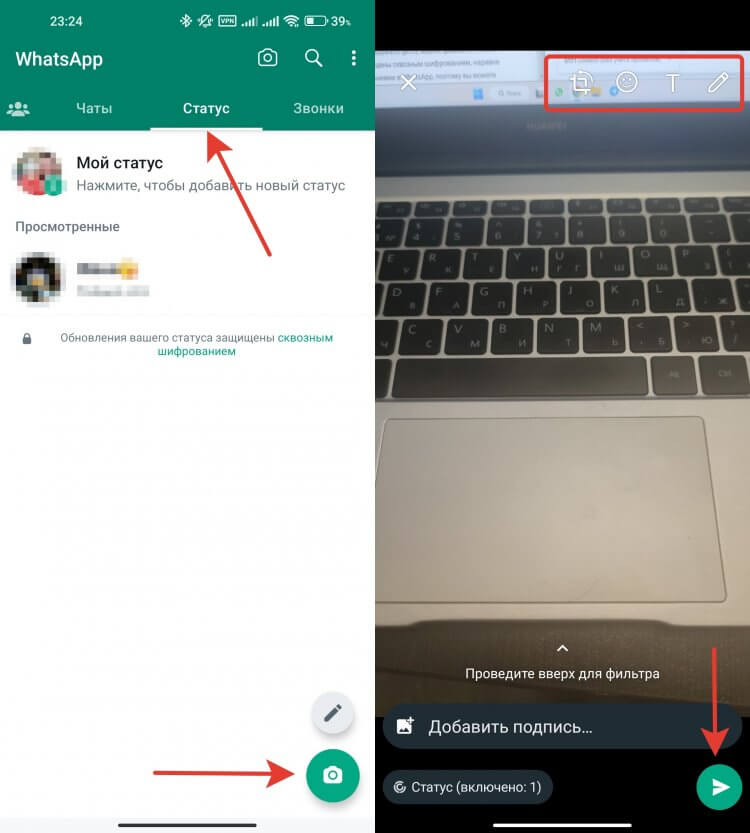
Подпись на фотографию добавить можно без всяких проблем.
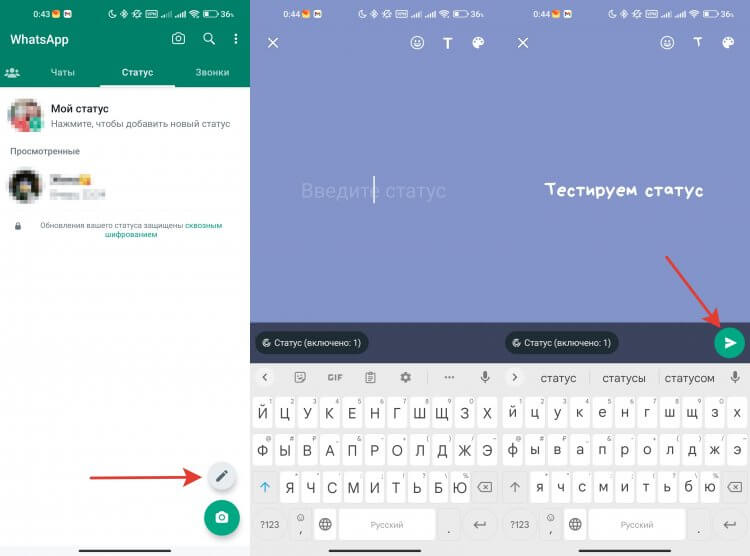
В текстовых статусах можно даже настраивать шрифты.
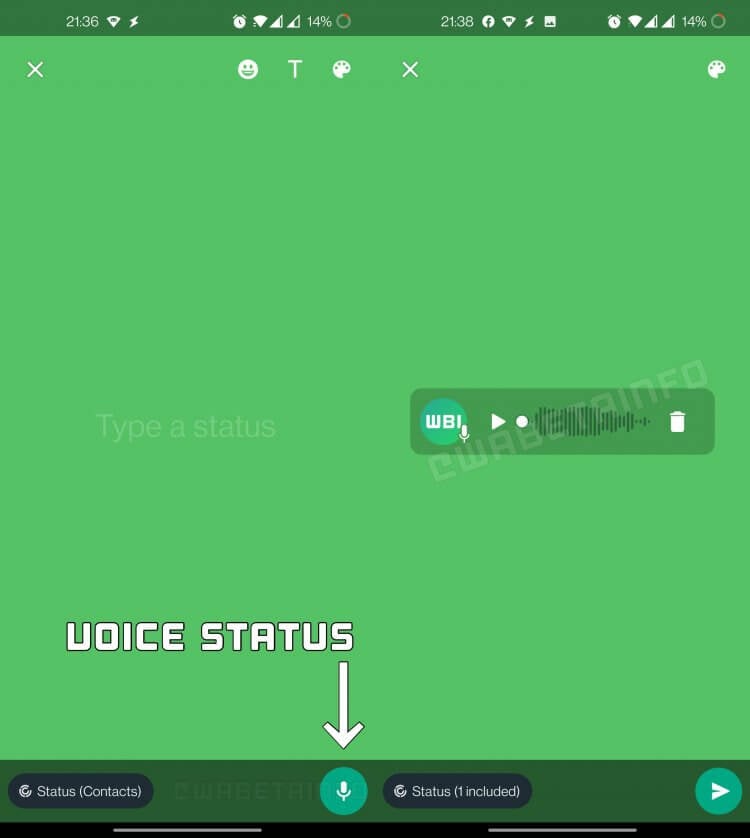
Вот так будет выглядеть запись голосового сообщения в статус, когда станет доступна всем пользователям.
У некоторых пользователей доступны и голосовые статусы. Это обновление распространяется разработчиками постепенно, и некоторые еще не могут их публиковать. Если у вас в нижнем правом углу вместо кнопки отправить будет значок микрофона, то вы сможете записать голосовое сообщение и разместить его в статусе. К сожалению, моя учетная запись такую возможность пока не поддерживает.
❗️ПОДПИШИСЬ НА ТЕЛЕГРАМ-КАНАЛ СУНДУК АЛИБАБЫ, ЧТОБЫ ПОКУПАТЬ ТОЛЬКО ЛУЧШИЕ ТОВАРЫ С АЛИЭКСПРЕСС
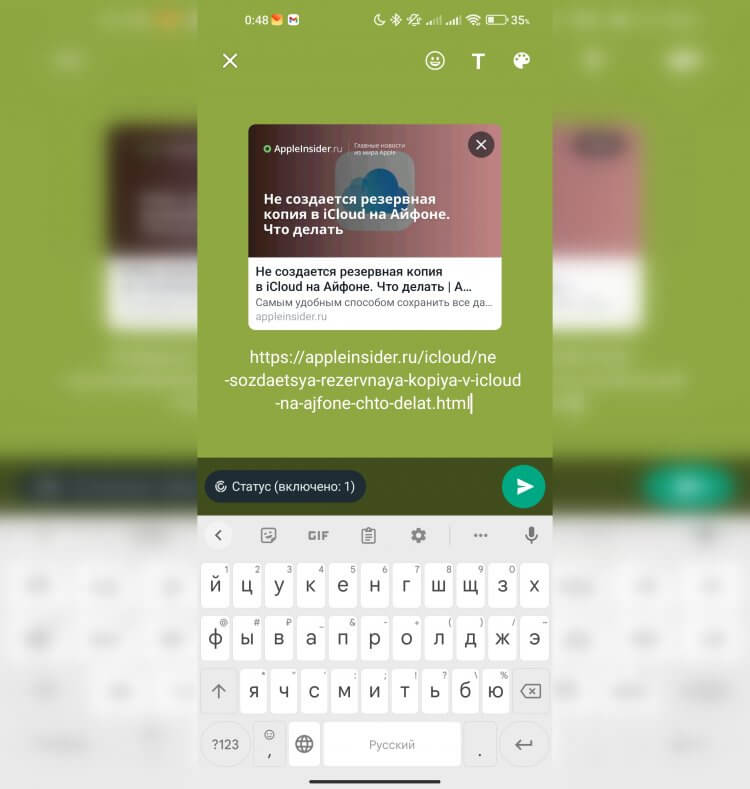
Предпросмотр ссылок позволяет точно понимать, стоит ли их открывать.
Для удобства пользователей, которые регулярно выкладывают в статусы разные ссылки, в последнем обновлении появился очень удобный предпросмотр. Как только вы добавляете какую-то гиперссылку в текстовую историю, то она превращается в классную превьюшку, по которой сразу понятно, что за информация там содержится.
Кто может смотреть статусы в Ватсапе
Статусы, как и истории в социальных сетях, можно сделать доступными для определенного круга пользователей или, наоборот, скрыть от отдельных контактов. Настроить список тех, кто может видеть , можно так:
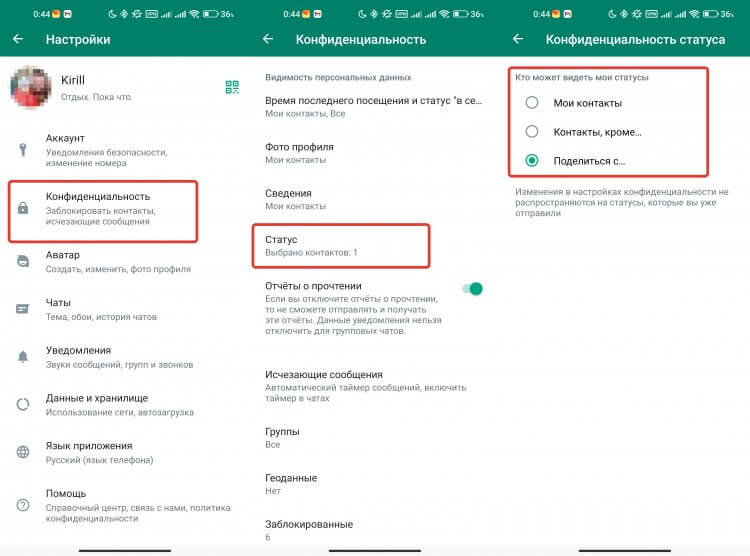
Настраивайте доступ к вашим статусам так, как вам самим нравится.
- Откройте Вастап и нажмите на три точки в правом верхнем углу.
- Выберите “Настройки”.
- Перейдите в раздел “Конфиденциальность”.
- Нажмите на пункт “Статус”.
❗️ПОДПИШИСЬ НА НАШ ПУЛЬС. БУДЕШЬ УЗНАВАТЬ ВСЕ НОВОЕ САМЫМ ПЕРВЫМ
При выборе “Мои контакты” ваш статус смогут просматривать только те, кто кого вы добавили в свой список контактов. “Контакты, кроме” позволяют скрыть статус в Ватсапе от отдельных пользователей из вашей телефонной книги. Если же вы поставите отметку на “Поделиться с”, то сможете настроить конкретных пользователей, которые будут видеть ваш статус в Ватсапе.
Как посмотреть статус в Ватсапе
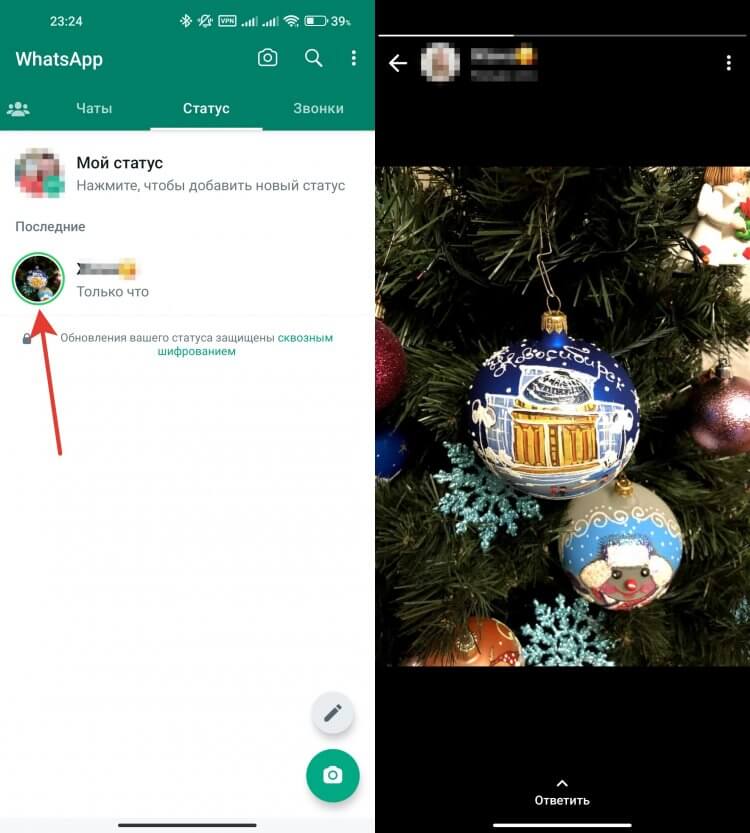
Если круг обведен зеленым цветом, значит, это новый статус.
Если же вы хотите просто посмотреть статус в Ватсапе, то тут все еще проще, чем при их публикации. Просто откройте приложение Ватсап и перейдите на вкладку “Статусы”. Если там возле пользователя будет светиться зеленый кружок, это значит, что этот статус вы можете просмотреть. Достаточно просто на него нажать, и он развернется на весь экран. Обратите вниание, что при наличии статуса именно он будет показываться вместо аватарки. Это не значит, что пропало фото профиля в Ватсапе или поменялась аватарка в Ватсапе. Просто это небольшой предпросмотр выложенного статуса.
В последнем обновлении появились быстрые реакции на статусы в Ватсапе. Воспользоваться ими можно следующим образом:
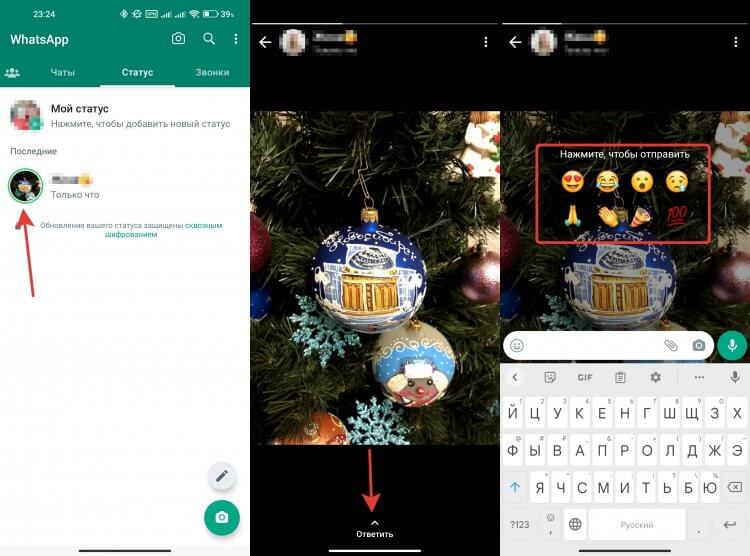
Быстрые реакции появляются по нажатию на кнопку “Ответить”.
- Откройте приложение Ватсап и откройте любой интересующий вас статус.
- Внизу страницы нажмите “Ответить”.
- На экране высветится клавиатура и восемь смайликов для быстрой реакции.
При нажатии на любой смайлик создатель статуса увидит его в качестве вашей реакции. Вводить сообщение для этого не потребуется. Все в точности также, как в историях в популярных социальных сетях. Поэтому обучить, как пользоваться этими функциями, наших мам и бабушек не составит никаких проблем.
Посмотреть статус в Ватсапе анонимно
Однако иногда хочется посмотреть чей-то статус, но так, чтобы его автор об этом не узнал. Как оказалось, это можно сделать стандартными средствами:
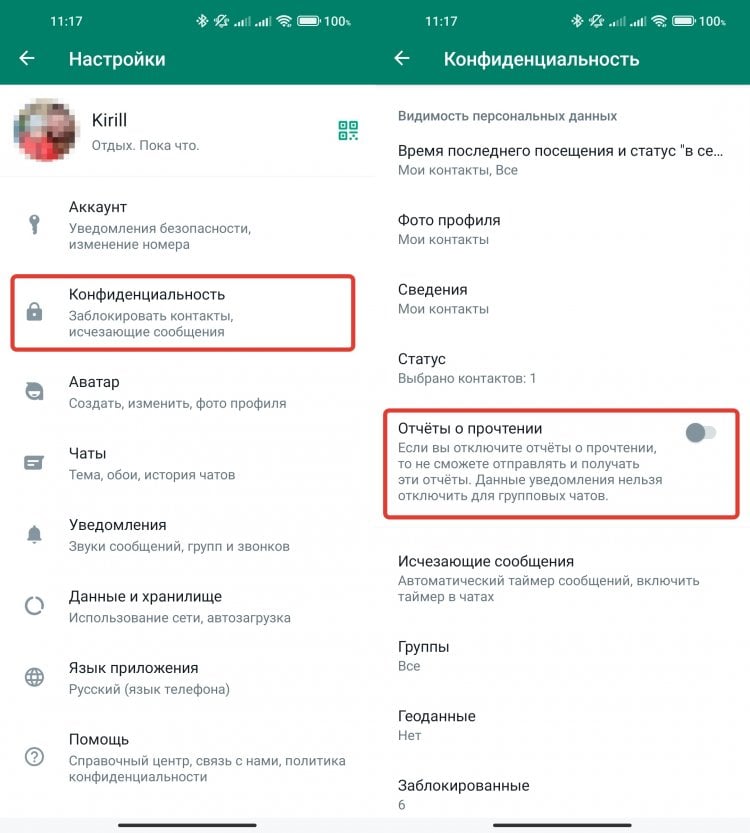
Если хотите видеть отчеты о прочтении, то не стоит отключать эту настройку.
- Откройте Ватсап и нажмите на три точки в верхнем правом углу.
- Перейдите в Настройки и выберите раздел «Конфиденциальность».
- Отключите «Отчет о прочтении».
Теперь никто не будет видеть, что вы посмотрели статусы. Имейте в виду, что из-за этой настройки вы не будете видеть, что пользователь прочитал ваше сообщение.

Теги
- Ватсап на телефон
- Мессенджеры для Android
- Новичкам в Android
- Популярные социальные сети
Статус в WhatsApp: полное руководство по использованию

В мессенджере WhatsApp есть функция, которая очень похожа на истории в Телеграм. Статусы позволяют делиться интересными моментами жизни, а если Вотсап вам нужен для общения с клиентами, то статусы могут стать дополнительным инструментом продвижения и привлечения внимания к товарам/услугам. В статье расскажем, что такое статусы в Вотсап и как их использовать — добавлять картинки, удалят, настраивать, кто видит.

Реклама: Реклама. Erid 2VtzqwsYycM

Реклама. Erid 2VtzqwsYycM
Читайте также: 10 курсов по SMM для начинающих
Что такое статус в WhatsApp — как добавить, как посмотреть и как удалить

Статус в Вотсап — это короткое фото, видео или текстовое сообщение, которое исчезает через 24 часа (похоже на сторис). Инструмент находится во вкладке «Статус» (спасибо, Кэп). Статусы могут видеть ваши контакты, также можно вручную переслать статус конкретным контактам в личном сообщении. Выложенный статус выглядит, как кружочек с аватаркой контакта в обрамлении. Цветной кружок означает, что статус не просмотрен, а бесцветный показывает просмотренные. В Вотсап доступно 4 вида статусов — фото, видео длительностью до 30 секунд, текст на цветном фоне и GIF. Также у статусов есть редактор наподобие редактора в Инстаграм сторис. Важно: видеть статус могут только те люди, которые есть в вашей адресной книге, и вы есть в их адресной книге. То есть, если вы сохранили Петю в адресную книгу телефона, а он вас нет — он не увидит ваш статус, если вы не пришлете его вручную. Это интересно: Как сделать бизнес-аккаунт WhatsApp
Как поставить фото или видео статус
Заходим в раздел «Статус». Пока вы не выложили ни одного статуса, на аватарке будет зеленый плюс. Нажимаем на него. Также в нижнем правом углу есть зеленый значок фотоаппарата. Можно кликнуть сразу туда.  Открывается камера, как в сторис. Если один раз кликнуть по центральной кнопке — камера сделает фото. Если зажать кнопку — получится видео. За один раз можно отправить видео длиной 30 секунд, если видео длиннее, его нужно отправлять частями (это тоже работает как в сторис).
  Можно загрузить готовый файл из галереи. Для этого прокручиваем ленту из последних файлов, либо делаем свайп вверх, чтобы открыть галерею.
  Выбираем фото или видео. Открывается редактор.
Обзор редактора фото и видео статусов
В верхней части редактора есть 4 инструмента: Обрезка фото (также позволяет перевернуть файл).  Смайлы.
  Текст. Позволяет написать текст поверх картинки или видео. Чтобы изменить цвет букв, достаточно провести пальцем вверх-вниз на палитре цветов справа. Текст можно перемещать в разные части экрана, а также увеличивать и уменьшать. В этом редакторе шрифт один.
  Карандаш. Это тоже текстовый инструмент — он включает и выключает цветовую палитру. То есть, чтобы изменить цвет текста, можно использовать любой из двух последних инструментов.
  Если провести пальцем вверх в нижней части редактора, откроется панель с фильтрами цветокоррекции. Пока их всего 5. Фильтр применяется только к изображению, но не к тексту, написанному в редакторе.
  В нижней части редактора можно добавить подпись к файлу.
  Для замены файла жмем на значок двух квадратов с плюсом. Чтобы опубликовать статус, нужно нажать на стрелку в зеленом кружке.
Как поставить текстовый статус
Жмем на значок карандаша в сером кружке (в нижнем правом углу).  Пишем текст.
  В редакторе доступно 3 дополнительных инструмента: Смайлы. Тут смайлы отличаются от первого редактора — эти такие же, как при переписке в Вотсапп.
  GIF. Находятся в разделе со смайлами, только в нижней части библиотеки нужно нажать на значок GIF (подгружаются с сайта Giphy). Есть поиск по гифкам.
  Шрифты (буква Т). Жмем на нее и шрифт меняется. Доступно 5 шрифтов.
  Цвет фона (значок с красками). Здесь нет палитры, где можно выбрать конкретный цвет — просто жмем подряд, и каждый раз фон будет меняться. В редакторе доступен 21 цвет.
Настройка, кто видит статус в Вотсап
Можно настроить, кто может видеть статус в Вотсапе, а также включить / отключить отчеты о прочтении. Для этого заходим в раздел статусов и нажимаем на 3 вертикальные точки в самом верхнем правом углу (не напротив статуса, а выше).  Здесь есть раздел «Конфиденциальность статуса». По умолчанию новые статусы видят все ваши контакты, но можно исключить некоторые из них (пункт «Контакты, кроме…») или настроить автоматическую отправку конкретному контакту из списка (пункт «Поделиться с…»).
  Возвращаемся в меню, под пунктом «Конфиденциальность статуса» есть еще просто «Настройки».
  Здесь отдельно заходим в «Аккаунт», затем «Конфиденциальность». Ниже находится вкладка «Статус» — в ней можно настроить видимость статусов также, как и в предыдущем пункте. Еще ниже — «Отчеты о прочтении». Убедитесь, что ползунок включен в положение ВКЛ, чтобы иметь возможность видеть количество просмотров статусов.
Как поделиться статусом
Статус можно отправить в личном сообщении мессенджера. Заходим в раздел со статусами. Напротив своего жмем на 3 горизонтальных точки.  Открывается дополнительное окно. Тут еще раз жмем на 3 точки. Можно переслать, поделиться или удалить статус.
  Кнопка «Переслать» позволяет отправить статус внутри мессенджера Вотсапп любому контакту из списка. Кнопка «Поделиться» позволяет отравить статус за пределы мессенджера. То есть, можно рассказать о статусе аудитории в других мессенджерах и соцсетях. Как это выглядит — нажимаем на кнопку «Поделиться…», выбираем в списке Телеграм и отправляем статус выбранному контакту или в канал / группу. Он присылается в виде простой картинки без намека на Вотсапп.
  В этом же меню можно удалить свой статус, либо он автоматически исчезнет через 24 часа. P.S. Если удалить статус, который был отправлен в личном сообщении, то он удалится из переписки.
Как узнать количество просмотров своего статуса
Жмем на 3 точки напротив статуса, справа от аватарки видно количество просмотров, и когда был выложен статус.  Когда у вас много статусов, то они располагаются списком и напротив каждого есть значок с глазом и количеством просмотров.
  Считаются просмотры только внутри Вотсапа.
Как посмотреть статус
- Посмотреть в разделе всех статусов. Ваши статусы находятся в верхней части списка в разделе «Статус». Чужие находятся ниже, в подразделе «Последние». Если там пусто, значит, ваши контакты не выкладывали статусы за последние 24 часа.

- Если с вами поделились статусом в личных сообщениях, то можно открыть и посмотреть его в переписке.
Как узнать, кто смотрел ваш статус
Открываем свой статус, в нижней части будет количество просмотров. Нажимаем на них — открывается дополнительная панель, где указано, кто из контактов Вотсап посмотрел статус.

Как ответить на чужой статус
Открываем чужой статус в разделе статусов. Внизу будет кнопка «Ответить». Делаем свайп вверх и пишем сообщение.

Заключение
Статусы в Вотсап — это вторые сторис, но так как основное назначение мессенджера — переписки, то статусами мало кто пользуется (нет особой необходимости). Статус — скорее приятное дополнение к мессенджеру, чем серьезный инструмент. Этим же объясняется небогатый функционал редактора.
Если планируете использовать статусы для продвижения (например, публиковать акции и новости компании) — нужно смотреть на практике, будет ли эффект от этого инструмента конкретно у вас. Все-таки Инстаграм сторис дают больше отдачи, тем более, они уже становятся основным видом контента в Инстаграм, постепенно вытесняя ленту.
Полезные ссылки:
- Как создать группу в WhatsApp: пошаговая инструкция
- 11 конструкторов для создания чат-ботов
- Как набрать много подписчиков в Телеграм-канал
Что такое статус в Ватсап и как им пользоваться
Принято считать, что в мире мессенджеров принято ориентироваться исключительно на Телеграм: мессенджер Павла Дурова чаще остальных в последние годы внедряет крутые киллер-фичи, которые остальные с удовольствием копируют. А вот про WhatsApp, казалось бы, сказать нечего: компания медленно обновляет свое приложение, добавляя функции, которые ждали не один год. Тем не менее, мессенджеру есть чем похвастаться! Оказывается, статусы в Ватсапе популярны среди пользователей, а в последнем обновлении они и вовсе стали альтернативой сториз. Рассказываем, зачем нужен статус в Ватсап и как им пользоваться.
Рассказываем, что такое статус в Ватсапе и как им пользоваться
Что такое статус в Ватсапе
Возможно, Ватсап сильно уступает Телеграму по популярности, но он точно есть у многих на Айфоне. Наверняка вам всегда было интересно, зачем нужен статус в Ватсапе? Раньше в профиле можно было написать только текст, состоящий из 139 символов — какую-нибудь короткую цитату или мысль. Но это сведения, которые не стоит путать со статусом. С недавних пор в статус WhatsApp можно добавить фото или видео на 30 секунд — этакий аналог сториз.
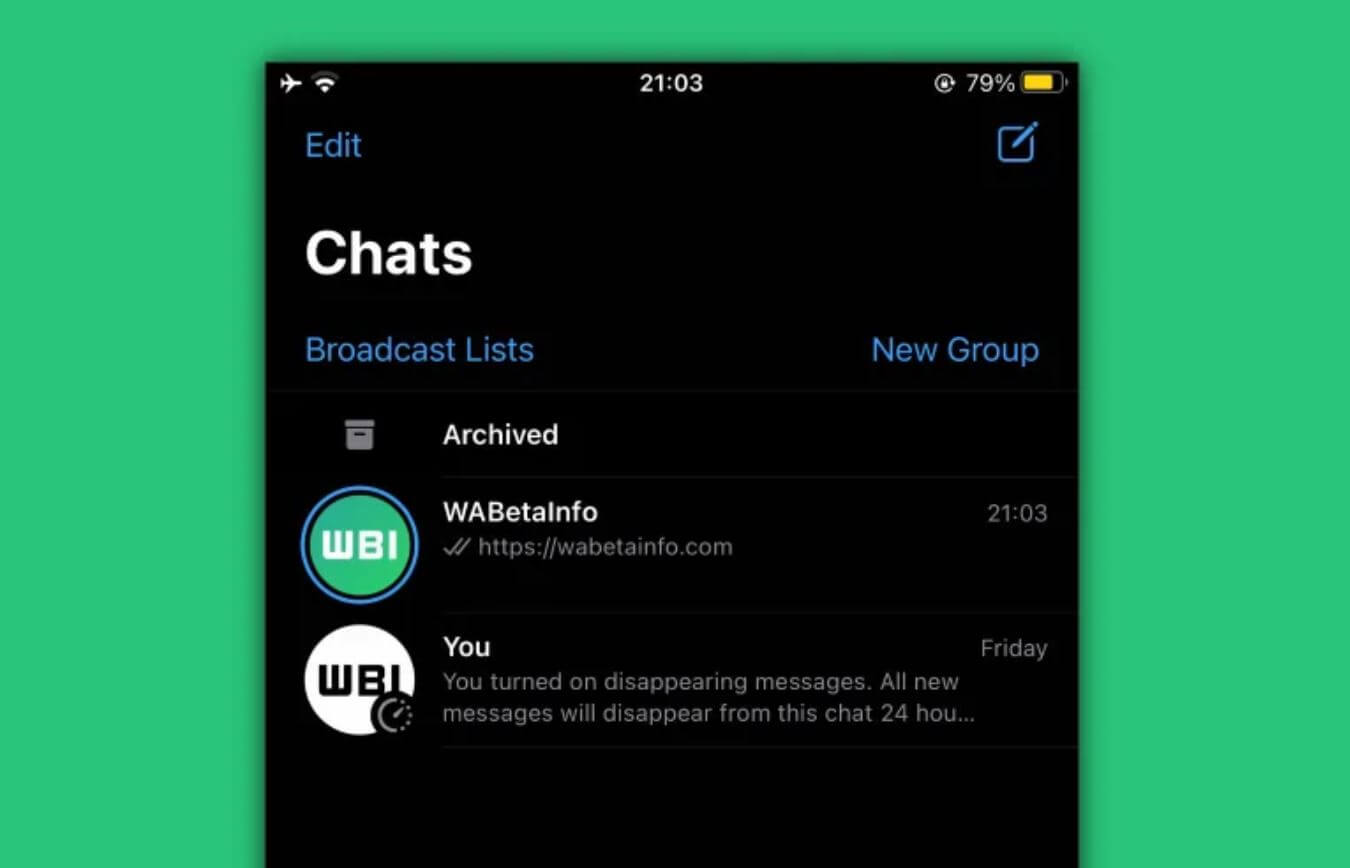
Если аватарка подсвечивается синим, значит пользователь выложил статус в Ватсапе
При этом текстовый статус остается до тех пор, пока вы сами его не измените, а фото и видео в статусе Ватсапа — на 24 часа. Этим он напоминает истории во ВКонтакте. Кроме того, вы можете удалять их самостоятельно, если не прошло 24 часов, а вот редактировать статусы в Ватсапе нельзя — придется сначала удалить его, после чего загрузить новый. Ниже расскажем о том, как это делается.
Кстати, посмотреть статус в Ватсапе можно, нажав на синий круглешок или зайдя на вкладку «Статусы» внизу экрана. Если пользуетесь WhatsApp Desktop или WhatsApp Web, то нужно перейти на вкладку слева на экране.
Как добавить фото в статус Ватсап
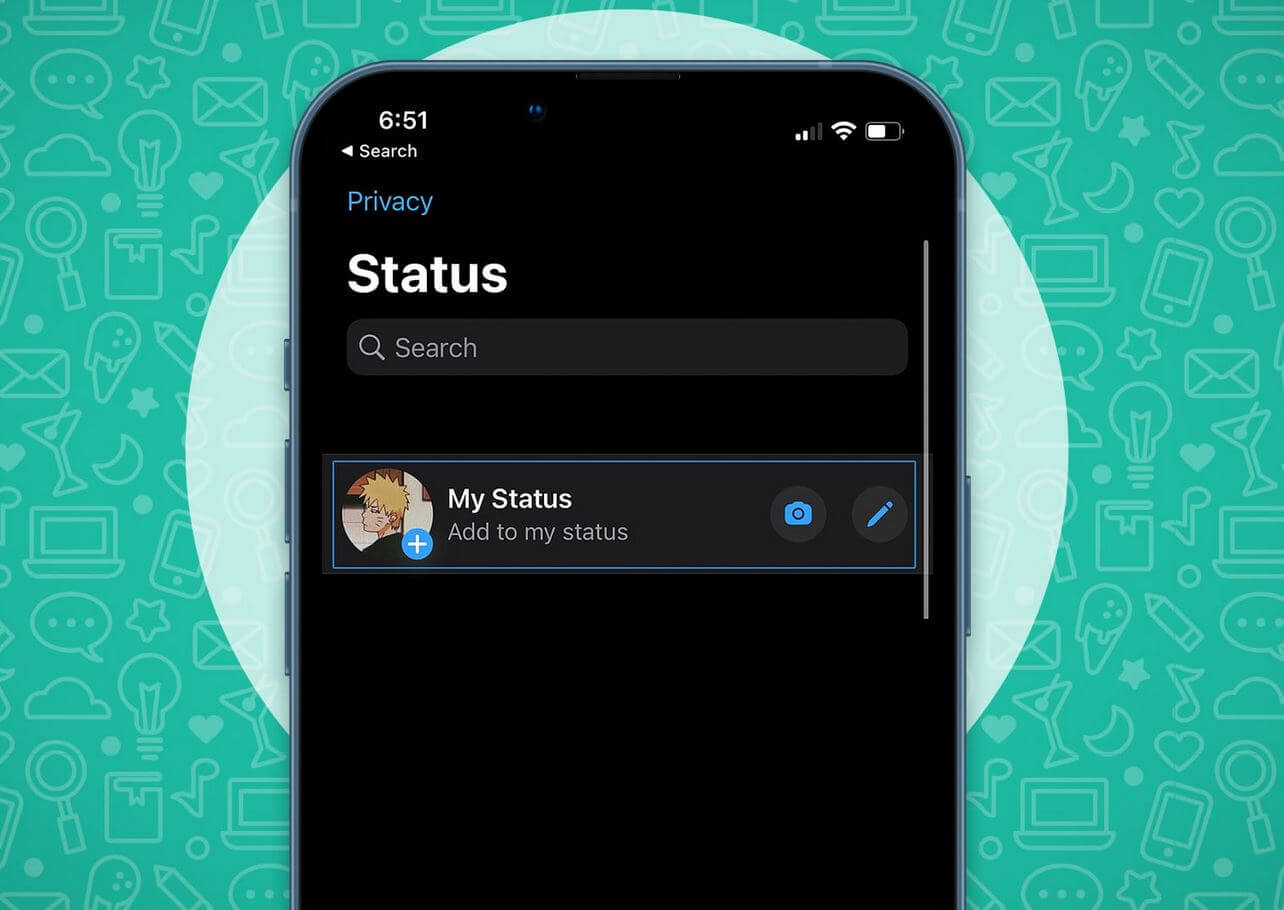
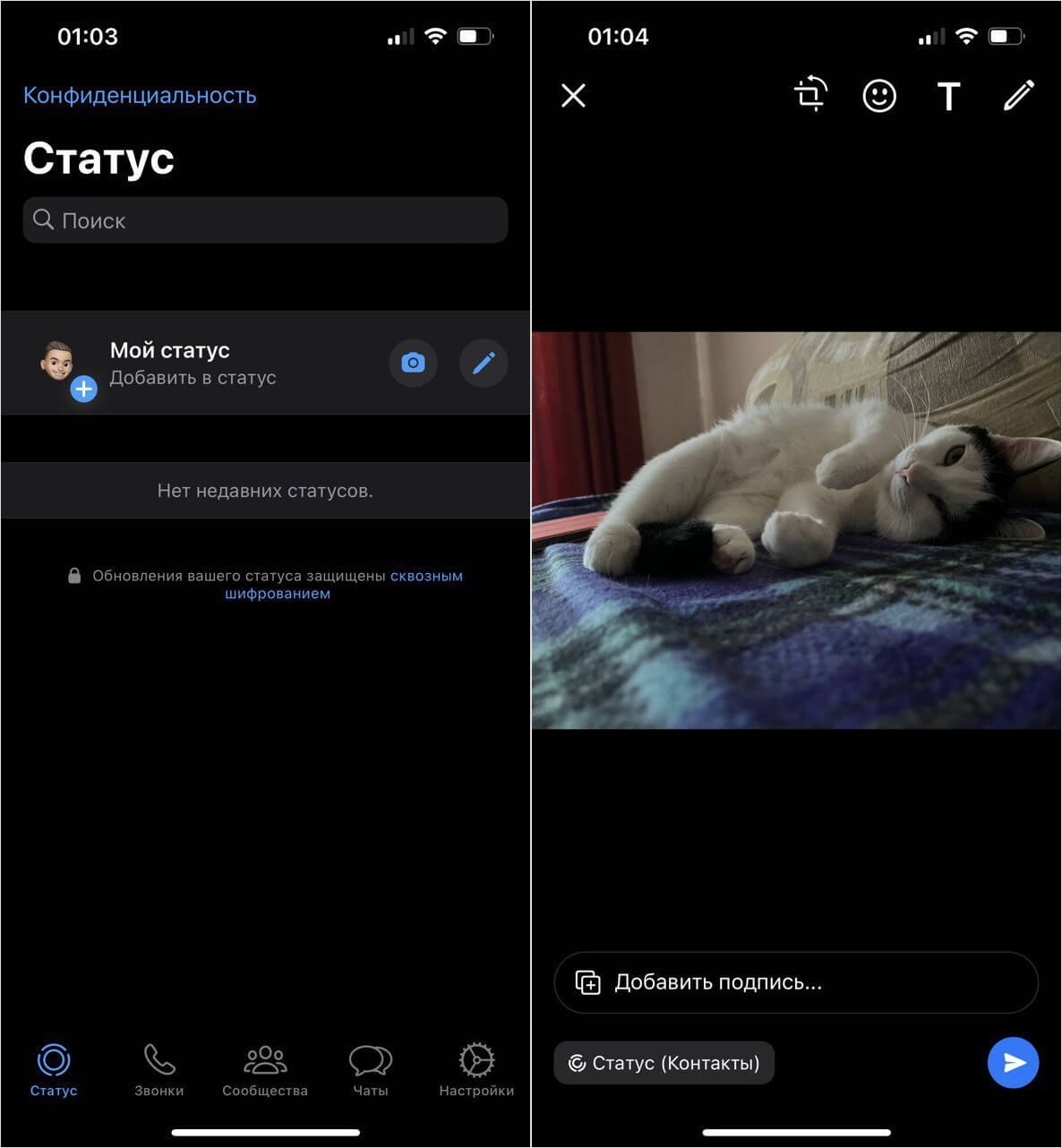
Если видите, что у пользователя поменялась аватарка в Вотсапе и подсвечивается синим, это значит, что он установил статус. То же самое можете сделать и вы! Чтобы добавить статус в Ватсапе, нужно перейти на соответствующую вкладку снизу. В ней вы увидите пункт «Мой статус», а также те, что выложили ваши друзья. Давайте посмотрим, как настроить свой.
В статус Ватсапа можно легко запостить видео или фото
- Нажмите «Мой статус» и выберите из галереи фото, видео или создайте его моментально.
- После этого отредактируйте изображение с помощью инструментов вверху экрана и введите подпись, если есть желание.
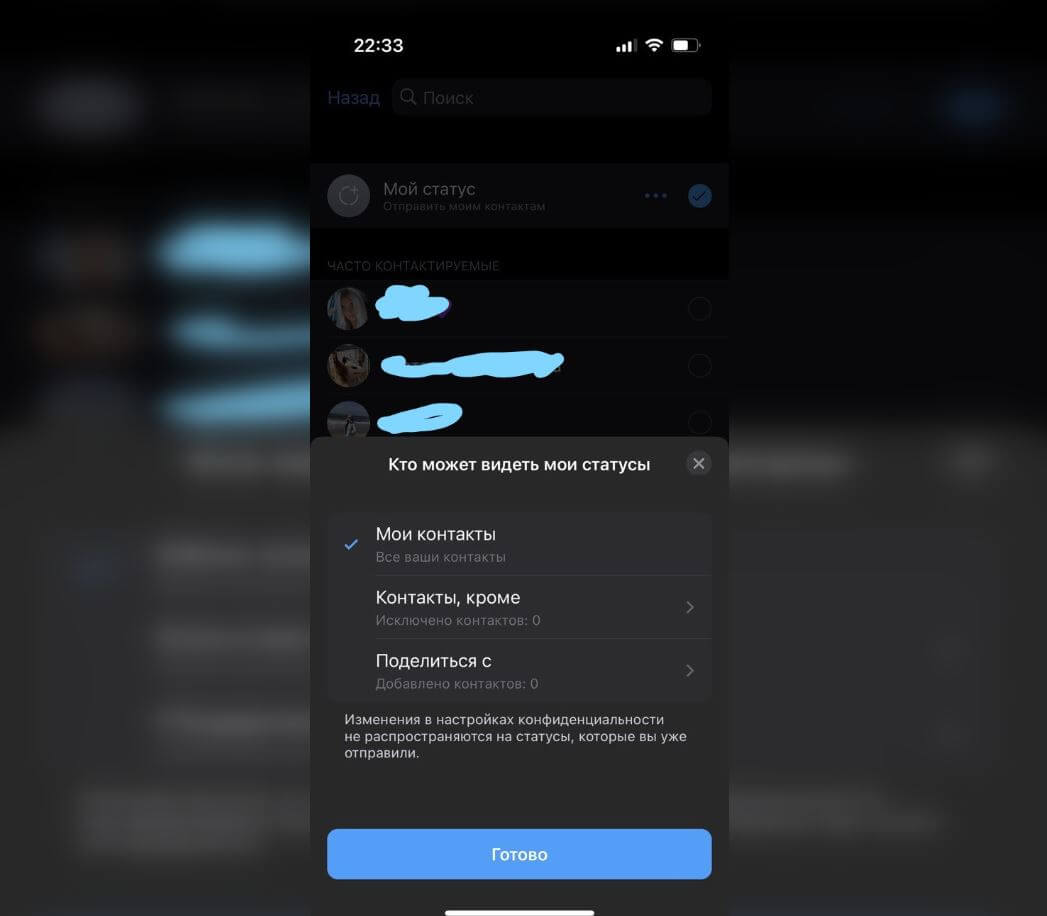
Статус можно скрыть от некоторых пользователей
Таким способом вы можете публиковать фото или видео в статусе Ватсапа, а другие пользователи смогут его посмотреть и отреагировать. В ближайшем обновлении мессенджера появятся еще и голосовые статусы — сможете опубликовать короткую аудиозапись длиной до 30 секунд, а также ссылки с предпросмотром.
Как добавить текст в статус Ватсап
В статус в Ватсапе можно даже добавить текст. Выглядеть это будет как небольшой стикер с надписью: так можно опубликовать небольшую заметку или новость. Вот как это сделать.
- Зайдите на вкладку «Статусы».
- Нажмите на значок ручки справа и введите текст.
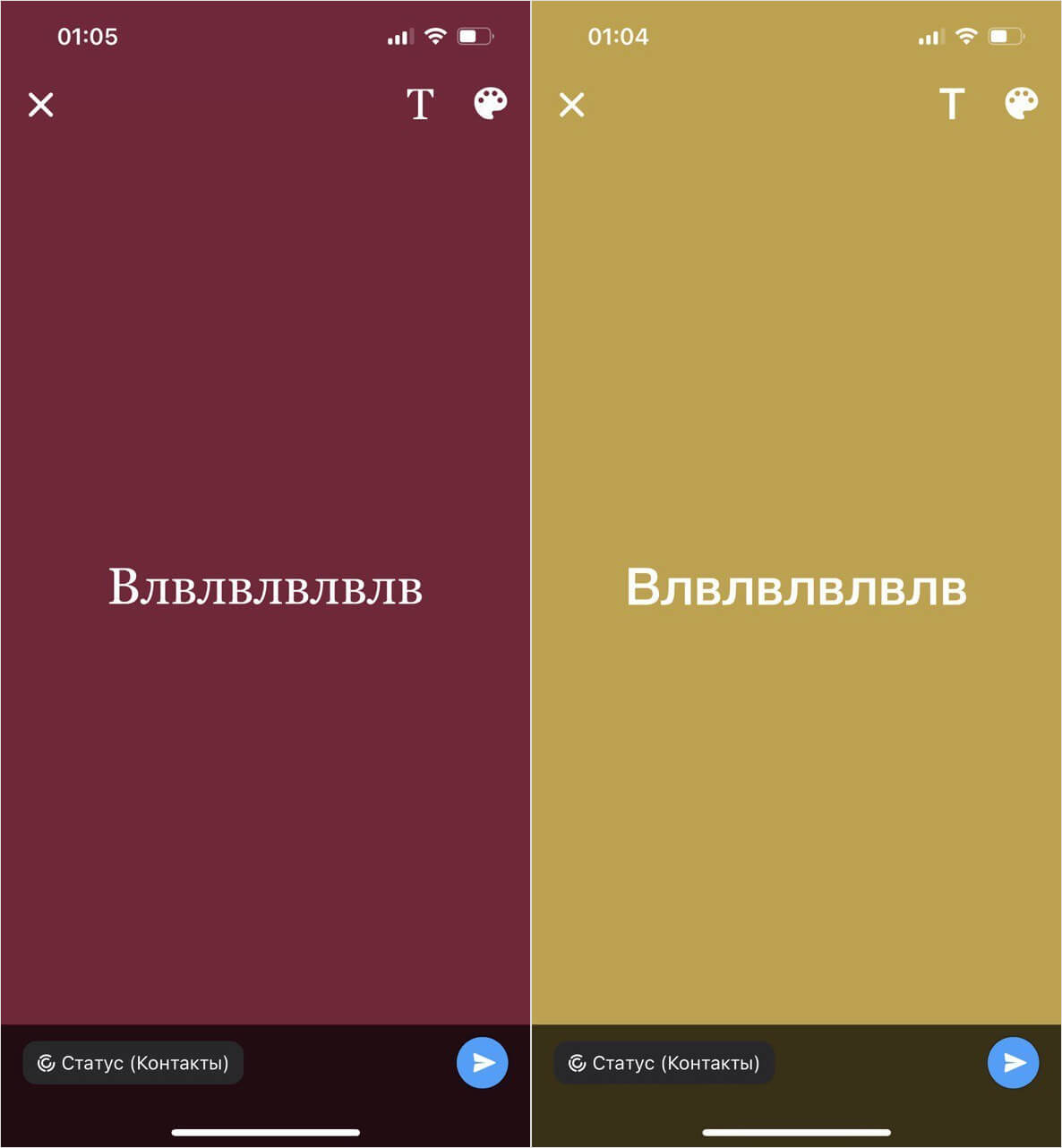
В статус Ватсапа можно добавить текст
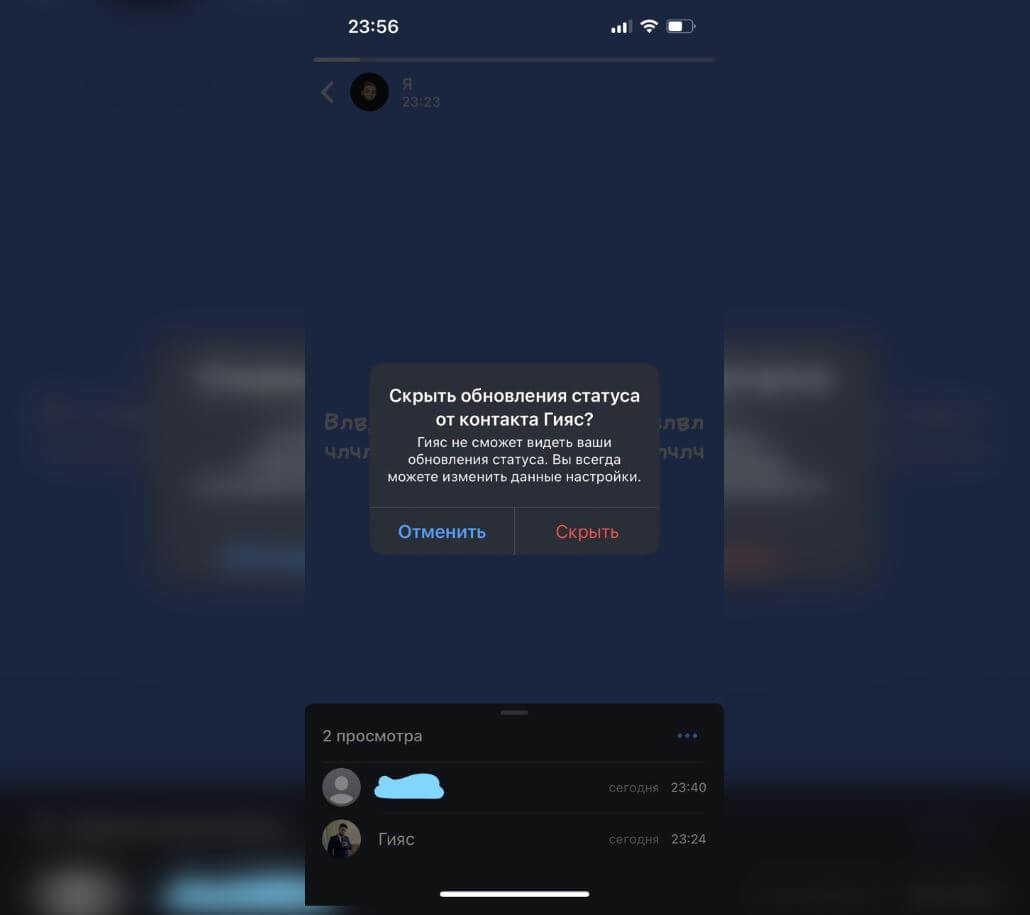
Если не хотите, чтобы кто-то видел ваш статус, просто скройте его
Кстати, если при просмотре своего статуса смахнуть экран вверх, то появится список тех, кто его посмотрел. Если среди них есть пользователь, от которого вы хотели бы скрыть статус в Ватсапе, просто нажмите на этот контакт и выберите «Скрыть». Таким образом, пользователь перестанет видеть их, пока вы сами его не разблокируете.
Удалить статус в Ватсапе на Айфоне
Если вы случайно запостили статус и поменялось фото профиля в WhatsApp, то всегда можете его удалить буквально в одно нажатие: достаточно нажать «Отмена» во всплывающем окне внизу экрана. Если вы не успели этого сделать, то попробуйте следующий способ.
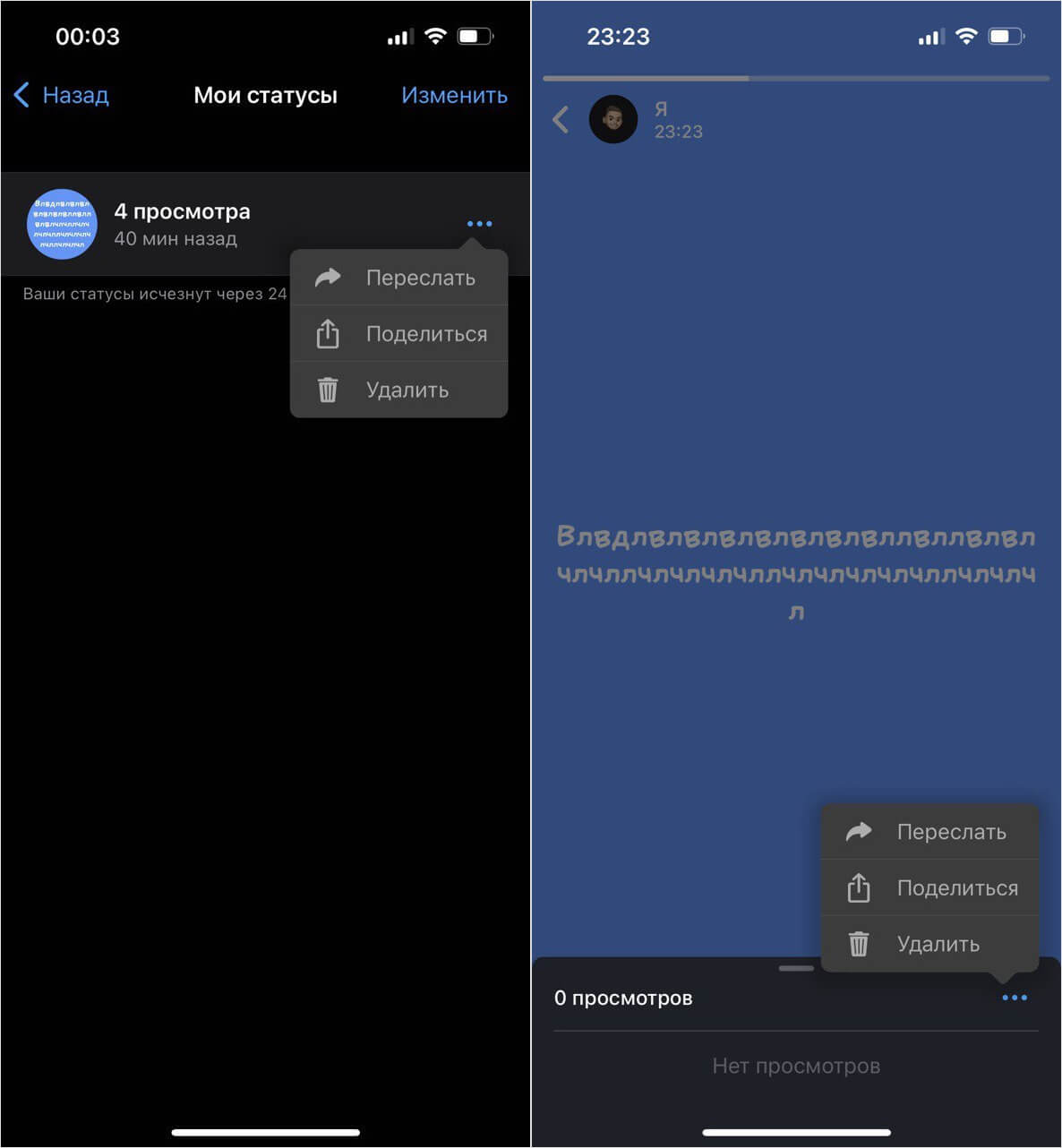
Статус в Ватсапе можно легко удалить или переслать
- Перейдите на вкладку «Статусы».
- Нажмите на свой статус.
- Нажмите на три точки рядом со своим статусом и нажмите «Удалить».
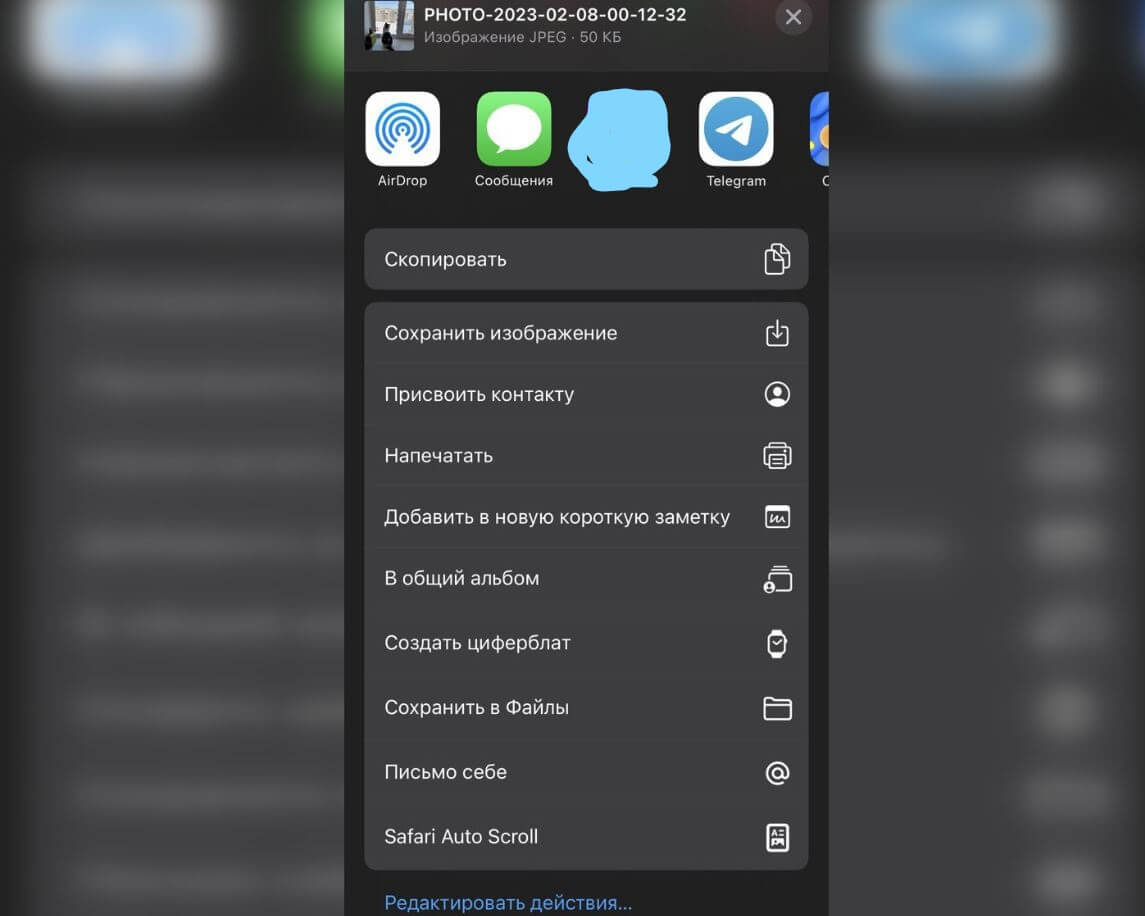
В Ватсапе можно поделиться статусом, отправив его в другие приложения
Так вы сможете быстро удалить статус в Ватсапе, чтобы его никто не увидел. Обратите внимание, что помимо удаления также доступны кнопки «Поделиться» и «Переслать. В первом случае, вы сможете сохранить или перекинуть файл в другие приложения, не создавая скриншота. Во втором — статус в Вотсапе можно переслать другим пользователям мессенджера, чтобы они его посмотрели.
Можно ли незаметно посмотреть статус в Ватсапе
Не поверите, но можно скрытно смотреть статусы в Ватсапе. Для этого даже не нужны сторонние приложения и другие непонятные манипуляции с мессенджером. Вот как это делается.
-
Зайдите в Настройки, выберите «Конфиденциальность».
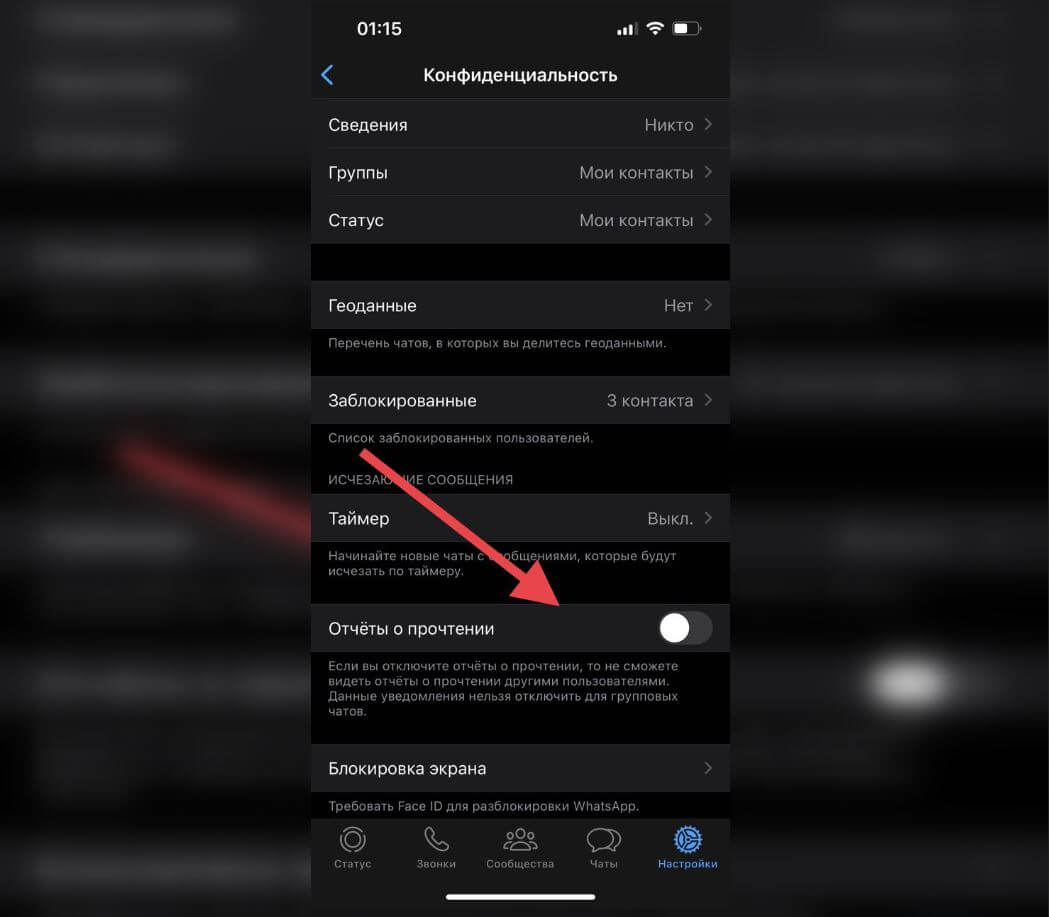
Чтобы просмотреть статус незаметно, достаточно отключить «Отчеты о прочтении»
Готово! Вы незаметно посмотрели статус в Ватсап. У пользователя не отобразится ваш контакт в списке посмотревших. Однако это работает только в том случае, если статус виден для вас.
Ранее Телеграм выпустил очередное обновление: в мессенджере традиционно появилось большое количество новых функций и улучшений. О том, как ими пользоваться, читайте в нашем материале!
WhatsApp: как публиковать видео на YouTube в статусе
Чтобы разместить видео друзьям и близким в статусе WhatsApp, необходимо сначала скачать файл и только потом размещать изображения в мессенджере.
Будь то отрывок из песни, разоблачающие мысли, крылатые фразы или даже корпоративное видео компании,Статус включен WhatsApp предназначена для тех, кто хочет быстро поделиться чем-то, что они видят или делают, с помощью изображений, видео или текстов.
Многие люди задаются вопросом, как поставить видео на YouTube в качестве статуса. Нативным способом сделать это простым способом не получится, но соблюдая некоторые простые правила и следуя шаг за шагом, который мы собираемся предложить, у вас все получится.
Шаг 1. Скопируйте ссылку на видео, которой вы хотите поделиться в статусе. Для этого в приложении YouTube нажмите «Поделиться», а затем «Копировать ссылку».

Шаг 2. В браузере перейдите на сайт www.onlinevideoconverter.com и нажмите «Преобразовать ссылку на видео/URL». Теперь вставьте ссылку на видео в поле выше и ниже выберите «MP4» в формате. Затем нажмите «Начать».
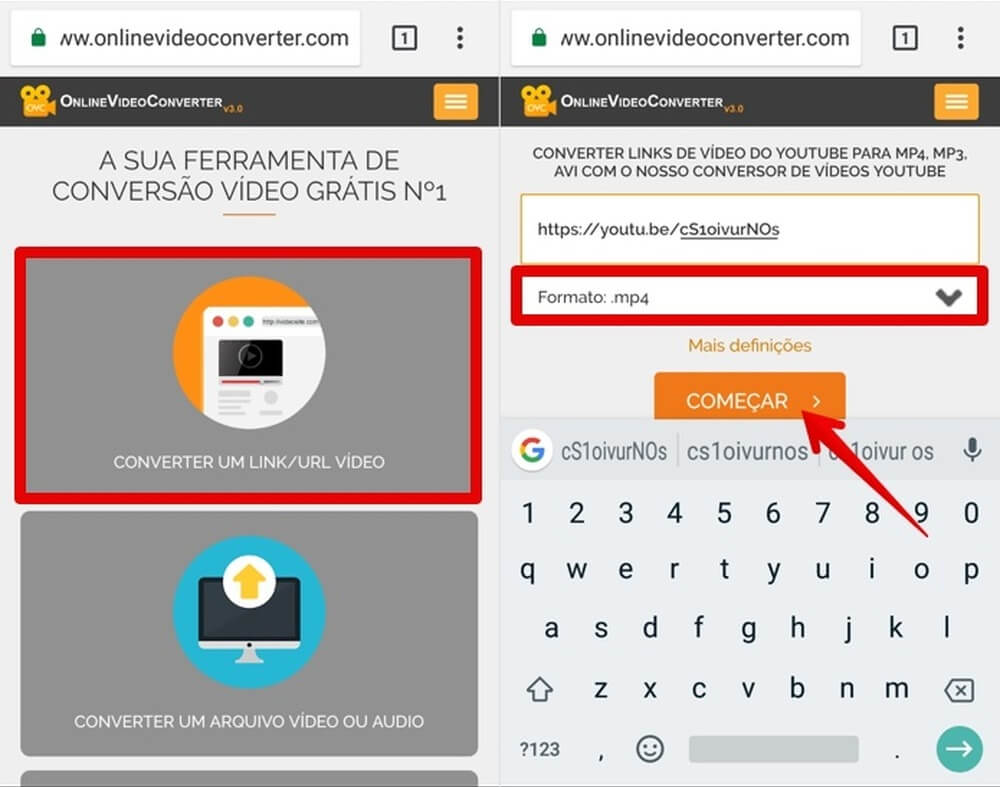
Как скачать видео для статуса WhatsApp
Шаг 3. Подождите, пока видео конвертируется, и когда это будет сделано, нажмите «Скачать». Загрузка файла начнется автоматически. Чтобы получить к нему доступ, откройте папку «Загрузки».
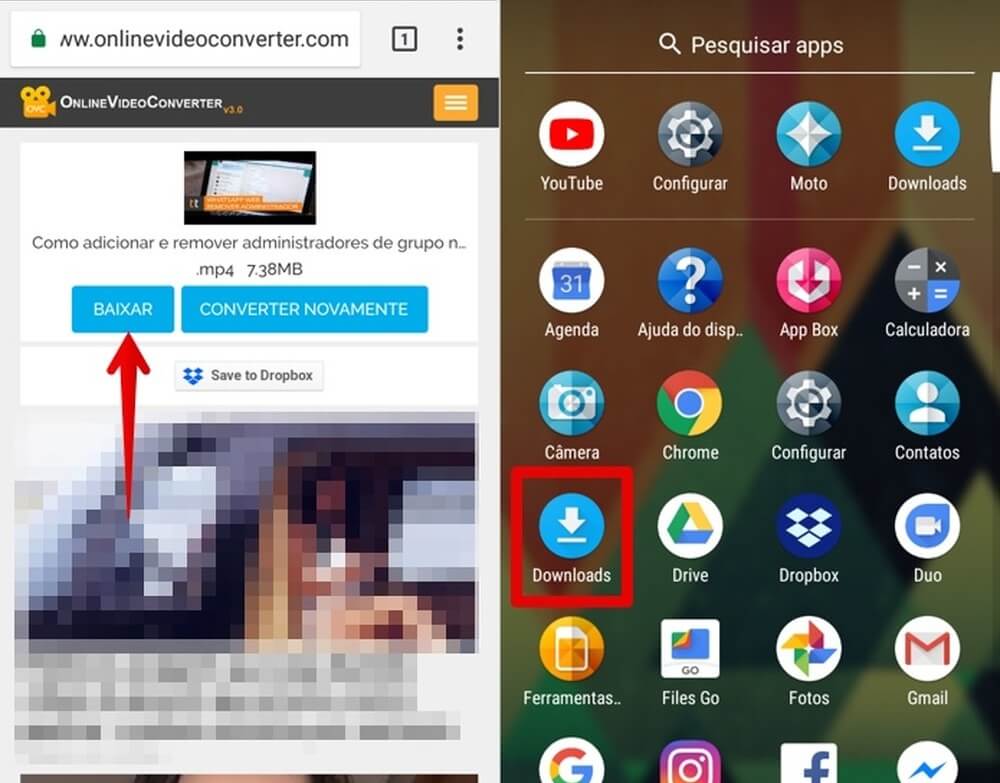
Шаг 4. Откройте загруженное видео и нажмите кнопку «Поделиться» в левом нижнем углу экрана.
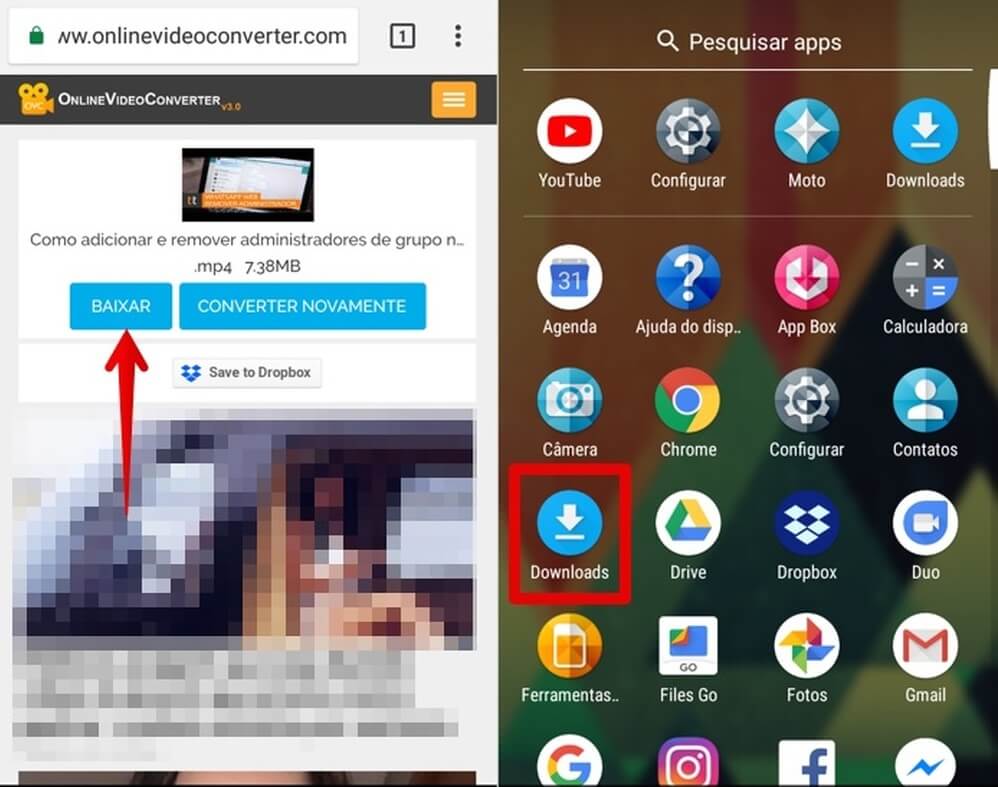
Шаг 5. Нажмите на «WhatsApp» и, наконец, выберите «Мой статус» и нажмите на зеленую кнопку в правом нижнем углу. Если видео длиннее 30 секунд, его нужно будет обрезать перед публикацией.

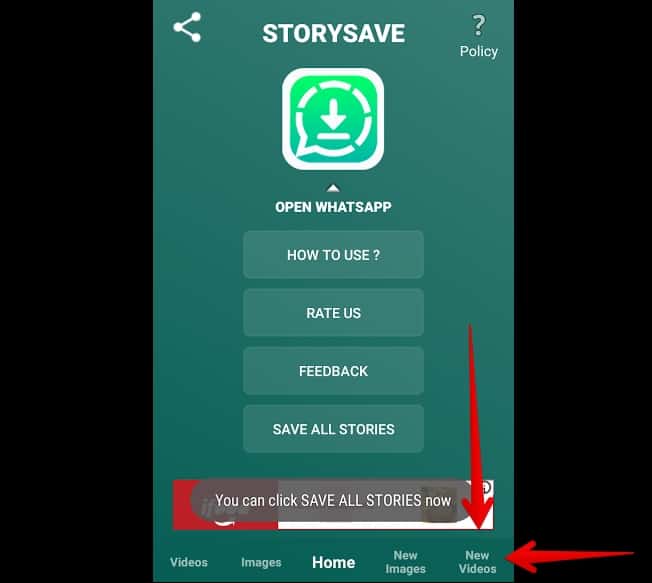
Как скачать видео с Хранитель историй для WhatsApp
1. Нажмите на ссылку скачать приложение Хранитель историй для WhatsApp. К сожалению, приложение недоступно для iPhone или iPad;
2. Откройте приложение и предоставьте разрешения, запрошенные приложением;
3. Трогать Новые видео чтобы увидеть, какие видео были опубликованы недавно;
4. Выберите, какое видео вы хотите скачать;

5. Нажмите на значок загрузки в правом верхнем углу экрана.
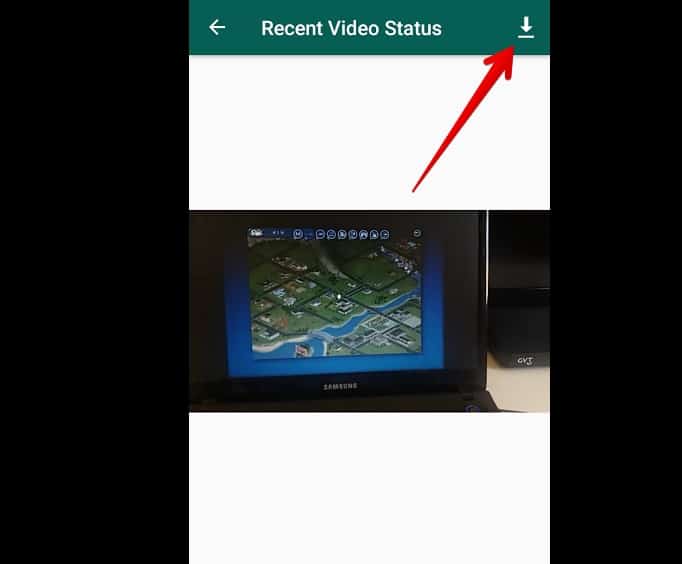
Тот же процесс можно выполнить и для загрузки фотографий, хотя можно просто сделать скриншот.
Загрузка видео на iPhone
Шаг 1. После копирования ссылки на видео (шаг 1) на Apple, необходимо использовать приложение Документы 5. Откройте приложение и коснитесь значка браузера в правом нижнем углу экрана. Оттуда перейдите на www.onlinevideoconverter.com.

Шаг 2. Нажмите «Преобразовать ссылку/URL на видео». Теперь вставьте ссылку на видео в поле выше и ниже выберите «MP4» в формате. Затем нажмите «Начать».

Шаг 3. Подождите, пока видео конвертируется, и когда это будет сделано, нажмите «Скачать». Затем нажмите «ОК», чтобы сохранить видео на свой мобильный телефон.

Шаг 4. Файл будет сохранен в папке загрузки приложения. Чтобы получить к нему доступ, вернитесь на главный экран «Документы 5», коснувшись значка папки во внутреннем левом углу экрана, и откройте папку «Загрузки».

Знаете ли вы другой способ загрузки видео из WhatsApp на свой мобильный телефон? Сообщите нам в комментариях!