Перемещение файлов на новый компьютер с Windows с помощью внешнего запоминающего устройства
Если вы переходите на новый компьютер, вы можете взять с собой файлы с помощью внешнего запоминающего устройства, такого как USB-накопитель, SD-карта или внешний жесткий диск. Сначала вы скопируете файлы на диск, а затем перенесите их на новый компьютер.
Примечание: Сведения о том, как перемещать файлы на новый компьютер без использования запоминающего устройства, см. в статье Перемещение файлов на новый компьютер с Windows с помощью OneDrive. OneDrive могут безопасно хранить файлы, поэтому они будут создаваться и защищаться в облаке и доступны с любого устройства, включая новый компьютер.
Чтобы переместить файлы с компьютера Windows 11 с помощью внешнего запоминающего устройства, следуйте этим инструкциям.
Резервное копирование файлов с текущего компьютера на внешнее запоминающее устройство
- Подключите внешнее запоминающее устройство к текущему компьютеру Windows 11.
- На панели задач выберите проводник .
- Найдите файлы, которые нужно скопировать, или папки, в которых хранятся эти файлы.
- Чтобы скопировать несколько файлов, удерживайте нажатой клавишу CTRL при выборе дополнительных файлов или папок.
- После выделения файлов и папок выберите и удерживайте (или щелкните правой кнопкой мыши) папки, а затем выберите Показать дополнительные параметры >Отправить. Выберите имя внешнего запоминающего устройства в списке параметров.
- Файлы и папки начнут копироваться на диск. При наличии файлов, хранящихся в нескольких расположениях, может потребоваться повторить шаги 3–5. Не забудьте также переместить файлы из папок «Документы», «Рабочий стол«, «Загрузки«, «Избранное», «Музыка«, «Подкасты«, «Изображения» и «Видео«.
Проверьте правильность файлов и удалите запоминающее устройство.
После копирования или перемещения файлов на внешнее запоминающее устройство вы можете убедиться, что они в нужном расположении, перейдя на внешний диск.
Затем необходимо безопасно удалить диск, чтобы убедиться, что файлы не будут потеряны или повреждены. Чтобы удалить устройство, выберите Извлечь перед отключением диска от компьютера.
Переместив файлы на внешнее запоминающее устройство, вы сможете перенести их на новый Windows 11 компьютер.
Передача файлов на новый компьютер
- Подключите внешнее запоминающее устройство к новому компьютеру Windows 11.
- Выберите проводник на панели задач.
- На панели слева выберите Этот компьютер.
- Найдите внешний диск и дважды щелкните соответствующий значок.
- Найдите папку, в которой хранятся файлы, и дважды щелкните значок этой папки.
- Чтобы выбрать все файлы в этом расположении, выберите Дополнительные сведения в левом верхнем углу, а затем Выберите все. Теперь все файлы в этой папке будут выделены. Чтобы скопировать только один файл, выберите его, щелкнув его один раз.
- Выбрав файл, вы увидите вырезать и копировать на панели инструментов. Выберите , чтобы вырезать или скопировать выбранные файлы. Чтобы вставить файл, перейдите в расположение, куда нужно вставить файл, а затем щелкните значок Вставить на панели инструментов.
- Файлы начнут передаваться на Windows 11 компьютер. Обратите внимание, что это может занять время в зависимости от количества и размера передаваемых файлов.
- После копирования файлов можно перейти к их новому расположению, чтобы убедиться, что файлы успешно перенесены.

Резервное копирование файлов с текущего компьютера на внешнее запоминающее устройство
- Подключите внешнее запоминающее устройство к текущему Windows 8.1 или Windows 10 компьютеру.
- На панели задач выберите проводник .
- Найдите файлы, которые нужно скопировать, или папки, в которых хранятся эти файлы.
- Чтобы скопировать несколько файлов, удерживайте нажатой клавишу CTRL при выборе дополнительных файлов или папок.
- После выделения файлов и папок убедитесь, что вы находитесь на вкладке Главная , а затем выберите Упорядочить >Копировать в и выберите имя внешнего запоминающего устройства в списке параметров.
- Файлы и папки начнут копироваться на диск. При наличии файлов, хранящихся в нескольких расположениях, может потребоваться повторить шаги 3–5. Не забудьте также переместить файлы из папок «Документы», «Рабочий стол«, «Загрузки«, «Избранное», «Музыка«, «Подкасты«, «Изображения» и «Видео«.
Проверьте правильность файлов и удалите запоминающее устройство.
После копирования или перемещения файлов на внешнее запоминающее устройство вы можете убедиться, что они в нужном расположении, перейдя на внешний диск.
Затем необходимо безопасно удалить диск, чтобы убедиться, что файлы не будут потеряны или повреждены. Чтобы удалить устройство, выберите Извлечь перед отключением диска от компьютера.
Переместив файлы на внешнее запоминающее устройство, вы сможете перенести их на новый Windows 10 компьютер.
Передача файлов на новый компьютер
- Подключите внешнее запоминающее устройство к новому компьютеру Windows 10.
- Выберите проводник на панели задач.
- На панели слева выберите Этот компьютер.
- Найдите внешний диск и дважды щелкните соответствующий значок.
- Найдите папку, в которой хранятся файлы, и дважды щелкните значок этой папки.
- Чтобы выбрать все файлы в этом расположении, выберите вкладку Главная в левом верхнем углу и выберите Выбрать все. Теперь все файлы в этой папке будут выделены. Чтобы скопировать только один файл, выберите его, щелкнув его один раз.
- Перейдите на вкладку Главная в левом верхнем углу, выберите Копировать, а затем выберите папку, в которую вы хотите скопировать файлы: Документы, Музыка, Изображения или Видео. Вы также можете выбрать пользовательское расположение, выбрав Выбрать расположение. .
- Файлы начнут передаваться на Windows 10 компьютер. Обратите внимание, что это может занять время в зависимости от количества и размера передаваемых файлов.
- После копирования файлов можно перейти к их новому расположению, чтобы убедиться, что файлы успешно скопированы.
Как передать данные с ноутбука на ноутбук (с ПК на ПК): все самые простые способы
Здравствуйте.
С одной стороны сегодняшний вопрос — пустяковый; с другой — когда срочно нужно перекинуть файлы с первого ноутбука на второй, а под-рукой нет ни флешки, ни диска, да и еще что-то не работает — это целая напасть, теряешь всякую рассудительность ��.
Собственно, в этой заметке я решил объединить все наиболее популярные способы (которые я так или иначе рассматривал ранее на блоге) для передачи данных с одного ноутбука на другой (или с ПК на ПК). Думаю, что в такой вот неординарный момент, когда всё пойдет «не по плану» — что-то сможете для себя выбрать.
Примечание : наиболее простые способы помечены спец. образом в меню. Рекомендую начать с них.
Способы передачи данных
Без сети
��Вариант 1: флешка, внешний диск
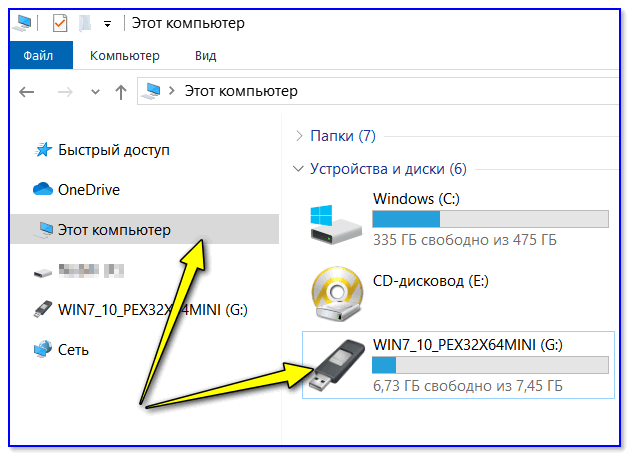
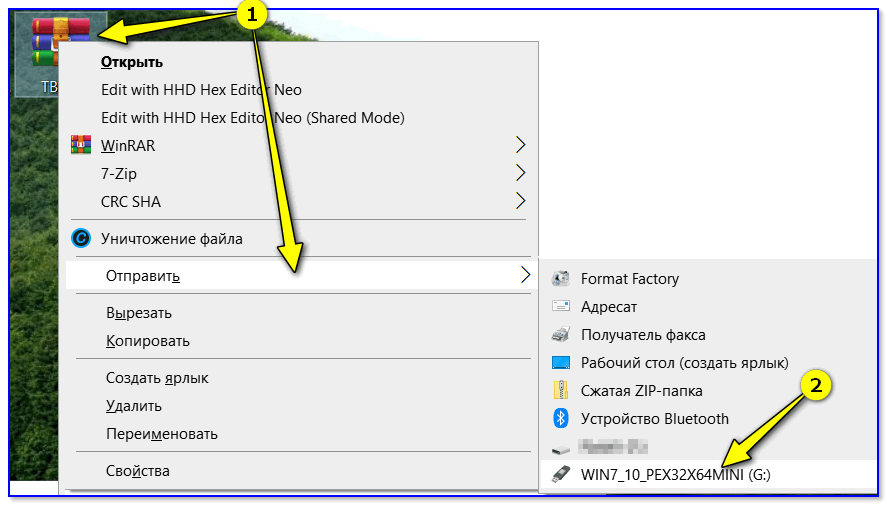
Наиболее очевидный и простой вариант — воспользоваться любым USB-накопителем: флешкой, внешним диском, SD-картой и т.д. После подключения к USB-порту — нужно просто выделить те папки и файлы, которые нужны, и кликнув правой кнопкой по ним — отправить на съемный накопитель (см. скриншоты ниже).
Отправить на съемный накопитель — флешку
Способ достаточно удобный и быстрый, позволяет передать большинство типов информации.
Пожалуй, проблема может возникнуть лишь в том случае, если вам нужно передать >100-200 ГБ информации. Во-первых, не у каждого есть внешний диск для такого объема (а значит придется «дробить» данные и туда-сюда переставлять накопитель). А, во-вторых, на это всё может потребоваться достаточно много времени.
Вариант 2: по Bluetooth
Этот вариант больше актуален для ноутбуков, чем ПК (т.к. на любом современном ноутбуке уже есть встроенный модуль Bluetooth и его ненужно докупать отдельно).
Способ годен для относительно небольшого объема информации: например, 10-ток фоток, несколько рабочих документов Word, и т.д. и т.п.
�� Преимущества : информация передается «без проводов» и на расстоянии. К тому же, один раз настроив сопряжении — весь обмен данными сводится к отправке/принятию файла.
Как это работает:
- сначала необходимо включить Bluetooth на обоих устройствах (в трее должен быть спец. значок, как на скрине ниже; если его нет — см. вот эту заметку);
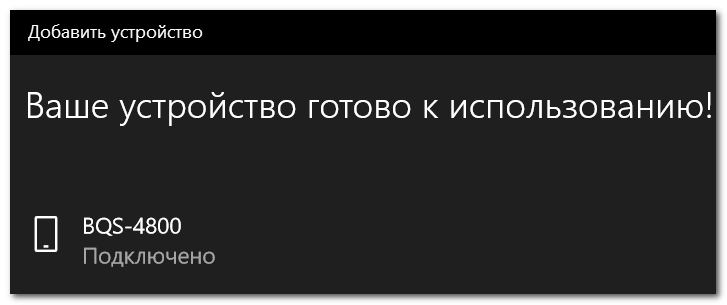
- далее на одном из ноутбуков нужно начать процедуру сопряжения: кликнуть по значку в трее ЛКМ и выбрать «Добавление устройства «;

Добавление устройства Bluetooth — см. трей
Устройство готово к использованию

Windows 10 — принять файл по Bluetooth
Вариант 3: установив жесткий диск из одного ноутбука в другой
Если вам нужно передать большой объем данных, например, 1000-2000 ГБ — то копирование/вставка отнимет весь день и вряд ли поможет до конца решить вопрос.
В этом случае весьма не плохим вариантом может стать следующее: вынуть жесткий диск с нужной информации из одного ноутбука и подключить его к другому (ноутбуку/ПК). Причем, с помощью спец. переходника диск можно подключить даже к USB-порту! Т.е. второй ноутбук разбирать и устанавливать в него диск — не требуется.
- Как подключить жесткий диск к USB-порту
- Как подключить второй жесткий диск к компьютеру, ноутбуку
- Как подключить жесткий диск от ноутбука к компьютеру
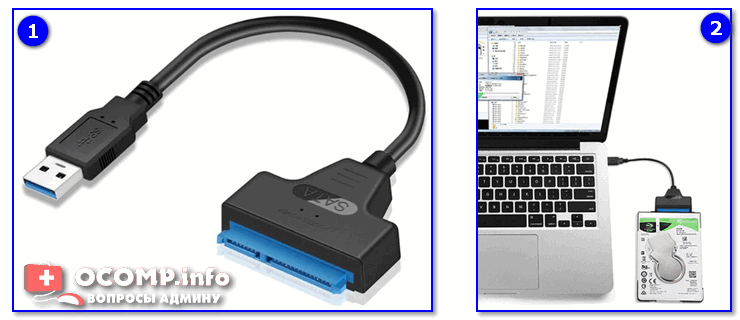
Переходник с SATA на USB
По Интернету
Кстати, если у вашего ноутбука нет интернет-подключения, когда нужно срочно передать файлы — вспомните про телефон! С помощью режима модема (есть такая функция в Андроид) — можно поделиться интернетом, и передать все необходимые файлы с ноутбука.
�� Вариант 1: электронная почта
Если устройство подключено к сети Интернет — то это один из самых универсальных и подручных способов. Во-первых, годится для разного рода данных (даже для достаточно большого объема — например, у Yahoo дают 1 ТБ под файлы!).
Во-вторых, почту можно прочитать с любого устройства — хоть ноутбук, хоть телефон. В-третьих, файлы можно отправить и принять в любое время суток (т.е. совсем не обязательно, быть вдвоем в онлайне).
О том, где завести ящик, и как пользоваться — см. статью, ссылка на которую ниже. В общем случае нужно зайти в свою почту, и кликнуть по написанию нового сообщения.
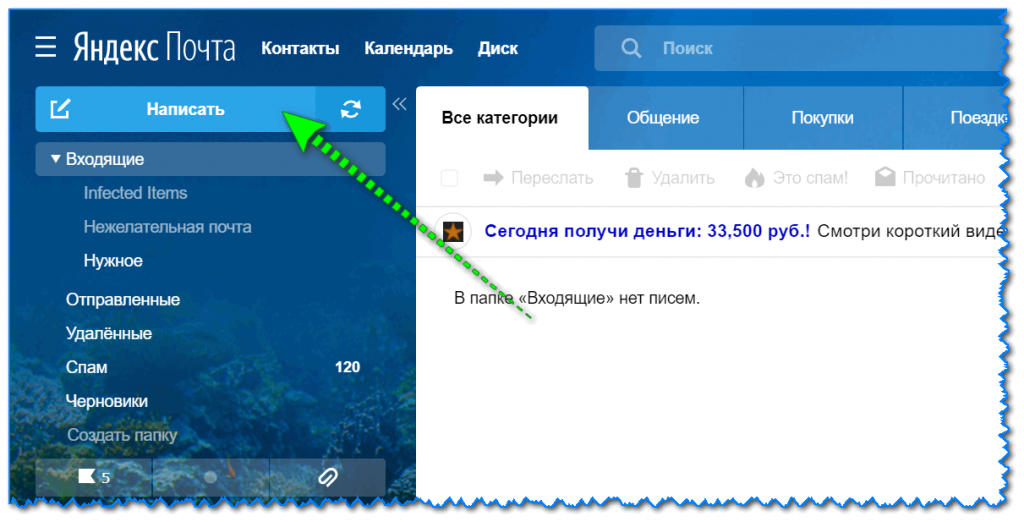
Далее указать адрес e-mail (кому вы пишите его), тему сообщения, и прикрепить нужные файлы (как это выглядит в Яндекс-почте см. на скриншоте ниже).
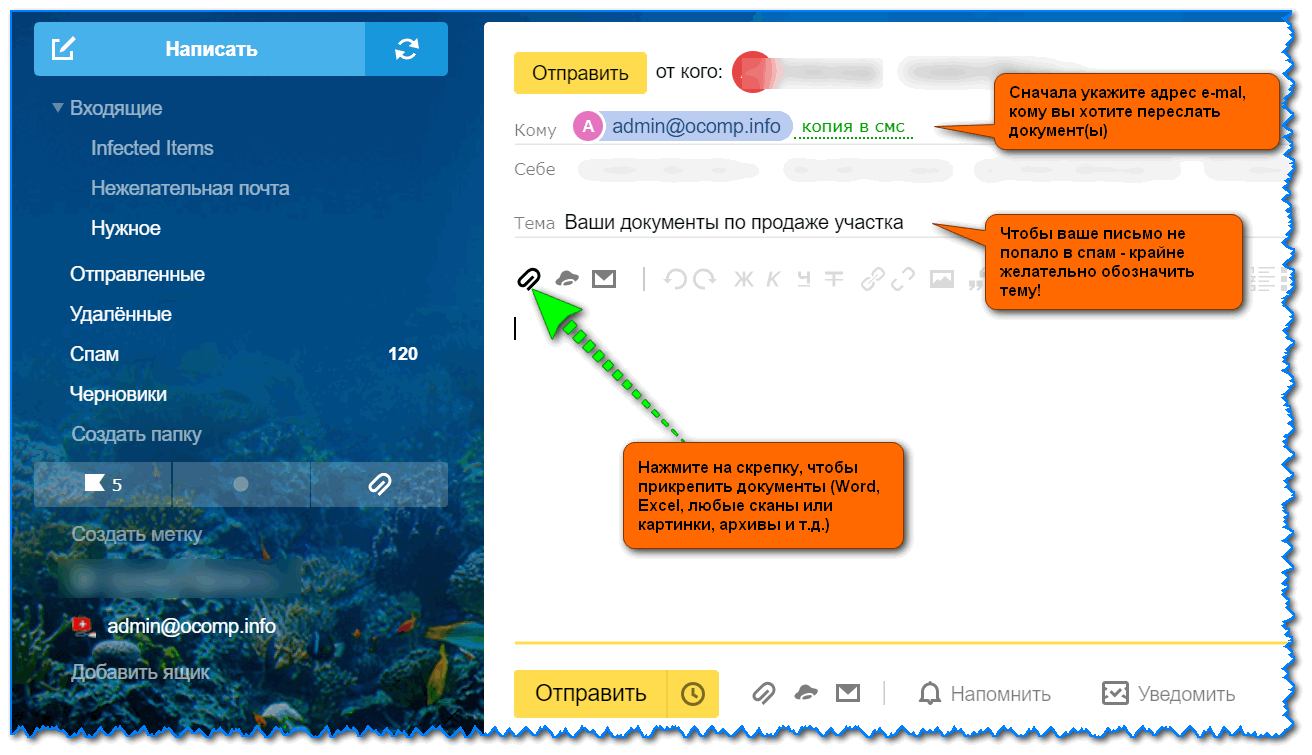
Прикрепление к письму документов
Обратите внимание, что на разных сервисах по работе с e-mail — могут быть свои «фишки». Например, у Yahoo огромный размер почтового ящика (1 ТБ), Rambler очень неплохо фильтрует спам, Яндекс позволяет в качестве адреса указать свой номер телефона и пр.
�� Кстати!
Где создать почту: сервисы для регистрации почтового ящика. Найди красивый и короткий E-mail! — https://ocomp.info/gde-sozdat-pochtu-top-servisyi.html
�� Вариант 2: облачные диски
Очень популярны в последнее время. Если у вас нужные файлы уже хранятся на облачном диске — передать их можно, просто скопировав ссылку на них, и скинув ее другому пользователю. Ну а про объем и говорить нечего — за небольшую плату современные облачные сервисы готовы предоставить до нескольких терабайт свободного пространства.
Для тех, кто не пользовался еще облачными дисками — порекомендовал бы начать знакомство с Яндекс-диском и Облаком-mail.ru. Они полностью на русском языке (с русской поддержкой), и их интерфейс максимально приближен к проводнику.
Т.е. после установки спец. ПО с сайта разработчиков — диском пользоваться не сложнее, чем обычном проводником, копируя и перемещая файлы из одного каталога в другой.

Скопировать ссылку / Яндекс-диск
Кстати, облачные диски дают еще два неоспоримых преимущества:
- их можно связать с телефоном: все фото и видео автоматически будут синхронизироваться — т.е. на телефоне можно экономить память (свободное место) , а в случае его утери или поломки — всегда будет бэкап под-рукой!
- на облачный диск можно в авто-режиме делать бэкап своих документов в Windows (для этого нужно всего-то один раз настроить систему). В случае выхода из строя жесткого диска (или переустановки системы) — ничего не потеряется!
Как это все настроить — см. ссылку ниже.
�� В помощь!
Яндекс Диск: как им пользоваться, загружать и скачивать файлы, фото. Как настроить авто-создание копии моих документов — https://ocomp.info/yandeks-disk-kak-polzovatsya.html
Вариант 3: uTorrent и Strong DC++
При помощи такой программы как uTorrent (и ее аналогов) можно не только скачивать информацию с торрент-трекеров, но и передавать ее со своего одного компьютера на другой (многие, кстати, этого не знают. ) .
�� Особенности способа : можно передавать даже очень большие файлы и папки по интернету. В случае обрыва связи при загрузке — в последствии информация продолжит загружаться с момента обрыва.
Единственный минус : при процессе передачи — оба компьютера должны быть включены и соединены с сетью Интернет.
Вся суть сводится к следующему:
- сначала нужно запустить uTorrent на обоих ноутбуках/ПК;
- после, на одном из них кликнуть по меню «Файл/создать торрент» ;
- далее выбрать папку и поставить галочку «Начать раздачу» ;
- дать описание торренту;
- и нажать на кнопку «Создать» .
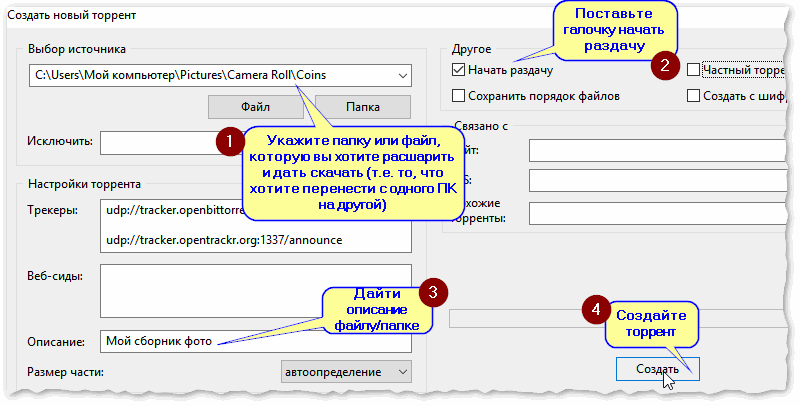
Затем у вас появится небольшой файл в 1-2 Кб с расширением «.torrent» (такой же как при скачивании с торрент-трекеров) . Этот файл нужно передать на другой компьютер (любым способом) и открыть его в uTorrent. Если все сделали правильно — начнется загрузка файла(-ов).
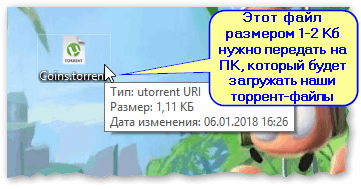
Передаем файл в 1-2 Кб на загрузку торрента
Впрочем, у uTorrent есть и альтернатива — программа Strong DC++. Кардинальное ее отличие в том, что сначала нужно будет подключиться к одному из хабу (с обоих ПК), затем на одном компьютере расшарить нужные файлы и папки, а на другом их загрузить.
Более подробно о настройке Strong DC++ (и как им пользоваться) приведено в статье по ссылке ниже.
�� В помощь!
Замена торрентам (Strong DC++) или что можно использовать вместо uTorrent, MediaGet и пр. — https://ocomp.info/zamena-torrentam.html
Вариант 4: соц. сети и мессенджеры
Ну и весьма очевидный вариант, подходящий для не очень больших объемов данных — воспользоваться популярными мессенджерами (Skype, Viber и др.) и соц. сетями (Вконтакте, Одноклассники и др.).
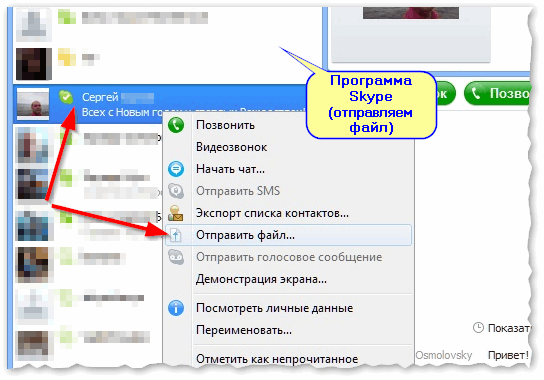
Skype — передать файл
Кстати, лично на мой взгляд способ этот не очень «надежный», и, если передаете какие-то документы — лучше запаковать в архив, защищенный паролем. Если вы не знаете, как это сделать — см. вот эту заметку.
Через локальное подключение (по Wi-Fi или напрямую LAN-кабелем)
Если ваши ноутбуки (ПК) стоят не так далеко друг от друга и вам часто нужно обмениваться большими объемами информации (а может и сделать общие диски) — возможно стоит объединить их в локальную сеть.
Благодаря этому появится возможность работать с файлами, даже не скачивая их с другого устройства, играть в сетевые игры, создавать видео- и аудио-трансляции и пр.
Вообще, если речь идет о объедении 2-х домашних ПК (ноутбуков), то обычно поступают следующим образом:
- либо приобретают такое устройство, как роутер («коробочка», которая подключается к сети Интернет и расшаривает его на все устройства. Кроме этого, все компьютеры, подключенные к роутеру, будут в одной общей локальной сети) ;
- либо при помощи LAN-кабеля подключают один компьютер к другому. Такой кабель можно приобрести в любом компьютерном магазине (кстати, обратите внимание, что они могут быть разными: нужен именно тот, который для подключения ПК к ПК — так называемый кроссированный вариант) .
Два ноутбука соединенных кабелем
Далее, вне зависимости от способа соединения устройств, переходят к расшариванию папки/диска. Для этого достаточно открыть свойства нужного диска (например), во вкладке доступ открыть расширенные настройки и разрешить общий доступ . См. пример ниже.
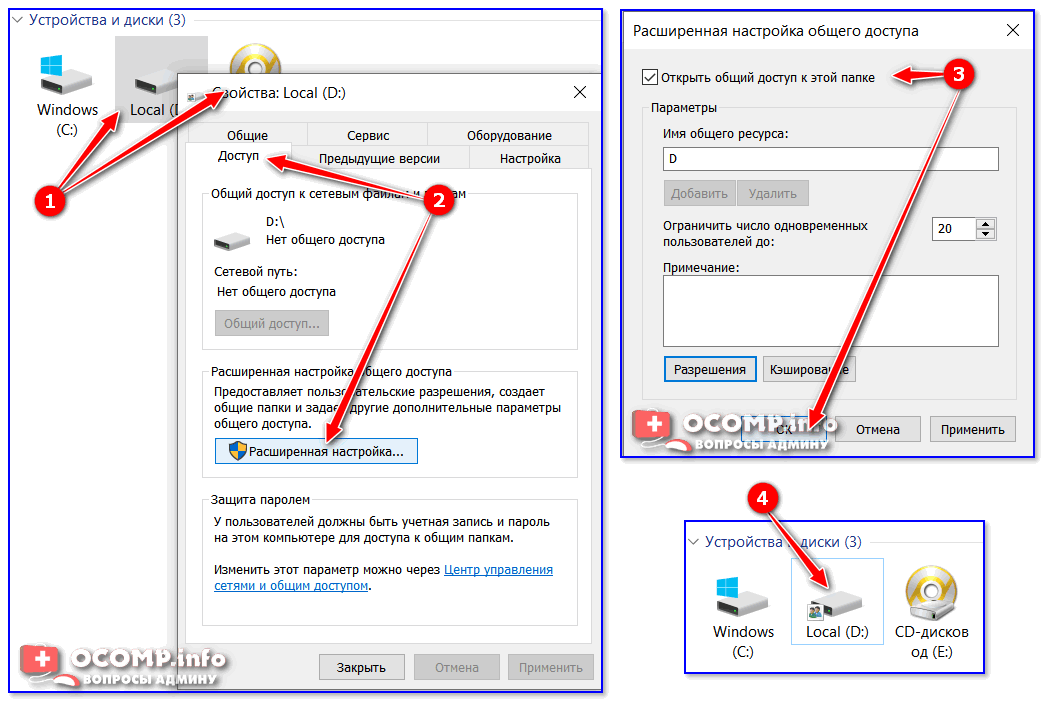
После, с любого ПК в локальной сети можно войти в эту расшаренную папку — достаточно открыть «Проводник» и раскрыть вкладку «Сеть» (в меню слева). См. скриншот ниже.
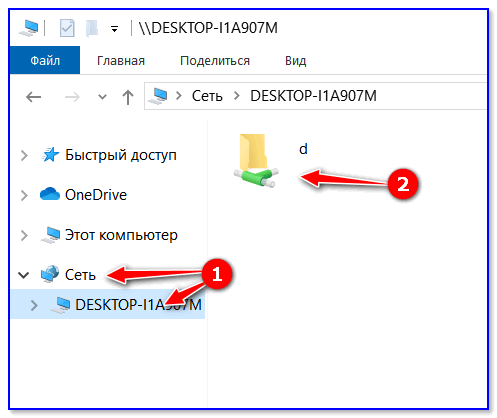
Как посмотреть, какие папки расшарены
Более подробные сведения о подключении и настройки локальной сети — см. в моих предыдущих записях. Ссылки ниже.
�� В помощь!
1) Как подключить ноутбук к компьютеру (и передавать данные по локальной сети) — https://ocomp.info/podklyuchit-noutbuk-k-pk.html
2) Ноутбук и ПК подключены к Wi-Fi роутеру: как передавать между ними файлы, сделать общедоступную папку или диск — https://ocomp.info/k-wi-fi-nout-i-pc-kak-pered-faylyi.html
На сим сегодня все.
Как быстро и надежно перенести любые данные с одного ноутбука на другой

Бывает так, что перед нами стоит задача обменяться или сделать копию данных с одного гаджета на другой. В этом материале рассмотрим самые надежные и быстрые пути передачи данных от одного устройства к другому.
5 проверенных методов копирования данных от одного ноутбука к другому
- Создание «Домашней группы Windows».
- Передать имеющуюся информацию подключением к USB или внешнему накопителю.
- Передать файлы с использованием Windows easy transfer cable.
- Открыть общий доступ к файлам на локальном компьютере.
- Настроить на передачу сигнал Bluetooth.
Внимание! Оба устройства должны находится в одной сети.
Если решили перенести инфо с помощью создания «Домашней группы», выполняется ряд таких действий:
В строке поиска рядом с иконкой «Пуск» печатают «Домашняя группа».

Кликают на поле«Создать домашнюю группу»и выполняют указания на экране.

Итак, высвечивается диалоговое окно, где появился пароль. Требуется скопировать и сохранить этот ключ.

Кликнуть на файл, который требуется перенести, правой клавишей курсора → «Поделиться > Домашняя группа». И вуаля!
Осуществить передачу файлов на другой компьютер с легкостью поможет USB или внешний жесткий диск. Это удачный вариант, когда требуется передать определенно немаленький объем данных. И главное, не нужно подключаться к сети. Правда, по возможности лучше пользоваться более скоростными внешними накопителями или USB 3.0 портом, чтобы максимально быстро скопировать нужные файлы. Стандартно, USB 3.0 порты синего цвета.
Передача данных с помощью Windows easy transfer cable
Это хороший метод, если не требуется копирование информации на внешний носитель.
Такого плана специфические кабели решают проблему подключением двух компьютеров через USB порты, чтобы пользователи легко обменивались файлами между устройствами. Такой кабель полезен, когда у пользователя два устройства: ноутбук и компьютер.
Итак, как подключать гаджеты через кабель?

- Подсоединяют кабель в оба USB порта на компьютерах.
- Заходят в «Проводник» (можно набрать на клавиатуре горячие клавиши Win + E). В открывшемся окне, рядом с иконкой USB, будет отображаться новое ПО.
- Выполнить установку этого программного обеспечения на обоих устройствах. Появится окно, разделенное пополам. Вверху — файлы, которые хранятся на одном компьютере, а внизу рабочая область другого компьютера. Остается только скопировать необходимую информацию.
Еще один работающий вариант — это открыть общий доступ к файлам на локальном компьютере. Это древний, но эффективный способ обмена данными между двумя компьютерами.
Чтобы все получилось, необходимо:
Нажать правой клавишей курсора на нужной папке и выбрать «Свойства».

Зайти на страницу «Общий доступ» → «Поделиться».

Выбрать«Все» → «Добавить» → «Поделиться».

На втором девайсе проделать следующий переход: «Проводник» → «Сеть» → «Включить обнаружение сети и общий доступ к файлам».


Передача данных по Bluetooth
Абсолютно все ноутбуки оснащены датчиком Bluetooth. Включив и определив устройство приема и устройство передачи файлов, легко передать нужную информацию с ноутбука на ноутбук. Для этого находят на панели задач иконку Bluetooth → «Добавить устройства Bluetooth» → «Подключить».

Рассмотренные способы в этой статье самые легкие в освоении и не отбирают много времени. Один из них точно поможет решить проблему с передачей данных между двумя компьютерами.
Как передавать файлы с ноутбука на ноутбук
В создании этой статьи участвовала наша опытная команда редакторов и исследователей, которые проверили ее на точность и полноту.
Команда контент-менеджеров wikiHow тщательно следит за работой редакторов, чтобы гарантировать соответствие каждой статьи нашим высоким стандартам качества.
Количество просмотров этой статьи: 147 632.
В этой статье:
Передача данных с одного ноутбука на другой представляет собой довольно простую задачу, которая решается несколькими способами. Выбор способа зависит от количества и размера передаваемых файлов, моделей ноутбуков и компьютерных навыков самого пользователя.
Метод 1 из 7:
Использование протокола SMB

- Используйте только защищенное соединение – не стоит применять этот метод в общедоступной (публичной) сети.
- Чтобы повысить безопасность, установите пароли к вашим профилям пользователя на обоих компьютерах.
- Ноутбук-сервер – это компьютер, на котором хранятся файлы; ноутбук-клиент – это компьютер, на который файлы будут скопированы.

- В Windows имя рабочей группы задается в разделе системных настроек «Имя компьютера, имя домена и параметры рабочей группы». После изменения имени рабочей группы компьютер будет перезагружен.
- В Mac OS нажмите «Системные настройки» – «Сеть» – «Дополнительно» – «WINS». Введите имя рабочей группы и примените внесенные изменения. [1] X Источник информации
- Обязательно запомните «имя» ноутбука-сервера.

Настройте ноутбук-клиент. Это делается аналогично настройке ноутбука-сервера. Запомните: имя рабочей группы ноутбука-клиента должно быть таким же, как имя рабочей группы ноутбука-сервера. [2] X Источник информации

- В Windows откройте приложение «Сеть». В течение нескольких секунд на экране отобразятся компьютеры, расположенные в общей сетевой рабочей группе, включая только что настроенный ноутбук-сервер.
- В Mac OS компьютеры, расположенные в общей сетевой рабочей группе, отобразятся в окне Finder.
Метод 2 из 7:
Использование FTP-сервера

- В Mac OS нажмите «Системные настройки» – «Общий доступ» – «Службы» и поставьте флажок у опции «Доступ по FTP». Затем нажмите «Пуск» и дождитесь применения внесенных изменений. Обратите внимание, что описанный процесс может немного разниться в различных версиях OS X.
- В Windows нажмите «Панель управления» – «Программы» – «Программы и компоненты» – «Включение и отключение компонентов Windows». Рядом с разделом «Службы IIS» нажмите «+» и поставьте флажок у опции «FTP-сервер». Нажмите «OK».

Установите FTP-клиент на ноутбуке-клиенте. FTP-клиент – это программное обеспечение, которое позволяет получить доступ к FTP-серверам только по адресу сервера или по IP-адресу. Популярными FTP-клиентами являются FileZilla, WinSCP, Cyberduck и WebDrive. [3] X Источник информации

- В Mac OS нажмите «Finder» – «Go» – «Подключение к серверу». Введите адрес сервера или IP-адрес компьютера-сервера и нажмите «Подключиться».
- В Windows запустите веб-браузер и в адресной строке введите IP-адрес компьютера-сервера. Нажмите «Файл» – «Войти в систему как». Введите имя пользователя и пароль, чтобы войти в систему.
- Если вы не знаете IP-адрес компьютера-сервера, прочитайте эту или эту статью.
- Чтобы получить подробную информацию о передаче файлов через FTP-сервер, прочитайте эту статью.
Метод 3 из 7:
Использование запоминающего устройства

- Если запоминающее устройство распознается обоими ноутбуками, а доступ к файлам открыт, перейдите к следующему шагу.
- Если нужно переформатировать запоминающее устройство, прочитайте эту статью
- Ограничением этого метода является скорость копирования, поэтому на передачу большого количества файлов уйдет немало времени.

Подключите устройство хранения данных к ноутбуку-серверу. Убедитесь, что объем пустого пространства запоминающего устройства достаточен для вмещения всех передаваемых файлов. Для этого заранее узнайте общий размер копируемых файлов и объем пустого пространства запоминающего устройства.

Скопируйте файлы на устройство хранения данных. Этот процесс аналогичен другим процессам управления файлами на ноутбуке: просто перетащите нужные файлы в окно запоминающего устройства и дождитесь окончания копирования.

Отключите запоминающее устройство и подключите его к ноутбуку-клиенту. Выполните безопасное отключение запоминающего устройства, чтобы не повредить файлы, а затем перетащите их на рабочий стол или в соответствующую папку на ноутбуке-клиенте.
Метод 4 из 7:
Использование облачного хранилища

- Ограничениями этого метода являются объем хранилища, время загрузки и потенциальные расходы, но воспользуйтесь именно этим методом, если нужно часто копировать небольшие файлы.

Загрузите файлы в облачное хранилище. Процесс зависит от выбранного сервиса, но зачастую нужно просто перетащить файлы в окно веб-браузера (или загрузить файлы как-то по-другому). Дождитесь завершения загрузки файлов в облачное хранилище.

- Облачные хранилища обеспечивают дополнительную безопасность за счет создания резервных копий файлов и предоставляют возможность совместного редактирования файлов, поэтому знакомство с облачными сервисами в любом случае не будет лишним!
Метод 5 из 7:
Прямое подключение через Firewire-кабель

- Этот метод пригодится в том случае, когда оба ноутбука работают под управлением Mac OS или Windows. Если на ноутбуках установлены разные операционные системы, лучше воспользоваться другим методом.

Подключите Fireware-кабель к обоим ноутбукам. Штекеры такого кабеля бывают разной формы, поэтому дважды проверьте, что у вас есть соответствующий кабель и все необходимые адаптеры.

На ноутбуке-клиенте получите доступ и откройте файловую систему ноутбука-сервера. Ноутбук-клиент – это компьютер, на который файлы будут скопированы; ноутбук-сервер – это компьютер, на котором хранятся файлы. Значок ноутбука-сервера появится на рабочем столе или в окне, в котором обычно отображаются внешние диски.

Перетащите файлы (как обычно). Теперь файлы можно перетаскивать с одного ноутбука на другой (этот процесс аналогичен другим процессам управления файлами на ноутбуке).
Метод 6 из 7:
Прикрепление файлов к электронным письмам

Отправьте письмо с прикрепленными файлами на свой адрес электронной почты. Используйте этот метод, чтобы отправить по электронной почте один или два небольших файла; в любом другом случае воспользуйтесь другим способом передачи файлов.

Прикрепите файлы к электронному письму. Разные почтовые сервисы (Gmail, Hotmail, Yahoo) устанавливают различные ограничения на размер вложений. Некоторые сервисы позволяют перетащить файлы непосредственно в окно письма, а другие требуют нажать кнопку «Прикрепить», а затем найти нужные файлы на жестком диске компьютера.