Как настроить Яндекс.Браузер для работы с личным кабинетом ЕИС в сфере закупок
В статье расскажем, как установить и настроить Яндекс.Браузер, а также необходимые компоненты и расширения для комфортной и безопасной работы в Единой информационной системе (ЕИС) в сфере закупок.
В этой статье:
- Почему именно Яндекс
- Подготовка к установке браузера
- Загрузка и установка Яндекс.Браузера
- Устанавливаем компоненты для авторизации в личном кабинете заказчика ЕИС
Почему именно Яндекс
Единая информационная система в сфере закупок (ЕИС) прекратит поддержку браузера «Internet Explorer» 15 июня 2022 года. Правительство рекомендовало пользователям системы использовать браузеры, которые поддерживают протоколы безопасности с использованием российских криптографических стандартов Transport Layer Security (TLS v. 1.0/1.2, RFC 5246). Такие протоколы реализованы в Яндекс. Браузере и браузере «Спутник». Второй браузер менее стабилен, пользоваться им для доступа в личный кабинет ЕИС в сфере закупок не рекомендуем.
Если у вас нет прав Администратора, обратитесь к системному администратору вашего учреждения и покажите ему эту инструкцию.
Подготовка к установке браузера
Ищите нужные вам закупки по 44-ФЗ и 223-ФЗ на всех основных площадках и анализируйте их с помощью онлайн-сервиса Контур.Закупки.
Чтобы Яндекс.Браузер работал без проблем, рекомендуем удалить все лишние сервисы Яндекса, связанные с изменением или контролем работы браузеров с вашего ПК. Например, «Менеджер браузеров», «Кнопка Яндекс на панели задач», «Элементы Яндекс для Internet Explorer». Чтобы это сделать:
- Наведите курсор мыши на нижнюю часть рабочего стола, где находится панель задач.
- Найдите значок, похожий на лупу, кликните на него. Откроется меню поиска.
- В поисковой строке введите: «Панель управления» и выберите нужный вариант из предложенных.

- В открывшемся окне выберите строку «Удаление программы».
- Выберите нужные программы и нажмите кнопку «Удалить». Чтобы подтвердить действие, нажмите кнопку «Удалить» во всплывающем окне.

Повторите эти действия, если у вас установлены «Кнопка Яндекс на панели задач» и «Элементы Яндекс для Internet Explorer».
Загрузка и установка Яндекс.Браузера
- Скачайте установочный файл на ваш компьютер».
- Когда завершится загрузка, запустите исполняемый файл Yandex.exe.
- Установки займет не более пяти минут, в зависимости от характеристик ПК и скорости интернет-соединения.

В целях безопасности и сохранения конфиденциальности данных, мы не рекомендуем оставлять галочку на пункте «Закрепить Алису в панели задач». Алиса имеет доступ не только к статистике браузера, но и к микрофону вашего компьютера. Выбор браузера по умолчанию остаётся за вами.
Устанавливаем компоненты для авторизации в личном кабинете заказчика ЕИС
Установка дополнения браузера «КриптоПро ЭЦП»
- В правом верхнем углу Яндекс.Браузера найдите кнопку «Меню» — она выглядит как сэндвич.
- Нажмите на кнопку «Дополнения».
- В списке дополнений найдите «КриптоПро ЭЦП» и нажмите кнопку «Установить».

- В открывшейся вкладке нажмите кнопку «Добавить в «Яндекс Браузер».

- Во всплывающем окне нажмите кнопку «Установить расширение».

Установка «КриптоПро ЭЦП Browser plug-in» в Windows
- Скачайте программу установки «КриптоПро ЭЦП Browser plug-in». При переходе по ссылке может появиться сообщение «Невозможно установить безопасное соединение». Это зависит от провайдера предоставляющего услуги интернет. Если вы видите данное сообщение, нажмите на кнопку «Подробности».

В выпадающем меню нажмите кнопку «Сделать исключение для этого сайта», чтобы начать загрузку.

- Запустите файл cadesplugin.exe.
- Подтвердите установку «КриптоПро ЭЦП Browser plug-in».

- Если потребуется, разрешите «КриптоПро ЭЦП Browser plug-in» внести изменения и нажмите кнопку «Да».

- После окончания установки «КриптоПро ЭЦП Browser plug-in» нажмите «ОК».

Установка дополнения «Расширение для плагина Госуслуг» входа в личный кабинет заказчика ЕИС по 223-ФЗ
- Скачайте расширение.
- Нажмите на кнопку «Установить».

- Во всплывшем окне нажмите «Установить расширение».

- После того, как все пункты инструкции выполнены, закройте Яндекс.Браузер и перезагрузите компьютер.
На этом установка и настройка Яндекс.Браузер завершена, и вы можете начать им пользоваться.
Мы подготовили чек-лист, который поможет подготовить ваше рабочее место для успешной работы в ЕИС используя Яндекс.Браузер
Чек-лист по установке Яндекс.Браузера для работы с личным кабинетом ЕИС
- Удалили все лишние сервисы Яндекс.
- Загрузили и установили Яндекс.Браузер.
- Установили дополнение браузера «КриптоПро ЭЦП».
- Загрузили и установили программу «КриптоПро ЭЦП Browser plug-in».
- Установили дополнение «Расширение для плагина Госуслуг».
- Перезагрузили ПК.
Как подключить почту от Яндекс?
Вы можете подключить собственный адрес электронной почты от Яндекс к своему домену, и настроить почту домена в таком виде: ваше_имя@ваш_домен.ru.
Обратите внимание, что для этого вам необходимо подключить к вашему сайту Wix собственный домен. Нажмите здесь, чтобы узнать больше о переходе на премиум план и подключении домена.
Чтобы настроить доменную почту от Яндекс:
Шаг 1: Добавьте домен в Яндекс
- Войдите в панель управления сервиса Яндекс.Коннект (создайте аккаунт или войдите в тот, к которому вы хотели бы привязать администрирование вашим почтовым сервисом)
- Нажмите Админка, чтобы перейти в панель администрирования
- В выпадающем меню слева вверху выберите Новая организация, а в появившемся окне добавьте ваш домен (без https и www)
- Перейдите в раздел Домены в панели слева, чтобы убедиться, что он появился в списке
Шаг 2: Настройте записи МХ для почты
- Откройте раздел Домены в вашем аккаунте Wix
- Выберите нужный домен и нажмите на вкладку Почта
- Нажмите Настроить МХ-записи
- В выпадающем меню Ваш почтовый провайдер выберите Яндекс
- Нажмите ОК.
Шаг 3: Подтвердите владение доменом на Яндекс
- Вернитесь к разделу Домены в аккаунте Яндекс Коннект и выберите ваш домен
- В открывшейся панели выберите метод подтверждения Метатег
- Скопируйте предложенный тег
- Перейдите во вкладку Поисковая оптимизация раздела SEO и маркетинг в панели управления сайтом Wix
- Выберите вкладку Подтверждение сайта
- В разделе Поисковые системы нажмите на Яндекс.Вебмастер
- Вставьте сохраненный тег в текстовое поле Тег подтверждения сайта
- Нажмите Сохранить
- Вернитесь в аккаунт Яндекс и нажмите на кнопку Проверить
Примечание: Вы можете выбрать альтернативный метод подтверждения через DNS-запись и добавить ее по инструкции добавления TXT записи.
Шаг 4: Создайте персональный почтовый ящик
Чтобы воспользоваться доменной почтой для этого домена, вам необходимо создать отдельные почтовые ящики путем создания аккаунтов Сотрудников для организации.
- В панели управления Яндекс Коннект перейдите в раздел Все сотрудники
- Внизу нажмите значок «+», чтобы добавить аккаунт и нажмите Добавить сотрудника
- Во всплывающем окне укажите имя, желаемый логин и пароль для нового ящика
- Нажмите Добавить.
MX-запись (настройка Яндекс.360)
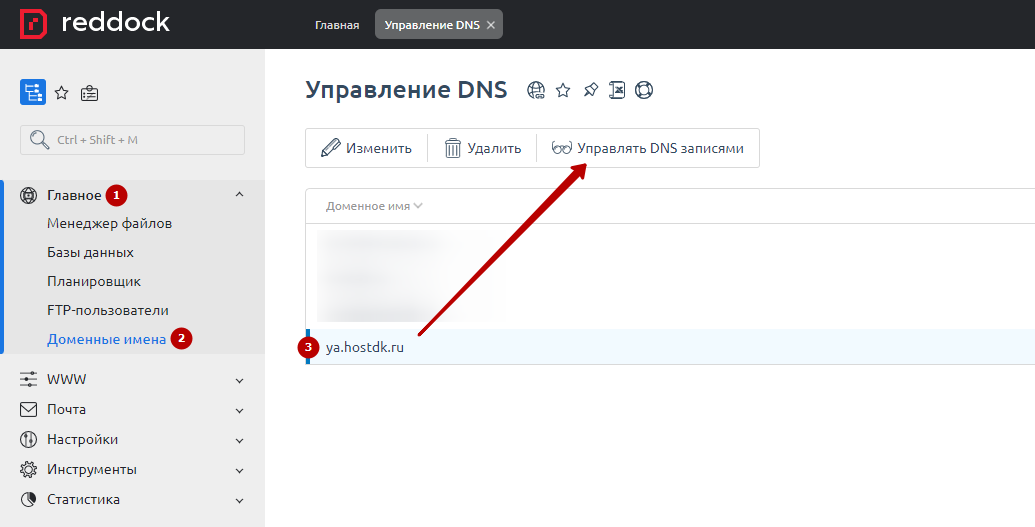
На панели слева разверните пункт «Главное» (1) и выберите «Доменные имена» (2). Выделите в таблице нужный домен (3) и нажмите кнопку «Управлять DNS записями».
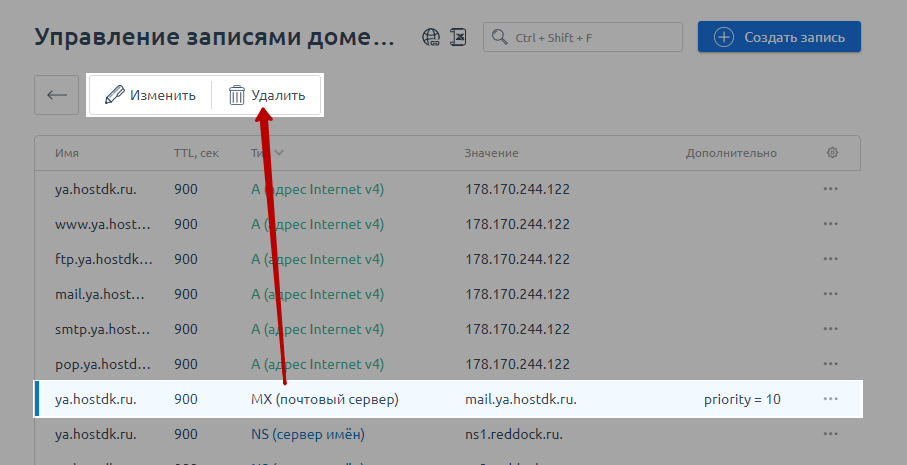
Удалите все MX-записи. Для этого выберите запись в таблице и кликните «Удалить». Чтобы удалить несколько записей за раз, зажмите клавишу Ctrl во время выбора.
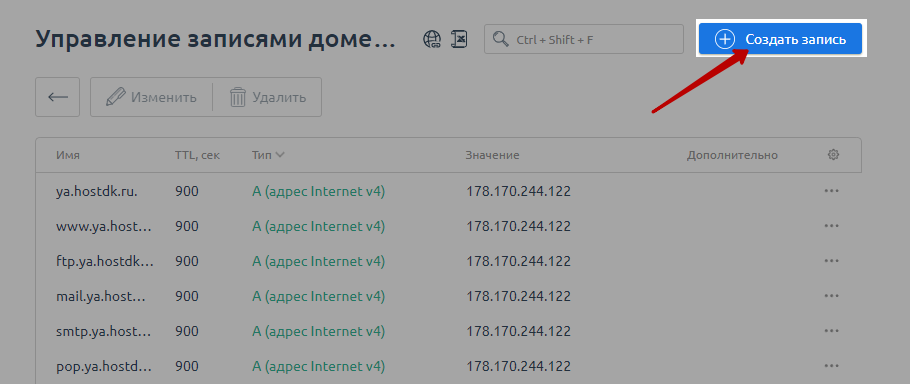
Заведите новую MX-запись при помощи кнопки «Создать запись».
Заполните поля формы как указано ниже.
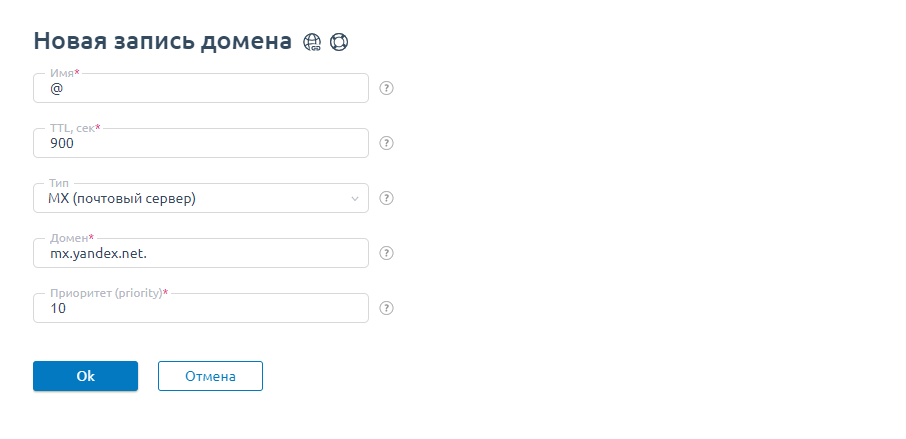
- Имя: @
- TTL: 900
- Тип: MX (почтовый сервер)
- Домен: mx.yandex.net. (точка в конце обязательна)
- Приоритет: 10
Подождите, пока изменения в DNS вступят в силу. Этот процесс может длиться до 72 часов, но обычно занимает не более 20-30 минут.
Подождите минут 15-20 и вернитесь на страницу с инструкцией по настройке MX-записи и проверьте изменения.
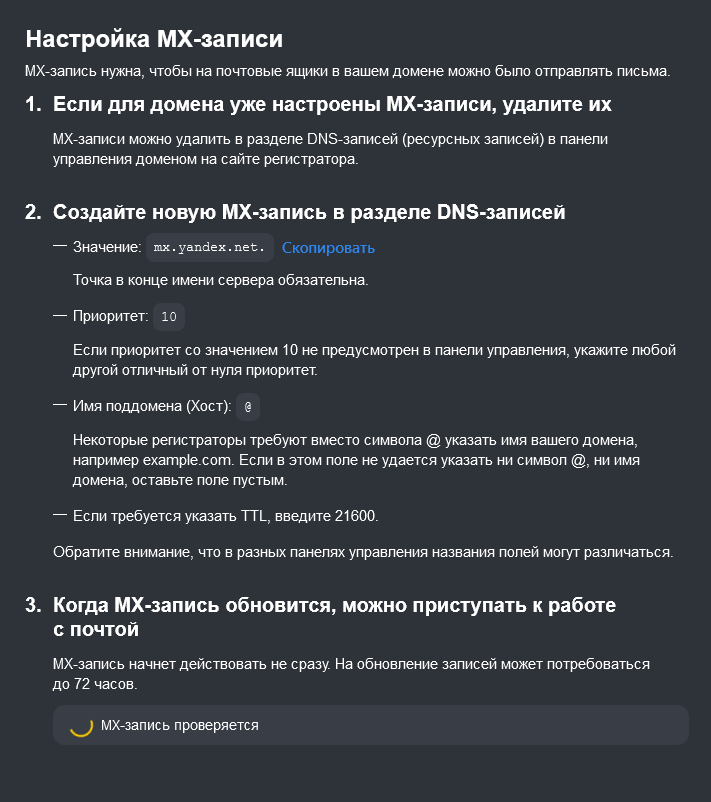
Примечание: Проверка MX-записи занимает не менее 15 мин. Рекомендуем проявить терпение и выждать не менее 30 минут после отправки запроса на проверку.
Начиная с этого момента вы можете заводить учетные записи пользователей и работать с почтой, однако мы рекомендуем не останавливаться и настроить все необходимые параметры, чтобы гарантировать бесперебойную доставку ваших писем и исключить проблемы с попаданием ваших писем в спам.
Привязка почты для домена к Яндексу
В данном руководстве будет рассмотрена передача почты под управление Яндекс. В качестве панели управления рассматривается ISPmanager 5.
- Авторизуйтесь в панели управления хостингом.
- Авторизуйтесь в Яндекс.Почте.
- Зайдите в Яндекс.Коннект от Яндекс.
- Введите свой домен и нажмите «Добавить».

- Далее Вам будет предоставлена инструкция для подключения домена, наиболее лёгким способом является создание файла в корневой директории сайта.

- Зайдите в корневую директорию сайта (в нашем случае /www/test.onhh.ru/) и нажмите кнопку «Создать«.

- Тип — файл, название как было указано в пункте 5. После создания файла дважды кликните на него и измените содержимое на то, которое было указано в пункте 5.

- Перейдите на страницу «Яндекс почта для домена» и нажмите кнопку «Подтвердить владение доменом».
- После этого Вам будет необходимо настроить MX записи для домена, указав их в панели.
MX записи yandex: mx.yandex.net.
Настройка записей на хостинге
- Зайдите в аккаунт хостинга, раздел «Доменные имена«, выберите необходимый домен и нажмите кнопку «Записи«.

- Для добавления новой записи нажмите «Создать«.

- Укажите все данные, которые были даны в пункте 9.

- Удалите старую MX запись.
- Затем необходимо изменить SPF запись. Для этого выберите TXT запись, значение которой начинается с «v=spf1» и нажмите «Изменить«.
- Первоначально запись имеет вид: v=spf1 ip4:**** a mx ~all, — ее необходимо отредактировать следующим образом: v=spf1 ip4:**** a mx include:_spf.yandex.net ~all.


Все способы
© 2009–2023 «HANDYHOST.RU» 8-800-505-68-01


- Услуги
- Хостинг сайтов
- Домены
- Конструктор сайтов
- Linux VPS / Windows VPS
- Выделенные серверы
- SSL сертификаты
- Клиентам
- Контакты
- О компании
- Акции
- Оборудование
- Партнерская программа
- Поддержка
- Способы оплаты
- Регламент
- Документы
- Справка