[LCD монитор] Устранение неисправности — Нет звука/Шум из динамиков/Искажение голоса/Неконтролируемая громкость
[LCD монитор] Устранение неисправности — Нет звука/Шум из динамиков/Искажение голоса/Неконтролируемая громкость Нет звука 1. Пожалуйста, убедитесь, что аудио разъем на устройстве подключен в верный вход/выход на ПК. Есть два вида аудиоразъемов: а) аудио вход 
 (зеленый): Его нужно использовать, если Вы хотите подключить к ПК устройство по VGA или DVI, но хотите проигрывать звук из монитора. б) вход для наушников
 (черный): Его нужно использовать для подключения наушников и других внешних устройств для выхода звука. Примечание: разъем для наушников не имеет функции записи. 2. Проверьте, имеет ли монитор встроенные динамики или есть необходимость подключить внешние колонки/наушники через черный порт. 3. Если Вы хотите передать звук через видеокабель, пожалуйста, убедитесь, что используете HDMI-HDMI, или DisplayPort-DisplayPort кабель для подключения к ПК. Потому что VGA / DVI переключатель будет отфильтровывать аудиосигнал от HDMI или DP. 4. Если у Вашего ПК нет разъема HDMI или DP порта, пожалуйста, подключите аудиокабель к PC для помощи.
 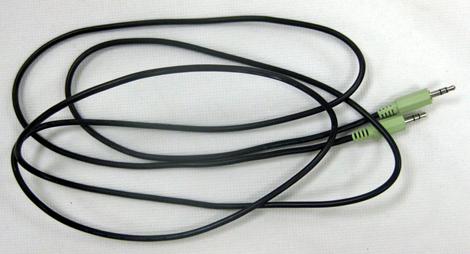 5. Проверьте натсройки динамиков в ПК: а) Выберите ваш монитор как устройство воспроизведения звука поумолчанию. Перейдите в Панель управления >Звуки и Аппаратная часть >Звук>Изменить звук системыВ Windows 10.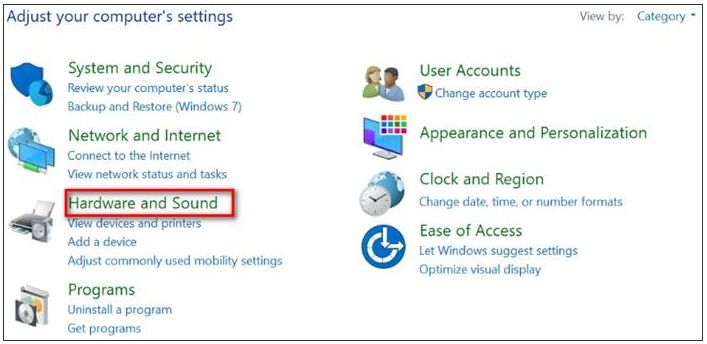
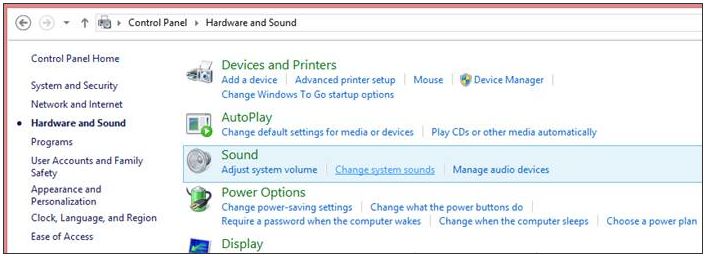 В Windows 7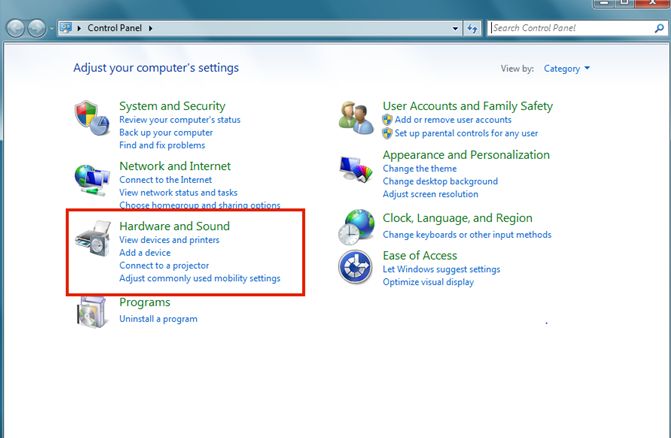
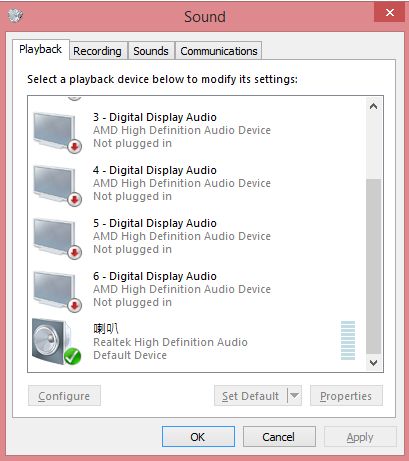 б) Если вы не видите в списке выбора звука вашего монитора, перейдите в Диспетчер устройств в Панели управления. Удалите и установите устройство повторно и проверьте аудио-вход и выход на распознование подключенного устройства. Также, убедитесь, что звуковая карта на самом компьютере активна и работает нормально.
(NB/PC Realtek аудио-чип как пример приведен ниже) 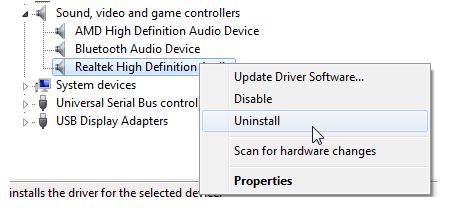 6. Проверьте настройки динамиков OSD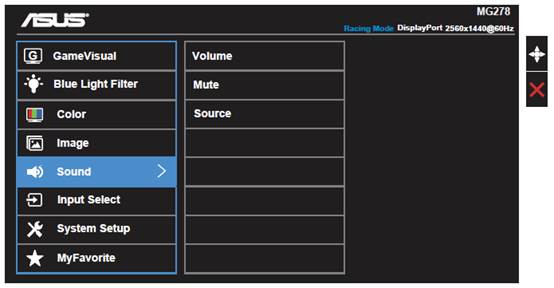
- OSD -> Звук-> Mute ВЫКЛ
- OSD -> Звук-> Источник Line in / HDMI / DisplayPort
Неконтролируемая громкость
1. Пожалуйста, проверьте шаг 5; убедитесь, что это единственное аудиоустройство, которое подключено.
Шум динамиков или Искаженный звук
1. Пожалуйста, убедитесь, что звуковая карта в ПК установлена верно и работает исправно.
2. Отодвиньте мобильные устройства подальше, т.к. они могут создавать помехи в работе динамиков.
3. 3.5mm разъем для наушников (черный) на мониторах ASUS LCD поддерживает стандарт TRS коннекторов/ кабелей. Мы рекомендуем вам использовать кабель стандарта 3.5mm TRS.
Если вы подключаете TRRS кабель в разъем 3.5 мини-джек ASUS LCD монитора, вы можете услышать электрический белый шум на заднем фоне от микрофонного пина на кабеле TRRS.
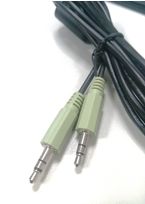
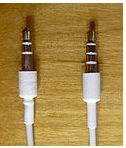
Слева направо
3.5mm TRS аудио-кабель (ASUS) / TRS кабель(iPod) / TRRS кабель (iPhone)
4. Выполните сброс настроек на мониторе.
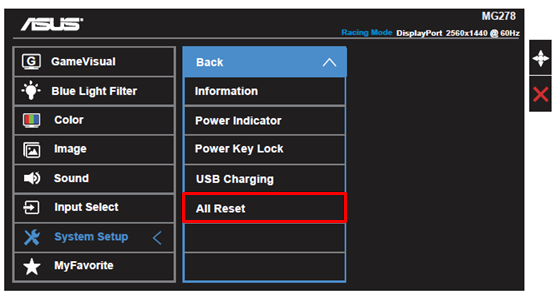
Если проблема сохранилась, свяжитесь, пожалуйста, с сервисными центрами Asus.
Как компании BenQ удалось встроить полноценную акустическую систему с объемным звуком в тонкий экран монитора
Качеству звука в мониторах редко уделяется должное внимание. Ограничивающими факторами являются небольшое пространство узкого корпуса монитора и высокая стоимость комплектующих. Компания BenQ потратила время и усилия и создала высококачественную звуковую систему для мониторов которая обеспечивает качество звучания на уровне Hi-Fi оборудования. Звуковая система BenQ обеспечивает полный диапазон звука — от высоких частот до глубоких басов. Встроенные динамики создают объемное звучание с реалистичным качеством: четкие диалоги, чистота и выразительность деталей.
Почему встроенные звуковые системы обычно имеют низкое качество?
Современные мониторы в большинстве своем поставляются со встроенными аудиосистемами. Но часто пользователи полностью игнорируют эти встроенные системы, предпочитая подключать отдельные колонки. Это связано с тем, что встроенные системы обычно имеют узкий диапазон частот, а также проблемы со звучанием на высоких частотах. Кроме того, устаревшие аудиосистемы плохо справляются с воспроизведением локализованных звуков, которые должны быть чистыми и четкими.
В мониторах размер динамиков и место их размещение оказывают огромное влияние на качество звука. Например, у очень тонких динамиков возникают проблемы с диапазонами низких частот- при более высокой громкости звук искажается а корпус монитора начинает вибрировать. Это означает, что для превосходного качества звука важны не только стоимость, но и технологии.
Как компании BenQ удалось оптимизировать качество звука в мониторах?
Настраиваемые динамики, 2,1- канальный звук, специальная подвеска для устранения вибраций
Компания BenQ серьезно подошла к звуковой составляющей, используя опыт команды, работавшей над известными динамиками BenQ TreVolo. Для своей встроенной акустической системы компания BenQ выбрала 2,1-канальные динамики, чтобы гарантировать полный диапазон и высокое качество звука, с точным воспроизведением высоких, средних и низких частот. Компания BenQ использовала фирменные динамики и разместила НЧ-динамик и твитер в специальных боксах для динамиков. Сам низкочастотный динамик имеет увеличенный конус для более длинного хода, что гарантирует широкий низкий диапазон. Однако более длинный ход может вызвать нежелательную вибрацию, поэтому команда разработчиков treVolo использовала специальную многоточечную подвеску для обеспечения высокого качества звука, которая изолирует вибрации и предотвращает дрожание изображений. Твитер расположили непосредственно под монитором, чтобы обеспечить пользователю направленный высококачественный звук на близком расстоянии.
Фото: Фронтальные динамики расположены под углом к пользователю. Внутренние динамики излучают «обволакивающий» звук, обеспечивая объемное звучание.
Двойная звуковая катушка, двухмагнитный твитер с низкочастотным усилителем
Пространство внутри тонких мониторов очень ограничено, и можно использовать только небольшие динамики. Компания BenQ решила проблему ограниченного пространства сохранив, при этом, высокое качество звука, использовав более длинный конус с большей площадью поверхности. В мониторах BenQ используется двойная магнитная конструкция, которая значительно отличается от тех, что используются в традиционных встроенных динамиках. Двойная магнитная конструкция состоит из двух звуковых катушек и магнитов с гибким корпусом, что обеспечивает динамикам более быструю реакцию и мощный, объемный звук. Что касается низких звуков, то конус из алюминиевого сплава с низким уровнем искажений и конструкция порта позволяют басам расширяться, обеспечивая высокое качество звука даже в небольшом пространстве. Для своих встроенных динамиков BenQ использует только неодимовые магниты, которые способны работать при высоких температурах без искажений, обеспечивая стабильно высокое качество звука.
Рисунок: Низкочастотный динамик
Рисунок: Конструкция порта низкочастотного динамика обеспечивает более четкую и высокую производительность для низких частот
Фирменный Цифровой Сигнальный Процессор
Пять режимов звучания в соответствии с вашими потребностями
Простые мониторы обеспечивают обычное качество звука. Акустическая система BenQ обеспечивает высокое качество звучания за счет использования внутренней 2,1-канальной звуковой системы в мониторах. Компания BenQ использовала опыт своей команды TreVolo и добилась четкого и реалистичного звучания с эффектом присутствия. Кроме того, мониторы оснащены встроенным чипом цифрового сигнального процессора (DSP) и предлагают пять звуковых режимов, предоставляя слушателю возможность самостоятельно выбирать режим для разного вида контента. Инженеры BenQ использовали последние исследования в области психологии, касающиеся восприятия звука и его физиологического воздействия, а также учли расстояние и расположение динамиков в мониторе для проектирования каждого режима. Вы будете наслаждаться безупречным качеством звука независимо от контента.
Звуковые режимы, разработанные командой TreVolo: кино, игра, диалог/вокал, рок/вечеринка и поп/концерт. Режим Кино предназначен специально для просмотра фильмов. Этот режим подчеркивает объемность звука и четкость голоса. Игровой режим локализует звучание и обеспечивает реалистичный, захватывающий звук. Диалог/вокал подчеркивает чистоту звучания голоса, и предназначен для телевизионных шоу и изучения языка. Режим Рок/вечеринка специально создан для любителей музыки с улучшенными басами и 3D-звуковыми эффектами. А режим pop/live оптимизирован для натурального, живого звука.
Вас может заинтересовать
Как технология HDRi от BenQ помогает создать атмосферный игровой процесс
Эксклюзивная технология HDRi от BenQ улучшает качество HDR-изображения для получения наилучших результатов за счет точной настройки параметров экрана. При выборе специального режима HDRi для фильмов или видеоигр пользователь получает оптимальное качество изображения и более глубокое погружение в происходящее на экране.
Мониторы для домашних развлечений
Мониторы для домашних развлечений ›
Мониторы BenQ для развлечений с технологией Brightness Intelligence Plus оптимизируют изображение для идеального изображения при просмотре фильмов, сериалов и игры в видеоигры.
Игровые мониторы MOBIUZ
Игровые мониторы MOBIUZ ›
Игровые мониторы MOBIUZ от BenQ c технологией Brightness Intelligence Plus подарят вам безупречно детализированные HDRi-изображения для реалистичного игрового процесса
как узнать есть ли динамики на мониторе
на мониторе должен быть разъём для подключения.. . такой же, как на колонках.. . и шнурок должен быть в комплекте.. .
только вот эти динамики издают такой звук, что пользоваться ними в любом случае не захочешь.. .
Остальные ответы
вбей в гугл его название и почитай
включи что нить на компе без колонок, если есть то заиграет)
1) Визуально: посмотреть есть они или нет.
2) Посмотреть характеристики монитора в интернете. там написано.
3) В месте подключения всех кабелей посмотреть есть ли аудио вход на мониторе. Если есть — есть и колонки. И вообще если монитор с колонками в комплекте идёт аудиокабель.
посмотри сзади. Есть ли аудиовход, И динамики должны проглядываться. Решетки должны быть!
ну просто по смотри, можешь посмотреть в интернете (с помощью названия монитора)
или можешь в инструкции
выбери мой ответ пожалууйста!
Как настроить звук через монитор

Как включить звук через монитор – это один из вопросов, с которым сталкиваются многие пользователи компьютеров и ноутбуков. Впервые подключая монитор, может быть сложно разобраться, как запустить звук. В этой статье мы предоставим вам подробную инструкцию по включению звука через монитор, чтобы вы могли наслаждаться качественным звуком при работе или развлечениях.
Шаг 1: Первым делом, убедитесь, что ваш монитор имеет встроенные динамики или аудиоразъем. Не все мониторы оборудованы динамиками или портами для подключения аудиоустройств. Если ваш монитор не имеет встроенных динамиков, вам потребуется подключить внешние аудиоустройства, например, колонки или наушники, к компьютеру или ноутбуку.
Шаг 2: Подключите аудиоустройство к монитору или компьютеру. Если ваш монитор имеет встроенные динамики, проверьте, есть ли у вас соединительный кабель между монитором и компьютером. Если ваш монитор не оборудован динамиками, вставьте аудиокабель в аудиоразъем компьютера или ноутбука. Убедитесь, что кабели хорошо подключены и зафиксированы.
Шаг 3: Проверьте настройки звука на вашем компьютере или ноутбуке. Откройте «Панель управления» и найдите раздел «Звук». В этом разделе вы сможете проверить, правильно ли выбраны входные и выходные устройства звука. Если ваш монитор имеет встроенные динамики, выберите его в качестве устройства вывода звука. Если вы использовали внешние аудиоустройства, выберите соответствующий аудиоразъем.
Следуя этой подробной инструкции, вы сможете легко включить звук через монитор и наслаждаться качественным звуком при работе за компьютером или просмотре видео. Помните, что процедура может немного отличаться в зависимости от вашей операционной системы и модели монитора, поэтому рекомендуется обратиться к руководству пользователя или поискать дополнительную информацию по вашей конкретной ситуации.
Шаг 1: Подключение аудио кабеля
Для включения звука через монитор необходимо правильно подключить аудио кабель, который соединит монитор с источником звука. Этот шаг обычно выполняется с использованием аудио кабеля с разъемами типа 3,5 мм (mini-jack) либо HDMI с поддержкой передачи аудио сигнала.
Чтобы подключить аудио кабель, выполните следующие действия:
- Определите, какой тип аудио кабеля вам необходим для соединения монитора со звуковым источником. Если у вас есть выход аудио на мониторе, проверьте, какой тип разъема используется. Если вы подключаете монитор к компьютеру, скорее всего, вам понадобится кабель с разъемами 3,5 мм.
- Подключите один конец аудио кабеля к разъему на мониторе. Обычно разъем находится на задней панели монитора или по бокам.
- Подключите другой конец аудио кабеля к выходу аудио на звуковом источнике. Например, если вы подключаете монитор к компьютеру, найдите соответствующий разъем на задней панели системного блока.
Ориентируйтесь на цвет или подписи разъемов для более простого подключения. Обычно выход аудио имеет зеленый цвет, а вход аудио на мониторе имеет соответствующую подпись. Если возникают сложности с подключением, обратитесь к руководству пользователя монитора и источника звука.
Шаг 2: Выбор монитора в настройках звука
- Откройте панель управления на вашем компьютере. Для этого нажмите на кнопку «Пуск» в левом нижнем углу экрана и найдите пункт «Панель управления» в меню.
- Выберите раздел «Звук» или «Настройка звука» в панели управления.
- Откройте вкладку «Воспроизведение» или «Вывод звука», чтобы просмотреть список доступных аудиоустройств.
- В списке устройств найдите ваш монитор. Он может быть указан как «Устройство воспроизведения», «Аудиоустройство» или «Монитор».
- Выберите ваш монитор и установите его в качестве устройства воспроизведения по умолчанию. Для этого щелкните правой кнопкой мыши по названию монитора и выберите пункт «Сделать устройством воспроизведения по умолчанию».
- Установите необходимые настройки звука для выбранного монитора. Для этого щелкните по названию монитора и нажмите кнопку «Свойства». В открывшемся окне вы сможете настроить громкость, баланс и другие параметры звука.
После выполнения этих шагов ваш компьютер будет воспроизводить звук через выбранный монитор. Если у вас есть несколько мониторов, вы можете выбрать нужный из списка доступных устройств.