Погода для Android
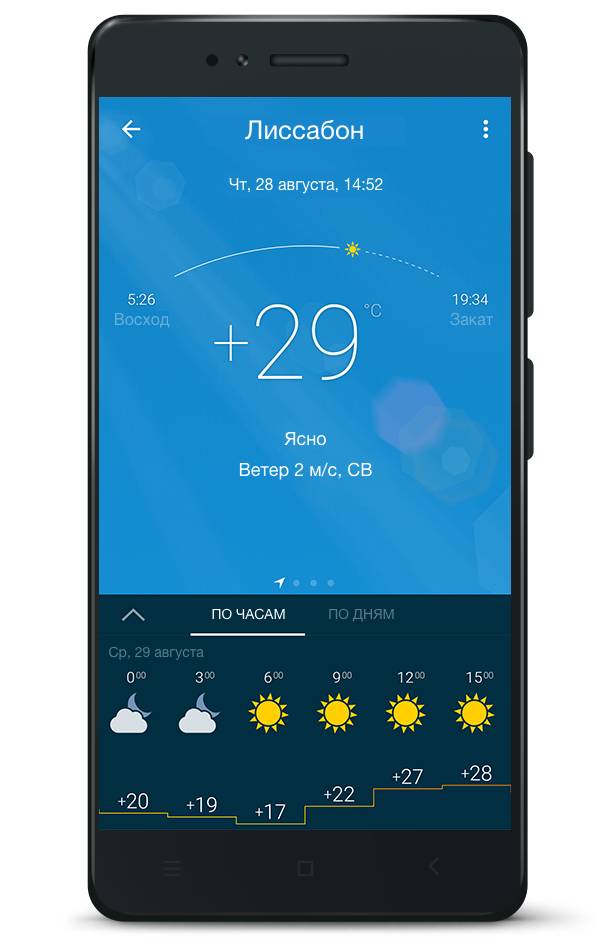
- Текущая погода по всему миру
- прогноз погоды на 7 дней
- детальный прогноз на 48 часов (с шагом 3 часа)
- избранные местоположения
- наглядная визуализация прогноза погоды
- виджеты для домашнего экрана
- прогноз геомагнитной обстановки
- прогноз количества осадков
- визуализация восхода/захода Солнца
- реалистичные погодные фоны
- карточка с погодой для текущего местоположения в Google Now
Gismeteo Lite
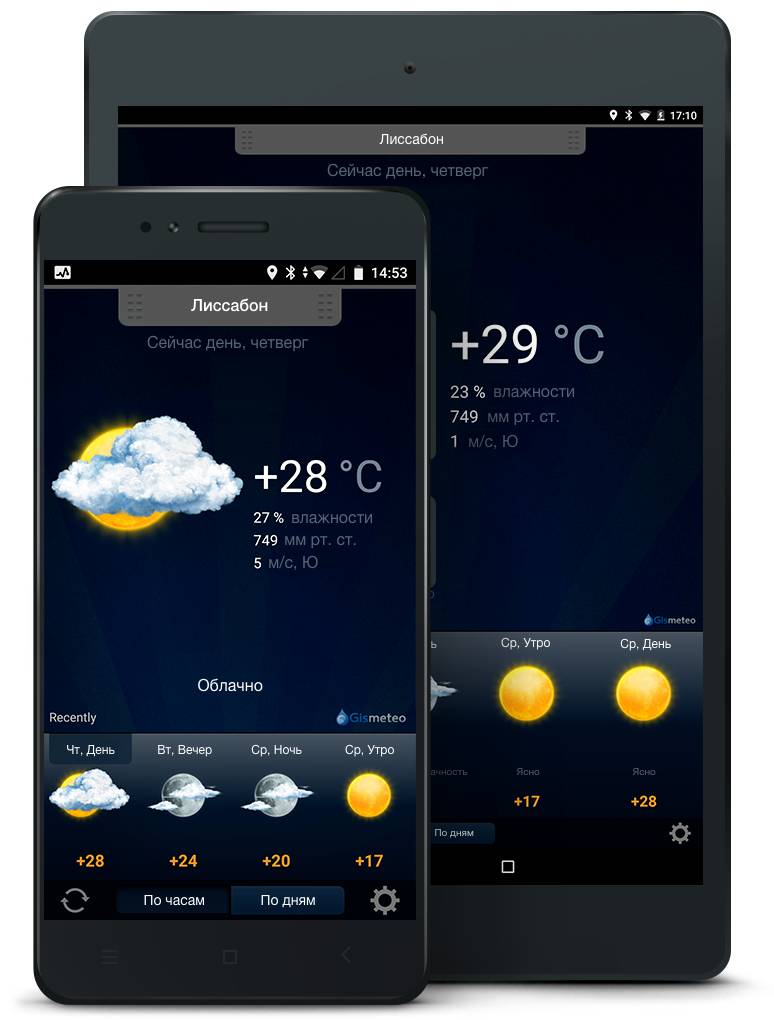
- Текущая погода по всему миру
- прогноз погоды на 7 дней
- детальный прогноз на 48 часов
- избранные местоположения
- предупреждения о геомагнитных бурях и других явлениях
Что делать, если погода не обновляется на телефоне или работает неправильно
Погода на экране телефона стала для нас заменой термометров, которые раньше висели за окном. Плюс ко всему стало совершенно не нужно ждать окончания выпуска новостей, чтобы узнать прогноз. Вся необходимая информация о температуре воздуха теперь прячется в наших карманах, но порой даже умное устройство на Android дает сбой. У некоторых людей не работает виджет погоды, кто-то жалуется на неправильные сведения или отображение не того города, а иногда приложение показывает устаревшие данные. Все это — проблемы, которые вы запросто решите, прочитав наш материал.
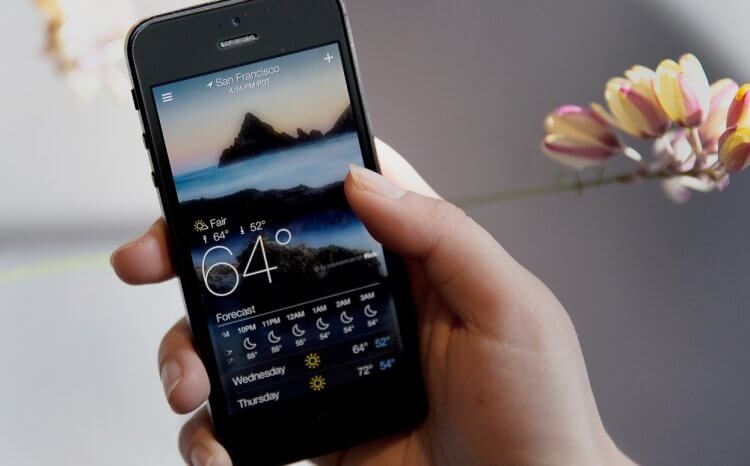
Приложения не всегда показывают точные сведения о погоде
Как вывести погоду на экран
Если ваш телефон не показывает погоду, то в первую очередь нужно скачать специальное приложение для показа температуры воздуха. Мы неоднократно делали подборки подобных программ, поэтому вы наверняка найдете что-нибудь подходящее. Кроме того, приложение погоды должно быть установлено на смартфоне по умолчанию.
⚡ Подпишись на Androidinsider в Дзене, где мы публикуем эксклюзивные материалы
Если вы никогда не пользовались такими программами, то первым делом запустите Погоду, примите условия соглашения, а также дайте разрешение на определение геолокации. Так приложение будет понимать, где вы находитесь, благодаря чему покажет актуальные сведения о температуре воздуха за окном.
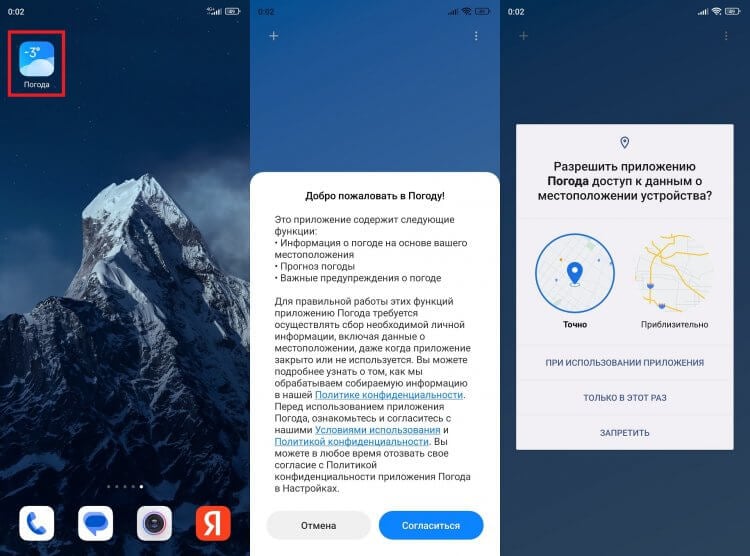
Перед размещением виджета не забудьте открыть приложение погоды и дать ему все разрешения
Далее вам нужно добавить погоду на главный экран, чтобы отпала необходимость каждый раз запускать программу. Для этого:
- Задержите палец на свободной области рабочего стола.
- Перейдите в раздел «Виджеты».
- Выберите понравившийся виджет погоды (их может быть несколько).
- Разместите плитку в свободной части экрана.
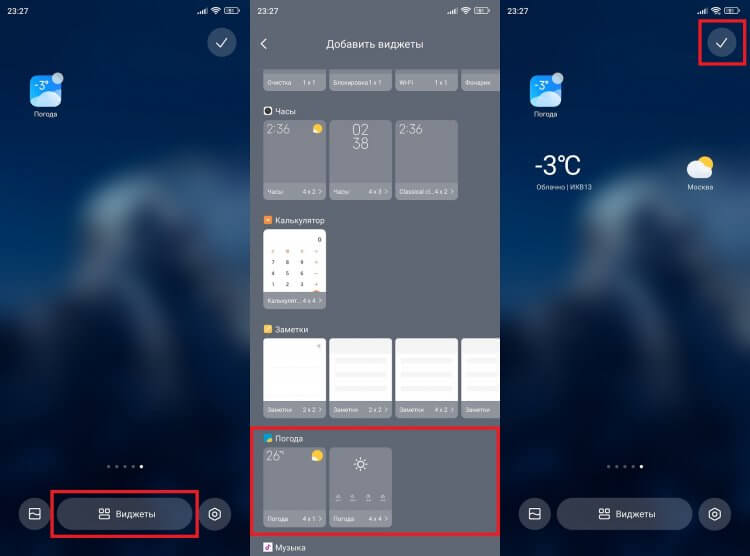
Погода добавляется на главный экран так же, как и любой другой виджет
Теперь вы всегда будете видеть актуальную погоду, а по нажатию на виджет узнаете подробные сведения о температуре воздуха и прогнозе на следующие дни.
Почему не обновляется погода
К сожалению, даже после правильной настройки у многих людей не обновляется погода. Виджет показывает устаревшие сведения, не отражающие ситуацию за окном. Прежде всего вы должны понимать, что чаще всего не обновляется виджет погоды по причине отсутствия доступа к сети. Поэтому рекомендую прочитать наш текст с инструкцией на случай, если плохо работает интернет на телефоне.
❗ Поделись своим мнением или задай вопрос в нашем телеграм-чате
С подключением к сети все в порядке, но виджет продолжает показывать сведения за прошлый день? Тогда проверьте настройки погоды:
- Откройте настройки телефона.
- Перейдите в раздел «Приложения».
- Выберите программу, отвечающую за отображение погоды.
- Откройте вкладку «Контроль фоновой активности».
- Установите значение «Умный режим» или, если так было по умолчанию, выберите «Без ограничений».
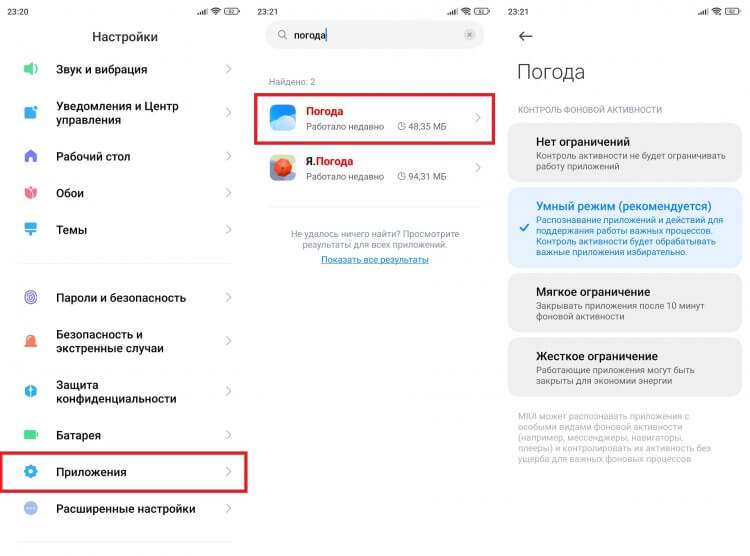
Погода не будет обновляться, если запретить приложению работу в фону
Изменения должны сразу вступить в силу, но для надежности можно перезагрузить смартфон. Все равно не помогает? Тогда очистите данные приложения:
- Откройте настройки погоды.
- Нажмите кнопку «Очистить».
- Подтвердите очистку всех данных.
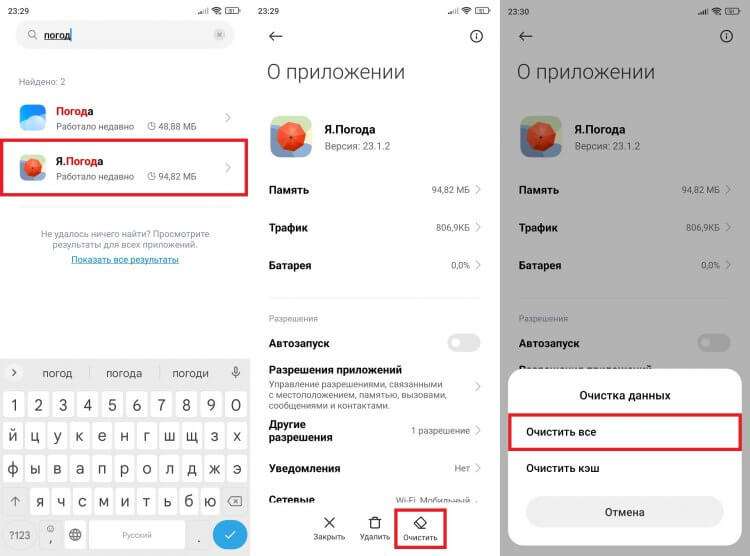
Сброс данных приложения помогает решить целый ряд проблем
Далее придется снова запустить программу, чтобы выполнить первичную настройку, так как ранее сохраненные данные окажутся стерты. Если положительных изменений не произойдет, установите другое приложение погоды.
Почему неправильно показывает погоду
Бывает и другая ситуация, когда сведения, вроде бы, актуальные, но температура за окном отличается от тех значений, которые мы видим на экране. В этой связи важно сказать несколько слов о точности погоды. Она априори не может быть стопроцентной. Особенно, если вы живете в большом городе, где температура отличается от района к району, или в маленьком населенном пункте без метеорологической станции.
�� Загляни в телеграм-канал Сундук Али-Бабы, где мы собрали лучшие товары с АлиЭкспресс
Информация о положении дел за окном зачастую основывается на показаниях пользователей. Так, одной из фишек приложения Яндекс Погода является возможность помочь разработчикам составить более точный прогноз. Но, если пользователь соврет, то это негативным образом скажется на качестве отчета. А еще погода показывает неправильно просто из-за того, что в настройках установлена не та единица измерения:
- Запустите погоду.
- Перейдите в настройки приложения.
- Выберите градус Цельсия в качестве единицы измерения.
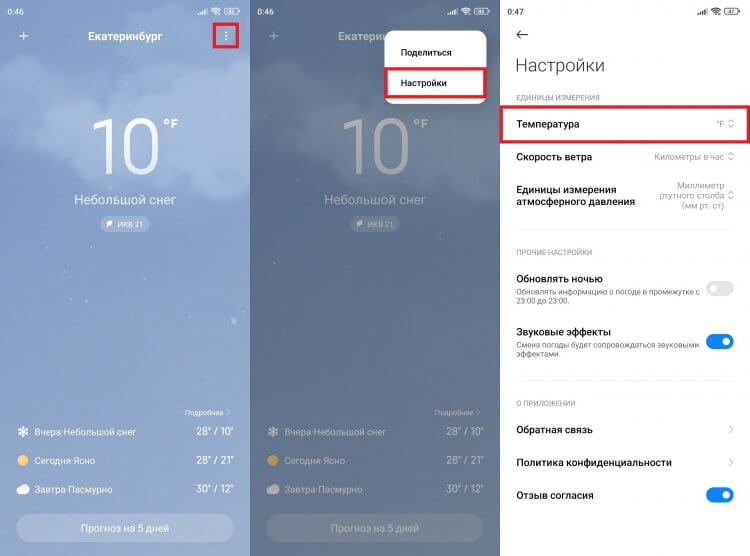
Не забывайте, что в наших широтах температура воздуха измеряется в градусах Цельсия
Это не все причины неверной погоды. Также проблема возникает из-за неправильного определения города, когда приложение думает, будто вы находитесь в другом месте, а потому демонстрирует сведения, актуальные для другого населенного пункта.
Как изменить город в Погоде
Основываясь на данных о местоположении, виджет показывает погоду в том месте, где вы находитесь здесь и сейчас. Если заблокировать для него эту функцию, то сведения окажутся неверными. Поэтому обязательно проверьте наличие разрешения на доступ к геолокации:
- Откройте настройки смартфона.
- Отыщите свою Погоду в разделе «Приложения».
- Перейдите во вкладку «Разрешения».
- Убедитесь, что «Местоположение» разрешено.
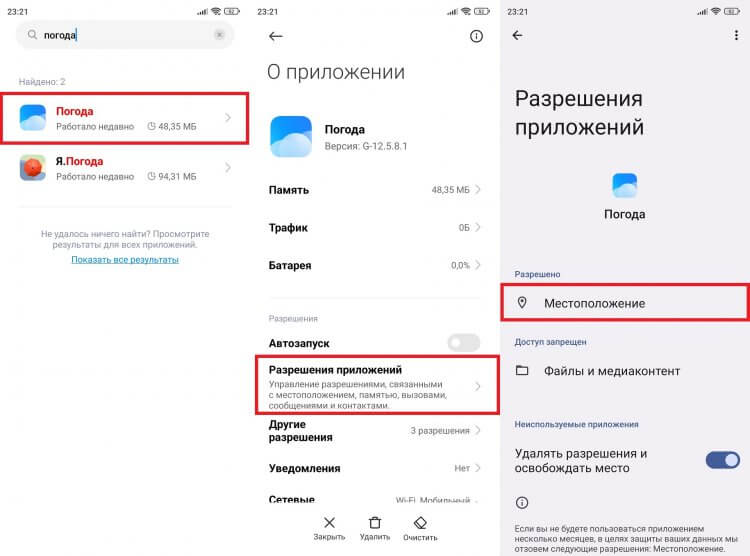
Чтобы город определялся верно, держите геолокацию включенной
Также вы можете установить город для погоды вручную, сделав несколько простых шагов:
- Запустите приложение.
- Откройте настройки и перейдите в раздел «Место». Если подобного пункта меню нет, нажмите кнопку «+».
- Введите название города, в котором вы находитесь.
- Добавьте населенный пункт.
- Удалите старый город, если информация о погоде в нем уже для вас не актуальна.
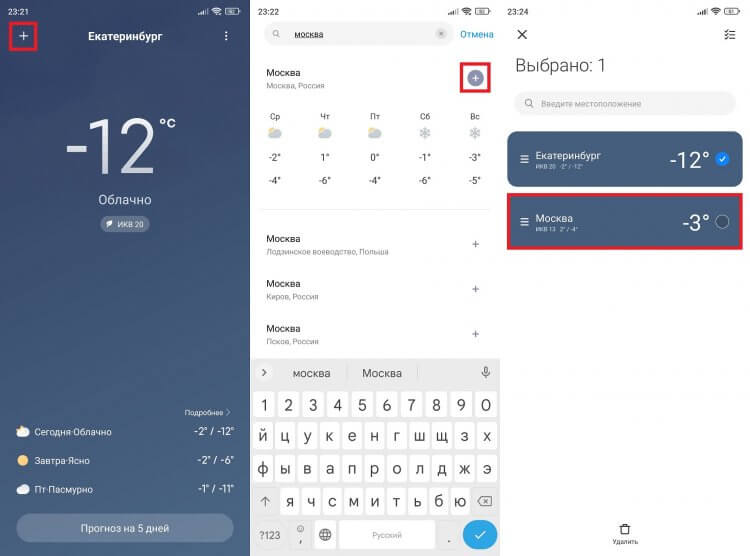
Не забудьте установить свой город в качестве основного
Сохранив изменения, вы заметите, что на экране теперь показываются правильные сведения, соответствующие вашей геолокации. Главное — не перепутайте приложение, в котором вы меняли настройки, с виджетом, расположенным на главном экране. Бывает, человек устанавливает две программы для погоды, забывая о том, какая из них находится на рабочем столе.
⚡ Подпишись на Androidinsider в Пульс Mail.ru, чтобы получать новости из мира Андроид первым
Как убрать погоду с экрана
Если вы разочаровались в точности информации, которую показывает телефон, то узнайте, как удалить виджет Погода:
- Задержите палец на виджете.
- Нажмите кнопку «Удалить».
- Если виджет отображается в шторке уведомлений (центре управления), запретите программе отправку оповещений.
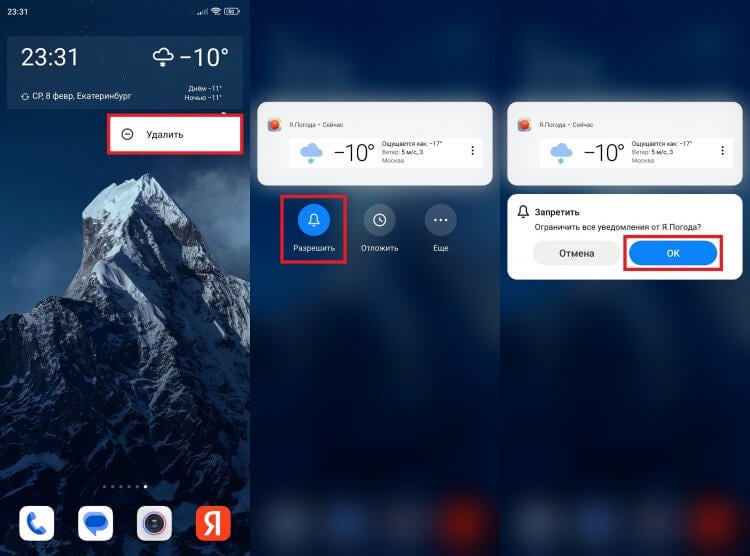
Погоду можно удалить с главного экрана, а также убрать из шторки уведомлений
Напоследок советую познакомиться с информацией о том, как удалить приложение Погода. План действий тот же, что и в случае с другими программами, о чем мы рассказывали в отдельном материале.

Теги
- Новичкам в Android
- Приложения для Андроид
Наши соцсети
Новости, статьи и анонсы публикаций
Свободное общение и обсуждение материалов
Как установить прогноз погоды на главный экран
Виджет погоды в телефоне показывает неверное местоположение
- Виджет погоды в телефоне не показывает правильное местоположение.
- Виджет погоды в телефоне не обновляет местоположение.
- Перейдите в меню Настройки > Координаты и убедитесь, что для параметра Местоположение установлено значение Вкл. .
- Нажмите Режим > Повышенная точность .
- Нажмите и удерживайте виджет погоды на Главном экране, а затем перетащите его в раздел Удалить .
- Перейдите в меню Настройки > Приложения .
- Нажмите Погода .
- Нажмите Память > Очистить данные .
- Нажмите OK .
- Нажмите и удерживайте кнопку ПИТАНИЕ , пока не появится меню Параметры телефона .
- Нажмите Отключить питание и дождитесь полного выключения телефона.
- Подождите несколько секунд и включите телефон, нажав и удерживая кнопку ПИТАНИЕ .
- Нажмите и удерживайте пустую область на Главном экране.
- Во всплывающем меню нажмите Добавление приложений и виджетов .
- Найдите виджет погоды.
- Нажмите и удерживайте виджет, а затем перетащите его на Главный экран.
Некоторые проблемы с определением местоположения могут быть связаны с настройками GPS. См. раздел Функция GPS в телефоне не работает надлежащим образом.
Эта информация была полезной?
Как установить прогноз погоды на главный экран
Как добавить виджет Погода с двумя городами на рабочий экран?
Находясь вдали от своих близких, вы наверняка часто думаете о том, как они живут, — например, какая у них в городе погода.
Просто откройте смартфон и мгновенно узнайте погоду не только в своем текущем местоположении, но и в родном городе.
В разных городах
В командировке вас застали дождливые дни, и вы хотите узнать, не испортится ли погода в родном городе?
Разблокируйте экран смартфона,
просмотрите прогноз и при необходимости напомните своим родным подготовиться к перемене погоды.
В разных странах
Скучаете по детям, которые учатся за границей?
Добавьте еще один город в виджет Погода на телефоне.
Проявите заботу и отправьте сообщение с напоминанием о завтрашнем дожде.
Как включить двойной виджет Погода?
Способ 1: коснитесь местоположения в виджете Погода на рабочем экране, чтобы перейти в интерфейс виджета, затем коснитесь ДОБАВИТЬ ГОРОД и выберите город, который нужно добавить.


Щелкните стрелку, чтобы перейти на следующие этапы
Способ 2: также можете перейти в раздел Настройки > Система и обновления > Дата и время > Домашний город и выбрать город.
После этих действий на рабочем экране будет отображаться погода в двух городах.


Щелкните стрелку, чтобы перейти на следующие этапы
Сделайте жест сжатия двумя пальцами на рабочем экране и коснитесь элемента Виджеты > Погода, чтобы выбрать подходящий стиль виджета.


Щелкните стрелку, чтобы перейти на следующие этапы
Включите виджет погоды в двух городах. Пусть расстояние не будет помехой вашей заботе.
*Напоминаем, что инструкции выше приведены для EMUI 10 в качестве примера. В других версиях могут понадобиться немного другие действия, так что измените их соответствующим образом по необходимости.