Difference Between & and && in Java

In this section, we will discuss the two most important operators & and && in Java and also see the key differences between logical and bitwise operators along with its uses.
& Operator
The single AND operator (&) is known as the Bitwise AND operator. It operates on a single bit. It takes two operands. A bit in the result is 1 if and only if both of the corresponding bits in the operands are 1. The result of the operator may be any number. For example:
&& Operator
The double AND operators (&&) are known as logical AND operators. It is usually used in loops and conditional statements. It is usually used in Boolean expressions. The result of && is always 0 or 1.
Difference Between & and &&
The key difference between && and & operators is that && supports short-circuit evaluations while & operator does not.
Another difference is that && will evaluate the expression exp1, and immediately return a false value if exp1 is false. While & operator always evaluates both expressions (exp1 and exp2) before retiring an answer.
| S.N. | Basis | & Operator | && Operator |
|---|---|---|---|
| 1 | Operator | It is a bitwise AND operator. | It is a logical AND operator. |
| 2 | Evaluation | It evaluates both the left and right side of the given expression. | It only evaluates the left sides of the given expression. |
| 3 | Operates on | It operates on Boolean data types as well as on bits. | It operates only on Boolean datatype. |
| 4 | Uses | Used to check logical condition and also used to mask off certain bits such as parity bits. | Used only to check the logical conditions. |
| 5 | Example | z = x & y | if (y > 1 && y > x) |
Let’s understand bitwise and logical and operator through a Java program.
LogicalAndExample.java
Output:
true false
BitwiseAndExample.java
Logical AND (&&)
The logical AND ( && ) (logical conjunction) operator for a set of boolean operands will be true if and only if all the operands are true . Otherwise it will be false .
More generally, the operator returns the value of the first falsy operand encountered when evaluating from left to right, or the value of the last operand if they are all truthy.
Try it
Syntax
Description
If a value can be converted to true , the value is so-called truthy. If a value can be converted to false , the value is so-called falsy.
Examples of expressions that can be converted to false are:
- false ;
- null ;
- NaN ;
- 0 ;
- empty string ( «» or » or « );
- undefined .
The AND operator preserves non-Boolean values and returns them as they are:
= "" && "foo"; // result is assigned "" (empty string) result = 2 && 0; // result is assigned 0 result = "foo" && 4; // result is assigned 4
Even though the && operator can be used with non-Boolean operands, it is still considered a boolean operator since its return value can always be converted to a boolean primitive. To explicitly convert its return value (or any expression in general) to the corresponding boolean value, use a double NOT operator or the Boolean constructor.
Short-circuit evaluation
The logical AND expression is a short-circuit operator. As each operand is converted to a boolean, if the result of one conversion is found to be false , the AND operator stops and returns the original value of that falsy operand; it does not evaluate any of the remaining operands.
Consider the pseudocode below.
(some falsy expression) && expr
The expr part is never evaluated because the first operand (some falsy expression) is evaluated as falsy. If expr is a function, the function is never called. See the example below:
function A() console.log("called A"); return false; > function B() console.log("called B"); return true; > console.log(A() && B()); // Logs "called A" to the console due to the call for function A, // && evaluates to false (function A returns false), then false is logged to the console; // the AND operator short-circuits here and ignores function B
Operator precedence
The AND operator has a higher precedence than the OR operator, meaning the && operator is executed before the || operator (see operator precedence).
true || false && false; // true true && (false || false); // false (2 === 3) || (4 0) && (1 === 1); // false
Examples
Using AND
The following code shows examples of the && (logical AND) operator.
= true && true; // t && t returns true a2 = true && false; // t && f returns false a3 = false && true; // f && t returns false a4 = false && 3 === 4; // f && f returns false a5 = "Cat" && "Dog"; // t && t returns "Dog" a6 = false && "Cat"; // f && t returns false a7 = "Cat" && false; // t && f returns false a8 = "" && false; // f && f returns "" a9 = false && ""; // f && f returns false
Conversion rules for booleans
Converting AND to OR
The following operation involving booleans:
&& bCondition2
is always equal to:
!(!bCondition1 || !bCondition2)
Converting OR to AND
The following operation involving booleans:
|| bCondition2
is always equal to:
!(!bCondition1 && !bCondition2)
Removing nested parentheses
As logical expressions are evaluated left to right, it is always possible to remove parentheses from a complex expression provided that certain rules are followed.
The following composite operation involving booleans:
|| (bCondition2 && bCondition3)
is always equal to:
|| bCondition2 && bCondition3
Specifications
| Specification |
|---|
| ECMAScript Language Specification # prod-LogicalANDExpression |
Browser compatibility
BCD tables only load in the browser
See also
Found a content problem with this page?
- Edit the page on GitHub.
- Report the content issue.
- View the source on GitHub.
This page was last modified on Sep 25, 2023 by MDN contributors.
Your blueprint for a better internet.
MDN
Support
- Product help
- Report an issue
Our communities
Developers
- Web Technologies
- Learn Web Development
- MDN Plus
- Hacks Blog
- Website Privacy Notice
- Cookies
- Legal
- Community Participation Guidelines
Visit Mozilla Corporation’s not-for-profit parent, the Mozilla Foundation.
Portions of this content are ©1998– 2023 by individual mozilla.org contributors. Content available under a Creative Commons license.
Что будет если удалить java с компьютера
Почему удалять Java может быть необходимо?
— Объяснить, что Java используется для запуска различных приложений и веб-страниц, но не все пользователи нуждаются в ней.
Как удалить Java с компьютера: пошаговая инструкция
1. Шаг 1 — Проверка наличия Java на компьютере:
— Инструкция о том, как узнать, установлена ли Java на компьютере и какую версию она имеет.
2. Шаг 2 — Удаление Java через Панель управления:
— Описание того, как найти и открыть Панель управления в операционной системе Windows.
— Пошаговая инструкция по удалению Java с помощью функции «Установка и удаление программ» или «Программы и компоненты».
3. Шаг 3 — Удаление Java вручную:
— Информация о том, как удалить оставшиеся файлы и папки, связанные с Java, с помощью проводника операционной системы.
Полезные советы после удаления Java:
— Объяснение возможных последствий для приложений и веб-страниц, которые ранее использовали Java.
— Советы по установке альтернативных технологий (например, JavaScript или HTML5), если они поддерживаются требуемыми приложениями.
— Рекомендация сохранить файлы установщика Java, если в будущем потребуется установить ее снова.
Восстановление Java на компьютере:
— Инструкция по загрузке и установке последней версии Java с официального сайта.
— Подсказка о необходимости установки обновлений безопасности для сохранения компьютера защищенным.
— Резюмирующий абзац, в котором подчеркивается важность обдуманного решения перед удалением Java и необходимость внимательного следования инструкции.
— Повторение рекомендации сохранить важные файлы установщика Java и следовать советам по восстановлению, если это необходимо.
Что будет если удалить java

Java — платформа, созданная компанией Sun Microsystems. Устанавливается в операционную систему Windows для поддержки апплетов, программ и веб-приложений, написанных на языке программирования Java.
Разработчики настоятельно рекомендуют полностью убирать из системы старую версию пакета Java перед установкой новой. Инсталляция «начисто» гарантирует безопасный запуск и стабильную работу приложений на базе платформы. А в элементах предыдущих дистрибутивов Джавы могу присутствовать уязвимости, которые хакеры довольно часто используют для атаки компьютера пользователя.
Деинсталляция
Удалить Java из ОС Windows можно двумя способами. Рассмотрим их пошаговое выполнение.
Способ №1: при помощи функций системы
1. Щёлкните по кнопке «Пуск».

2. В выехавшей панели нажмите «Панель управления».

3. Кликните левой кнопкой «Удаление программы» в блоке «Программы».

4. Щелчком мышки выделите Java.
5. Клацните над списком команду «Удалить».
6. В окне с вопросом «Вы действительно хотите удалить… ?» кликните «Да».

7. Дождитесь завершения очистки и приступайте к инсталляции новой версии платформы.
Способ №2: очистка утилитой Revo Uninstaller
Примечание. Бесплатную версию программы Revo Uninstaller можно скачать на официальном сайте — http://www.revouninstaller.com/revo_uninstaller_free_download.html.
1. В окне утилиты кликните вкладку «Все программы».
2. Клацните 1 раз левой кнопкой по значку Java.
Совет! Если не можете в списке проинсталлированного ПО отыскать платформу, поменяйте настройку отображения элементов в разделе «Вид».

3. Нажмите в верхней панели директиву «Удалить».
4. Выполните стандартную деинсталляцию (предусмотренную модулем платформы Uninstall).
5. Выберите алгоритм поиска оставшихся элементов — «Расширенный».
Читайте также: Топовые авы для девочек

6. Клацните «Поиск».
7. Уберите найденные файлы и ключи реестра: Удалить → Готово.

Настройка и отключение Java в Firefox
Если вы активно пользуетесь браузером Firefox, в целях соблюдения мер безопасности обязательно настройте в нём запуск апплетов Джава:
1. Клацните в меню: Инструменты → Дополнения → Плагины.
2. В поле инструмента «… Deployment Toolkit… », под надписью «Подробная информация», в ниспадающем меню выберите «Никогда не включать». Если же вы периодически запускаете данный плагин, тогда установите настройку «Включать по запросу».

Расширение «Java(TM) Platform» рекомендуется подключать в режиме «Включать по запросу». То есть оно будет запускаться в браузере с разрешения пользователя. Для полной его деактивации также выберите «Никогда не включать».
Управление платформой в Windows
Чтобы перейти в настройки пакета:
- нажмите: Пуск → Панель управления;
- в опции «Просмотр» выставьте «Крупные значки»;
- кликните в меню значок «Java».

Для удаления временных файлов (очистки кэша приложения):
на вкладке «General» щёлкните «Settings» (Настройки);

в новом окне «Temporary File… » нажмите «Delete Files… »;

в панели «Delete the following files?» укажите, какие элементы необходимо убрать, а затем нажмите «OK»;

Чтобы отключить автоматическое обновление Джава:
- на вкладке «Update» щелчком мышки снимите «галочку» в надстройке «Check for Updates»;
- в предупреждающем сообщении «… Update — Warning» клацните кнопку «Do Not Check».

Как проверить версию Java?
Примечание. Воспользоваться сервисом можно в браузерах Internet Explorer, Firefox и Opera. В Google Chrome платформа не поддерживается.
1. Откройте страницу — http://java.com/ru/download/installed8.jsp (оф. сайт разработчика).

2. Клацните кнопку «Проверьте версию… ». Через 20-30 сек. появится информация о версии дистрибутива, установленного в систему вашего ПК.

Если выполнить проверку не удаётся, проверьте подключение расширения в браузере.
Комфортной вам работы на ПК!
Нередко сбой обновления или некорректное удаление приводят к невозможной вторичной инсталляции программы. А всё дело в том, что установка обнаруживает актуальные записи в операционной системе и компоненты программного обеспечения.
Читайте также: Что такое формат мм гггг
Так случилось и с платформой Java, которая некорректно завершила текущее обновление. Последующие попытки восстановить прерванный процесс не увенчались успехом. Даже ручное удаление файлов из системных каталогов не дало видимых результатов.
Как полностью удалить Java с компьютера?
Немного о самом — Java. Платформа Java представляет собой кросс платформенное программное обеспечение для запуска приложений, созданных на этом языке, а также некоторых апплетов, используемых в программах для дополнительной функциональности. Может использоваться на низко бюджетных смартфонах, наряду с дорогими серверными решениями.
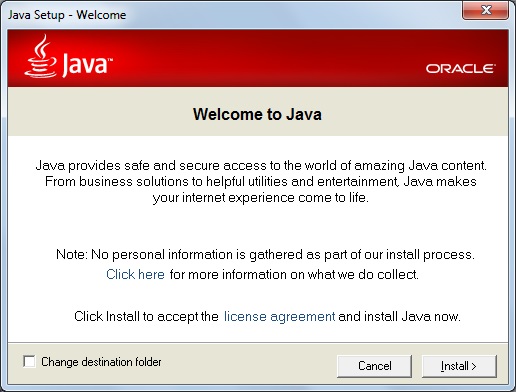
Итак, если возникла проблема с обновлением или Java уведомляет об ошибках, стоит попробовать удалить стандартными средствами Windows:
Откройте «Панель управления»:
Windows 7 (Vista): нажмите кнопку «меню пуск» и пункт «панель управления»;
Windows 8 (8.1): правой кнопкой мыши нажмите в левой нижней части экрана и выберите из контекста «Панель управления».
В окне найдите категорию «Программы:
Windows 7 (Vista) »: категория «программы» — раздел «Программы и компоненты»;
Windows 8 (8.1): категория»Программы» — пункт «Удаление программы».
После из списка найдите « Java », выделите соответствующую строчку и нажмите кнопку «Удалить». Нажмите кнопку «Да» для согласия деинсталляции программы (в некоторых случаях может потребоваться права Администратора).
Ручное удаление Java
Если после вышеуказанных действий повторная установка не удаётся, следует воспользоваться ручным удалением. Откройте системный каталог «Program Files », находящийся в корне локального диска C:. Из списка установленных программ найдите:
предыдущие версии Java: J2SE, Java 2, Java SE или Java Runtime Environment.
(В зависимости от версии программного обеспечения названия могут различаться).
Удалите папки со всем содержимым, а после повторите попытку произвести установку обновлённой Java. Если же попытка останавливается ошибкой, следует применить утилиту исправления — JavaMSIFix.
Скачайте JavaMSIFix и запустите двойным кликом.
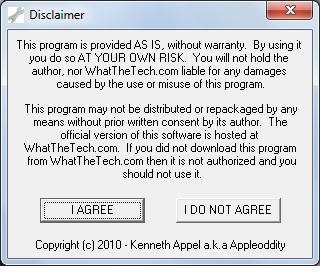
В диалоговом окне щёлкаем по кнопке «I Agree» для согласия с изменениями.
После нажимаем по «Click to Fix» для начала процесса исправления.
Читайте также: Составить уравнение прямой а3n параллельной прямой а1а2
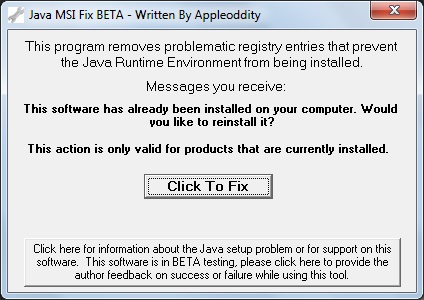
Об окончании нас оповестит появившиеся надпись под кнопкой. Можно закрыть окошко нажатием на «крестик» или сочетанием клавиш «Alt + F4».
Вместо послесловия
После запускаем файл установки, заранее загруженный с официального сайта, и следуя подсказкам завершаем обновление Java. После применения утилиты исправления никаких ошибок более не возникло, так что если стандартные действия по деинсталляции не помогли стоит применить кординальные меры.

Зачем необходимо удалять из системы предыдущие версии Java?
Всегда рекомендуется использовать последнюю версию Java, так как в ней содержатся обновления компонентов, исправления уязвимостей и улучшения производительности относительно предыдущих версий. Наличие на компьютере последней версии Java можно проверить, посетив страницу Проверка Java. Также это можно сделать вручную.
Следует ли удалять предыдущие версии Java?
Мы настоятельно рекомендуем пользователям удалить с компьютера все предыдущие версии Java.
Использование установленных на компьютере предыдущих версий Java представляет собой серьезную угрозу безопасности.
Удаление предыдущих версий Java позволит гарантировать запуск приложений Java с использованием новейших обновлений безопасности и производительности для этой платформы.
Как удалить предыдущие версии Java?
Как удалить Java с компьютера?
Windows. Версии Java можно удалить вручную так же, как любые другие программы с компьютера Windows. Следуйте инструкциям по удалению Java для Windows вручную.
» инструкциям по удалению Java для Mac
» инструкциям по удалению Java для Linux
Нужны ли предыдущие версии Java?
Последняя доступная версия совместима с предыдущими версиями. Однако некоторые приложения (или апплеты) Java могут быть зависимы от конкретной версии. Их запуск может оказаться невозможным, если эта версия не установлена. Если приложению или веб-странице требуется предыдущая версия Java, следует сообщить об этом поставщику или разработчику, а также запросить обновление приложения для обеспечения совместимости со всеми версиями Java.
- Автор: Мария Сухоруких
- Распечатать