1. Создание эскиза модели


- На панели «Стандартная» нажмите на кнопку «Создать». В появившемся окне «Новый документ» укажите тип документа «Деталь» и подтвердите выбор кнопкой «ОК».
- В дереве модели нажмите на кнопку «Начало координат».
- Выберите плоскость ХУ.
- Нажмите кнопку «Эскиз» на панели «Текущее состояние». Модель плавно изменит ориентацию. На поле чертежа активной будет выбранная плоскость. Если кнопка «Эскиз» не активна, то в «Главном меню» выберите команду «Сервис». В расширенной панели выберите команду «Получить лицензию на КОМПАС-3D».
- Создайте в выбранной плоскости (ХУ) эскиз основания детали. Для удобства центр основания эскиза поместите в начало координат. После выполнения основания детали нажмите на кнопку «Эскиз». ВНИМАНИЕ! Контур эскиза должен быть выполнен основной линией. Контур должен быть замкнут.
- Выполненный эскиз основания детали примет ту же ориентацию в пространстве, которая была до построения эскиза, и будет подсвечен зеленым цветом. В дереве модели созданный эскиз тоже будет выделен зеленым цветом.
- Если после нажатия кнопки «Эскиз» основание детали не сдвинется с места, то воспользуйтесь кнопкой «Ориентация» на панели «Стандартная» и выберите «Изометрию УZХ». ВНИМАНИЕ! Перемещать эскиз по экрану можно, зажав кнопку «Shift» и колесико мыши.
КОМПАС-3D v22
Режим эскиза — специальный режим работы с трехмерной моделью КОМПАС-3D, в котором выполняется построение эскиза.
 |
Запуск режима эскиза |
Режим эскиза запускается в следующих случаях:
• после вызова команды создания или редактирования эскиза,
• после вызова команды создания нужного графического объекта в разделе Инструменты эскиза Инструментальной области окна (в этом случае сначала запускается процесс задания плоскости эскиза, а затем — режим эскиза и в нем — выбранная команда),
• в процессе выполнения команды построения трехмерного элемента (например, команды Элемент выдавливания ):

• после нажатия кнопки Создать эскиз на Панели параметров (в этом случае сначала запускается процесс задания плоскости эскиза, а затем — режим эскиза),

• после щелчка по значку в поле Панели параметров (данный вариант доступен, если в операции используется ранее созданный эскиз).

При переходе в режим эскиза цвет закладки текущего документа и заголовка Панели параметров меняется на зеленый. В графической области модели появляется значок режима эскиза . В зависимости от состояния эскиза значок режима может содержать символ «+», «-» или «!» (см. раздел Диагностика параметризованного эскиза).
Меняется состав Инструментальной области окна, Главного меню и Панели быстрого доступа — становятся доступными команды построения и редактирования графических объектов, выделения, измерений, простановки размеров, наложения параметрических связей и ограничений.
На экране отображается система координат эскиза.
Работа в режиме эскиза практически аналогична работе в КОМПАС-фрагменте. Отличием является невозможность создания таких объектов, как технологические обозначения и таблицы, штриховки, заливки, линии обрыва и некоторые другие. Это связано с тем, что они, в отличие от графических объектов, не участвуют в образовании формы трехмерного элемента при перемещении эскиза и, в отличие от размеров, не определяют конфигурацию эскиза.
Создайте или отредактируйте изображение в эскизе, а затем завершите работу в режиме.
|
Завершение работы в режиме эскиза |
Для завершения работы в режиме эскиза вы можете:
• отжать кнопку Создать эскиз на Панели быстрого доступа,
• щелкнуть мышью по значку режима эскиза в графической области модели,
• вызвать из контекстного меню команду Создать эскиз ,
• вызвать команду трехмерного моделирования (в этом случае работа в режиме эскиза завершится и запустится выполнение вызванной команды).
© ООО «АСКОН-Системы проектирования», 2023. Все права защищены. | Единая телефонная линия: 8-800-700-00-78
Сделать эскиз в Компасе
Для создания 3d детали необходимо сделать эскиз в Компасе. Создать эскиз в Компасе не составит труда даже для новичка. Простой интерфейс программы позволяет начать построение всего в два клика кнопкой мышки.
Сделать эскиз в Компасе
Выбираем создание детали, компас предлагает построить эскиз, перед пользователем возникает трехмерная система координат. Необходимо выбрать плоскость, предлагаются XY, ZX, ZY.

Плоскость можно выбрать как в дереве модели, предварительно щелкнув по плюсу начала координат, или же нажав на нее, непосредственно, на изображении плоскостей. После выбора плоскости, нажимаем на значок и активируем эскиз.

Активировали. Теперь значок подсвечен, в дереве модели появилась надпись с порядковым номером, перед нами выбранная плоскость, на которой создаем эскиз.

Для выхода из режима эскиза нажимаем на подсвеченный значок. Готово. Теперь можно приступать к выполнению различных операций.
Часто новички спрашивают, как создать 3d эскиз, используя Компас. Как таковой 3д эскиз Компас не делает, но его заменяют эскизом в двух плоскостях. Зачем это надо? Такой прием позволяет построить детали в виде гнутых труб, патрубков, крюков.
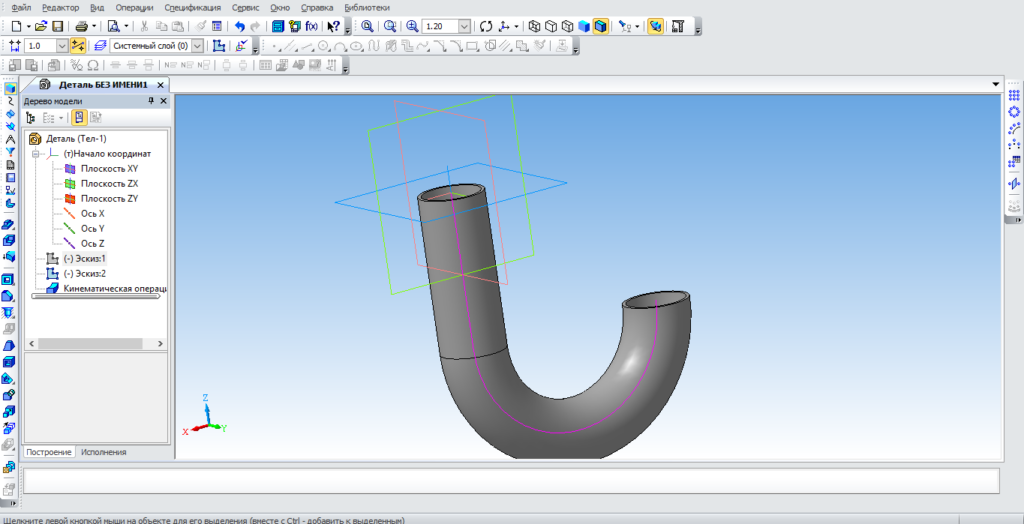
Такая деталь строится в двух плоскостях с помощью кинематической операции. Соответственно и эскиз строится в двух плоскостях. Первая плоскость XY, из точки начала координат строим окружность, выходим из режима. Вторая плоскость ZX, также из начала координат создается траектория.

После выхода из режима эскиза выбираем кинематическую операцию, выбираем соответствующие эскизы, назначаем, при необходимости, тонкие стенки, получаем деталь.
В данном уроке были рассмотрены создания простейших эскизов, на практике возникают более сложные ситуации, поэтому прошу задавать интересующие Вас вопросы.
Интересные темы САПР
- Настроить панель в компасе
- Штриховка в Компасе
- Как создать спецификацию в компасе
- Выдавливание в компасе
Автор Admin Опубликовано 12.06.2016 08.10.2023 Рубрики Уроки Компас 3D
3D-эскиз
Вы можете опубликовать сообщение сейчас, а зарегистрироваться позже. Если у вас есть аккаунт, войдите в него для написания от своего имени.
Примечание: вашему сообщению потребуется утверждение модератора, прежде чем оно станет доступным.
Сейчас на странице 0 пользователей
Нет пользователей, просматривающих эту страницу.
Сообщения

Автор: Борман · Опубликовано: 18 минут назад
Ладно, пусть будет юмор. Сделай то, о чем всегда мечтал https://neal.fun/asteroid-launcher/
Автор: gudstartup · Опубликовано: 42 минуты назад
Вы что параллельно с ремонтом еще и советуете торговикам с какими поставщиками работать и они к вам прислушиваются? Значит вы не простой ремонтник а руководитель к словам или приказам которого относятся серьезно хотя обычно продаваны выполняют распоряжения только тех кто деньгами распоряжается а технических руководителей игнорируют.
Автор: Vladimir MG · Опубликовано: 1 час назад
Спасибо большое, такого оборудования нет. Но суть я понял. И понятно какого специалиста нужно искать. Буду двигаться в этом направлении, после юстировки обязательно отпишу какой результат
В общем, надо выполнять по инструкции от изготовителя. Её у меня нет. Я бы пробовал юстировать по совпадению по времени перехода через ноль первой фазы двигателя (U) и переднего фронта маркерной метки (фаза С или Z или еще какая-нибудь буква — зависит от того, как её обозвал изготовитель) энкодера. Понадобится двухканальный осциллограф, источник питания энкодера, внешний привод для вращения двигателя.