Импорт контактов на Huawei и Honor

Настройки
На чтение 3 мин Опубликовано 14.04.2019 Обновлено 24.01.2022
Гайд по переносу контактов на смартфонах Huawei и Honor. Давайте разберемся, как импортировать контакты с сим карты или с другого устройства на ваш Хуавей или Хонор.
Импорт контактов с сим карты на Huawei
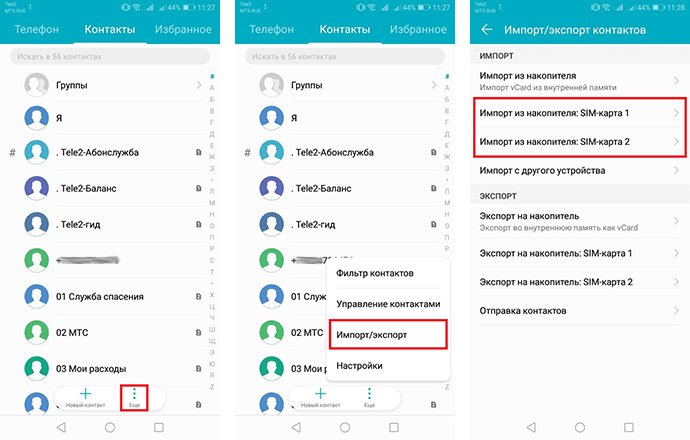
Количество контактов, которые можно хранить на сим карте — сильно ограничено. Гораздо удобнее хранить их в памяти телефона или на гугл аккаунте. Для переноса контактов с сим карты на Huawei открываем приложение Контакты и жмем Еще (см. скриншот ниже).

Здесь нас интересует пункт Импорт/экспорт, тапаем по нему и в открывшемся меню выбираем Импорт из накопителя: SIM.

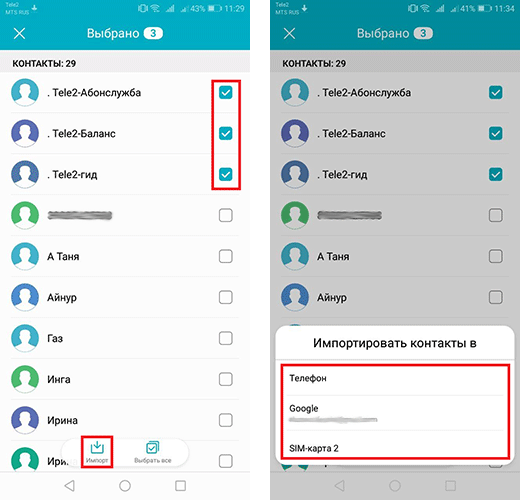
Теперь выбираем один или несколько контактов, которые требуется перенести и жмем Импорт:

Выбираем куда их переносить: в память телефона или на гугл аккаунт и готово.

После этого стоит удалить контакт из памяти сим карты, так как после импорта он будет дублироваться в вашем справочнике. Контакт, расположенный в памяти SIM-карты обозначается иконкой справа. Для того, чтобы стереть его, нажимаем и удерживаем на нем палец до появления вспомогательного меню и жмем Удалить.

Импорт контактов с другого устройства через Bluetooth
В первую очередь включите Bluetooth на устройствах для успешного импорта.
Открываем Контакты > Еще > Импорт и экспорт, выбираем пункт Импорт с другого устройства > Поддерживает Bluetooth.

Смартфон начнет поиск устройств и они отобразятся в списке:

В нашем случае мы перемещали контакты со смартфона Xiaomi. Для этого на нем также потребовалось сопряжение с нашим Huawei по Bluetooth. На всех Android смартфонах это делается одинаково:
- Включаем Bluetooth.
- В шторке уведомлений зажимаем и удерживаем иконку Bluetooth до появления меню.
- В списке доступных устройств находим наш Хуавей и соединяемся.
После успешного соединения нам останется выбрать, куда переносить контакты: в память смартфона или на google аккаунт.
Импорт по Wi-fi Direct
В разделе Импорт с другого устройства есть пункт Wi-Fi Direct.

Работает он по тому же принципу, что и через Bluetooth, но действует только между устройствами Huawei.
Импорт из накопителя
Этот пункт отвечает за импорт контактов, сохраненных в формате .vcf.

Если вы сохраняли свой справочник в виде файла, то выбираем этот пункт, находим нужный файл, предварительно сохраненный в память телефона и жмем ОК.
Синхронизация с Google аккаунтом
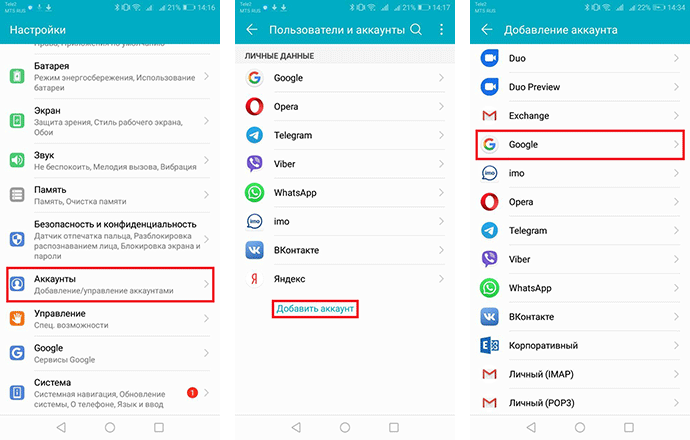
Это самый простой и распространенный способ. Если на предыдущем устройстве у вас был гугл аккаунт и вы включали синхронизацию, то никаких лишних телодвижений совершать не нужно. Достаточно залогиниться на новом устройстве в ваш Google аккаунт и все контакты будут импортированы. На Huawei это делается в настройках — пункт Пользователи и аккаунты > Добавить аккаунт.
После успешной авторизации переходим в Google:

Здесь нужно убедиться, что синхронизация контактов включена.

Синхронизировать через Google-аккаунт можно не только контакты, но и почту, музыку, документы и многое другое.
Создание и редактирование контактов
Применимые продукты: HUAWEI P30(single sim card 6gb+128gb、dual sim card 6gb+128gb、dual sim card 8gb+128gb),HUAWEI Mate 20 X(dual sim card 6gb+128gb),HUAWEI P30 Pro(single sim card 8gb+256gb、dual sim card 8gb+512gb、single sim card 6gb+128gb、dual sim card 6gb+128gb、dual sim card 8gb+256gb、single sim card 8gb+128gb、dual sim card 8gb+128gb),HUAWEI nova 5T(dual sim card 6gb+128gb、dual sim card 8gb+128gb、single sim card 8gb+128gb),HUAWEI P40 lite(dual sim card 6gb+128gb),HUAWEI Mate 20(single sim card 4gb+128gb、dual sim card 4gb+128gb),HUAWEI Mate 20 X (5G)(dual sim card 8gb+256gb),HUAWEI Mate 20 Pro(single sim card 6gb+128gb、dual sim card 6gb+128gb)
Применимые продукты:
| Создание и редактирование контактов |
Вы можете создавать контакты различными способами и управлять списком контактов.
Создание контактов

- Откройте приложение Телефон , выберите вкладку Контакты в нижней части экрана, затем нажмите на значок . Если Вы создаете контакт впервые, нажмите Создать контакт .
- Нажмите на значок камеры, чтобы настроить фото профиля контакта, введите имя, организацию и номер телефона контакта, затем нажмите на значок .
Импорт контактов
- На экране Контакты перейдите в меню > Настройки > Импорт/экспорт .
- Выберите способ импорта Импорт данных по Bluetooth , Импорт данных по Wi-Fi Direct или Импорт из накопителя и импортируйте контакты, следуя инструкциям на экране.
Сканирование визитных карточек и их добавление в Контакты
- На экране Контакты перейдите в меню > Сканировать или в меню Визитные карточки > Сканировать .
- Положите визитную карточку на ровную поверхность, наведите камеру на карточку так, чтобы информация четко отображалась на экране камеры, затем нажмите на значок , чтобы сделать снимок одной или нескольких визитных карточек.
- Устройство автоматически распознает контактную информацию на сделанных снимках. Нажмите на значок , чтобы сохранить контакт.
Вы можете просмотреть отсканированные визитные карточки в разделе Визитные карточки .
Сканирование QR-кода для добавления контакта
Если QR-код содержит контактную информацию, вы можете отсканировать QR-код для быстрого добавления контакта.
- На экране Контакты перейдите в меню > Сканировать или в меню Визитные карточки > Сканировать .
- Сделайте снимок QR-кода или выберите снимок QR-кода в приложении Галерея, телефон распознает контактную информацию и создаст контакт.
Поиск контактов
-
На экране приложения Контакты перейдите в раздел > Настройки > Фильтр контактов и нажмите Все контакты , чтобы отобразить список ваших контактов.
- Проведите вниз из центральной части рабочего экрана, введите в строке поиска ключевые слова для искомого контакта (например, имя, инициалы или адрес электронной почты). Для быстрого поиска контакта введите несколько ключевых слов, например «Иван Петров».
- Введите ключевые слова в строке поиска над списком контактов. Результаты поиска отображаются под строкой поиска.
Отправка контактов
- На экране Контакты выберите контакт, который вы хотите отправить, затем перейдите в меню > Отправить .
- Выберите способ отправки и, следуя инструкциям на экране, отправьте контакт.
Экспорт контактов
- На экране Контакты перейдите в меню > Настройки > Импорт/экспорт .
- Нажмите Экспорт на накопитель и следуйте инструкциям на экране, чтобы экспортировать контакты.
По умолчанию экспортированный файл .vcf сохраняется в корневом каталоге во внутренней памяти устройства. Чтобы посмотреть экспортированный файл, откройте приложение Файлы .
Удаление контактов
- Нажмите и удерживайте контакт, который вы хотите удалить, затем нажмите Удалить .
- На экране Контакты перейдите в меню > Настройки > Управление контактами > Удалить несколько контактов , выберите контакты, которые вы хотите удалить, затем нажмите на значок .
Чтобы восстановить удаленные контакты, выберите > Настройки > Управление контактами > Недавно удаленное , нажмите и удерживайте контакт, который хотите восстановить, затем нажмите .
Импорт контактов на смартфонах Huawei и Honor
После покупки нового смартфона возникает вопрос о переносе контактов и другой информации со старого устройства.
В смартфонах Huawei и Honor доступно несколько способов импорта контактов, благодаря которым вы с легкостью сможете перенести всю вашу телефонную книгу в несколько кликов. Источниками импорта могут быть установленные SIM и SD-карты, другое устройство Huawei или Google аккаунт. Процесс импорта непродолжителен и легко осуществим.
Перенос контактов с SIM-карты на смартфон Huawei или Honor
- Откройте список контактов на телефоне с помощью ярлыка на рабочем экране или кнопки перехода в журнал вызовов. При переходе в журнал выберите в верхней части экрана вкладку «Контакты».
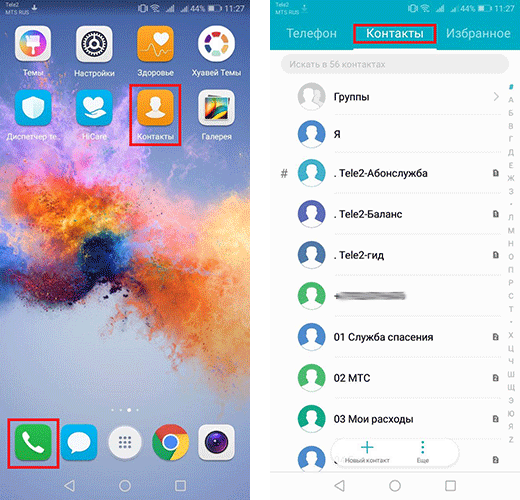
- В открытом списке контактов нажмите на кнопку «Еще», а затем выберите «Импорт/экспорт». Далее выберите нужную SIM-карту. Описание определения нужной сим-карты вы можете посмотреть в инструкции Переключение мобильного интернета между SIM-картами на смартфонах Huawei и Honor.
- Выделите контакты. Для выделения всех контактов нажмите «Выбрать все» в нижней части экрана. Затем нажмите «Импорт». Далее выберите место для сохранения.
Перенос контактов с другого смартфона через Bluetooth
- Выберите в контактах «Еще» > «Импорт/экспорт». Далее «Импорт с другого устройства». Кликните по строке «Поддерживает Bluetooth» и нажмите «Далее». В это время не забудьте включить Bluetooth на передающем устройстве и обязательно включите видимость.
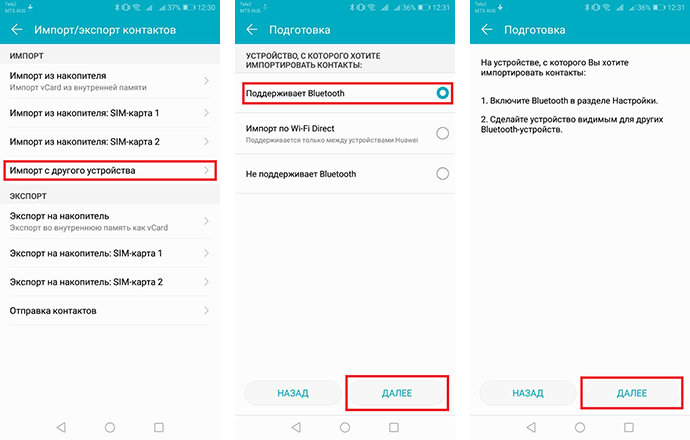
- Затем выберите устройство, с которого будет происходить импорт. На сопряженном устройстве следует подтвердить процесс передачи. Далее «Ок» и выбор места сохранения контактов.
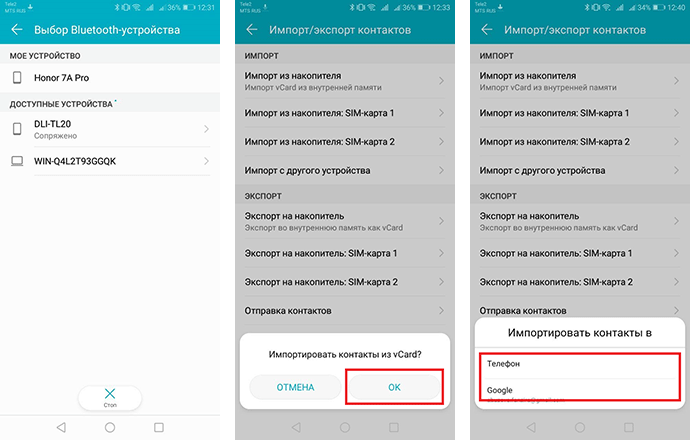
Контакты с подключенного устройства будут взяты из списка контактов, сохраненных в памяти телефона.
Перенос контактов с другого устройства Huawei через Wi-Fi Direct
Процедура переноса контактов через Wi-Fi Direct похожа на процедуру переноса через Bluetooth. Отличие только в том, что передача осуществляется только между устройствами Huawei. При передаче не забудьте активировать модуль Wi-Fi на раздающем устройстве.
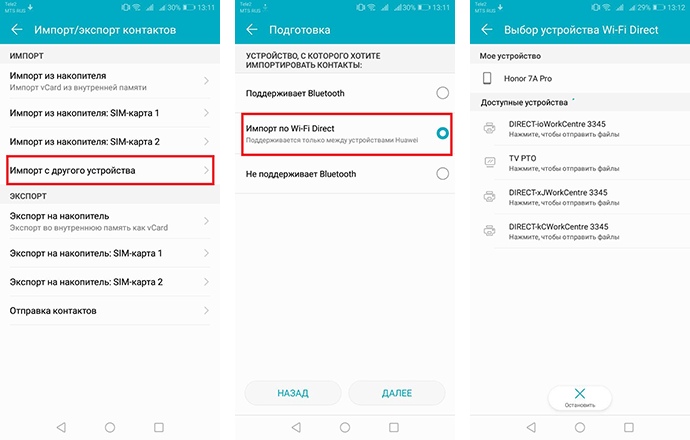
Перенос контактов из памяти телефона или SD-карты в список контактов
-
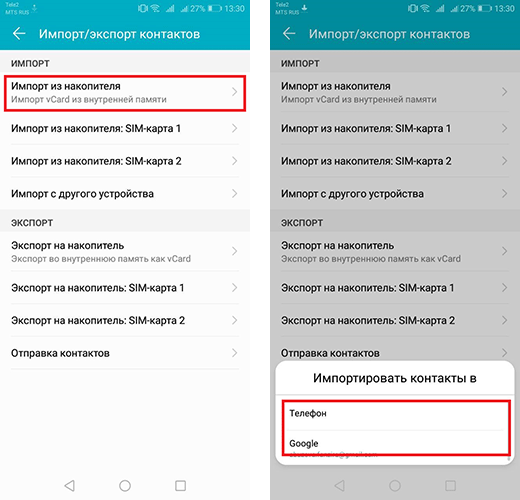
- Предварительно сохраненные контакты в памяти телефона или на SD-карте возможно загрузить при помощи специальной опции. Выберите строку «Импорт из накопителя» и место для сохранения.
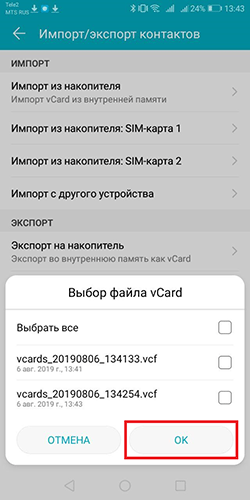
- После непродолжительной загрузки перед вами появятся все доступные варианты. Выберите нужный и нажмите «Ок».
- Предварительно сохраненные контакты в памяти телефона или на SD-карте возможно загрузить при помощи специальной опции. Выберите строку «Импорт из накопителя» и место для сохранения.
Перенос контактов на мобильное устройство Huawei из Google аккаунта
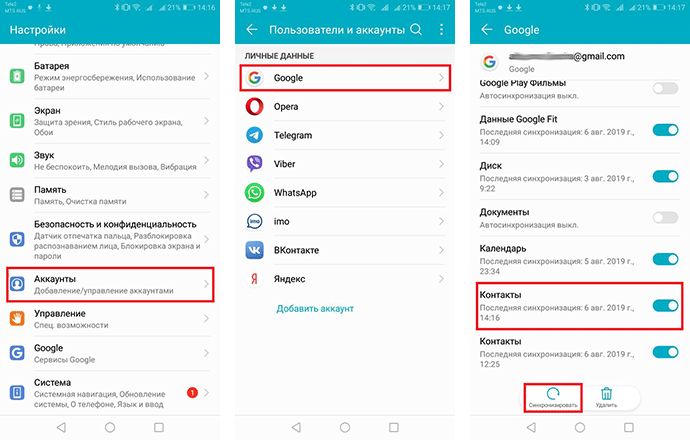
- Активируйте синхронизацию контактов в Гугл аккаунте на передающем мобильном устройстве. Для этого перейдите в приложение настроек смартфона, затем выберите раздел «Аккаунты» и «Google». Активируйте строку «Контакты» для синхронизации и кликните по кнопке «Синхронизировать».
- Теперь подключите этот аккаунт Google на новом устройстве. Для этого перейдите в раздел «Аккаунты» и нажмите кнопку «Добавить аккаунт». Выберите сервис «Google» и добавьте аккаунт, на котором вы синхронизировали контакты. После успешного подключения в настройках синхронизируйте контакты. Список автоматически скопируется в память мобильного устройства.
Если у вас остались вопросы по импорту контактов на смартфонах Huawei и Honor, напишите нам в комментариях.
Стекло дисплея для Huawei P40/P40 5G (ANA-NX9) с OCA пленкой (черное) — G+OCApro
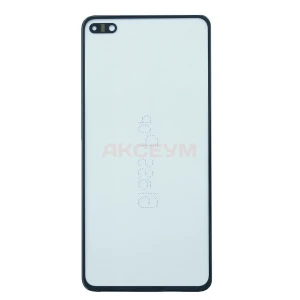
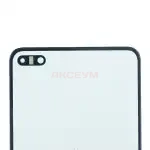
Стекло дисплея черного цвета полностью совместимо со смартфоном Huawei P40 (ANA-NX9). Оно предназначено для установки на телефон, когда хочется сохранить родной экран. Старое (разбитое, поцарапанное или треснутое) стекло аккуратно срезается на специальном станке, а на его место вклеивается новое. Процедура эта довольно кропотливая и требует не только навыков, но и профессионального оборудования.
Пожалуйста, столкнувшись с необходимостью замены стекла, не пытайтесь решить её самостоятельно. Настоятельно рекомендуем Вам обратиться в ближайший сервисный центр, специализирующийся на этой процедуре. Любая ошибка в процессе монтажа грозит поломкой всего модуля без возможности восстановления.
Производителем могут быть изменены комплект поставки и страна производства без предварительного уведомления, вследствие чего на момент продажи конкретного товара они могут отличаться от указанных.