Как узнать, какая версия Windows установлена на вашем компьютере?
Шесть способов узнать версию, сборку и разрядность Windows, которая установлена на вашем ПК. Этот вопрос очень часто задают многие пользователи по электронной почте и в комментариях, поэтому сегодня мы решили опубликовать руководство о том, как узнать информацию об установленной версии операционной системы «Windows» на любом компьютере.
- Использование команды «winver»
- Использование окна «Свойства»
- Использование приложения «Параметры» в «Windows 10»
- Использование приложения «Редактор реестра»
- Использование команды «systeminfo»
- Использование команды WMIC
- Вопросы и ответы
- Комментарии
Последнее время очень часто можно приобрести персональный компьютер или ноутбук с уже предустановленной операционной системой «Windows». Это удобно, так как система полностью настроена и проверена на отсутствие ошибок. Но можно приобрести компьютер и без установленной операционной системы. Тогда пользователю приходится дополнительно обращаться в специальную службу для установки операционной системы или пользоваться услугами своих друзей и знакомых. При этом большинство пользователей, использующих операционную систему «Windows», абсолютно не задумываются о ее параметрах и характеристиках. Но когда появляется необходимость установки дополнительного программного обеспечения или приложений, то возникает вопрос совместимости таких программ и операционной системы «Windows», установленной у пользователя. Вот тогда у пользователя появляются разные вопросы о характеристиках операционной системы, установленной на его компьютере или ноутбуке.
В этом руководстве мы постарались ответить на такие вопросы об операционной системе:
- Какая версия «Windows» установлена на вашем компьютере («Windows XP», «Vista», «Windows 7» и т.д.)?
- Какой вариант версии «Windows» установлен на вашем компьютере (домашняя, профессиональная и т.д.)?
- Какой тип операционной системы «Windows» установлен на вашем компьютере: 32-разрядная (x86) или 64-разрядная (x64)?
- Какой пакет сервисных обновлений установлен в вашей системе «Windows» (SP1, SP2, SP3 и т.д.)?
- Какая версия сборки «Windows 10» установлена на вашем компьютере?
- Какая версия обновлений «Windows 10» установлена на вашем компьютере (версии обновлений 1511, 1607, 1703 и т.д.)?
Существует много способов получить ответы на эти вопросы об операционной системе «Windows», установленной на вашем компьютере. Мы покажем разные методы, подходящие для различных операционных систем «Windows», вы сможете опробовать их все и выбрать наиболее подходящие для вас.
Перейти к просмотру

Использование команды «winver»
Этот метод очень простой и позволяют быстро узнать информацию об установленной версии операционной системы «Windows» с помощью простой команды «winver». Это универсальный метод, и он подходит для любой версии «Windows».
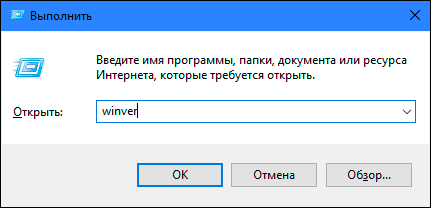
Нажмите вместе сочетание клавиш «Windows + R», чтобы открыть диалоговое окно «Выполнить». В поле командной строки введите «winver» и нажмите кнопку «ОК» или клавишу «Enter» на клавиатуре для выполнения команды.
Команда запустит диалоговое окно «Windows: сведения».
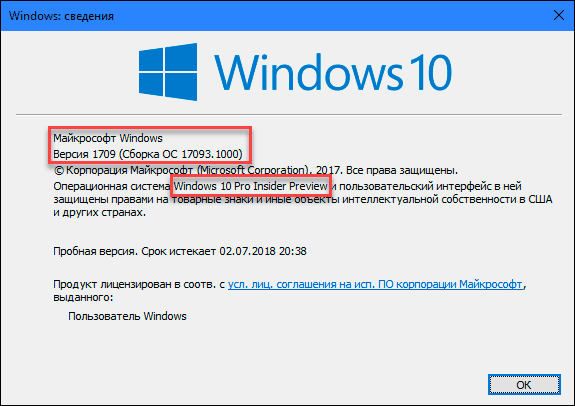
В окне отражается основная информация об установленной операционной системе «Windows», показана ее версия, номер сборки системы, пакет обновления и т.д. Вы также можете узнать, на какое имя пользователя или какую организацию она зарегистрирована.
Перейти к просмотру
Использование окна «Свойства»
Во всех версиях «Windows» по умолчанию включен стандартный набор приложений, в котором обязательно присутствует приложение «Система». Оно содержит большой массив полезной и подробной информации о версии установленной операционной системы «Windows», и ее всегда можно легко просмотреть.
Вы можете открыть окно «Система» разными способами, но мы покажем только два из них.
-
Способ 1: В левом нижнем углу экрана на «Панели задач» нажмите кнопку «Пуск» и откройте главное меню. Опустите бегунок установленных программ и приложений вниз к разделу «Служебные – Windows» и выберите раздел «Панель управления».
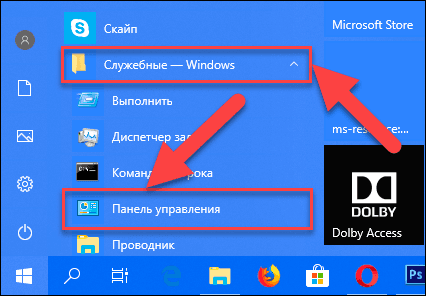
В окне «Все элементы панели управления» выберите раздел «Система».
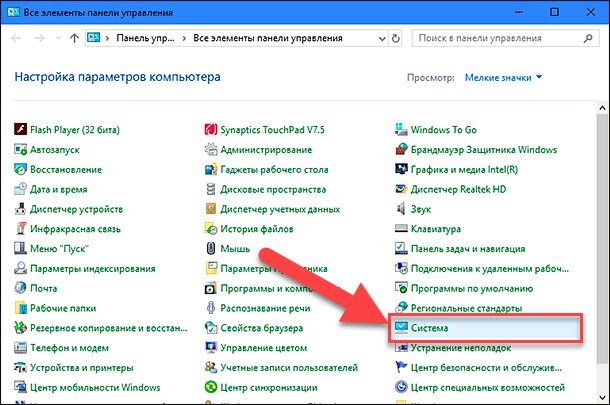
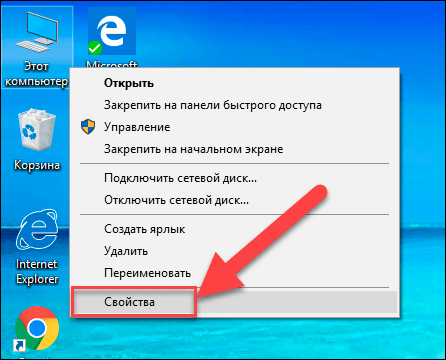
В окне «Система» отражена вся основная информация. Вы сможете увидеть, какая версия «Windows» («XP», «Vista», «7», «8 / 8.1» или «10») установлена на вашем компьютере, а также определить выпуск операционной системы «Windows» («Home», «Professional», «Home Basic», «Home Premium» и т.д.), проверить, установлен ли пакет обновления или нет.
В пункте «Тип системы» вы сможете определить разрядность операционной системы «Windows» (32-разрядная (x86) или 64-разрядная (x64)), установленной у вас на компьютере.
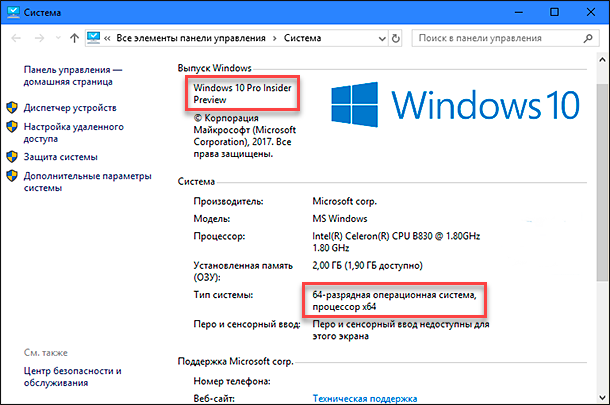
Так же в перечень основных параметров компьютера, указанных в окне «Система», входит информация о процессоре, установленной памяти (ОЗУ), имени компьютера, идентификаторе продукта и т.д. Здесь вы легко сможете найти всю необходимую информацию о вашей операционной системе «Windows».
Перейти к просмотру
Использование приложения «Параметры» в «Windows 10»
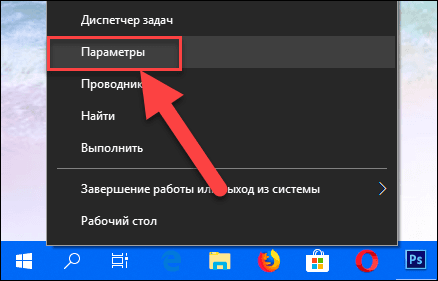
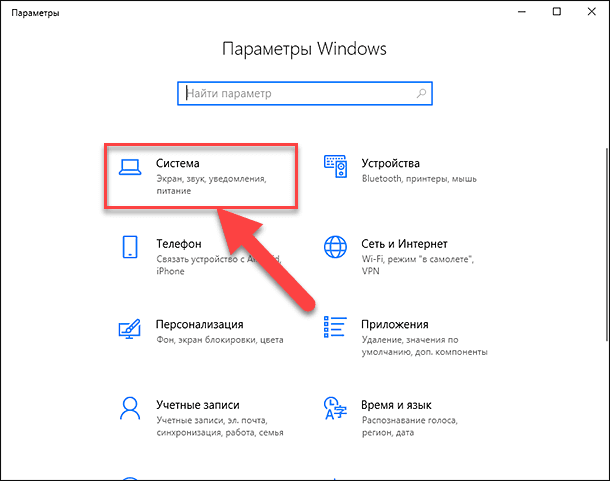
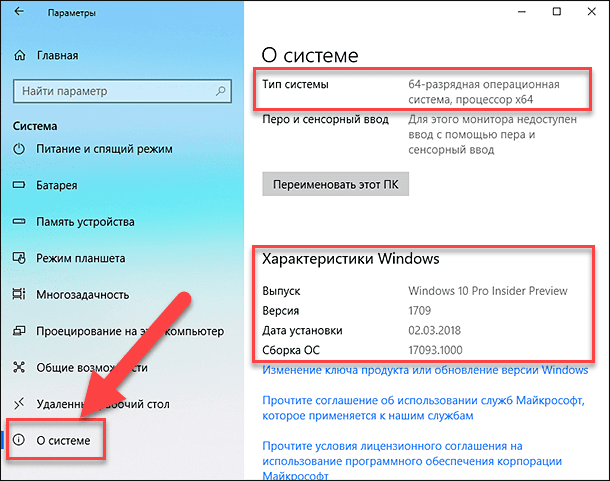
Если вы используете операционную систему «Windows 10», вы можете найти информацию об установленной версии «Windows», ее издании, обновлении и т.д. с помощью приложения «Параметры».
-
Вы можете открыть приложение разными способами, но мы остановимся на трех:
Способ 1: В левом нижнем углу экрана на «Панели задач» нажмите кнопку «Пуск» и в открывшемся меню нажмите значок шестеренки.
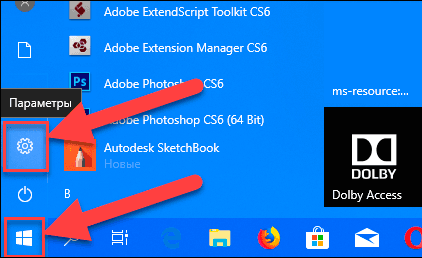
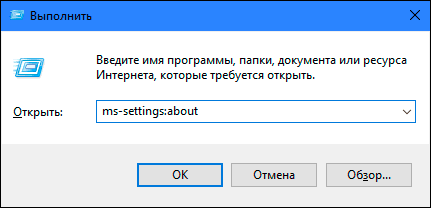
Примечание: в качестве альтернативы вы можете напрямую запустить эту страницу, используя специальную команду. Нажмите вместе сочетание клавиш «Windows + R», в диалоговом окне «Выполнить» в поле командной строки введите «ms-settings: about» и нажмите «ОК» для завершения.
Использование приложения «Редактор реестра»
Если вы являетесь уверенным пользователем, то вы можете воспользоваться приложением «Редактор реестра», чтобы узнать информацию об установленной версии «Windows». Однако важно помнить, что любые действия с реестром необходимо выполнять аккуратно и с предельной осторожностью. Любые неверные изменения реестра могут вызвать возникновение ошибок или сбой системы, что повлечет за собой невозможность запуска отдельных приложений или крах операционной системы в целом. Перед началом работы с реестром обязательно создайте его рабочую копию. В ленте главного меню окна «Редактор реестра» нажмите вкладку «Файл» и выберите раздел «Экспорт». Выберите место для хранения копии реестра, озаглавьте файл и нажмите кнопку «Сохранить» для завершения.
Чтобы просмотреть информацию об операционной системе «Windows» выполните следующие действия:
-
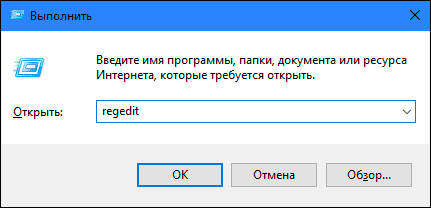
Нажмите вместе комбинацию клавиш «Windows + R», чтобы запустить диалоговое окно «Выполнить», затем введите в поле командной строки «regedit» и нажмите кнопку «ОК» или клавишу «Enter» на клавиатуре. В предупреждающем сообщении на вопрос «Разрешить этому приложению вносить изменения на вашем устройстве?» нажмите «Да», чтобы открыть окно «Редактор реестра».
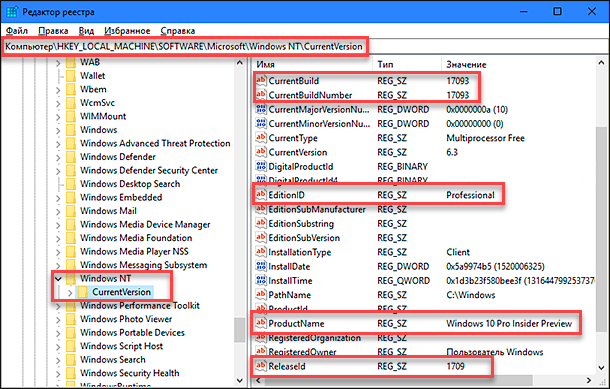
- ProductName (показывает информацию об установленной версии «Windows»)
- EditionID (установленное издание версии «Windows»)
- CompositionEditionID (установленная версия «Windows»)
- BuildBranch (информация о варианте «Windows 10»)
- CurrentBuild (сборка «Windows 10»)
- CurrentBuildNumber (номер сборки «Windows 10»)
- ReleaseId (информация о версии выпуска «Windows 10»)
Использование команды «systeminfo»
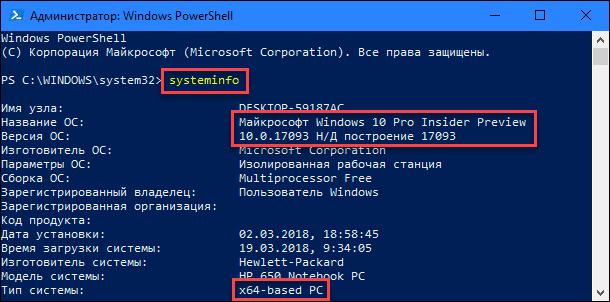
Вы также можете получить подробную информацию об установленной операционной системе «Windows» и параметрах вашего персонального компьютера с помощью команды – «systeminfo».
-
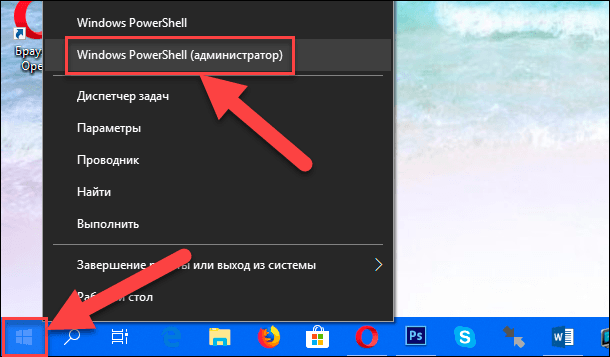
Откройте командную строку как администратор или зайдите в систему под учетной записью, обладающей правами администратора, и вызовите командную строку. Это можно сделать разными способами, но мы остановимся на двух из них.
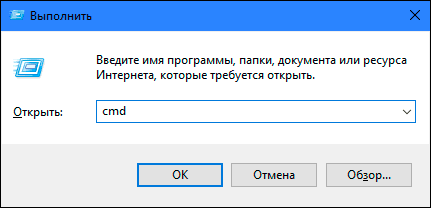
Способ 1: Нажмите вместе сочетание клавиш «Windows + R» и в окне «Выполнить» в поле командной строки введите «cmd».
Использование команды WMIC
Вы также можете использовать в окне командной строки команду WMIC (Windows Management Instrumentation Command-line) для получения краткой информации о вашей системе и установленной версии «Windows».
- Откройте командную строку как администратор любым из приведенных выше способом.
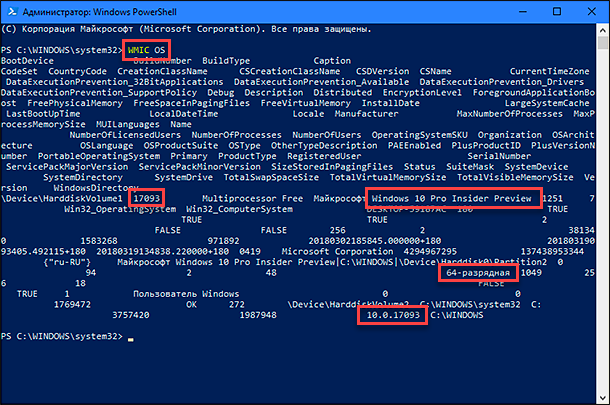
- Затем введите следующую исполняемую команду и нажмите «Enter» на клавиатуре для выполнения: WMIC OS
- Все доступная информация будет отражена в окне командной строки: версия операционной системы «Windows», номер сборки, версия обновления и многое другое.
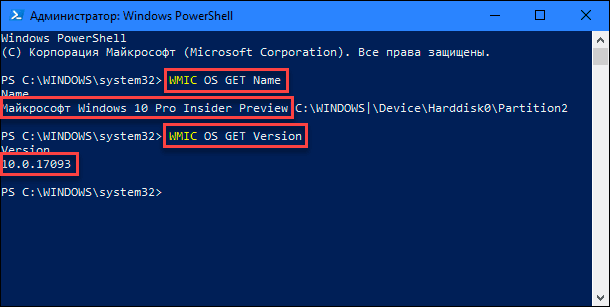
Примечание: Вы можете также использовать параметр «GET» совместно с исполняемой командой «WMIC OS» для получения определенного параметра информации. Например: WMIC OS GET Name WMIC OS GET Version

Автор: Andrey Mareev, Технический писатель
В далеком 2005 году, я получил диплом по специальности «Прикладная математика» в Восточноукраинском национальном университете. А уже в 2006 году, я создал свой первый проект по восстановлению данных. С 2012 года, начал работать в компании «Hetman Software», отвечая за раскрутку сайта, продвижение программного обеспечения компании, и как специалист по работе с клиентами.

Редактор: Michael Miroshnichenko, Технический писатель
Мирошниченко Михаил – одни из ведущих программистов в Hetman Software. Опираясь на пятнадцатилетний опыт разработки программного обеспечения он делится своими знаниями с читателями нашего блога. По мимо программирования Михаил является экспертом в области восстановления данных, файловых систем, устройств хранения данных, RAID массивов.
- Обновлено:
- 19.10.2023 9:37
Какая у меня версия операционной системы Windows?
Чтобы узнать, какая версия Windows используется на вашем устройстве, нажмите клавишу с логотипом Windows + R, введите winver в поле Открыть и затем нажмите ОК.
Как получить дополнительные сведения:
-
Выберите Пуск >Параметры >Система >О системе .
Ссылки по теме
- Способы решения проблем с активацией см. в разделе Активация в Windows.
- Если вы забыли пароль, используемый для входа на устройства с Windows или в электронную почту, см. разделСброс пароля учетной записи Майкрософт.
- Сведения об обновлении Windows см. в разделе Центр обновления Windows: вопросы и ответы.
- Узнайте, где найти ключ продукта Windows.
Поиск информации об операционной системе в Windows 10
Чтобы узнать, какая версия Windows используется на вашем устройстве, нажмите клавишу с логотипом Windows + R, введите winver в поле Открыть и затем нажмите ОК.
Как получить дополнительные сведения:
-
Нажмите кнопку Пуск , выберите Параметры >Система >Сведения о системе .
Ссылки по теме
- Способы решения проблем с активацией см. в разделе Активация Windows.
- Если вы забыли пароль, используемый для входа на устройства с Windows или в электронную почту, см. разделСброс пароля учетной записи Майкрософт.
- Сведения об обновлении Windows см. в разделе Центр обновления Windows: вопросы и ответы.
- Узнайте, где найти ключ продукта Windows.
Поддержка Windows 8.1 прекращена
Поддержка Windows 8.1 закончилась 10 января 2023 г. Чтобы продолжить получать обновления системы безопасности от Майкрософт, рекомендуется перейти на компьютер с Windows 11.
Поиск сведений об операционной системе в Windows 8.1 или Windows RT 8.1
Чтобы узнать, какая версия Windows используется на вашем устройстве, нажмите клавишу с логотипом Windows + R, введите winver в поле Открыть и затем нажмите ОК.
Если ваше устройство работает под управлением Windows 8.1 или Windows RT 8.1, вот как можно получить дополнительные сведения:
- Если вы используете устройство с сенсорным вводом, проведите пальцем от правого края экрана и коснитесь кнопки Параметры, а затем выберите пункт Изменение параметров компьютера. Перейдите к шагу 3.
- Если вы пользуетесь мышью, переместите указатель в правый нижний угол экрана, затем вверх и нажмите кнопку Параметры, а затем выберите Изменение параметров компьютера.
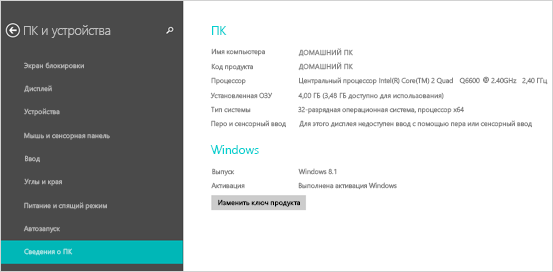
- Выберите пункт Компьютер и устройства >Сведения о компьютере.
- В разделе Windows можно увидеть версию и выпуск ОС Windows, установленной на устройстве.
- В разделе Компьютер в поле Тип системы указана версия Windows (32- или 64-разрядная).
Ссылки по теме
- Способы решения проблем с активацией см. в разделе Активация в Windows 7 или Windows 8.1
- Если вы забыли пароль, используемый для входа на устройства с Windows или в электронную почту, см. разделСброс пароля учетной записи Майкрософт.
- Сведения об обновлении Windows см. в разделе Центр обновления Windows: вопросы и ответы.
- Узнайте, где найти ключ продукта Windows.
Поиск информации об операционной системе в Windows 7
- Нажмите кнопку Пуск
 , введите запрос Компьютер в поле поиска, щелкните правой кнопкой мыши пункт Компьютер и выберите «Свойства».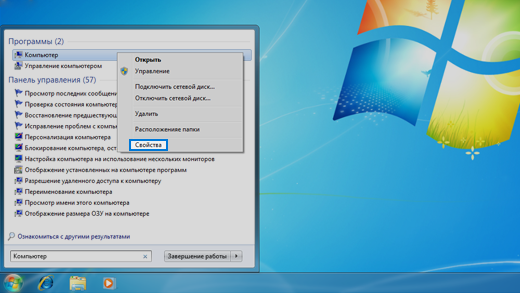
- В разделе Издание Windows проверьте версию и выпуск ОС Windows, установленной на устройстве.
Поддержка Windows 7 закончилась 14 января 2020 года.
Чтобы продолжить получать обновления системы безопасности от Майкрософт, мы рекомендуем перейти на Windows 11.
Ссылки по теме
- Способы решения проблем с активацией см. в разделе Активация в Windows 7 или Windows 8.1.
- Если вы забыли пароль, используемый для входа на устройства с Windows или в электронную почту, см. разделСброс пароля учетной записи Майкрософт.
- Сведения об обновлении Windows см. в разделе Центр обновления Windows: вопросы и ответы.
- Узнайте, где найти ключ продукта Windows.
[Windows 11/10] Как проверить версию операционной системы Windows
Отсканируйте QR-код, чтобы открыть эту страницу на вашем смартфоне.
- Метод 1: Проверить версию Windows через MyAsus
- Метод 2: Проверить версию Windows через настройки системы
Пожалуйста, перейдите к соответствующей инструкции, исходя из текущей операционной системы Windows на Вашем компьютере:
- Введите и найдите [MyASUS] в строке поиска Windows ① , затем нажмите [Открыть] ② .
Если поиск не дал результатов, это означает, что на Вашем компьютере приложение не установлено, обратитесь к разделу Как установить MyASUS.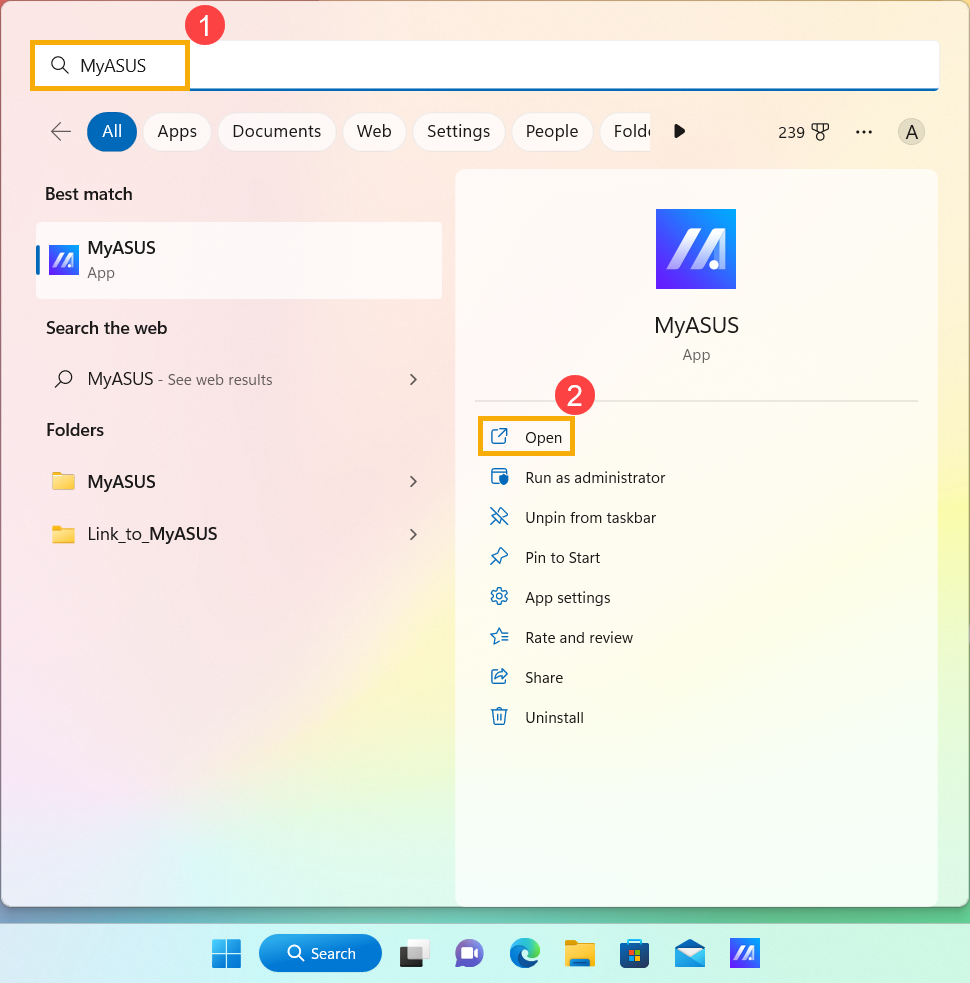
- Выберите [Информация о системе] ③ .
Примечание: Если в MyASUS нет этой страницы (Главная), это означает, что Ваш компьютер не поддерживает эту функцию. Пропустите этот шаг и перейдите к Способу 2: Проверьте версию Windows через настройки системы. Здесь Вы можете узнать больше о том, почему я вижу только часть функций в приложении MyASUS.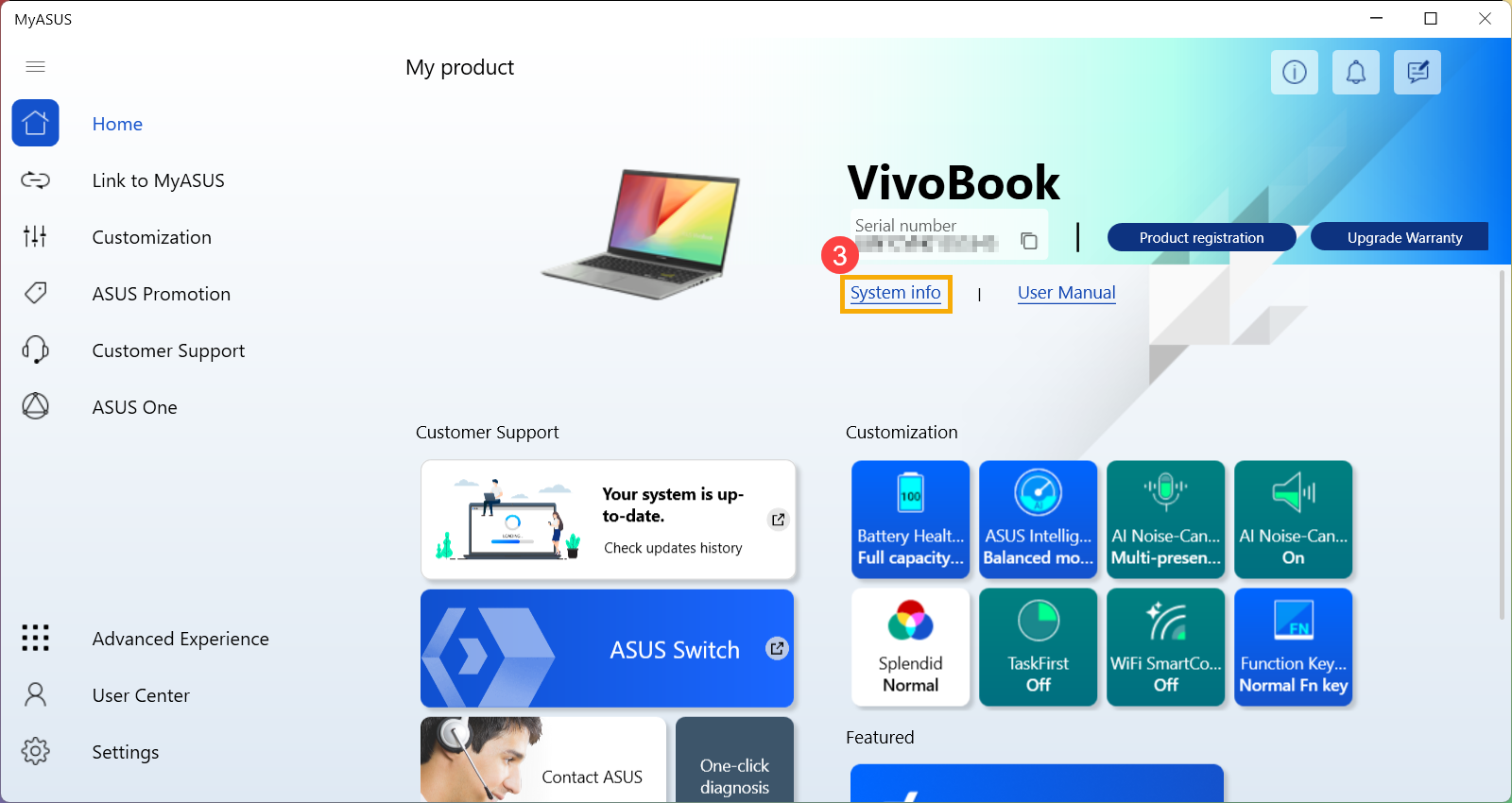
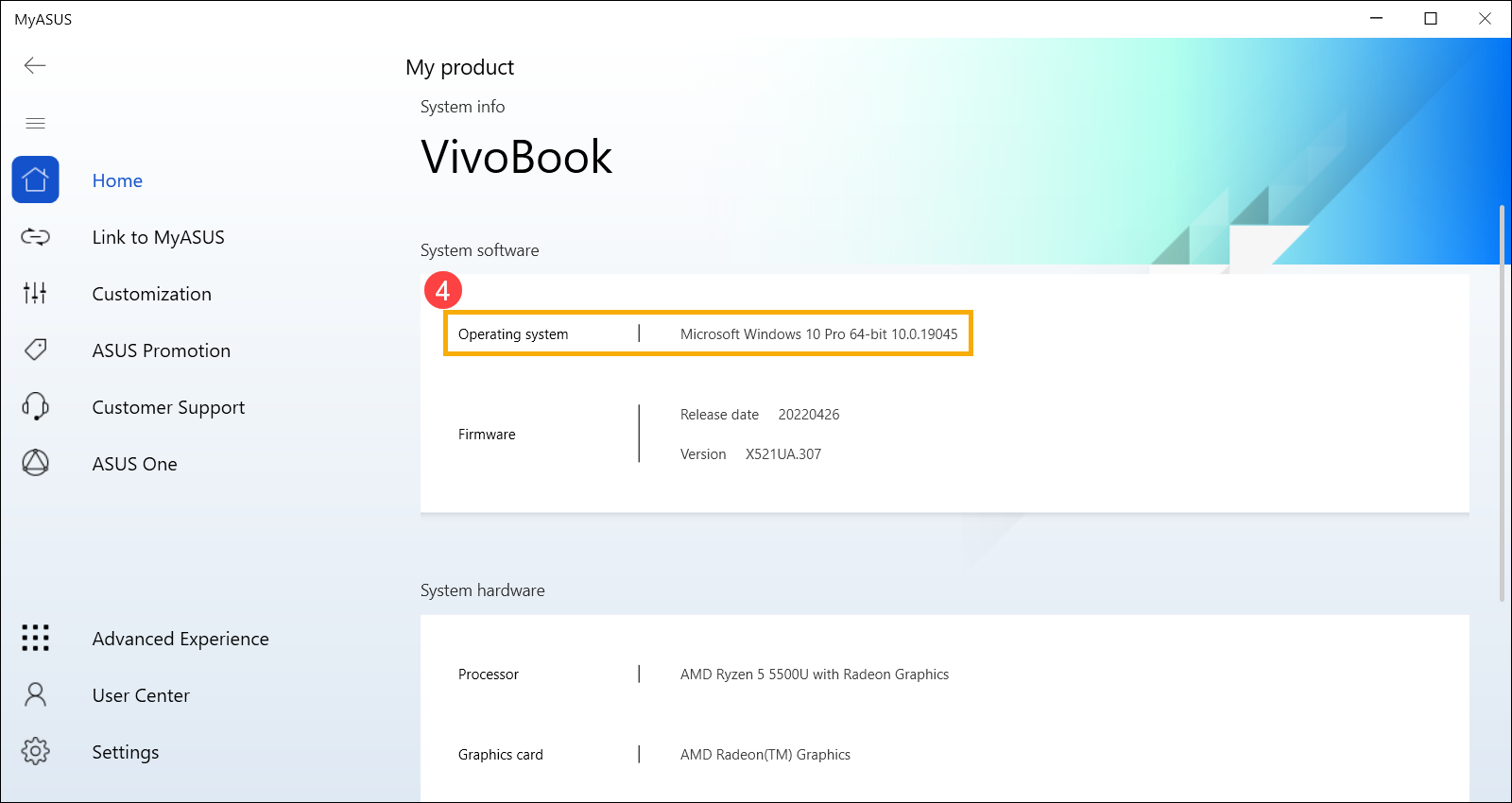
- В разделе Программное обеспечение проверьте, какая версия Windows установлена на Вашем компьютере ④ .
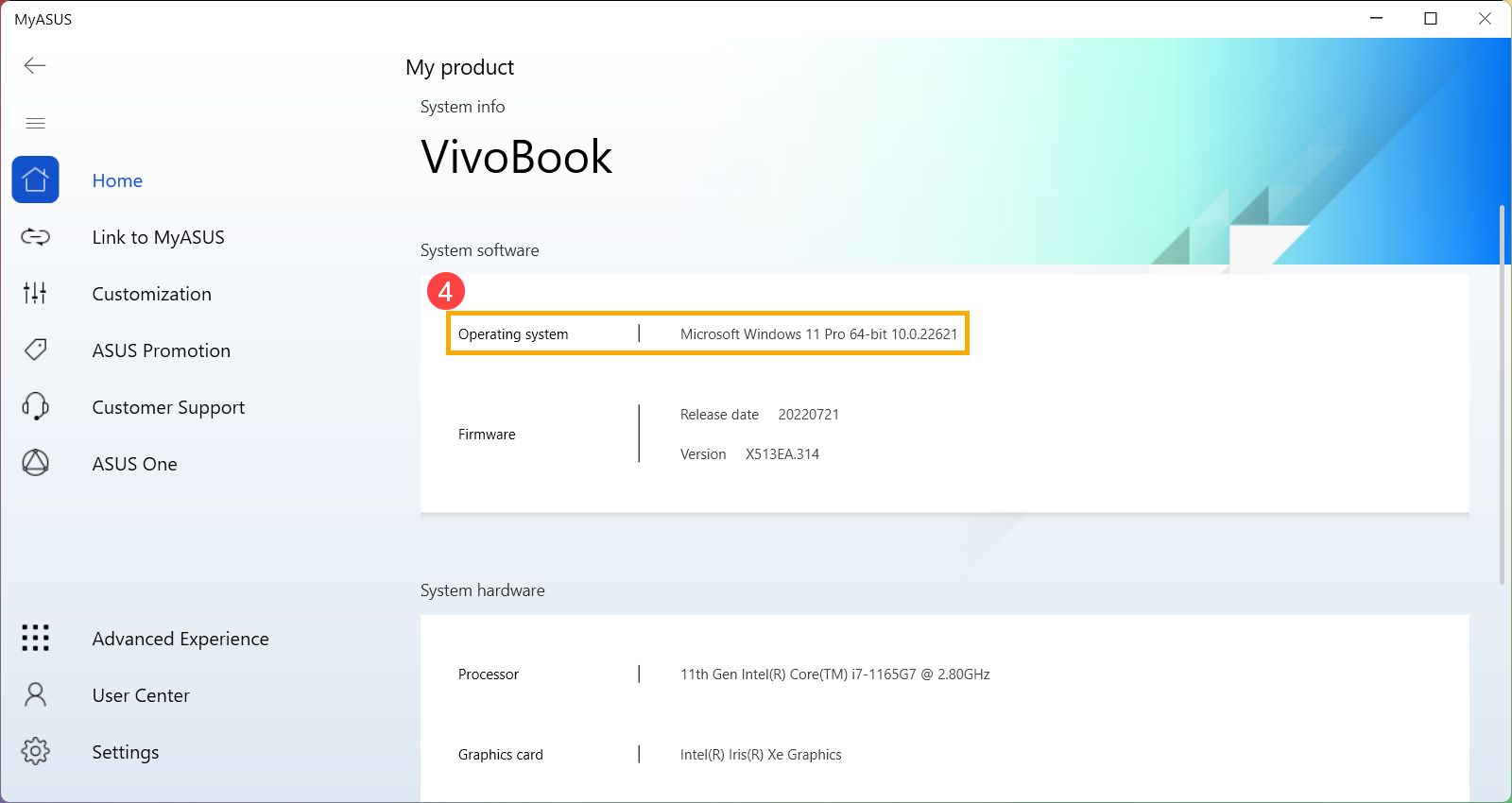
- Введите и найдите [MyASUS] в строке поиска Windows ① , затем нажмите [Открыть] ② .
Если поиск не дал результатов, это означает, что на Вашем компьютере приложение не установлено, обратитесь к разделу Как установить MyASUS.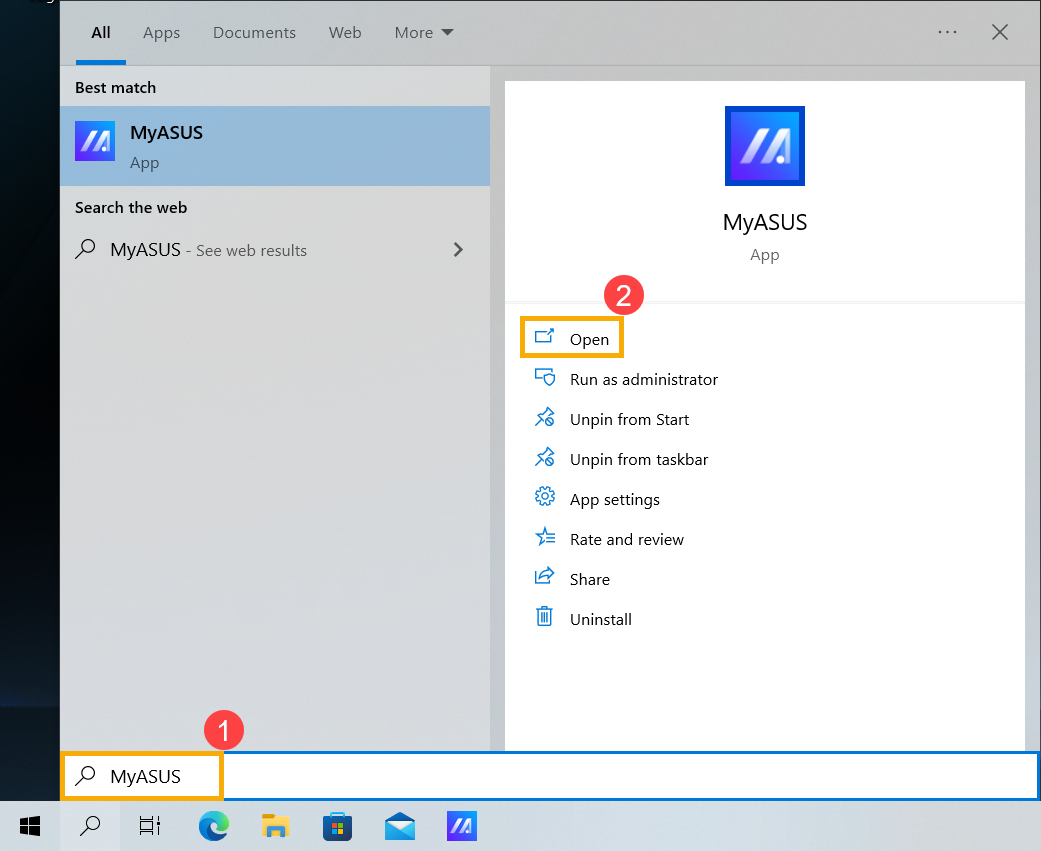
- Выберите [Информация о системе] ③ .
Примечание: Если в MyASUS нет этой страницы (Главная), значит Ваш компьютер не поддерживает эту функцию. Пропустите этот шаг и перейдите к Способу 2: Проверьте версию Windows через настройки системы. Здесь Вы можете узнать больше о том, почему я вижу только часть функций в приложении MyASUS.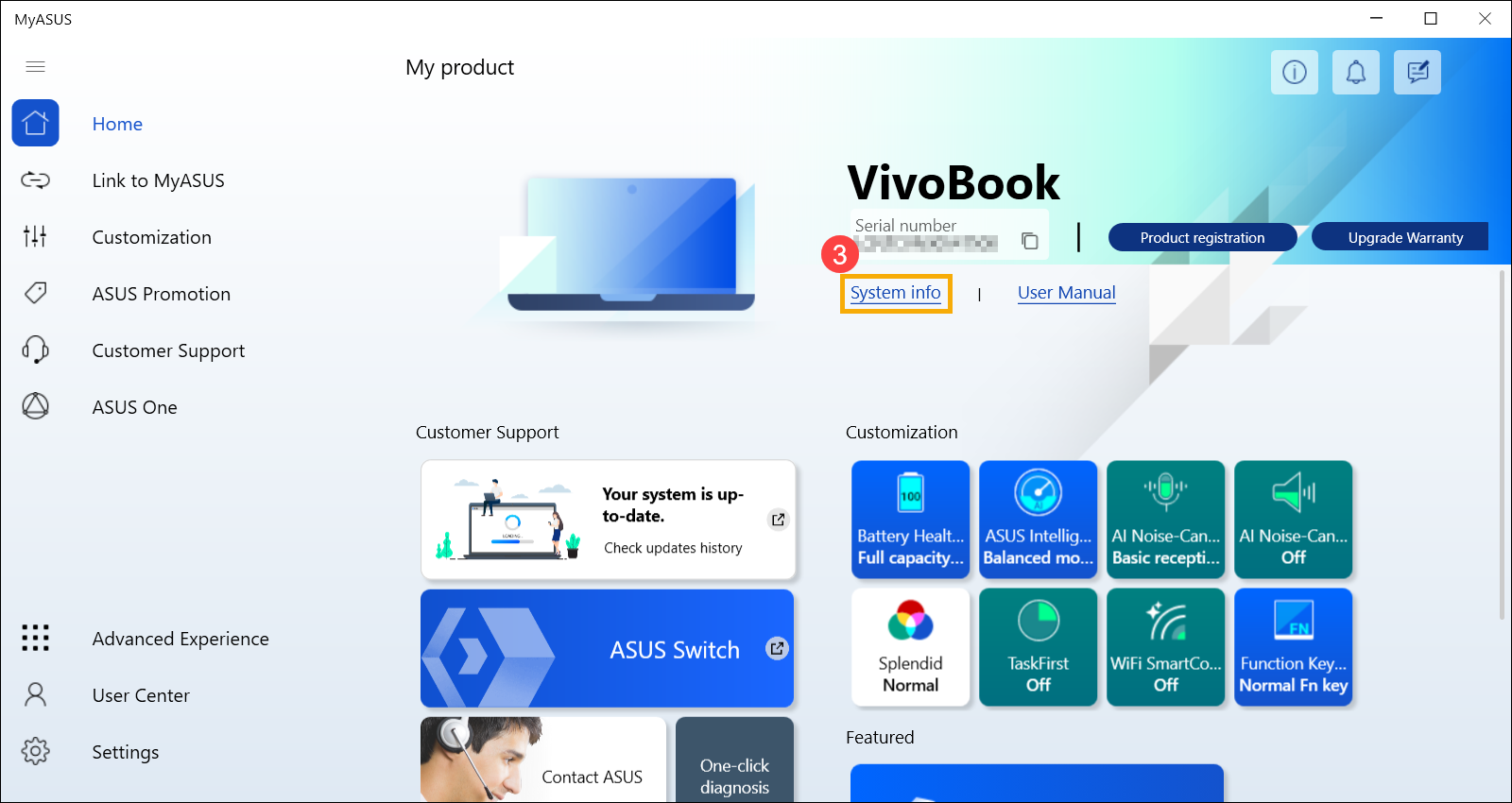
- В разделе Программное обеспечение проверьте, какая версия Windows установлена на Вашем компьютере ④ .
Пожалуйста, перейдите к соответствующей инструкции, исходя из текущей операционной системы Windows на Вашем компьютере:
- Нажмите иконку [Пуск]
 на панели задач ① , выберите [Настройки]
 ② .
② . 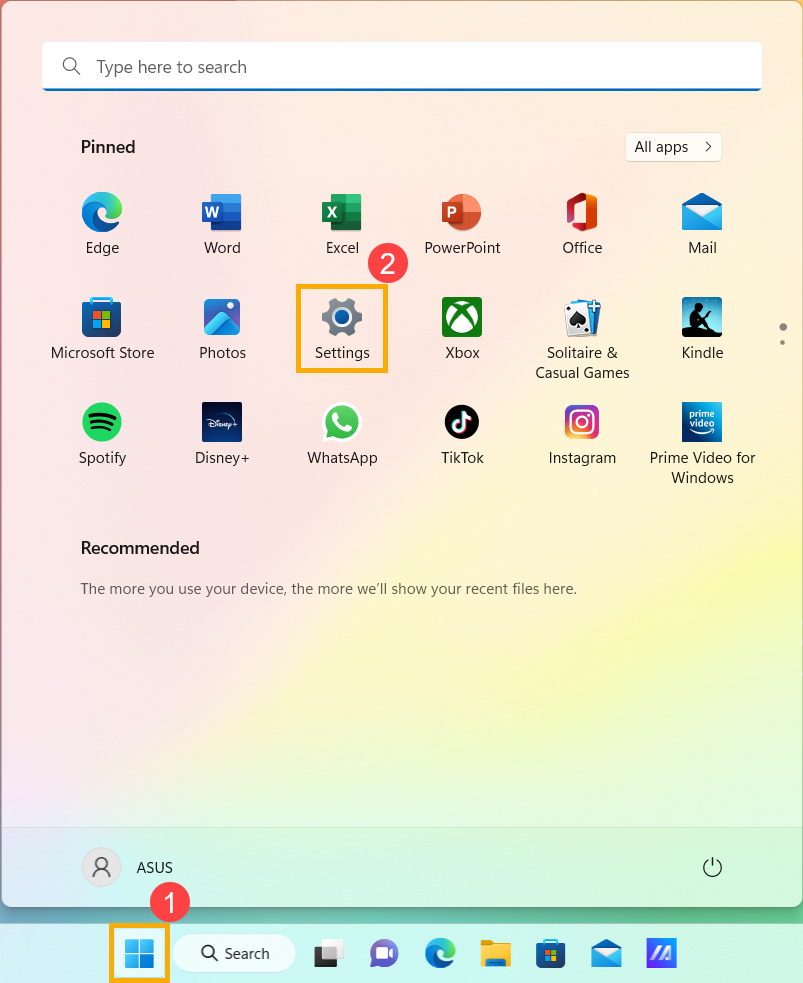
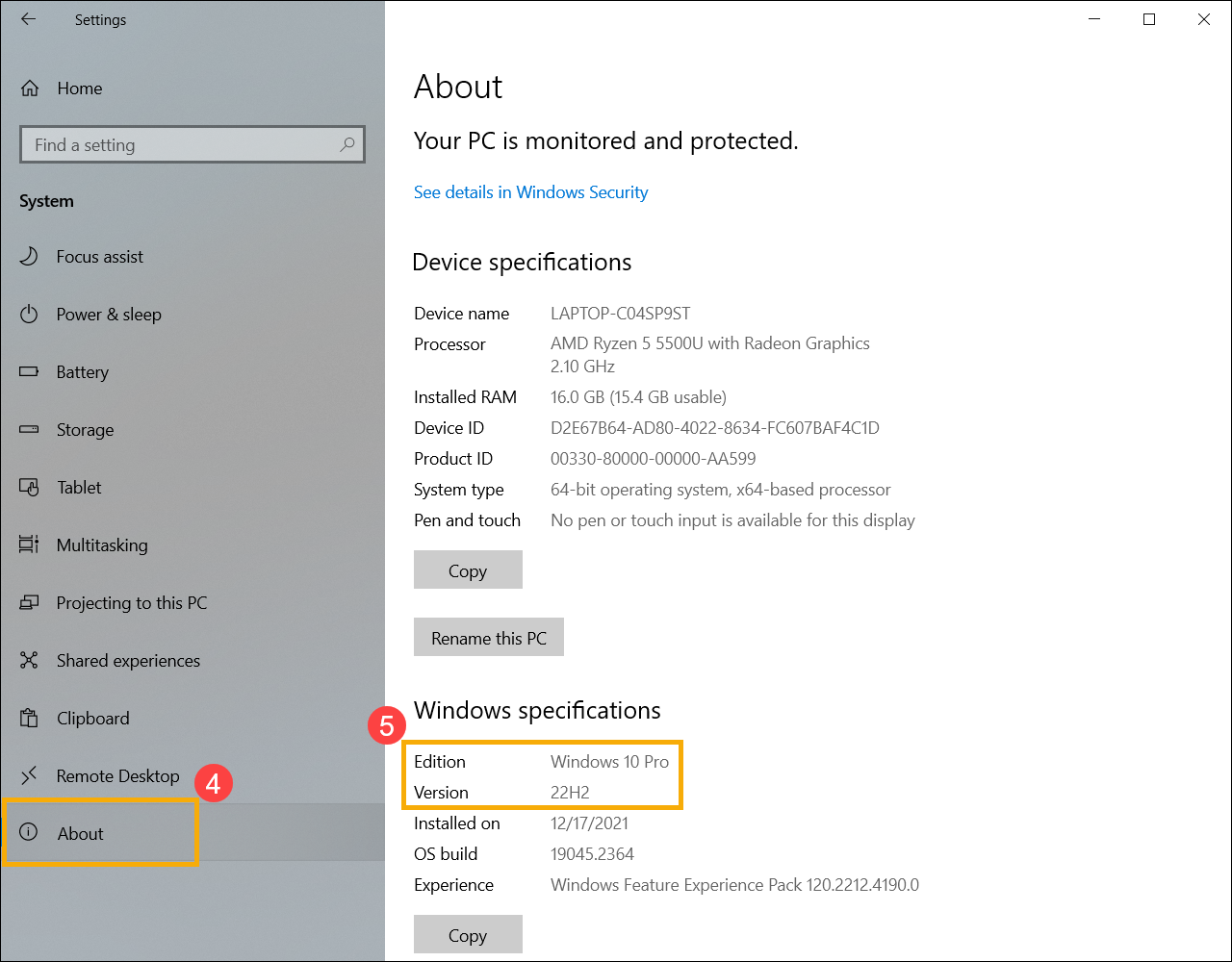
- Выберите [Система] ③ , прокрутите страницу вниз до конца и выберите [О программе] ④ .
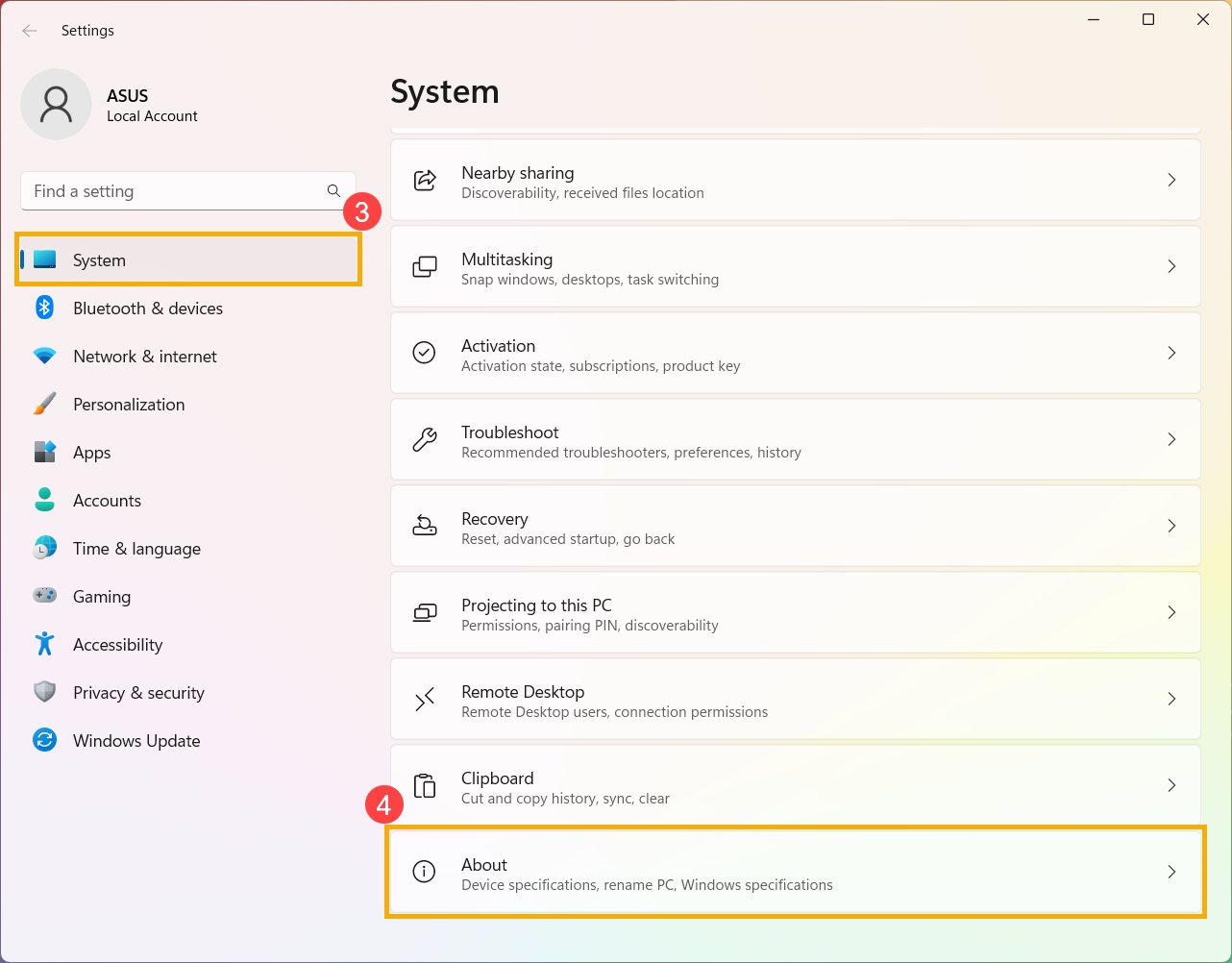
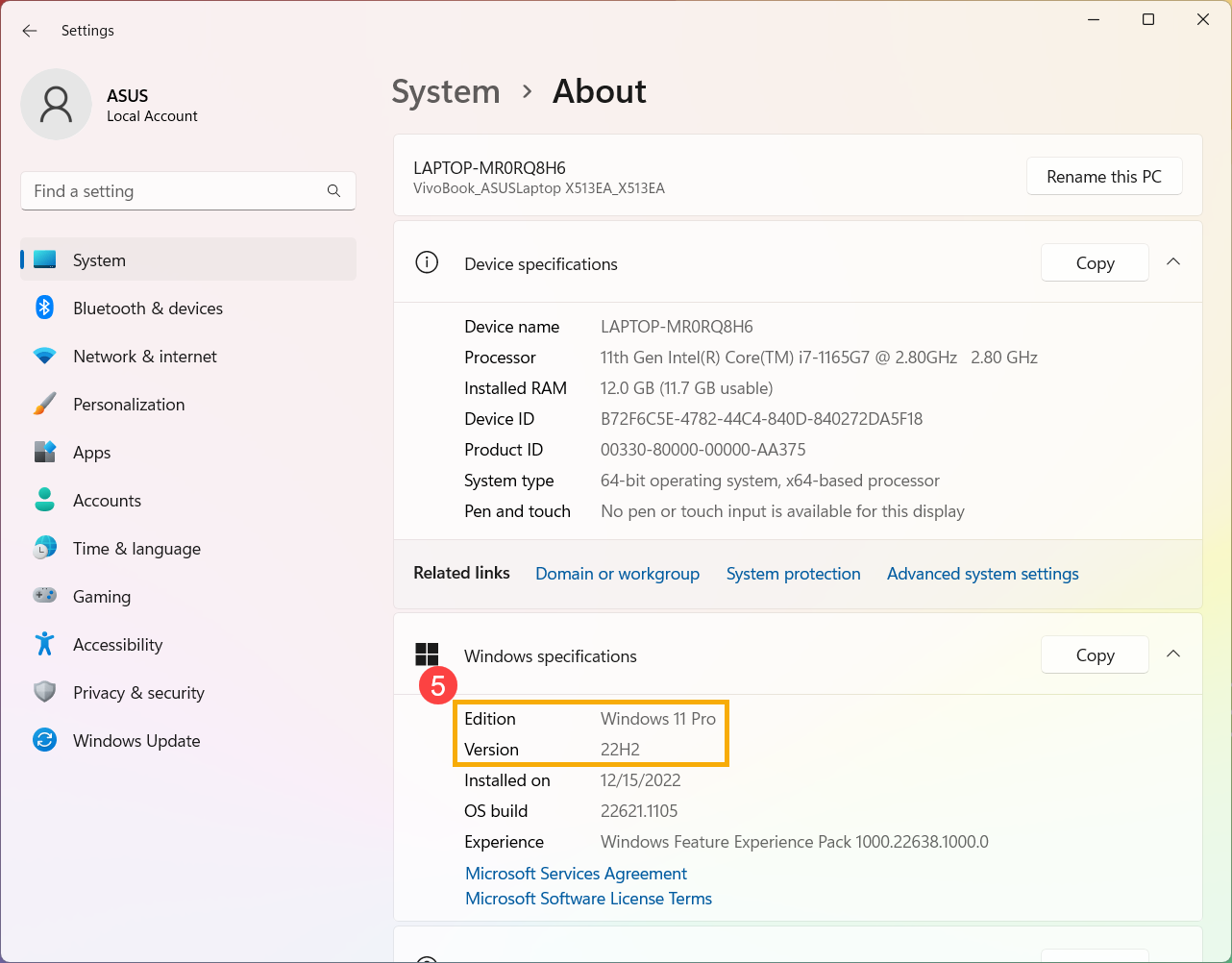
- В разделе Характеристики Windows проверьте, какая редакция и версия Windows установлена на Вашем компьютере ⑤ .
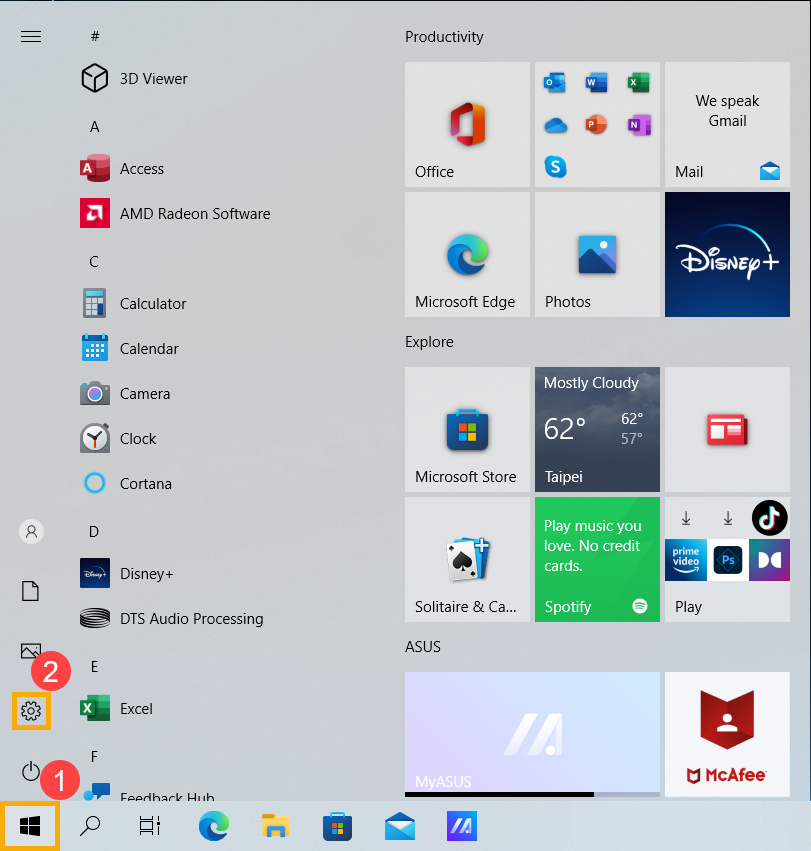
- Нажмите [Пуск] на панели задач ① , затем выберите [Параметры] ② .
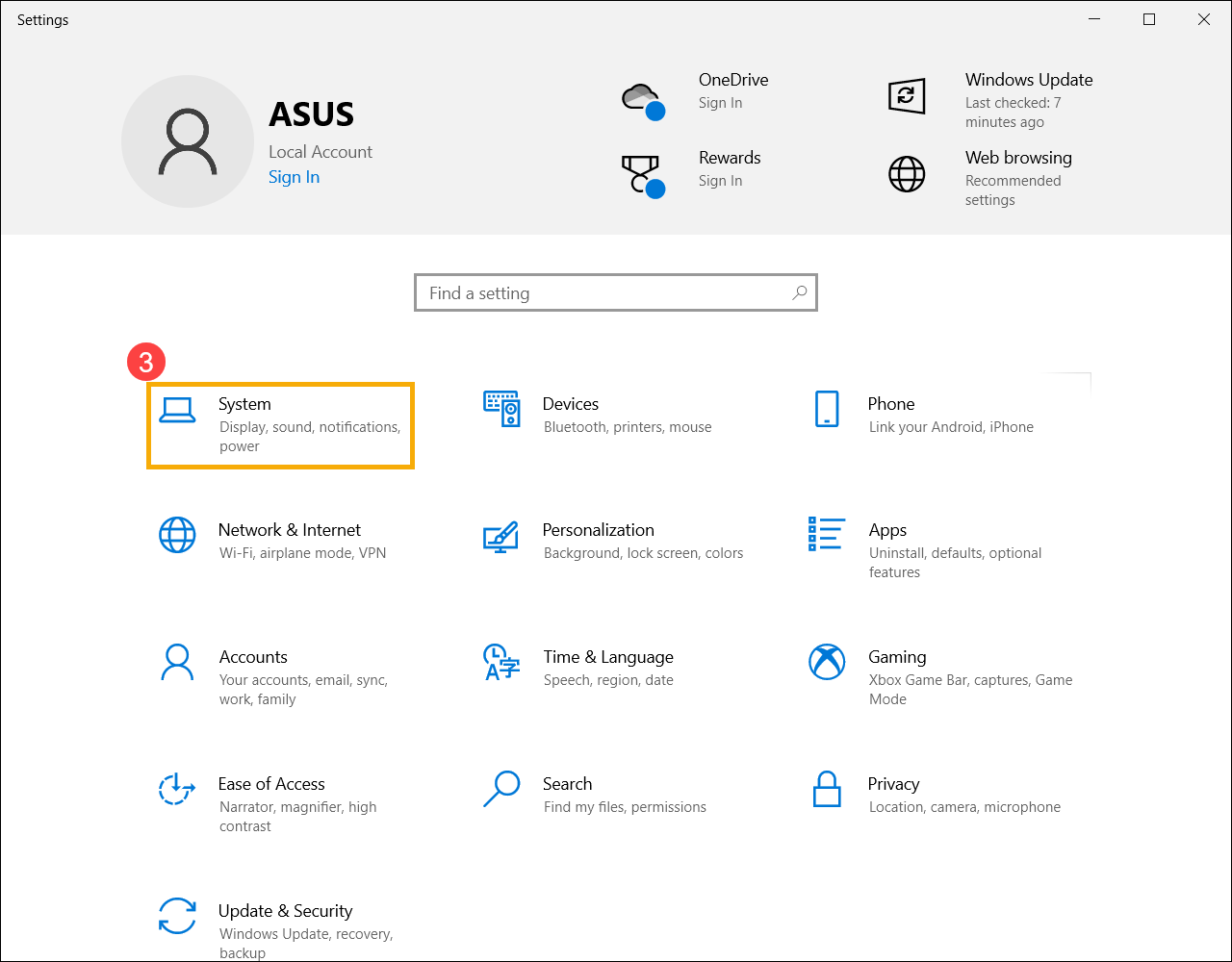
- Выберите [Система] ③ .
- Выберите [О программе] ④ . В разделе Характеристики Windows проверьте, какая редакция и версия Windows установлена на Вашем компьютере ⑤ .
Windows 10 vs. Windows 11: Which is better?
:quality(70)/cloudfront-us-east-1.images.arcpublishing.com/tronc/PBR5RI4IWFSRXYBGMIFFSY7SME.jpg)
If you have heard of Windows 11, you are probably wondering whether to stick with Windows 10 or upgrade to the new operating system. While both Windows 10 and 11 have a lot to offer, Microsoft’s Windows 11 is a completely different operating system — not a new, improved Windows 10 with added features.
One key difference between them is that you cannot move the taskbar in Windows 11 to any side of the screen as you could with Windows 10. But to make the right choice, you have to consider your computer’s hardware, and whether the features on each OS serve your needs.
Advertisement
Windows 10
When Windows 10 was first announced, people thought that it would be another ambitious product that would fail to deliver just like Windows 8 or Windows Vista. But it turned out to be a highly polished operating system with a variety of features that appealed to different kinds of users. What makes it special is that even older generations of laptops and desktop computers can run it.
Pros of Windows 10
The user interface of Windows 10 is intuitive for people who are not familiar with the Windows Operating system. If you have used Windows 7 and earlier versions of the Windows OS, Windows 10 will look familiar and simple to use, even though it has new features such as touch-screen support, fast start-up and biometric login.
Advertisement
Biometric login allows you to sign in to your Microsoft-based device using your fingerprint, face, iris and PIN. You can also use this feature to sign in to apps, online services and networks. Windows 10 displays its versatility even more with its ability to sync with both Android phones and iPhones.
You can take advantage of this by downloading the Your Phone app so that you can use Microsoft Office, Skype, Microsoft Photos and other Windows apps on your phone. For example, any changes you make on your Microsoft Sheets document on your phone are instantly reflected on all platforms where that document exists.
Gamers appreciate the Microsoft DirectxStorage software on Windows 10 because it offers near-instant game-load times and allows for better game-frame rates.
Cons of Windows 10
Between 2020 and 2021 the Windows 10 updates were mainly servicing updates. The only main changes were an improved and more responsive edge browser and a sleeker start menu. But the biggest controversy about Windows 10 is that it collects data without openly asking for your permission.
Some complain that they do not know the nature of the data collected through Windows 10. Apparently, Microsoft can track you through your privacy setting options unless you change those options. There are also many mandatory Windows updates that sometimes cause issues that can affect how your computer works.
What is the price of Windows 10?
Windows 10 Home only costs $139 because it offers basic Windows operating-system features. If you are using Windows 10 for your business, you will benefit more from the advanced software and tools available on the $200 Windows 10 Pro. The most powerful Windows 10 is the Windows 10 Pro for Workstations, which costs about $309. It is much faster at handling the toughest workloads and processes large amounts of data seamlessly.
Best Windows 10-ready laptops
Dell XPS 15: available at Amazon
With its 10th generation Intel i7 chipset, 16GB of RAM and its NVIDIA GTX 1650 Ti GPU, this machine can run even the advanced version of Windows 10 like a breeze. It also has a sharp and bright UHD display, which will make your videos, photos and wallpapers look gorgeous.
Advertisement
ASUS Zephyrus G14: available at Amazon
The simple, thin design hides the fact that it’s a premium laptop that can play some of the most demanding AAA games available in the market. This is because it comes with an AMD Ryzen 7 CPU, 16GB of RAM and a powerful NVIDIA GTX GPU.
Lenovo Thinkpad X1 Yoga Gen 9: available at Amazon
This laptop is not afraid to be eccentric with its fingerprint reader, extremely flexible screen and backlit keyboard. It uses the powerful Intel i7 processor, which works together with its Iris XE GPU to seamlessly run the Windows 10 OS.
Windows 11
The Windows 11 operating system launched in October 2021 was not expected because Microsoft had said that Windows 10 would be their last OS. But Windows 11 is a new OS that comes with a new-user interface, updates and a multitude of interesting features.
Pros of Windows 11
The first thing you notice is its more elegant UI, thanks in part to the colorful and beautiful wallpapers. Take a closer look and you notice that the taskbar icons all appear in the middle, and every window you open has a lightly frosted glass effect that allows you to partially see through it.
Advertisement
But this drastically new user interface still maintains some similarities with Windows 10 that any Windows user would recognize right away. While it’s functionally identical to its predecessor, it was designed to offer a smoother and snappier user experience. It does this while using less energy than previous Windows operating systems, which leads to longer-battery life after a single charge.
Cons of Windows 11
Microsoft claimed that their new OS would enhance your gaming experience but there are gamers that claim that the Windows 11 security features actually reduce gaming performance significantly. For instance, some gamers found that it reduced frame rates by about 28%. In addition, the taskbar feature that used to be easy to move anywhere on the screen is now locked at the bottom.
But what is even more worrying, is that the hardware requirements to run the new OS could force many people to upgrade their laptops and PCs. One requirement is that computers need to have TPM 2.0 to run Windows 11. A Trusted Platform Module TPM is a chip built into some computer motherboards to enhance computer security.
Most PCs and laptops don’t have this device and the ones that do are not cheap. There have also been reports about bugs.
What is the price of Windows 11?
Just like Windows 10, Windows 11 has two versions with different prices. The Windows 11 OS offers the basic features of the OS and is roughly $110. The Pro version, which has more powerful features for businesses, is about $150.
Best Windows 11-ready Laptops
Dell XPS 13: available at Amazon
Advertisement
Due to its 11th generation chips, 32GB of RAM and an Intel Iris Xe GPU, this powerful machine not only handles the latest games with ease but can also run Windows 11 OS seamlessly. Its trackpad and keyboard are well built and its chassis is stylish.
HP Spectre x360: available at HP and Amazon
Its 4K display produces sharp images and accurate colors, while its 10th generation Intel i7 chipset and mid-range NVIDIA GPU allow it to run Windows 11 OS smoothly. It offers up to 13 hours of battery life and has several ports, including the speedy USB-C port.
Samsung Galaxy Pro Book 360: available at Amazon
This 15-inch laptop is not just easy on the eyes, but it also has powerful hardware that allows it to run heavy tasks without struggling. These include 20 hours of battery life, 16GB of RAM and an 11th generation i7 processor. You can expect Windows 11 to be efficiently responsive on this machine.
Should you buy Windows 11 or Windows 10?
The Windows 11 OS is still new in the market, which means most users are yet to identify the bugs that are hidden within it. But if you can’t wait to test out its new features, you should go for it because Microsoft is definitely going to release updates to fix any bugs. On the other hand, stick with Windows 10 if you are interested in buying budget laptops or are not interested in handling bugs that may take months to fix.
Advertisement
Michael Rodgers Obunga is a writer for BestReviews. BestReviews is a product review company with a singular mission: to help simplify your purchasing decisions and save you time and money.
BestReviews spends thousands of hours researching, analyzing and testing products to recommend the best picks for most consumers. BestReviews and its newspaper partners may earn a commission if you purchase a product through one of our links.
Distributed by Tribune Content Agency, LLC.