Активация Office
Excel для Microsoft 365 Word для Microsoft 365 Outlook для Microsoft 365 PowerPoint для Microsoft 365 Access для Microsoft 365 OneNote для Microsoft 365 Publisher для Microsoft 365 Visio, план 2 Excel 2021 Word 2021 Outlook 2021 PowerPoint 2021 Access 2021 Project стандартный 2021 Publisher 2021 Visio профессиональный 2021 Visio стандартный 2021 Office 2021 OneNote 2021 Excel 2019 Word 2019 Outlook 2019 PowerPoint 2019 Access 2019 Project стандартный 2019 Publisher 2019 Visio профессиональный 2019 Visio стандартный 2019 Office 2019 Excel 2016 Word 2016 Outlook 2016 PowerPoint 2016 Access 2016 OneNote 2016 Publisher 2016 Office 2016 Microsoft 365 для дома Office для бизнеса Microsoft Lync 2013 для iPhone, предоставляемый 21vianet Office.com Project для Office 365 Еще. Меньше
Интерактивная поддержка в браузере может предоставлять цифровые решения для проблем с Office
Выберите вашу версию Microsoft 365 ниже и узнайте, как активировать Microsoft 365.
- Активация Microsoft 365 или версии Office без подписки
- Активация Office, предустановленного на новом устройстве с Windows
- Активация покупки или предложения Office, предустановленного на новом устройстве с Windows
- Активация Office из программы скидок Microsoft «Рабочее место»
- Активация нового ключа продукта Office
- Устранение ошибок при активации
Активация Microsoft 365 версии Office без подписки
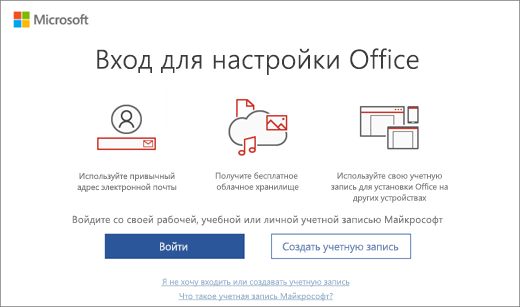
При запуске неактивированного приложения Microsoft 365 вам будет предложено войти в Microsoft 365. Необходимо войти с помощью учетной записи Microsoft или рабочей либо учебной учетной записи, которая использовалась для приобретения или подписки на Microsoft 365.
Примечание: Если Microsoft 365 был предустановлен на новом устройстве, ознакомьтесь со статьей Активация Office, предустановленного на новом устройстве с Windows.
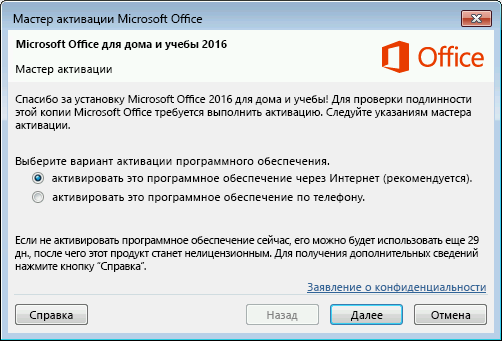
Если появляется мастер активации, значит вам нужно активировать Microsoft 365 самостоятельно. Следуйте инструкциям мастера, чтобы активировать Microsoft 365.
Активация Microsoft 365, предустановленного на новом устройстве с Windows

При появлении этого экрана Microsoft 365 устанавливается как пробная версия Microsoft 365 для семьи
Вы увидите этот экран при входе в Microsoft 365, который был предустановлен на новом устройстве, если у вас нет продукта Microsoft 365, связанного с учетной записью.
Чтобы использовать Microsoft 365 на новом устройстве, вы можете активировать Microsoft 365 в рамках пробной подписки на Microsoft 365 для семьи сроком на 1 месяц. Можно также купить Microsoft 365, добавить Microsoft 365 в существующую подписку на Microsoft 365 или ввести ключ продукта с соответствующей карточки. Если у вас есть более старая копия Microsoft 365, можете установить ее вместо этой.
Вы также можете попробовать нашу интерактивную поддержкув браузере, чтобы устранить проблемы с активацией Microsoft 365.
Активация покупки или предложения Microsoft 365, предустановленного на новом устройстве с Windows
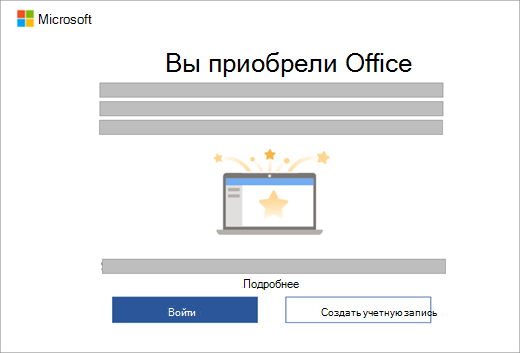
Если появляется этот экран, Microsoft 365 установлен в рамках годовой подписки или единовременной покупки
Цифровой ключ продукта передается на ваш компьютер, поэтому вам не нужно будет получать распечатанный ключ продукта. Вы активируете Microsoft 365, выполнив вход с помощью учетной записи Microsoft. Если мы обнаружим вашу учетную запись Microsoft, мы покажем ее на этом экране. После входа ваш продукт будет добавлен в вашу учетную запись Microsoft, чтобы вы могли позже переустановить его или управлять новой подпиской без ключа продукта.
Вы также можете попробовать нашу интерактивную поддержкув браузере, чтобы устранить проблемы с активацией Microsoft 365.
Активация Office из программы скидок Microsoft «Рабочее место»
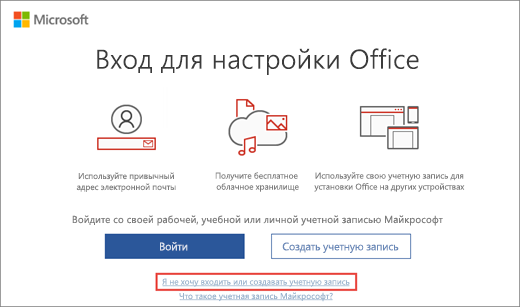
Если вы приобрели Office профессиональный плюс, Visio профессиональный или Project профессиональный в рамках льготы вашего работодателя Список доменов Программы скидок «Рабочее место» Майкрософт(ранее известной как программа использования ПО Майкрософт на домашних компьютерах), выберите Я не хочу входить или создавать учетную запись (в нижней части экрана) и введите свой ключ продукта.
Активация новой версии или ключа продукта Microsoft 365
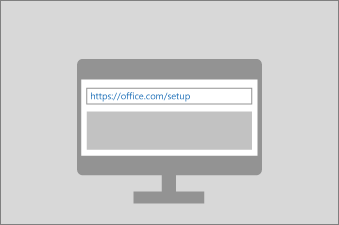
Если вы приобрели новую карточку с ключом продукта Microsoft 365 или получили ключ продукта при покупке Microsoft 365 через интернет-магазин, перейдите по адресу Office.com/setup или Microsoft365.com/setup и следуйте инструкциям на экране. Это однократный процесс, который добавляет ваш новый продукт в вашу учетную запись Microsoft. После активации ключа вы можете установить Office.
Устранение ошибок при активации
Если Microsoft 365 нельзя активировать, он в конце концов становится нелицензированным, и все возможности редактирования Microsoft 365 отключаются. Microsoft может стать нелицензированным по ряду причин. Например, если истекает срок действия подписки на Microsoft 365, для восстановления всех функций Microsoft 365 ее необходимо продлить.
Если Microsoft 365 был предварительно установлен на новом компьютере, для дальнейшего использования Microsoft 365 необходимо оформить пробную подписку на Microsoft 365 для семьи или купить Microsoft 365.
Примечание: При использовании Microsoft 365 в Windows 7 (больше не поддерживается, см. статью Прекращение поддержки Windows 7 и Office) необходимо включить протокол TLS 1.2 по умолчанию. См. статью Обновление для того, чтобы включить протоколы TLS 1.1 и TLS 1.2 в качестве безопасных протоколов по умолчанию в WinHTTP в Windows.
После установки Office на новом компьютере регулярно появляется запрос на активацию
Если вы установили версию Office стандартный или Office профессиональный плюс с корпоративной лицензией на новом компьютере, при каждом запуске Office может появляться экран Приступим. Причиной может быть то, что перед установкой версии Office с корпоративной лицензией вы не удалили предварительно установленную версию Office.
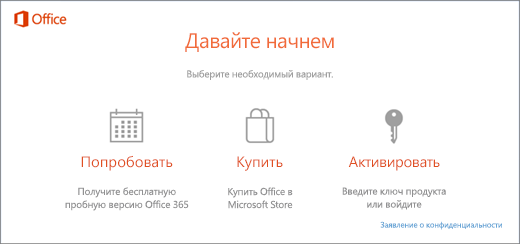
Чтобы запрос на активацию больше не появлялся, сначала убедитесь в том, что для вашей версии Office используется корпоративная лицензия, а затем внесите изменения в реестр.
Проверка использования корпоративной лицензии для Office
Версии Office с корпоративными лицензиями обычно используются в крупных организациях. Чтобы проверить, используется ли для вашей версии Office корпоративная лицензия, выполните указанные ниже действия.
- Откройте документ в Word.
- Выберите Файл > Учетная запись.
- Сравните то, что видите на экране, с этим изображением. Обратите внимание на следующую информацию:
- Версии с корпоративными лицензиями называются Office стандартный или Office профессиональный плюс.
- В версиях с корпоративными лицензиями есть ссылка Изменить ключ продукта.
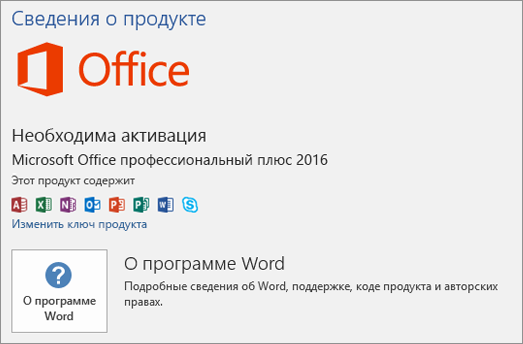
Если вы видите кнопки Управление учетной записью или Параметры обновления, тогда вы не используете версию Office с корпоративной лицензией. Справку по активации других версий Office см. в статье Активация Office.
Изменение реестра для отключения запроса на активацию Microsoft 365
Важно: Ниже описано, как внести изменения в реестр. Однако ошибки при изменении реестра могут привести к серьезным проблемам. Будьте внимательны, выполняя описанные действия. В качестве дополнительной меры предосторожности перед внесением изменений создайте резервную копию реестра. Тогда в случае возникновения проблемы вы сможете восстановить реестр.

- Закройте окно активации и все приложения Office.
- Щелкните правой кнопкой мыши кнопку Пускв левом нижнем углу экрана и выберите пункт Выполнить.
- Введите regedit и нажмите клавишу ВВОД. При появлении запроса на открытие редактора реестра выберите Да.
- В левой области редактора реестра в дереве Компьютер перейдите к следующему разделу: HKEY_LOCAL_MACHINE\SOFTWARE\Wow6432Node\Microsoft\Office\16.0\Common\OEM
- Щелкните правой кнопкой мыши раздел OEM и выберите команду Файл > Экспорт.
- Сохраните раздел.
- После создания резервной копии раздела выберите команду Правка > Удалить.
- Повторите шаги 3–6 для следующего раздела: HKEY_LOCAL_MACHINE\SOFTWARE\Microsoft\Office\16.0\Common\OEM
- Закройте редактор реестра и снова запустите Office.
Возникает ошибка «К сожалению, не удается подключиться к вашей учетной записи. Ошибка «Повторите попытку позже» при активации Office из Microsoft 365
В этой статье обсуждается устранение неполадок с активацией в Microsoft Office из Microsoft 365. Происходит сбой активации и появляется одно из следующих сообщений об ошибке:
Сейчас не удается подключиться. Проверка свою сеть и повторите попытку позже.
К сожалению, не удается подключиться к вашей учетной записи. Повторите попытку позже.
Дополнительная информация
Эта проблема может возникать по одной из нескольких причин. Чтобы устранить проблему, выполните следующие шаги. После выполнения каждого шага проверьте, устранена ли проблема. Если нет, перейдите к следующему шагу.
Шаг 1. Выявление и устранение проблем с активацией с помощью помощника по поддержке и восстановлению для Microsoft 365
Приложение Помощник по поддержке и восстановлению Microsoft работает на ПК с ОС Windows и может помочь определить и устранить проблемы с активацией в Microsoft 365.
Шаг 2. Проверка того, стоит ли вы за прокси-сервером
Подключение защищено прокси-сервером? Если вы точно не знаете, обратитесь к администратору. Если это так, вам (или вашему администратору) может потребоваться изменить параметры прокси-сервера для клиентов Windows HTTP. Для этого выполните следующие действия:
- Откройте окно командной строки от имени администратора. Для этого нажмите кнопку Пуск, введите команду «cmd.exe» в поле поиска, щелкните правой кнопкой мыши cmd.exe в результатах поиска, а затем выберите команду Запуск от имени администратора.
- Введите следующую команду и нажмите клавишу ВВОД:
netsh winhttp set proxy
Шаг 3. Проверка того, что вы находитесь за брандмауэром
Подключение защищено брандмауэром? Если вы точно не знаете, обратитесь к администратору. Если подключение защищено брандмауэром, его, возможно, придется настроить, чтобы предоставить доступ к следующим возможностям:
- https://officecdn.microsoft.com
- https://ols.officeapps.live.com/olsc
- https://activation.sls.microsoft.com
- https://odc.officeapps.live.com
- https://crl.microsoft.com/pki/crl/products/MicrosoftProductSecureServer.crl
- https://crl.microsoft.com/pki/crl/products/MicrosoftRootAuthority.crl
- https://crl.microsoft.com/pki/crl/products/MicrosoftProductSecureCommunicationsPCA.crl
- https://www.microsoft.com/pki/crl/products/MicrosoftProductSecureCommunicationsPCA.crl
- go.microsoft.com
- office15client.microsoft.com
Каждый брандмауэр будет использовать другой метод для обеспечения доступа к этим URL-адресам. Обратитесь к указаниям к документации на программное обеспечение или попросите администратора сделать это за вас.
Дополнительную информацию об URL-адресах и IP-адресах Приложений Microsoft 365 для предприятий см. в следующей статье корпорации Майкрософт: URL-адреса и диапазоны IP-адресов Microsoft 365
Шаг 4. Проверка наличия соответствующей лицензии

- Войдите на портал Microsoft 365.
- Щелкните Параметры, а затем выберите параметры Office 365.
- Найдите область с назначенными лицензиями.
- Если отображается последняя версия Office для настольных систем, то подписка Office назначена правильно.
- Если последняя версия Office для настольных компьютеров не отображается, обратитесь к администратору или ознакомьтесь со статьей Office Какой бизнес-продукт или лицензия Microsoft 365 у меня есть?
Шаг 5. Если вы ранее активировали программу Office 2013 на компьютере, попробуйте удалить существующий ключ продукта
Чтобы вручную удалить существующие ключи продукта для Office 2013, выполните следующие действия:
-
В окне командной строки введите одну из указанных ниже команд и нажмите клавишу ВВОД.
Если вы запускаете 64-разрядную систему Windows с 32-разрядной версией Office:
cscript.exe "%ProgramFiles(x86)%\Microsoft Office\Office15\ospp.vbs" /dstatus cscript.exe "%ProgramFiles%\Microsoft Office\Office15\ospp.vbs" /dstatus cscript ospp.vbs /unpkey:
Пример вывода шагов 5a–5c:
Microsoft Windows [Version 6.1.7601] Copyright (c) 2009 Microsoft Corporation. All rights reserved. C:\Windows\system32>cd "C:\Program Files (x86)\Microsoft Office\Office15" C:\Program Files (x86)\Microsoft Office\Office15>cscript ospp.vbs /dstatus Microsoft (R) Windows Script Host Version 5.8 Copyright (C) Microsoft Corporation. All rights reserved. ---Processing-------------------------- --------------------------------------- SKU ID: 82cef0d9-d31d-456e-a3fa-ae2637ea2984 LICENSE NAME: Office 15, OfficeProPlusSubR_Subscription edition LICENSE DESCRIPTION: Office 15, TIMEBASED_SUB channel EXPIRATION: 10/11/2013 4:59:59 PM LICENSE STATUS: ---NOTIFICATIONS--- ERROR CODE: 0xC004F005 ERROR DESCRIPTION: The Software Licensing Service reported that the product key does not match the product key for the license. Last 5 characters of installed product key: RMYP4 --------------------------------------- ---Exiting----------------------------- C:\Program Files (x86)\Microsoft Office\Office15>cscript ospp.vbs /unpkey:RMYP4 Microsoft (R) Windows Script Host Version 5.8 Copyright (C) Microsoft Corporation. All rights reserved. ---Processing-------------------------- --------------------------------------- Uninstalling product key for: Office 15, OfficeProPlusSubR_Subscription edition --------------------------------------- ---Exiting----------------------------- Дополнительные сведения см. в следующих статьях базы знаний Майкрософт:
- Устранение неполадок при установке Office
- Ошибки, связанные с нелицензированным продуктом и активацией Office
Требуется дополнительная помощь? Зайдите на сайт сообщества Майкрософт.
Как активировать Microsoft Office на компьютере
Microsoft Office – это настоящий прорыв в сфере работы, так как при помощи набора данных утилит предприятие может осуществлять свою работу намного эффективней. Компания Microsoft решила не изменять традициям, и как всегда сильно усложнила процесс активации своих продуктов. Дело в том, что существует несколько способов активации, в которых неопытный пользователь попросту теряется. Некоторый способы и вовсе оказываются нерабочими или устаревшими, поэтому активация Microsoft Office может занять довольно много времени.
С Microsoft Office пользователь получает все необходимые инструменты для работы с графическими и текстовыми элементами, включая: создание отчетных таблиц, написание научных рефератов, создание презентаций и еще много чего другого.
Стоит отметить, что пакет Microsoft Office можно скачать бесплатно и не проводить активацию, однако в таком случае пользование программами будет очень неудобными из-за всплывающих окон активации и некоторых ограничений в функциях. Поэтому нужно будет приобрести подписку. Если желания отдавать деньги за продукт нет, то всегда можно скачать пиратскую версию с торрента. В данной статье разберем сразу два варианта установки Office.
Активация Microsoft Office через интернет
Для первого способа потребуется интернет соединение и мобильный номер телефона. Сам способ довольно запутанный, однако , следуя инструкции ниже, можно без проблем выполнить активацию.
Для активации нужно выполнить следующие шаги:
- Скачать и установить Microsoft Office с браузера или диска (если вы купили лицензию на диске);
- Далее нужно будет зайти в одну из установленных программ, это может быть Word или Exel;
- Переходим в настройки и выбираем пункт «Активация Microsoft Office», а затем «Активация по телефону»;
- Следующим шагом нужно будет выбрать свой регион;
- После этого в окне появиться список номеров контактного центра Microsoft, позвонив по которым вам помогут в активации;
Да, такой способ довольно нудный и долгий, так как требует выполнения большого количества действий. Однако после консультации вам подскажут где можно будет взять код и как правильно активировать. Если все получилось, то после введения кода в поле ввода, пакет Microsoft Office активируется.
В некоторых случаях может возникать сбой активации Microsoft Office, и окно активации может попросту не открываться. В таком случае следует проверить подключение к сети, а также перезапустить программу. Если по прежнему ничего не происходит, то есть смысл попробовать другой способ.
Активация Microsoft Office ключом
Активация ключом самая простая, так как для этого нужно всего-то ввести код. Как правило, это занимает не более 3-х минут.
Для активации нужно проделать следующие шаги в строгом порядке:
- Вставить диск в компьютер и произвести установку Office. Если на компьютере нет дисковода, то утилиту можно скачать с официального сайта Microsoft (процесс установки будет идентичен дисковому варианту);
- После запуска инсталляционного файла появиться окно, где нужно будет нажать кнопку «Установить»;
- Если всё получилось, то должно появиться окно с полем ввода ключа. Именно туда необходимо вписать код;
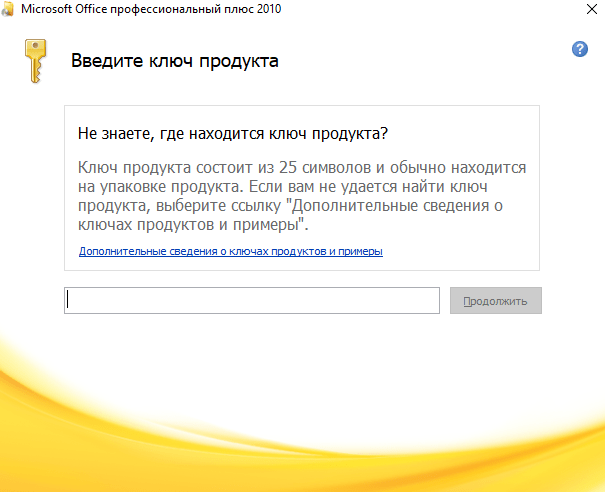
Найти ключ довольно просто. В случае дискового варианта ключ можно найти на внутренней стороне упаковки. Если ключ покупался в электронном варианте, то в таком случае он придёт на почту, указанную при покупке. Если ничего не пришло, то обязательно проверьте папку «спам». В большинству случаев ключ попадает именно туда.
Как активировать пиратскую версию Microsoft Office бесплатно
Всего существует два действительно рабочих метода получить ключ Office. Прежде чем начать, стоит упомянуть о пробном периоде на 1 месяц, который производитель дает пользователям без активации. По истечению данного периода программа попросит активацию.
Первый способ довольно простой и банальный. Он заключается в поиске ключей активации на форумах и сайтах. Да, таким образом ключ действительно можно найти, однако сколько на это потребуется времени? Если есть желание сидеть часами в поиске ключа, то это отличный способ получить его бесплатно. Очень важно искать свежие группы и сайты, которые посмотрело как можно меньше человек. Разумеется, на сайте 2-х летней давности со 100% вероятностью не будет рабочих ключей . Стоит упомянуть, что ключ выглядит как числовой и буквенный код. Ключ не может быть в виде файла или программы – это все вирусы. Полезно знать: Лучшие бесплатные антивирусы.
Второй способ заключается в установке пиратской версии или в обходе активации. Стоит отметить, что намного проще скачать пиратскую версию с уже установленной активацией. Однако в таком случае вы скачиваете программу с неизвестного сайта. Если боитесь заразить ПК вирусами, то можно скачать утилиту под названием KMS Auto. Программа абсолютно безопасна и позволяет активировать все продукты Microsoft, включая Windows 10.
Для правильной активации следует выполнить следующие шаги:
- Отключить антивирус, так как он может попросту не давать программе запуститься;
- Скачать активатор с официального сайта разработчика https://kms-auto.com;
- После установки и запуска программа предложит вам выбрать продукт для активации, в нашем случае это Microsoft Office;
- После этого нужно будет нажать на “Activate”;
- Готово! Теперь пакет программ Office успешно активирован, и ими можно смело пользоваться;
Данные способы помогут вам в активации Office. К слову, инструкция по активации лицензионного пакета Office была взята с официального сайта Microsoft, так что сомневаться в работоспособности не стоит. Другое дело – обходные способы. В таком случае пользователь делает все на свой страх и риск, так как нет 100% гарантии на положительный результат.