Как восстановить удалённые файлы на Android
Несмотря на обширную функциональность современных Android-смартфонов, у них никогда не было корзины. Представляете? Никогда. Конечно, некоторые производители встраивали в отдельные системные разделы папки для временного хранения удалённых файлов, но такого, чтобы на Android была полноценная корзину, не было. Это очень угнетало пользователей, которые сначала удаляли те или иные данные, а потом жалели об этом, но уже не имели возможности их восстановить. Поэтому Google решила, что надо исправить эту недоработку и таки сделала корзину.
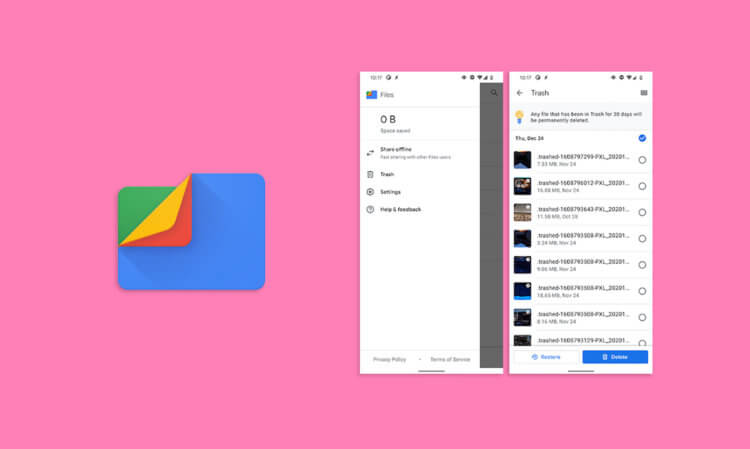
Google добавила в приложение «Файлы» встроенную корзину
Корзина появилась в приложении «Файлы». Это собственный файловый менеджер Google для Android. Он, что логично, отвечает за управление файлами, каталогизирует их, ищет потенциально ненужные и предлагает удалить их.
Где найти корзину на Андроиде
В общем, штука очень простая и на удивление удобная. Пожалуй, более удобных файловых менеджеров для Android мне не попадалось. Однако Google сочла, что этого будет мало, и нужно дать пользователям возможность восстанавливать те данные, которые они удалили.
Корзина появилась в последней версии «Файлов», которая начала распространяться на этой неделе. Судя по всему, изменения применяются на серверах у Google, потому в Google Play обновление отсутствует. По этой же логике, скорее всего, нет смысла устанавливать актуальную сборку APK «Файлов».
Как Инстаграм, только по правде: Я пользуюсь BeReal и вам советую
Но, как только апдейт доберётся до вашего устройства, в боковом меню приложения появится вкладка «Корзина», где и будут храниться все удалённые данные в течение 30 дней. Туда будут отправлять все файлы без исключения, чтобы затем удалить их по прошествии отведённого времени.
Восстановить удалённые данные из корзины «Файлов» проще простого:
- Запустите «Файлы» у себя на Android-смартфоне;
- Откройте боковое меню и выберите «Корзина»;
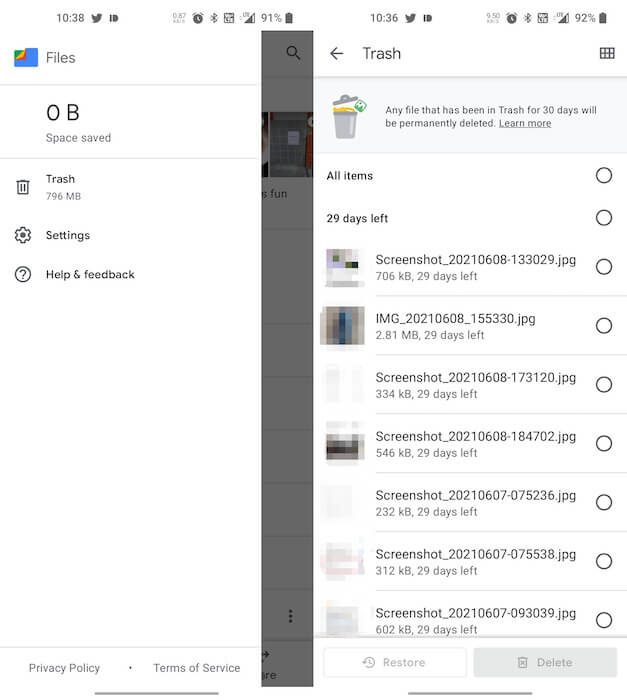
В приложении «Файлы» появится корзина. Совсем скоро
- Отметьте файлы, которые хотите восстановить;
- Нажмите «Восстановить» и дождитесь окончания процедуры.
Есть ли на Андроид своя корзина
Важно понимать, что в корзину удалённые файлы будут перемещаться только после того, как она появится непосредственно в приложении. То есть восстановить данные, которые были удалены до установки обновления, к сожалению, не получится. Поэтому, если у вас корзины по-прежнему нет, просто дождитесь её появления.
Впрочем, на некоторых смартфонах доступна функция восстановления данных. Например, мой Honor View 20 – равно, как и другие смартфоны Huawei и Honor – предлагает такую возможность в отношении многих типов данных, а не только фотографий и видеозаписей, которые сохраняются в отдельный альбом «Удалённые».
- Убедитесь, что у вас установлена EMUI 11 или Magic UI 4.0;
- Найдите на устройстве приложение «Файлы от Huawei и откройте;
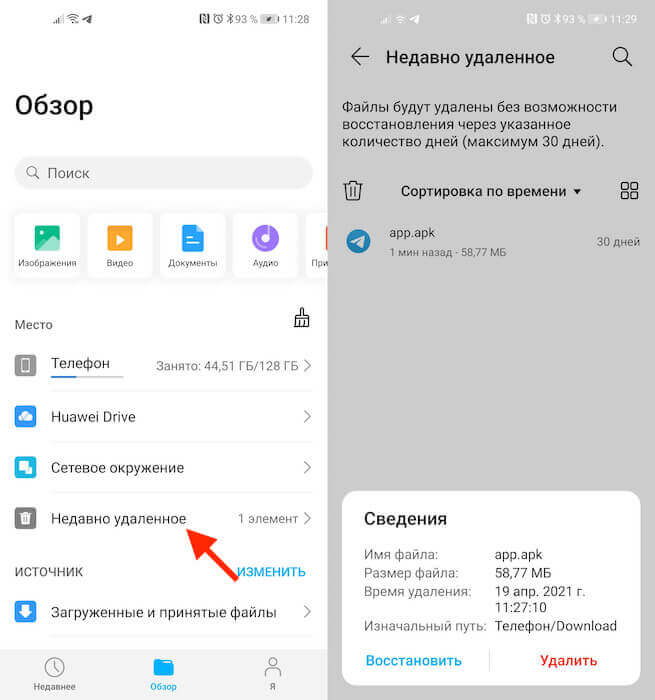
Восстановить данные можно на разных Android-смартфонах, но не на всех
- В разделе «Место» откройте вкладку «Недавно удалённое»;
- Выберите нужные файлы и подтвердите их восстановление.
Правда, и тут есть подвох. Чтобы восстановить удалённые данные через системное приложение «Файлы» (к гугловому оно не имеет никакого отношения и есть на всех аппаратах Huawei и Honor независимо от поддержки GMS), нужно предварительно «правильно» удалить эти данные. Для этого вам нужно при удалении нажимать не на кнопку «Удалить», а на кнопку «Переместить» в «Недавно удалённые».

Теги
- Новичкам в Android
- Приложения для Андроид
Наши соцсети
Новости, статьи и анонсы публикаций
Свободное общение и обсуждение материалов
Как восстановить удалённые файлы с Android-устройства
Сложно описать все те муки, которым мы подвергаем себя за случайное удаление важных данных. Невнимательность никогда не была залогом успеха, однако не стоит впадать в отчаяние из-за одного или нескольких файлов. Сегодня существует множество инструментов, с помощью которых можно восстановить данные — и вот как можно это сделать, если вы случайно удалили что-то на своём Android-устройстве.
Чтобы помочь вам в этом деле, мы расскажем о лучших встроенных и сторонних приложениях для восстановления данных на Android.
Удалённые фото в Google Photos

Если у вас смартфон или планшет на Android, скорее всего, вы пользуетесь Google Photos, в котором уже есть встроенная опция восстановления. Зайдите в меню «Корзины», выберите и отметьте изображения, которые хотите восстановить, а затем нажмите на стрелочку для восстановления в правом верхнем углу.
К сожалению, эта функция действенна только в том случае, если в настройках включена опция резервного облачного копирования. Восстановить можно только те изображения, которые были удалены в течение последних 60 дней.
Удалённые файлы в Google Drive

Случайно удалили изображение с Google Диска? Не страшно, их можно попытаться восстановить по схеме, аналогичной с Google Photos: зайдите в меню приложения, выберите необходимые данные из списка Корзины и нажмите на значок восстановления. Google утверждает, что файлы хранятся в течение «ограниченного времени», но не уточняет конкретный лимит (по меньшей мере, это несколько месяцев). Как и в случае с Google Photos, вы можете добраться до страницы с удалёнными файлами через браузер.
DiskDigger для поиска файлов

Если у вас был только один экземпляр удалённого файла, можно призвать на помощь один из лучших сторонних инструментов для восстановления данных на Android – DiskDigger. Он предназначен для фото, но также поможет найти следы удалённых видео.
Всё предельно просто: запускаете основную проверку и ждёте, что программа сможет отыскать. С помощью Настроек можно задать параметры поиска: интервал дат, минимальный размер файла и т.д.
Recuva для восстановления файлов

Если у вас никак не получается восстановить удалённые файлы, следует перейти к настольному приложению Recuva. Подключите телефон к компьютеру или извлеките карту памяти и подключите её. Программа ищет конкретные типы файлов, но можно переключиться и на расширенный режим для более тщательного поиска. Если удалённый файл находился на карте памяти, а не на внутренней памяти, шансы его восстановить увеличиваются.
- 8 рекомендаций на случай, если вы уронили смартфон в воду
- Как сэкономить заряд батареи Android-смартфона с помощью приложений
Восстановление сохранённых игр в Google Play

В случае непреднамеренного удаления игры лучше обратиться за помощью к её разработчикам, которые смогут предложить варианты решения проблемы. Не имеет значения, идёт ли речь о студии разработки программного обеспечения или об одном единственном человеке.
Если в игре нет никакого встроенного инструмента восстановления, а DiskDigger и Recuva не помогают – придётся признать свое поражение. На будущее: используйте Google Play Games чтобы сохранить игры в облачном хранилище или синхронизировать между устройствами.
Восстановление удалённых писем

По идее, спасение удалённых электронных писем с Android-устройства не должно вызывать никаких проблем: практически все почтовые клиенты для Android сохраняют письма в облаке и имеют опцию, которая позволяет восстановить удалённые в течение определённого периода времени сообщения.
Например, чтобы просмотреть недавно удалённые письма в Gmail следует выбрать Корзину; в Outlook для Android существует папка «Удалённые элементы». Изучите любое другое почтовое приложение и вы обязательно найдёте аналогичную функцию для восстановления удалённых писем.
Восстановление музыки

Файлы, удалённые непосредственно из локального хранилища Android-устройства, можно восстановить с помощью Recuva и DiskDigger. Можно изучить настройки самого приложения для управления записями и поискать в нём схожие возможности. Если вы используете потоковые сервисы, то все треки по умолчанию сохраняются в облаке.
Play Music и Android-плеер даёт возможность восстанавливать удалённые треки за последние 28 дней, но для этого придётся перейти в веб-интерфейс.
Восстановление загруженных файлов

Папка «Загрузки» — одно из немногих мест на Android, из которого есть прямой доступ к файловой системе. Если вы удалили что-либо из этого хранилища, а DiskDigger или Recuva не срабатывают – придётся позабыть об утраченных файлах.
Зато сторонний файловый менеджер ES File Explorer имеет опцию «восстановления корзины» в меню Инструменты. Однако не все подобные программы предлагают такую функцию — следует ознакомиться со справочной информацией от разработчиков.
Восстановление удалённых контактов

Для начала убедитесь, что вы действительно удалили контакты, а не скрыли их: откройте меню приложения, затем «Отображение контактов» и выберите те контакты (из каких приложений), которые хотите видеть в общем списке.
Если пропажа не найдена, тогда следует зайти в Google Contacts в веб-версии, нажать «Дополнительные действия», а затем выбрать «Восстановить контакты» и установить время, по состоянию на которое нужно восстановить данные.
- Як упорядкувати електронні листи в смартфоні та вижити
- Як відчистити гаджет, що «постраждав» під час застілля
Не забывайте о резервном копировании

Профилактика – лучше лечения, поэтому используйте опцию резервного копирования и вы всегда сможете получить удалённые с Android-устройства данные обратно. Этот совет не сильно поможет постфактум, когда данные безвозвратно утеряны, но зато вы не проигнорируете такую подстраховку в следующий раз. Android может самостоятельно создавать резервные копии данных, если вы указали это в Настройках.
Есть также приложение Dumpster для восстановления данных, но его нужно предварительно устанавливать на Android-устройство.
Восстановление удаленных файлов на Android: от простого к сложному
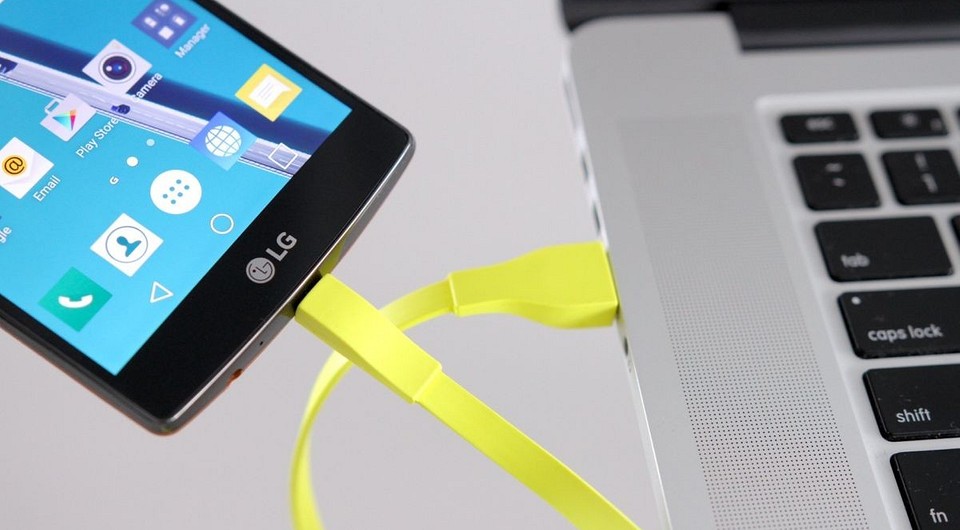

Потеряли фотографии из галереи или удалили важный контакт? Мы собрали для вас актуальные способы, которыми можно воспользоваться для восстановления удаленных файлов на Android — от самого простого до самого сложного.

С каждой новой версией восстановление удаленных файлов на Android становится сложнее. Впрочем, в любой ситуации есть выход: читайте о трех способах вернуть свои данные.
Проблема восстановления удаленных файлов на Android
Внутреннюю память Android-смартфона больше нельзя подключать к компьютеру по протоколу USB, как можно было сделать раньше. Соответственно, она не распознается компьютером как дисковый накопитель. Как следствие, на ней нельзя использовать обычные программы для восстановления файлов, например, Recuva или DiskDrill.
Это значительно усложняет восстановление удаленных файлов на Android. Для этого теперь требуется или синхронизация, или специальный софт, или права суперпользователя. Ниже читайте несколько актуальных способов восстановить пользовательские данные.
Простой способ: поищите файлы в облаке Google
Первый способ восстановления удаленных данных подходит для всех, но работает наудачу. Попробуйте проверить облачные хранилища Google — ваши данные могли с ними автоматически синхронизироваться, и в облаке могла остаться их резервная копия. В зависимости от того, что вы ищете, войдите с логином и паролем от вашего аккаунта Google на один из следующих сервисов:
- mail.google.com — хранит копии ваших электронных писем (удаленные могут лежать в Корзине);
- contacts.google.com — хранит копии ваших контактов из памяти смартфона (не с SIM);
- photos.google.com — хранит копии ваших фотографий, если вы открывали их через приложение Google Photos;
- play.google.com — хранит информацию об установленных вами приложениях, а также музыке, книгах, играх, фильмах, которые вы загружали через Google Play;
- drive.google.com — хранит документы и таблицы, если вы открывали их офисными приложениями Google, а также все, что вы сохраняли через приложение Google Диск.
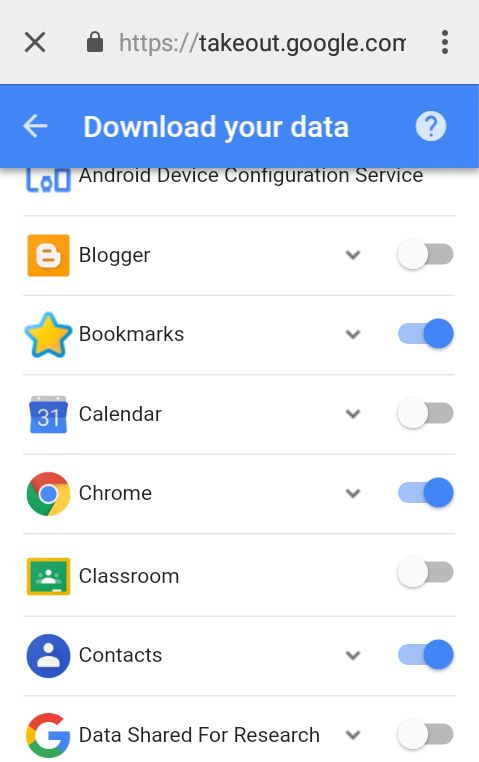
На будущее: чтобы не терять свои данные, заведите привычку архивировать их время от времени. Для этого прямо сейчас зайдите на сайт takeout.google.com, нажмите Создать архив и выберите, какие данные вы хотите архивировать. После завершения процедуры вы сможете скачать их копию с этого сайта и затем восстанавливать данные из нее.
Способ сложнее: воспользуйтесь программами для ПК
Второй способ подойдет для подавляющего большинства пользователей Android. Существует огромное количество программ для персонального компьютера, которые умеют получать доступ к внутренней памяти Android и сканировать ее на наличие удаленных файлов. К примеру, можно воспользоваться Tenorshare UltData for Android. Она довольно проста в использовании. Правда, вот придется войти в режим разработчика на гаджете, но в этом тоже ничего сложного. Обычно достаточно нажать 5-7 раз пункт номер сборки (находится в разделе настроек «Об устройстве»). Дальше нужно действовать так.
1. Скачайте UltData for Android и установите программу на ПК. Подключите к нему кабелем свой смартфон.
Восстановление удаленных файлов Андроид — 4 типы данных и 5 внешних программы
Очистка памяти смартфона бывает запланированной или случайной. Большинство казусов возникают после обновления ОС или в результате работы антивирусов, пользователям приходится ломать голову над тем, как восстановить удаленные фото на Андроиде, куда пропали важные файлы и почему часть контактов не отображены в телефонной книге. Разберем каждый из кейсов отдельно. Несколько советов будут полезно каждому новичку.
Как восстановить удаленные файлы на телефоне
Для ОС Android не предусмотрено ярлыка Корзина, поиск стертых данных не будет простым и происходить в 1-2 клика. Процедура предусматривает подключение к ПК, без использования дополнительных утилит часто не обойтись. Выясним, как восстановить удаленные файлы на Андроиде без казусов и какие программы будут эффективны для каждого типа файлов.
Удаленные фото на Android
Если проблему выявили сразу, решение не займет больше 1-2 минут. Просто откройте приложение Google Photos, кликните по значку с троеточием (в верхней левой части экрана) и выберите «Корзина». Система покажет список файлов, которые были удалены недавно (данные хранятся 60 дней). Отберите нужные фото или видео с помощью триггера и в контекстном меню выберите «Восстановить».
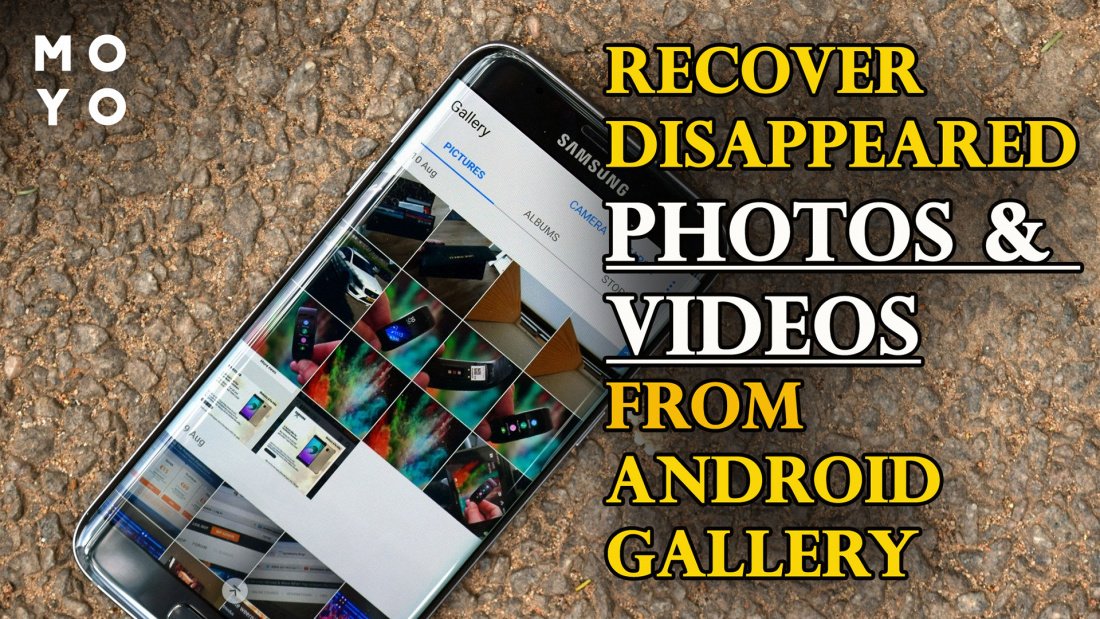
Если изображения попали в корзину и прошло 60 дней, придется связываться с Google Support. По-другому вернуть контент не удастся. У пользователя есть 21 день на то, чтобы отправить заявку. Восстановление файлов возможно до тех пор, пока они остаются на серверах компании. С этим лучше не медлить.
Удаленные файлы Google Drive
Вернуть файлы с Google Drive можно используя телефон на iPhone, Андроид, через iPad или настольный ПК. В каждом случае нужно быть залогинеными в действующий аккаунт. Алгоритм простой:
- Перейдите в Гугл диск, кликните Корзина.
- Отсортируйте содержимое по датам.
- Найдите значок «три точки» под файлом, который нужно восстановить.
- Верните состояние до удаления.
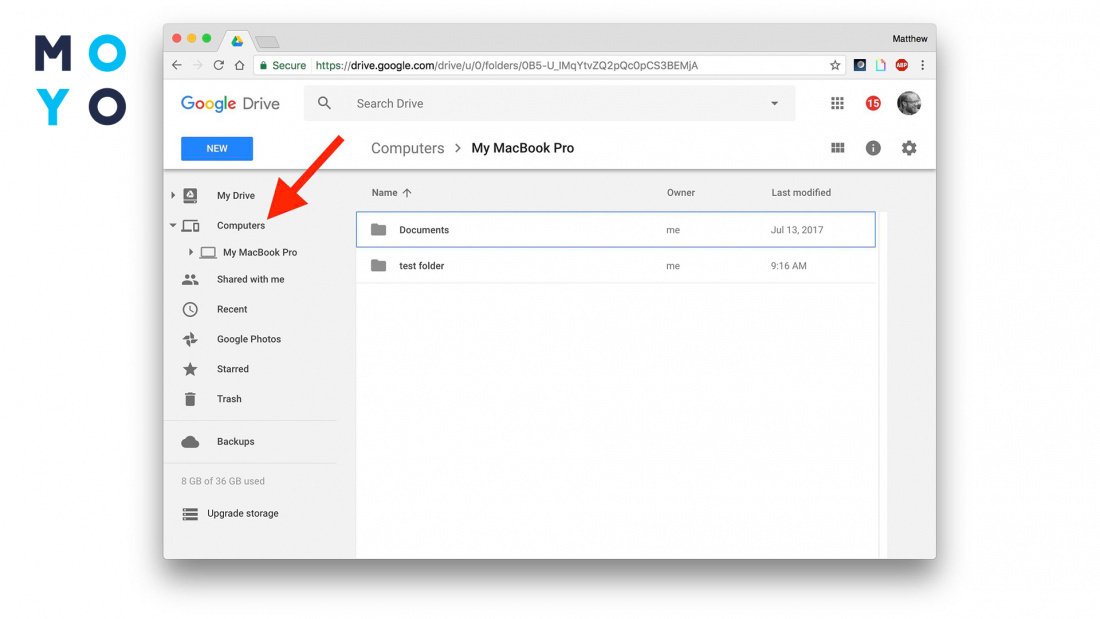
Разработчики Google предлагают облачное хранилище на 15 ГБ. Дополнительное платное место можно купить через подписки Google One. Если пользователь случайно удалил документ или фото с Google Drive, не стоит беспокоиться. Данные хранятся в течение 30 дней. Только после истечения этого времени, корзина будет автоматически очищена.
Удаленные приложения Google Play
Наиболее часто потребность в восстановлении файлов уже стертых приложений возникает у геймеров. При желании вернуться в игру, люди с разочарованием выясняют, что прошлые достижения потеряны. Такое бывает после деинсталляции или очистки «мусорных файлов». Разработчики Google Play предусмотрели подобные казусы. Чтобы вернуть данные на устройство Android, следуйте алгоритму:
- Откройте Гугл Плей на телефоне или планшете.
- Найдите значок «троеточие», чтобы активировать меню.
- Через «Мои приложения и игры» переустановите Deleted Game.
Если сделана резервная копия и данные хранятся в облаке, просто вернитесь в исходную точку выбрав конкретную дату. Это можно сделать через инструмент «Recovery».
Удаленные контакты
Лучшим способом восстановления потерянных телефонных номеров является использование учетной записи Google. Метод работает только, когда удаление произошло менее месяца назад. Алгоритм в этом случае следующий:
- Откройте контакты Гугл.
- Залогиньтесь в учетную запись, которая используется на смартфоне.
- Нажмите на элемент «Все, расположенный слева, а затем — кликните «Изменить».
- Найдите в меню пункт Восстановление.
- Укажите период, в который вы должны отменить изменения.
- Завершите процедуру.
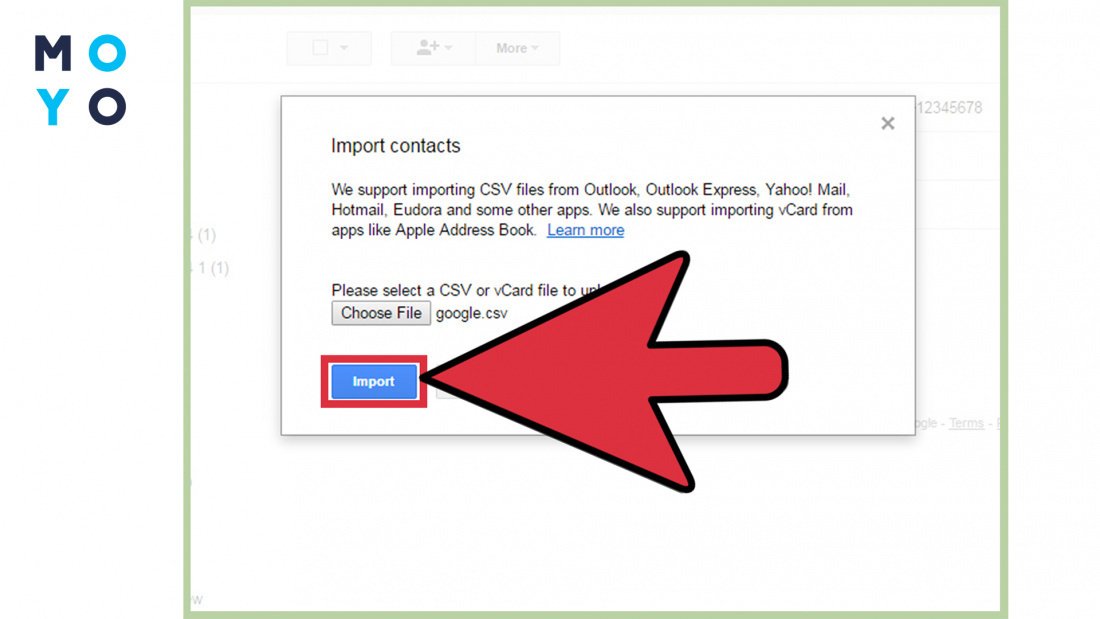
Если в списке найденных контактов нет нужного номера, придется искать резервную копию. Можно просто выгрузить из ранее скомпилированного CSV файла.
Данные других облачных сервисов
Если утерян контент и контактные данные, используемые в мессенджере (Viber, Телеграмм, WhatsApp), вернуть стертые файлы будет несложно. Для тех, кто не знает где хранятся удаленные файлы на Андроиде, есть альтернативные способы решить проблему. Просто установите и запустите настольную версию этих приложений, войдите с номером телефона, привязанным к аккаунту на мобильном устройстве и увидите все ранее добавленные на смартфон контакты.
Восстановление удаленных файлов Андроид с помощью программ
Потеря данных на мобильном аппарате может произойти в соответствии с хорошим и плохим сценарием. Когда информация хранилась на карте памяти, ситуация не настолько критична. Носитель можно извлечь и вставить в ноутбук или компьютер. Препятствий для дальнейшего применения эффективных утилит не будет.
В других случаях придется включать root-доступ, что не предусмотрено гарантийными условиями производителя. Если при попытке найти удаленный файл будет изменена ОС, это может привести к нестабильной работе аппарата. Поэтому, стоит взвесить все «за» и «против» перед использованием внешних программ.
Recuva
Это бесплатная утилита. Хорошо справляется с поиском фотографий, видео и прочих файлов. ПО создано компанией Piriform, разработчиками, стоящим за знаменитым Ccleaner.
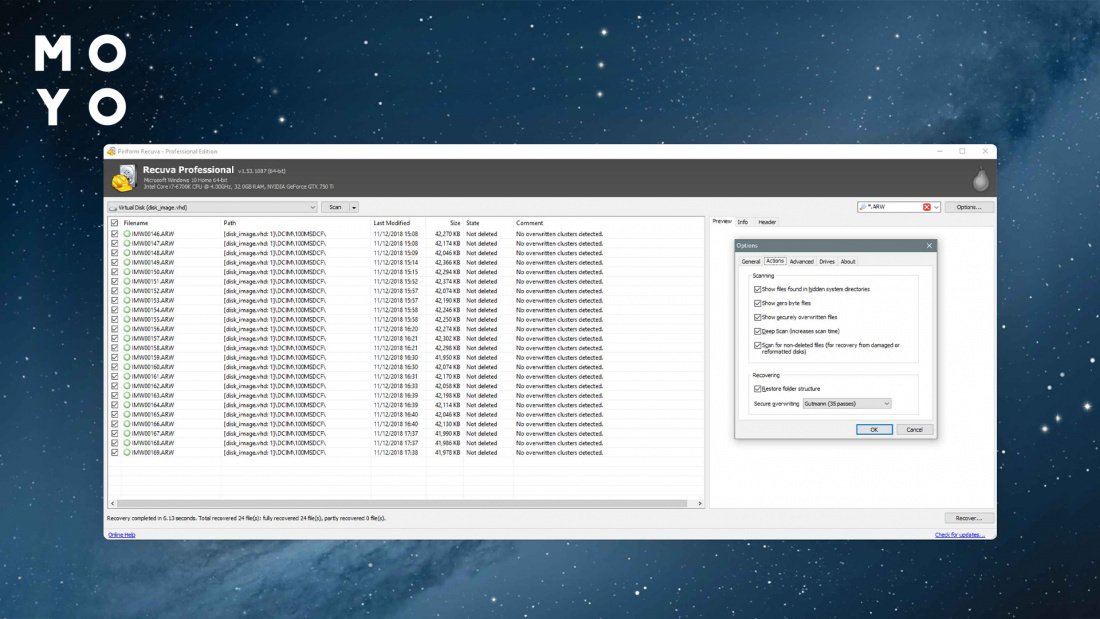
С Recuva удастся вернуть даже каталоги, «удаленные навсегда» и помеченные ОС как свободное для записи место. Восстановление работает на USB флешках, съемных картах, жестких дисках и прочих носителях. Преимущества мощной утилиты:
- Подходит для всех типов файлов — картинки, документы, музыка.
- Возможно извлечение данных из поврежденных жестких дисков или недавно отформатированных томов.
- Интерфейс на 40 языках.
Работа с утилитой не будет сложным занятием. Любой внутренний накопитель можно просканировать за 10-20 минут. Уникальный помощник задает простые вопросы, помогая пользователю пройти через весь процесс. С Recuva ни один файл не будет упущен.
Tenorshare UltData
Утилита восстанавливает фотографии, контакты, SMS и видео. Расширенный набор инструментов помогает поддерживать производительность устройства, устраняя мусорные файлы, замедляющие систему. Настройка параметров и выбор режима гибки. В 2-3 клика можно вывести информацию о накопителе — имя, емкость, тип, серийный номер и версия.
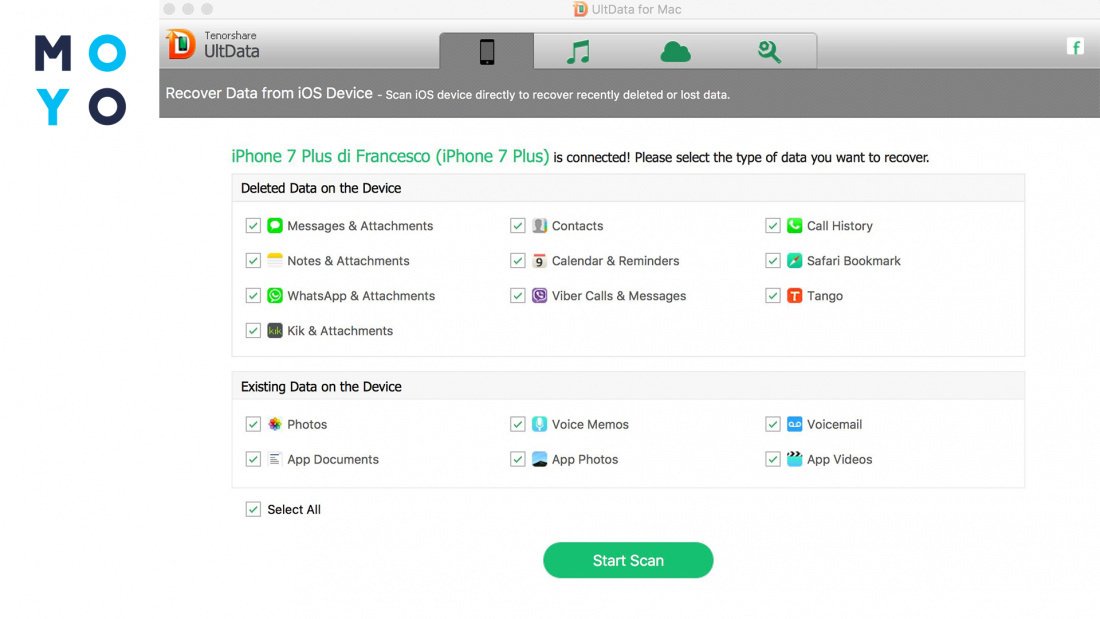
Приложение способно восстановить файлы из локальных папок и учетной записи iTunes и iCloud. Получить резервный файл удастся для всех категорий — сообщения, контакты, журналы Uplow, тексты WhatsApp, речевые заметки. Разработчики заявляют, что инструмент помогает устранить более 50 проблем с iOS и внутренним ПО.
7-Data Android Recovery
Утилита эффективно восстанавливает данные во внутренней памяти и на внешней SD -карте. Инструмент хорошо справляется с поиском файлов в разных форматах — JPG, JPEG, GIF, PNG, TIFF, PSD. Алгоритм работы с платформой следующий:
- Подключите устройство к ПК.
- Задайте режим USB-отладки.
- Выберите источник восстановления (память устройства или внешняя SD-карта).
- Нажмите «Далее», чтобы запустить сканирование.
- Через «Расширенные настройки» уточните типы файлов и способ восстановления.
- Определитесь, какие каталоги нужно вернуть на устройство, кликните «Сохранить».
- Выберите целевой каталог.
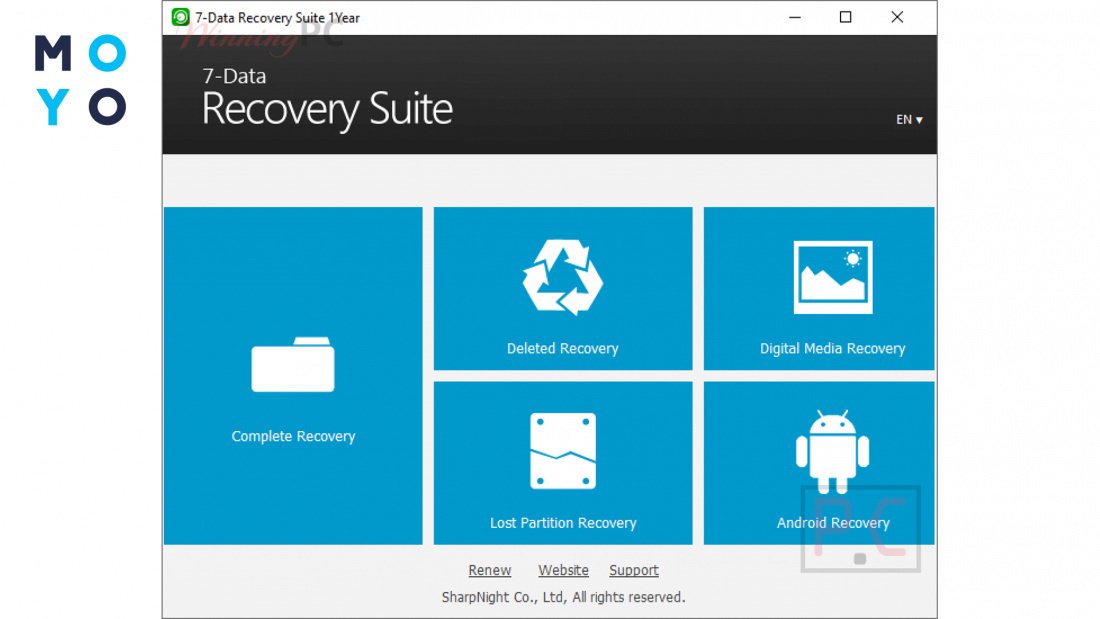
7-Data Android Recovery определяет исходную структуру папок. В рабочем окне выводятся расширенные свойства — имя, размер, тип и время изменения для каждого названия. Бесплатная версия имеет ограниченную функциональность — восстановить удастся не более 1 ГБ файлов.
GT Recovery
Приложение мгновенно находит утерянный контент и имеет опцию предварительного просмотра в режиме миниатюры. Восстановление удаленных файлов Андроид с помощью GT Recovery имеет следующие преимущества:
- совместимость с разными форматами — MP3, MP4, EXT3, EXT4, FAT;
- работает в фоновом режиме и обнаруживает скрытые файлы;
- каталог для сохранения выбирается вручную.
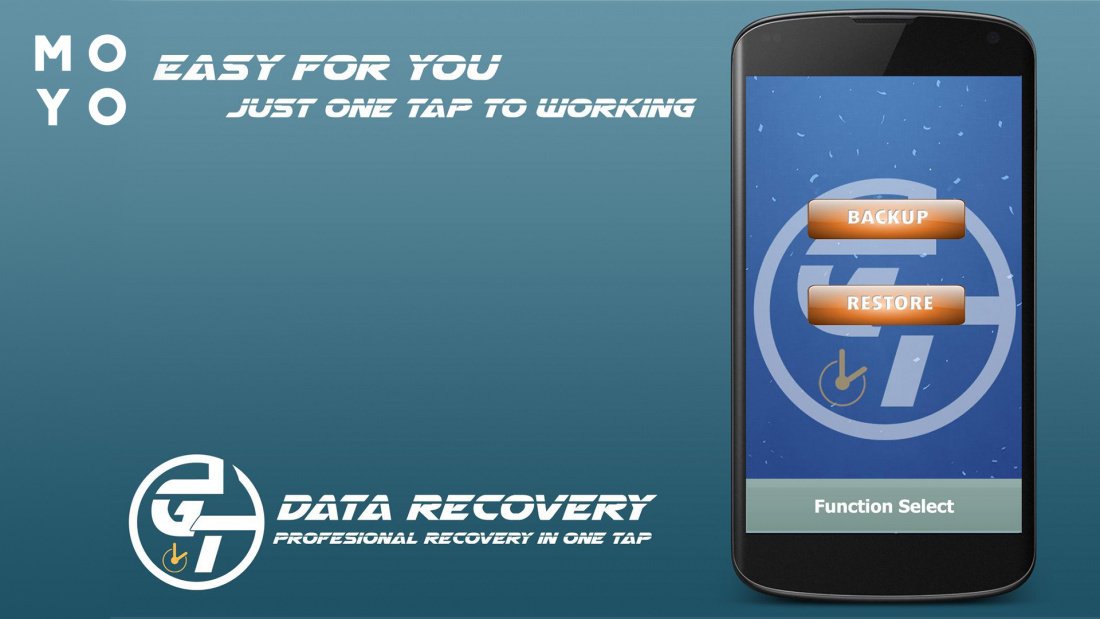
«Реанимация» мобильного устройства с помощью GT Recovery — хорошая идея. Утилита справится с восстановлением всех типов данных, от фотографий и текстов до контактов и паролей. Процесс начинается со сканирования накопителя и заканчивается выбором каталога для пересохранения контента.
Undeleter
Работает на мобильных устройствах всех типов. Приложение за 2-3 минуты просканирует внутреннюю память и SD-карту для последующего восстановления информации. Основные преимущества утилиты:
- находит удаленные фото, архивы, музыку и видео;
- предварительный просмотр перед восстановлением;
- отправка файлов в облачное хранилище;
- поддерживаемые расширения: BMP, PNG, JPG, MKV, MP3, AVI, OGG, FLAC, WAV, MNG, GIF, JNG, MP4.
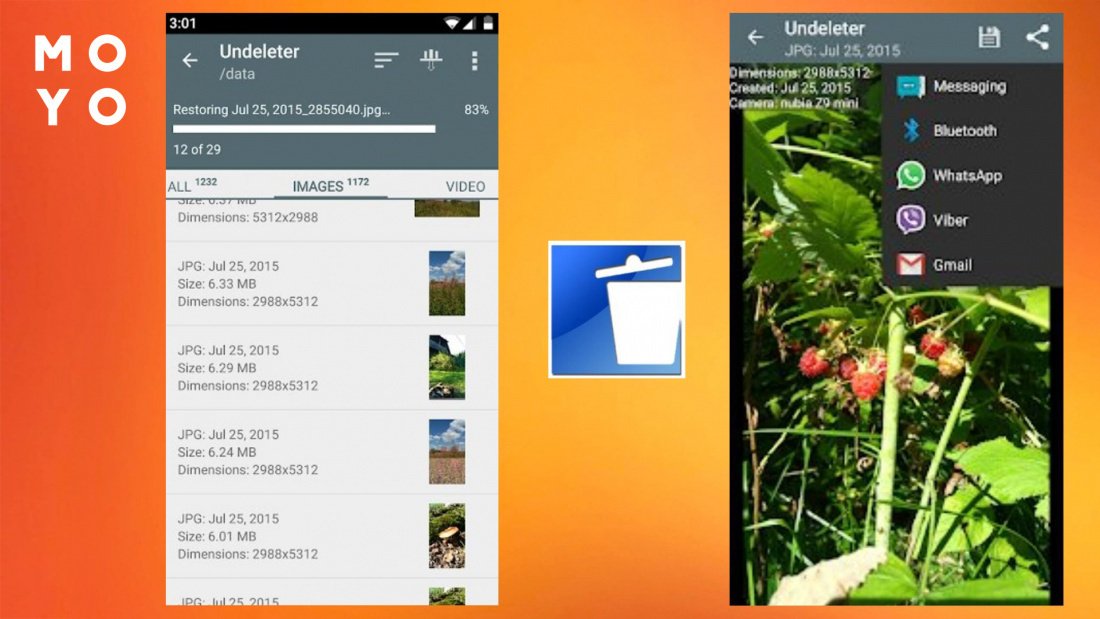
Undeleter — это бесплатное приложение. Разработчики не ограничивают функциональность, но добавляют рекламу в некоторые блоки. Для глубокого анализа томов необходимы права администратора. Без рут режима функциональность значительно сокращается.
Как предупредить безвозвратное удаление файлов
Казусы с потерей важного контента и системных файлов можно предвидеть и предотвратить. Универсального решения для всех моделей мобильных устройств нет. Хотя пользователи могут придерживаться простых правил, чтобы снизить вероятность системных сбоев:
Крупные видеофайлы лучше перенести на SD карту
Поиск утилиты для восстановления файлов — крайняя мера. Хорошей гарантией безопасности данных являются превентивные меры. Пользователю лучше периодически отправлять контент на ПК, архивируя и создавая каталоги с общим доступом. Хорошая идея — работать с облачными хранилищами Google Drive и Dropbox. В таких случаях утилиты для восстановления не пригодятся.