Как зайти в биос на ноутбуке Дексп
Биос, или Basic Input Output System, это низкоуровневая система, управляющая аппаратными компонентами компьютера. Многие пользователи ноутбуков DexP задаются вопросом: «Как зайти в биос на моем устройстве?» В данной статье мы расскажем вам подробно, как это сделать.
Перед тем, как мы начнем, важно отметить, что процедура входа в биос на ноутбуке DexP может отличаться в зависимости от модели устройства. Обратитесь к инструкции к вашему конкретному ноутбуку, чтобы быть уверенным в правильности действий.
Обычно, чтобы зайти в биос, необходимо перезагрузить ноутбук и во время загрузки нажать определенную клавишу или комбинацию клавиш. Чаще всего это клавиша Del, F2 или Esc, но может быть и другая. К сожалению, без конкретных инструкций нам сложно указать точную клавишу для вашего устройства.
Если вы не знаете, какая клавиша нужна для входа в биос на ноутбуке DexP, попробуйте нажать F2 или Del во время загрузки. Если эти клавиши не сработают, обратитесь к документации к вашему ноутбуку или к службе поддержки производителя для получения конкретной информации.
Как только вы нажали правильную клавишу, откроется меню биоса. Здесь вы сможете настроить различные параметры, касающиеся работы вашего ноутбука. Внимательно изучите доступные опции и выберите нужные вам настройки. Обратите внимание, что некоторые параметры могут быть защищены паролем, поэтому будьте осторожны при изменении этих настроек.
Как только вы закончите настройку биоса, сохраните изменения и выйдите из меню. Не забудьте внимательно следовать инструкциям на экране, чтобы сохранить все настройки. После этого ваш ноутбук DexP будет загружаться с новыми параметрами.
Что такое биос и зачем нужно зайти в него на ноутбуке DexP
Зайти в биос на ноутбуке DexP может понадобиться по нескольким причинам. Во-первых, это позволяет изменять различные настройки, связанные с аппаратной частью компьютера, такие как скорость вращения вентиляторов, порядок загрузки устройств и т.д. Во-вторых, доступ к биосу может понадобиться для обновления его прошивки, что может улучшить работу ноутбука и исправить возможные ошибки.
Для того чтобы зайти в биос на ноутбуке DexP, необходимо выполнить следующие шаги:
- Перезагрузите ноутбук.
- После включения ноутбука, нажмите клавишу DEL, F2 или F10 — это зависит от модели ноутбука. Обычно во время загрузки появляется надпись с информацией о том, какие клавиши нужно нажать, чтобы зайти в биос.
- После нажатия нужной клавиши, вы попадете в меню биоса. Здесь вы можете изменять различные настройки и делать другие операции, связанные с аппаратной частью ноутбука.
- Когда закончите работу с биосом, сохраните изменения и выйдите из него. Для этого обычно нужно выбрать опцию «Save and Exit» или «Exit and Save Changes».
Зайти в биос на ноутбуке DexP может быть полезным, если вам необходимо настроить аппаратную часть компьютера, решить проблему с ноутбуком или обновить прошивку биоса. Следуйте указанным выше шагам, чтобы успешно зайти в биос на ноутбуке DexP.
Как зайти в биос на ноутбуке DexP: шаги и инструкция
- Перезагрузите ноутбук DexP.
- Сразу после запуска компьютера, нажмите и удерживайте клавишу Del (Delete) или F2 (зависит от модели).
- Продолжайте нажимать и удерживать выбранную клавишу до тех пор, пока не появится экран БИОСа.
- Освойтеся с интерфейсом БИОСа, используя клавиши со стрелками и клавиши Enter, Esc и другие, в зависимости от модели.
- Изменяйте необходимые параметры и настройки, используя инструкции на экране и руководство пользователя для более подробных сведений.
- Когда вы закончите, сохраните внесенные изменения и выйдите из БИОСа.
Следуя этим шагам, вы сможете легко зайти в БИОС на ноутбуке DexP и настроить его под свои потребности. Однако, обратите внимание, что каждая модель ноутбука может иметь свои особенности и клавиши, используемые для входа в БИОС. Поэтому, если ваши попытки не приводят к успеху, рекомендуется обратиться к руководству пользователя или свяжитесь с технической поддержкой производителя ноутбука.
Рекомендации по использованию биос на ноутбуке DexP
Для эффективного использования биос на ноутбуке DexP рекомендуется ознакомиться с некоторыми особенностями системы. Ниже приведены несколько полезных советов, которые помогут вам получить максимум от работы в биосе на ноутбуке DexP:
| 1. | Ознакомьтесь с документацией |
| 2. | Используйте клавишу DEL или F2 для входа в биос |
| 3. | Переходите только в нужные разделы |
| 4. | Будьте осторожны при изменении параметров |
| 5. | Создавайте резервные копии перед внесением изменений |
| 6. | Используйте дополнительные возможности биоса |
При входе в биос и настройке параметров не забывайте следовать инструкциям, предоставляемым производителем ноутбука. Это поможет избежать неправильных настроек, которые могут негативно сказаться на работе устройства. Будьте внимательны и осторожны!
Как войти в Биос на ноутбуке DEXP — пошаговое руководство
Пользователи, которые только начали знакомиться с ноутбуками и компьютерами, испытывают трудности при входе в BIOS. Особенно трудно зайти в БИОС на ноутбуке малоизвестной компании Dexp. Многие юзеры жалуются, что на нем вообще отсутствует кнопка для входа в систему ввода-вывода.
Горячие клавиши
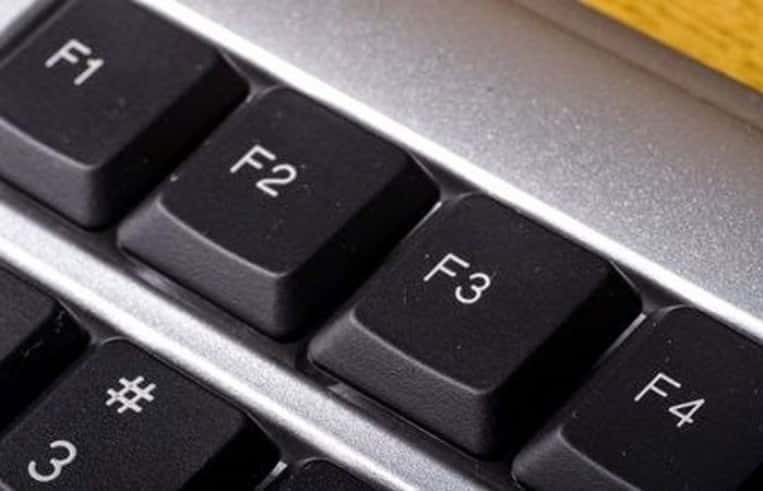
Для ноутбука DEXP характерны иные горячие клавиши нежели для других лэптопов или компьютеров. Так, здесь роль Del, стандартной кнопки, посредством которой юзеры попадают BIOS, играет клавиша F2 .
Поэтому, чтобы войти в систему ввода-вывода юзеру необходимо совершить следующие действия:
- Перезагрузить лэптоп.
- Во время загрузки системы быстро нажимать по клавише F2.
- Пользователь услышит характерный звук, который оповестит его о том, что кнопка стала неактивной, а на экране отобразится желаемая система.
- Здесь юзер сможет настроить те функции, которые необходимы.
- Кликнуть F10, чтобы сохранить настройки и выйти.
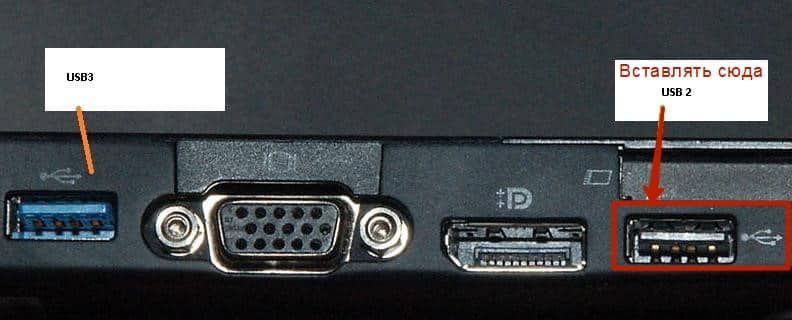
Внимание! Чтобы загрузить Виндоус с флешки, нужно загрузочный гаджет вставить в USB с черным входом, а не с синим. Последний является стандартом USB 3.0 и не все переносные накопители его поддерживают.
Если юзер желает установить Виндоус на ноутбук Dexp, на котором еще нет никакой операционной системы, то он может поступить еще так:
- Перезагрузить устройство со вставленной в гнездо флешкой.
- Быстро нажимать клавишу F12.
- Откроется диалоговое окно или Boot menu, в котором он увидит несколько загрузочных дисков, среди них будет находиться вставленный накопитель с Виндой.
- Выбрать флешку и кликнуть Enter.
Начнется установка операционной системы с внешнего накопителя.
Особенности для разных ОС
Здесь будет рассмотрен вариант, когда у юзера на нетбуке находится уже предустановленная ОС Windows 8 или 10, а он желает удалить ее и поставить новую.
Так как в эти двух версиях установлена система быстрого запуска, то человек порой просто не успевает нажать на нужную клавишу. Поэтому пользователю необходимо сделать следующее:
- Включить устройство.
- Подождать пока полностью не прогрузится ОС.
- Клацнуть левой клавишей мыши по «Пуск» на панели задач рабочего стола.
- Нажать на кнопку «Завершение работы», зажав и не отпуская SHIFT.
- В открывшемся окне выбрать пункт «Диагностика».
- В нем найти «Дополнительные параметры». Щелкнуть по ним.
- Нажать «Параметры встроенного ПО».
- Перезагрузить компьютер.
- Теперь пользователь попадет в настройки системы ввода-вывода.
- Чтобы сохранить и выйти после проделанных действий, пользователю нужно будет кликнуть по клавише F 10.
Читайте также: Условия открытия расчетного счета в Сбербанке для индивидуальных предпринимателей
Обычно, при загрузке любого лэптопа, устройство оповещает человека о горячих клавишах, которые он может использовать для входа в системы ввода-вывода или в Boot menu. Главное вовремя обратить внимание на названия клавиш и пояснения к ним. А с помощью вышеприведенной инструкции, он сможет сделать это легко, повторив в точности все прописанные действия.
Как зайти в биос на ноутбуке DEXP
BIOS (Basic Input/Output System) — это небольшая программная система, которая запускается при включении компьютера и отвечает за инициализацию аппаратной части. Для настройки различных параметров компьютера, включая порядок загрузки операционной системы, нужно зайти в BIOS. В этой статье мы расскажем о способах доступа к BIOS на ноутбуке DEXP.
1. Запуск BIOS с помощью клавиш при включении устройства
Для доступа к BIOS на ноутбуке DEXP вы можете воспользоваться одной из следующих клавиш: DEL, F2 или F10. Рекомендуется нажимать одну из этих клавиш сразу после включения ноутбука, до появления логотипа Windows или DEXP. Если у вас не получилось попасть в BIOS, перезагрузите ноутбук и попробуйте нажать нужную клавишу снова.
2. Запуск BIOS через операционную систему
Также можно зайти в BIOS на ноутбуке DEXP через операционную систему. Для этого выполните следующие шаги:
1. Зайдите в «Параметры» операционной системы.
2. Выберите раздел «Обновление и безопасность».
3. В левом меню выберите «Восстановление».
4. В разделе «Дополнительные параметры» нажмите на кнопку «Перезагрузить сейчас».
5. При загрузке выберите «Устранение неполадок».
6. В «Дополнительные параметры» выберите «Восстановление EFI».
7. Нажмите на кнопку «Перезагрузить».
8. В появившемся меню выберите «Выбрать устройство».
9. В списке выберите «BIOS Setup».
Вот и всё! Теперь у вас есть два способа, с помощью которых вы можете зайти в BIOS на ноутбуке DEXP и настроить различные параметры вашего устройства.
Первый шаг: выключение ноутбука
Перед тем, как зайти в BIOS на ноутбуке DEXP, необходимо его выключить. Для этого выполните следующие действия:
| 1. | Сохраните все открытые файлы и программы. |
| 2. | Закройте все активные приложения. |
| 3. | Нажмите на кнопку «Пуск» в левом нижнем углу экрана. |
| 4. | Выберите пункт «Выключение» или «Перезагрузка». |
| 5. | Подождите, пока ноутбук полностью выключится. |
После того, как ноутбук будет полностью выключен, вы сможете переходить к следующему этапу — входу в BIOS.
Второй шаг: нажатие клавиш
1. Перезагрузите ноутбук DEXP.
2. На экране появится логотип DEXP.
3. В этот момент начинайте нажимать одну из клавиш: F2, DEL, F12, ESC или F10. Какая именно клавиша подходит к вашему устройству, может зависеть от модели ноутбука и версии BIOS.
4. Быстро и последовательно нажимайте выбранную клавишу до появления экрана BIOS.
5. Если процесс загрузки операционной системы начинается, значит вы нажали клавишу не вовремя. В таком случае, перезапустите ноутбук и повторите попытку снова.
6. Когда вы окажетесь в BIOS, будете готовы изменять настройки и производить необходимые действия.
Третий шаг: выбор нужного меню
После входа в BIOS на ноутбуке DEXP вам будет предоставлен доступ к различным меню и настройкам. Вам необходимо выбрать нужное меню для настройки определенных параметров.
Для перехода между меню используйте клавиши со стрелками (вверх/вниз). Обратите внимание, что некоторые модели ноутбуков DEXP могут иметь отличную раскладку клавиш. Если вы не можете найти нужное меню, обратитесь к руководству пользователя для получения точной информации о том, как найти нужное меню на вашей модели.
Обычно на ноутбуках DEXP можно найти следующие меню:
- Главное меню (Main Menu): в этом меню можно настроить основные параметры системы, такие как время и дата, порядок загрузки устройств и другие общие настройки.
- Advanced (Расширенные): в этом меню можно настроить более сложные параметры, такие как настройки процессора и памяти, управление энергопотреблением и другие дополнительные функции.
- Boot (Загрузка): в этом меню можно настроить порядок загрузки устройств и определить, с какого устройства должна загружаться операционная система.
- Security (Безопасность): в этом меню можно настроить функции безопасности, такие как защита паролем и защита от внешнего доступа.
- Exit (Выход): в этом меню можно сохранить изменения и выйти из BIOS или отменить все изменения и выйти из BIOS без сохранения.
Выберите нужное меню, используя стрелки на клавиатуре, и нажмите Enter, чтобы открыть его. В каждом меню вы можете увидеть список опций, которые можно настроить. Используйте инструкции по навигации по меню, которые будут отображены внизу экрана, для выполнения требуемых настроек в BIOS.
Оцените статью
Как зайти в биос на ноутбуке DEXP
На чтение 4 мин Опубликовано 30.09.2023 Обновлено 30.09.2023
Биос (Basic Input Output System) — это небольшая программная часть, которая отвечает за начальную загрузку компьютера и управление основными функциями системы. В биосе можно изменять настройки компьютера, проверять и обновлять прошивку и многое другое. Если вы хотите внести изменения в работу ноутбука Дексп, вам придется зайти в биос.
Зайти в биос на ноутбуке Дексп несложно, но процедура может зависеть от модели и производителя. В большинстве случаев нужно нажать определенную комбинацию клавиш во время запуска ноутбука. Момент, когда нужно нажимать клавиши, зависит от того, какой экран появляется первым при загрузке компьютера: экран входа в Windows или экран производителя ноутбука.
Обратите внимание, что процесс зайти в биос может быть разным для ноутбуков разных моделей Дексп. Поэтому перед началом следует проверить документацию к вашему устройству или обратиться за помощью к производителю.
Как войти в биос на ноутбуке Дексп
Доступ к биосу позволяет настроить различные параметры ноутбука, в том числе порядок загрузки операционной системы и другие настройки системы. Если вы хотите зайти в биос на ноутбуке Дексп, следуйте инструкциям ниже.
Метод 1: Используйте клавишу «Delete»
1. Перезагрузите ноутбук Дексп.
2. Сразу после перезагрузки ноутбука внимательно наблюдайте за экраном и начинайте нажимать клавишу «Delete» на клавиатуре. В некоторых случаях, вместо клавиши «Delete» может использоваться клавиша «F2» или «F10».
3. Продолжайте нажимать выбранную клавишу до тех пор, пока не появится экран биоса.
Метод 2: Используйте клавишу «F2»
1. Перезагрузите ноутбук Дексп.
2. Сразу после перезагрузки ноутбука внимательно наблюдайте за экраном и начинайте нажимать клавишу «F2» на клавиатуре. В некоторых случаях, вместо клавиши «F2» может использоваться клавиша «Delete» или «F10».
3. Продолжайте нажимать выбранную клавишу до тех пор, пока не появится экран биоса.
Обратите внимание, что на разных моделях ноутбуков Дексп может использоваться различная клавиша для доступа к биосу. Если указанные выше методы не сработали, рекомендуется обратиться к инструкции по эксплуатации вашей модели ноутбука Дексп.
Перезагрузка и первоначальные шаги
Если вам необходимо зайти в BIOS на ноутбуке Дексп, первым делом следует перезагрузить устройство. Для этого вы можете нажать на кнопку питания и удерживать ее до полной остановки ноутбука.
После того как ноутбук выключен, следует нажать кнопку питания снова, чтобы включить его. Во время загрузки вы можете увидеть логотип Дексп или другую информацию. Важно заметить, что на разных моделях ноутбуков Дексп может быть различная комбинация клавиш для входа в BIOS.
Чтобы определить нужную комбинацию клавиш, обратитесь к документации или мануалу, поставляемому с вашим ноутбуком Дексп. Наиболее распространенными комбинациями являются F2, Delete или F12.
Как только у вас появится возможность, нажмите указанную комбинацию клавиш. На экране должен появиться интерфейс BIOS с различными настройками и параметрами.
Для навигации в BIOS используйте клавиши со стрелками на клавиатуре. Для выбора определенной настройки или параметра обычно используется клавиша Enter.
Настройки BIOS могут отличаться для разных моделей ноутбуков Дексп, поэтому рекомендуется ознакомиться с руководством пользователя, чтобы узнать о конкретных функциях и возможностях вашего устройства.
Настройка биоса: пошаговая инструкция
Вот пошаговая инструкция о том, как зайти в биос и настроить его на ноутбуке Дексп:
- Перезапустите ноутбук и нажмите клавишу DELETE или F2, чтобы войти в биос. Обычно такие комбинации клавиш указаны на экране во время загрузки.
- Выберите вкладку «Настройки» или «Settings», используя стрелки на клавиатуре.
- Изучите доступные опции настроек биоса и выберите нужные параметры. Например, вы можете изменить порядок загрузки устройств или включить/отключить определенную функцию.
- Сохраните изменения, нажав клавишу F10 или выбрав соответствующую опцию в меню.
- Подтвердите сохранение изменений и выйдите из биоса.
После этого ноутбук Дексп будет загружаться с настройками, которые вы установили в биосе. Если вам нужно изменить настройки в будущем, просто повторите эти шаги.
Запомните, что неправильные изменения настроек биоса могут привести к проблемам с ноутбуком. Поэтому будьте осторожны и следуйте инструкциям производителя при внесении изменений в биос.
Возможные проблемы и их решения
При попытке зайти в биос на ноутбуке Дексп могут возникнуть следующие проблемы:
| Проблема | Решение |
|---|---|
| Клавиша F2 не работает | Попробуйте использовать другую клавишу, указанную в инструкции к ноутбуку. Например, F10 или Del |
| Ноутбук не включается | Убедитесь, что ноутбук подключен к электрической сети и заряжается. Попробуйте удерживать клавишу включения ноутбука в течение нескольких секунд, чтобы сбросить настройки |
| Не отображается BIOS-экран | Проверьте подключение ноутбука к монитору или экрану. Убедитесь, что монитор или экран включены и настроены на правильный источник входного сигнала |
| Не сохраняются изменения в BIOS | Проверьте наличие элементов питания в ноутбуке. Возможно, неисправная батарея CMOS мешает сохранить изменения. Замените батарею, если необходимо |
Если проблема не устраняется, рекомендуется обратиться к специалисту или в сервисный центр Дексп для получения дополнительной помощи и ремонта.
Как войти в биос на dexp
Иногда для настройки компьютера или ноутбука нужно зайти в BIOS. В этой статье я подскажу, как зайти в BIOS на любой материнской плате и на любом ноутбуке.
Если лень читать: нажмите F2 при загрузке или нажмите DEL. Обычно F2. В редких случаях это ESC.
Обратите внимание, что принцип одинаковый как для настольных компьютеров, так и для ноутбуков. Так как и там и там есть BIOS или UEFI.
На самом деле, нет никаких сложностей, чтобы зайти в BIOS. Практически всегда компьютер вам подсказывает, как зайти в BIOS, но возможно, вы просто об этом не догадываетесь.
В каких случаях может потребоваться доступ в BIOS?
- Выбор загрузочной флешки
- Включение или отключение виртуализации
- Выбор Legacy или UEFI режима
- Выбор приоритетной видеокарты
- . и многое другое
Кстати, в современных платах уже нет BIOS, есть UEFI, но я и дальше буду называть UEFI BIOS’ом, чтобы вам было проще. Эта инструкция подходит как для плат с процессором AMD, так и для плат с процессором Gigabyte. Несмотря на различие в типах материнских плат, принцип везде одинаковый.
Как зайти в BIOS.
Итак, перед вами должен быть выключенный компьютер или ноутбук. Включите ваше устройство и как только появятся первые буквы, нажмите клавишу F2 или клавишу Del. Если не сработает первая клавиша, вторая сработает 100%.

На лучшей клавиатуре для программиста я обвел две клавиши, которые нужно нажать, чтобы зайти в BIOS.
Как компьютер подсказывает, что нужно нажать, чтобы попасть в BIOS?
При запуске компьютера или ноутбука вы увидите надпись: Press Del to enter Setup

На моей материнской плате Gigabyte X470 Aorus Ultra Gaming чтобы зайти в BIOS нужно нажать на клавишу Del, но работает и клавиша F2!
Это означает, что нужно нажать Del, чтобы зайти в BIOS. Может быть написано Press F2 to enter Setup или в некоторых случаях — Press Esc to enter Setup
Список материнских плат, как зайти в BIOS:
Можно заметить закономерность, что везде используется клавиша F2.
Как зайти в BIOS на различных ноутбуках:
Все та же клавиша F2 используется и в ноутбуках. Сразу после включения ноутбука нажимаете F2, и заходите в BIOS. Желательно делать это в момент появления первых букв на экране.
Старые компьютеры
В старых компьютерах вы можете увидеть надпись: Press TAB to show POST screen, DEL to enter SETUP. Это говорит о том, что нужно нажать DEL или Tab, чтобы зайти в BIOS.
Еще в очень редких случаях требуется нажать клавишу F1
Китайские ноутбуки
В дешевых китайских ноутбуках вроде DEXP и других, при загрузке системы пишет Press Esc to enter Setup, это значит, что как только вы включили питание, нажимайте клавишу Esc и вы попадете в BIOS.
Я с этим впервые столкнулся при использовании ноутбука от DEXP, обычно везде были F2 или Del.
Как войти в BIOS (UEFI) на компьютере или ноутбуке [инструкция]

Доброго времени суток.
Рано или поздно, каждый кто работает за компьютером сталкивается с нуждой войти в BIOS ( прим. : более современная ее версия — это UEFI, принцип работы и функции у нее такие же) и изменить какие-нибудь параметры. Кстати, понадобиться это может по самым разным причинам, например:
- решили переустановить Windows, но компьютер не видит установочную флешку (диск). А нужно всего лишь поменять приоритет загрузки в BIOS;
- решили разогнать ЦП (менять частоту придется всё там же) ;
- время или дата на компьютере показывается неверно — нужно изменить настройки;
- нестабильная работа ПК;
- компьютер не видит подключенный жесткий диск и т.д. Поводов зайти в BIOS, на самом деле, довольно-таки много.
В этой статье я хочу рассмотреть, как это делается (и на что следует обратить внимание, если у вас не получается войти в BIOS) . Статья ориентирована на начинающего пользователя ПК.
И так, приступим ✌.
Для пользователей ноутбуков!
У меня на блоге скопилось несколько статей по входу в BIOS/UEFI на ноутбуках от следующих производителей: Acer, Asus, Dell, Lenovo, HP (конкретные рекомендации — всегда лучше общих ✔) .

Как войти в BIOS или UEFI
ШАГ 1: важные основы
BIOS/UEFI — набор микропрограмм, которые обеспечивают ОС Windows и программам доступ к аппаратной части компьютера (т.е. к железу). После включения компьютера (или ноутбука) — сначала запускается именно BIOS (и только потом ОС) , который проверяет все оборудования машины, и, если что-то не исправно — вы услышите звуковые сигналы (например, при неисправности видеокарты — будет подан 1 длинный гудок и 2 коротких) .
Так вот, после включения ПК/ноутбука — у вас будет всего мгновение (1÷2 секунды), чтобы нажать специальную клавишу для входа в BIOS/UEFI (если не успеете — то нажимать уже бесполезно).
Нажимайте несколько раз кнопку входа в BIOS до и во время появления первого логотипа (сразу же после включения устройства)
Важно!
Если у вас установлена современная ОС Windows 8 или 10 (и она работает/загружается) — то вам совсем не обязательно «забивать» голову всякими клавишами.
Сейчас можно зайти в BIOS без всяких клавиш, достаточно воспользоваться возможностью, которую предлагает Windows. (см. мою заметку, ссылку на которую привожу ниже)

Как войти в UEFI (BIOS) из интерфейса Windows 8, 10 (без использования спец. клавиш F2, Del и др.) — https://ocomp.info/kak-voyti-v-bios-iz-windows.html
Кстати!
Если у вас ноутбук — то обратите внимание на корпус устройства. Некоторые модели (например, от Lenovo) содержат спец. клавиши для входа в BIOS (нажимать их нужно, когда устройство выключено).

Lenovo B70 — кнопка для входа в BIOS рядом с входом для питания. Нажимать удобнее всего карандашом или ручкой
ШАГ 2: определение производителя
У каждого производителя (Dell, Asus и др.) — свои кнопки для входа в BIOS (UEFI)! Кстати, лично я считаю это не очень удобным, могли бы и стандартизировать.
Самые популярные клавиши для входа в BIOS:
Delete, F2, Esc, F1.
Какая именно у вас — угадать можно, но не всегда получается ��. Не зная модели оборудования, можно вообще никогда не найти заветную клавишу, т.к. в некоторых случаях используются сочетания из 3 клавиш! Представляете сколько комбинаций.
Читать еще: Биос на ноутбуке msi
Поэтому есть несколько путей:
- Посмотреть своего производителя в документах, которые шли вместе с вашим ПК (возможно, там же указаны и кнопки) ;
- Запустить какую-нибудь спец. утилиту (лучшие из них я приводил здесь), которая может узнать характеристики вашего ПК (лично мне импонирует программа AIDA 64, см. скрин ниже);
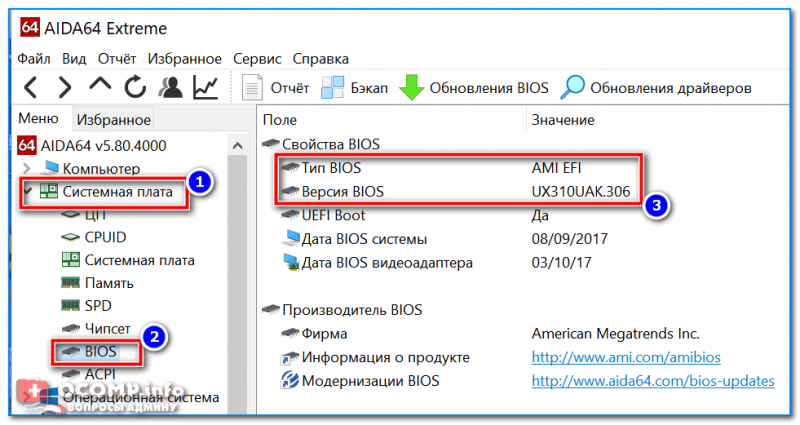 Как посмотреть информацию о BIOS и модели ноутбука/ПК в AIDA 64 В большинстве случаев, при включении ПК, появляется экран на 1-2 сек. в котором показаны кнопки для входа в BIOS (пример на скрине ниже).
 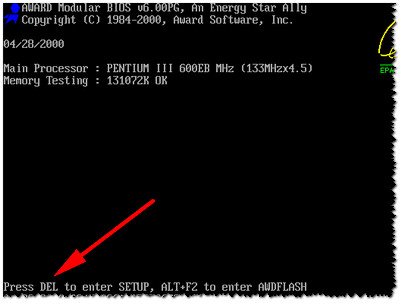 Нажмите Del, чтобы войти в BIOS (перевод с англ.).
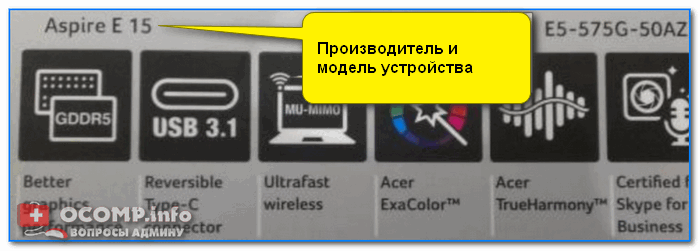 Наклейка с корпуса ноутбука (Acer E 15)
ШАГ 3: зная производителя (версию BIOS) — определяем кнопку
Теперь, зная производителя оборудования (например, модель ноутбука или тип BIOS) — вам останется только найти клавишу для входа в BIOS. Сделать это можете по нижеприведенной таблице (либо воспользоваться поисковой системой, какими-нибудь справочниками) . Кстати, у меня на блоге есть несколько таблиц с «горячими» клавишами для входа в BIOS и Boot Menu (для разных производителей) — https://ocomp.info/goryachie-klavishi-dlya-vh-bios-boot-menu.html Таблица №1: производитель и кнопки входа в BIOS
ШАГ 4: перезагружаем компьютер и нажимаем спец. клавишу
Собственно, зная клавишу, перезагружаете или выключаете свой компьютер, и после его включения — нажимаете эту кнопку несколько раз , пока перед вами не появиться окно настроек BIOS или UEFI (пример ниже на фото). 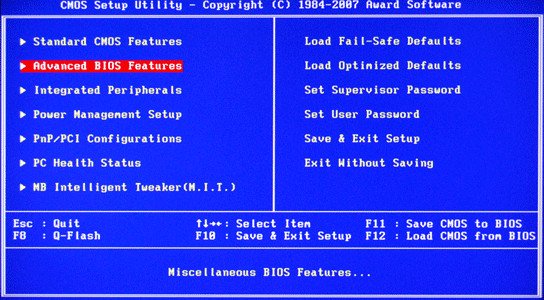 Типовой вид окна при входе в BIOS
  Типовой вид окна при входе в UEFI Если окно настроек не появилось — перезагрузите компьютер еще раз и попробуйте другую клавишу ( прим. : в таблице выше указаны, как правило, две клавиши, для разных моделей устройств) .
ШАГ 5: управление настройками и параметрами BIOS
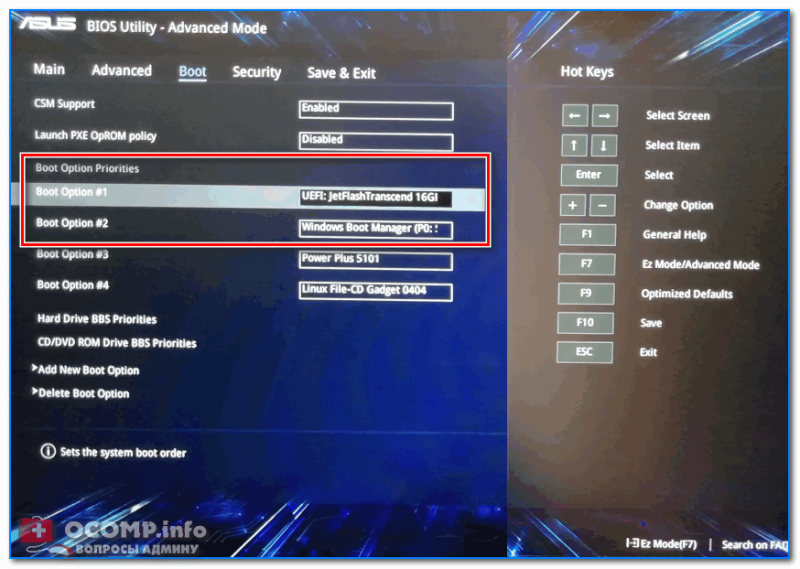
Многих новичков пугает то, что в BIOS не работает мышка, нет русского языка и все приходиться настраивать, используя лишь клавиатуру (хотя в новых UEFI, пришедших на смену классическому BIOS, все эти недостатки устранены). Между тем, все достаточно просто. По многим параметрам — их назначение можно понять из контекста, а самые нужные кнопки управления, обычно, указываются либо внизу, либо справа от меню настроек (обратите внимание на фото с меню UEFI ниже: справа есть раздел «Hot Keys» — т.е. горячие клавиши) . Изменение приоритета загрузки (справа приведены клавиши управления) / UEFI Еще один совет : если не знаете, что означает тот или иной параметр, менять не рекомендую (если вы первый раз в BIOS).Наиболее популярное значение кнопок:
- Стрелки – перемещение вверх, вниз, влево-вправо;
- F1 – помощь (кнопка стандартна, во многих других программах — она так же открывает раздел с помощью);
- F6 или F9 – установка стандартных настроек;
- F10 – сохранить все произведенные настройки в BIOS ( используется очень часто ) ;
- Enter – подтвердить/войти в выбранное меню, на котором установлен курсор (выбор делается при помощи стрелок на клавиатуре);
- Esc – обратная функция клавиши Enter — назад или выход (так же используется очень часто) ;
- Клавиши «плюс» и «минус» – увеличить или уменьшить значение (соответственно);
- Tab – переместить курсор на следующее меню (что-то вроде дополнений к стрелкам ).
Кстати, также, как и в UEFI (фото которого я привел выше) в BIOS в меню справа (или внизу) также приводятся подсказки о том, какая кнопка за что отвечает.
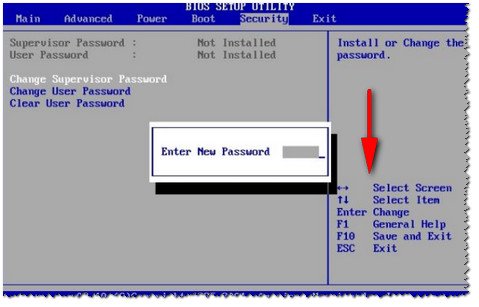
Подсказки: стрелки — перемещение курсора, Enter — ввод, F1 — помощь, F10 — сохранить настройки и выйти, Esc — выход.
ШАГ 6: почему не получается зайти в BIOS (причины)
Причин может быть много, но чаще всего я сталкиваюсь со следующими:
- Неправильно выбранная клавиша — т.е. вы просто нажимаете не ту кнопку при загрузке компьютера. Возможно, неправильно определили версию BIOS. Советую попробовать самый распространенные копки поочередно: Del, F2, F1, Esc, F10;
- На некоторых ноутбуках (например, Lenovo) есть специальные кнопки на корпусе устройства, нажав которые, и можно войти в BIOS (фото приводил выше) ;
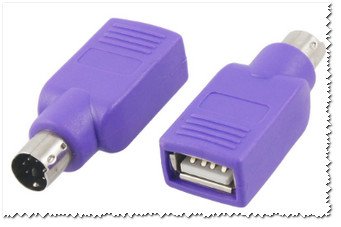
- Если у вас USB-клавиатура (т.е. подключена к USB порту) — возможно, что она при загрузке ПК еще не работает и поэтому заветную клавишу вы нажимаете впустую. В этом случае, рекомендую подключить клавиатуру к PS/2 порту (например, можно использовать спец. переходник, скрин ниже) .
Переходник клавиатуры PS/2 — USB
На этом у меня сегодня все, дополнения были бы весьма кстати.
Первая публикация: 25.11.2016
Статья откорректирована: 27.01.2019
Как войти в БИОС на компьютерах и ноутбуках +видео
Для тонкой настройки компьютера существует так называемый БИОС (BIOS). Он управляет включением компьютера, позволяет изменить некоторые его настройки ещё до загрузки операционной системы и выбирает с какого диска загружаться. Т.е. когда компьютер включается, он сразу смотрит на свои настройки в БИОСе.
В этой статье я покажу вам как войти в БИОС на разных компьютерах и ноутбуках. Их много, но логика примерно одинакова. Для лучшего понимания будет несколько видео, где я показываю всё на реальных примерах.
Общее понимание входа в BIOS
Я сделал для вас несколько видео с разных компьютеров. Если вы посмотрите все видео, но у вас на компьютере или ноутбуке окажется немного не так, то не отчаивайтесь. Применяя полученную информацию вы легко сможете сообразить как войти в BIOS. Основных разновидностей БИОСа три: Award (Phoenix-Award), AMI (American Megatrends) и UEFI. Биосы Award в основном бывают с синенькими окошками, AMI с серо-голубыми, а UEFI с красивым графическим интерфейсом.
Для того чтобы зайти в БИОС, нужно нажать одну кнопку или, в редких случаях, комбинацию кнопок при старте компьютера. Весь вопрос КОГДА и ЧТО нажать. Обратите внимание, что как только компьютер включается, на чёрном фоне выводится некая информация о компьютере и внизу или посередине экрана предлагается нажать одну или несколько клавиш. Одна из них – это вход в BIOS.
Для Award это, как правило, клавиша Delete (Del), а для AMI – клавиша F2 или F10. Внизу экрана будет написано что-то типа этого «Press Del to enter Setup». Setup – это тоже самое что и БИОС. Также встречаются кнопки: F1, F3, F10 (Hewlett Packard), F12, Esc и комбинации: «Ctrl+Alt+Esc», «Ctrl+Alt+Ins».
На ноутбуках IBM Lenovo Thinkpad надо нажать и удерживать синюю клавишу “ThikVantage” до тех пор, пока не появится меню. А на некоторых ноутбуках Toshiba нажимается ”Esc”, а затем “F1”.
Нажимать надо быстро и несколько раз (на всякий случай), иначе компьютер продолжит загружаться дальше и не войдёт в SETUP. Если не успели, то просто перезагрузите компьютер с помощью кнопки «Reset» на системном блоке или с помощью комбинации клавиш «Ctrl+Alt+Del». А если не успеваете прочитать информацию, то нажмите на кнопку «Pause».
Если при включении компьютера на весь экран стоит экранная заставка, а за ней ничего не видно, то попробуйте нажать клавишу «ESC» чтобы скрыть заставку и прочитать информацию с экрана как надо заходить в БИОС. Также, какую кнопку нажимать можно найти в руководстве к материнской плате компьютера или ноутбука. Ещё бывает что компьютер вообще не включается и пищит, тогда изучайте указанные статьи.
Как войти в БИОС на разных компьютерах и ноутбуках
Увидеть какой БИОС используется у вас можно при включении компьютера, когда на экране появляется общая информация, но в принципе это не имеет значения, главное увидеть какую кнопку нужно нажать:
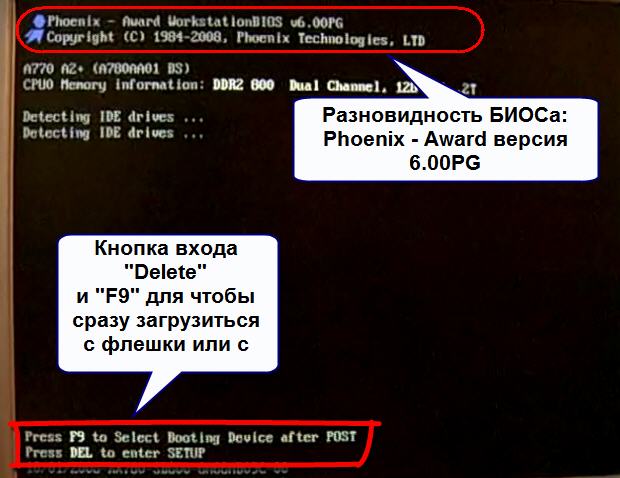
На примере видно, что компьютер с БИОСом Award версии 6.00PG, а внизу предлагается нажать кнопки «Del» и «F9». В данном случае для входа в SETUP служит кнопка «Del», а «F9» вызывает меню для выбора загрузочного устройства. Сам BIOS может выглядеть вот так:
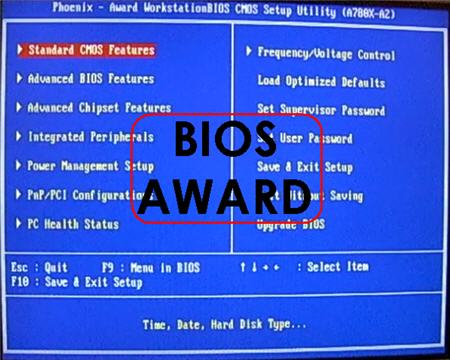
Посмотрите видео как зайти в БИОС Award, а также выставить загрузочное устройство:
А вот ещё одна разновидность «Award»
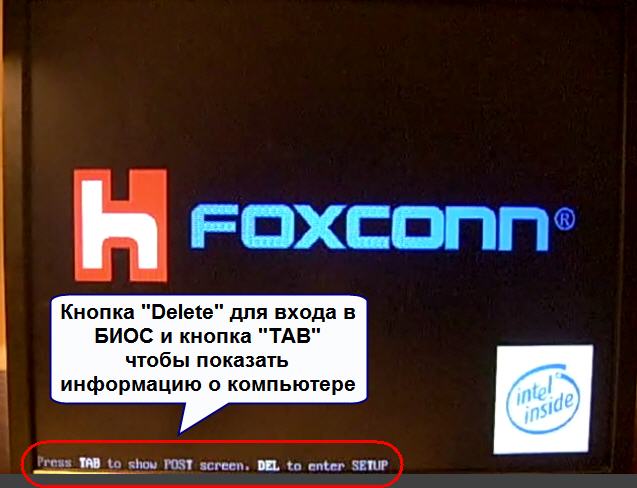
Никакой информации о версии не пишется, но видно, что требуется нажать для того чтобы зайти туда. Посмотрите видео с этим примером:
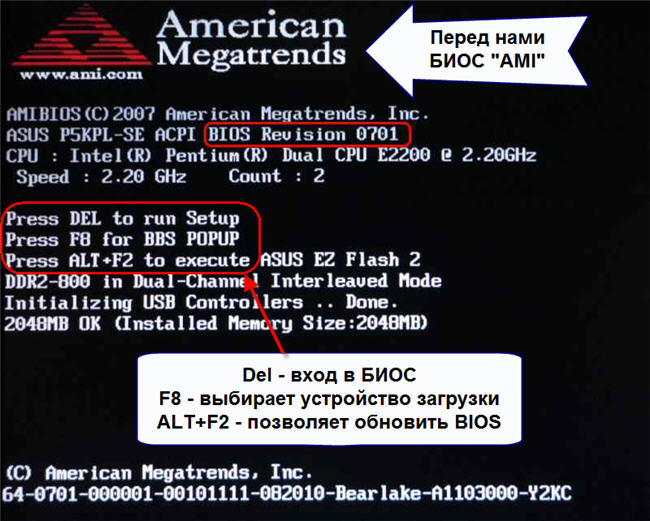
А вот на этом снимке видно, что компьютер находится под управлением БИОСа «AMI» и для входа используется привычная клавиша «Delete»:
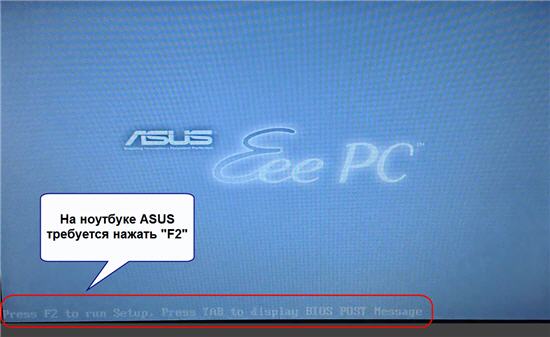
А вот совсем другой вариант, в котором используется клавиша «F2»
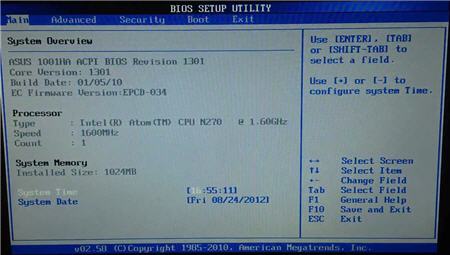
А сам BIOS «AMI» во всех случаях выглядит примерно вот так:
Посмотрите видео как войти в БИОС на ноутбуке с «AMI», на примере ASUS Eee PC:
По сути, процедура входа в SETUP на компьютерах и ноутбуках ничем не отличается, ведь всё зависит только от версии используемого BIOS.
Ещё один вариант как зайти в БИОС на ноутбуке Lenovo. Здесь никаких подсказок нет совсем, нужно просто знать что во время заставки надо нажать «F2»

На моделях серии Lenovo G500 нужно нажать клавишу OneKey Recovery при выключенном ноутбуке, а на некоторых моделях срабатывает Fn+F2(или F12).
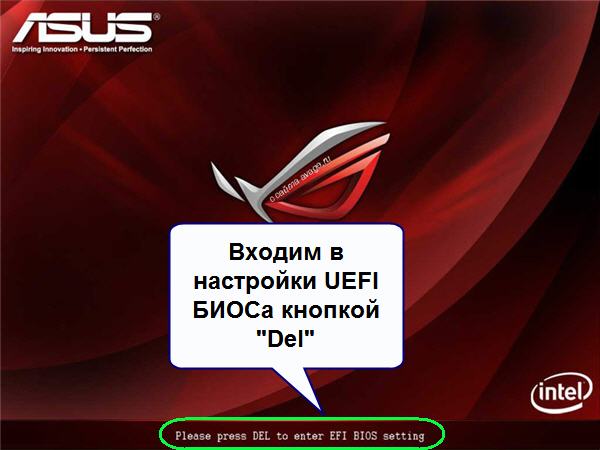
В последнее время всё чаще можно встретить компьютеры с UEFI. Но это даже не БИОС в привычном понимании, а небольшая операционная система, которая совместима с БИОСом и выполняет его функции. Он может быть с графическим интерфейсом, а может быть в обычном текстовом режиме. Войти туда также не составит труда, например с помощью кнопки «Del»
В общем, логика входа в разные БИОСы думаю вам понятна, ведь ничего сложного здесь нет. В 90% случаев в SETUP входят чтобы загрузиться с флешки или с диска. Ну а если по каким то причинам у вас не получается этого сделать, то обратитесь к инструкции вашей материнской платы или поищите в интернете по названию модели компьютера или ноутбука.
Мой БИОС спрашивает пароль, как сбросить?
Если до вас кто-то установил пароль, то при входе в БИОС этот самый пароль нужно будет ввести. На ноутбуках процесс сброса пароля довольно не тривиальная задача и по каждой конкретной модели нужно искать информацию. Но с компьютерами всё намного проще, так как сбросить пароль БИОС можно с помощью специальной перемычки, которая есть почти на любой материнской плате. Называется эта перемычка «Clear CMOS» и найти её можно рядом с батарейкой:
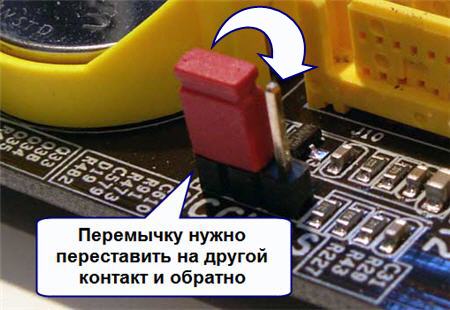
На плате есть три контакта, на двух из которых стоит перемычка. Обычно достаточно просто переставить её на другие два контакта на 10 секунд, а потом обратно. Перед этим нужно вытащить кабель питания из компьютера. Если пароль не сбросился или перемычки вообще нет, то дополнительно достаньте батарейку из материнской платы на несколько минут:
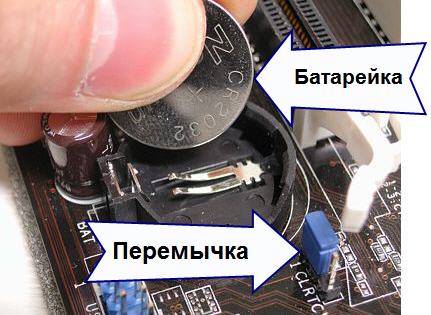
Пароль на БИОС должен сброситься, впрочем как и все его настройки. Учтите это, т.к. настройки могут существенно влиять на общее быстродействие компьютера.
Вот такие пироги, спрашивайте в комментариях если что-то непонятно.
Как войти в биос на ноутбуке dexp
В рамках данной статьи мы рассмотрим, как зайти в БИОС ноутбука DEXP 117 и произвести настройки, которые позволят загрузиться с флэшки или любого другого внешнего носителя с дистрибутивом операционной системы.
Присоединяем наш внешний носитель информации с дистрибутивом, включаем ноутбук и жмём клавишу F2 для входа в BIOS.
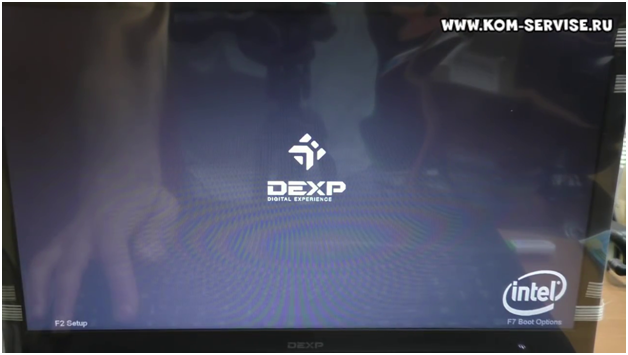
При входе в БИОС мы попадаем на вкладке «Main» с краткой информацией о версии БИОС, конфигурации системы, датой и временем.
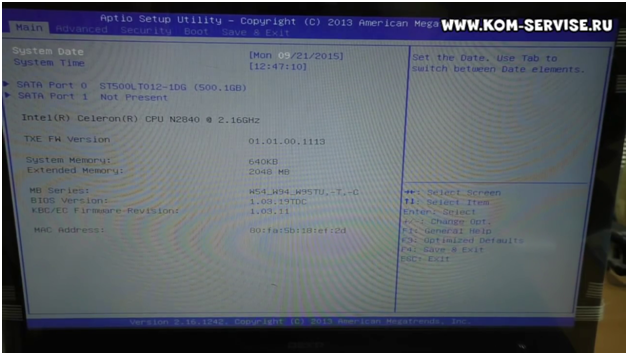
Затем переходим в пункт «Boot», жмём клавишу ввода на первом пункте «Boot Option #1» и выбираем загрузку с жёсткого диска, либо с флэшки, в зависимости от того, что вам необходимо.
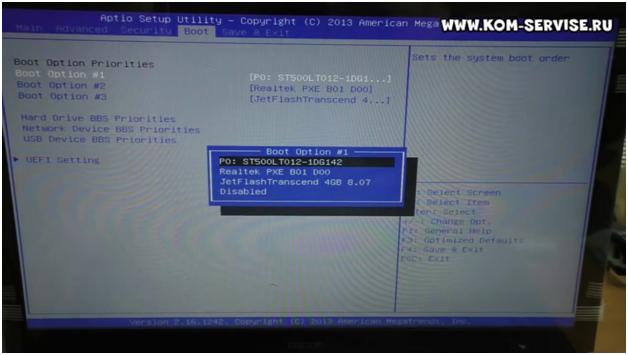
В нашем случае привода жёсткого диска нет, так как была дешёвая модель ноутбука, поэтому выбираем третий пункт с флэшкой «JetFlashTranscend 4Gb 0.07».
После внесённых изменений в очерёдность загрузки переходим на вкладку «Save&Exit», что буквально означает в переводе как «сохранить и выйти», выбираем первый пункт «Save Changes and Reset» и жмём дважды клавишу ввода.
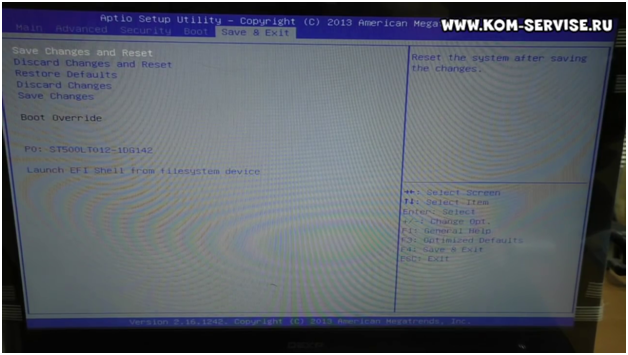
Ноутбук выходит из БИОС, перезагружается и начинает загрузку с носителя, установленного в первом пункте.
Все выше проделанные изменения теперь сохранены и загрузка будет производиться согласно установленной очерёдности.
Если вы хотите разово изменить источник загрузки, то при включении ноутбука нажмите клавишу
«F8» и выберите нужный вам носитель.
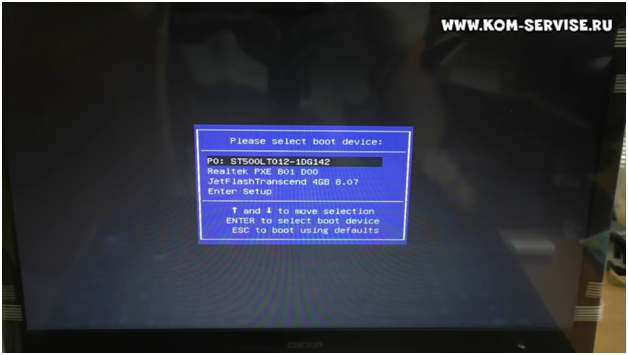
Во второй части статьи мы рассмотрим случай, когда загрузка с флэшки выдаёт ошибку и не происходит загрузка.
Также вы можете посмотреть видео ниже:
Или перейти по ссылке на наш канал на Ютубе.
Из этой публикации вы узнаете, как зайти в БИОС на ноутбуке Dexp Mars e186 или любой другой модели. Описанный метод работает не только на лэптопе, но и на десктопном компьютере.

Как вызвать BIOS
У разных моделей ноутбуков Дексп может быть установлены различные модели БИОСа и материнской платы. Обычно то, как войти в БИОС, пишется на экране до загрузки операционной системы.

Чаще всего чтобы выполнить вход в BIOS нужно после перезагрузки ПК нажать кнопку Esc, F2, F10 или F 12 – какая-нибудь из них обязательно сработает. Сам БИОС открыть можно почти мгновенно, так как графическую оболочку имеют только самые новые версии, но и в этом случае они не грузят систему.

Что делать, если сбивается настройка БИОС
Бывает, что даже после внесения изменений в настройки после небольшого простоя в отключенном состоянии компьютер возвращается к первоначальным настройкам. Определить это можно по тому, что сбиваются системная дата и время. Причина – в разрядившейся батарейке формата CR 2032, которая питает хранящий БИОС чипсет, когда компьютер отключен. Для того чтобы настройки не сбивались, эту батарейку необходимо заменить на новую.

В компьютере это сделать проще – достаточно снять боковую крышку системного блока и найти, где именно батарейка крепится на материнской плате. В случае с ноутбуком чтобы добраться к ней потребуется демонтировать нижнюю крышку, предварительно сняв клавиатуру и открутив несколько винтов. К счастью, эти батарейки, хотя и не имеют большого заряда, и энергии тратят по минимуму, поэтому замена обычно требуется не чаще, чем раз в пять лет. Купить такую батарейку можно в любом компьютерном магазине, а стоит она всего от 10 до 30 рублей.
Очередь просмотра
Очередь
- Удалить все
- Отключить
YouTube Premium
Хотите сохраните это видео?
- Пожаловаться
Пожаловаться на видео?
Выполните вход, чтобы сообщить о неприемлемом контенте.
Как войти в биос на dexp
Из этой публикации вы узнаете, как зайти в БИОС на ноутбуке Dexp Mars e186 или любой другой модели. Описанный метод работает не только на лэптопе, но и на десктопном компьютере.
Как вызвать BIOS
У разных моделей ноутбуков Дексп может быть установлены различные модели БИОСа и материнской платы. Обычно то, как войти в БИОС, пишется на экране до загрузки операционной системы.
Чаще всего чтобы выполнить вход в BIOS нужно после перезагрузки ПК нажать кнопку Esc, F2, F10 или F 12 – какая-нибудь из них обязательно сработает. Сам БИОС открыть можно почти мгновенно, так как графическую оболочку имеют только самые новые версии, но и в этом случае они не грузят систему.
Что делать, если сбивается настройка БИОС
Бывает, что даже после внесения изменений в настройки после небольшого простоя в отключенном состоянии компьютер возвращается к первоначальным настройкам. Определить это можно по тому, что сбиваются системная дата и время. Причина – в разрядившейся батарейке формата CR 2032, которая питает хранящий БИОС чипсет, когда компьютер отключен. Для того чтобы настройки не сбивались, эту батарейку необходимо заменить на новую.
В компьютере это сделать проще – достаточно снять боковую крышку системного блока и найти, где именно батарейка крепится на материнской плате. В случае с ноутбуком чтобы добраться к ней потребуется демонтировать нижнюю крышку, предварительно сняв клавиатуру и открутив несколько винтов. К счастью, эти батарейки, хотя и не имеют большого заряда, и энергии тратят по минимуму, поэтому замена обычно требуется не чаще, чем раз в пять лет. Купить такую батарейку можно в любом компьютерном магазине, а стоит она всего от 10 до 30 рублей.
Пользователи, которые только начали знакомиться с ноутбуками и компьютерами, испытывают трудности при входе в BIOS. Особенно трудно зайти в БИОС на ноутбуке малоизвестной компании Dexp. Многие юзеры жалуются, что на нем вообще отсутствует кнопка для входа в систему ввода-вывода.
Горячие клавиши
Для ноутбука DEXP характерны иные горячие клавиши нежели для других лэптопов или компьютеров. Так, здесь роль Del, стандартной кнопки, посредством которой юзеры попадают BIOS, играет клавиша F2 .
Поэтому, чтобы войти в систему ввода-вывода юзеру необходимо совершить следующие действия:
- Перезагрузить лэптоп.
- Во время загрузки системы быстро нажимать по клавише F2.
- Пользователь услышит характерный звук, который оповестит его о том, что кнопка стала неактивной, а на экране отобразится желаемая система.
- Здесь юзер сможет настроить те функции, которые необходимы.
- Кликнуть F10, чтобы сохранить настройки и выйти.
Внимание! Чтобы загрузить Виндоус с флешки, нужно загрузочный гаджет вставить в USB с черным входом, а не с синим. Последний является стандартом USB 3.0 и не все переносные накопители его поддерживают.
Если юзер желает установить Виндоус на ноутбук Dexp, на котором еще нет никакой операционной системы, то он может поступить еще так:
- Перезагрузить устройство со вставленной в гнездо флешкой.
- Быстро нажимать клавишу F12.
- Откроется диалоговое окно или Boot menu, в котором он увидит несколько загрузочных дисков, среди них будет находиться вставленный накопитель с Виндой.
- Выбрать флешку и кликнуть Enter.
Начнется установка операционной системы с внешнего накопителя.
Особенности для разных ОС
Здесь будет рассмотрен вариант, когда у юзера на нетбуке находится уже предустановленная ОС Windows 8 или 10, а он желает удалить ее и поставить новую.
Так как в эти двух версиях установлена система быстрого запуска, то человек порой просто не успевает нажать на нужную клавишу. Поэтому пользователю необходимо сделать следующее:
- Включить устройство.
- Подождать пока полностью не прогрузится ОС.
- Клацнуть левой клавишей мыши по «Пуск» на панели задач рабочего стола.
- Нажать на кнопку «Завершение работы», зажав и не отпуская SHIFT.
- В открывшемся окне выбрать пункт «Диагностика».
- В нем найти «Дополнительные параметры». Щелкнуть по ним.
- Нажать «Параметры встроенного ПО».
- Перезагрузить компьютер.
- Теперь пользователь попадет в настройки системы ввода-вывода.
- Чтобы сохранить и выйти после проделанных действий, пользователю нужно будет кликнуть по клавише F 10.
Обычно, при загрузке любого лэптопа, устройство оповещает человека о горячих клавишах, которые он может использовать для входа в системы ввода-вывода или в Boot menu. Главное вовремя обратить внимание на названия клавиш и пояснения к ним. А с помощью вышеприведенной инструкции, он сможет сделать это легко, повторив в точности все прописанные действия.