Скачать mfc100u.dll:
Если у вас есть ошибка, связанная с mfc100u.dll, проверьте, есть ли файл на компьютере. Dll обычно должен быть в папке C:\WINDOWS\system32 , C:\Windows\SysWOW64\ или в папке приложения, в которой происходит ошибка. Если вы не знаете, что такое DLL — прочитайте статью в Википедии о Microsoft Dynamic-link library
Как установить mfc100u.dll файл?
- В Windows щелкните мышью на «Пуск» (внизу слева) и найдите «Выполнить», а затем щелкните мышью на «Выполнить».
- Тип CMD и щелкните мышкой Ok
- В черном окне напишите: regsvr32 mfc100u.dll а затем нажмите Enter
- Установка займет всего несколько секунд, и вы получите сообщение, когда она будет завершена.
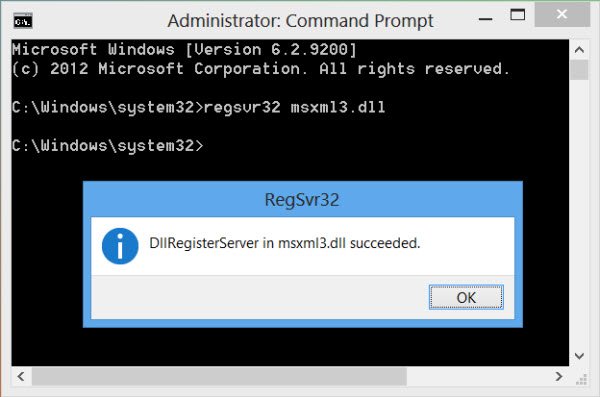
Возможно, вам придется перезагрузить компьютер, если вы все еще получаете ошибки DLL
RegSvr32.exe имеет следующие параметры командной строки:
Regsvr32 [/u] [/n] [/i[:cmdline]] mfc100u.dll
/n - не вызывайте DllRegisterServer; эта опция должна использоваться с /i /s – Бесшумный; не отображать сообщения /u - Отменить регистрацию сервера /i - Вызовите DllInstall, передавая его необязательно [cmdline]; когда он используется с /u, это вызывает удаление DLL
Обновление драйверов
Ошибки DLL могут быть вызваны ошибками, устаревшими драйверами устройств. Чтобы устранить эту возможность, обновите драйверы для всех аппаратных устройств, установленных на вашем компьютере. Драйверы устройств для OEM-систем можно получить на веб-сайте производителя системы или на вашем собственном диске, который прилагается к покупке вашего компьютера. Snappy Driver Installer Это мощная программа для установки отсутствующих драйверов и обновления старых драйверов.
Наиболее распространенная ошибка, связанная с файлом:
mfc100u.dll Никаких дополнительных
Файл mfc100u.dll не может зарегистрироваться
mfc100u.dll нарушение доступа
Файл mfc100u.dll пропал, отсутствует
Программа не может быть запущена, потому что mfc100u.dll отсутствует на вашем компьютере. Попробуйте переустановить программу, чтобы решить эту проблему.
Где скачать mfc100u.dll и исправить ошибку при запуске программы

Следует полагать, что у вас в Windows появилась ошибка: не удалось продолжить выполнение кода, поскольку система не обнаружила mfc100u.dll или запуск программы невозможен, так как на компьютере отсутствует файл mfc100u.dll. Здесь вы найдете способ исправить эту ошибку, которые подойдут для игр и программ в Windows 11, Windows 10, 8.1 и 7.
Прежде всего, хочу отметить, что не следует искать, где эту библиотеку DLL отдельно: во-первых, вы найдете различные сомнительные сайты (и вы не знаете, что именно будет в mfc100u.dll, который вы скачаете, там может быть любой программный код), во-вторых, даже после того, как вы положите этот файл в System32, не факт, что это приведет к успешному запуску игры или программы. Все делается куда проще.
Загрузка mfc100u.dll с официального сайта Microsoft

Файл библиотеки mfc100u.dll является составной частью Microsoft Visual C++ 2010 Redistributable и этот пакет можно скачать с официального сайта Microsoft бесплатно. При этом, после загрузки, программа установки сама зарегистрирует все необходимые файлы в Windows, то есть вам не придется самостоятельно куда-то копировать данный файл и регистрировать его в системе: после установки и перезагрузки ошибки, связанные с mfc100u.dll появляться перестанут.

В большинстве случаев, этого достаточно, чтобы исправить ошибку, связанную с тем, что mfc100u.dll отсутствует на компьютере.
Если вышеописанное не помогло
Если после установки выдает ту же ошибку, поищите в папке с проблемной программой или игрой файл mfc100u.dll (возможно, понадобится включить показ скрытых и системных файлов) и, если вы его обнаружите, попробуйте переместить его куда-нибудь (например, на рабочий стол), после чего снова запустить программу.
Может быть также обратная ситуация: файла mfc100u.dll нет в папке с программой, но он там нужен, тогда попробуйте наоборот: возьмите данный файл из папки System32 и скопируйте (не переместите) в корневую папку программы.
А вдруг и это будет интересно:
- Лучшие бесплатные программы для Windows
- Ноутбук тормозит на зарядке или без неё — причины и варианты решения
- 403 Forbidden — что это за ошибка и как исправить?
- Непредвиденная ошибка компонента службы теневого копирования томов — как исправить?
- Ошибка 0x00000005 в Microsoft Store — как исправить?
- Как добавить папку в панель навигации Проводника Windows
- Windows 11
- Windows 10
- Android
- Загрузочная флешка
- Лечение вирусов
- Восстановление данных
- Установка с флешки
- Настройка роутера
- Всё про Windows
- В контакте
- Одноклассники
-
Максим 31.05.2016 в 16:18
mfc100u.dll
Прежде всего, стоит понять, почему mfc100u.dll файл отсутствует и почему возникают mfc100u.dll ошибки. Широко распространены ситуации, когда программное обеспечение не работает из-за недостатков в .dll-файлах.
What is a DLL file, and why you receive DLL errors?
DLL (Dynamic-Link Libraries) — это общие библиотеки в Microsoft Windows, реализованные корпорацией Microsoft. Файлы DLL не менее важны, чем файлы с расширением EXE, а реализовать DLL-архивы без утилит с расширением .exe просто невозможно.:
Когда появляется отсутствующая ошибка Mfc100u.dll?
Если вы видите эти сообщения, то у вас проблемы с Mfc100u.dll:
- Программа не запускается, потому что Mfc100u.dll отсутствует на вашем компьютере.
- Mfc100u.dll пропала.
- Mfc100u.dll не найдена.
- Mfc100u.dll пропала с вашего компьютера. Попробуйте переустановить программу, чтобы исправить эту проблему.
- «Это приложение не запустилось из-за того, что Mfc100u.dll не была найдена. Переустановка приложения может исправить эту проблему.»
Но что делать, когда возникают проблемы при запуске программы? В данном случае проблема с Mfc100u.dll. Вот несколько способов быстро и навсегда устранить эту ошибку.:
метод 1: Скачать Mfc100u.dll и установить вручную
Прежде всего, вам нужно скачать Mfc100u.dll на ПК с нашего сайта.
- Скопируйте файл в директорию установки программы после того, как он пропустит DLL-файл.
- Или переместить файл DLL в директорию вашей системы (C:\Windows\System32, и на 64 бита в C:\Windows\SysWOW64\).
- Теперь нужно перезагрузить компьютер.
Если этот метод не помогает и вы видите такие сообщения — «mfc100u.dll Missing» или «mfc100u.dll Not Found,» перейдите к следующему шагу.
Mfc100u.dll Версии
Размер файла: 2.2 MB
Версия
10.0.40219.473
Размер файла: 2.5 MB
Версия
10.0.40219.325
Размер файла: 3.25 MB
Версия
10.0.40219.325
Размер файла: 2.95 MB
Версия
10.0.40219.325
Размер файла: 3.25 MB
Версия
10.0.40219.1
Размер файла: 2.2 MB
Версия
10.0.31118.1
Размер файла: 2.91 MB
Версия
10.0.30319.460
метод 2: Исправление Mfc100u.dll автоматически с помощью инструмента для исправления ошибок
Как показывает практика, ошибка вызвана непреднамеренным удалением файла Mfc100u.dll, что приводит к аварийному завершению работы приложений. Вредоносные программы и заражения ими приводят к тому, что Mfc100u.dll вместе с остальными системными файлами становится поврежденной.
Вы можете исправить Mfc100u.dll автоматически с помощью инструмента для исправления ошибок! Такое устройство предназначено для восстановления поврежденных/удаленных файлов в папках Windows. Установите его, запустите, и программа автоматически исправит ваши Mfc100u.dll проблемы.
Если этот метод не помогает, переходите к следующему шагу.
метод 3: Установка или переустановка пакета Microsoft Visual C ++ Redistributable Package
Ошибка Mfc100u.dll также может появиться из-за пакета Microsoft Visual C++ Redistribtable Package. Необходимо проверить наличие обновлений и переустановить программное обеспечение. Для этого воспользуйтесь поиском Windows Updates. Найдя пакет Microsoft Visual C++ Redistributable Package, вы можете обновить его или удалить устаревшую версию и переустановить программу.
- Нажмите клавишу с логотипом Windows на клавиатуре — выберите Панель управления — просмотрите категории — нажмите на кнопку Uninstall.
- Проверить версию Microsoft Visual C++ Redistributable — удалить старую версию.
- Повторить деинсталляцию с остальной частью Microsoft Visual C++ Redistributable.
- Вы можете установить с официального сайта Microsoft третью версию редистрибутива 2015 года Visual C++ Redistribtable.
- После загрузки установочного файла запустите его и установите на свой ПК.
- Перезагрузите компьютер после успешной установки.
Если этот метод не помогает, перейдите к следующему шагу.
метод 4: Переустановить программу
Как только конкретная программа начинает давать сбой из-за отсутствия .DLL файла, переустановите программу так, чтобы проблема была безопасно решена.
Если этот метод не помогает, перейдите к следующему шагу.
метод 5: Сканируйте систему на наличие вредоносного ПО и вирусов
System File Checker (SFC) — утилита в Windows, позволяющая пользователям сканировать системные файлы Windows на наличие повреждений и восстанавливать их. Данное руководство описывает, как запустить утилиту System File Checker (SFC.exe) для сканирования системных файлов и восстановления отсутствующих или поврежденных системных файлов (включая файлы .DLL). Если файл Windows Resource Protection (WRP) отсутствует или поврежден, Windows может вести себя не так, как ожидалось. Например, некоторые функции Windows могут не работать или Windows может выйти из строя. Опция «sfc scannow» является одним из нескольких специальных переключателей, доступных с помощью команды sfc, команды командной строки, используемой для запуска System File Checker. Чтобы запустить её, сначала откройте командную строку, введя «командную строку» в поле «Поиск», щелкните правой кнопкой мыши на «Командная строка», а затем выберите «Запустить от имени администратора» из выпадающего меню, чтобы запустить командную строку с правами администратора. Вы должны запустить повышенную командную строку, чтобы иметь возможность выполнить сканирование SFC.
- Запустите полное сканирование системы за счет антивирусной программы. Не полагайтесь только на Windows Defender. Лучше выбирать дополнительные антивирусные программы параллельно.
- После обнаружения угрозы необходимо переустановить программу, отображающую данное уведомление. В большинстве случаев, необходимо переустановить программу так, чтобы проблема сразу же исчезла.
- Попробуйте выполнить восстановление при запуске системы, если все вышеперечисленные шаги не помогают.
- В крайнем случае переустановите операционную систему Windows.
В окне командной строки введите «sfc /scannow» и нажмите Enter на клавиатуре для выполнения этой команды. Программа System File Checker запустится и должна занять некоторое время (около 15 минут). Подождите, пока процесс сканирования завершится, и перезагрузите компьютер, чтобы убедиться, что вы все еще получаете ошибку «Программа не может запуститься из-за ошибки Mfc100u.dll отсутствует на вашем компьютере.
метод 6: Использовать очиститель реестра
Registry Cleaner — мощная утилита, которая может очищать ненужные файлы, исправлять проблемы реестра, выяснять причины медленной работы ПК и устранять их. Программа идеально подходит для работы на ПК. Люди с правами администратора могут быстро сканировать и затем очищать реестр.
- Загрузите приложение в операционную систему Windows.
- Теперь установите программу и запустите ее. Утилита автоматически очистит и исправит проблемные места на вашем компьютере.
Если этот метод не помогает, переходите к следующему шагу.
Руководство по устранению ошибок для файла Mfc100.dll – не найден или отсутствует
В некоторых случаях ошибки mfc100.dll могут указывать на проблему в реестре, заражение компьютера вирусом или вредоносным ПО или даже на аппаратный сбой оборудования.
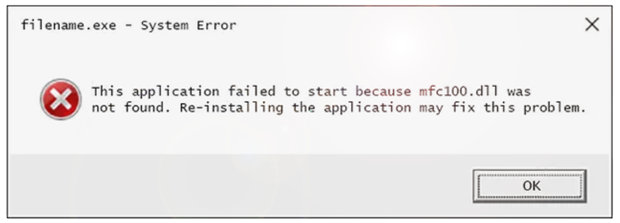
Есть несколько различных способов, которыми ошибки mfc100.dll могут появляться на вашем компьютере. Вот некоторые из наиболее распространенных вариантов, с которыми вы можете столкнуться:
- Mfc100.dll не найден
- Не удалось запустить это приложение, так как mfc100.dll не был найден. Переустановка приложения может решить проблему.
- Не удается найти [Путь]\mfc100.dll
- Эта программа не может запуститься, потому что mfc100.dll отсутствует на вашем компьютере.
- Файл mfc100.dll отсутствует.
- Не удается запустить [приложение]. Отсутствует необходимый компонент: mfc100.dll. Пожалуйста, установите [приложение] снова.
Сообщения об ошибках Mfc100.dll могут появляться при использовании или установке определенных программ, при запуске или завершении работы Windows, или даже при установке Windows.
Сообщение об ошибке mfc100.dll может относиться к любой программе или системе, которая может использовать файл в любой из операционных систем Microsoft, включая Windows 10, Windows 8, Windows 7, Windows Vista, Windows XP и Windows 2000.
Как исправить ошибку в Mfc100.dll
Не загружайте mfc100.dll с веб-сайтов типа «DLL download». Есть много причин, почему скачивание DLL-файла – плохая идея. Если вам требуется копия файла mfc100.dll, лучше всего получить её из оригинального, законного источника.
Запустите Windows в безопасном режиме, чтобы выполнить любой из следующих шагов, если вы не можете получить обычный доступ к Windows из-за ошибки mfc100.dll.
- Загрузите обновление безопасности MFC распространяемого пакета обновления 1 для Microsoft Visual C++ 2010 и запустите его. Это заменит / восстановит mfc100.dll самой последней копией, предоставленной Microsoft. Вам предоставляется несколько вариантов загрузки от Microsoft для этого обновления в зависимости от установленной версии Windows – x86 (32-разрядная) или x64 (64-разрядная). Если вам нужна 32-разрядная версия, загрузите файл с именем vcredist_x86.exe. 64-разрядная версия называется vcredist_x64.exe. Большинство людей может игнорировать vcredist_IA64.exe, так как это относится только к Itanium процессорам, которые используются только на серверном оборудовании. Некоторые пользователи сообщают, что программы иногда требуют 32-разрядной установки распространяемого пакета, даже если вы используете 64-разрядную версию Windows. Имейте это в виду, если установка не решает проблему mfc100.dll. Постарайтесь завершить этот шаг. Применение этого обновления почти всегда является решением этой конкретной проблемы.
- Восстановите mfc100.dll из Корзины. Самой простой причиной «отсутствующего» файла mfc100.dll является то, что вы по ошибке удалили его. Если вы подозреваете, что случайно удалили mfc100.dll, но уже очистили корзину, вы можете восстановить его с помощью бесплатного инструмента для восстановления файлов. Восстановление удаленной копии mfc100.dll с помощью программы восстановления файлов – разумная идея, только если вы уверены, что удалили файл самостоятельно и что он работал правильно до того, как вы это сделали.
- Запустите команду проверки системных файлов sfc /scannow, чтобы заменить отсутствующую или поврежденную копию файла mfc100.dll. Если этот файл DLL предоставлен корпорацией Майкрософт, средство проверки системных файлов должно восстановить его.
- Запустите проверку на вирусы и вредоносные программы всей вашей системы. Некоторые ошибки mfc100.dll могут быть связаны с вирусом или другим вредоносным ПО на вашем компьютере, которое повредило файл DLL. Возможно даже, что ошибка mfc100.dll связана с враждебной программой, маскирующейся под этот файл.
- Используйте восстановление системы, чтобы отменить последние системные изменения. Если вы подозреваете, что ошибка mfc100.dll была вызвана изменением важного файла или конфигурации, восстановление системы может решить проблему.
- Переустановите программу, которая выдает ошибку mfc100.dll. Если одна из этих ошибок возникает при использовании определенной программы, переустановка этой программы может помочь.
- Проверьте свою память, а затем проверьте свой жесткий диск. Я оставил большинство проблем с аппаратным обеспечением до последнего шага, но память и жесткий диск вашего компьютера легко тестируются и являются наиболее вероятными компонентами, которые могут вызвать ошибку с mfc100.dll. Если на каком-либо из ваших тестов произошел сбой, замените память или замените жесткий диск как можно скорее.
- Восстановите вашу установку Windows. Если приведенные выше рекомендации по устранению неполадок с файлом mfc100.dll не помогли, выполнение восстановления при запуске или установка с восстановлением должны восстановить все файлы Windows DLL до их рабочих версий.
- Выполните чистую установку Windows. Чистая установка Windows сотрет всё с жесткого диска и установит свежую копию Windows. Если ни один из вышеперечисленных шагов не исправляет ошибку mfc100.dll, это должно быть вашим следующим действием. Вся информация на вашем жестком диске будет стерта во время чистой установки. Убедитесь, что вы испытали все способы исправить ошибку mfc100.dll.
- Устраните неполадки, связанные с аппаратным обеспечением, если какие-либо ошибки mfc100.dll не устранены. После чистой установки Windows проблема с DLL может быть связана только с аппаратным обеспечением.