Безопасный просмотр веб-страниц в Microsoft Edge
Microsoft Edge помогает определить, безопасно ли веб-сайт для просмотра.
При просмотре веб-страниц в адресной панели вы увидите значок, который указывает на безопасность подключения к сайту, который вы посещаете. Эти значки помогают определить, можно ли безопасно отправлять на сайт и получать информацию с сайта. Подключение указывает, безопасно ли отправляется информация, отданная на сайт и с него, например пароли, адреса или кредитные карты, и не может быть перехватиться злоумышленником. Это подключение не говорит о репутации сайта. Однако если адрес является известным фишинговым или вредоносным сайтом, интеллектуальный экран Microsoft Defender определяет и указывает на это.
Значок подключения в адресной панели имеет четыре состояния. В следующей информации объясняется, что означает каждое состояние и как принимать интеллектуальные решения при просмотре веб-страниц:
Защита подключения (действительный сертификат)
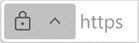
- На веб-сайте, который вы посещаете, есть действительный сертификат, выданный доверенным доверенным органом. Информация, отданная на сайт и с нее, защищена и не может быть перехватиться злоумышленником. Однако даже веб-сайты с действительными сертификатами могут иметь неудовлетворительную репутацию, поэтому всегда проверяйте URL-адрес в адресной панели, чтобы убедиться, что вы на нужном сайте, прежде чем вводить какие-либо сведения.
Не полностью безопасный (без действительного сертификата)

- На этом веб-сайте нет действительного сертификата. Информация, отданная в нее и от нее, не защищена и может быть перехватиться злоумышленником или видна другими людьми. При отправке или получении информации с этого сайта существует риск для ваших личных данных.
- По возможности обратитесь к владельцу веб-сайта с просьбой защитить его данные с помощью безопасного подключения.
Устаревшая конфигурация безопасности (не действительная, срок действия истек, самозаверяющая подпись)

- Сертификат этого веб-сайта недействителен или в безопасности сайта есть серьезные ошибки. Информация, отданная в нее и от нее, не защищена и может быть перехватиться злоумышленником или видна другими людьми.
- Microsoft Edge предлагает не вводить личные сведения на этот сайт и не использовать их вообще.
Подозрительные и опасные веб-сайты (фишинговые или вредоносные программы)

- Этот веб-сайт помечен смарт-экраном Защитника Майкрософт. Microsoft Edge предлагает избежать этого. Использование этого сайта ставит под угрозу вашу конфиденциальность и безопасность.
- Веб-сайт помечали, так как он, возможно, пытается обманом установить опасное приложение или показать персональные данные, например пароли или кредитные карты.
- Подробнее о SmartScreen в Microsoft Defender.
Как открыть небезопасный сайт в edge
Он подходит для любой версии Windows, но пользователи Windows 10 чаще всего жалуются на эту ошибку в настоящее время.
Эта ошибка также может возникать из-за отсутствия доверенного корневого сертификата или из-за того, что веб-сайт содержит вредоносную рекламу, коды и ссылки.
Тем не менее, вы можете продолжить, нажав на кнопку «Перейти на сайт (не рекомендуется)», если вы посещали сайт ранее и ваш веб-браузер не блокировал его.
Ошибка может варьироваться от «Эта страница не является безопасной» или «Этот сайт не является безопасным», что относится к одной и той же вещи.
Чтобы решить эту пугающую проблему, мы собрали универсальные решения для ее устранения в различных веб-браузерах, таких как Microsoft Edge, Google Chrome, Mozilla Firefox, Opera и Internet Explorer.
Игнорирование этого предупреждения может подвергнуть ваш компьютер вредоносным программам. Используйте обходные пути, перечисленные ниже, на свой страх и риск.
Просматривайте без особого стресса с помощью лучших антивирусных инструментов из нашего списка!
Как устранить ошибку «Этот сайт не защищен»
Решение 1. Установите недостающие сертификаты вручную
- Нажмите «Дополнительная информация» для опции «Ошибка сертификата» рядом с красной адресной строкой.
- Затем нажмите Просмотр сертификатов в информационном окне.
- Следовательно, выберите «Установить сертификат» и следуйте инструкциям на экране.
- Наконец, нажмите «Да» в диалоговом окне, чтобы продолжить.
Решение 2. Отключите опцию «Несоответствие адреса сертификата»
Другая причина этой ошибки может быть связана с функцией «Предупреждать о несоответствии адресов сертификатов». Чтобы отключить эту функцию, выполните следующие действия:
Если ошибка не устранена, перейдите к следующему решению.
Эта ошибка может появиться из-за проблем с кэшем веб-браузера. Чтобы очистить кэш, историю и данные вашего веб-браузера, выполните следующие действия для каждого веб-браузера.
В веб-браузере Google Chrome вы можете очистить кэш и другие данные о просмотре через область «Очистить данные о просмотре» в меню «Настройки». Выполните следующие действия, чтобы очистить данные о просмотре:

Internet Explorer 11

Примечание. Для более ранних версий Internet Explorer, если включена строка меню, щелкните меню «Сервис», а затем удалите историю просмотра. Сочетание клавиш «Ctrl-Shift-Del» также можно использовать для очистки кэша браузера.
Кэш часто называют временными интернет-файлами. Это исправление должно помочь вашему веб-сайту доступа с ошибкой «этот сайт не защищен».
Браузер Microsoft Edge, который предварительно установлен в более новых версиях Windows, позволяет очистить данные просмотра через меню «Очистить всю историю». Чтобы очистить данные браузера в Microsoft Edge, выполните следующие действия.
Держите Microsoft Edge защищенным с помощью Norton Safe Web Extension!
В браузере Mozilla Firefox вы очищаете кеш из области «Очистить всю историю» в настройках браузера.
Следовательно, «Mozilla Firefox» устраняет ошибку «сайт не защищен».
Веб-браузер Opera позволяет очистить кеш через раздел Очистить данные просмотра , который находится в меню «Настройки». Вот как очистить кэшированные изображения и файлы:

- Запустите браузер Opera
- Зайдите в меню «Настройки»
- Перейдите в меню «Удалить личные данные»
- Нажмите на «детальную опцию», чтобы отметить опцию «удалить весь кеш».
- Нажмите на «Удалить», чтобы очистить все данные просмотра.
Примечание. Подробные инструкции по очистке кэша в Opera см. В их официальной документации.
Вот лучший инструмент для организации закладок вашего браузера для сохранения ваших любимых сайтов!
Если ошибка «Этот сайт не является безопасным DLG_FLAGS_SEC_CERT_CN_INVALID» по-прежнему сохраняется на веб-сайте, рекомендуется не пытаться посещать веб-сайт.
Microsoft Edge помогает определить, безопасно ли веб-сайт для просмотра.
При просмотре веб-страниц в адресной панели вы увидите значок, который указывает на безопасность подключения к сайту, который вы посещаете. Эти значки помогают определить, можно ли безопасно отправлять на сайт и получать информацию с сайта. Подключение указывает, безопасно ли отправляется информация, отданная на сайт и с него, например пароли, адреса или кредитные карты, и не может быть перехватиться злоумышленником. Это подключение не говорит о репутации сайта. Однако если адрес является известным фишинговым или вредоносным сайтом, интеллектуальный экран Microsoft Defender определяет и указывает на это.
Значок подключения в адресной панели имеет четыре состояния. В следующей информации объясняется, что означает каждое состояние и как принимать интеллектуальные решения при просмотре веб-страниц:
Защита подключения (действительный сертификат)
На веб-сайте, который вы посещаете, есть действительный сертификат, выданный доверенным доверенным органом. Информация, отданная на сайт и с нее, защищена и не может быть перехватиться злоумышленником. Однако даже веб-сайты с действительными сертификатами могут иметь неудовлетворительную репутацию, поэтому всегда проверяйте URL-адрес в адресной панели, чтобы убедиться, что вы на нужном сайте, прежде чем вводить какие-либо сведения.
Не полностью безопасный (без действительного сертификата)
На этом веб-сайте нет действительного сертификата. Информация, отданная в нее и от нее, не защищена и может быть перехватиться злоумышленником или видна другими людьми. При отправке или получении информации с этого сайта существует риск для ваших личных данных.
По возможности обратитесь к владельцу веб-сайта с просьбой защитить его данные с помощью безопасного подключения.
Устаревшая конфигурация безопасности (не действительная, срок действия истек, самозаверяющая подпись)

Сертификат этого веб-сайта недействителен или в безопасности сайта есть серьезные ошибки. Информация, отданная в нее и от нее, не защищена и может быть перехватиться злоумышленником или видна другими людьми.
Microsoft Edge предлагает не вводить личные сведения на этот сайт и не использовать их вообще.
Подозрительные и опасные веб-сайты (фишинговые или вредоносные программы)
Этот веб-сайт помечен смарт-экраном Защитника Майкрософт. Microsoft Edge предлагает избежать этого. Использование этого сайта ставит под угрозу вашу конфиденциальность и безопасность.
Веб-сайт помечали, так как он, возможно, пытается обманом установить опасное приложение или показать персональные данные, например пароли или кредитные карты.

Microsoft Edge в Windows 10 , скорее всего, является вашим веб-браузером по умолчанию, и он призван предложить современный и безопасный браузер в Интернете. Однако иногда вы замечаете, что файлы, которые вы пытаетесь загрузить, блокируются фильтром SmartScreen, даже если вы знаете, что файлы безопасны.
Что такое фильтр SmartScreen?
Обычно фильтр SmartScreen работает хорошо, но иногда он может стать чрезмерно защищенным и помешать вам загрузить безопасный контент. К счастью, Microsoft Edge по- прежнему позволяет загружать заблокированные файлы. Вы даже можете отключить эту функцию, хотя это не рекомендуется, так как это сделает браузер уязвимым и может нанести вред вашему компьютеру.
В этом руководстве по Windows 10 мы расскажем, как загрузить файлы, заблокированные фильтром SmartScreen, которые, как вы знаете, безопасны. И мы подробно расскажем, как отключить эту функцию в Microsoft Edge.
Как скачать заблокированные файлы в Microsoft Edge
Если вы пытаетесь загрузить файл, который, как вы знаете, является безопасным, но он заблокирован, выполните следующие действия:


Если вы не получили предупреждение, и файл оказался небезопасным, используйте параметр «Сообщить о том, что эта загрузка небезопасна» в разделе « Загрузки», чтобы помочь фильтру SmartScreen стать более точным.
Как отключить фильтр SmartScreen в Microsoft Edge
Хотя это не рекомендуется, если вы должны отключить фильтр SmartScreen, вы можете использовать следующие шаги:
Отключите переключатель «Помогите защитить меня от вредоносных сайтов и загрузок с помощью фильтра SmartScreen» .

После выполнения этих действий фильтр SmartScreen больше не будет отображать предупреждение о подозрительных сайтах или файлах.
Больше ресурсов по Windows 10
Дополнительные справочные статьи, обзор и ответы на распространенные вопросы о Windows 10 см. На следующих ресурсах:
В США октябрь считается национальным месяцем осведомленности в сфере кибербезопасности. В честь этого компания Microsoft решила поделиться информацией о функциях безопасности и конфиденциальности в собственном браузере Microsoft Edge на Chromium. Безопасность и приватность в Интернете имеют очень важное значение, и Microsoft стремиться обеспечить максимальную защиту клиентов во время онлайн-активностей.
Защита от отслеживания

Защита от отслеживания в Microsoft Edge предназначена для обнаружения и блокировки известных трекеров, независимо от того используете ли вы компьютер или мобильное устройство. Блокировка средств отслеживания настраивается с помощью трех уровней: Базовая, Уравновешенная и Строгая. Режим «Уравновешенная» включен по умолчанию и помогает защитить вас от трекеров и при этом обеспечивает беспроблемную работоспособность сайтов. Известные криптомайнеры и модули отслеживания цифровых профилей блокируются на всех трех уровнях защиты.
SmartScreen
Microsoft Edge помогает защитить вас от онлайн-атак с использованием методов социальной инженерии с помощью технологии Microsoft Defender SmartScreen. SmartScreen представляет собой службу на основе репутации, которая защищает от вредоносного содержимого в Интернете, включая фишинг, фальшивые службы техподдержки, вредоносное ПО, вредоносную рекламу и потенциально нежелательные приложения. Независимое исследование NSS Labs показало, что именно благодаря SmartScreen Microsoft Edge более безопасен, чем Chrome и Firefox и предлагает более надежную защиту от фишинга и вредоносных атак на Windows 10.

SmartScreen по умолчанию включен для потребителей и может настраиваться с помощью групповых политик в организациях. Вы также можете попробовать новую функцию «Блокировка потенциально нежелательных приложений» — включить ее можно на странице edge://settings/privacy .
Семейная безопасность
Функция «Семейная безопасность» (Microsoft Family Safety) дает вам и членам вашей семьи возможность сформировать здоровые привычки поведения в Интернете и защитить тех, кого вы любите. С помощью веб-фильтров и поисковых фильтров родители могут сделать Интернет безопасным пространством для младших членов семьи. Веб-фильтры автоматически блокируют неприемлимые сайты и позволяют администраторам (родителям или опекунам) добавлять новые ресурсы для блокировки. Поисковые фильтры применяются, чтобы активировать строгий режим поиска Bing SafeSearch. Когда отчеты об активности включены, администраторы будут получать сводку об использовании устройств и приложений участников, посещениях веб-сайтов и поисковых запросах в Microsoft Edge.

Чтобы обеспечить защиту вашей семьи, добавьте членов семьи в качестве участников в семейную группу и убедитесь, что они вошли в свою учетную запись на устройствах Windows и Xbox. Чтобы использовать функции «Семейная безопасность» на устройствах Android участники должны войти в свою учетную запись Microsoft в мобильной версии Microsoft Edge. Создатели семейной группы также могут просматривать или управлять просмотром веб-страниц участниками через приложение Microsoft Family Safety.

Безопасные DNS

По умолчанию, чтобы избежать сбоев в работе, используется ваш текущий DNS-провайдер. Microsoft Edge также предлагает альтернативные DNS-службы. Настроить безопасные DNS можно на странице edge://settings/privacy .
Монитор паролей: Исправление утечек паролей
Пароли защищают ваши данные в Интернете и помогают управлять вашими учетными записями в Интернете. Именно поэтому они привлекательны для киберпреступников. Многие сайты требуют, чтобы вы создали учетную запись с паролем, и многие люди повторно используют одни и те же пароли на многих сайтах, чтобы их было легче запомнить. Сайты могут непреднамеренно разглашать пароли из-за фишинговых атак или крупномасштабных утечек данных. После таких инцидентов пароли могут продаваться в даркнете и могут использоваться для взлома аккаунтов.
Чтобы обезопасить себя от подобных рисков важно своевременно отслеживать утечки паролей. Монитор паролей в Microsoft Edge проверяет все сохраненные пароли в репозитории известных взломанных паролей и предупреждает вас, если найдено совпадение, чтобы вы могли их поменять.

Как показывают многочисленные исследования, люди склонны создавать слабые, легко взламываемые пароли и использовать одни и те же пароли на разных сайтах. Монитор паролей помогает защитить ваши аккаунты, даже если вы допускаете ошибки.
Монитор паролей доступен для тестирования в Microsoft Edge Canary и Microsoft Edge Dev. Просто перейдете на страницу edge://settings/passwords и включите опцию «Показывать оповещения, когда пароли обнаруживаются среди утекших данных в Интернете».
Безопасность в Интернете для всех пользователей
Команды Microsoft очень серьезно относятся к обеспечению безопасности и конфиденциальности всех клиентов. Специалисты компании постоянно работают над тем, чтобы опережать угрозы и навязчивое поведение в Интернете.
Читайте также:
- Какой нужен компьютер для игр в 4к
- Как играть за компьютер в scp secret laboratory
- Ноутбук s9 самсунг не работает аккумулятор
- Планшет зебра или тигр
- Bosch maxx 5 не работает дисплей
Kак открыть заблокированный сайт без vpn
Сегодня я продолжаю писать об альтернативных методах обхода блокировок в интернете. В последнем обзоре я наглядно продемонстрировал как гугл или яндекс переводчик справляется с этой задачей, сегодня я расскажу как можно зайти на заблокированные сайты при помощи двух других эффективных способов. Опять же, ни VPN, ни анонимайзер в этом обзоре упомянуты не будут и оба способа, о которых я хочу рассказать абсолютно бесплатныe.
Итак, двa стопроцентных и простых способа открыть заблокированный сайт без VPN
Рекомендуемые VPN для России, обход любых блокировок
- Лучшие отзывы пользователей
- Молниеносная скорость
- Принимает YooMoney и Qiwi платежи
- Доступ ко всем сайтам, есть сервера в РФ
- Низкие тарифы, есть бесплатник
- Принимает к оплате все Российские карты
- Лучший сервис по оценкам экспертов
- 100% анонимный сервис
- Более 1700 VPN-серверов
Содержание показать
Настройки DNS
Первый способ — это настройки DNS на серверах гугла. Хоть и звучит это слишком заморочено, здесь нет ничего супер сложного и справиться с этим сможет даже ребёнок.
Этот способ работает с теми провайдерами, у которых нет специального оборудования для отслеживания трафика. Единственное что они могут, это запретить определённые сайты в собственном DNS. Этим методом я пользуюсь уже давно и не cтолько для того чтобы снять какие-то блокировки, а скорее потому что гугуловские серверы надёжнее и чаще обновляются.
Итак, для этого нам нужно зайти в настройки сети (справа снизу). Кликаем на Ethernet — «Настройки параметров адаптера». Далее настраиваем те сетевые адаптеры, которыми пользуемся. А именно, заходим в «Свойства» и выбираем «Протокол интернета версии 4 (ТСР/IPv4).
Затем нажимаем на «Использовать следующие адреса DNS-серверов» и вбиваем данные серверов гугла: 8.8.8.8 и строкой ниже — 8.8.4.4. Теперь всё это сохраняем и выходим, после чего заблокированный сайт должен открываться.

Если этот способ не прокатил, и какой-то волшебный сайт по каким-то причинам до сих пор не доступен, то есть и другой лайфхак.
Второй способ открыть заблокированный сайт без VPN также не требует никаких технических навыков и применить его сможет абсолютно каждый. МТС или какой-либо другой интернет провайдер или РосКомНадзор блокируют ваш доступ к сайту, запрещённому на территории РФ только если они понимают, что вы сами находитесь на территории РФ.
То есть, законы России действуют на вас только если вы в России. Соответственно, если вы заходитe с компьютера, который находится например в Германии, то конкретно для этого сайта в Германии скорее всего никаких ограничений нет, поэтому и заходить на него можно
совершенно легально.
Как это сделать?
Турбо Режим в Опере
Как и в любом другом случае нужно заходить не из под своего айпи, а из под айпи компьютера, который находится в Германии.
Нa сей раз для этого мы будем использовать браузер Опера. Есть такой замечательный режим в Опере под названием Турбо, который прекрасно справляется с обходом блокировок сайтов и заблокированных ВПН в России.
Как включить vpn в опере
Найти его можно в меню (красный кружочек слева вверху). Заходим в меню, находим «Опера Турбо» и активируем. Вот в принципе и всё. Этот способ наверное самый простой из всех что я рассматривал, единственное надо будет скачать сам браузер, что займёт не более минуты.

На самом деле почему так оно происходит? Для того чтобы ускорить интернет, Опера пропускает все сайты через свои сервера кэширования. То есть сигнал от сайтов летит не сразу к вам, а сначала кэшируется на определённых серверах Оперы, а потом уже идёт к вам. Так достигается не только ускорение интернета, но ещё и то, что соответственно теперь вы заходите в интернет не из своего айпи, а с серверов кэширования Оперы, которые находятся, надо понимать, не в России.
Оpera VPN не работает
Прим. редактора: После решения Роскомнадзора 17 июня 2021 года Opera временно приостановила поддержку сервисов VPN в своих браузерах на территории РФ
Можно выделить несколько основных причин неработоспособности VPN в опере.
Первый вариант: устаревший браузер. Данную проблему можно решить обновив версию браузера. Чтобы это сделать, кликаем левой клавишей мыши по «Настройка и управление Опера» и заходим в раздел «Обновление & восстановление». Запускается поиск обновлений и браузер обновляется по умолчанию. При желании можно повторить операцию повторно, нажав на «проверить наличие обновления» и ещё раз удостовериться в том, что используется обновлённая версия оперы.

Второй вариант: попробуйте отключить антивирусы и другие защитные програмные обеспечения (это может быть брандмауэр, защитник Windows и т. д.) и посмотрите даст ли это результат. Довольно часто антивирус является причиной неработоспособности VPN, как бы пародоксально это не звучало.
Третий вариант: расширения. Вполне возможен конфилт с каким-то другим расширением в браузере и это лекго устранить.
Кликаем левой клавишей мыши по «Настройка и управление Опера» и находим «Расширения». Далее нужно будет поочерёдно отключить все расширения, причём после каждой деактивации, необходимо проверить работоспособность Oпера vpn. Как только конфликтующее расширение было найдено, его можно будет либо удалить, либо просто оставить в выключенном режиме.

Заключение
На этом, по сути дела и всё. Открыть заблокированный сайт без VPN, как видите, задача вполне решаемая. Если кто-то знает какие-то другие методы обхода блокировок на закрытые сайты, пишите в комментах и я обязательно протестирую.
Часто задаваемые вопросы
Как узнать свой DNS
Пуск>Выполнить>набрать cmd, [OK]> набрать ipconfig /all, [enter]. В итоге будет показан IP-адрес, маска подсети, адрес шлюза и адреса DNS-серверов.
Что делать если после ввода адреса DNS-серверов (8.8.8.8—8.8.4.4) слетают настройки?
Не забудьте поставить галочку и сохранить при выходе
Что делать если Турбо Режим в Опере включается автоматически?
В разных версиях Оперы бывают отличные друг от друга настройки. Если Турбо Режим в Опере включается автоматически, и если скорость интернета при этом не замедляется, то разумно оставить режим включенным.
Как включить Турбо Режим в Опере на телефоне?
Турбо Режим в Опере доступен на Андроиде. Чтобы включить режим, нужно сначала запустить браузер на телефоне, затем перейти в настройки, “Экономия трафика” и поставить галочку напротив “Включено”.
Посоветуйте бесплатный vpn для chrome
Существует несколько добротных бесплатных VPN для Chrome таких как Tunnel Bear, или Windscribe. Но, как и любой другой халявный продукт или услуга, у бесплатны VPN есть ряд весомых недостатков. Прежде всего, это риски связанные с анонимностью, в частности, несколько раз бесплатные VPN были уличены в продаже персональных данных своих клиентов. Бесплатные впн для хром также устанавливают разного рода лимиты, например бесплатная подписка Tunnel Bear предлагает всего 500 МБ интернета.
У меня не работает vpn Opera
В большинстве случаев, данная неполадка легко устраняется обновлением самого браузера. Другими причинами могут послужить конфликтующие приложения в Опере, антивирусы или кэш и кукисы.
Как это работает7 рабочих способов зайти на заблокированные сайты


Шведский VPN-сервис Anonine, в отличие от множества своих конкурентов, не устанавливает никаких ограничений по трафику или скорости, предлагает защиту интернет-подключения на планшетах и мобильных устройствах и выглядит просто и понятно. Кроме того, c каждым новым подключением пользователя к интернету меняется и его IP-адрес, а вся информация зашифрована. Из других плюсов сервиса стоит отметить адекватную пользовательскую поддержку — команда сервиса быстро отвечает на пользовательские вопросы и исправляет возможные баги. В FAQ Anonine просто и понятно отвечает на вопросы о легальности и ограничениях, но не даёт никаких конкретных разъяснений.
2 Tunnelbear

Собравший значительное количество похвалы в прессе Tunnelbear считается одним из самых красивых VPN-сервисов, однако оформление под дерево и медведь-маскот — всё-таки штука на любителя. Более того, Tunnelbear явно противопоказан ненавистникам скевоморфизма, потому что рычажки «включить/выключить» и экран с настройками явно отсылают к приборным доскам. У Tunnelbear, однако, есть и свои плюсы. Это, во-первых, удобные тарифы от бесплатного с ограничениями по трафику до безлимитного ($5 за месяц, $50 за год); во-вторых, возможность выбрать американский или английский IP; в-третьих, регулярные промо-акции в духе «бесплатный гигабайт за твит».
3 Ipredator
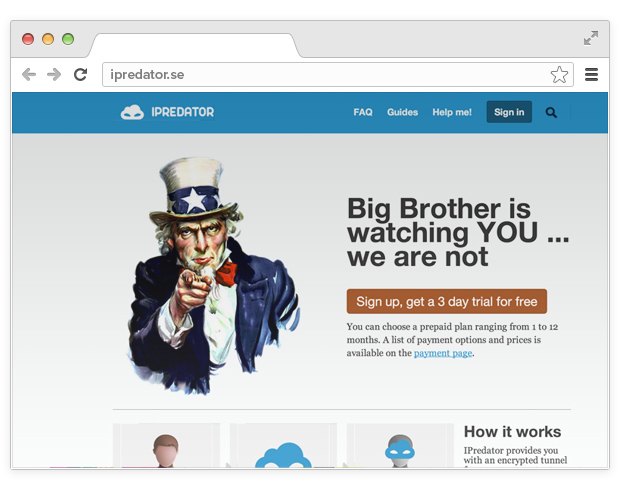
Сервис, разработанный командой The Pirate Bay, принимает в качестве оплаты практически все веб-кошельки, кредитные карты и PayPal, но ещё и биткоины, в отличие от большинства своих конкурентов. Месяц анонимного интернета обойдётся в 8 долларов; хотя Ipredator предлагают тарифные планы на месяц, три месяца, полгода или год, скидок сервис не предполагает. Ipredator требует несколько больше денег, чем остальные сервисы, но и информации предоставляет гораздо больше, подробно разъясняет, что как работает, куда девается информация и каковы отношения Ipredator с законом.
4 VPN Book
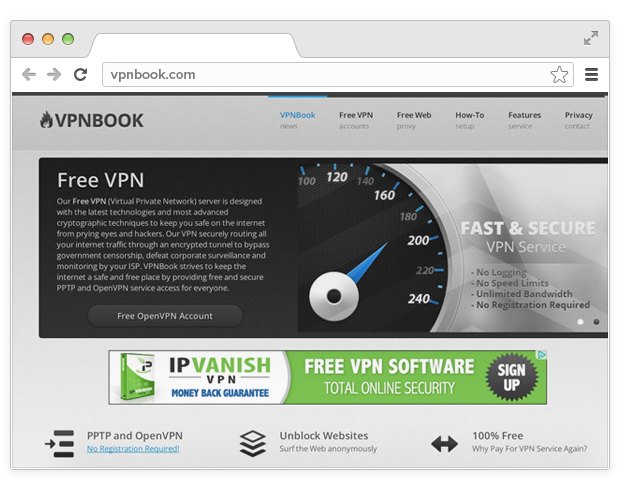
VPN Book работает на пожертвованиях (в том числе и в биткоинах) и предлагает как протоколы OpenVPN, так и PPTP; если изучать подробные инструкции по установке нет времени, а зайти на заблокированный сайт нужно прямо сейчас, можно воспользоваться бесплатным инструментом Free Web Proxy. VPNBook не ограничивают скорость или количество трафика, гарантируют 100% анонимность и шифруют информацию при помощи алгоритмов AES-256 и AES-128, благодаря чему вероятность взлома стремится к нулю.
5 Hola
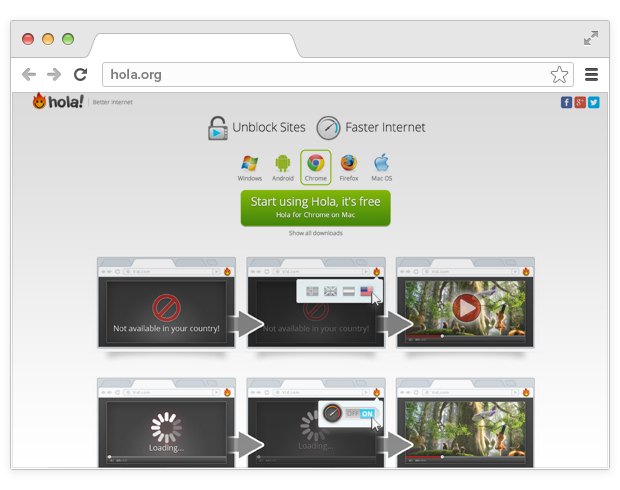
Альтернативные способы
На логотипе сети Tor изображена луковица, так как основная инновация сервиса — «луковичный роутинг». Всё относительно просто: когда вы отправляете или получаете данные, они проходят через несколько серверов — «слоёв». Данные между серверами шифруются. Цепочка между серверами каждый раз уникальна. Однако выходной сервер, по определению, имеет доступ к нешифрованным пересылаемым данным — если говорить по-человечески, то провайдер и спецслужбы, заинтересовавшись вами (нужно очень постараться), без проблем смогут узнать, какую информацию вы передаёте. С помощью Tor можно выйти в deep web — интернет, неподконтрольный «Роскомнадзору» и правоохранительным органам. Именно туда можно уйти, если заблокируют ваш сайт. Сайты в «дип-вебе» имеют доменное окончание «.onion». В теневом интернете есть десятки «чёрных рынков», где на биткоины можно купить нелегальное всё — от наркотиков до оружия: к примеру, всемирно известный SilkRoad, российский Runion и Amberoad.
— Браузер Tor на официальном сайте
— Hidden Wiki — википедия Tor, где собрана вся информация о сети и её сайтах. Hidden Wiki часто недоступна, в таком случае стоит воспользоваться альтернативными сайтами.
Ещё одна дверь в «дип-веб» — I2P. Но если в Tor используется «луковичная маршрутизация», то в I2P — «чесночная». Кроме слоёв в I2P используются «зубчики» — каждое сообщение соединяется с другими так, чтобы никто не мог понять, какое именно из сообщений принадлежит тому, кто отправил информацию. Даже если кто-то перехватит пакет данных и декодирует, никакой пользы от него не будет — неизвестно, кому принадлежала информация и кому предназначалась. Точно так же, как в торрент-сетях, в I2P существуют «адресные книги», которые периодически автоматически обновляются у каждого клиента. По открытым криптографическим ключам I2P невозможно определить ни пользователя, ни местоположение сервера, так что сеть нельзя отключить, отфильтровать или заблокировать. Единственная проблема — скорость. Как и Tor, I2P пока очень медленная сеть. Как и положено настоящим параноикам, сами разработчики I2P предпочитают оставаться анонимными.